

模块计算内容
竖向线荷载根据弹性理论给出地面上一个或多个竖向线荷载下方地基中竖向应力增量 Δσz。线荷载是沿无限长直线作用的单位长度力 q,例如长墙、轨道或宽度可忽略不计的窄条。穿过该线的每个横截面受荷方式相同,因此应力属于平面应变,仅取决于距该线的水平距离 x 和深度 z:
土体为均质、各向同性、线弹性半空间,荷载为柔性。多个荷载的应力叠加,每个荷载与点A的水平距离为x = xA − xL。Δσz是由荷载引起的应力增量;不包含点A上方土层的上覆土压力。
支持输入的建模条件
- 一到八个平行线荷载,每个都有其强度 q(零或更大)及其在剖面水平轴上的位置 xL。没有两个荷载位于同一位置。
- A 点,位于水平位置 xA 和深度 z 处,用于计算应力。
- 剖面深度zmax,在此深度范围内,点A下方的应力将被列入表格并绘制图表。
该模块给出点A处的Δσz以及各荷载的分量贡献、点A下方十个深度处的应力、剖面上的等应力线和彩色云图,以及显示点A处微元应力的3D视图。模块可输出计算步骤并生成 PDF 或 Word 报告。
如何根据荷载形式选择模块
准备工作:所需参数
请提前准备好设计方案中的以下参数:
| 项目 | 说明 |
|---|---|
| 线荷载 q 您的设计荷载 | 单位长度的力,单位为 kN/m(其他单位制中为 tf/m 或 kip/ft)。零或更大。有限宽度的条形荷载应使用条形荷载模块。 |
| 它们的位置 xL 您的布局 | 沿剖面水平轴测量,原点由您选择;原点左侧的位置为负值。仅荷载与点之间的距离有意义。没有两个荷载位于同一位置。 |
| 点A 需要计算的位置 | 其在同一轴上的水平位置 xA,以及其在地表以下的深度 z。深度必须至少为 0.001 m。 |
| 地层剖面深度 zmax 需要计算的深度范围 | 生成表格和绘制点A下方应力分布的深度。至少为0.1 m。 |
该模块不需要土体参数:在弹性解中,应力增量仅由荷载和几何形状决定。
七步快速上手
- 打开模块并选择单位制
打开“土体应力”系列中的 竖向线荷载 模块。在页眉处选择 SI · kN、SI · tf 或 US 单位制;您可以随时更改。
- 输入线荷载
在 线荷载 中,填写 新建线荷载 表单,输入强度 q 和位置 xL,然后点击 + 添加线荷载。荷载将进入下方的表格。点击某一行可进行修改;点击 × 可将其删除。
- 设置计算点 A 的位置
在 A点 中,输入水平位置 xA 和深度 z。您也可以在绘图区拖动该点。
- 设置应力分布曲线计算深度
在深度剖面中输入 zmax,或在图纸上拖动虚线。
- 点击“计算”
点击“模型”选项卡底部的 计算。进度条显示 已计算,荷载被锁定,等应力线和 A 点处的应力将出现在绘图区上。
- 查看计算结果
结果 选项卡给出了 A 点处的 Δσz、各荷载分量以及 A 点下方十个深度处的应力。等值线、剖面 和 3D 可更改视图。
- 查看计算步骤与生成报告
计算过程选项卡展示代入当前参数的具体计算步骤。报告选项卡可导出 PDF 或 Word 格式文件。
屏幕:视图、芯片和可拖动对象
界面布局与 GeoTerva 所有模块保持一致,具体说明见工作区指南。对于本模块,视图区提供四个视图,可通过图表上方的按钮进行切换:
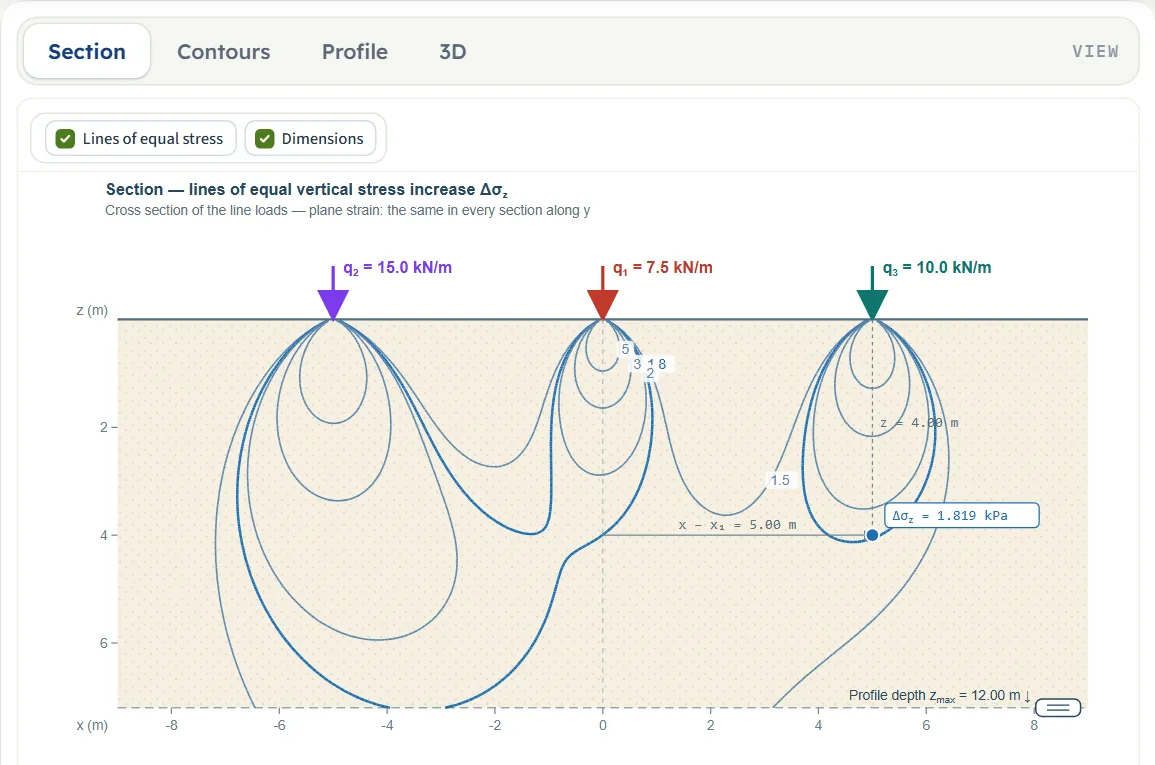
- 剖面 是沿荷载方向的横截面,在沿线的每个剖面上均相同。它显示了地表、每个带数值的箭头荷载、带有尺寸 x − x1(从第一个荷载到 A 的水平距离)和 z 的 A 点,以及剖面深度 zmax 处的虚线。在本例中,剖面框架深度仅为 7.2 m:当 zmax 更深时,虚线位于框架底边,其标签仍显示“剖面深度 zmax = 12.00 m”;等值线视图显示真实深度。计算后,它会添加 等应力线,每条线均以 kPa 为单位标注,穿过 A 点的线以蓝色加粗显示,并标注 A 点处的 Δσz 值。
- 等值线 是同一剖面,填充了对数比例的 Δσz 色带,右侧带有图例。在本例中,图例范围为 0.01 至 10 kPa。剖面深度以下的部分绘制得较浅。
- 剖面 是 A 点下方 Δσz 随深度变化的曲线,向下延伸至 zmax,并标记了 A 点的深度。
- 3D 是地基的斜视图,每个线荷载显示为一排箭头,显示 A 点的距离 x、y 和 z,计算后,显示 A 点处小单元上的应力箭头。
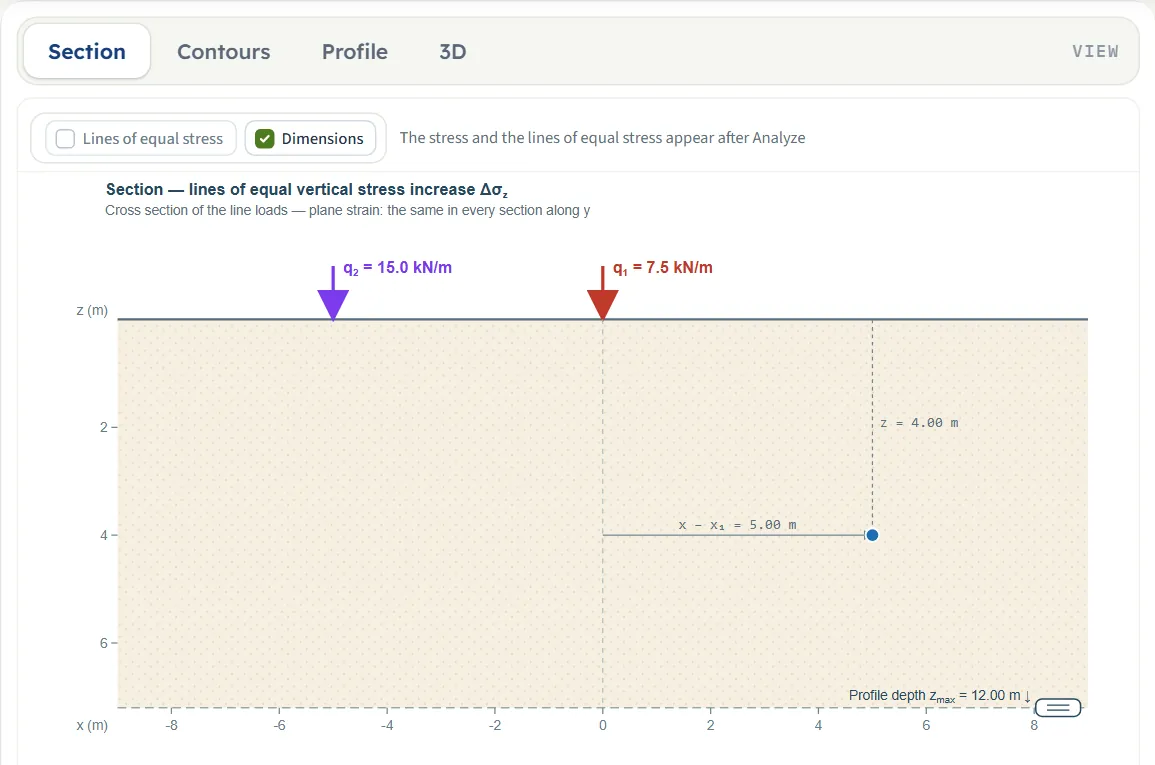
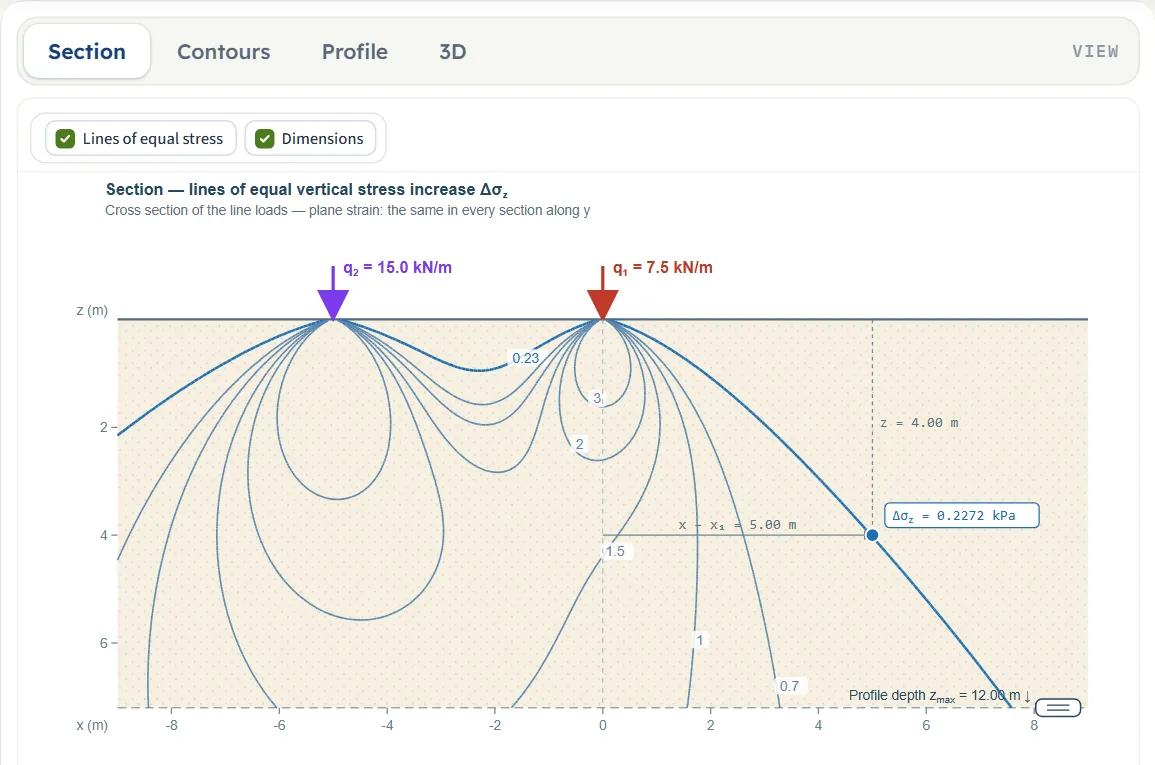
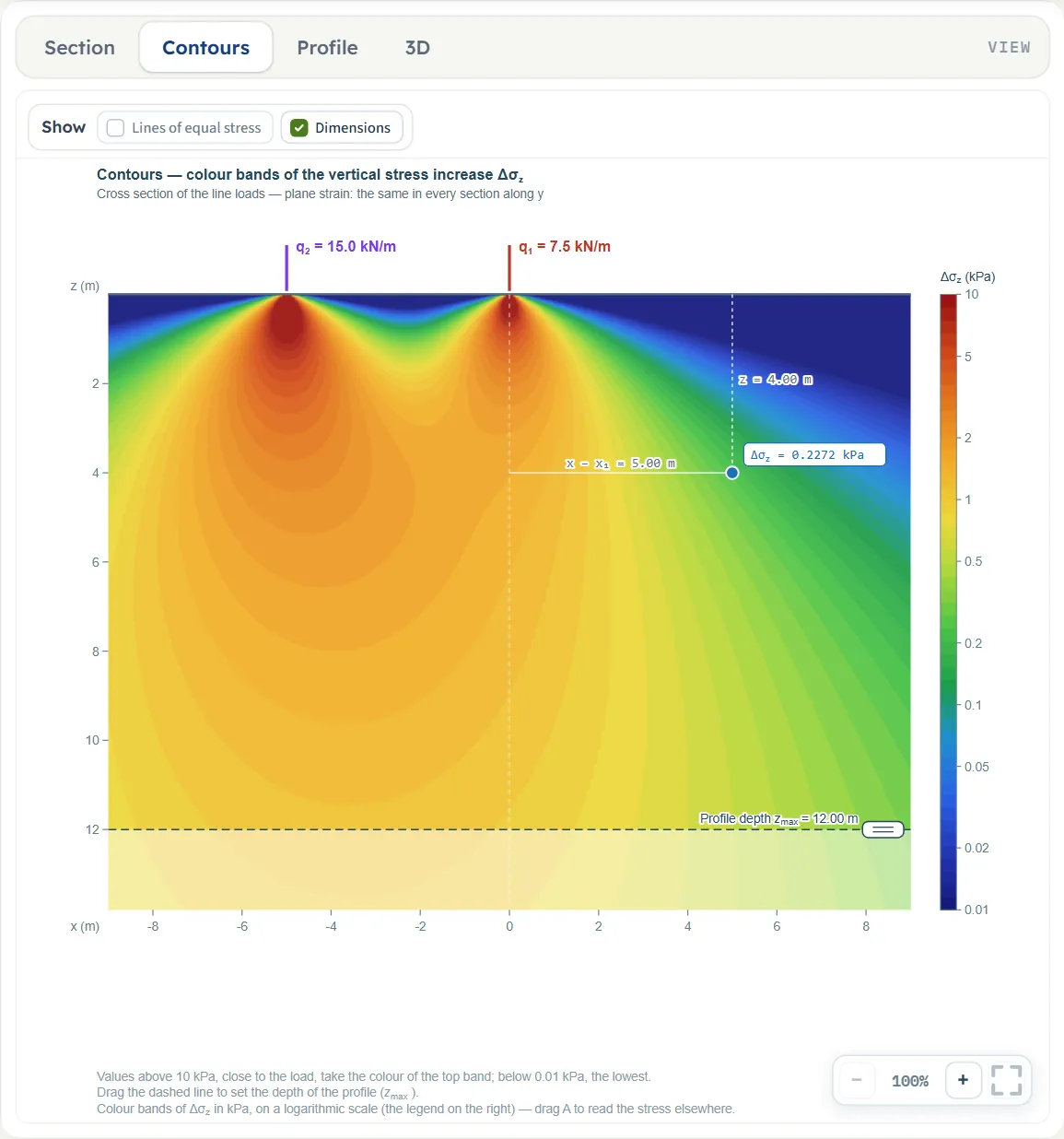
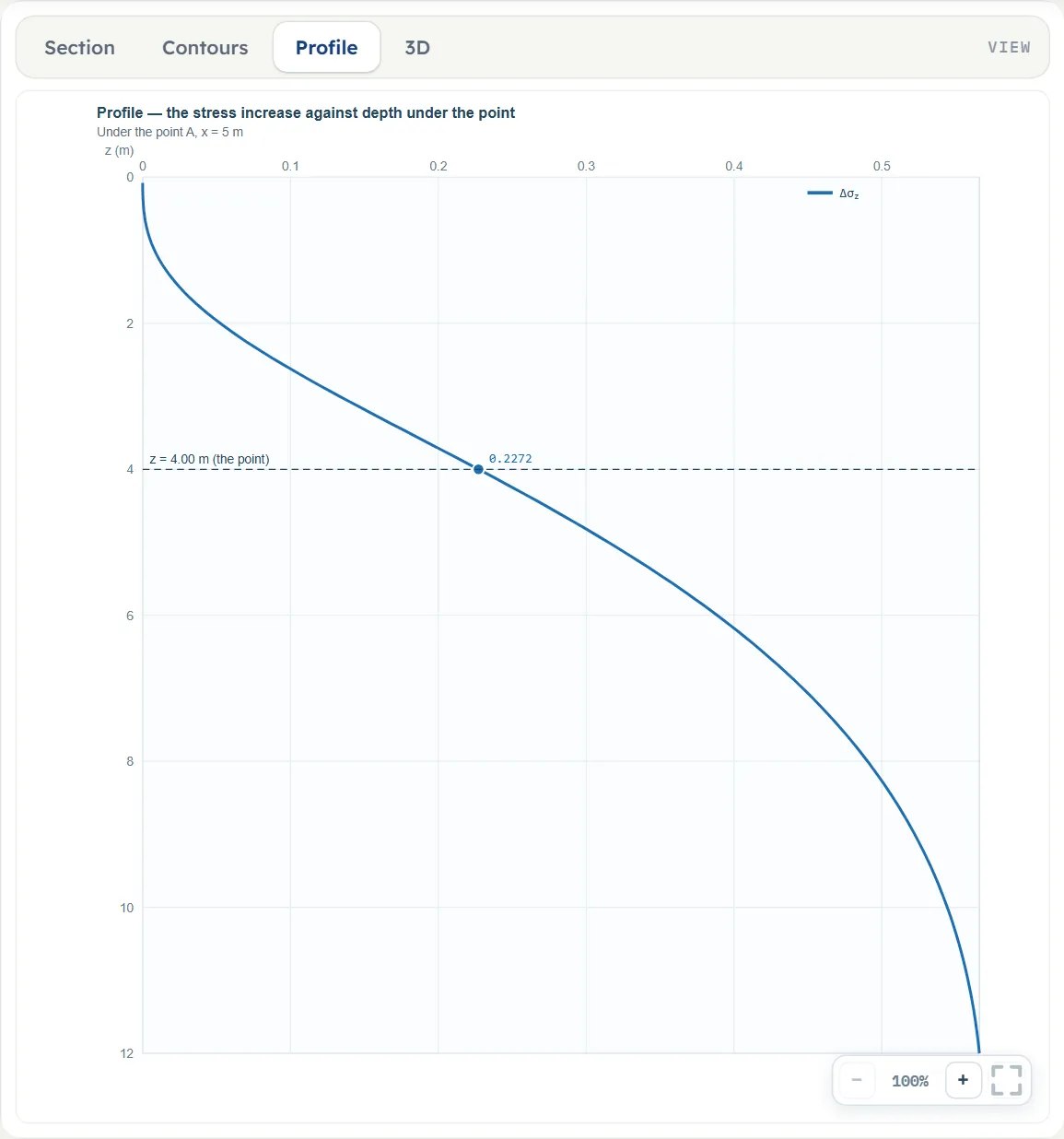
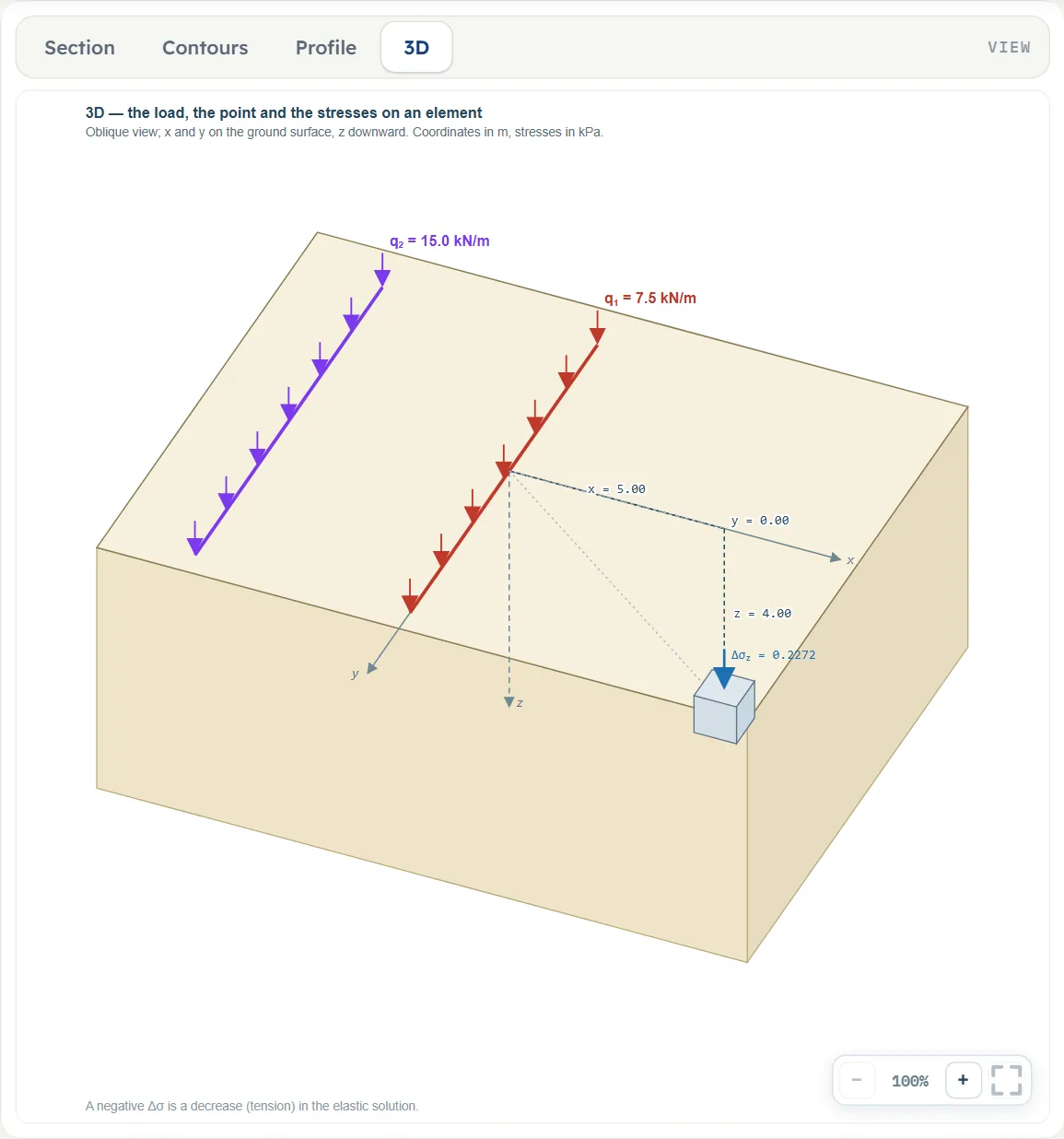
显示控制标签
剖面和等值线视图上方的开关栏包含两个芯片:等应力线 和 尺寸;在等值线视图上,该栏标题为 显示。尺寸 默认开启。等应力线 在计算前为灰色,并有提示:在剖面视图上显示“应力和等应力线在计算后出现”,在等值线视图上显示“应力颜色等值线在计算后出现”。计算后,该芯片在剖面视图中开启,在等值线视图中关闭,您可以在此处将其开启以在颜色上绘制线条。剖面和 3D 视图没有芯片。

缩放
每个视图右下角都有 −、百分比和 +,以及一个将整个绘图适配到窗格的按钮。每次按 + 缩放 35 %;范围为 100 %(整个绘图)至 800 %,− 在 100 % 时变为灰色。鼠标滚轮也可缩放。
可拖拽元素说明
- 荷载(剖面、等值线和 3D,计算前,一个或多个荷载)。在绘图上拖动荷载以沿 x 方向移动;位置以 0.05 m 为步长跟随,荷载表格随绘图更新。荷载不能拖动到另一个荷载上:它会停在最后一个空位,并显示消息“该位置已有其他线荷载 — 数值保持不变。”强度 q 不能拖动;请手动输入。
- A 点(剖面和等值线)。拖动该点;xA 和 z 以 0.05 m 为步长跟随。该点保持在绘图框架内,深度至少为 0.05 m。A 点在剖面和 3D 视图中没有控制柄,且计算后 3D 视图完全没有控制柄。
- 剖面深度虚线(剖面和等值线)。向上或向下拖动以设置 zmax;拖动时不能设置浅于 0.5 m(输入数值可向下设置至 0.1 m)。
分段输入模型
模型选项卡有四个部分:模型数据(名称、文件和快速保存,每个模块相同)、线荷载、A 点 和 深度剖面。点击标题即可打开,打开一个会关闭前一个(模型数据保持打开);底部的 下一步 和 上一步 可引导您操作,计算 位于最后一个部分下方。表格列出了每个字段及其符号、各单位制下的单位及其默认值。当单位显示两次或三次(如 m · ft)时,单位依次为 SI · kN、SI · tf 和 US,相同的单位会合并。默认值以 SI 显示;在 US 中,框显示未舍入的转换值,例如 16.4042 m 对应 5 ft。在本例中,荷载显示为 0.513913 和 1.02783 kip/ft,位置为 0 和 −16.4042 ft,A 位于 16.4042 ft 和 13.1234 ft,zmax 为 39.3701 ft,新建线荷载表单显示 0.685218 kip/ft 和 16.4042 ft。
模型数据
第一部分包含模型名称、保存到文件…、打开文件…、带列表的快速保存…以及加载、删除和恢复默认值功能。具体操作如工作区指南所述。点击恢复默认值可立即重置为示例模型。
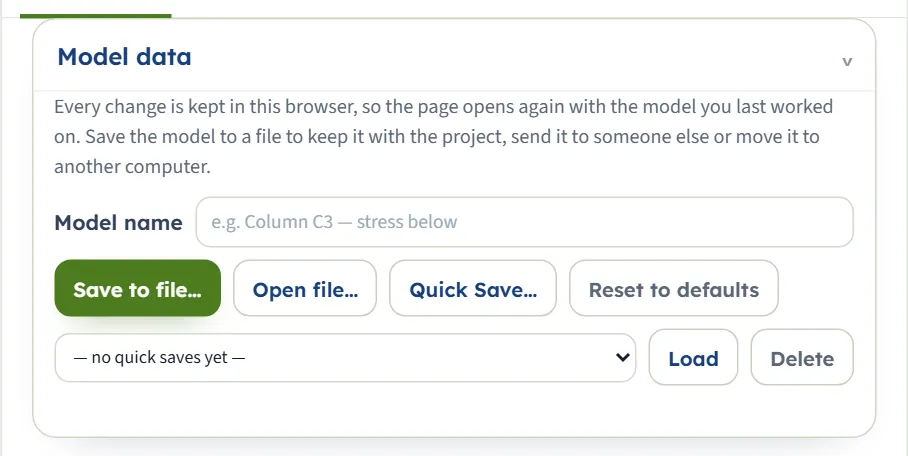
线荷载
该部分是一个位于 表格 上方的 表单。新建线荷载 表单用于输入一个荷载的强度 q 和位置 xL。+ 添加线荷载 将其放入表格,按钮旁边的计数器显示八个荷载中有多少个(本例中显示 2 of 8)。线荷载 表格列出每个荷载的编号、强度和位置。点击某一行可在表单中修改该荷载:表单显示 正在编辑 · 线荷载 2 并提供 完成 和 删除线荷载,提示说明更改在输入时即生效。点击 × 可删除荷载。
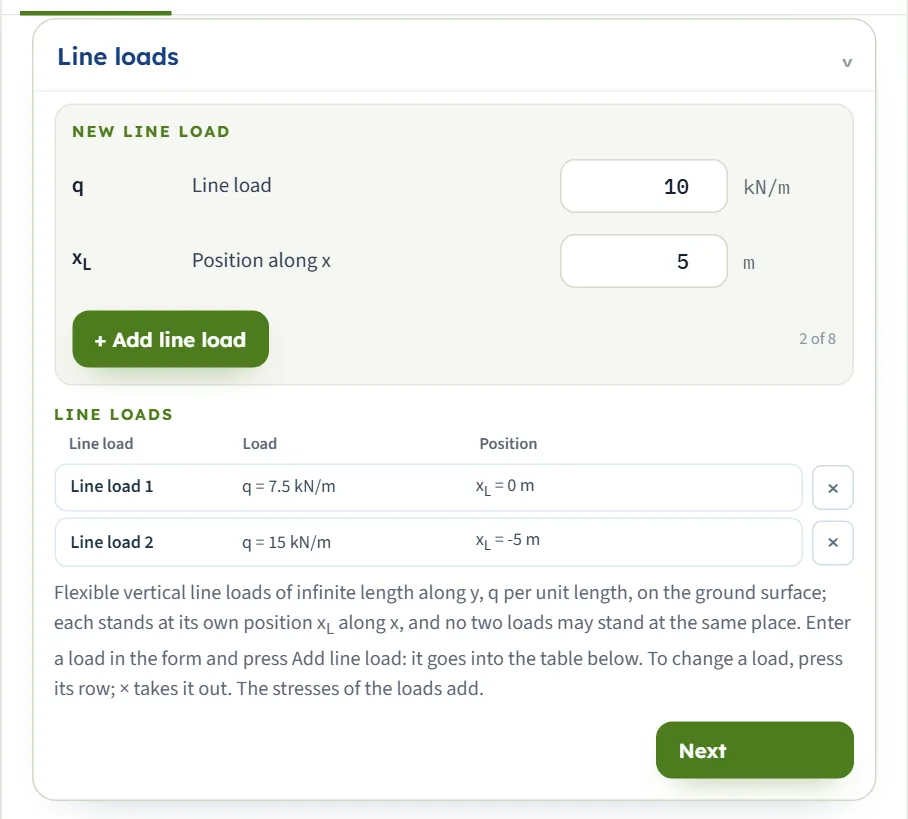
| 现场 | 输入参数项 |
|---|---|
| 线荷载 q kN/m · tf/m · kip/ft · 默认 10(表单) | 单位长度的力。大于或等于零;无上限。在表格中,第一个荷载以 7.5 打开,第二个以 15 打开。 |
| 沿 x 方向的位置 xL m · ft · 默认 5(表单) | 荷载沿水平轴的位置,原点左侧为负。同一位置不能有两个荷载。在表格中,第一个荷载在 0 处打开,第二个在 −5 处。 |
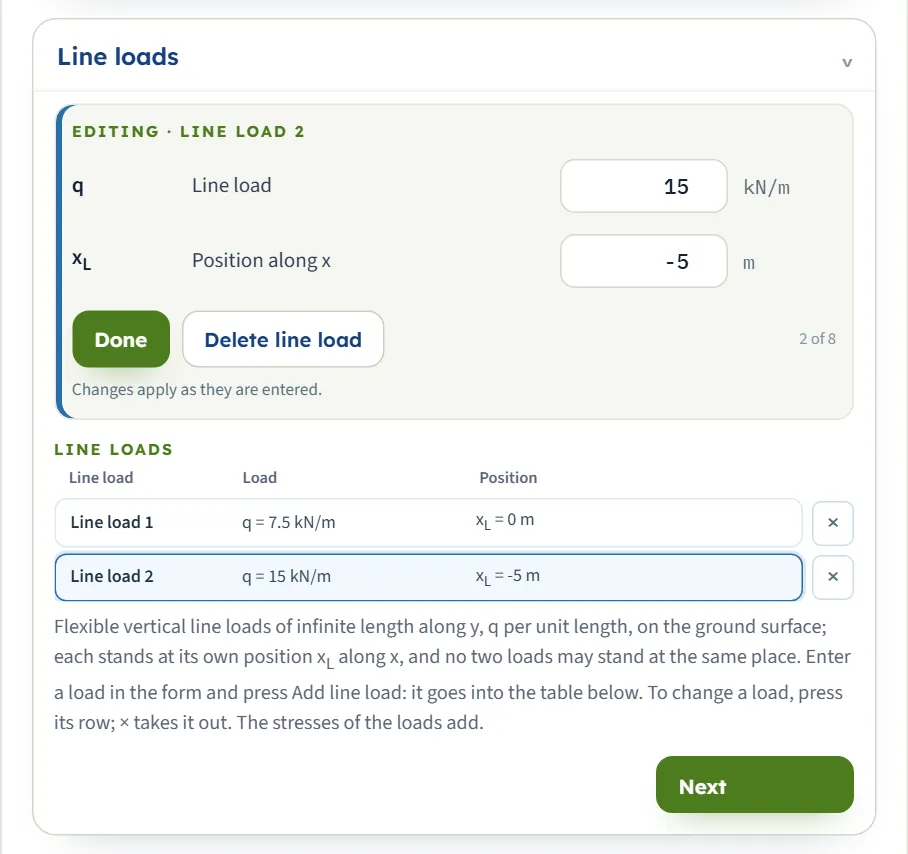
添加荷载的规则
- 同一位置不能有两个荷载。 在已占用位置添加荷载时,不会添加任何内容;消息显示“该位置已有线荷载。请为新荷载指定其他位置。”在编辑荷载时输入已占用的位置,旧值将保留:“该位置已有其他线荷载 — 数值保持不变。”
- 添加荷载时,空白位置被读取为 0。 如果 0 处已有荷载,则不会添加任何内容,并出现上述消息。否则,荷载将以无位置状态进入表格,计算 将停止并显示“缺少线荷载 N (xN) 的位置。”请在添加荷载前输入位置。
- 强度在计算时进行检查。 以空白或负强度添加的荷载会进入表格,计算 将停止并指出该问题;参见 消息。
- 最多八个荷载。 在 8 of 8 时,添加按钮变为灰色;删除一个荷载以添加另一个。+ 添加线荷载 后,表单保留您上次输入的值,因此在添加下一个之前请更改位置。荷载 4 至 8 与前三个一样参与计算。
A 点
计算应力的点。字段下方的提示说明应力取决于距每个荷载的水平距离 xA − xL。该点也可以通过在剖面和等值线视图上拖动来设置,并且在计算后保持自由。
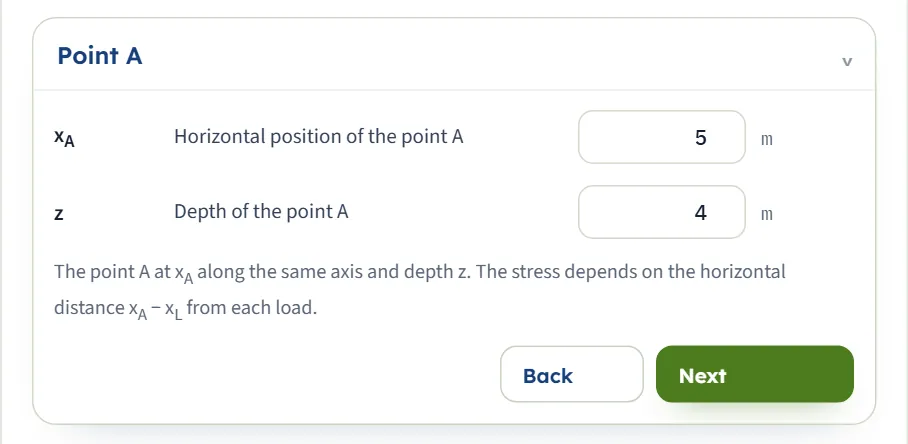
| 现场 | 输入参数项 |
|---|---|
| A 点的水平位置 xA m · ft · 默认 5 | 与荷载在同一轴上。应力取决于距每个荷载的距离 xA − xL。 |
| 点 A 的深度 z m · ft · 默认值 4 | 地表以下。至少 0.001 m。 |
深度剖面
结果选项卡中 A 点下方应力列表的深度,也是剖面视图中的绘制深度。它也由剖面和等值线视图上的虚线设置,计算后保持自由。
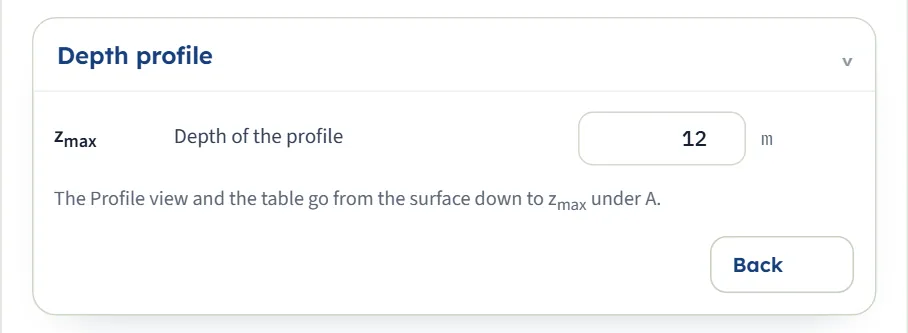
| 现场 | 输入参数项 |
|---|---|
| 地层剖面深度 zmax m · ft · 默认值 12 | 至少 0.1 m。“剖面”视图和“结果”选项卡中的表格显示范围从地表向下至 zmax;当 zmax 小于 A 的深度时,显示范围向下延伸至 A。 |
布置荷载与计算点
本模块无需选择计算方法:弹性解即为唯一的计算公式。您需要确定的是荷载与计算点的位置,应力值根据两者之间的距离计算得出。以下三点值得注意。
线荷载正下方
当 xA = xL 时,应力为 Δσz = 2q/(πz) = 0.637 q/z。在线荷载作用下,应力随深度的衰减仅为 1/z。将算例中的第一个荷载移动至 xL = 5 m(即 A 点正上方)时,该荷载产生的应力为 1.194 kPa:2 × 7.5 / (π × 4) = 1.194 kPa。
线荷载侧向
距离荷载 x 处的应力占荷载正下方应力的比例仅取决于 x/z。当 x/z = 1 时,应力为荷载正下方应力的四分之一;当 x/z > 3 时,应力小于 q/z 的 0.01。理论选项卡绘制并列表展示了该曲线。
多个荷载
无论荷载的顺序如何或间距多远,应力均可叠加。算例中第一个荷载在 A 点产生的应力为 0.1818 kPa,第二个荷载产生的应力为 0.04542 kPa,两者合计为 0.2272 kPa。在 xL = 10 m 处(即 A 点正上方)增加第三个 5 kN/m 的荷载,会额外产生 1.592 kPa 的应力,使总应力达到 1.819 kPa;若仅考虑一个荷载,则结果为 0.1818 kPa。
计算与查看结果
点击计算。状态栏变为已计算 — 已计算该点的应力,并提示输入参数已锁定,编辑输入将清除计算结果,且单位制仍可更改。此外,A点保持自由状态:拖动它或更改其坐标,该点的应力将立即重新计算。模块停留在“模型”选项卡:打开结果选项卡查看数值;绘图区域保持在当前视图,并已显示应力。
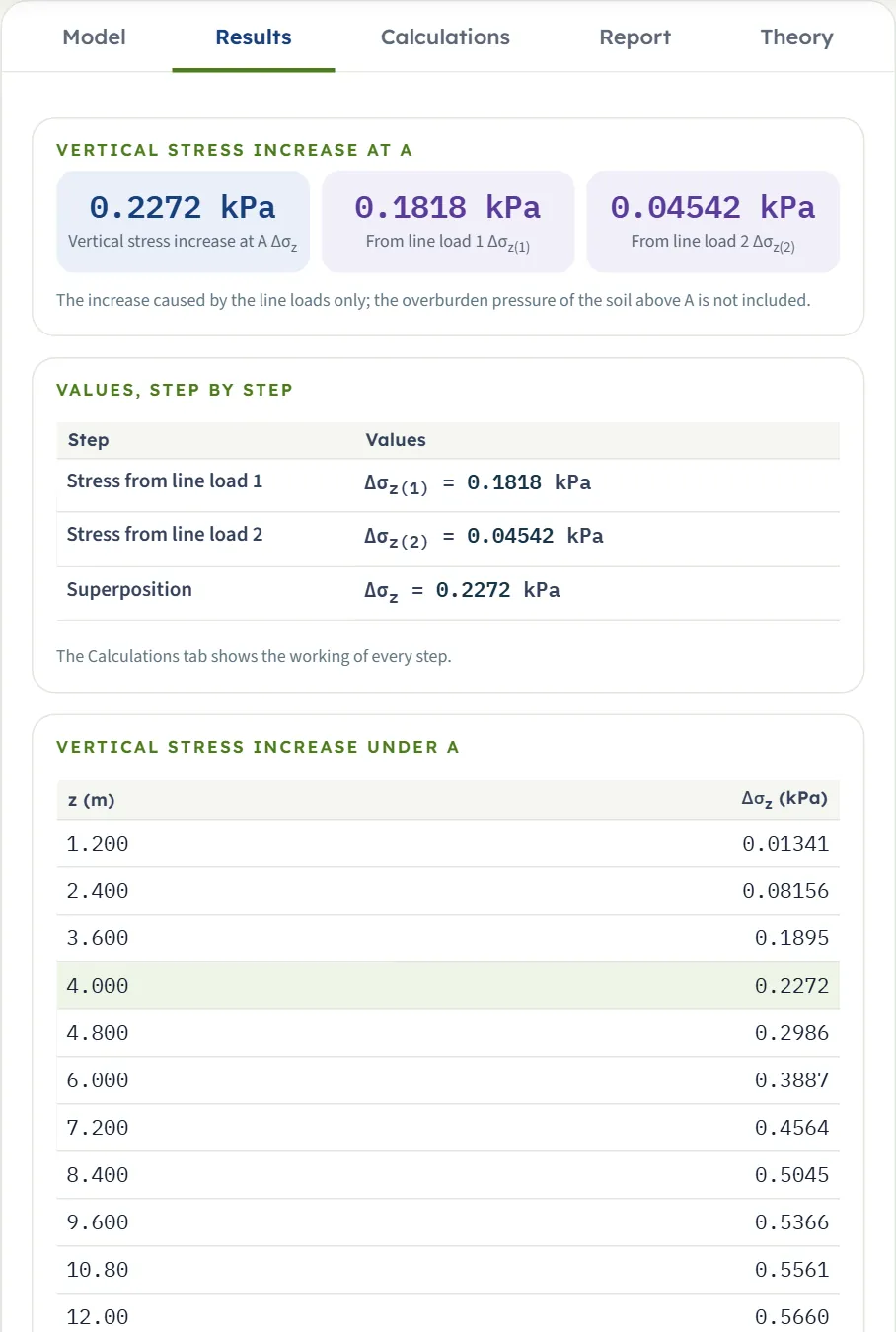
| 卡片 | 指标名称 | 示例 |
|---|---|---|
| A点的竖向附加应力 Δσz | 该点处所有荷载产生的应力之和。 | 0.2272 kPa |
| 由线荷载1产生的应力 Δσz(1) | 荷载1单独在A点产生的应力。 | 0.1818 kPa |
| 由线荷载2产生的应力 Δσz(2) | 荷载2的相同结果。 | 0.04542 kPa |
若只有一个荷载,则显示一张卡片。若有两个或三个荷载,每个荷载各有一张卡片。若有四到八个荷载,大卡片后会列出每个荷载产生的应力(四个荷载换行显示为两行),如下方图片所示;分步数值表格随后会列出这些数值。卡片下方的说明文字为:“仅为线荷载产生的附加应力;不包含A点上方土层的上覆自重应力。”
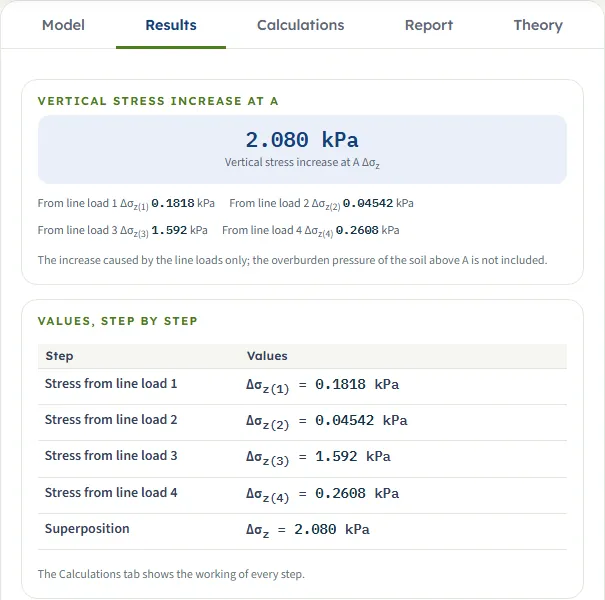
随后是两个表格。分步数值列出了每个荷载产生的应力及叠加结果。A点下方的竖向附加应力给出了至zmax的十个等分深度处的z和Δσz,并高亮显示A点所在行(当A点的深度不属于这十个深度之一时,该行会被插入;在示例中,深度为1.2、2.4 … 12 m,而A点所在行4 m位于3.6和4.8 m之间)。当zmax小于A点的深度时,表格延伸至A点:若zmax = 2 m且A点位于4 m处,则十个深度为0.4至4 m。
结果应用
- Δσz是荷载引起的竖向应力增量。加上土层的上覆自重应力即可得到总竖向应力。
- 由0.2272和7.5 kN/m的荷载产生的应力增量为15 kPa,该值较小,因为A点距离较近荷载5 m,且位于4 m深度处;将A点移至荷载下方,应力会增大(见下表)。
- 在“计算”后更改单位制会重新计算卡片、表格和报告,无需重新运行;绘图和线荷载表格保持其以m、kN/m和kPa为单位的标签,因此请读取框旁边的单位。编辑输入将解锁荷载并清除计算结果。
警告
绿色状态栏包含一个警告 (0)按钮。点击后打开的窗口显示:“无警告 — 该解法的基本假定适用于这些输入参数。”
“计算过程”选项卡、报告与“理论”选项卡
计算选项卡打开后显示已知条件与求,其中列出了您的荷载和点,并以编号步骤写出计算过程,最后得出答案:
- 线荷载k产生的应力 — 每个荷载对应一个步骤:水平距离x = xA − xL,公式,x/z,比值Δσz/(q/z),以及代入您的数值后的应力。
- 叠加 — 所有荷载产生的应力之和。
- 随深度变化的应力增量 — 十个深度处的表格,标记出A点所在行,然后是包含每个荷载分量的答案。
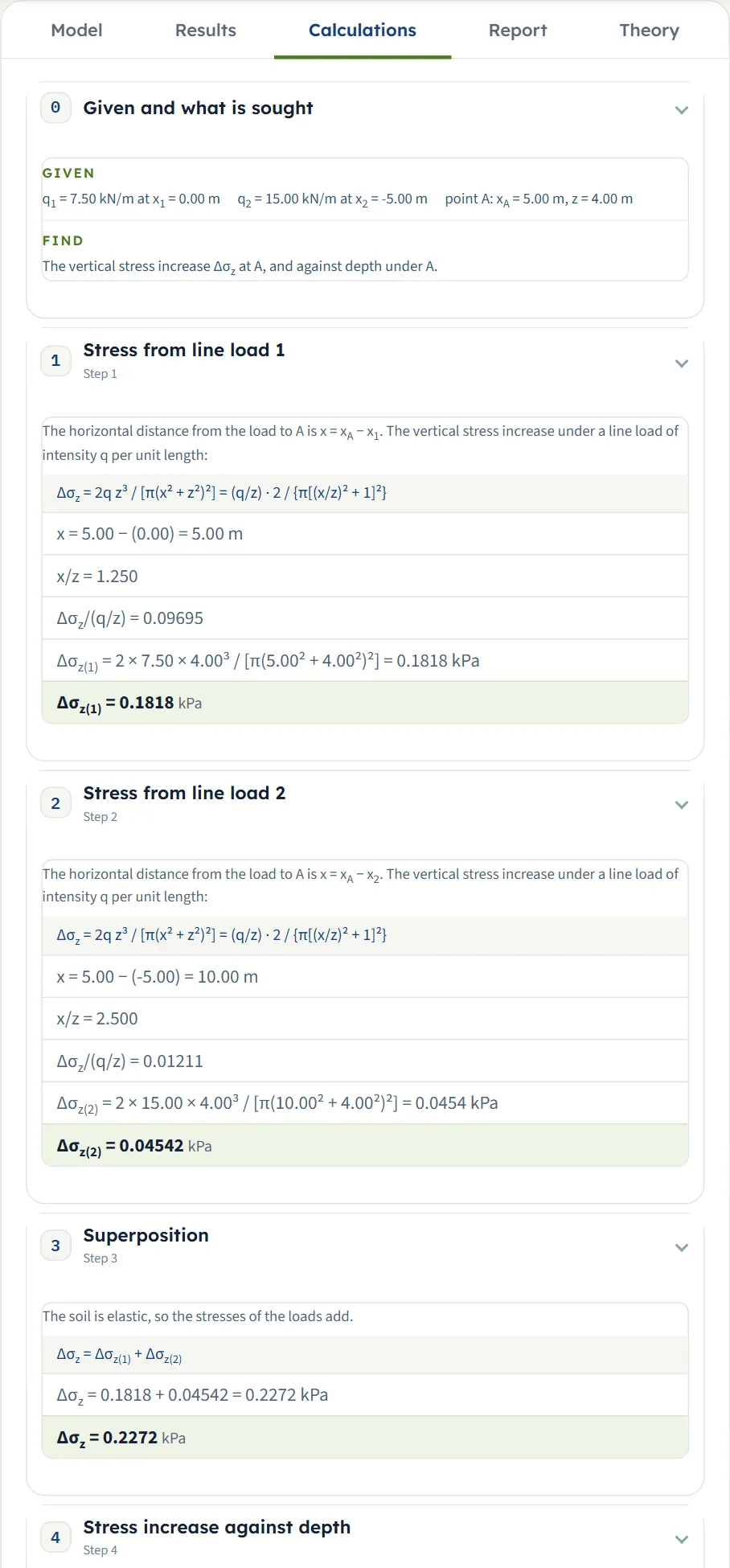
报告
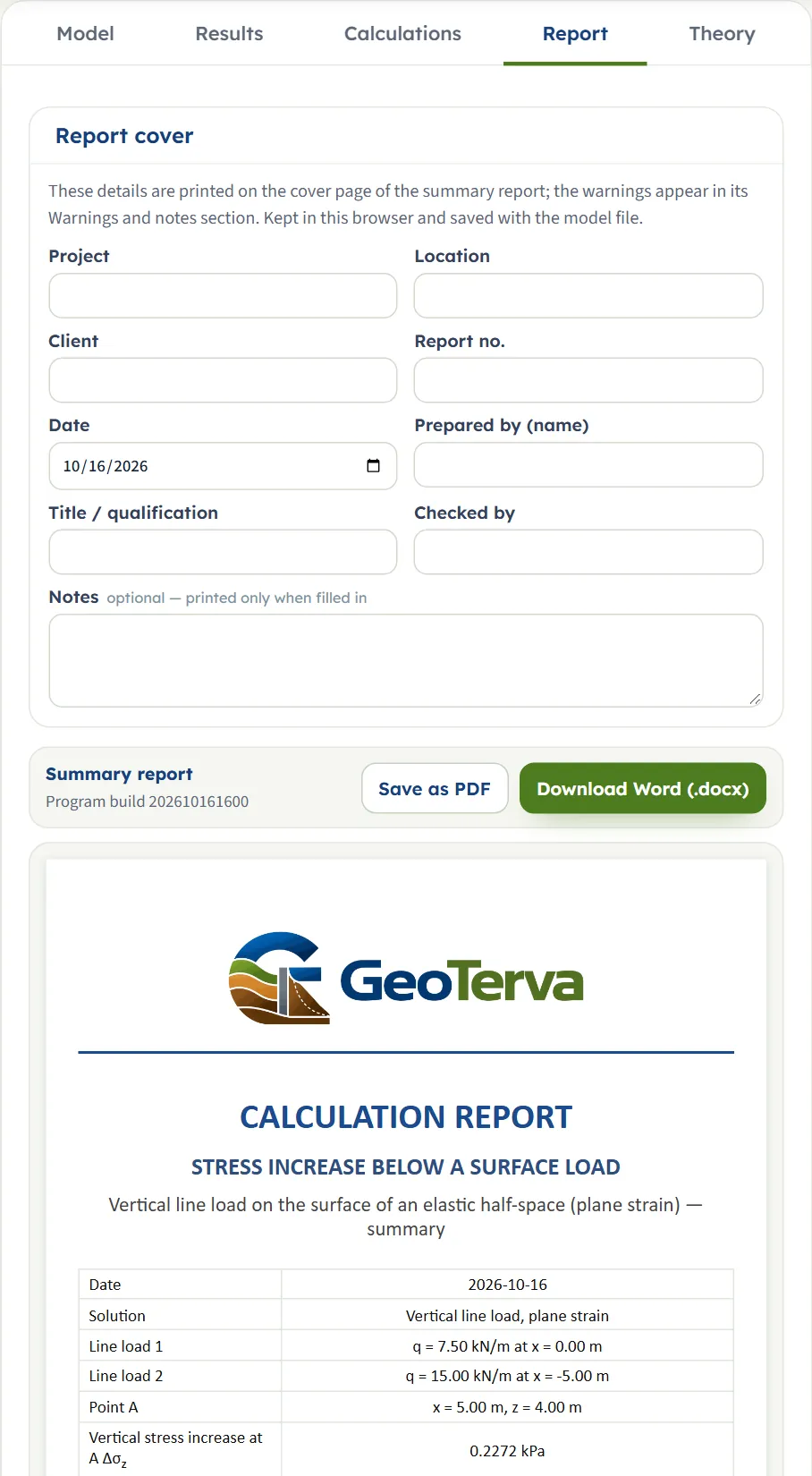
在报告选项卡中填写封面信息(项目名称、地点、客户、报告编号、日期、编制人、职称/资质、审核人及可选备注)。这些详细信息将保存在当前浏览器中,并随模型文件一同保存。点击保存为 PDF和下载 Word (.docx)即可生成总结报告;按钮下方的预览即为报告文本。
报告包含六个部分:1 简介与范围,2 输入数据(荷载和点的表格,以及剖面、地层和3D绘图),3 计算(每个荷载对应一部分,叠加结果,以及随深度变化的应力),4 结果,5 总结,以及6 参考文献。封面表格列出了荷载、点A以及每个荷载分量的答案,并注明了所使用的单位。
“理论”选项卡
理论选项卡包含五个部分:范围与假定、竖向应力、无量纲形式、多个线荷载和参考文献。它通过叠加沿线分布的一排点荷载的Boussinesq应力推导出公式,绘制Δσz/(q/z)随x/z的变化曲线并制表,并通过叠加法处理两个线荷载。点击标题即可展开各部分,上方设有全部展开和全部折叠按钮;其中的图形均由方程计算得出。
工程算例:模块内置算例
模块默认加载该算例,您可以在屏幕上同步核对具体数值。
| 剖面 | 输入 | 数值 |
|---|---|---|
| 线荷载 | 线荷载 1 | q1 = 7.5 kN/m,位于 x1 = 0 |
| 线荷载 | 线荷载 2 | q2 = 15 kN/m,位于 x2 = −5 m |
| A 点 | 位置与深度 | xA = 5 m, z = 4 m |
| 深度剖面 | 剖面深度 | zmax = 12 m |
步骤1:每个荷载产生的应力
从荷载1到A的水平距离为x = 5 − 0 = 5 m,因此x/z = 1.250,且
对于荷载2,x = 5 − (−5) = 10 m,且x/z = 2.500:
步骤 2:应力叠加
以上是“结果”选项卡的三张卡片和“计算”选项卡的计算步骤。荷载1距离A为5 m,其产生的应力约为荷载2的四倍,而后者的距离为其两倍且荷载大小也是其两倍。
两个手算校核
- 单个荷载,位于A点正上方。一个1 kN/m的荷载位于xL = 0处,A点位于xA = 0,z = 1 m:Δσz = 2/π = 0.6366 kPa。模块计算结果为0.6366 kPa。
- 其他单位制下的相同结果。在SI · tf单位制下,一个1 tf/m的荷载,A点位于其下方1 m处,结果为0.6366 t/m²;在US单位制下,一个1 kip/ft的荷载,A点位于其下方z = 10 ft处,结果为2/(π × 10) = 0.06366 ksf,模块计算结果为0.06366 ksf。
其他单位制
默认示例在SI · tf下给出0.02317 t/m²,在US下给出0.004745 ksf:在不同单位下荷载和点相同(0.2272 kPa等于0.02317 t/m²和0.004745 ksf)。在US单位制下,荷载为0.5139和1.03 kip/ft,位置为0和−16.40 ft,A点位于16.40 ft和13.12 ft深度处。剖面表格随后从3.937 ft运行至39.37 ft。
各输入参数对计算结果的影响
每一行更改示例中的一个变量(7.5 kN/m的荷载位于0处,15 kN/m的荷载位于−5 m处,A点位于xA = 5 m和z = 4 m,zmax = 12 m)并重新运行模块。这些数值是模块给出的结果,您可以重现任意一行。答案为A点处的Δσz(单位kPa);更改行下方的数值给出了每个荷载的分量。
| 变更项 | Δσz (kPa) |
|---|---|
| 示例初始状态 参考文献 荷载:0.1818 + 0.04542 kPa | 0.2272 |
| q1 = 15 kN/m 荷载1加倍,其分量也加倍;荷载2保持不变。 荷载:0.3636 + 0.04542 kPa | 0.4090 |
| q1 = 30 kN/m 荷载1的分量是原始值的四倍。 荷载:0.7271 + 0.04542 kPa | 0.7726 |
| q2 = 0 允许荷载为零;答案即为荷载1单独作用的结果。 荷载:0.1818 + 0 kPa | 0.1818 |
| q2 = 30 kN/m 仅荷载2发生变化。 荷载:0.1818 + 0.09084 kPa | 0.2726 |
| q1 = 15 且 q2 = 30 kN/m 两个荷载均加倍:答案精确加倍,2 × 0.2272。 荷载:0.3636 + 0.09084 kPa | 0.4544 |
| x1 = 2 m 荷载1距离A为3 m,而非5 m。 荷载:0.4889 + 0.04542 kPa | 0.5343 |
| x1 = 5 m 荷载1位于A点正上方:其分量为2q/(πz)。 荷载:1.194 + 0.04542 kPa | 1.239 |
| x1 = 10 m 荷载1位于A点另一侧5 m处:答案与0处相同。 荷载:0.1818 + 0.04542 kPa | 0.2272 |
| x2 = 5 m 荷载2(较重的一个)位于A点正上方。 荷载:0.1818 + 2.387 kPa | 2.569 |
| xA = 0 A点位于荷载1下方。 荷载:1.194 + 0.3636 kPa | 1.557 |
| xA = −5 m A点位于荷载2下方:与荷载2位于5 m处且A点位于5 m处的结果相同。 荷载:0.1818 + 2.387 kPa | 2.569 |
| xA = 2.5 m A点位于两个荷载之间。 荷载:0.6173 + 0.1171 kPa | 0.7343 |
| xA = 15 m A点距离两个荷载都很远。 荷载:0.005261 + 0.003532 kPa | 0.008793 |
| z = 1 m A点靠近地表。 荷载:0.007063 + 0.0009361 kPa | 0.007999 |
| z = 2 m 荷载:0.04542 + 0.007063 kPa | 0.05248 |
| z = 8 m 荷载:0.3086 + 0.1818 kPa | 0.4904 |
| z = 20 m 小于示例剖面在0.5660 m处给出的12:在荷载旁边,应力随深度增加,达到最大值后再次下降。 荷载:0.2115 + 0.3056 kPa | 0.5170 |
| 移除荷载2 仅荷载1。 荷载:kPa | 0.1818 |
| 第三个荷载,10 kN/m,位于 xL = 5 m “新建线荷载”表单中的荷载,位于A点正上方。 荷载:0.1818 + 0.04542 + 1.592 kPa | 1.819 |
| zmax = 6 m 仅剖面发生变化:表格包含至6 m的十个深度。 荷载:0.1818 + 0.04542 kPa | 0.2272 |
| zmax = 2 m 小于A点的深度:表格延伸至4 m(A点的深度)。 荷载:0.1818 + 0.04542 kPa | 0.2272 |
计算模式遵循公式。应力与每个荷载成正比,并叠加在荷载上。当点从荷载侧向移开时,应力迅速下降,且在荷载正下方的点处应力最大。随深度增加,荷载下方的应力按1/z下降,但对于荷载旁边的点,应力先上升后下降。剖面深度改变了列表和绘图的内容,而不改变A点的答案。
错误提示:计算中断与注意事项说明
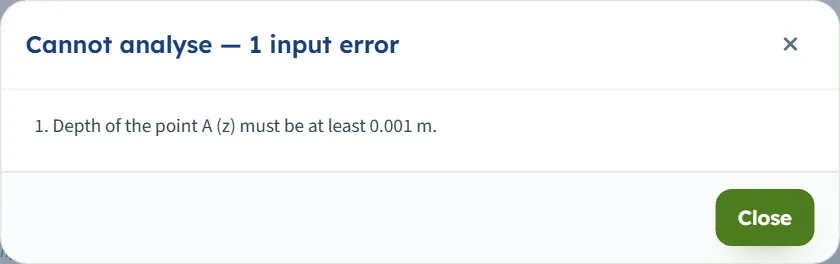
当您点击计算时,模块会检查所需的数值。当某个数值无法使用时,它会停止,且不进行任何计算:一个标题为无法计算 — 1个输入错误(或2个输入错误 …)的窗口会列出每条消息,且“模型”选项卡中对应数值的输入框会被标记为红色。限制值以所选单位制的单位显示。
| 停止条件: | 提示信息与处理方法 |
|---|---|
| 荷载强度为空 | “线荷载1 (q1) 缺失。”请输入强度,或移除该荷载。 |
| 强度为负值 | “线荷载1 (q1) 必须至少为0 kN/m。”请输入零或更大的值。 |
| 荷载位置为空 | “线荷载1 (x1) 的位置缺失。”请输入位置。 |
| A点的水平位置为空 | “A点 (xA) 的水平位置缺失。”请输入xA。 |
| A点的深度为零或负值 | “A点深度 (z) 至少应为 0.001 m。” 请输入地基中的深度。 |
| A点深度为空 | “A点深度 (z) 缺失。” 请输入 z。 |
| 地层剖面深度小于 0.1 m | “剖面深度 (zmax) 至少应为 0.1 m。”(或“……缺失。”) 请输入 zmax。 |
当有多个数值错误时,窗口会将它们一并列出,例如“2 个输入错误”,包括强度为空和深度为零的情况。荷载编号是符号的一部分:q1 和 x1 属于第 1 个线荷载。
绘图与表格中的注释
- 荷载重叠。 在已有荷载的位置添加新荷载会提示“该位置已存在线荷载。请为新荷载指定其他位置。” 将一个荷载拖动到另一个荷载上,或在编辑荷载时输入一个已被占用的位置,会提示“该位置已存在另一个线荷载——数值保持不变。”
- 无警告信息。 警告 (0) 按钮会打开“无警告——该计算方法的假定适用于这些输入参数。” 该模块没有其他警告或说明。
工程建议与常见错误
- 适用于超长荷载。 该解法将荷载视为沿 y 方向无限长。与距点的距离相比,长荷载可视为线荷载;短荷载应使用 集中荷载 模块或面积荷载模块。
- 切勿将宽荷载简化为线荷载。 有限宽度的条形荷载在其下方及侧向均会产生应力:请使用 竖向条形荷载。当宽度远小于距点的距离时,可将其视为线荷载。
- 注意位置的正负号。 原点左侧为负;计算时采用 xA − xL,因此将所有位置平移相同的距离不会改变结果。
- 请自行添加上覆土压力。 Δσz 仅为应力增量。
- 仔细读取荷载下方的点。 在荷载正下方,应力在浅层最大,并随深度增加而减小;请使用剖面视图查看其变化,并保持 z 大于零。
- 保持剖面深度足够大 以覆盖您所需的深度:zmax 设置了表格和剖面视图的范围。
- 先拖动,后输入。 拖动点进行探索,然后在A点输入精确数值;荷载仅能在计算前拖动。
- 切换单位后请检查数值:在输入框旁显示的单位下输入数值。应力结果单位为 kPa、t/m² 或 ksf。
- 及时存档。计算报告是分析过程的完整记录;建议使用快速保存…或保存到文件…保存模型文件。
常见问题
如何计算竖向线荷载下方的应力?
根据半无限空间内无限长线荷载的弹性解:Δσz = 2q z³ / [π(x² + z²)²],其中 q 为单位长度荷载,x 为线荷载到点的水平距离,z 为深度。对于模块的算例,荷载分别为 7.5 kN/m(位于 0)和 15 kN/m(位于 −5 m),点位于 5 m 处且深度为 4 m,则 Δσz = 0.2272 kPa。
我可以添加多少个线荷载,它们如何叠加?
最多可添加八个,每个都有各自的强度和位置,且不能有两个荷载位于同一位置。由于土体是弹性的,因此各荷载产生的应力可以叠加:A点的结果是每个荷载单独作用时产生应力的总和。结果选项卡会给出各部分的贡献。
位置代表什么?原点在哪里?
位置 xL 和 xA 位于剖面平面的同一水平轴上。原点由您设定;只有距离 xA − xL 有意义。原点左侧的位置为负。
结果是否包含土体自重?
不包含。Δσz 是由荷载引起的竖向应力增量。结果卡片下方的注释说明不包含A点上方的土体上覆压力;如需总竖向应力,请将其加上。
线荷载和条形荷载有什么区别?
线荷载是单位长度的力,没有宽度;条形荷载是作用在一定宽度上的压力。当条形荷载宽度极小以至于可以忽略时,可视为线荷载。对于有宽度的荷载,请使用“竖向条形荷载”模块。
我可以将A点设在地表吗?
不可以。深度至少应为 0.001 m;较小的值会停止计算并提示“A点深度 (z) 至少应为 0.001 m。” 在地表处,远离荷载的应力为零,荷载正下方的应力为无穷大。
能否在图纸上直接拖动荷载和目标点?
可以。在计算前,您可以在剖面、等值线和 3D 视图中以 0.05 m 为步长沿 x 轴拖动每个荷载;荷载不能拖动到另一个荷载上。A点可以在计算前后在剖面和等值线视图中拖动,剖面深度的虚线也可以。计算后,荷载将被锁定,直到您按下“编辑输入”。
等应力线和颜色代表什么?
等应力线连接具有相同Δσz的点,标注单位为kPa;通过A点的线条会加粗显示。“等值线”视图以对数标度填充Δσz色带,并附有图例。使用“等应力线”按钮可在颜色上方绘制线条。
剖面显示什么,剖面深度是多少?
剖面视图和结果选项卡的第二个表格给出了A点下方从地表到 zmax 的 Δσz 随深度的变化。剖面深度不会改变A点的计算结果。如果 zmax 小于A点的深度,表格将延伸至A点。
模块采用何种单位?计算结果的单位是什么?
SI · kN、SI · tf 或 US 单位制,可在标题中随时切换,即使在计算后也可以。荷载单位为 kN/m、tf/m 或 kip/ft,长度为 m 或 ft,应力为 kPa、t/m² 或 ksf。默认算例结果为 0.2272 kPa、0.02317 t/m² 或 0.004745 ksf。
计算报告包含哪些内容?
包含项目详情和计算结果的封面,以及六个部分:引言与范围、包含剖面、剖面图和 3D 图的输入数据、逐步计算过程、结果、总结和参考文献。模型计算完成后,可保存为 PDF 或 Word 文件。
模块是否会自动保存我的输入?
是的。所有修改都会自动保存在浏览器中,再次打开页面时将恢复上次的工作状态(包含已计算状态)。点击“恢复默认值”可重置为初始算例;使用“保存到文件”和“快速保存”可保存副本。