

模块计算内容
三角形条形荷载给出地基中柔性条形荷载下方的竖向应力增量 Δσz,其荷载强度沿宽度线性增加:一侧边缘为零,另一侧为 q。条形荷载无限长,因此问题在每个横截面上都相同(平面应变),且地基为均质、各向同性、线弹性半空间。它适用于逐渐变细的填土、靠墙堆放的料堆或路堤坡脚的荷载。
B 为条形荷载宽度,x 从零边缘向高边缘测量,α 为条形荷载在点处张开的角度,δ 为从点处竖直线到高边缘连线的角度(带符号)。您输入条形荷载、A 点和剖面深度;模块给出 A 点处的 Δσz、Δσz/q、等应力线、彩色等值线、A 点下方剖面和 3D 视图。
支持输入的建模条件
- 最多八个条形荷载。 每个都有自己的 q、宽度 B、左边缘 xL 和方向(左边缘为零或右边缘为零)。条形荷载的应力会叠加。
- 位于水平位置 x 和深度 z 的A 点;给出 A 点处的应力,A 点下方的剖面从地表延伸至 zmax。
- 允许在边缘相接的条形荷载;不允许重叠的条形荷载。
模块适用范围与选型
准备工作:所需参数
请提前准备好以下参数:
| 项目 | 说明 |
|---|---|
| 各条形荷载的数值 | q,即高边处的单位面积荷载,以及方向:确定哪一侧为零。荷载在另一侧为零,并在两者之间呈直线分布。 |
| 宽度 B 和位置 xL | 每条荷载的宽度,以及您选择的沿水平轴 x 的左边缘位置。对于单条荷载,将左边缘置于 0。 |
| 点 A | 其在同一轴上的水平位置 x(0 左侧为负)及其在地表以下的深度 z。 |
| 地层剖面深度 zmax | 剖面表格和剖面视图在 A 点下方的深度。 |
七步快速上手
- 打开模块并选择单位制
从“土体应力”系列中打开 三角形条形荷载。在右上角选择 SI · kN、SI · tf 或 US;您可以随时更改。
- 描述条形荷载
在 三角形条形荷载 中,在 新建条形荷载 表单内选择 左侧为零 或 右侧为零,输入 q、B 和 xL,然后点击 + 添加条形荷载。第一个条形荷载已存在:可编辑其对应行,或点击 + 添加条形荷载 添加另一个。
- 如有更多荷载,请添加
对每条荷载重复上述步骤,最多可添加八条。荷载可以接触但不能重叠。
- 设置计算点 A 的位置
点击 下一步 并在 点 A 中输入 x 和 z,或在绘图区拖动 A 点。
- 设置应力分布曲线计算深度
点击 下一步 并在 深度剖面 中输入 zmax,或在绘图区拖动虚线。
- 点击“计算”
点击“模型”选项卡底部的 计算。状态栏显示 已计算 — 已计算该点的应力,模型锁定,仅允许修改 A 点位置和剖面深度。
- 查看计算结果、步骤与报告
结果 选项卡给出 A 点的 Δσz;计算 选项卡给出计算过程;报告 选项卡可保存为 PDF 或 Word 文件。
屏幕:四个视图,以及您可以拖动的内容
布局与所有 GeoTerva 模块一致,详见工作区指南。左侧绘图区包含四个视图,可通过上方的按钮进行切换:剖面、等值线、剖面图和3D。右侧为模型、结果、计算、报告和理论选项卡。
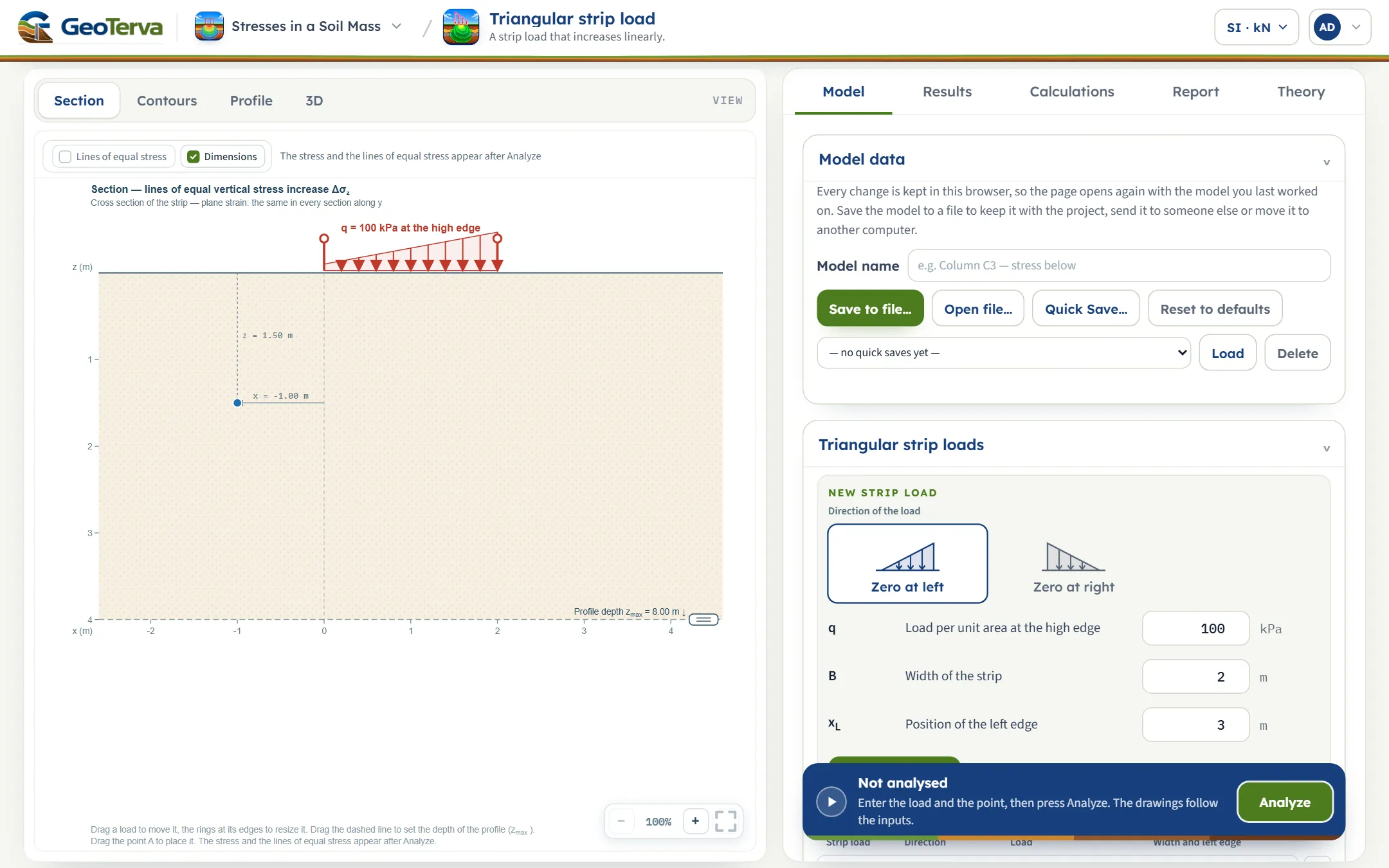
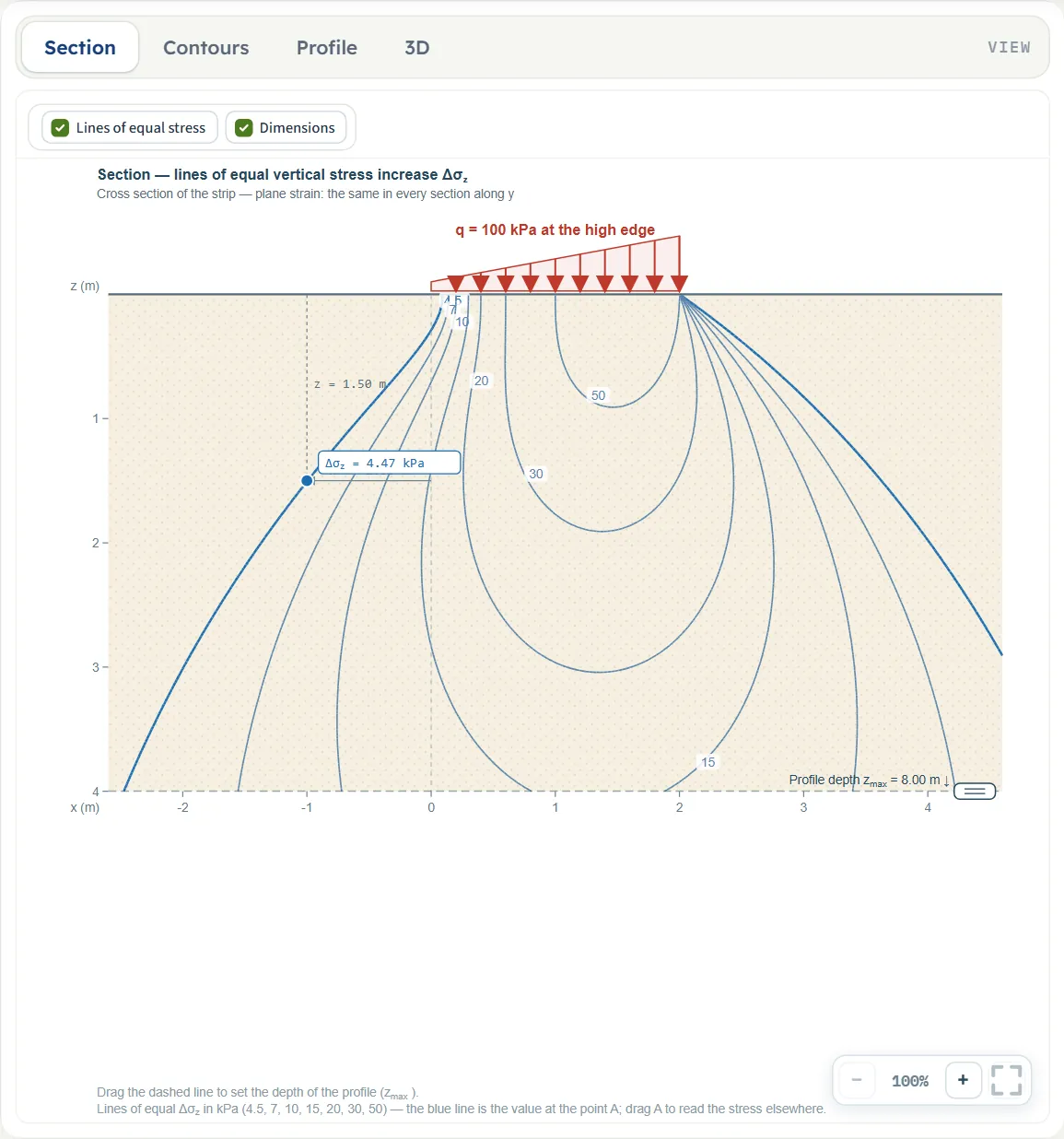
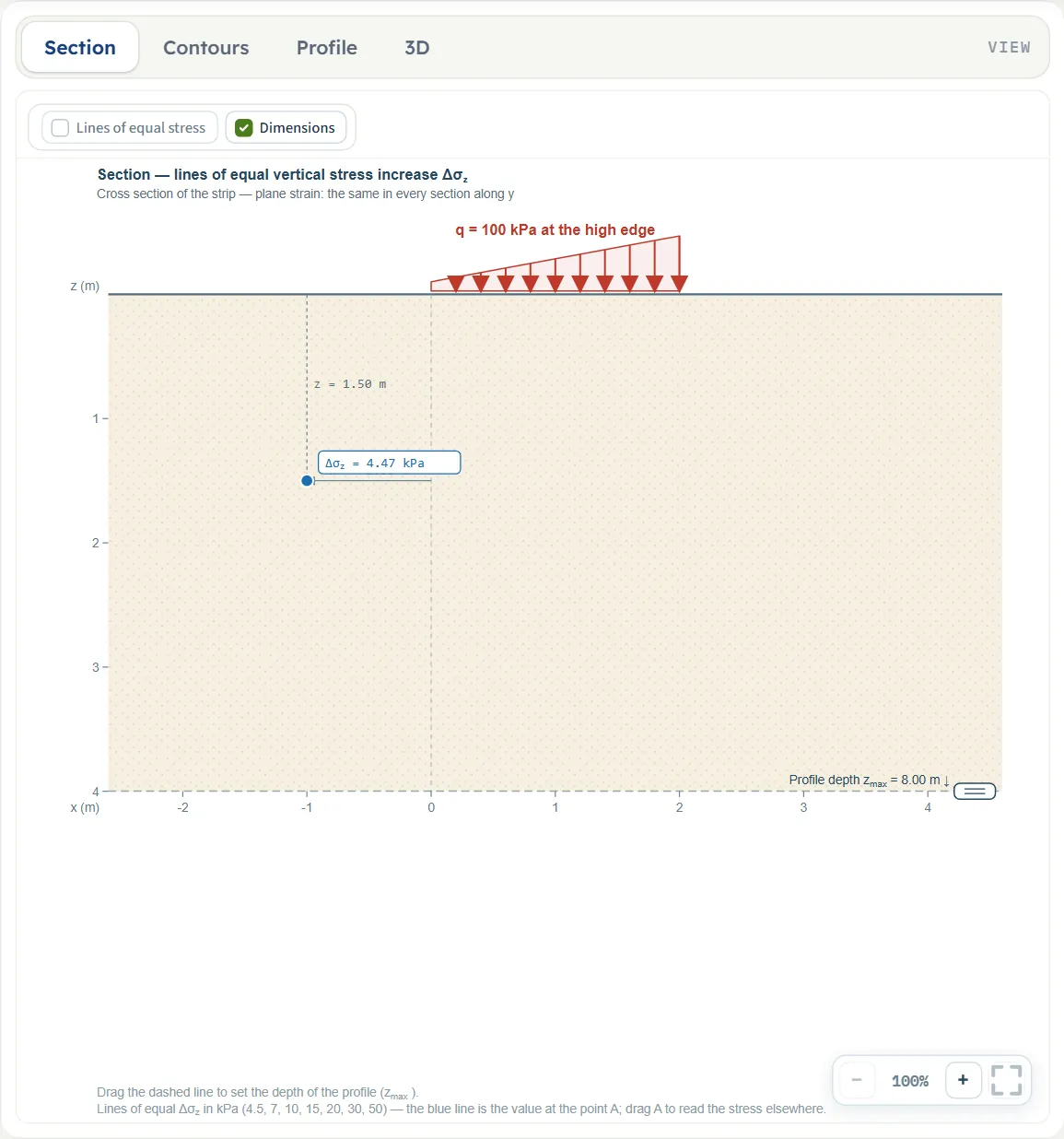
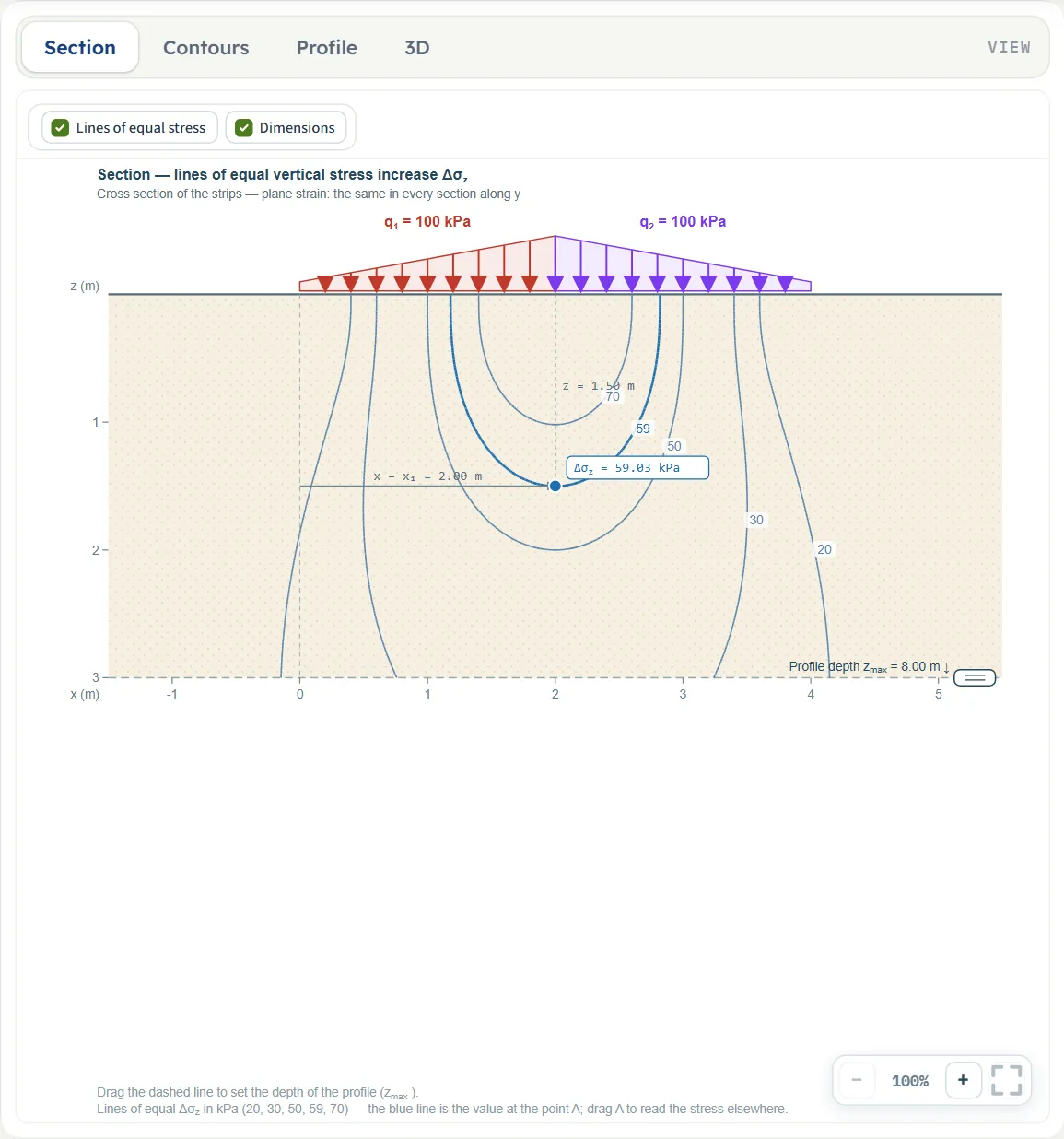
- 剖面视图绘制地基上的条形荷载、点 A,并在计算后绘制通过 A 点竖直平面内的竖向应力等值线,同时在框中显示 A 点的应力值。脚注说明了所绘制的等值线数值(示例中为 4.5、7、10、15、20、30 和 50 kPa),蓝色线条表示 A 点处的应力值。
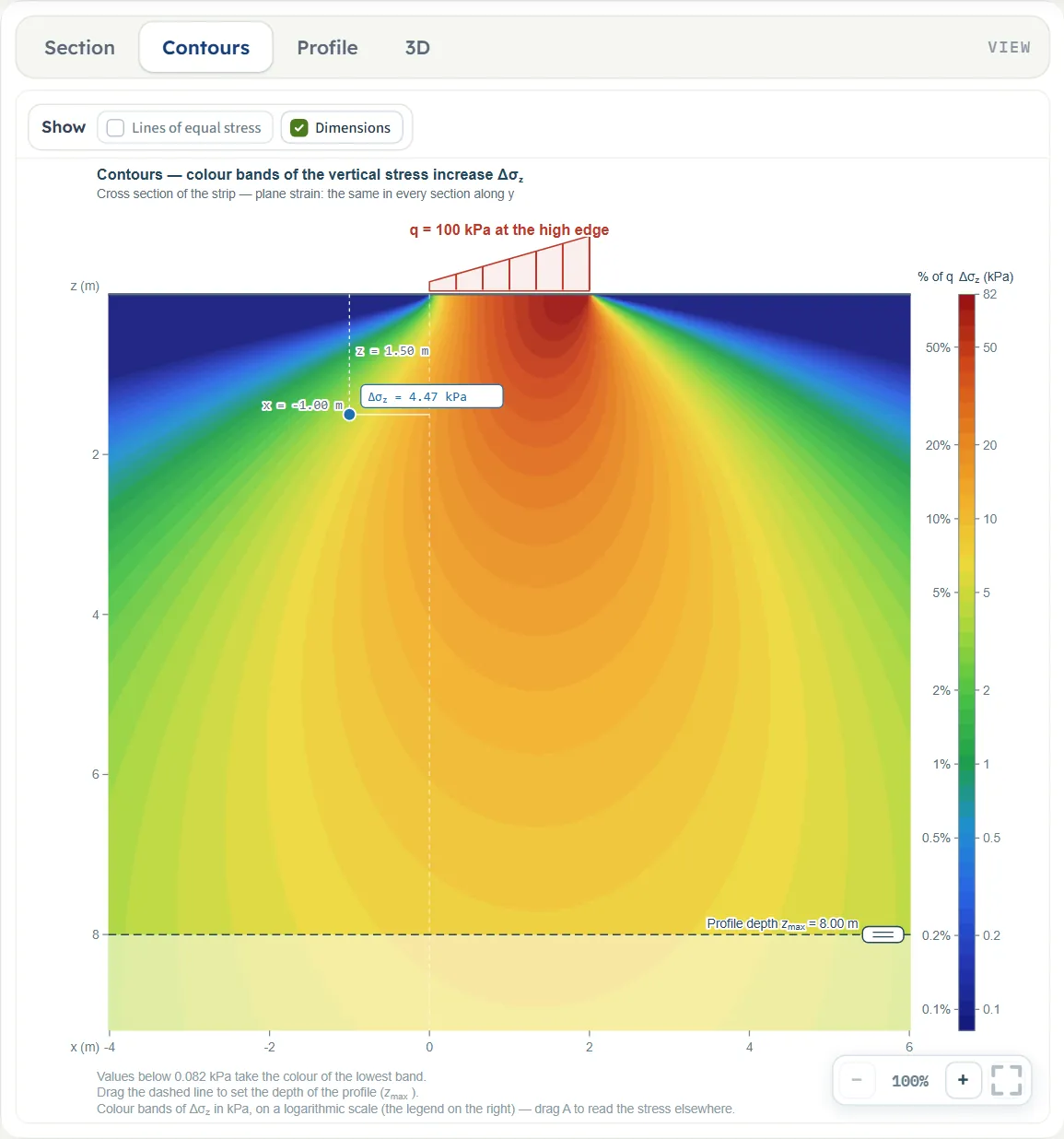
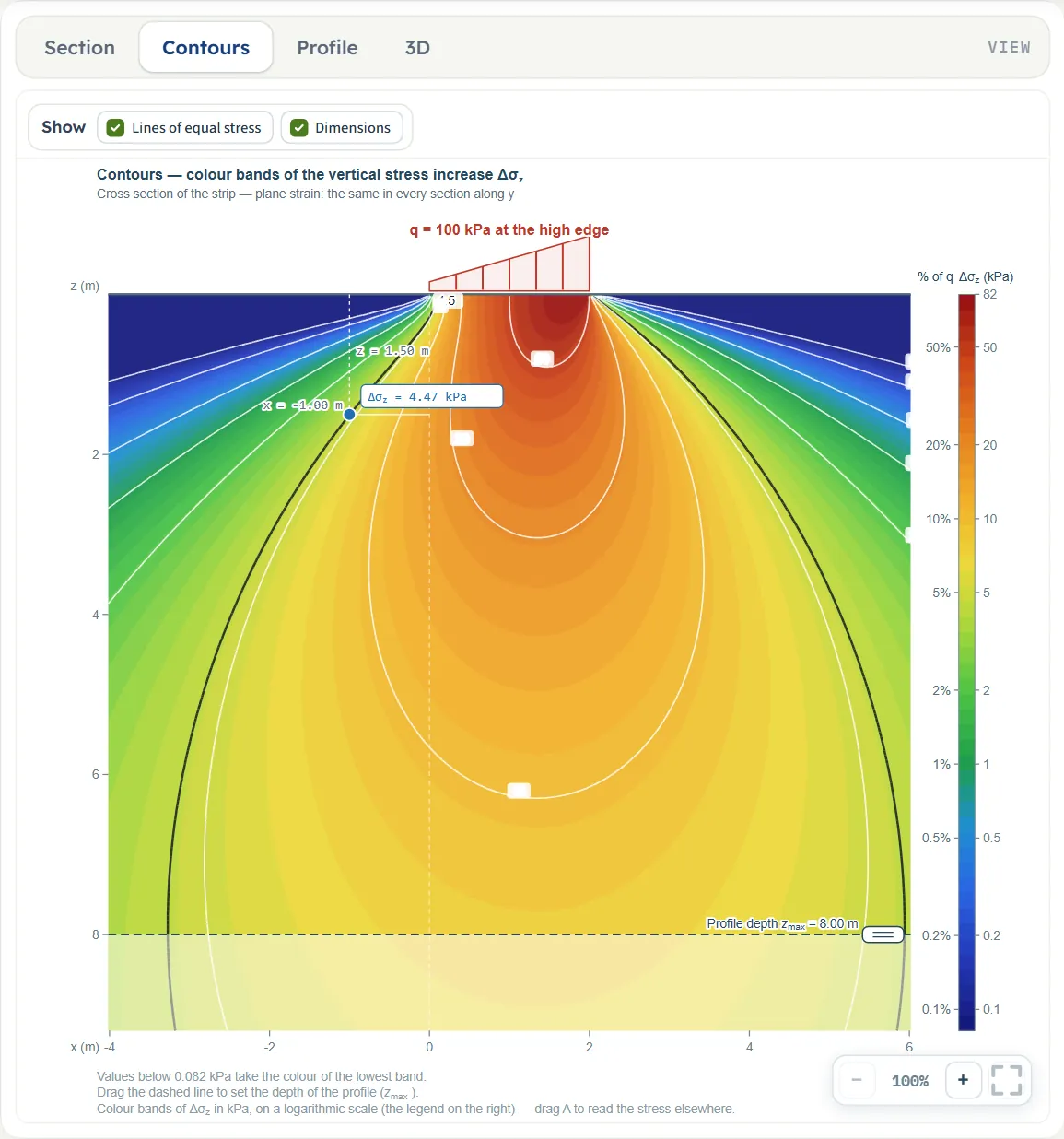
- 等值线视图以对数比例的色带显示与剖面视图相同的截面,图例单位为 kPa 并显示为 q 的百分比;低于最低色带范围的数值采用该色带颜色。
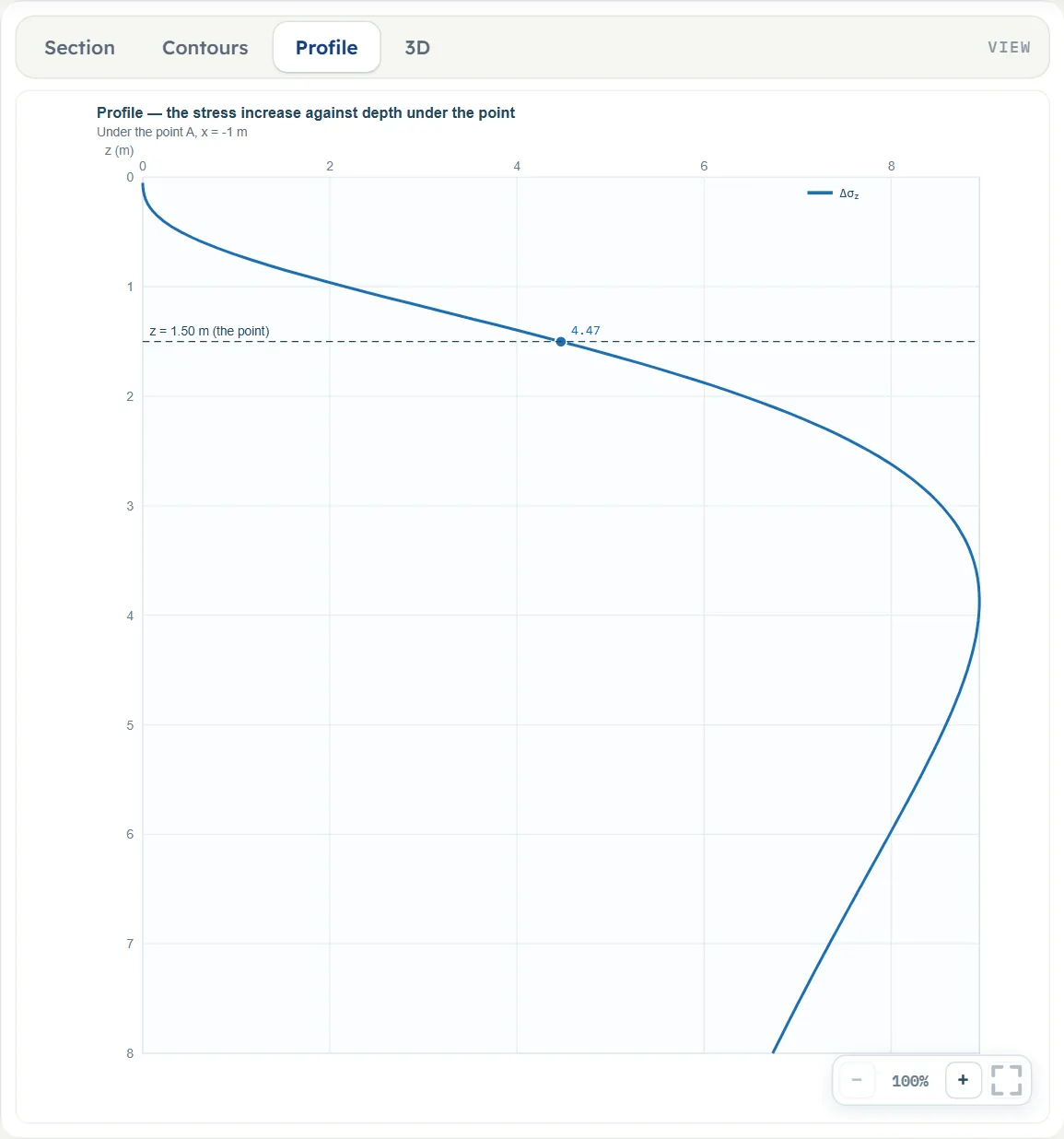
- 剖面图绘制 A 点下方 Δσz 随深度的变化曲线,并标注 A 点的深度。
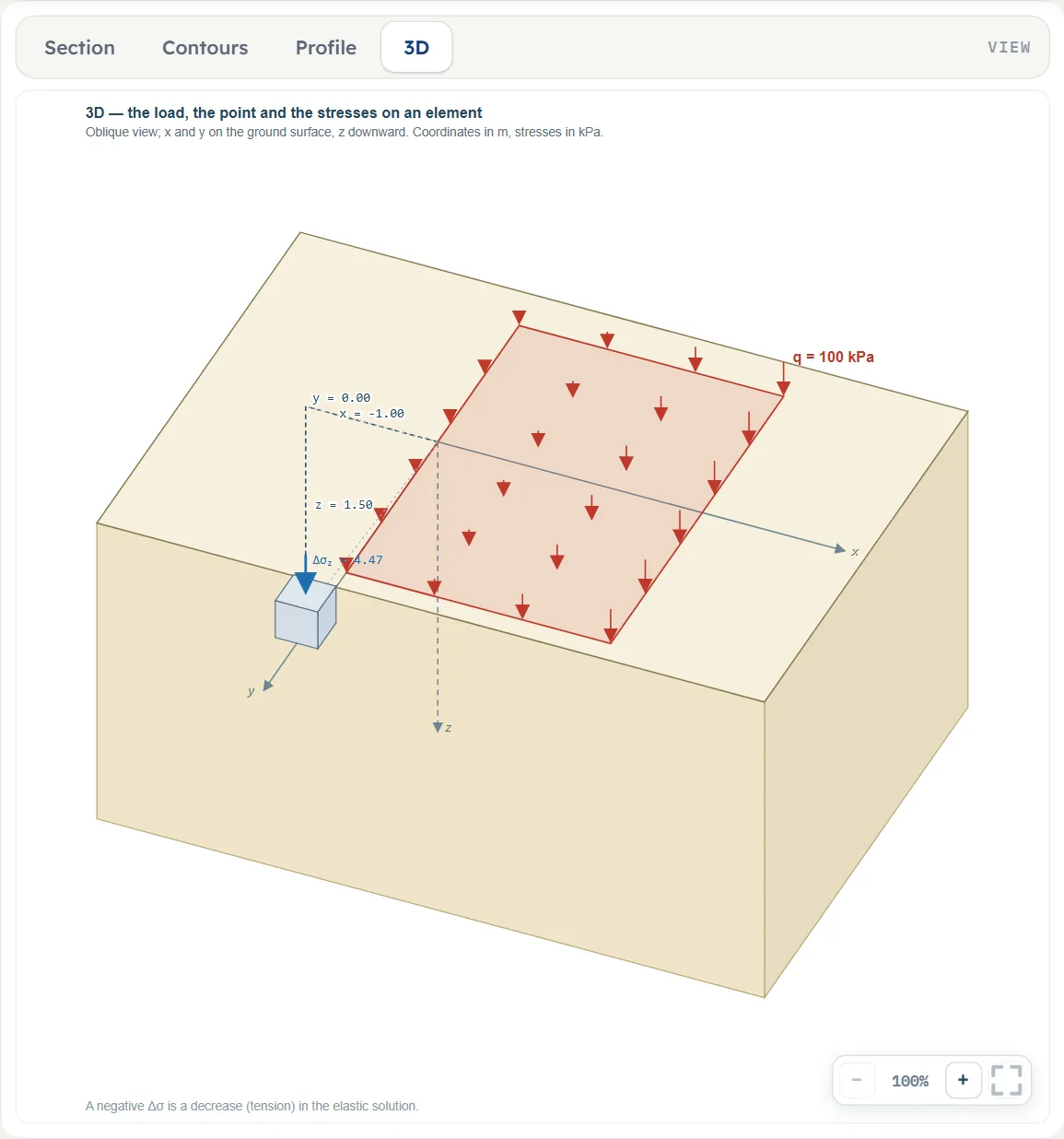
- 3D视图显示地基上的条形荷载、坐标轴、A 点坐标,以及计算后 A 点处单元体的应力状态。
计算前,剖面视图显示模型。条形荷载两端的圆环为控制柄。尺寸标注标示了 A 点的位置。
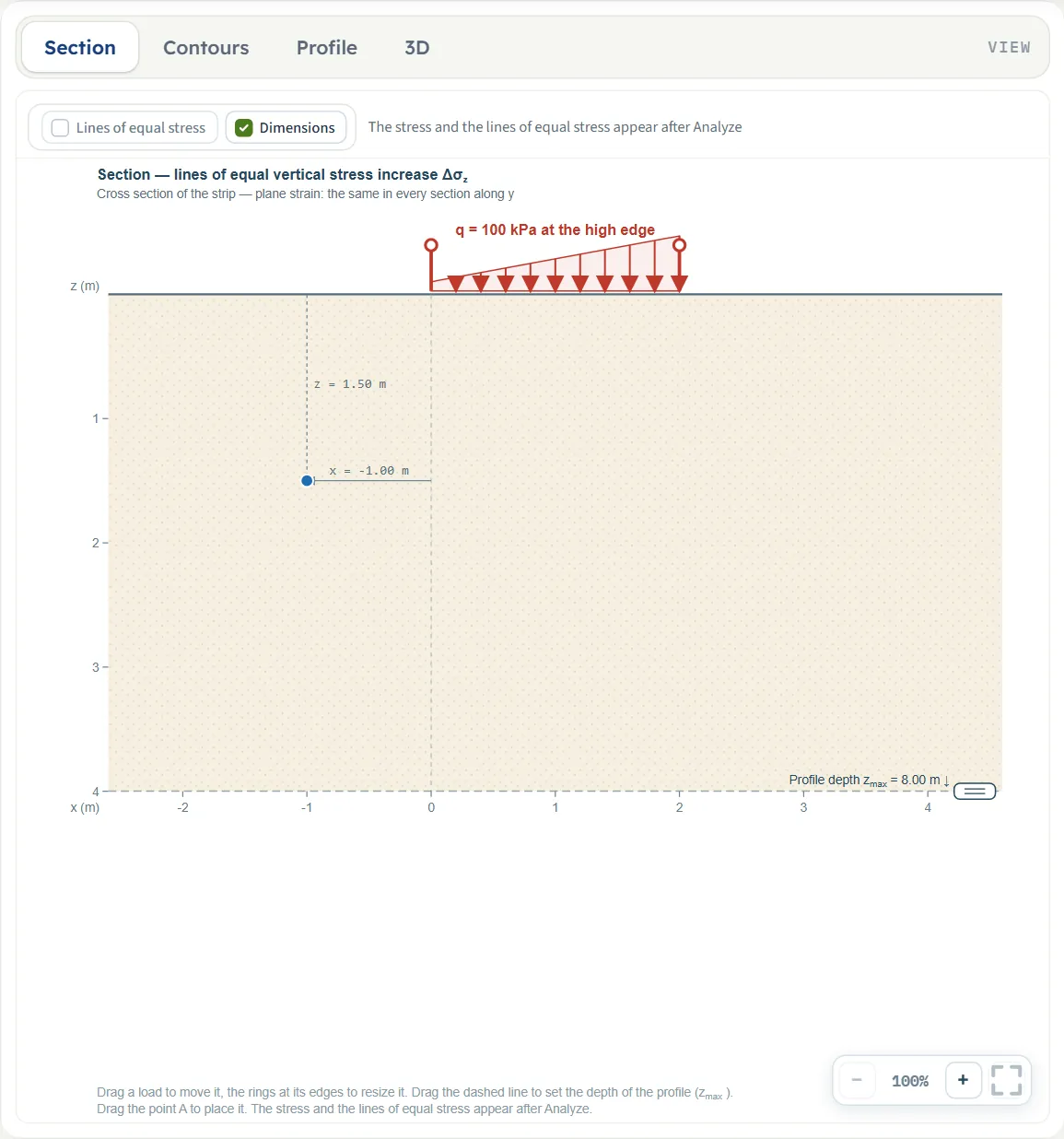
计算后,等应力线出现。蓝色线条通过 A 点,框中显示 Δσz = 4.470 kPa。
等值线视图绘制 Δσz 的应力场。条形荷载位于其上方;剖面绘制深度略低于剖面深度线。
剖面图视图为 A 点下方的曲线。在本例中,曲线在约 4 m 处达到最大值,随后下降。
3D视图,显示A点处的单元体及其受力。
显示控制标签
等应力线和尺寸标注位于剖面和等值线视图上方。计算前,等应力线选项未勾选且呈灰色,并附注“应力及等应力线在计算后显示”(在等值线视图中为“应力彩色等值线在计算后显示”)。计算后,剖面视图默认开启等应力线;等值线视图默认关闭,以便您将等应力线叠加在色带上。尺寸标注用于切换 A 点尺寸标注的显示。剖面图和 3D 视图无此选项。
图纸拖拽操作
- 计算前的条形荷载:沿地面拖动荷载主体以移动它(xL 改变,宽度不变);拖动左边缘的圆环可同时改变宽度和左边缘位置(右边缘保持不变);拖动右边缘的圆环可改变宽度。拖动步长为 5 cm;宽度不能小于 0.1 m。3D 视图中的条形荷载具有相同的控制柄。
- 条形荷载互不重叠。如果拖动会导致荷载重叠,它会在接触处停止,并出现提示“这会将条形荷载 1 和条形荷载 2 放置在彼此上方——数值保持不变。”
- 点 A:在计算前后,均可拖动剖面或等值线视图中的蓝色点。它在绘图框内以 5 cm 为步长移动,深度不超过 0.05 m。计算后,系统会立即为新位置重新计算应力。
- 剖面深度:拖动虚线;其深度至少停止在 0.5 m 处。与点 A 一样,计算后它仍可自由调整。
- 计算后条形荷载被锁定:其控制柄消失,数值框变灰。编辑输入可解锁荷载并清除计算结果。
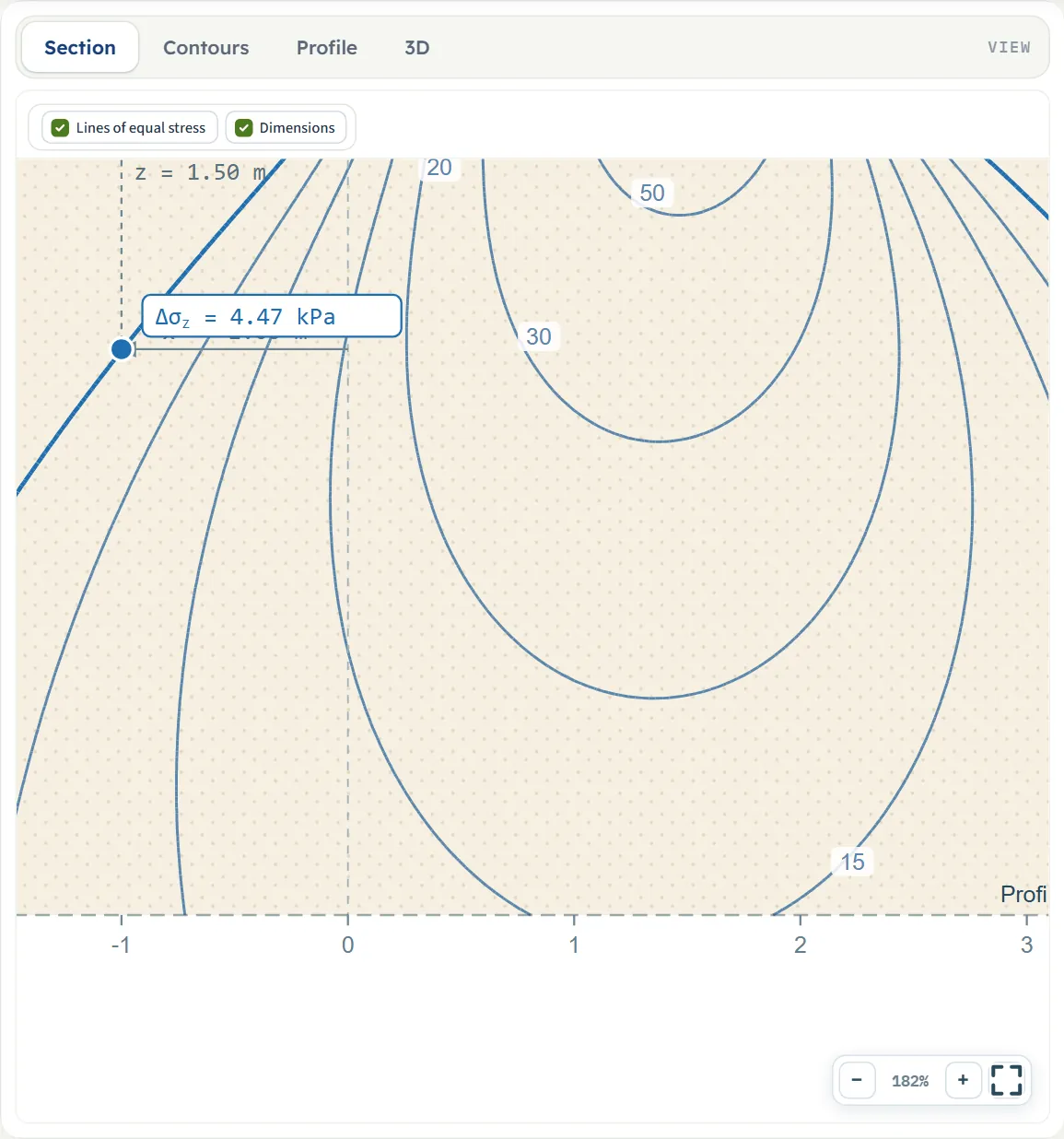
−和+按钮(或绘图区上的鼠标滚轮)用于缩放;按一次+缩放 135%。缩放后,拖动背景可移动视图;方形按钮可使绘图恢复至适应窗口大小(100%)。
分段输入模型
模型选项卡由四个部分堆叠而成。模块启动时,模型数据和三角形条形荷载处于打开状态;点击某部分的下一步可关闭当前部分并打开下一部分,上一步则相反(深度剖面是最后一部分,仅有上一步)。单位按 SI · kN、SI · tf、US 顺序显示,相同单位合并:例如 kPa · t/m² · ksf。默认单位为 SI。
模型数据
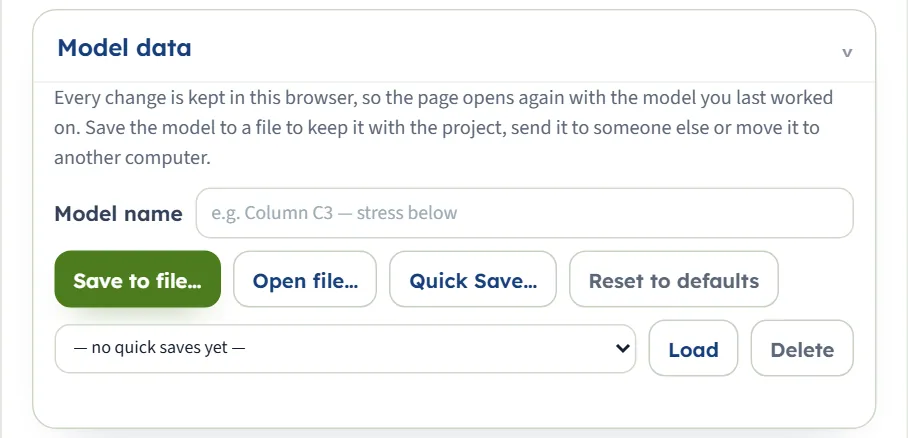
第一部分保存模型。所有更改均保存在此浏览器中:重新加载后,页面将打开您上次处理的模型,并保留相同数值(如果您已点击计算,则仍保持计算状态)。保存到文件…和打开文件…用于将模型移至文件;快速保存…会询问名称(建议使用模型名称,或“土中应力”及日期),并将该版本保存在列表中,其中加载可恢复该版本,删除(确认后)将其移除;恢复默认值立即返回示例模型,无需确认,并在列表下方显示说明。模型名称为自由文本标签。
梯形条形荷载
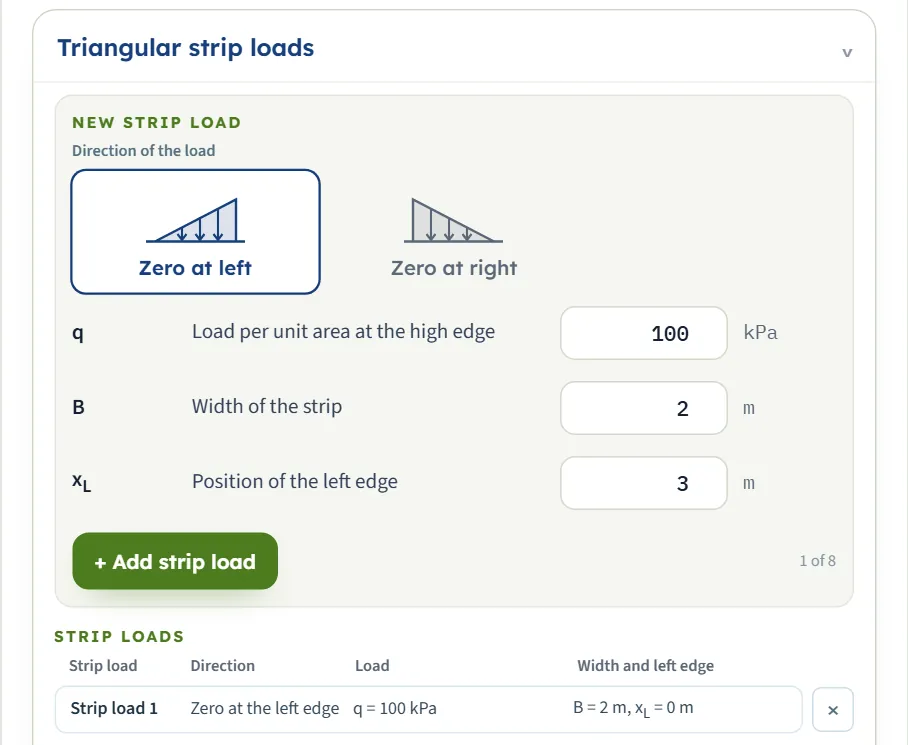
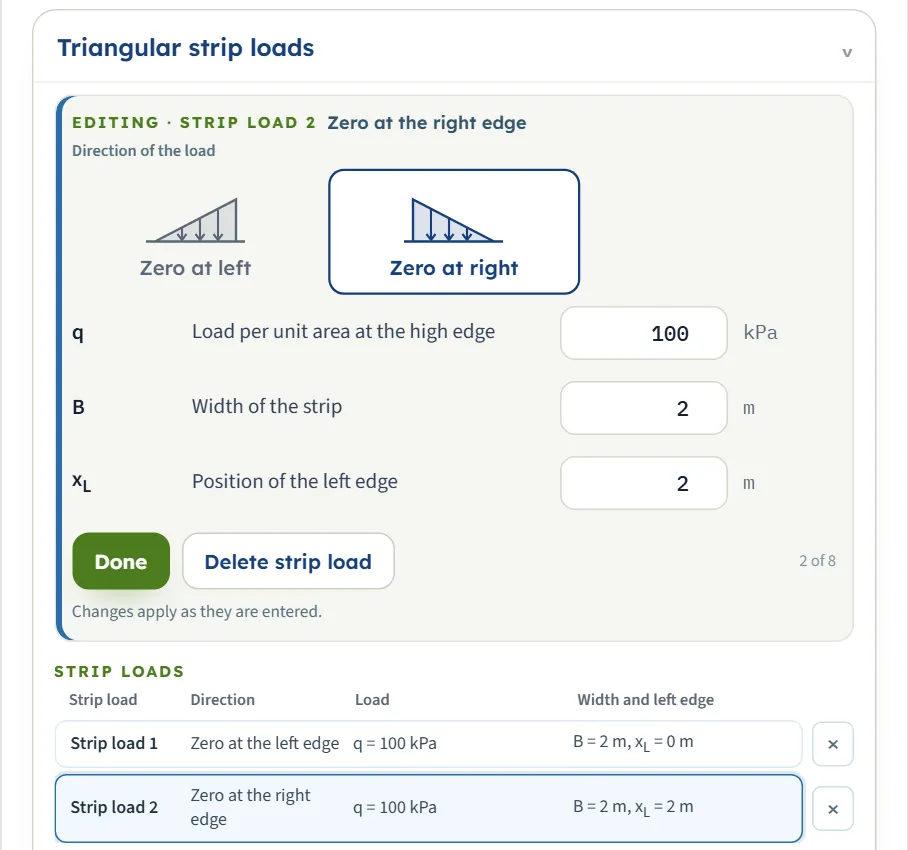
该部分顶部有新建条形荷载表单,下方为条形荷载表格。在表单中选择两个按钮之一来确定方向,输入三个数值并点击+ 添加条形荷载;条形荷载进入表格,表单恢复初始值,计数器显示“2 / 8”。点击表格中的某一行可在表单中编辑该荷载(标题显示“编辑 · 条形荷载 2”且“更改在输入时即时应用”);完成返回新建荷载表单;删除条形荷载或行末的×可移除荷载。表格包含条形荷载、方向、荷载、宽度和左边缘列。
| 现场 | 单位、默认值、范围 |
|---|---|
| 荷载方向 | 选项 · 默认“左侧为零” · “左侧为零”或“右侧为零”。荷载在该边缘为零,并向另一侧增加至 q |
| 高边缘处的单位面积荷载 (q) | kPa · t/m² · ksf · 默认 100(第一个荷载和新建表单) · 至少 0 |
| 条形荷载宽度 (B) | m · ft · 默认 2(第一个荷载和新建表单) · 至少 0.001 m |
| 左边缘位置 (xL) | m · ft · 第一个荷载默认 0,新建表单中为 3 · 任意值;负值表示在 0 左侧 |
无论表格中已有何种荷载,新建荷载表单始终以 q = 100,B = 2 和 xL = 3 开始。荷载按添加顺序编号;编号在绘图上显示为 q1,q2,并在计算过程中使用。
重叠
两个荷载可以在边缘相接(一个在 x = 2 处结束,下一个在 2 处开始),但不能重叠。模块会在您添加荷载时、输入会导致重叠的数值时(数值保持不变)以及拖动一个荷载到另一个上时拒绝重叠。每次拒绝都会在窗口底部显示简短提示。

A 点
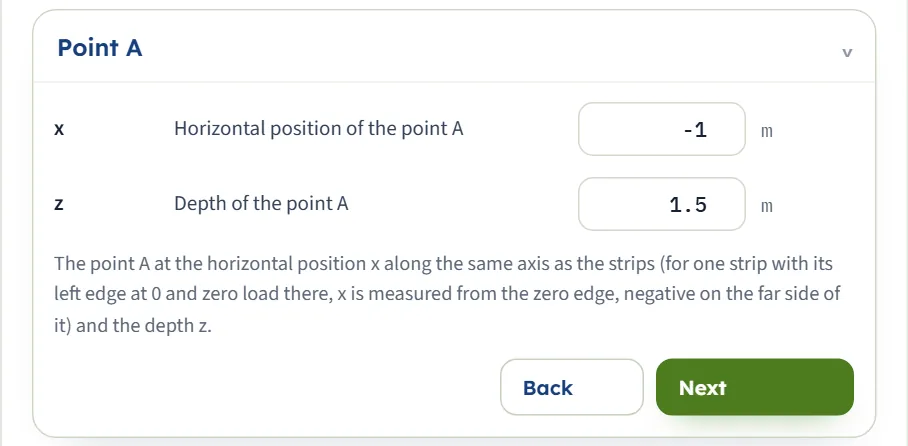
需要计算应力的点 A。x 与荷载位于同一轴上;对于左边缘在 0 且该处荷载为零的单个荷载,x 从零边缘开始测量,远侧为负值。深度 z 从地表向下测量。
| 现场 | 单位、默认值、范围 |
|---|---|
| 点 A 的水平位置 (x) | m · ft · 默认 −1 · 任意值 |
| 点 A 的深度 (z) | m · ft · 默认值 1.5 · 至少 0.001 m |
深度剖面
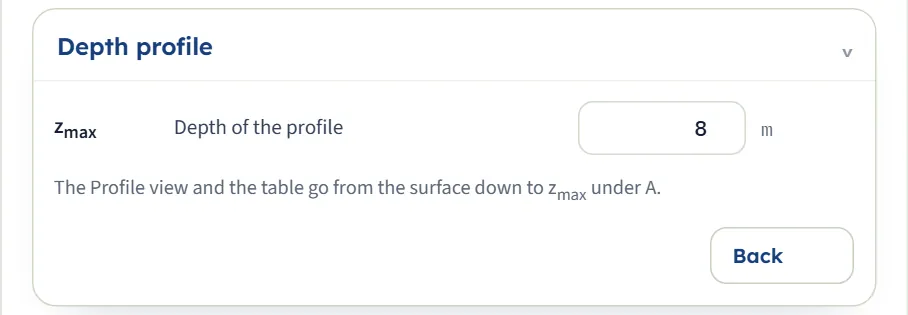
剖面图视图和剖面表格在 A 点下方的计算深度。表格包含十行等间距数据,直至 zmax,并包含 A 点所在行。如果 zmax 小于 z,剖面将延伸至 z。
| 现场 | 单位、默认值、范围 |
|---|---|
| 剖面深度 (zmax) | m · ft · 默认值 8 · 至少 0.1 m |
选择方向和坐标轴
存在一个实际选择,即每个荷载的方向,以及一个约定,即测量 xL 和 x 的坐标轴。
| 方向 | 荷载 | 方程中的 x |
|---|---|---|
| 左侧为零 | 左边缘为零,右边缘为 q | x = xA − xL:A 点距左边缘的距离,向右为正 |
| 右侧为零 | 右边缘为零,左边缘为 q | x = xL + B − xA:A 点距右边缘的距离,向左为正 |
模块为您计算并将其写入计算选项卡。右边缘为零的荷载是另一个的镜像:示例荷载在 A 点位于 x = −1 m 时给出 4.470 kPa,而相同的荷载翻转后(右侧为零,左边缘在 0,B = 2 m)在 A 点位于 x = 4.470 m 时给出 3 kPa,该点位于另一侧零边缘之外 1 m 处。
由条形荷载构建荷载
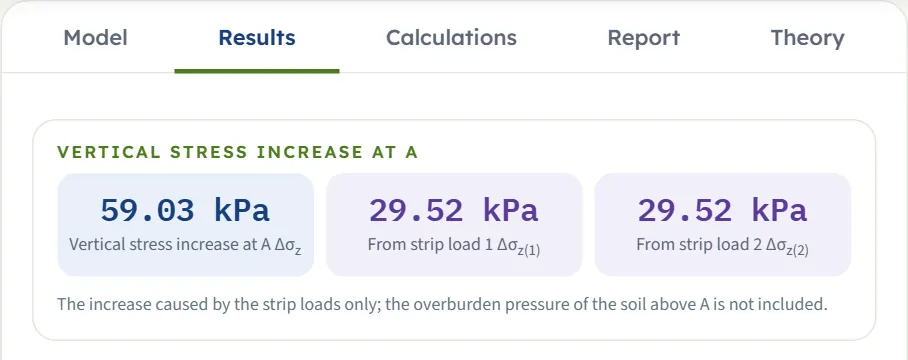
两个三角形并排形成一个屋顶:左侧条形荷载 1 在 0 至 2 m 范围内从零增加,右侧条形荷载 2 在 2 至 4 m 范围内从零增加(两者 q = 100 kPa),荷载在 x = 100 m 处达到峰值 2 kPa。在 x = 2 m,z = 1.5 m 处的 A 点得到 59.03 kPa,每个条形荷载贡献 29.52 kPa。在同一行中以相同方向承载相同荷载的条形荷载形成锯齿状。模块会添加您描述的任何荷载;条形荷载不必大小相同或相互接触。
计算与查看结果
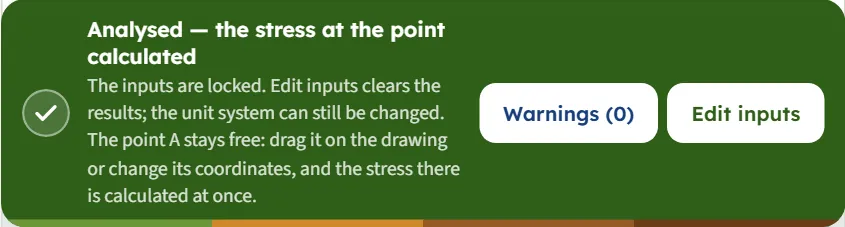
点击 计算。状态栏变为 已计算 — 已计算出该点的应力,并显示“输入已锁定。编辑输入将清除结果;单位制仍可更改。A 点保持自由:在绘图上拖动它或更改其坐标,即可立即计算出该处的应力。” 编辑输入 可解锁模型。旁边的 警告 (0) 按钮报告此处描述的运行无警告。模块停留在“模型”选项卡上;答案位于 结果 选项卡中。
| 卡片 | 符号 | 算例 |
|---|---|---|
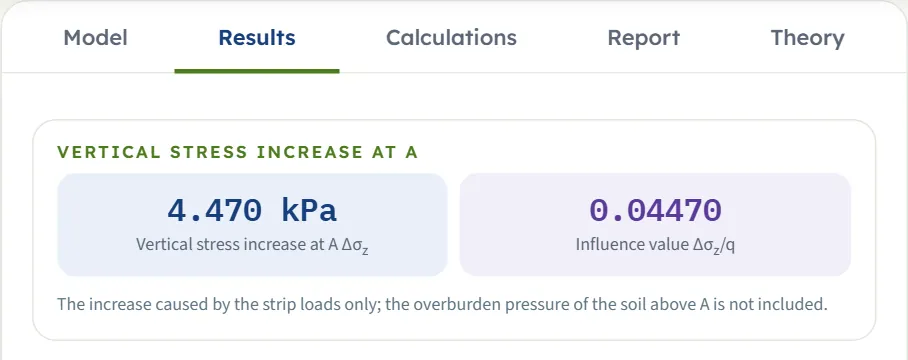
| 点A处的竖向附加应力 | Δσz | 4.470 kPa |
| 影响值(仅限一个条形荷载) | Δσz/q | 0.04470 |
卡片后是分步数值表和 A 点下方的竖向附加应力:包含 z、Δσz 和(对于一个条形荷载)Δσz/q 的表格,并标记了 A 点所在的行。在算例中,剖面范围为 0.8 m:1.334 kPa,1.5 m (A):4.470 kPa,1.6 m:4.905 kPa,4.0 m:8.936 kPa 和 8.0 m:6.734 kPa。
多个条形荷载
对于两个或三个条形荷载,“结果”选项卡为每个条形荷载提供一张卡片,即 来自条形荷载 1,来自条形荷载 2,紧邻总计;若有更多条形荷载,则仅显示总计卡片,工作表会列出每个条形荷载。影响值 Δσz/q 仅针对一个条形荷载给出,且对于多个条形荷载,剖面表中没有此类列。
计算后移动 A 点
在“A 点”部分更改 x 或 z,或拖动 A 点,结果、线条和剖面无需再次点击“计算”即可随之更新;条形荷载保持锁定。单位制可随时更改。框、结果选项卡、计算选项卡和剖面表均以新单位表示;绘图和条形荷载表保留 SI 符号和数值,因此请读取框中和“结果”选项卡上的转换值。
结果应用
- Δσz 是由条形荷载引起的竖向应力 增量,单位与 q 相同。模块注明不包含 A 点上方的土体上覆压力。
- Δσz/q 是一个条形荷载的影响值:对于相同的几何形状,将其乘以任何 q 即可。在算例中,对于 x/B 和 z/B 为 0.04470 和 −0.5 的情况,其值为 0.75。
- 荷载在一侧边缘为零,因此每米长度的条形荷载总荷载为 qB/2。
- Δσz 仅为竖向应力;将其与您需要的沉降或地基承载力验算相结合。
“计算过程”选项卡、报告与“理论”选项卡
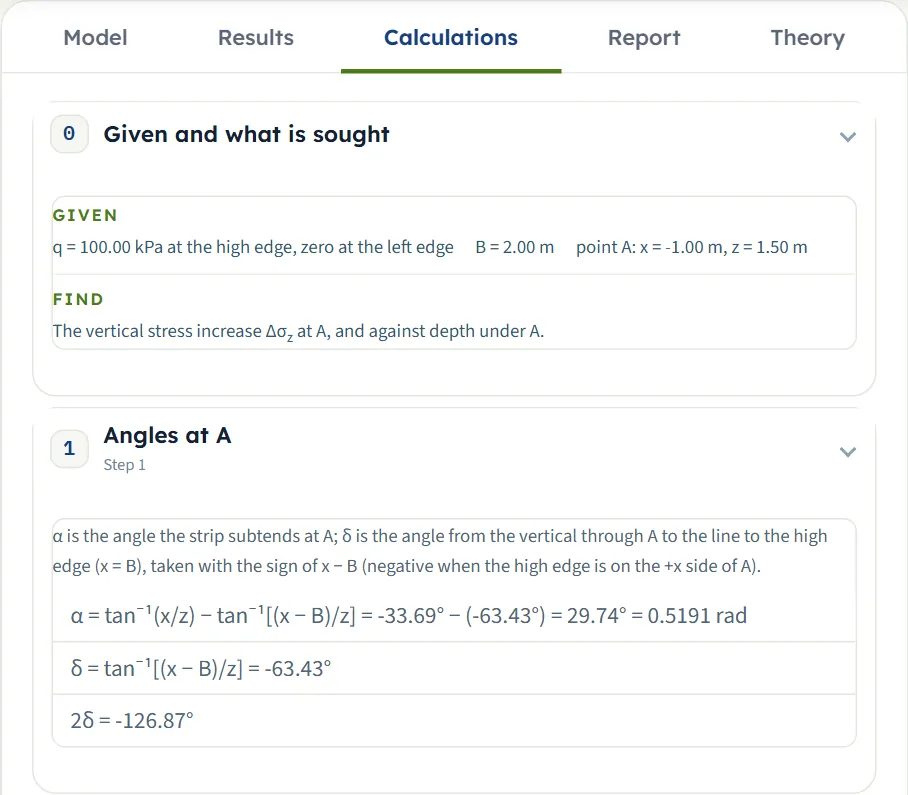
计算 选项卡以 已知条件与求 开头,然后按编号步骤写出计算过程。对于一个条形荷载,有三个步骤:
- A 点处的角度 — α = tan⁻¹(x/z) − tan⁻¹[(x − B)/z] 和 δ = tan⁻¹[(x − B)/z],以度为单位,其中包含 2δ。对于左边缘远离 0 或右侧为零的条形荷载,该步骤首先说明如何找到 x。
- A 点处的应力 — 方程,2x/B 和 2z/B,然后是代入数值后的 Δσz/q 以及 Δσz。
- 随深度变化的应力增量 — zmax 和 A 点下方的表格,标记了 A 点所在的行。
若有多个条形荷载,每个条形荷载都有其自己的步骤(来自条形荷载 1 的应力,……),包含其角度和份额,随后是执行叠加的 叠加 步骤,最后是剖面。
报告
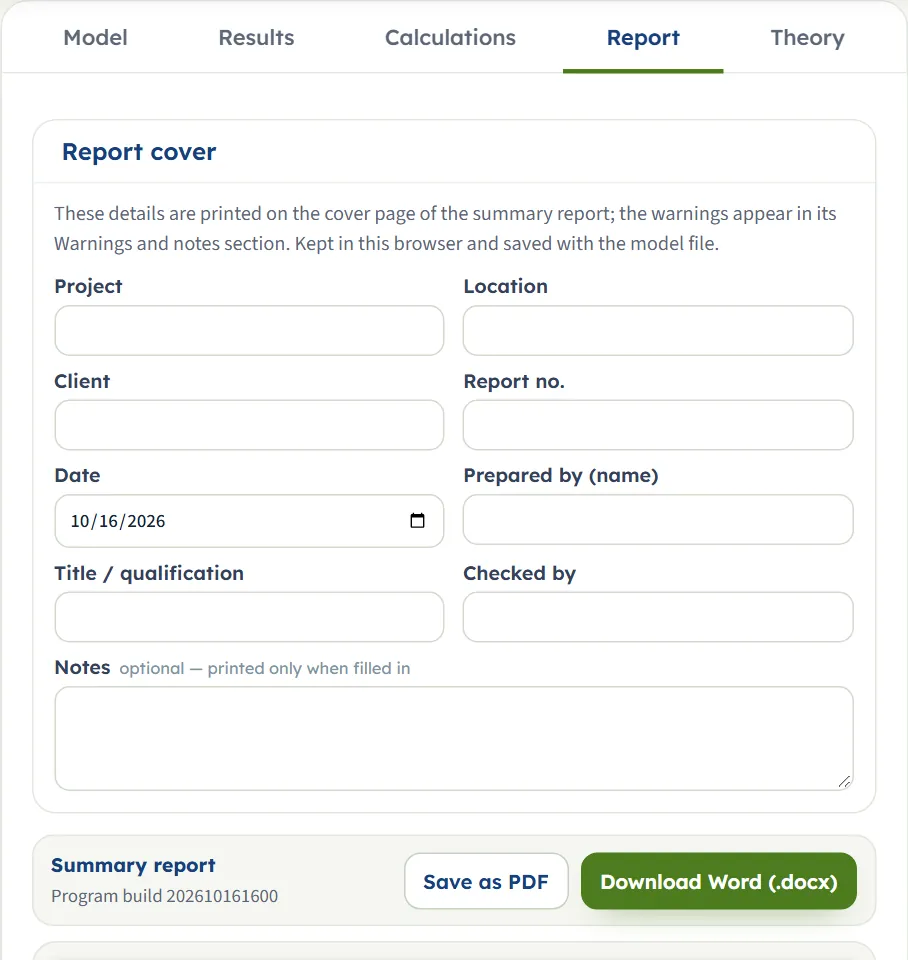
在 报告 选项卡中填写封面:项目、地点、客户、报告编号、日期、编制人、职称/资格、审核人及可选备注。封面详情保存在此浏览器中,并随模型文件一起保存。 保存为 PDF 和 下载 Word (.docx) 生成报告;按钮下方的预览即为报告本身。
报告包含六个部分:1 引言与范围,2 输入数据,3 计算,4 结果,5 总结和 6 参考文献。它包含三张绘图(带有等应力线的剖面、剖面图和 3D 视图)、每个步骤的计算过程以及警告(如有)。在点击“计算”之前,该选项卡显示“在模型选项卡上点击‘计算’以计算该点的应力。上面输入的封面信息将被保留。”
“理论”选项卡
理论 选项卡有五个部分,点击即可展开(带有 全部展开 和 全部折叠):范围与基本假定;推导;图表与表格(针对不同深度的 Δσz/q 与 2x/B 的关系图及数值表);工程算例;参考文献。
工程算例:模块内置算例
模块默认加载该算例,您可以在屏幕上同步核对具体数值。
| 剖面 | 输入 | 数值 |
|---|---|---|
| 梯形条形荷载 | 方向 | 左侧边缘为零 |
| q, B, xL | 100 kPa, 2 m, 0 | |
| A 点 | x, z | −1 m, 1.5 m |
| 深度剖面 | zmax | 8 m |
步骤 1:角度计算
x = −1 m 是从零边缘(左边缘)测量的,因此 x/z = −0.667 且 (x − B)/z = −2。α = tan⁻¹(−0.667) − tan⁻¹(−2) = −33.69° + 63.43° = 29.74° = 0.5191 rad,且 δ = tan⁻¹(−2) = −63.43°,因此 2δ = −126.87°。
步骤 2:影响系数
步骤 3:应力计算
这是“结果”卡片、“计算”选项卡步骤 2 以及剖面视图中 A 点旁边框中的数字。剖面表中最大值为 8.936 m 处的 4 kPa;A 点 (1.5 m) 处的答案是标记的行。
SI · tf 单位下的相同条形荷载
切换至 SI · tf。模块转换模型:q = 10.1972 t/m²。答案为 Δσz = 0.4558 t/m²,应力相同(Δσz/q 未变)。手工计算为 4.470 / 9.80665 = 0.4558。
美制单位下的相同条形荷载
切换至 US:q = 2.08854 ksf,B = 6.56168 ft,x = −3.28084 ft,z = 4.92126 ft。答案为 Δσz = 0.09336 ksf;手工计算为 4.470 kPa / 47.8803 = 0.09336 ksf。剖面行以英尺为单位:4.921 ft (A) 得到 0.09336,13.12 ft 得到 0.1866。
第二个条形荷载
点击 + 添加条形荷载,保持新条形荷载表单原样(左侧为零,q = 100,B = 2,xL = 3)。第二个条形荷载位于 3 至 5 m,A 点距离其远侧零边缘 4 m(x = −1 − 3 = −4):其份额手工计算为 0.2454 kPa,模块给出总计 4.715 kPa = 4.470 + 0.245。
各输入参数对计算结果的影响
每一行在算例中更改 一件事(一个条形荷载,左侧为零,q = 100 kPa,B = 2 m,左边缘 0,A 点位于 x = −1 m,z = 1.5 m)并再次运行模块。这些数字是模块给出的,每一行都已通过上述方程手工核对。
| 变更项 | Δσz (kPa) | Δσz/q |
|---|---|---|
| 算例 参考:q = 100, B = 2, 左边缘 0, 左侧为零, A 点位于 (x = −1, z = 1.5) | 4.470 | 0.04470 |
| q = 50 kPa | 2.235 | 0.04470 |
| q = 200 kPa 应力与 q 成正比;Δσz/q 不变 | 8.940 | 0.04470 |
| B = 1 m | 4.479 | 0.04479 |
| B = 4 m | 3.259 | 0.03259 |
| B = 8 m A 点位于宽条形荷载零边缘外 1 m 处 | 1.908 | 0.01908 |
| 左边缘位于 xL = 1 m A 点现在距离零边缘 2 m | 1.402 | 0.01402 |
| 左边缘位于 xL = −3 m A 点位于高边缘 | 29.52 | 0.2952 |
| 右侧为零 A 点现在位于高边缘外 1 m 处 | 10.10 | 0.1010 |
| 右侧为零,A 点位于 x = 3 m 算例的镜像 | 4.470 | 0.04470 |
| A 点位于 x = 0(零边缘) | 15.28 | 0.1528 |
| A 点位于 x = 1 m(中间下方) | 33.41 | 0.3341 |
| A 点位于 x = 2 m(高边缘) | 29.52 | 0.2952 |
| A 点位于 x = 3 m | 10.10 | 0.1010 |
| A 点位于 x = 5 m | 0.9701 | 0.009701 |
| A 点位于 x = −3 m | 0.5393 | 0.005393 |
| A 点位于 x = −5 m | 0.1263 | 0.001263 |
| A 点位于 z = 0.5 m | 0.4110 | 0.004110 |
| A 点位于 z = 3 m | 8.536 | 0.08536 |
| A 点位于 z = 6 m | 7.982 | 0.07982 |
| A 点位于 z = 20 m | 3.095 | 0.03095 |
| zmax = 4 m 仅表格和剖面发生变化 | 4.470 | 0.04470 |
| 第二个条形荷载(左侧为零,100 kPa,2 m,左边缘 3 m) 多个条形荷载无影响值 | 4.715 | — |
| 第二个条形荷载右侧为零,左边缘 2 m A 点位于 (−1, 1.5) | 5.440 | — |
表格显示内容:
- 荷载按比例作用:50、100 和 200 kPa 分别得到 2.235、4.470 和 8.940 kPa。
- A 点的位置使答案产生很大差异:在 0.1263 m 深度处,跨越条形荷载的应力从 33.41 到 1.5 kPa 不等。在 1.5 m 深度处,跨越条形荷载的应力在 x = 0.1263 m 处为 −5 kPa,在 4.470 m 处为 −1,在零边缘处为 15.28,在条形荷载中间下方(x = 33.41 m,这些运行中最大值)为 1,在高边缘处为 29.52,在高边缘外 10.10 和 0.9701 m 处分别为 1 和 3 kPa。
- 深度首先增加条形荷载旁一点处的应力,然后降低它:在 0.4110、4.470、8.536、7.982 和 3.095 m 处分别为 0.5、1.5、3、6 和 20 kPa。
- 宽度对条形荷载旁一点的答案影响适中:对于相同的 q,当 B = 4.479、4.470、3.259 和 1.908 m 时,分别为 1、2、4 和 8 kPa。
- 方向和左边缘仅改变零边缘和高边缘的位置:将条形荷载翻转,且 A 点位于镜像位置,会得到相同的应力。
- 更多条形荷载增加其份额;zmax 仅改变剖面的显示内容。
消息:模块停止计算与注意事项
模块在计算前会检查输入。问题会 停止 分析,且不进行任何计算:一个标题为 无法分析 — 1 个输入错误(或“n 个输入错误”)的窗口会列出每个错误,低于限制的值在您点击“计算”之前也会以红色标记。
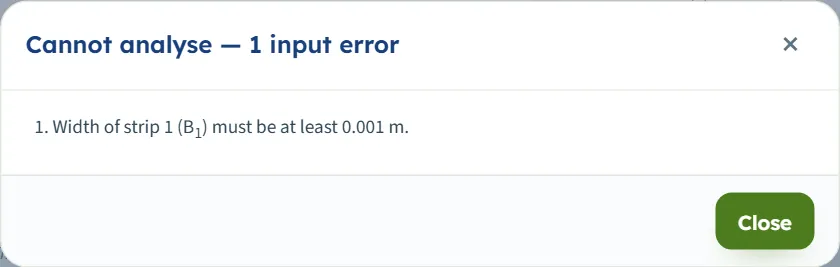
| 触发条件 | 提示信息 |
|---|---|
| q 为空 | “缺少条形荷载 1 在其高边缘处的单位面积荷载 (q1)。” |
| q 低于 0 | “条形荷载 1 在其高边缘处的单位面积荷载 (q1) 必须至少为 0 kPa。” |
| B 为 0 或负数 | “条形荷载 1 的宽度 (B1) 必须至少为 0.001 m。” |
| B 为空 | “缺少条形荷载 1 的宽度 (B1)。” |
| z 为 0 或负数 | “A 点的深度 (z) 必须至少为 0.001 m。” |
| z 为空 | “缺少点 A 的深度 (z)。” |
| x 为空 | “缺少点 A 的水平位置 (x)。” |
| zmax 0 | “地层剖面深度 (zmax) 必须至少为 0.1 m。” |
| zmax 为空 | “缺少剖面深度 (zmax)。” |
列出了多个错误;对于条形荷载 2,请参阅名称 q2、B2 等。停止计算后,“结果”选项卡会显示“请在‘模型’选项卡上点击‘计算’以计算该点的应力。”
关于条形荷载的注意事项
- “新的条形荷载将位于条形荷载 2 之上——它们不能重叠。请更改其位置或宽度。”(当您添加的条形荷载与另一个重叠时出现)
- “这将导致条形荷载 1 与条形荷载 2 重叠——数值保持不变。”(当输入数值或拖动导致重叠时出现)
仅在边缘接触的两个条形荷载是可以接受的:对于在条形荷载 2 之后(2 至 1 m)且位于 xL = 0 m 处的条形荷载 2,该模块给出的示例点应力为 5.009 kPa,对于 x = 47.97 m、z = 2 m 处的 A 点,应力为 1 kPa。
注意事项
当 q = 0 时,结果为 0 kPa,但无法形成影响值(卡片显示短横线,“计算”选项卡打印 NaN);请使用 q > 0 以进行正常计算。在本文所述的运行中,警告 (0) 按钮保持在 0;如果出现警告,该按钮会重新打开警告信息,报告也会将其打印出来。
工程建议与常见错误
- q 是高边缘处的数值,而非平均值:条形荷载上的平均值为 q/2。
- 检查方向。左侧为零和右侧为零仅在镜像上有所不同;选择错误会将重载边缘置于 A 点的错误一侧。在点击“计算”前请查看绘图。
- 为所有条形荷载和 A 点选择一个坐标轴。xL 和 x 位于同一坐标轴上;当第一个条形荷载不在 1 处时,绘图会标注 x − x0。
- 条形荷载可以接触,但不能重叠。对于梯形、屋顶形或锯齿形荷载,请并排使用多个条形荷载。
- 同时读取剖面和数值。在条形荷载旁边,应力随深度先增加后减小;单个点可能会掩盖这一点。
- 请自行添加上覆土压力。该模块仅给出应力增量。
- 使用线条或颜色来查找应力显著的区域。在“剖面”或“等值线”视图中拖动 A 点并读取框中的数值。
- 单位更改后,请从“结果”选项卡读取答案;框中显示的是转换后保留更多小数位的数值。
- 您输入的数值会保留在浏览器中;将模型保存到文件以将其与项目一起保存,并使用报告作为分析记录。
常见问题
三角形条形荷载模块计算什么?
计算平面应变条件下,弹性半空间内一个或多个柔性无限长条形荷载下方的竖向应力增量 Δσz,其荷载从一侧的零线性增加到另一侧的 q。对于该示例,其给出 Δσz = 4.470 kPa (Δσz/q = 0.04470)。
什么是 q?
条形荷载高边缘处的单位面积荷载,即非零边缘处的荷载。宽度上的平均荷载为其一半。
如何将零点置于右边缘?
在“新建条形荷载”表单中(或编辑条形荷载时),选择右侧为零。此时条形荷载将呈现镜像:模块从右边缘向左测量 x。
A 点可以在条形荷载旁边或下方吗?
都可以。x 可以是坐标轴上的任何值;该方程适用于任何位置,无论是条形荷载旁边、下方还是之外。深度 z 必须至少为 0.001 m。
我可以使用多少个条形荷载?
最多八个。每个都有自己的 q、B、xL 和方向。它们可以在边缘处接触但不能重叠,且其应力可以叠加。
如果两个条形荷载重叠会怎样?
模块会拒绝:当您添加条形荷载、输入数值或拖动它时,会出现提示,且数值保持不变。拖动会在条形荷载接触处停止。
是否可以在视图中拖拽图形元素?
可以。在点击“计算”之前,您可以在“剖面”和 3D 视图中拖动条形荷载及其边缘处的圆环以更改其宽度(5 cm 步长,宽度至少为 0.1 m)。A 点和虚线剖面深度线可以在“计算”前后拖动;点击“计算”后,A 点的应力会立即重新计算。
计算结果是否包含土体自重?
不包括。该模块仅给出由条形荷载引起的应力增量;不包含 A 点上方土层的上覆土压力。
等应力线和颜色代表什么?
通过 A 点的竖向平面内 Δσz 的相同场:在“剖面”视图的示例中,线条代表 4.5、7、10、15、20、30 和 50 kPa,在“等值线”视图中,颜色带按对数比例显示。蓝线为 A 点处的数值。
剖面深度有什么用?
它设定了“剖面”视图和 A 点下方表格的显示深度。它不会改变 A 点的应力。如果它小于 z,剖面将延伸至 z。
模块是否会自动保存我的输入?
是的。每次更改都会保存在此浏览器中,模块会重新打开您上次处理的模型(如果已计算,则会再次计算)。“恢复默认值”将返回到示例;“保存到文件”和“快速保存”可保留版本。
软件使用何种单位?报告包含哪些内容?
SI · kN、SI · tf 或 US 单位制,可随时切换,即使在点击“计算”之后(应力单位为 kPa、t/m² 或 ksf;长度单位为 m 或 ft)。框和选项卡会随之转换;绘图和条形荷载表格保留 SI 符号和数值。报告包含封面和六个部分,包含“剖面”、“剖面深度”和 3D 绘图以及每一步的计算过程,点击“计算”后可保存为 PDF 或 Word 文件。