

界面概览
GeoTerva 的每个模块都在同一个工作区中打开。左侧的绘图区域随您的输入实时更新;右侧的面板包含五个选项卡,用于管理模型及其计算结果。只需熟悉一次,即可掌握从基础到群桩等所有模块的操作方式。
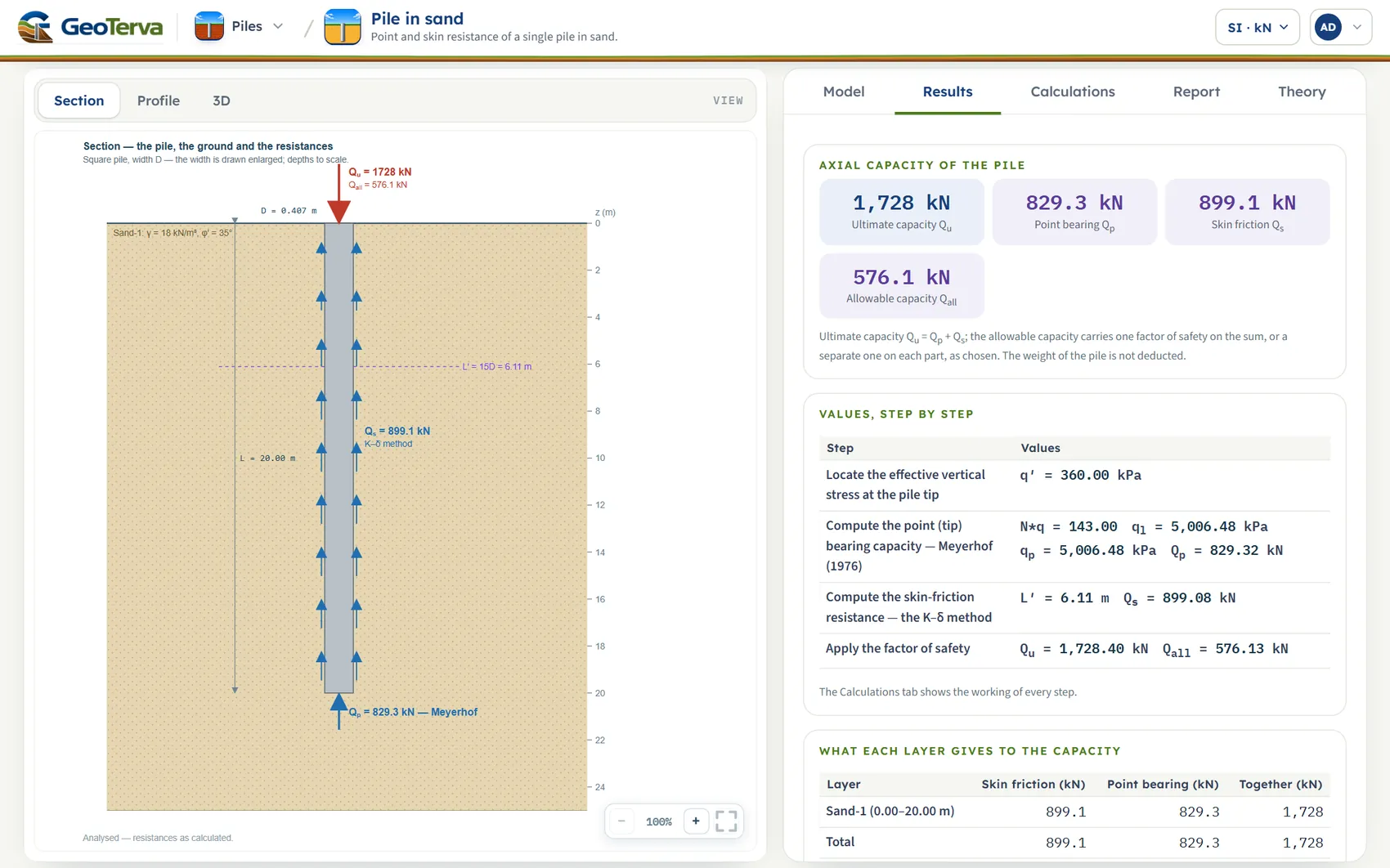
- 系列菜单。打开该系列模块的列表,以便您无需返回目录即可在不同模块间切换。
- 单位。SI · kN、SI · tf 或 US。可随时更改,即使在计算后也可更改。
- 账号菜单。您的账号、套餐及退出登录。
- 绘图视图。桩基模块的剖面、地层剖面和 3D 视图;每个模块都有其特定的视图名称。
- 绘图。根据输入参数按比例绘制;计算后显示结果。
- 缩放。缩小、放大和适应窗口;鼠标滚轮也可进行缩放。
- 五个标签页。模型、结果、计算、报告和理论。
- 面板。此处为结果选项卡:以数字形式分步骤、分土层显示计算结果。
- 布局
- 左侧绘图,右侧面板;在手机上,绘图位于面板上方。
- 选项卡
- 模型 · 结果 · 计算 · 报告 · 理论
- 单位
- SI · kN、SI · tf 和 US,可随时切换
- 您的工作
- 桩基及大多数其他模块:输入时自动保存在浏览器中,并在需要副本时保存到模型文件或进行快速保存。地面超载模块每次打开时均显示其自带算例;请将模型保存到文件以保留您的工作
- 输出结果
- PDF 或 Word (.docx) 格式的汇总报告
- 运行环境
- 台式机、平板电脑或手机的浏览器;无需安装任何程序
四步工作流
- 描述模型
打开模型选项卡,并从上到下依次完成各部分设置:地层、地下水位、结构、计算方法、设计参数。左侧的绘图随每一次更改实时更新。
- 点击“计算”
面板底部的计算栏用于检查模型并运行计算。计算完成后,输入参数将被锁定,计算结果即刻呈现。
- 查看结果
结果选项卡提供数值和结论,计算选项卡列出每一步的推导过程,绘图区域现在显示计算结果。
- 导出报告
报告选项卡用于填写汇总报告的封面,并将其保存为 PDF 或 Word 文件。理论选项卡解释了每个数值背后的计算方法。
模型选项卡
模型选项卡是一列设置区域:首先是模型数据,然后是该模块的各部分,如地层、地下水位、桩基、计算方法和设计参数。点击标题即可展开相应区域;区域底部的下一步和上一步按钮可引导您按顺序完成设置。
模型数据:名称、文件与快速保存
第一部分在每个模块中都是相同的。
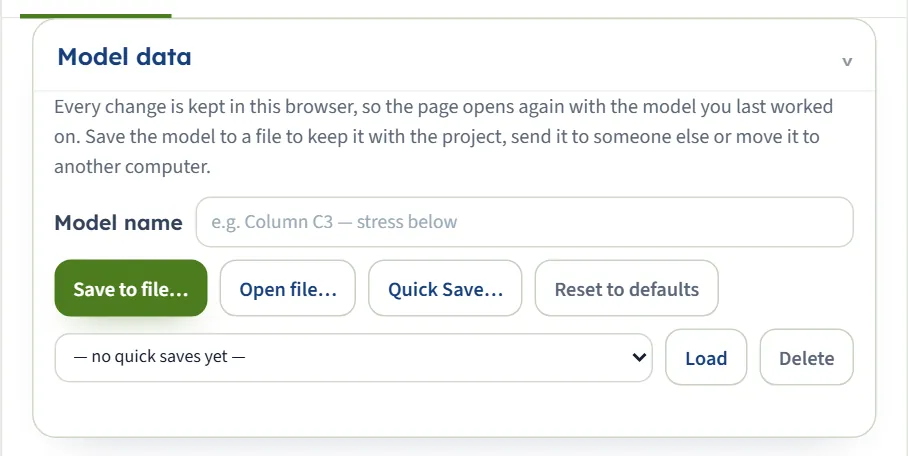
- 模型名称是模型的自定义标签,最多可输入 80 个字符。
- 保存到文件…将整个模型保存到您的计算机文件中;您可以选择文件夹和文件名。打开文件…用于读取此类文件。每个模块都有其特定的文件类型,以 .gtrv 为后缀并加上三个字母的模块标识(例如 .gtrvbtz 为 Terzaghi 模块);旧版本文件 (.json) 也可打开。将 GeoTerva 作为应用程序安装在计算机上(Edge 或 Chrome)后,可注册这些文件类型,使文件显示其模块图标并支持双击打开。
- 快速保存…在此浏览器中保留一个已命名的模型版本。下方的列表显示了快速保存记录;加载可恢复模型,删除可移除记录。
- 恢复默认值返回到模块打开时的初始工程算例。
您的每一次更改都会在浏览器中自动保存,因此页面重新打开时会显示您上次操作的模型。文件是您随项目保留、发送给同事或移动到其他计算机时使用的格式。
区域、(?) 按钮与上一步/下一步
每个区域底部都有一个简短说明,说明其要求及原因。标题或选项旁边的圆形 (?) 按钮会打开一个帮助窗口,其中包含绘图和模型该部分背后的公式。帮助窗口不会更改任何设置;点击关闭或叉号即可关闭。
选择:决定后续步骤的按钮
选择是一排按钮,例如圆形或方形、打入桩、钻孔桩或静压桩。点击按钮会启用或禁用其他字段:需要额外数值的方法会显示其输入框,不再适用的字段则会消失。绘图随之实时更新。
土层:添加、编辑、移除
具有地层剖面的模块需从地表向下逐层输入土层。
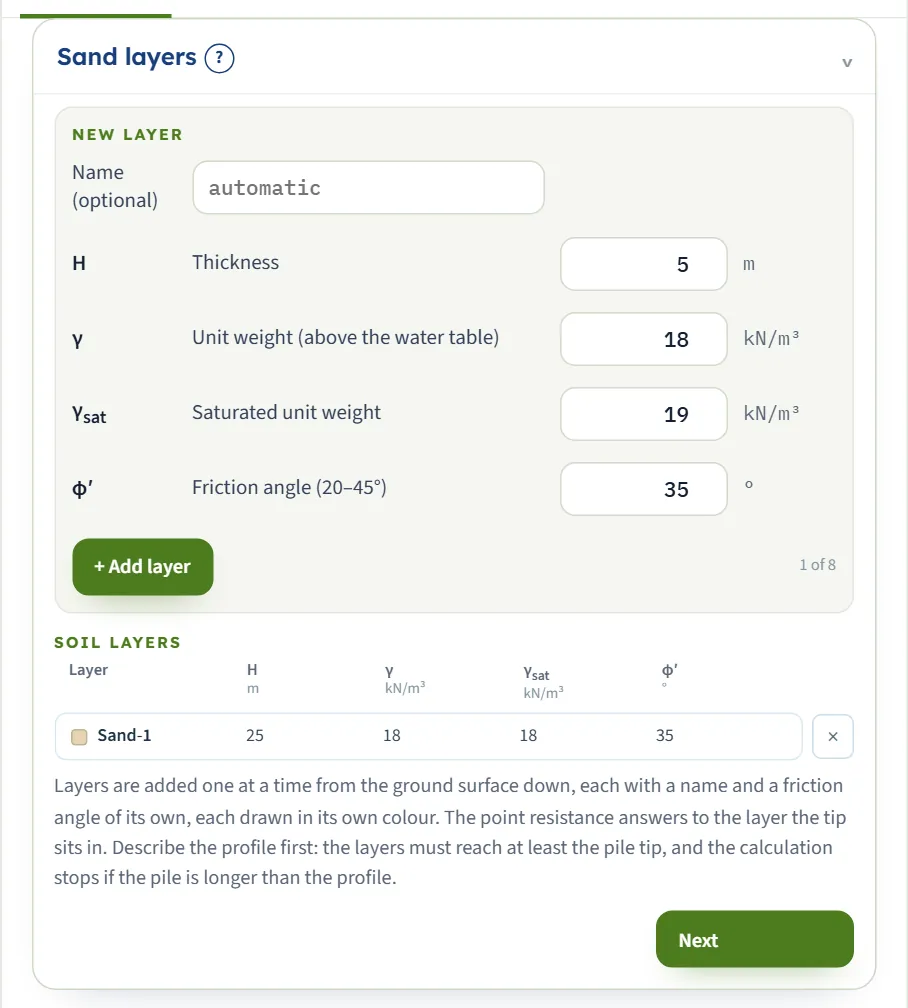
- 填写顶部的新土层表单:可选名称、厚度和土性参数。
- 点击+ 添加土层。该土层将加入下方的土层表格,计数器(“2 / 8”)随之更新。最多可输入八个土层。
- 要修改土层,请点击其所在行。表单将以编辑 · 土层 n 为标题打开;更改会随输入实时应用,点击完成即可关闭。删除土层可移除该层。
- 行末的小叉号也可移除土层。
每个土层在绘图中以其特定颜色绘制,并在土层表格中以相同颜色标记。
自动填充的数值
某些输入框会自动填入模块根据其他输入计算出的数值:如图表读取值、随桩基施工工艺变化的系数、随内摩擦角变化的默认值等。这些数值会自动填充并随模型更改实时更新。您可以直接输入以使用自定义数值;清空输入框即可恢复模块的默认值。
计算、锁定与编辑输入
模型选项卡底部的状态栏显示模型状态。首次运行前,状态显示为未计算并提示模块尚需的输入;点击计算。
运行完成后,状态栏报告运行结果(绿色,若有警告则为棕色)并显示已计算。此时:
- 输入参数被锁定。您看到的数值即为结果背后的计算依据,因此无法被意外修改。
- 编辑输入可解锁模型。它会清除计算结果,状态栏恢复为计算状态。
- 警告显示运行过程中的注意事项和提示,括号内为数量。大多数假定和注意事项也会打印在报告中。
- 单位制仍可更改。切换单位无需重新计算。
如果缺少必要参数或条件不满足,状态栏将变为棕色,并弹出一个标题为无法计算 — 未满足求解条件的窗口,以通俗语言列出错误原因及解决方法,例如土层必须达到桩端。此时不进行计算;请修改标记为红色的输入参数,然后再次点击计算。
绘图:视图、缩放与拖拽
绘图根据您的输入按比例实时生成。上方的按钮用于选择视图:桩基模块包括剖面、地层剖面和 3D 视图,若模块有更多内容则会显示更多视图(水平桩和群桩有其各自的视图,详见其手册)。计算后,显示结果的视图将变为可用。
- 缩放。+ 和 − 按钮及鼠标滚轮可缩放绘图;适应窗口按钮可将整个绘图恢复至面板中。
- 拖拽。在多个模块中,您可以直接拖拽绘图中的特征而非输入数值:绘图中的基础说明了可拖拽的内容(对于桩基,可拖拽地下水位、土层底面和桩端)。拖拽会更改输入框数值,确保两者始终一致。
- 颜色。土层在绘图、表格和结果中保持颜色一致。
结果与计算过程
结果选项卡回答了模块设计的核心问题:承载力、压力、安全系数、沉降。它以卡片形式显示主要数值,以表格形式分步骤显示数值,并在地层分层时显示各土层的贡献。若模块包含设计校核,则以文字形式给出结论,而非仅通过颜色:轴向桩基模块显示 PASS 或 FAIL,校核限值的模块显示 OK 或 NOT OK。
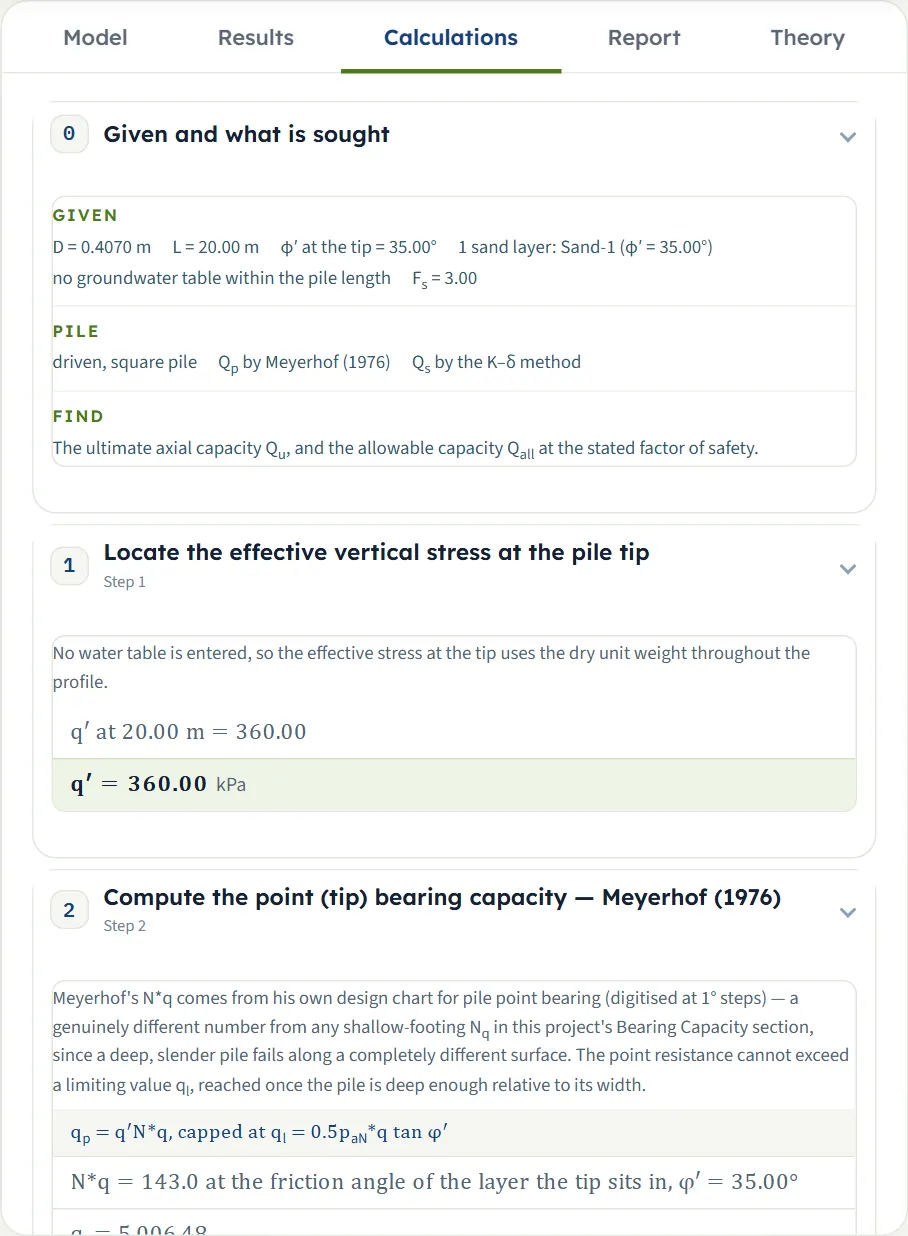
计算选项卡为计算过程。它以已知条件与求开始,然后按步骤说明计算方法;每一步都有简短解释、带有符号的公式,以及代入您的数值后的公式,最后得出该步骤的结果。末尾带有勾选标记的章节即为最终答案。结果选项卡上的每个数值都可以在此找到对应的计算步骤。
报告:PDF 与 Word
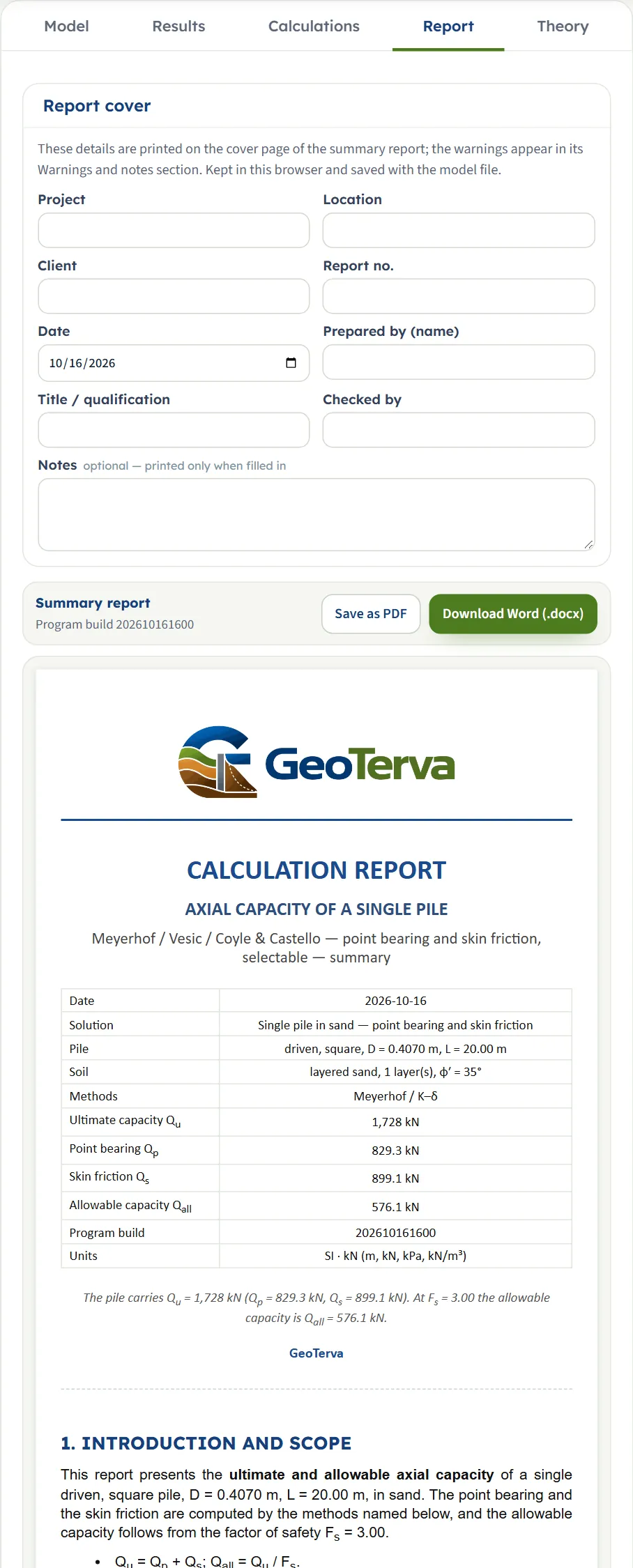
报告选项卡生成可提交给客户或审核人员的计算报告。
- 填写报告封面:项目名称、地点、委托方、报告编号、日期、编制人、职称或资格、审核人以及可选备注。这些详细信息保留在浏览器中并随模型文件一起保存;备注仅在填写后才会打印。
- 点击保存为 PDF或下载 Word (.docx)。按钮下方的预览窗口显示报告的样式。
汇总报告在每个模块中具有相同的结构:引言与范围、输入数据、计算步骤、计算结果、总结以及所用方法的参考文献。报告中注明了单位,并提供了手动复核转换所需的常数,运行过程中的警告信息会显示在专门的章节中。
理论与帮助窗口
理论选项卡介绍了模块背后的方法,以短文形式编写,包含目录、公式、图示和参考文献。章节可以展开和折叠;全部展开和全部折叠可对整个页面进行操作。理论中的图示和工程算例均使用与模块相同的引擎进行计算。
(?)帮助窗口是简明形式:每个部分或选项对应一个窗口,包含图示和模型该部分所使用的公式。它们无需离开“模型”选项卡即可回答“此输入框的含义是什么?”的问题。
保存、打开和共享模型
| 项目 | 存储位置 | 用途 |
|---|---|---|
| 自动保存 | 当前浏览器 | 返回您正在处理的模型;无需进行任何操作 |
| 快速保存… | 当前浏览器中的列表 | 保留模型的多个版本以进行比较,例如两种桩长方案 |
| 保存到文件… | 计算机上的文件 | 将模型与项目一起保存、发送给他人、迁移到其他计算机或浏览器 |
| 打开文件… | 读取此类文件 | 继续使用已保存的模型;请在保存该模型的同一模块中将其打开 |
| 保存为 PDF, 下载 Word (.docx) | 报告文件 | 供客户或审查人员查阅的计算报告 |
单位
页眉中的单位选择器提供三种单位制:
| 单位制 | 长度 | 作用力 | 压力与强度 | 重度 |
|---|---|---|---|---|
| SI · kN | m | kN | kPa | kN/m³ |
| SI · tf | m | tf | 黏聚力单位为 kg/cm²,压力单位为 t/m² | t/m³ |
| 美制单位 (US) | ft | kip | 黏聚力单位为 psf,压力单位为 ksf | pcf |
软件内部计算均采用 SI 单位;单位制仅改变输入和读取的单位。切换单位制会自动转换输入框中的数值。点击“计算”后,结果和报告也会以新单位显示,部分模块的绘图仍保持 SI 单位并在右上角注明(群桩模块会根据您选择的单位制重绘视图)。每份报告中均列出了转换常数(1 tf = 9.80665 kN, 1 kg/cm² = 98.0665 kPa, 水的重度 9.81 kN/m³),以便进行人工核算。
常见问题
GeoTerva 会保存我的工作吗?
是的,有两种方式。模型会在您输入时自动保存在浏览器中,因此页面重新打开时会保留在您离开时的状态。若需可随身携带的副本,请使用保存到文件…将模型写入文件,并使用快速保存…在浏览器中保留命名版本。
为什么计算后无法编辑输入参数?
计算完成后,输入参数将被锁定,以确保绘图、结果、计算过程和报告均描述同一个模型。点击编辑输入可解锁;此操作将清除结果,状态栏恢复为计算。模型锁定期间仍可更改单位制。
计算后可以更改单位吗?
可以。页眉中的单位选择器随时可用。输入参数、绘图、结果和报告将直接以新单位制显示,无需重新计算。
如何获取报告?
打开报告选项卡,根据需要填写封面详细信息,然后点击保存为 PDF 或 下载 Word (.docx)。请先运行计算:报告是基于已计算的模型生成的。
警告是什么意思?
警告是计算过程中的提示或说明:例如输入值超出了图表范围、所用方法超出了适用范围,或某项检查接近限值。绿色状态栏上的警告按钮会列出这些信息,相同的内容也会打印在报告中。
如何将模型移动到另一台电脑?
在第一台电脑上使用保存到文件…,将文件复制过去,然后在第二台电脑的同一模块中使用打开文件…。自动保存的副本和快速保存文件仅保留在创建它们的浏览器中。
它可以在手机或平板电脑上运行吗?
可以。GeoTerva 在浏览器中运行,因此无需安装即可在手机、平板电脑和台式机上使用。在窄屏设备上,绘图区域位于面板上方。