

模块计算内容
矩形荷载模块用于计算地面上一个或多个柔性矩形区域下方或侧方任意点的竖向附加应力,每个区域承受均布压力 q。地基假定为均质、各向同性、线弹性半无限空间,计算方法是将 Boussinesq 集中荷载解在矩形面积上进行积分。通过三个坐标 x、y(地面坐标)和 z(深度)确定点 A 的位置,模块将给出该处的 Δσz、等值线、彩色云图、A点下方的深度剖面及 3D 视图。
在边长为 L 和 B 的矩形角点下方,应力为 Δσz = q I3,其中影响系数 I3 取决于 m 和 n(两边长与深度的比值):
对于其他任意点,模块将荷载矩形处理为四个角点均位于 A 点正上方的矩形之和。每个矩形进行加减运算,因此该点可能位于荷载区域下方、边缘或外部。对于多个矩形,每个矩形的应力均按相同方式计算并叠加。
支持输入的建模条件
- 一至八个矩形荷载,每个矩形具有各自的单位面积荷载 q、沿 x 轴的边长 L、沿 y 轴的边长 B,以及中心点在地面上的位置 xc、yc。
- 点 A:地面上的 x 和 y 坐标,以及下方的深度 z。
- 应力曲线计算深度 zmax,即“应力分布”视图和点 A 下方数据表所计算到的最大深度。
计算结果仅为矩形荷载引起的附加应力;不包含 A 点上方的土体自重应力,若设计需要总应力,请自行添加。模块会绘制剖面、等值线、剖面图和 3D 视图,输出计算过程并生成 PDF 或 Word 报告。
如何根据荷载形式选择模块
准备工作:所需参数
请提前准备好设计方案中的以下参数:
| 项目 | 说明 |
|---|---|
| 单位面积荷载 q 设计荷载 | 矩形作用于地面的压力,大于或等于零。这是一个压力值,而非总力。 |
| 边长 L 和 B 基础、筏板或板 | L 为沿 x 轴的边长,B 为沿 y 轴的边长,每边至少 0.001 m。两者均可作为长边。 |
| 中心点 xc, yc 布置 | 中心点在地面上的位置。对于单个矩形,可将其置于原点,并从中心测量 A 点位置。 |
| 点 A:x, y, z 所需计算应力的位置 | x 与 y 采用与中心相同的坐标系;深度 z 须在地面以下至少 0.001 m。 |
七步快速上手
- 打开模块并选择单位制
从“土体应力”系列中打开 矩形荷载。在标题栏中选择 SI · kN、SI · tf 或 US;您可以随时更改。
- 输入矩形
在 矩形荷载 表格中,第一个矩形已存在。点击其行以更改 q、L、B、xc 和 yc,或在绘图区拖动矩形。要添加另一个矩形,请填写 新建矩形荷载 表单并点击 + 添加矩形荷载。
- 设置计算点 A 的位置
在 点 A 中输入 x、y 和 z,或在“剖面”绘图区拖动蓝色点(它会设置 x 和 z)。
- 设置应力分布曲线计算深度
在深度分布中输入 zmax,或拖动剖面图底部的虚线。
- 点击“计算”
点击“模型”选项卡底部的 计算。状态栏显示 已计算,矩形被锁定;点 A 和剖面深度保持可编辑状态。
- 查看计算结果
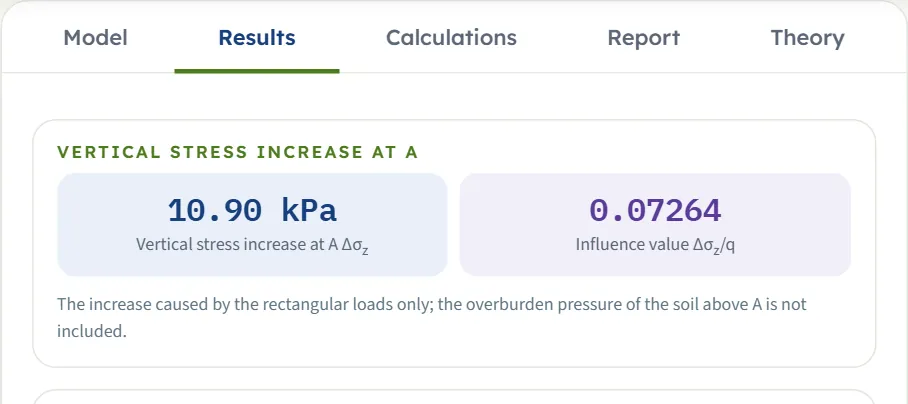
结果 选项卡给出 A 点的 Δσz、单个矩形的影响值 Δσz/q、多个矩形各自的分担应力,以及 A 点下方的深度应力表。等值线显示在“剖面”绘图区,彩色色带显示在 等值线 中。
- 移动点 A 并生成报告
拖动点 A 或修改 x、y、z,系统将立即计算该点处的应力。详细计算选项卡会展开计算步骤;报告选项卡可将其保存为 PDF 或 Word 文件。
界面视图:剖面、云图、应力分布曲线与 3D
界面布局与 GeoTerva 所有模块保持一致,具体说明见工作区指南。对于本模块,视图区提供四个视图,可通过图表上方的按钮进行切换:
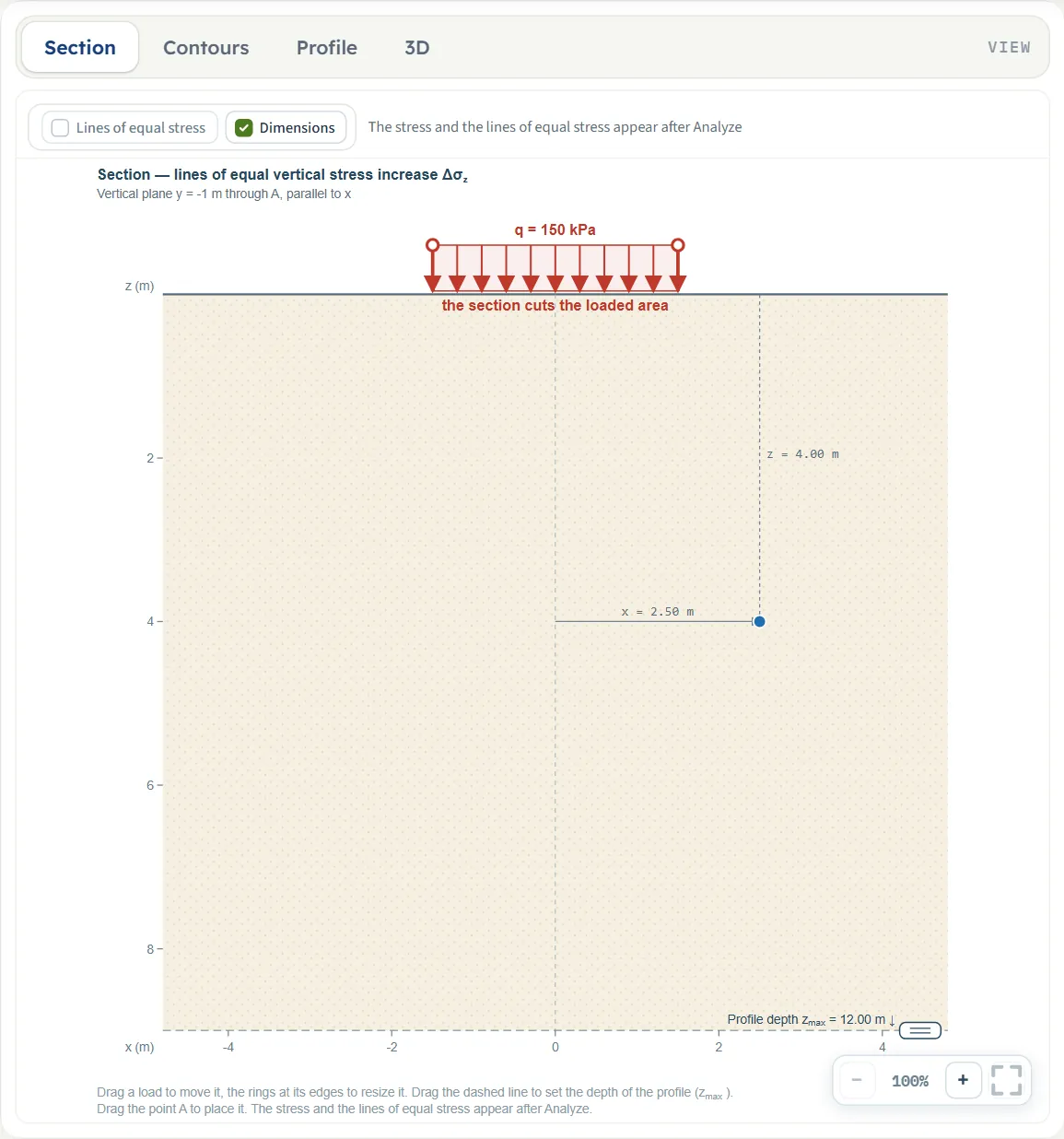
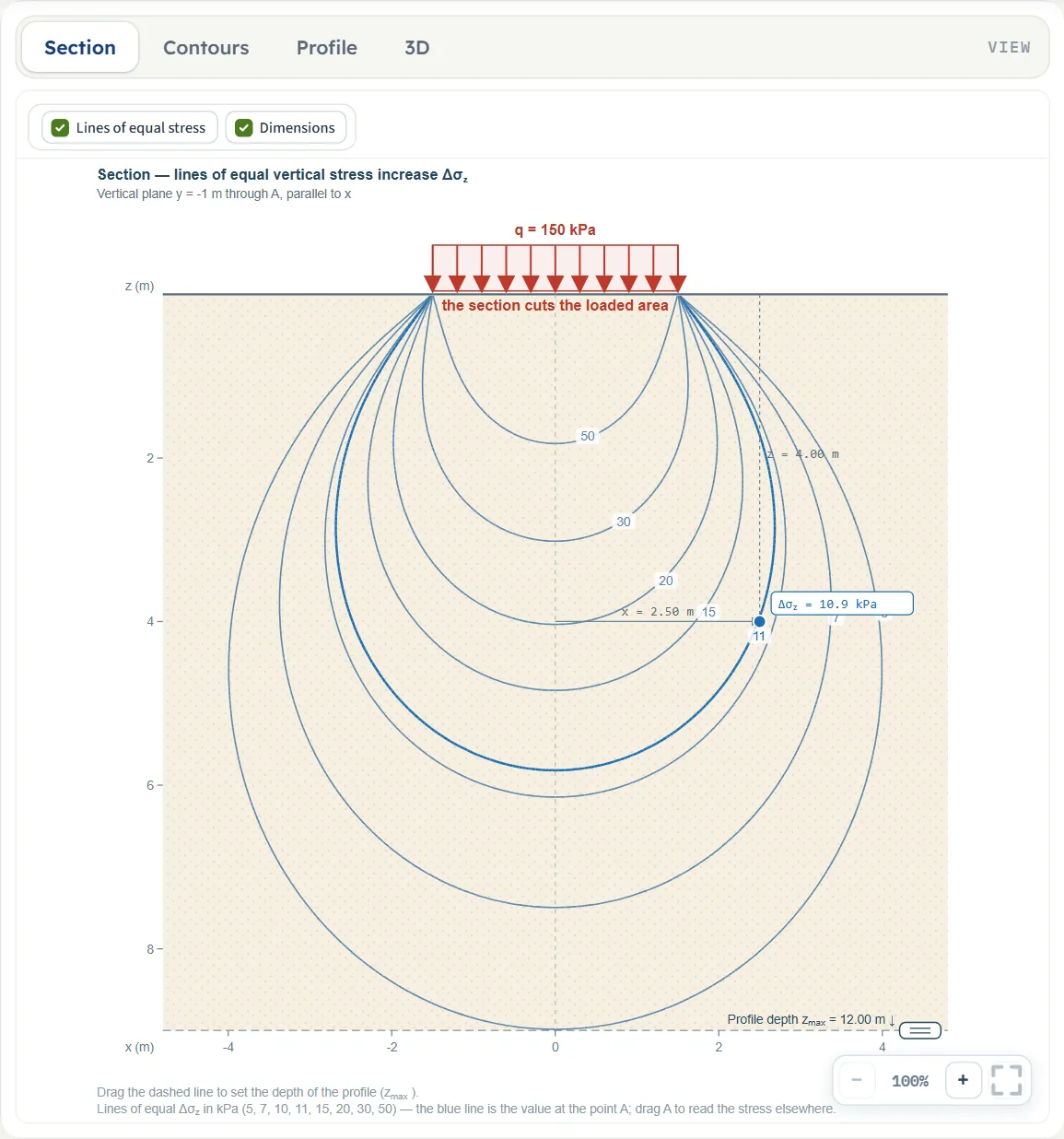
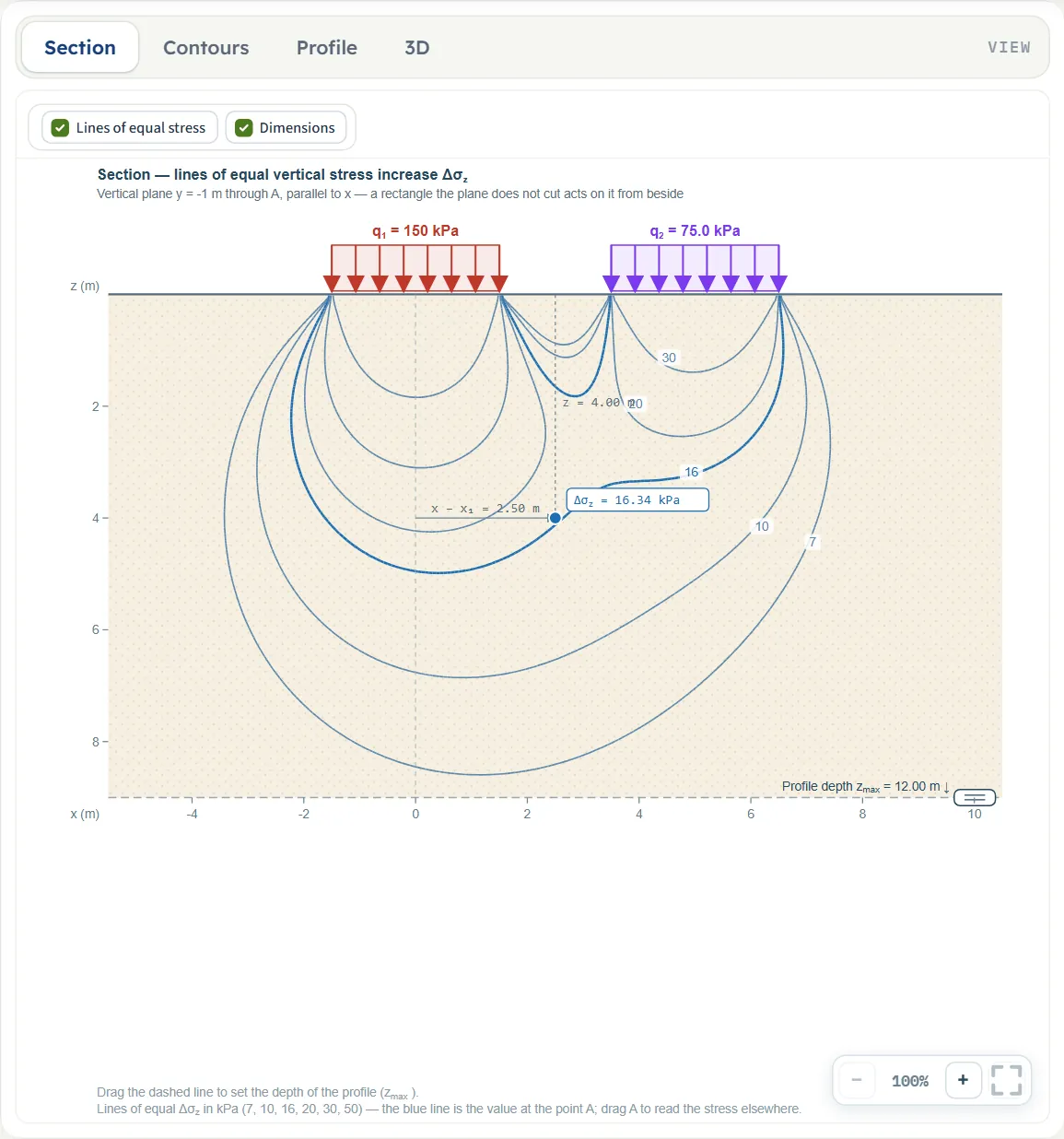
- 剖面 是通过地面 y = yA 平面的竖向切面,即通过 A 点且平行于 x 轴的平面,地面上绘制有该平面切过的矩形。它显示了点 A、尺寸 z 和 x(对于多个矩形,或未以原点为中心的单个矩形,显示 x − x₁:A 点距矩形 1 中心的距离)以及剖面深度的虚线。计算后,它会添加 应力等值线 并标注 A 点处的 Δσz。在荷载下方,红色注释会说明该平面是否切过荷载(“剖面切过荷载区域”)或未切过(“荷载区域位于剖面侧方(y 在矩形外)”)。对于多个荷载,未被平面切过的矩形将以虚线绘制并标注距离,例如“距剖面 6.00 m”,且仍会从侧方对剖面产生作用;副标题会对此进行说明。
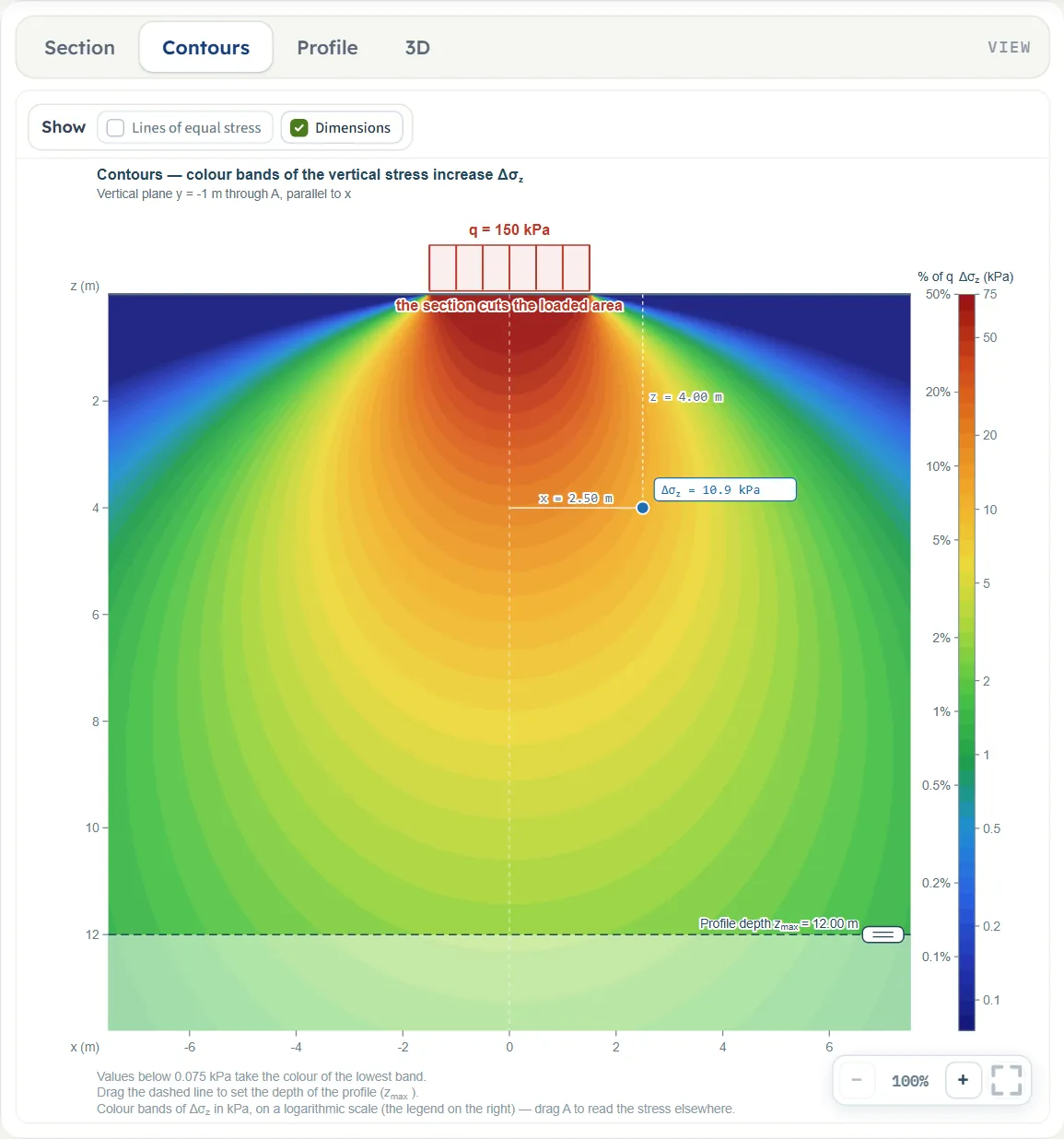
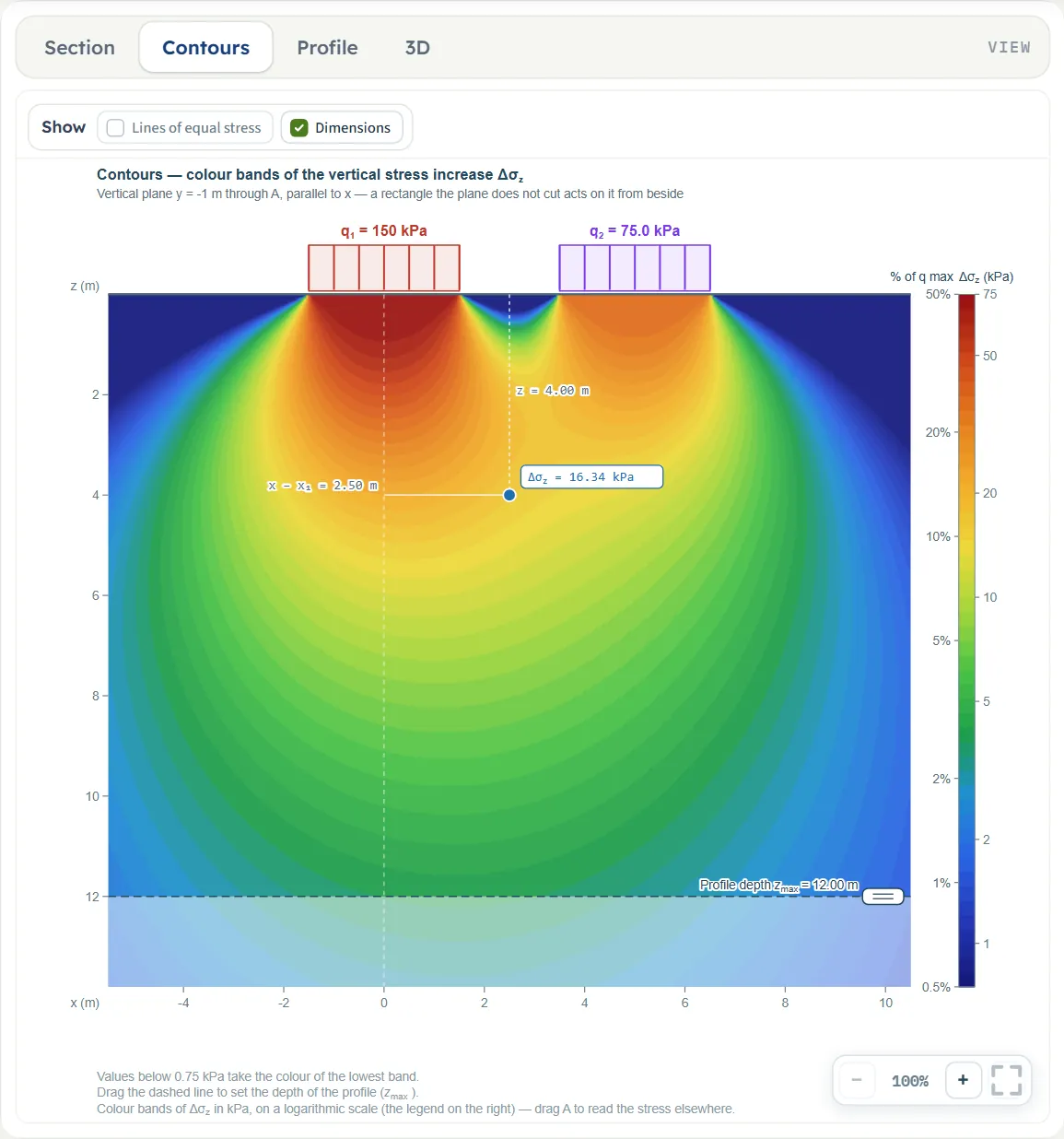
- 等值线 是填充了 Δσz 彩色色带的相同剖面,采用对数比例,图例单位为 kPa 和 q 的百分比(对于多个矩形,百分比标题显示为“% of q max”)。
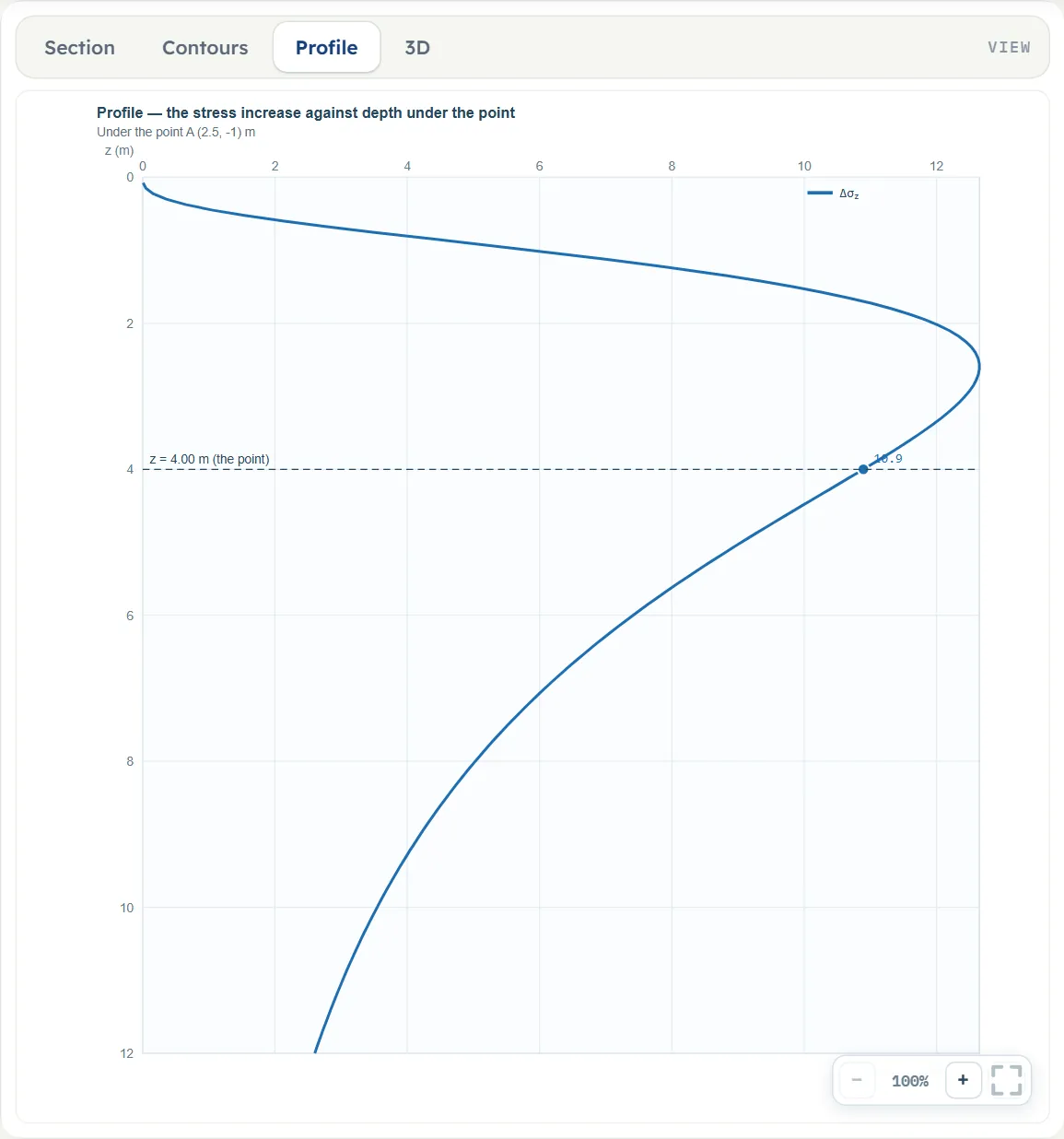
- 应力分布显示点 A 正下方附加应力 Δσz 随深度变化的曲线,并标出点 A 所在的深度位置。
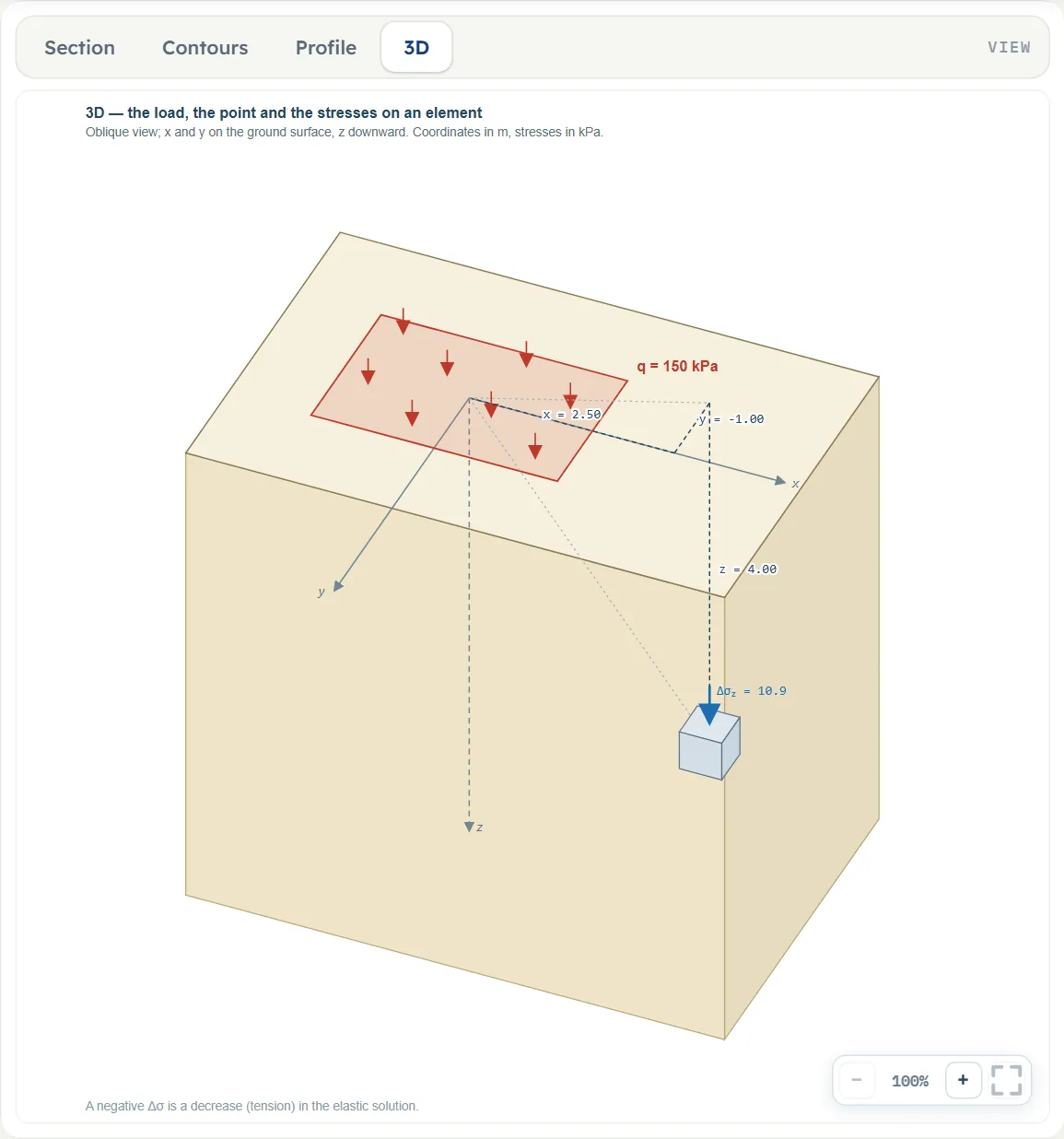
- 3D 是地面上矩形的斜视图,显示 x、y 和 z 轴,以及 A 点处带有应力的小单元体。
计算前,绘图区跟随输入参数并显示“应力和等值线将在计算后显示”(剖面)、“应力彩色云图将在计算后显示”(等值线)、“剖面图将在计算后显示”(剖面)或“单元体上的应力将在计算后显示”(3D)。矩形边缘的小圆环是其控制点。
显示控制标签
在剖面图和等值线图上方,工具栏包含两个选项卡:等应力线 和 尺寸标注。在剖面视图中,等应力线选项在点击“计算”前处于关闭且置灰状态,点击后开启;在等值线视图中,该选项在计算前也处于置灰状态,计算后默认关闭,以便将等应力线叠加在颜色图层上。尺寸标注 在两种视图中均默认开启。剖面视图和 3D 视图没有这些选项卡。
图纸拖拽操作
计算前,剖面图下方有两行文字:“拖动荷载以移动,拖动边缘圆环以调整大小。拖动虚线以设置剖面深度 (zmax)。”以及“拖动 A 点以放置。应力和等应力线将在计算后显示。”计算后,第一行文字简化为“拖动虚线以设置剖面深度 (zmax)。”模块运行时的各项操作说明如下:
- 剖面视图和等值线视图中的矩形。 拖动矩形主体可沿 x 方向移动:xc 随指针移动。将示例矩形向右拖动 2 m,xc 从 0 变为 2。由于剖面显示的是一个平面,该操作不会改变 yc。
- 剖面视图和等值线视图中的边缘圆环。 两端的圆环用于改变 L:拖动的边缘随指针移动,而另一边缘保持不动,因此 L 和 xc 会同时改变。将右侧圆环向右拖动 1 m,得到 L = 4 和 xc = 0.5;将左侧圆环向左拖动 1 m,得到 L = 4 和 xc = −0.5。边长最小限制为 0.1 m:将左侧圆环向右大幅拖动,L 保持为 0.1,右边缘位置不变。
- 3D 视图中的矩形。 在地面上拖动矩形可使其在两个方向上移动:示例操作将 xc 变为 1.15,yc 变为 0.3。边缘上有四个圆环:沿 x 方向的两个圆环改变 L 和 xc(同上),沿 y 方向的两个圆环以相同方式改变 B 和 yc。B 只能在 3D 视图中通过拖动改变,不能在剖面视图中改变。
- 矩形互不重叠。 若拖动导致矩形重叠,操作将停在最后一个自由位置,并显示消息“矩形荷载 1 和矩形荷载 2 将发生重叠 —— 数值保持不变。”将第二个矩形拖动至 xc = 5 处与第一个矩形重叠时,操作停在 xc = 3 处,此时两者侧边相接。
- A 点。 在剖面视图或等值线视图中拖动蓝色点:x 和 z 随指针以 5 cm 为步长移动,y 不变。深度向上限制为 0.05 m,向下限制为绘图框底部,x 限制为绘图框两侧。示例中,将 A 向左上方大幅拖动得到 x = −4.8 m 和 z = 0.05 m,向右下方大幅拖动得到 x = 4.8 m 和 z = 9 m。3D 视图中没有 A 点的拖动柄;请直接输入其坐标。
- 虚线(剖面视图和等值线视图)。 向上或向下拖动以设置 zmax;其限制为 0.5 m。
- 计算后,矩形被锁定:绘图中不再显示其主体和圆环。A 点和虚线保持自由,x、y、z 和 zmax 输入框也保持自由;计算后拖动 A 点会立即更新应力(示例中,将 A 拖动至 x = 1.5 m,z = 5 m 得到 12.01 kPa)。
3D 视图有其专属提示:“在地面上拖动荷载以移动,拖动边缘圆环以调整大小。”这些拖动操作仅在计算前有效。
缩放
每个视图右下角均配有 −、百分比和 + 缩放按钮,以及全屏适应按键。缩放仅影响视图显示:不会随模型保存,也不影响导出报告。
分段输入模型
模型选项卡包含四个部分:模型数据、矩形荷载、A 点 和 深度剖面。点击标题即可展开;底部的 下一步 和 上一步 用于引导操作,计算 按钮位于最后一部分下方。当单位显示两次或三次(如 m · ft)时,依次对应 SI · kN、SI · tf 和 US 单位,相同的单位已合并。默认显示为 SI 单位;在 US 单位下,输入框显示转换后的值,例如 9.84252 m 边长对应 3 ft,3.13282 kPa 荷载对应 150 ksf。
模型数据
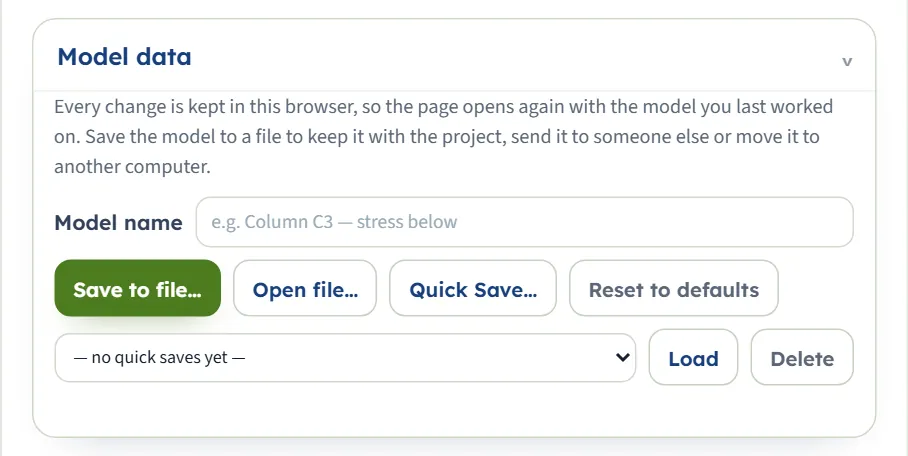
第一部分包含模型名称、保存到文件…、打开文件…、快速保存…(及其列表)、加载、删除 以及 恢复默认值。其功能如 工作区指南 所述。恢复默认值 会立即将模型恢复为示例状态,无论您之前输入了什么。
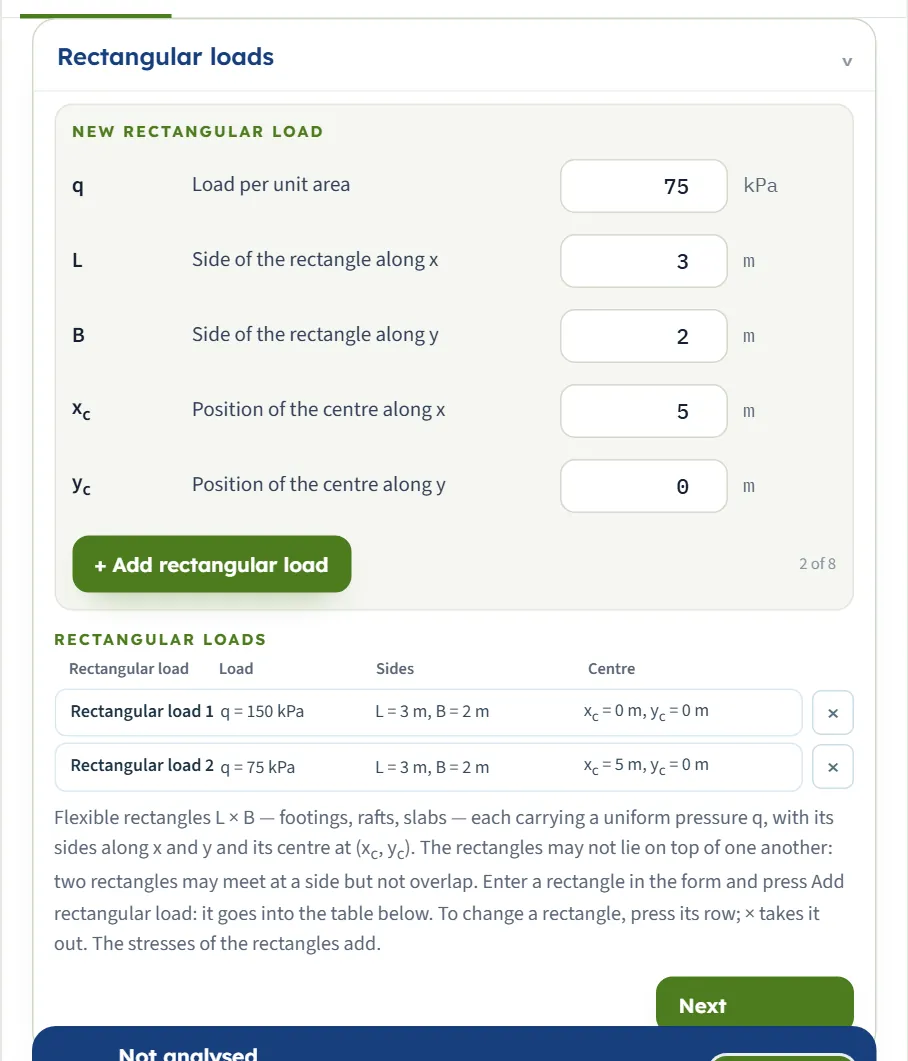
矩形荷载
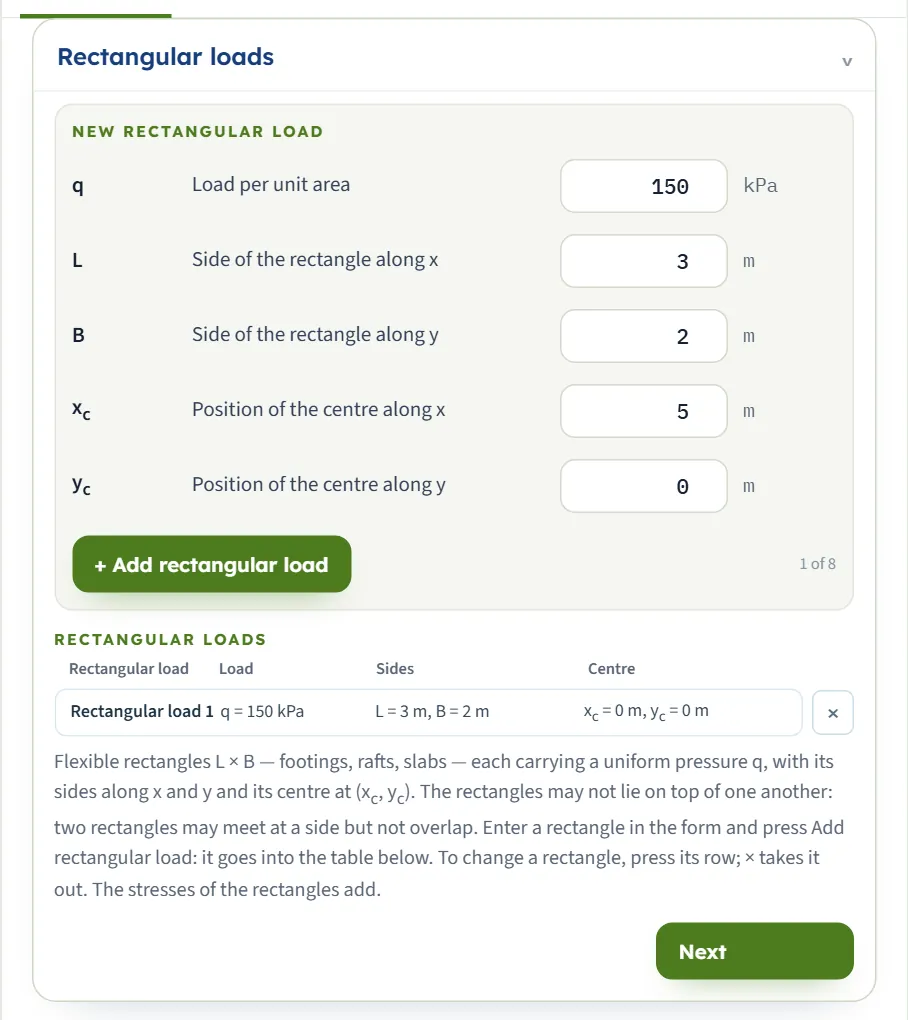
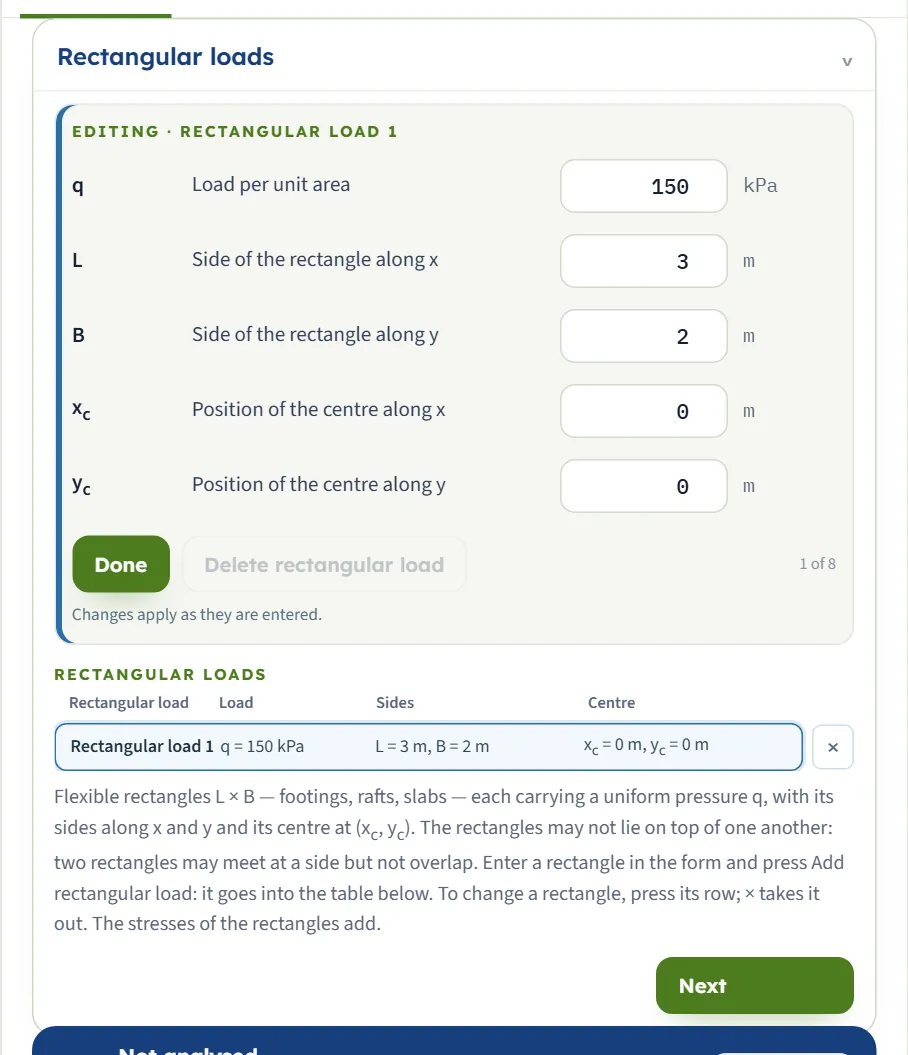
该部分是一个位于 表格 上方的 表单。新建矩形荷载 表单用于输入 q、L、B、xc 和 yc;+ 添加矩形荷载 将矩形添加到 矩形荷载 表格中,按钮旁边的计数器显示当前已添加的矩形数量(最多八个)。表格列出了每个矩形的荷载、边长和中心位置。点击某一行可在表单中修改该矩形(此时表单显示 编辑 · 矩形荷载 1,并提供 完成 和 删除矩形荷载 按钮;修改会随输入立即生效),或点击 × 删除矩形。模块打开时表格中已存在第一个矩形,此时 删除矩形荷载 和 × 处于置灰状态。
| 现场 | 单位 | 默认值 |
|---|---|---|
| 单位面积荷载 q 矩形对地面的均布压力。大于或等于零。 | kPa · t/m² · ksf | 150 |
| 矩形沿 x 方向的边长 L 至少 0.001 m。 | m · ft | 3 |
| 矩形沿 y 方向的边长 B 至少 0.001 m。 | m · ft | 2 |
| 中心位置沿 x 方向的坐标 xc 任意值。第一个矩形为 0;新建矩形荷载表单默认打开为 5。 | m · ft | 0 |
| 中心位置沿 y 方向的坐标 yc 任意值。 | m · ft | 0 |
矩形不得重叠:两个矩形可以 侧边相接,但不能重叠。添加或编辑会导致重叠的矩形将被拒绝(参见 消息)。矩形按添加顺序排列,其编号用于命名结果,如“来自矩形荷载 1”、“来自矩形荷载 2”等。边长始终沿 x 和 y 方向:模块不支持矩形旋转。
A 点
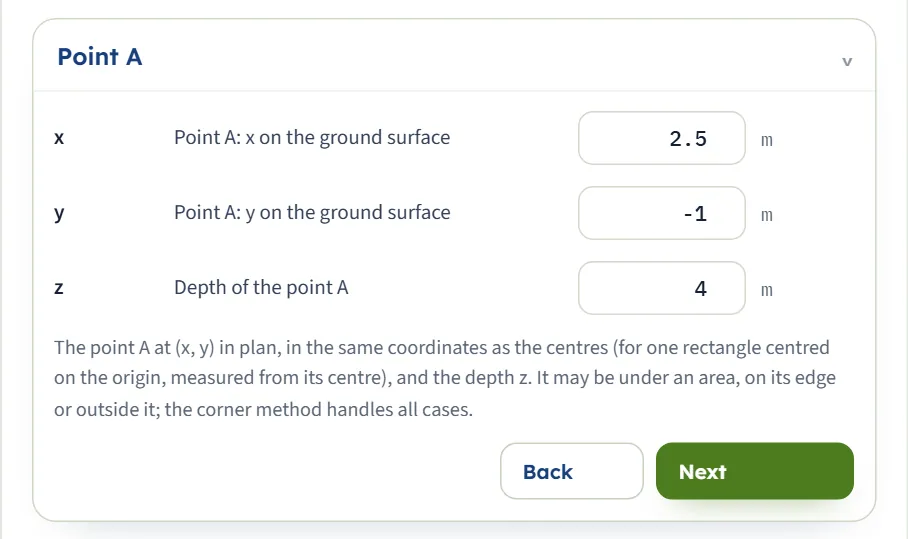
计算应力点处的三个坐标。A 点位于地表以下,平面位置为 (x, y),深度为 z。A 点可以在矩形下方、边缘上或矩形外部;角点法适用于所有情况。
| 现场 | 单位 | 默认值 |
|---|---|---|
| A 点:地表 x 坐标 x 与中心坐标系相同。对于以原点为中心的单个矩形,其从中心测量。 | m · ft | 2.5 |
| A 点:地表 y 坐标 y 与中心坐标系相同。剖面视图为通过此 y 值的平面。 | m · ft | −1 |
| A 点深度 z 地表以下至少 0.001 m。 | m · ft | 4 |
深度剖面
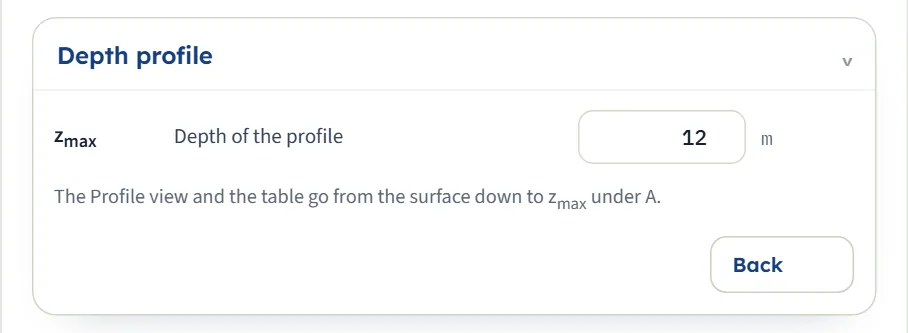
A 点下方应力表格和剖面视图的计算深度。表格向下延伸至 zmax,若 A 点更深则延伸至 A 点深度;剖面视图延伸至 zmax,若 A 点深度乘以 1.2 更深则延伸至该深度。
| 现场 | 单位 | 默认值 |
|---|---|---|
| 剖面深度 zmax 至少 0.1 m。表格向下延伸至此深度,若 A 点更深则延伸至 A 点深度;剖面视图延伸至此深度,若 A 点深度乘以 1.2 更深则延伸至该深度。 | m · ft | 12 |
多个矩形及其组合方式
模块中唯一的选择是矩形的数量,从 1 到 8;通过添加或删除矩形进行设置。每个矩形的应力根据 A 点相对于其四个角点的位置单独计算,然后将应力叠加。由于地基是弹性的,因此不同荷载产生的应力可以叠加。
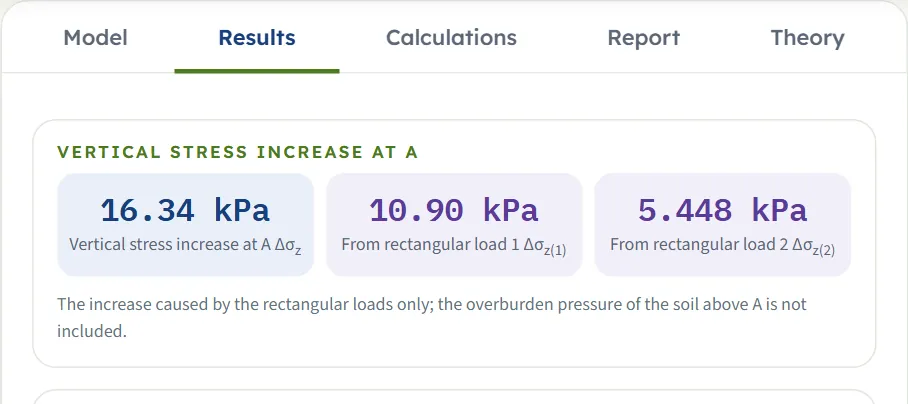
- 位置基于同一坐标系。 x、y 以及所有 xc、yc 均在同一坐标系中。将矩形和 A 点同时移动相同的距离不会改变结果:示例中中心位于 (4, 3) 且 A 点位于 (6.5, 2) 时得到 10.90 kPa,与示例结果相同。
- 荷载可以不同。 每个矩形都有自己的 q、L 和 B,因此可以在一个模型中设置重荷载核心和较轻的周边荷载。
- 结果列出各部分。 结果选项卡显示总应力和每个矩形贡献的应力,计算选项卡列出每个矩形的计算过程。
- 边长固定在轴线上。 若要模拟旋转的矩形或不规则形状,请使用 影响图。
对于示例矩形(150 kPa,3 m × 2 m,位于原点)且 A 点位于 x = 2.5 m,y = −1 m,z = 4 m,第二个相同大小的矩形中心位于 xc = 5 m,它是第一个矩形关于 A 点的镜像,因此它增加相同的 10.90 kPa:总计 21.79 kPa。如果第二个矩形为 75 kPa,它增加 5.448 kPa,总计为 16.34 kPa。第三个 150 kPa 的矩形中心位于 10 m,使三个矩形的总应力达到 22.45 kPa。
相接的矩形
两个侧边相接的矩形与一个由两者组成的矩形计算结果相同。示例矩形与第二个 150 kPa、3 m × 2 m 且中心位于 xc = 3 m 的矩形在 x = 1.5 m 处相接;各部分荷载分别为 10.90 kPa 和 19.73 kPa,总荷载为 30.63 kPa。一个 L = 6 m、B = 2 m 且中心位于 xc = 1.5 m 的矩形计算得到 30.63 kPa,结果相同。同样,第二个沿 y 方向相接的矩形(中心位于 yc = 2 m)计算得到 16.18 kPa,而一个 L = 3 m、B = 4 m 且中心位于 yc = 1 m 的矩形计算得到 16.18 kPa。因此,L 形或阶梯形荷载可以由侧边相接的矩形组合而成。
我应该选择哪一个?
计算与查看结果
点击计算。提示栏变为已计算 — 已计算目标点应力并显示“输入参数已锁定。编辑输入参数将清除计算结果;单位制仍可切换。目标点 A 保持可调:可在图纸上拖动它或修改其坐标,该点应力将立即重新计算。”同时短暂弹出提示:“已计算 — 请查看结果页签和详细计算步骤。”模块保持在模型页签:打开结果页签查看解答。剖面视图此时将显示等应力线。
| 卡片 | 符号 | 算例 |
|---|---|---|
| 点A处的竖向附加应力 | Δσz | 10.90 kPa |
| 影响值(单个矩形) | Δσz/q | 0.07264 |
| 来自矩形荷载 k(多个矩形) | Δσz(k) | 来自矩形 k 的总荷载分量 |
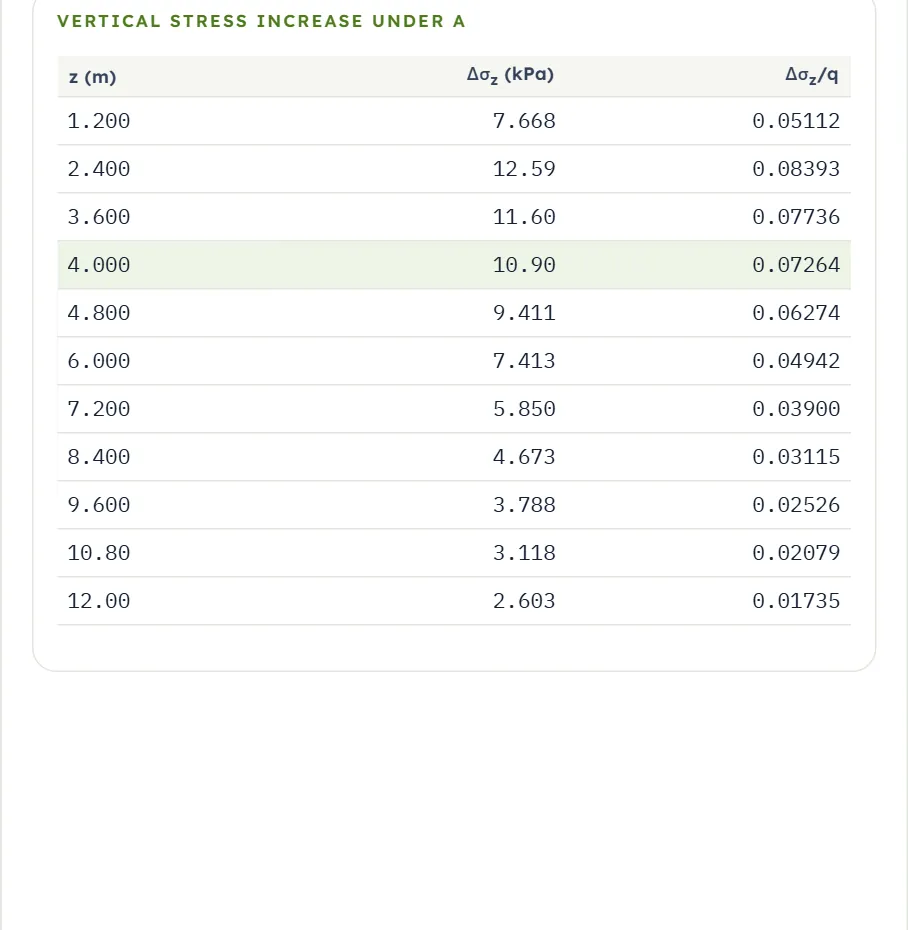
在卡片下方,A 点下方的竖向附加应力表格给出了 z、Δσz 以及单个矩形在从地表到 zmax 的十个等分深度处的 Δσz/q 值,其中 A 点所在行已插入并高亮显示。若存在多个矩形,则不显示比值列。其上方的 分步数值 表格列出了“计算”选项卡中各步骤及其数值。
表格读取说明
荷载区域旁侧的点,其最大应力不在地表。在示例中,A 点位于矩形短边外侧 1 m 处,表格显示应力从 7.668 m 处的 1.2 kPa 上升至 12.59 m 处的 2.4 kPa,随后在 10.90 m 处降至 4 kPa,在 2.603 m 处降至 12 kPa;剖面视图显示了相同的应力凸起。在矩形下方,应力在地表处最大,并随深度增加而减小:在示例中心下方,116.2 m 处为 1 kPa,22.98 m 处为 4 kPa,1.067 m 处为 20 kPa。
结果应用
- 计算结果为应力增量,而非总应力:加上点 A 上方土体的上覆自重应力即可得到总竖向应力。
- 影响值 Δσz/q 是到达 A 点的地表压力分量。在矩形下方的地表处为 1,在矩形旁侧为 0,并随深度和距离的增加而减小。
- 视图中的数值经过了舍入处理,因此图纸上数字的末位可能与数据卡片上有±1的微小差异。
- 在“计算”后更改 x、y 或 z,所有结果将立即更新;若要更改矩形,请点击 编辑输入,这将解锁矩形参数并清除现有结果。
- 在计算后切换单位制,无需重新计算即可更新卡片和报告中的数值。图纸中的标注仍保留 m 和 kPa 单位。
警告与提示
工具栏包含一个 警告 (0) 按钮。点击后会打开一个窗口,显示“无警告 — 该解法的基本假定适用于这些输入参数。”本手册中的运行示例(从单个到八个矩形)均未产生警告。
“计算过程”选项卡、报告与“理论”选项卡
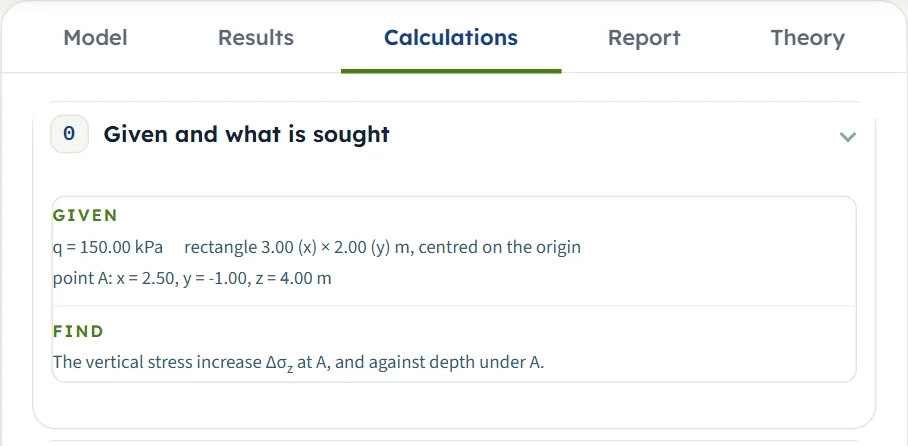
计算 选项卡首先显示 已知条件与求解目标,然后按步骤列出计算过程,最后给出答案。对于单个矩形:
- 角点矩形 — Δσz 的计算公式为 I3 的代数和,其中 m = |a|/z,n = |b|/z,以及 I3 的计算公式。
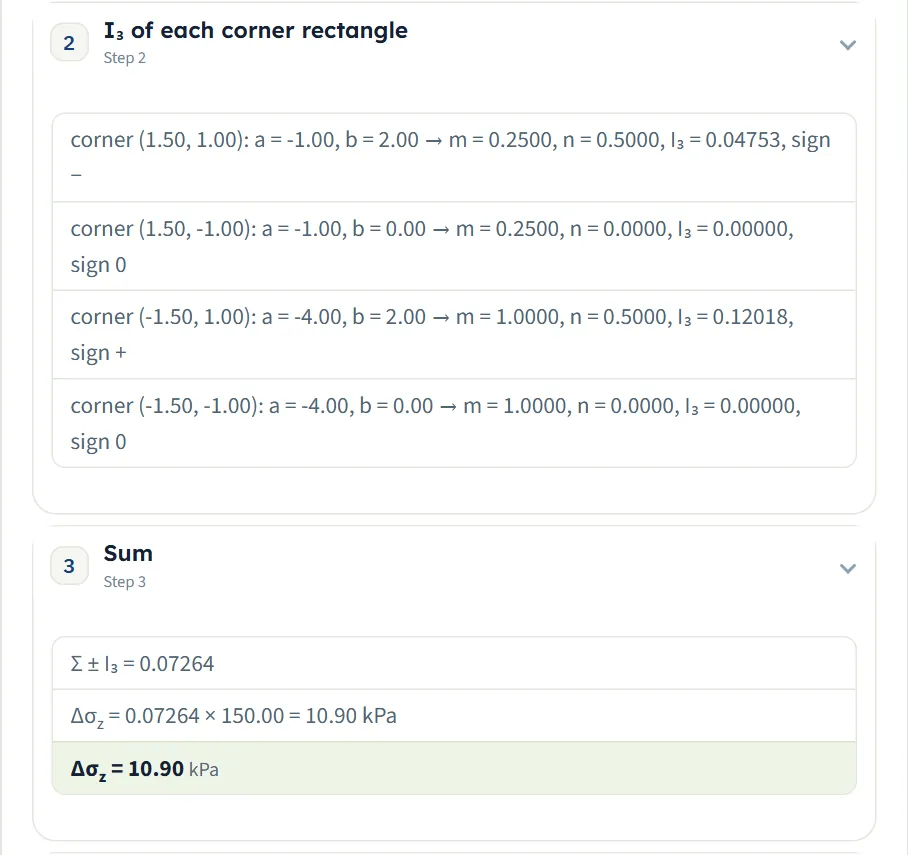
- 每个角点矩形的 I3 — 荷载区域四个角点中的每一个对应一行,包含 A 点到角点的距离 a 和 b、m、n、I3 及符号。若角点在某一方向上与 A 点平齐,则影响值为零。
- 求和 — 代数和,Δσz = 和 × q。当 A 点位于中心下方时,会额外给出矩形中心处的计算结果作为校核。
- 应力增量随深度分布 — 沿穿过点 A 的竖向线向下累加的应力,与结果页签中的表格一致,并高亮标出点 A 所在的行。
对于多个矩形,每个矩形对应一个计算步骤(包含其四个角点),随后是一个 叠加 步骤将各分量相加,最后是深度表格。
报告
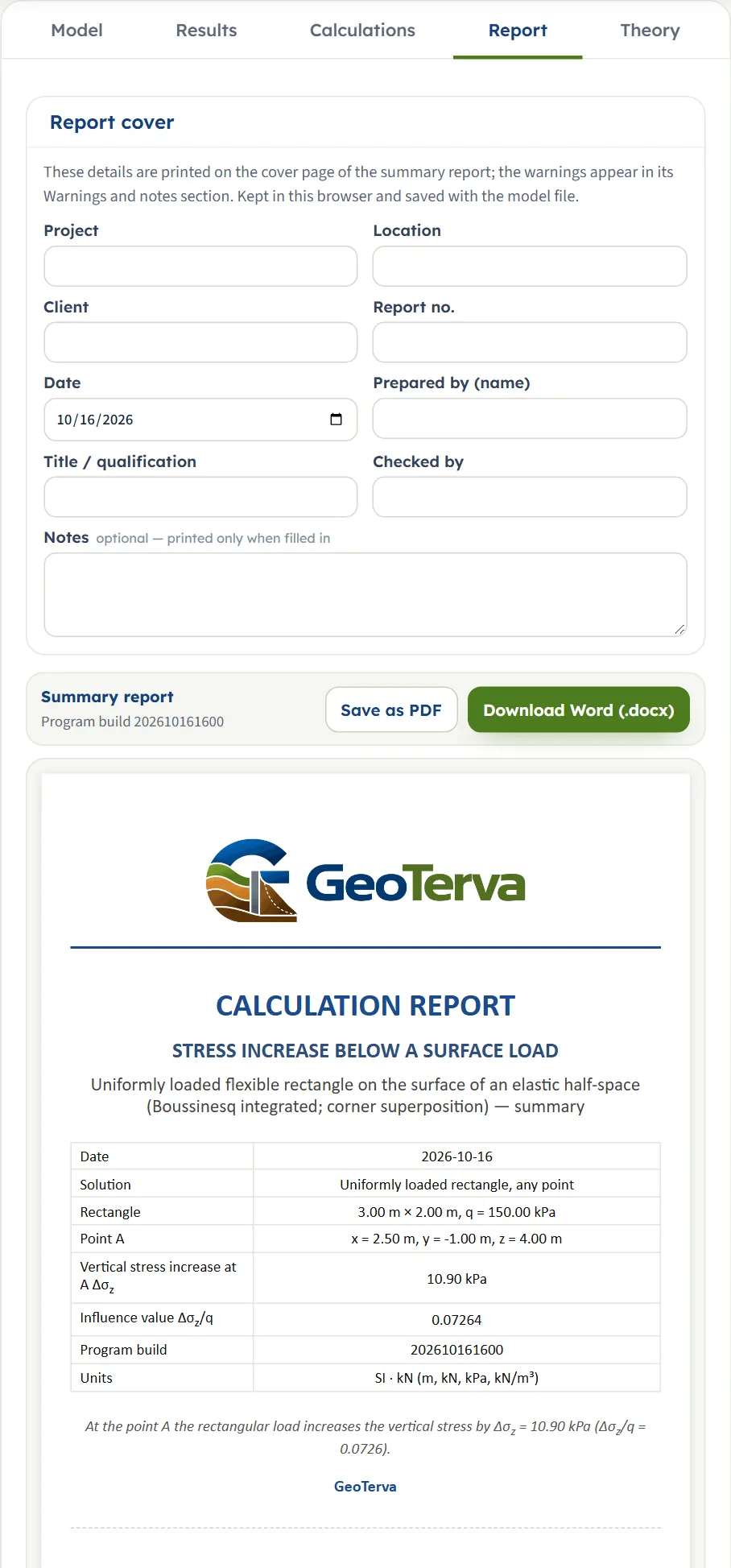
在报告选项卡中填写封面信息(项目名称、地点、客户、报告编号、日期、编制人、职称/资质、审核人及可选备注)。这些详细信息将保存在当前浏览器中,并随模型文件一同保存。点击保存为 PDF和下载 Word (.docx)即可生成总结报告;按钮下方的预览即为报告文本。
计算报告包含六个部分:1 概述与范围、2 输入数据、3 过程计算、4 计算结果、5 结论汇总以及 6 参考文献。报告附有三幅图纸:带等应力线的剖面图、应力随深度分布图和 3维视图,并标注了所用单位。
“理论”选项卡
理论 选项卡包含五个部分:适用范围与基本假定、角点下方、任意点与中心、工程算例以及参考文献。点击标题即可展开(全部展开 和 全部折叠 可同时操作),其中的图形均由公式计算得出。
工程算例:模块内置算例
模块默认加载该算例,您可以在屏幕上同步核对具体数值。
| 剖面 | 输入 | 数值 |
|---|---|---|
| 矩形荷载 | 矩形荷载 1 | q = 150 kPa;L = 3 m;B = 2 m;中心 (0, 0) |
| A 点 | 位置与深度 | x = 2.5 m;y = −1 m;z = 4 m |
| 深度剖面 | 深度 | zmax = 12 m |
步骤 1:从 A 点观察到的角点
矩形范围从 x = −1.5 到 1.5,y = −1 到 1。A 点位于 (2.5, −1),因此 A 点与下方的长边平齐。依次取矩形的每个角点,A 点到角点的距离 a(沿 x 方向)和 b(沿 y 方向)分别为:角点 (1.5, 1),a = −1,b = 2;角点 (−1.5, 1),a = −4,b = 2;y = −1 处的两个角点 b = 0,因此其对应的矩形面积为零,结果为零。
步骤 2:影响系数
当 z = 4 m 时,m = |a|/z,n = |b|/z。角点 (1.5, 1):m = 0.25,n = 0.5,I3 = 0.04753,减去。角点 (−1.5, 1):m = 1,n = 0.5,I3 = 0.12018,加上。对于第二个角点,公式计算得到 2mn√(m² + n² + 1) = 1.5,分式 1.5/2.5 × 3.25/2.25 = 0.8667,反正切值为 1.5/2.0 = 0.6435,因此 I3 = (0.8667 + 0.6435)/4π = 0.12018。
步骤 3:应力计算
舍入系数的差值为 0.07265;软件内部使用未舍入的数值并显示 0.07264。这些是“结果”选项卡中的两张卡片和“计算”选项卡中的步骤。对矩形上的点荷载解进行独立的数值积分得到相同的 10.90 kPa,在 1.2 m、2.4 m 和 12 m 处进行相同的积分可重现表格数据(7.668、12.59 和 2.603 kPa)。
同一矩形下的其他点
同一矩形在 z = 4 m 处:A 点位于中心下方得到 22.98 kPa(影响值 0.1532,四个相等的角点系数均为 0.03830);A 点位于角点下方,即 (1.5, 1) 处,得到 16.06 kPa;A 点位于短边中点下方,即 (1.5, 0) 处,得到 18.08 kPa;A 点位于远方,即 (10, 0) 处,得到 0.2043 kPa。一个 2 m 的正方形加载 150 kPa,在 1 m 深度的中心下方得到 105.1 kPa,影响值为 0.7009,这是正方形中心下方半边长深度处点的数值(4 × I3(1, 1))。
其他单位制
同一矩形在 SI · tf 单位制下,q = 15 t/m²(其他值不变),得到 1.090 t/m²,影响值为 0.07264。在 US 默认示例中,即 3.13282 ksf 作用于 9.84252 ft × 6.56168 ft 的矩形,得到 0.2276 ksf:10.90 kPa 相当于 0.2276 ksf。使用美国常用数值进行校核,q = 3 ksf,L = 10 ft,B = 6 ft,以原点为中心,A 点位于 x = 8 ft,y = −3 ft,z = 12 ft:独立的数值积分得到 0.2266 ksf,影响值为 0.07554,软件计算得到 0.2266 ksf 和 0.07554。
各输入参数对计算结果的影响
每一行都在示例中更改了 一个参数(一个 q = 150 kPa、L = 3 m、B = 2 m 且以原点为中心的矩形,A 点位于 x = 2.5 m,y = −1 m,z = 4 m),并以 SI · kN 单位制再次运行模块;若某行提及两个参数,则两者均发生变化。数值为软件计算结果,因此您可以重现任意一行;对矩形上的点荷载解进行独立的数值积分,其结果与每一行显示的数字均吻合。
| 变更项 | Δσz (kPa) | Δσz/q |
|---|---|---|
| 算例 | 10.90 | 0.07264 |
| q = 300 kPa 应力与荷载成正比;影响系数保持不变 | 21.79 | 0.07264 |
| q = 75 kPa 荷载减半,应力减半 | 5.448 | 0.07264 |
| L = 6 m 更长的矩形对 A 点产生的应力更大 | 23.14 | 0.1543 |
| L = 1.5 m 更短的矩形产生的应力更小 | 5.232 | 0.03488 |
| L = 30 m 非常长的矩形,接近条形荷载;A 点与长边平齐 | 41.14 | 0.2742 |
| B = 4 m 更宽的矩形:更多荷载靠近 A 点 | 20.22 | 0.1348 |
| B = 1 m 更窄的矩形 | 5.554 | 0.03703 |
| B = 30 m 非常宽的矩形 | 38.32 | 0.2555 |
| L = B = 30 m A 点位于大面积荷载深处:比值趋近于 1 | 147.9 | 0.9857 |
| L = 2, B = 3, A 点位于 (−1, 2.5) 边长与点位置同时旋转:与示例结果相同 | 10.90 | 0.07264 |
| x = 0, y = 0 比短边中点下方(下一行)或角点下方更大 | 22.98 | 0.1532 |
| x = 1.5 m, y = 0 短边中点下方:位于中心与角点之间 | 18.08 | 0.1205 |
| x = 1.5 m, y = 1 m 矩形角点下方 | 16.06 | 0.1071 |
| y = 0 A 点与长边中点平齐;A 点更靠近中点 | 12.10 | 0.08068 |
| y = +1 m 与 y = −1 m 相同:矩形关于 y = 0 对称 | 10.90 | 0.07264 |
| x = −2.5 m 与 x = +2.5 m 相同 | 10.90 | 0.07264 |
| x = 10 m, y = 0 远离矩形时,应力仅为荷载的一小部分 | 0.2043 | 0.001362 |
| z = 1 m 矩形旁侧地表附近的应力很小 | 5.877 | 0.03918 |
| z = 2 m 应力随深度先增加 | 11.96 | 0.07977 |
| z = 8 m 随后减小 | 5.028 | 0.03352 |
| z = 20 m 应力随深度持续减小 | 1.021 | 0.006806 |
| z = 0.01 m 矩形旁侧地表处的应力几乎为零 | 0.00001479 | 0.0000001 |
| x = y = 0, z = 1 m 地表附近中心下方,应力趋近于 q | 116.2 | 0.7746 |
| x = y = 0, z = 0.01 m 矩形下方地表处,应力等于 q | 150.0 | 1.000 |
| xc = 4 m A 点位于角点下方:与 x = 1.5 m, y = 1 m 相同 | 16.06 | 0.1071 |
| 中心 (4, 3), A 点位于 (6.5, 2) 两者均移动 (4, 3):与示例结果相同 | 10.90 | 0.07264 |
多个矩形,SI · kN,基于示例(添加第二个矩形,数值如图所示):
| 已添加 | 总量 (kPa) | 分量 (kPa) |
|---|---|---|
| 矩形 2:150 kPa,3 m × 2 m,中心位于 (5, 0) 矩形 1 关于 A 点的镜像 | 21.79 | 10.90 + 10.90 |
| 矩形 2:75 kPa,3 m × 2 m,中心位于 (5, 0) | 16.34 | 10.90 + 5.448 |
| 矩形 2:150 kPa,3 m × 2 m,中心位于 (3, 0) 在 x = 1 m 处与矩形 1.5 相接 | 30.63 | 10.90 + 19.73 |
| 矩形 2:150 kPa,3 m × 2 m,中心位于 (0, 2) 在 y = 1 m 处与矩形 1 相接 | 16.18 | 10.90 + 5.283 |
| 矩形 2 和 3:150 kPa,3 m × 2 m,中心分别位于 (5, 0) 和 (10, 0) | 22.45 | 10.90 + 10.90 + 0.6619 |
该模式遵循相应方程。应力与 q 成正比;它仅通过其与 z 的比值取决于侧边和 A 点的位置,因此将所有长度加倍不会改变该比值;在同一深度处,中心下方的应力大于边缘或角点下方的应力;当 z 接近零时,矩形下方应力等于 q,矩形外侧为零。由于它是基于四个角点项构建的,当矩形和 A 点一起移动或旋转时,结果不会改变,如行“L = 2 m, B = 3 m …”和“中心坐标 (4, 3) m”所示。剖面深度 zmax 会改变表格和剖面视图,但不会改变 A 点处的应力:当 zmax = 10.90 m 时为 6 kPa,当 zmax = 10.90 m 时为 0.5 kPa,该深度为模块在表格中延伸至 A 点深度的范围。
错误提示:计算中断与注意事项说明
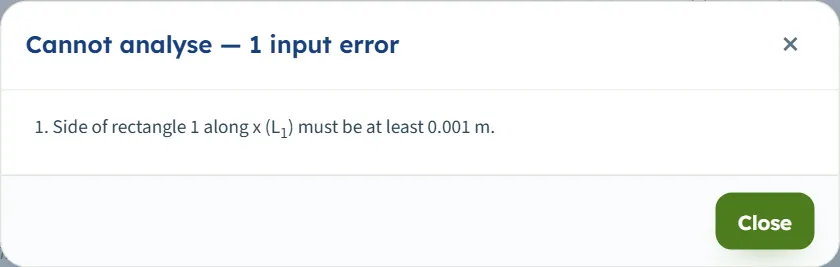
软件在计算前会检查所需的数值。当某个输入参数无法使用时,点击计算将弹出标题为无法计算 — 1 个输入错误(或 2 个输入错误 …)的窗口,列出每条错误信息并将对应数值框标红;此时不会进行任何计算。
| 触发条件 | 提示信息与处理方法 |
|---|---|
| L 为 0 | “矩形荷载沿 x 方向的边长 1 (L1) 必须至少为 0.001 m。”请输入至少 0.001 m 的边长。 |
| B 为 0 | “沿 y 方向的矩形边长 1(B1)必须至少为 0.001 m。”请输入至少 0.001 m 的边长。 |
| L 和 B 为 0 | 窗口显示 2 个输入错误并列出两条消息。 |
| q 为负值 | “矩形 1 的单位面积荷载(q1)必须至少为 0 kPa。”请输入零或正荷载。 |
| z 为 0 | “点 A 的深度 (z) 必须至少为 0.001 m。”请输入至少 0.001 m 的深度。 |
| zmax 为 0 | “地层剖面深度 (zmax) 必须至少为 0.1 m。”请输入至少 0.1 m 的深度。 |
| 输入框为空 | “沿 x 方向的矩形边长 1(L1)缺失。”(q、x、y、z 和中心坐标同理)。请填写该框;对于矩形,您也可以将其移除。 |
| 新矩形将与另一个重叠 | 简短消息出现:“新的矩形荷载将位于矩形荷载 1 之上——它们不能重叠。请更改其位置或宽度。”矩形未添加。 |
即使只有一个矩形,消息也会使用矩形的编号名称,例如“矩形 1”和“L1”,且限制条件使用所选单位制的单位。当您在表格中已有的矩形中输入位置或边长,或拖动它,且会导致两个矩形重叠时,会简短出现消息:“这将导致矩形荷载 1 和矩形荷载 2 重叠——数值保持不变。”且数值保持原样。当达到八个矩形时,+ 添加矩形荷载 变为灰色,计数器显示 8 / 8。
说明与警告
当每个输入都在其限制范围内时,模块进行计算,警告窗口显示“无警告——解的假定适用于这些输入。”零荷载被接受并给出 0 kPa,卡片中的影响值保持为 0.07264 不变;在深度表格中,比值列显示横线,仅 A 点所在行除外;剖面视图和等值线视图不绘制线条或图例值,剖面视图为零线。非常大的数值也被接受:当 q = 1,000,000 kPa 且矩形为 1000 m × 1000 m 时,模块在中心下方给出 1,000,000 kPa,影响值为 1.000,边长为 0.001 m 的矩形在算例点处给出 0.003431 kPa。
工程建议与常见错误
- 将此模块用于柔性、均布荷载的矩形。 压力 q 作用于整个区域。刚性基础的压力分布不同;模块给出您输入的压力对应的应力,总荷载除以面积即为 q。
- 输入压力,而非力。 q 是单位面积荷载:600 kN 的柱荷载作用于 3 m × 2 m 基础时,q = 100 kPa。
- 注意坐标轴。 L 始终沿 x 方向,B 沿 y 方向,剖面视图切过平面 y = yA。要查看其他剖面,请更改 y。
- 不要重叠矩形。 它们可以在侧边相接,但不能重叠;若要描述阶梯状荷载,请将其拆分为相接的矩形。
- 加上土体自重应力。计算结果为应力增量;若要求解总竖向应力,需加上点 A 上方的土体自重。
- 查看多个深度。 在荷载区域旁,应力随深度先增大后减小,因此单一深度可能会产生误导;请查看表格或剖面视图。
- 通过图纸定位点 A,然后输入精确值。拖动定位会自动吸附至 5 cm;需要指定位置时请输入具体坐标。
- 切换单位制后请检查单位:请按输入框旁显示的单位输入数值。
- 及时存档。计算报告是分析过程的完整记录;建议使用快速保存…或保存到文件…保存模型文件。
常见问题
矩形荷载下方的应力是如何计算的?
该模块使用 Boussinesq 点荷载解在矩形上的闭合形式积分,该积分给出角点下方的应力为 Δσz = q I3。对于任何其他点,它通过加减四个共享 A 点上方角点的矩形来计算。对于模块的算例,它给出 10.90 kPa。
什么是影响系数 Δσz/q?
它是应力增量除以矩形压力。它仅取决于边长和 A 点相对于深度的位置,在矩形下方地表处为 1,如果您有影响值表,请使用该数值。模块给出单个矩形的影响值;若有多个矩形,它给出每个矩形的应力。
计算结果是否包含土体自重?
不是。它仅是矩形引起的增量。请加上 A 点上方土层的上覆自重应力以获得总竖向应力。
我可以添加多少个矩形,它们可以重叠吗?
最多八个,每个都有自己的 q、L、B 和中心。它们可以在侧边相接但不能重叠;模块拒绝添加会导致重叠的矩形。应力会叠加。
我可以旋转矩形吗?
每个矩形的边都沿 x 和 y 方向。请改为旋转整个模型:选择沿边长的坐标轴,并将 A 点放置在相同的坐标轴中。对于其他角度的矩形或不规则形状,请使用影响图。
我可以在绘图上拖动矩形和点吗?
可以,在计算前。在剖面或等值线视图中,沿 x 方向拖动矩形及其端部的圆环以更改 L;在 3D 视图中,将其拖动到地面上并使用所有四个圆环来更改 L 和 B。拖动蓝色点以放置 A 点,拖动虚线以设置剖面深度。计算后矩形被锁定,但 A 点和虚线保持可移动。
当 A 点不在矩形上时,剖面视图显示什么?
通过 A 点且平行于 x 轴的平面。地面线下方的一条红色注释说明该平面是否切过荷载(“剖面切过荷载区域”)或未切过(“荷载区域位于此剖面旁边(y 在矩形外)”)。对于多个矩形,平面未切过的矩形以虚线绘制并标注其距离,例如“距离平面 6.00 m”,且仍从侧面作用于剖面。A 点保持在该平面上,因此在 y 方向移动 A 点会移动平面。
模块允许输入的参数范围是什么?
q 为零或更大,L 和 B 至少为 0.001 m,z 至少为 0.001 m,zmax 至少为 0.1 m,x、y、xc 和 yc 可为任意值。其他任何情况都会停止计算并显示命名该数值的消息。
模块采用何种单位?计算结果的单位是什么?
支持 SI · kN、SI · tf 或 US 单位制,可在顶部随时切换,即使在计算后也可切换。应力单位为 kPa、t/m² 或 ksf,长度单位为 m 或 ft。默认算例在 q = 10.90 t/m² 时计算得到 1.090 kPa、15 t/m² 或 0.2276 ksf。
计算报告包含哪些内容?
包含项目信息和计算解答的封面,随后是六个部分:概述与范围、输入数据、逐步计算过程、计算结果、结论汇总及参考文献,附有剖面图、应力随深度分布图和 3维视图。模型完成计算后即可保存为 PDF 或 Word 文件。
模块是否会自动保存我的输入?
是的。每次更改都会保存在浏览器中,页面会重新打开您上次处理的模型。如果计算后未进行任何更改,它也会以计算状态重新打开;移动 A 点或剖面深度后,请再次点击计算。恢复默认值可立即恢复算例;保存到文件和快速保存可保留副本。
何时不应使用矩形模型?
当荷载为圆形(使用圆形,任意点)、相对于您询问的深度而言又长又窄(使用竖向条形荷载)、形状不规则(使用影响图)或在具有扩散荷载的硬层的分层地基上(使用 Westergaard 区域)时。