

模块计算内容
圆形,任意点模块用于计算地基表面一个或多个柔性圆形区域(如储罐、筒仓或圆形基础)下、侧方任意点的竖向附加应力增量,每个区域在地表施加均布压力 q。地基假定为均质、各向同性、弹性半空间。您通过地表位置 x、y 和深度 z 来确定 A 点,模块将给出该点的 Δσz、等应力线、颜色云图、A 点下方的深度剖面以及 3D 视图。
对于半径为 R 的单个圆形,深度 z 处、距中心水平距离为 r 的应力是 Boussinesq 点荷载解在荷载面积上的积分。Ahlvin 和 Ulery (1962) 将其制成表格,分为仅取决于 z/R 和 r/R 的两部分 A′ 和 B′;本模块直接对积分进行数值计算,而非查表:
从 A 点下方的视角看,方向 φ 上的射线穿过荷载区域,范围在 ρ1 和 ρ2 之间(当 A 点位于荷载下方时 ρ1 = 0);沿每条射线进行积分,并对 φ 进行数值求和。在中心正下方(r = 0)时,公式简化为闭合解:
该模块不仅限于轴线计算:在圆形荷载下方偏离中心处、边缘下方及侧方,它均能给出所选点的应力,结果同时以影响值 A′ + B′ = Δσz/q 的形式给出。对于多个圆形荷载,每个荷载产生的应力根据其距 A 点的距离分别计算,然后进行叠加。
支持输入的建模条件
- 一至八个圆形荷载,每个荷载均有各自的单位面积压力 q、半径 R 以及在地表上的中心位置 (xL, yL)。
- A 点:其在地表的位置 x、y(与中心坐标系相同)及其深度 z。
- 应力曲线计算深度 zmax,即“应力分布”视图和点 A 下方数据表所计算到的最大深度。
计算结果仅为圆形荷载引起的应力增量;不包含 A 点上方的土体自重应力,若设计需要总应力,请自行加上。模块绘制包含等应力线的剖面图、颜色云图、剖面曲线及 3D 视图,输出计算过程,并可生成 PDF 或 Word 报告。
如何根据荷载形式选择模块
准备工作:所需参数
请提前准备好设计方案中的以下参数:
| 项目 | 说明 |
|---|---|
| 单位面积荷载 q 设计荷载 | 圆形荷载施加在地基上的压力,大于或等于零。这是压力值,而非储罐或筒仓的总荷载。 |
| 半径 R 储罐、筒仓或基础 | 圆形荷载的半径,至少为 0.001 m;直径为 2R。 |
| 中心 (xL, yL) 平面布置 | 中心在地表的位置。对于单个圆形,您可以将其保留在 0, 0,并从中心测量 A 点位置。 |
| A 点:x, y 和 z 应力计算点 | x 与 y 采用与中心相同的坐标系;深度 z 须在地面以下至少 0.001 m。 |
七步快速上手
- 打开模块并选择单位制
从“土体应力”系列中打开圆形,任意点。在标题栏中选择SI · kN、SI · tf 或 US 单位制;您可以随时更改。
- 输入圆形荷载
在圆形荷载表格中,第一个圆形已存在。点击其所在行以修改 q、R、xL 和 yL;或者在剖面图上拖动圆环边缘。若要添加另一个圆形,请填写新建圆形荷载表单并点击+ 添加圆形荷载。
- 设置计算点 A 的位置
在计算点 A中输入 x、y 和 z,或直接在剖面图上拖动蓝色标记点。
- 设置应力分布曲线计算深度
在深度分布中输入 zmax,或拖动剖面图底部的虚线。
- 点击“计算”
点击模型选项卡底部的计算。状态栏显示已计算,圆形荷载被锁定;A 点位置和剖面深度仍可自由调整。
- 查看计算结果
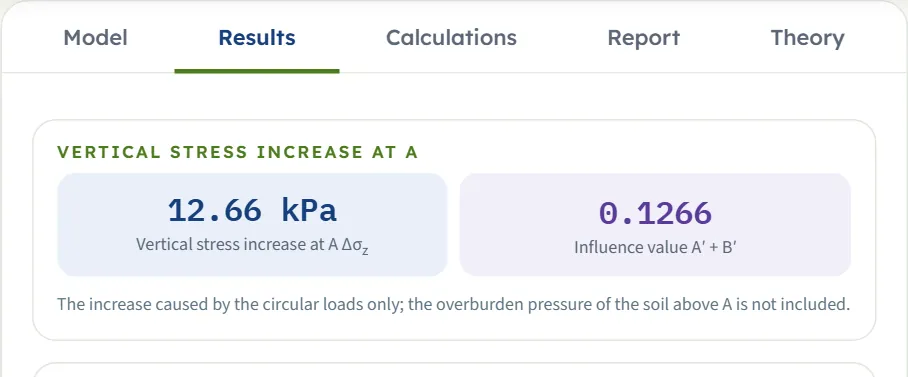
结果选项卡给出 A 点的 Δσz、单个圆形的应力影响值 A′ + B′、多个圆形各自的贡献分量,以及 A 点下方随深度变化的应力表格。等应力线显示在剖面图中,颜色带显示在云图中。
- 移动点 A 并生成报告
拖动点 A 或修改 x、y、z,系统将立即计算该点处的应力。详细计算选项卡会展开计算步骤;报告选项卡可将其保存为 PDF 或 Word 文件。
界面视图:剖面、云图、应力分布曲线与 3D
界面布局与 GeoTerva 所有模块保持一致,具体说明见工作区指南。对于本模块,视图区提供四个视图,可通过图表上方的按钮进行切换:
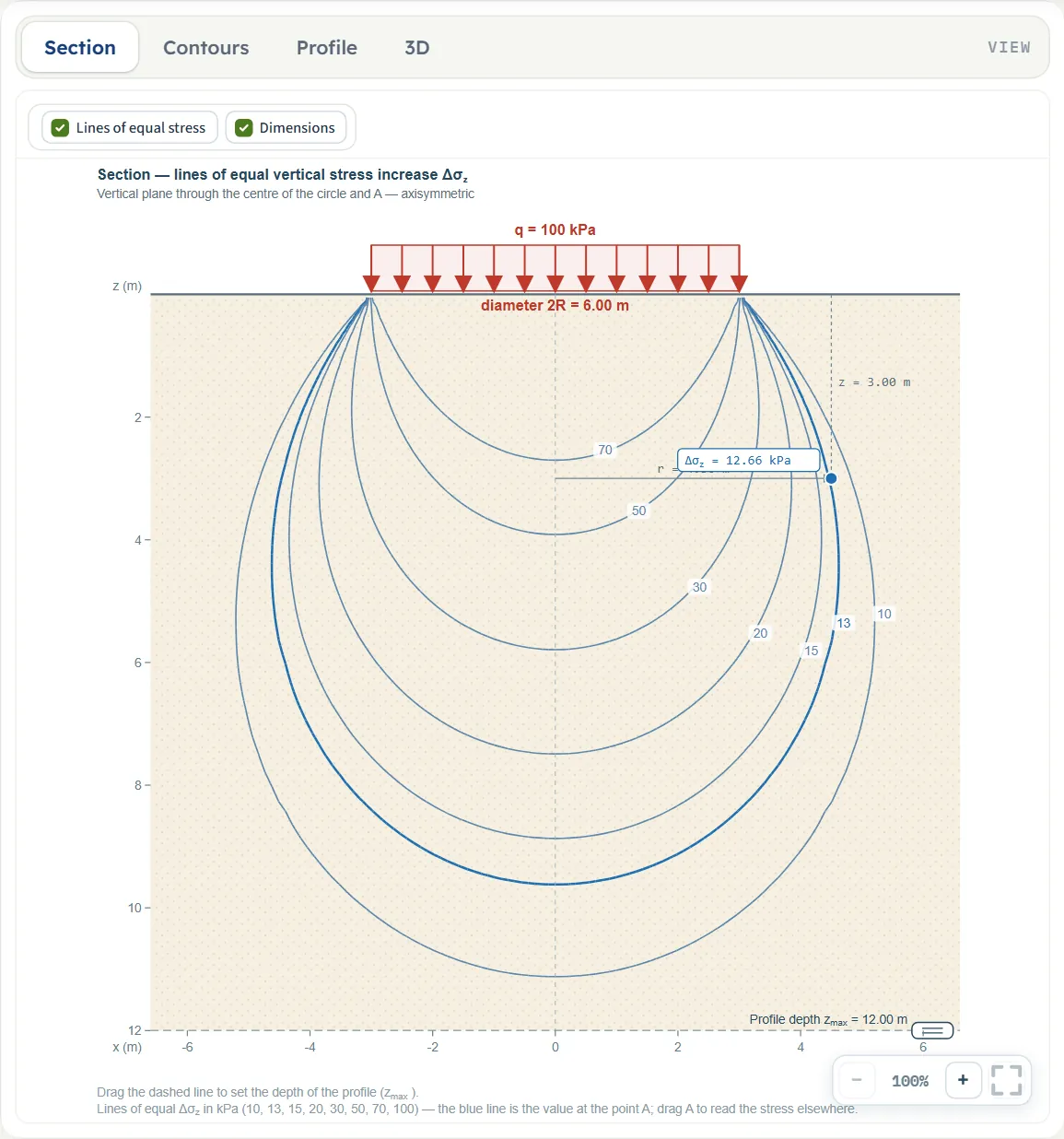
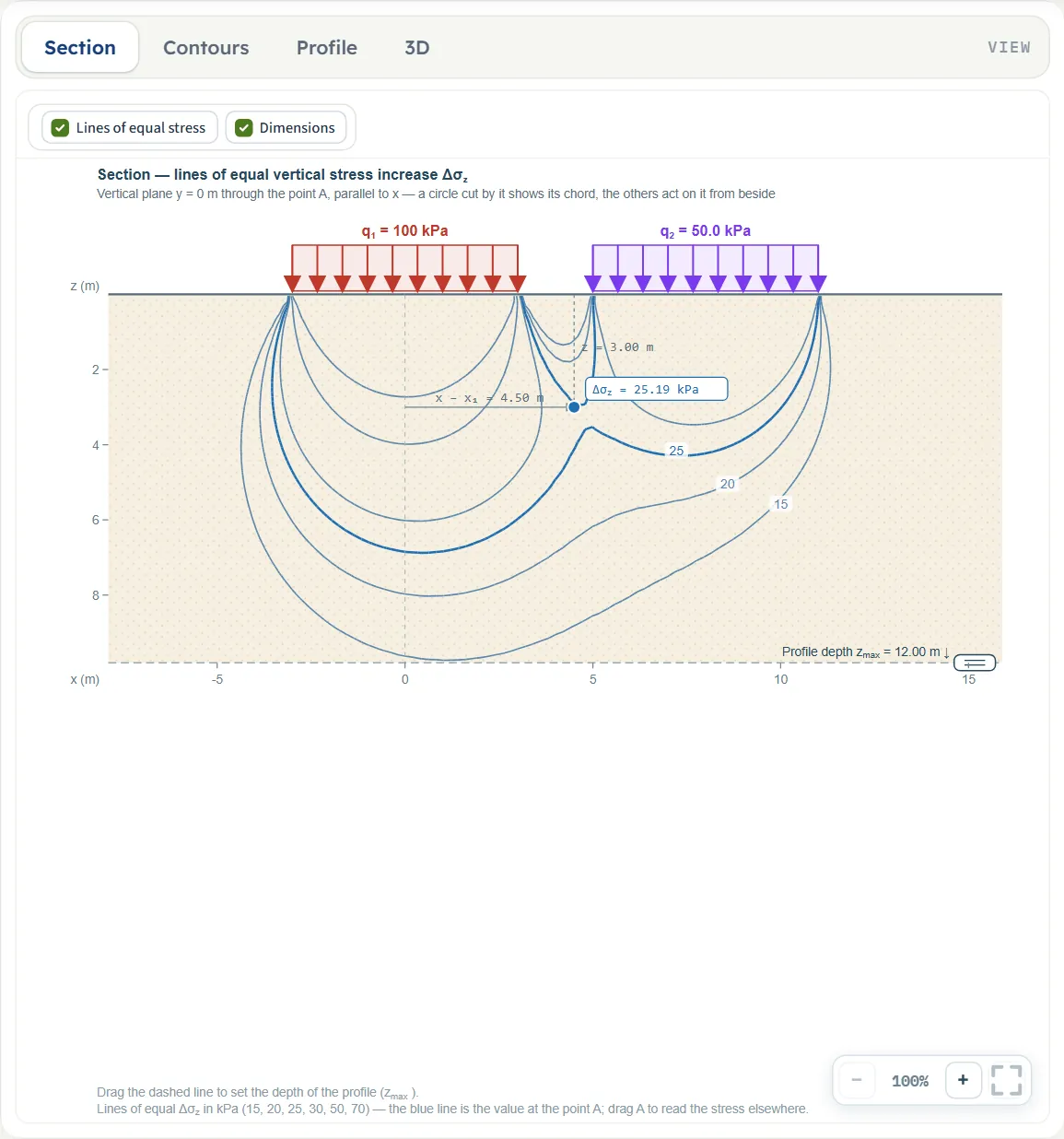
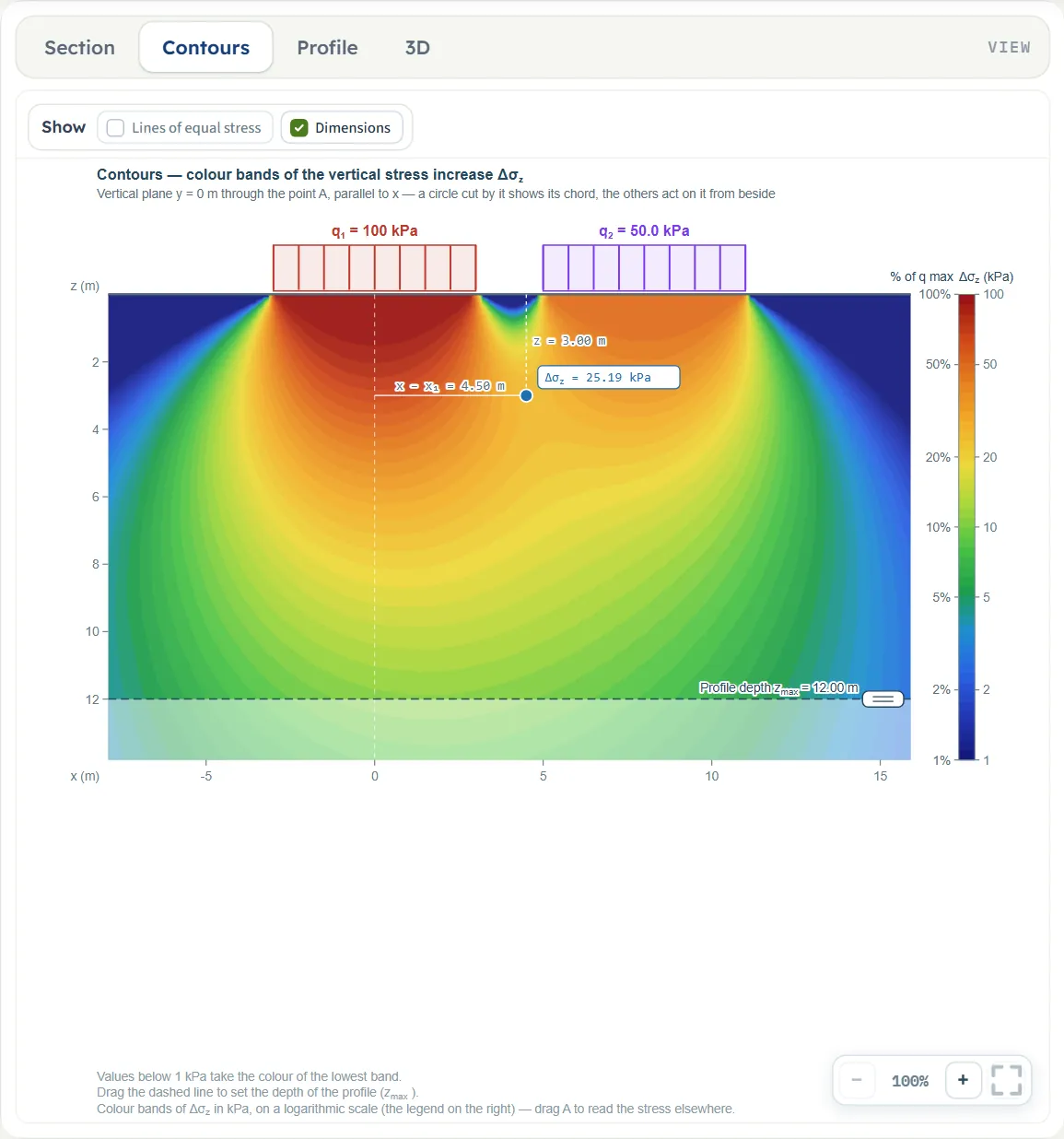
- 剖面是包含圆形荷载、A 点、尺寸 r(或多个圆形时的 x − x1)和 z 以及剖面深度虚线的竖向剖面。对于单个圆形,它是通过圆心和 A 点的平面,由于问题轴对称,圆形绘制在剖面中心。对于多个圆形,它是通过 A 点、平行于 x 轴的竖向平面 y = yA:该平面切割圆形显示其弦长,其他圆形从侧方产生影响。计算后,它会添加等应力线以及 A 点处的 Δσz 标签。
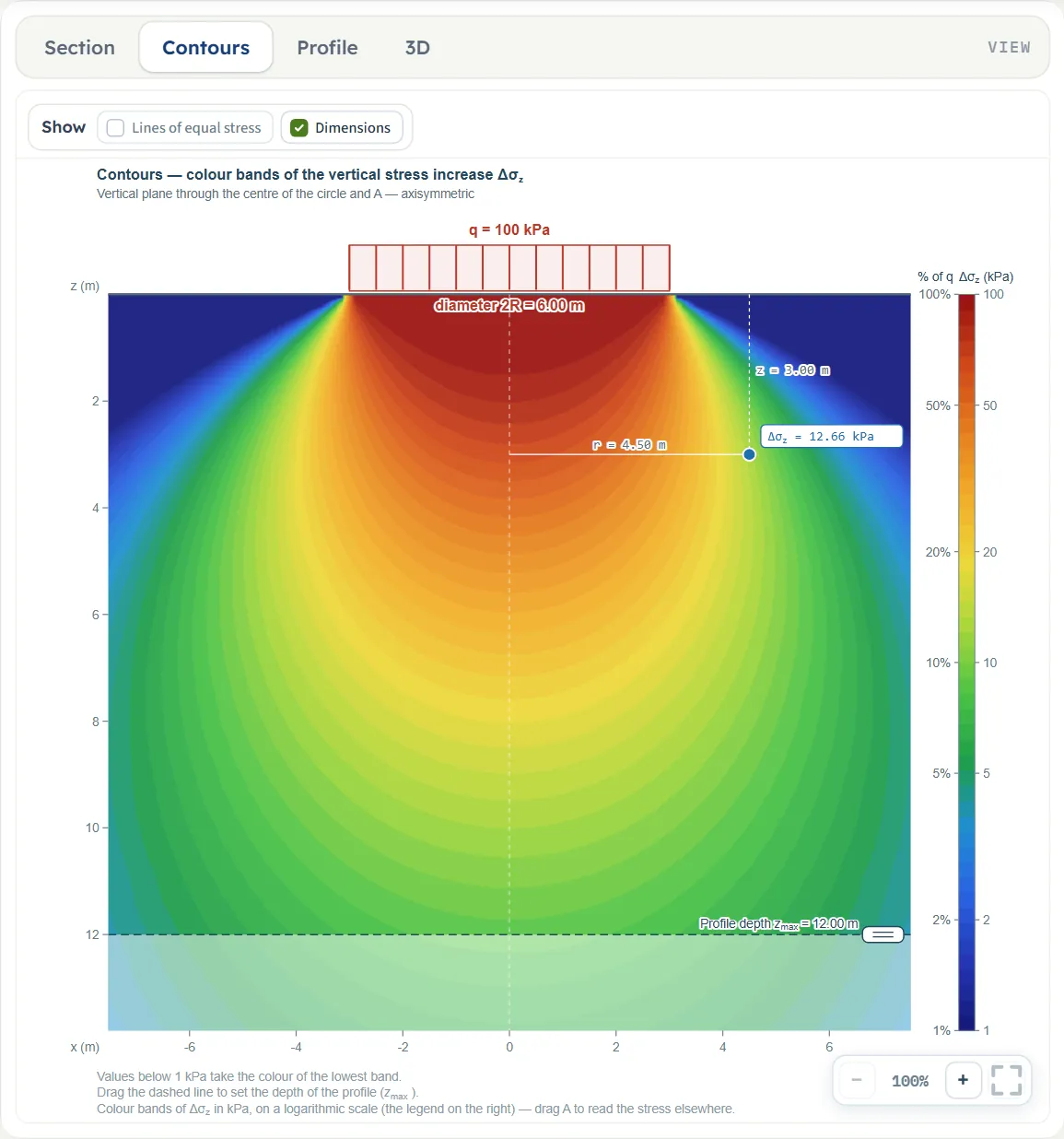
- 云图是填充了 Δσz 颜色带的相同剖面,采用对数刻度,并附有 kPa 和 q 百分比的图例;低于 1 kPa 的值采用最低颜色带,zmax 以下的部分颜色较浅。
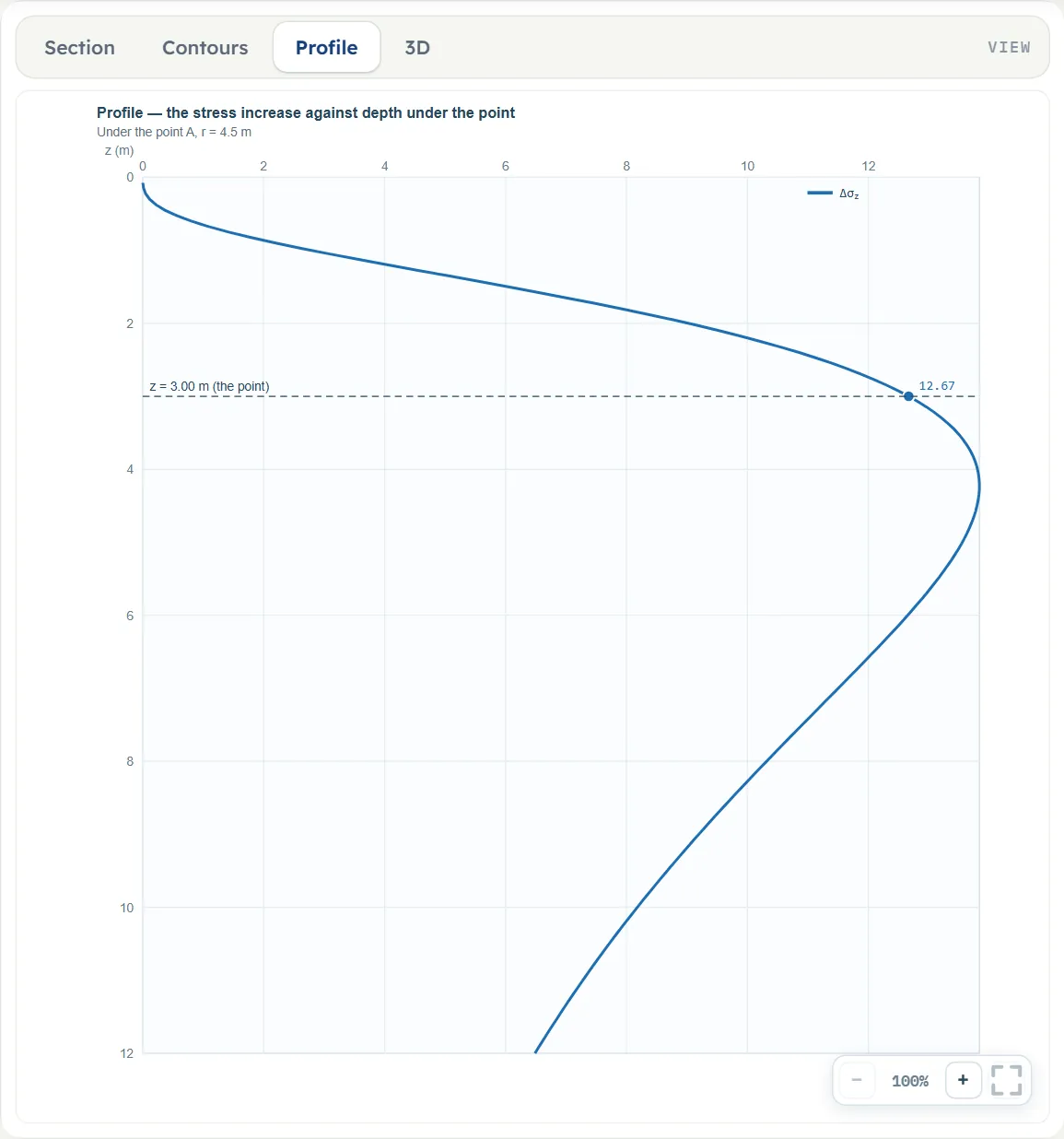
- 应力分布显示点 A 正下方附加应力 Δσz 随深度变化的曲线,并标出点 A 所在的深度位置。
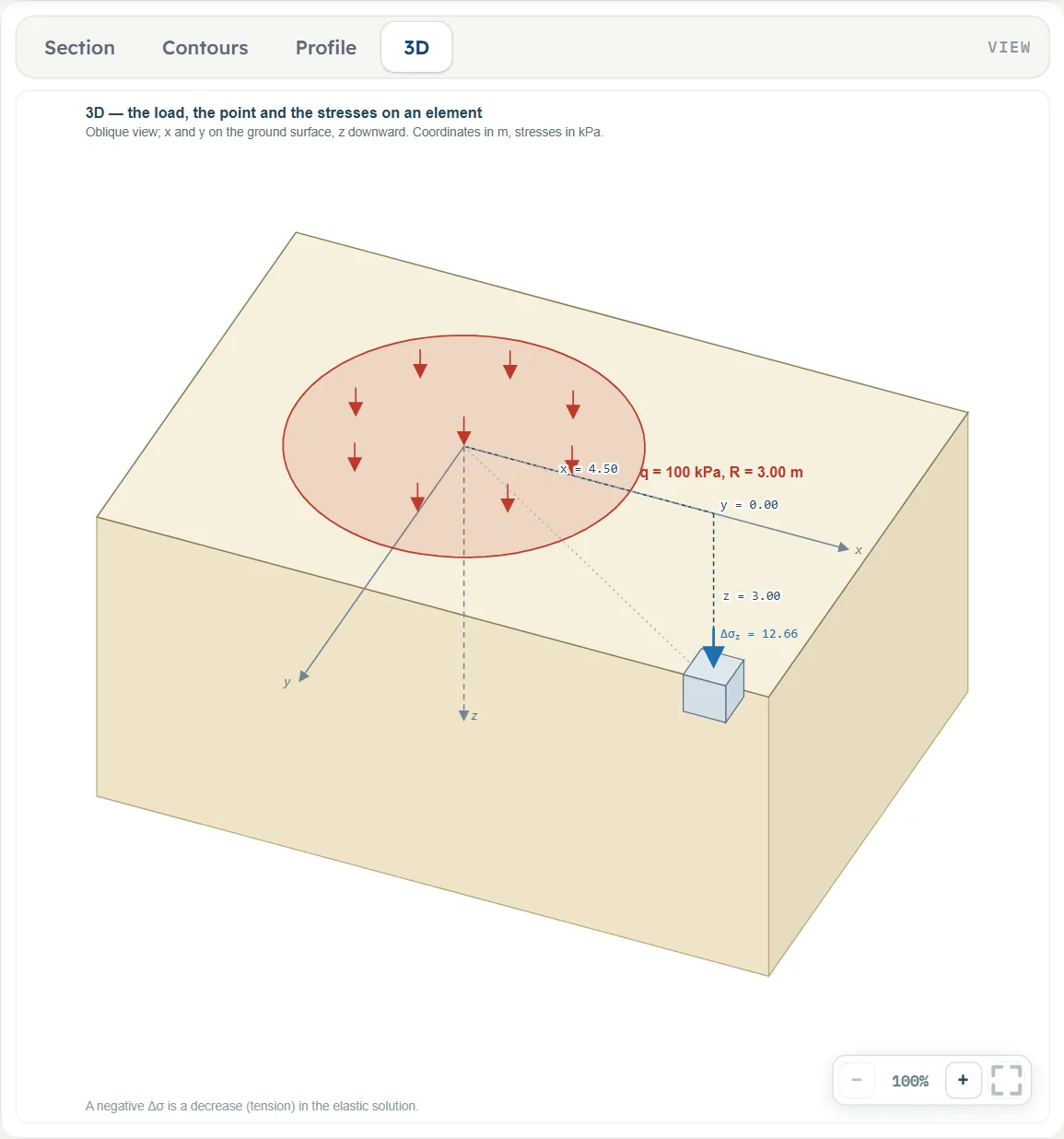
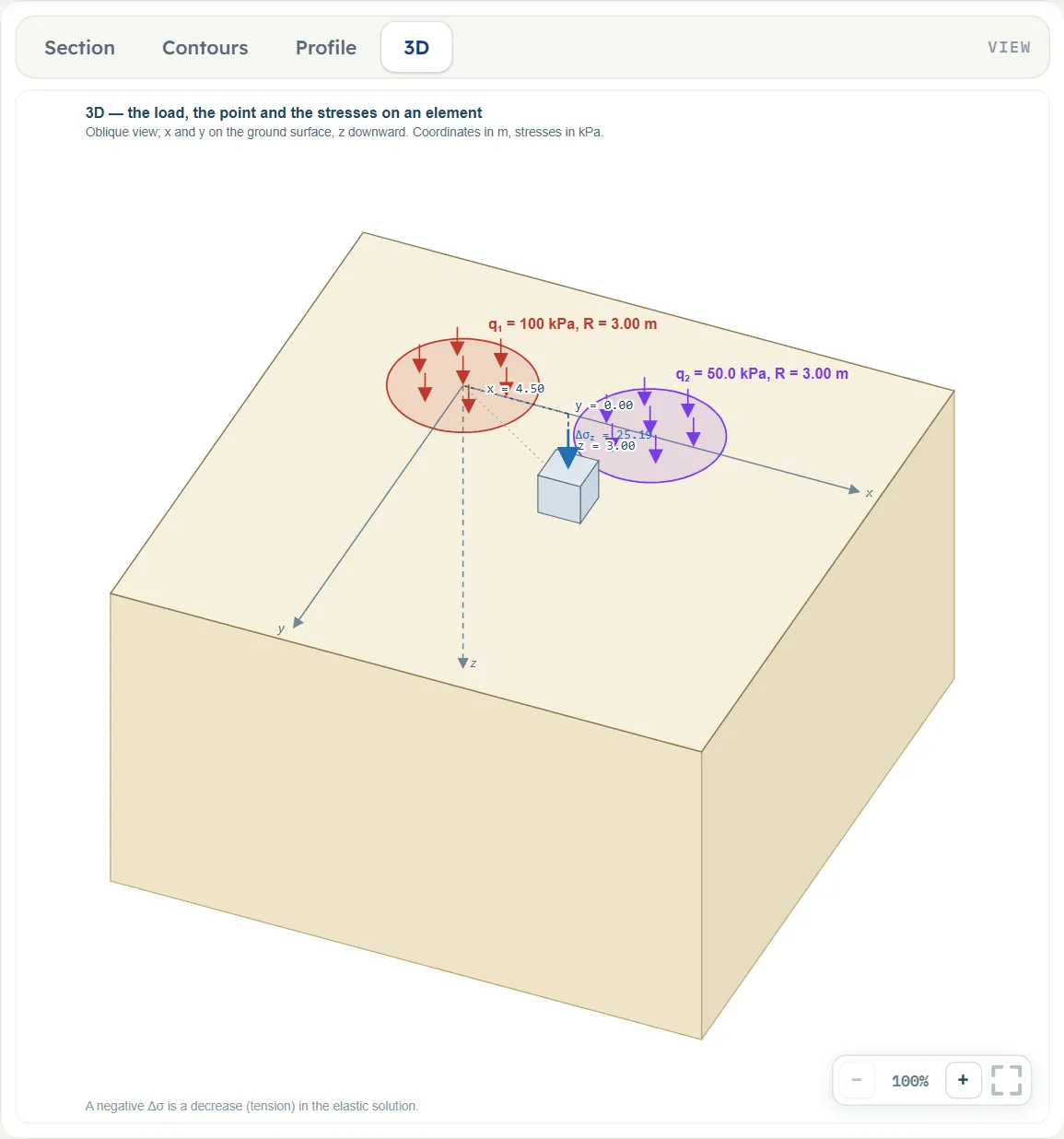
- 3D 是地表圆形荷载、x、y、z 轴以及 A 点处微小单元体受力状态的斜视图。
计算前,各视图会根据输入进行绘制并提示:“计算后显示应力与等应力线”(剖面)、“计算后显示彩色应力云图”(云图)、“计算后显示应力随深度分布曲线”(应力分布)或“计算后显示微元体上的应力”(3D)。
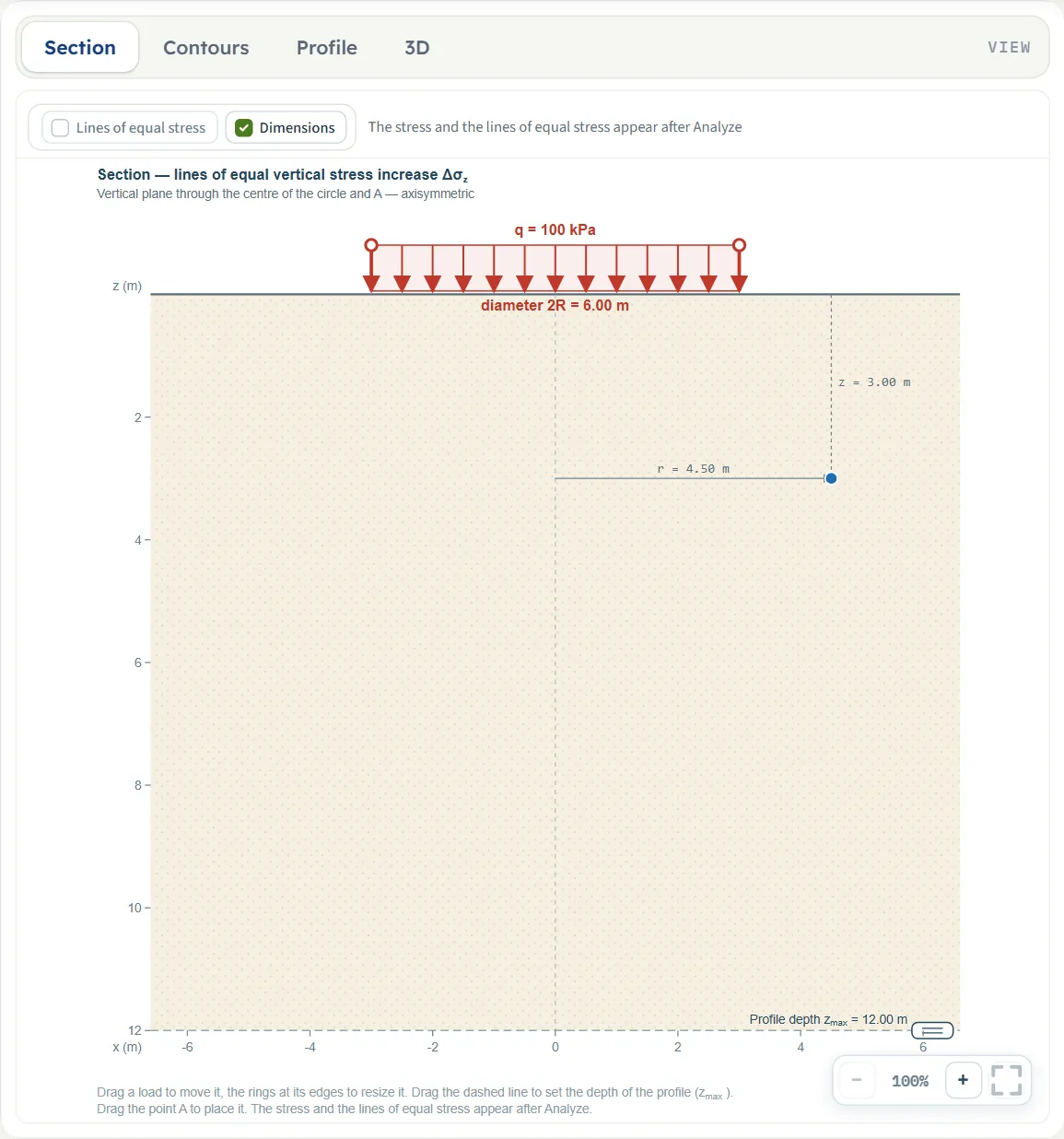
显示控制标签
在剖面和云图绘图上方有一个包含两个选项的栏:等应力线和尺寸。在剖面视图中,等应力线选项在点击“计算”前处于关闭且灰色状态,计算后开启;在云图中默认关闭,以便将线条叠加在颜色上。尺寸在两者中默认开启。剖面曲线和 3D 视图没有这些选项。线条级别列在绘图下方(示例中为 10、13、15、20、30、50、70 和 100 kPa);蓝色线取 A 点处的四舍五入值,此处为 13,级别随模型变化。
图纸拖拽操作
剖面绘图下方的提示文字为:“拖动荷载以移动它,拖动边缘的圆环以调整大小。拖动虚线以设置剖面深度 (zmax)。”模块运行前,每次拖动(以 5 cm 为步长)的效果如下:
- 单个圆形,剖面视图。 拖动圆形左侧或右侧的圆环以更改半径:两个圆环同步移动,中心位置保持不变。将右侧圆环向外拉 1 m,R 从 3 变为 4。半径停止在 0.1 m。在此视图中圆形无法移动;请使用输入框或 3D 视图。
- 多个圆形,剖面视图。 每个圆形上方有一条与其弦长等宽的横条,可沿 x 轴移动该圆形:xL 随指针移动。圆环不显示;请在表格或 3D 视图中更改 R。
- 3D 视图。 在地表上拖动圆形圆盘以移动它:xL 和 yL 随指针移动(例如,向右拖动 30 px,向下拖动 12 px,将示例圆形移动到 xL = 0.8, yL = 0.15)。拖动边缘的四个圆环之一以更改 R;中心位置保持不变。
- 圆形荷载互不重叠。 如果拖动会导致一个圆形覆盖另一个,则会在两者相切的最后自由位置停止,并显示消息“这会导致圆形荷载 1 和圆形荷载 2 重叠 — 数值保持不变。”允许圆形相切。
- 点 A。拖动蓝色点:z 随指针移动,位置也随之改变。对于单个圆,拖动会改变其与中心点的距离 r 并保持 A 点相对于圆心的方向:当圆心位于 (xL, yL) = (3, 4) 且 A 点位于 (x, y) = (6.6, 6.7) 时,向右拖动 1 m、向下拖动 1 m 后得到 (x, y) = (7.4, 7.3) 且 z = 4,即在同一射线上的 r = 5.5。拖动到轴线的另一侧时,其距离与正数结果相同。对于多个圆,拖动会改变 x 和 z 并保持 y 不变。深度在顶部限制为 0.05 m,位置在绘图框边缘处停止。
- 虚线。上下拖动可设置 zmax;最小止于 0.5 m。
- 计算后,圆被锁定,其圆环、横条和圆盘消失。A 点和虚线保持可编辑状态,x、y、z 和 zmax 输入框亦然。
3D 视图有其专属提示:“在地面上拖动荷载以移动它,拖动其边缘的圆环以调整大小。”
缩放
每个视图右下角均有 −、百分比和 +,以及一个将整个图形适配到窗口的按钮。缩放仅改变屏幕上的显示效果。
分段输入模型
模型选项卡包含四个部分:模型数据、圆形荷载、点 A 和 深度剖面。点击标题即可展开;底部的 下一步 和 上一步 可引导您完成操作,计算 按钮位于最后一个部分下方。若单位显示两次或三次(如 m · ft),则依次对应 SI · kN、SI · tf 和 US 单位,相同的单位会合并显示。默认值以 SI 单位显示;在其他单位制下,输入框显示转换后的数值及其未舍入的位数,例如 9.84252 m 半径对应 3 ft,10.1972 kPa 对应 100 t/m²。
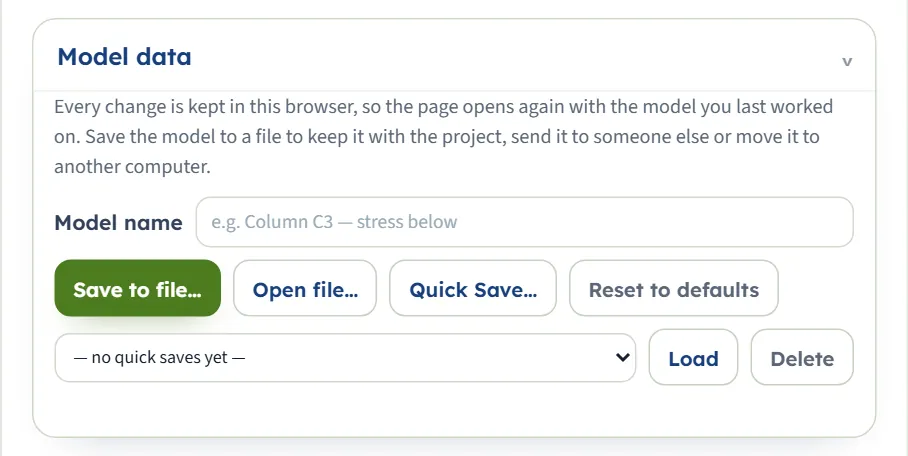
模型数据
第一个栏目包含模型名称、保存到文件…、打开文件…、带历史列表的快速保存…以及加载、删除和恢复默认值按钮。其功能与工作区指南中的描述一致。
圆形荷载
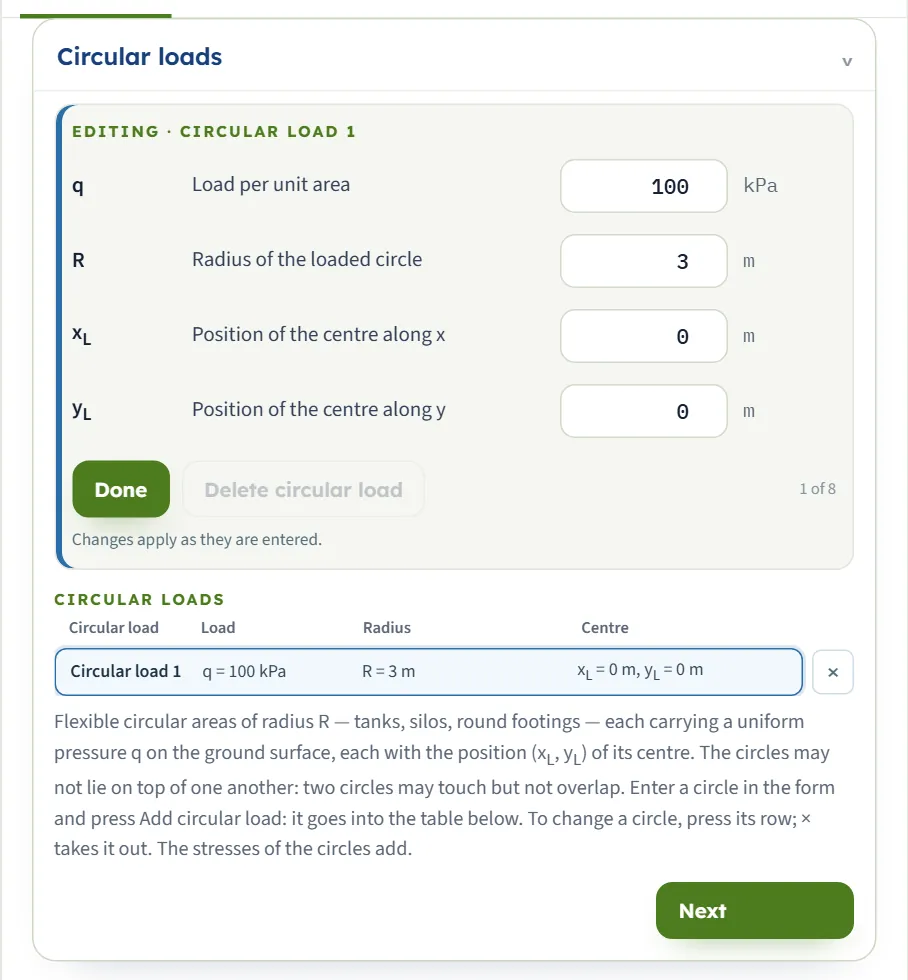
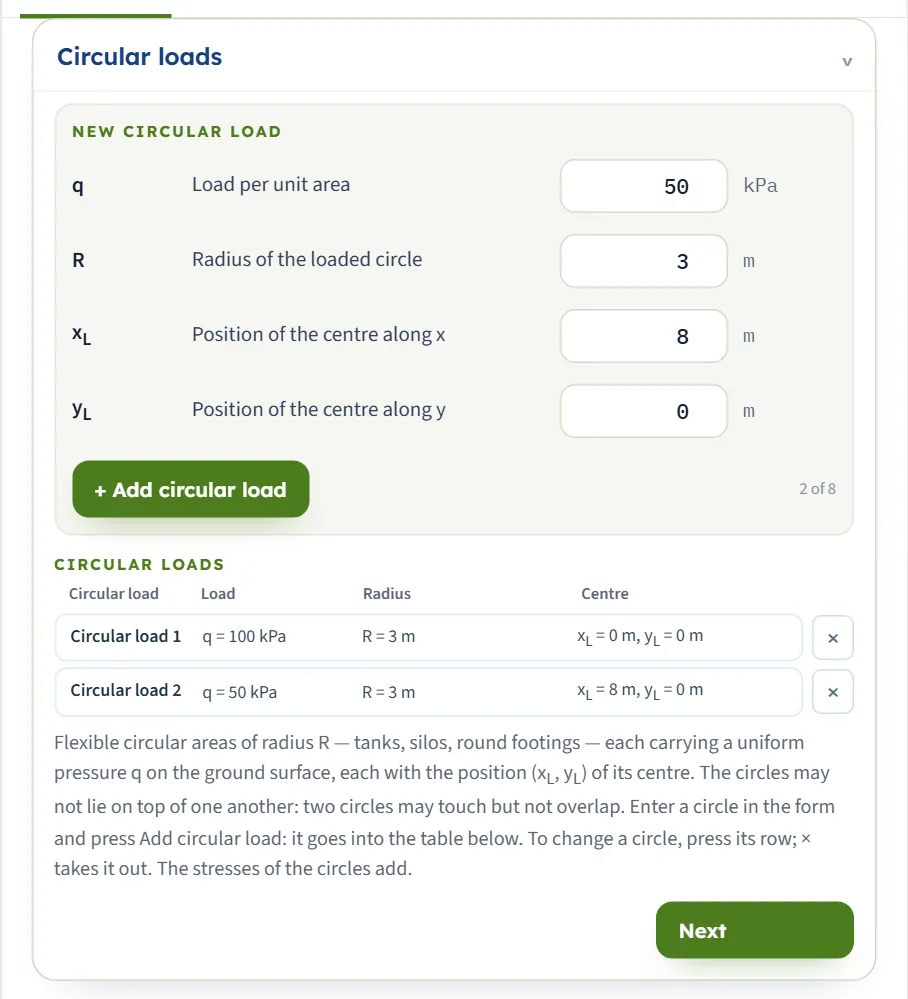
该部分由一个表单和一个表格组成。新建圆形荷载表单用于输入 q、R、xL 和 yL;+ 添加圆形荷载 将圆添加到圆形荷载表格中,按钮旁边的计数器显示当前八个圆中的个数。表格列出了每个圆的荷载、半径和中心位置。点击某一行可在表单中修改该圆(此时表单显示 编辑 · 圆形荷载 1 并提供 完成 和 删除圆形荷载 按钮;提示说明修改即时生效),或点击 × 移除该圆。模块打开时,第一个圆已存在于表格中,且在仅有一个圆时 × 按钮为灰色。
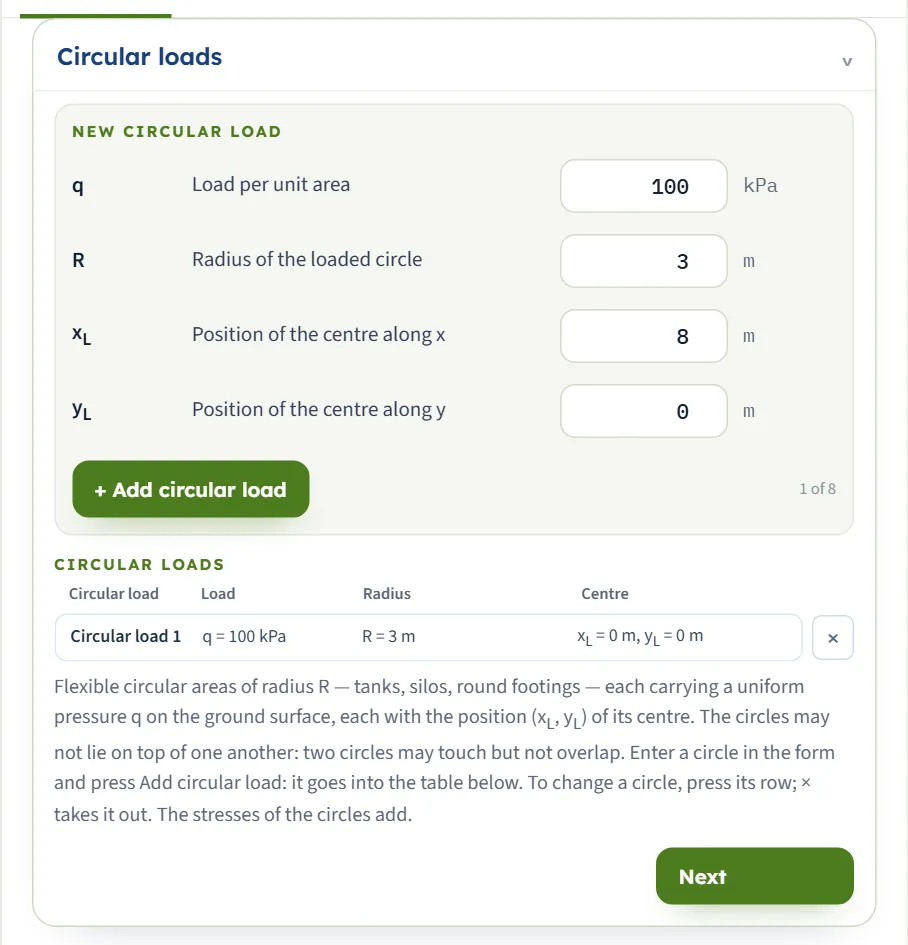
| 现场 | 默认值 | 输入参数项 |
|---|---|---|
| 单位面积荷载 q kPa · t/m² · ksf | 100 | 圆在地面上的均布压力。大于或等于零。 |
| 圆形荷载半径 R m · ft | 3 | 至少 0.001 m。 |
| 中心点 x 坐标 xL m · ft | 0 (圆 1) · 8 (表单) | 在地面上,以点 A 的坐标系为准。模块创建的模型中,第 k 个圆起始于 8 × (k − 1);新建圆形荷载表单以 8 打开。 |
| 中心点 y 坐标 yL m · ft | 0 | 在地面上,以点 A 的坐标系为准。 |
圆之间不得重叠:两个圆可以相切但不能重叠,即圆心距离至少等于半径之和。添加或编辑会导致重叠的圆将被拒绝(参见 消息)。圆按添加顺序编号,编号用于命名结果,如“来自圆形荷载 1”、“来自圆形荷载 2”等。
A 点
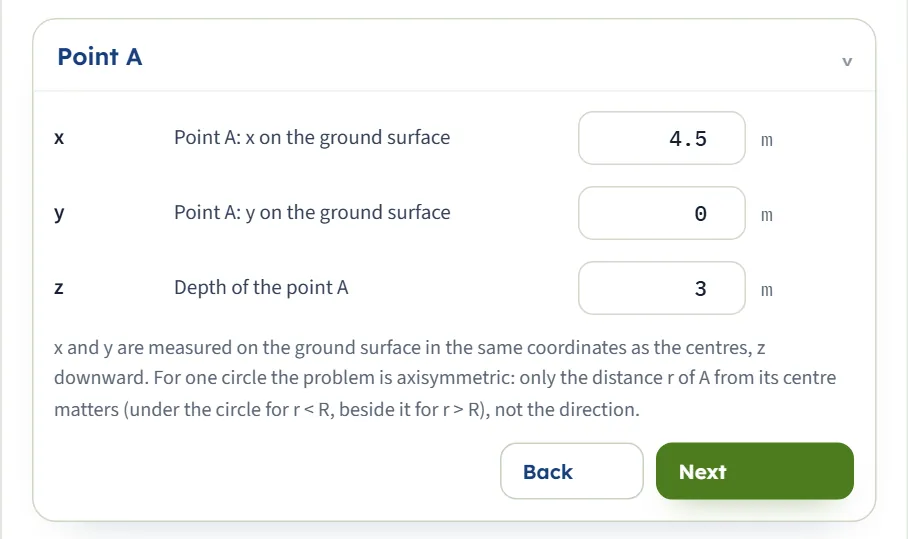
计算应力点处的三个坐标。A 点位于地面以下,位置为 x、y,深度为 z。该部分的提示说明 x 和 y 在地面上测量,坐标系与中心点相同,z 为向下深度;对于单个圆,问题是轴对称的:仅 A 点距圆心的距离 r 有关(圆内 r < R 或圆外 r > R),与方向无关。
| 现场 | 默认值 | 输入参数项 |
|---|---|---|
| 计算点 A:地面 x 坐标 x m · ft | 4.5 | 以中心点坐标系为准。对于单个圆,仅距圆心的距离起作用。 |
| 计算点 A:地面 y 坐标 y m · ft | 0 | 以中心点坐标系为准。 |
| 计算点 A 深度 z m · ft | 3 | 必须在地面以下至少 0.001 m。 |
深度剖面
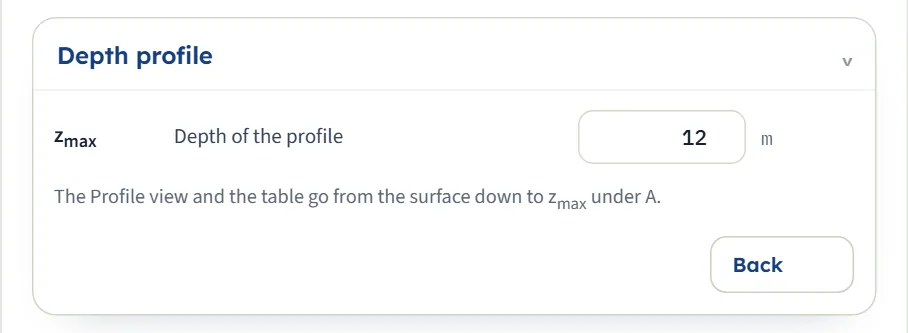
“应力分布”视图和点 A 下方应力数据表所计算到的最大深度。
| 现场 | 默认值 | 输入参数项 |
|---|---|---|
| 应力分布计算深度 zmax m · ft | 12 | 至少为 0.1 m。“应力分布”视图和点 A 正下方的数据表将从地面一直计算至该深度;若点 A 深度更深,则计算至点 A 深度。 |
单个圆、多个圆及 A 点位置
模块中唯一的选择是圆的数量,从 1 到 8;通过添加或删除圆进行设置。每个圆的应力按其独立存在计算,基于 A 点距其圆心的距离 r,然后将应力叠加。由于地基是弹性的,不同荷载产生的应力可以叠加。
- 对于单个圆,仅距离起作用。应力取决于 r、z 和 R。将圆心移至 (xL, yL) = (3, 4),A 点移至 (6.6, 6.7),保持 r = 4.5 m,得到 12.66 kPa,与示例 (12.66 kPa) 相同;A 点位于 (x, y) = (0, 4.5) 且圆心在原点时 (12.66 kPa),以及 A 点位于另一侧 x = −4.5 时 (12.66 kPa) 结果亦相同。
- 圆下、边缘处、圆外。当 z = 3 m,R = 3 m 时,模块在 r = 64.64 处给出 0 kPa,在 60.92 m 处给出 1 kPa,在边缘下方 (r = R) 给出 33.22 kPa,在 12.66 m 处给出 4.5 kPa,在 4.181 m 处给出 6 kPa,在 0.04884 m 处给出 15 kPa。
- 荷载和半径可以不同。每个圆都有自己的 q 和 R,因此可以将储罐及其旁边的较小筒仓放入同一个模型中。
- 卡片显示各部分。结果选项卡显示总应力和每个圆贡献的部分,计算选项卡写出每个圆的计算过程。
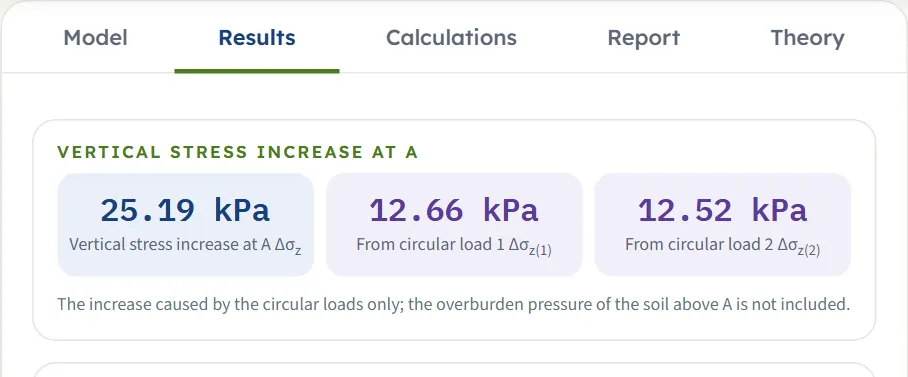
使用示例圆 (100 kPa,半径 3 m,位于原点) 和 A 点 (x, y, z) = (4.5, 0, 3),第二个 100 kPa、半径 3 m 的圆中心位于 xL = 8 m,总应力为 37.71 kPa:第一个圆贡献 12.66 kPa,第二个圆贡献 25.05 kPa(其中心距 A 点 3.5 m)。若第二个圆荷载为 50 kPa,其贡献为 12.52 kPa,总应力为 25.19 kPa。两个圆之间的中点 (xL = 0 和 8 m,A 点在 x = 4 m) 得到 36.15 kPa;当圆相切时 (xL = 0 和 6 m,A 点在 x = 3 m,接触点) 得到 66.45 kPa。
我应该选择哪一个?
计算与查看结果
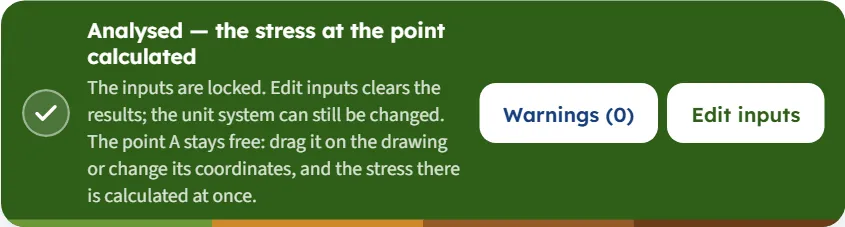
点击计算。提示栏变为已计算 — 已计算目标点应力并显示“输入参数已锁定。编辑输入参数将清除计算结果;单位制仍可切换。目标点 A 保持可调:可在图纸上拖动它或修改其坐标,该点应力将立即重新计算。”同时短暂弹出提示:“已计算 — 请查看结果页签和详细计算步骤。”模块保持在模型页签:打开结果页签查看解答。剖面视图此时将显示等应力线。
| 卡片 | 符号 | 算例 |
|---|---|---|
| 点A处的竖向附加应力 | Δσz | 12.66 kPa |
| 影响值(单个圆) | A′ + B′ | 0.1266 |
| 来自圆形荷载 k(多个圆) | Δσz(k) | 来自圆 k 的总应力部分 |
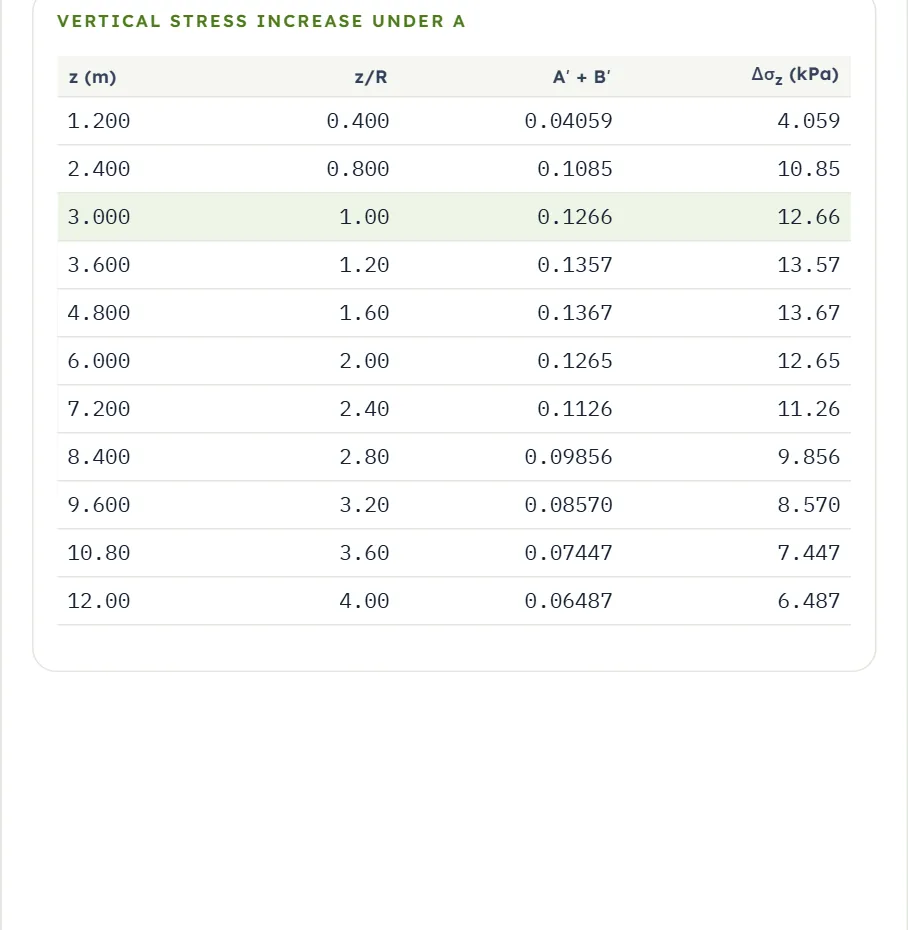
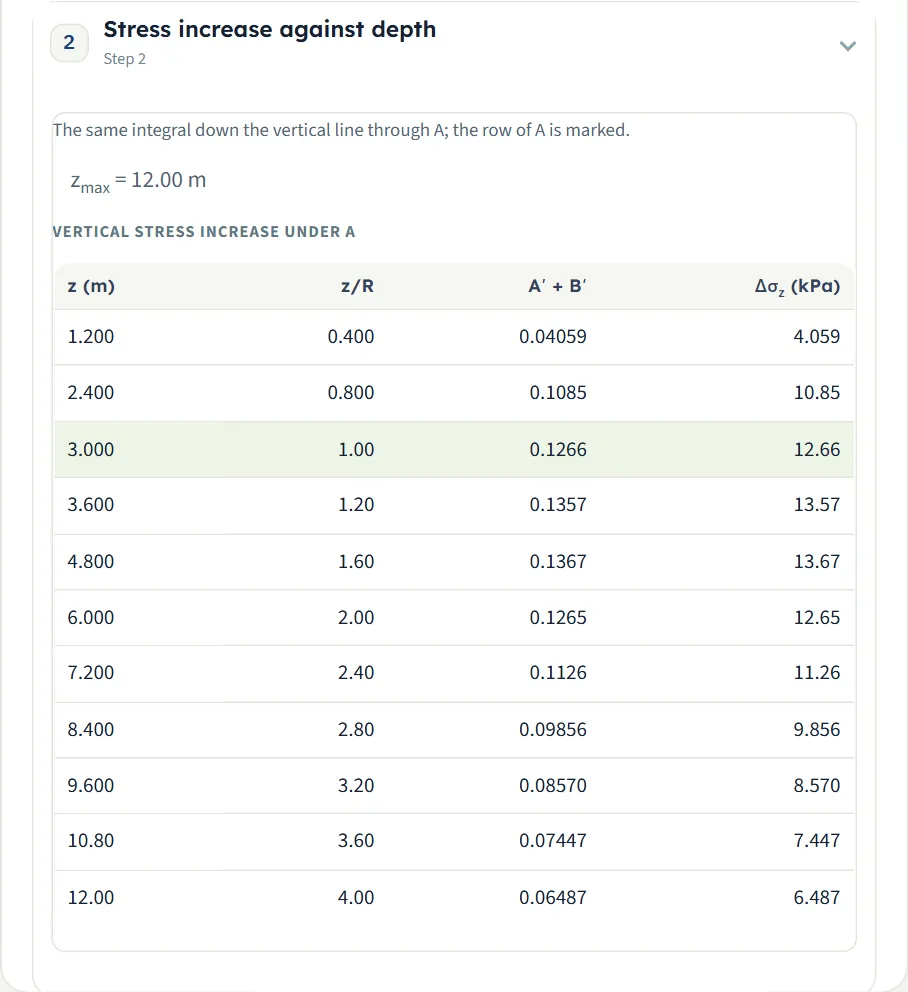
卡片下方的 Vertical stress increase under A 表格给出了 z、Δσz,对于单个圆,还给出了 z/R 和 A′ + B′,步长为向下至 zmax 的十等分,其中 A 点所在行已插入并高亮显示。若 zmax 小于 A 点深度,剖面视图的深度会比 A 点稍深。对于多个圆,表格仅包含 z 和 Δσz,影响值卡片被每个圆的贡献部分所取代。其上方的 Values, step by step 表格列出了计算选项卡中各步骤的数值。
结果应用
- 计算结果为应力增量,而非总应力:加上点 A 上方土体的上覆自重应力即可得到总竖向应力。
- 影响值 A′ + B′ 是到达 A 点的表面压力部分。在圆下表面为 1,随轴线深度增加而减小;在圆外,它随深度先增加后减小(示例中,4.059 m 处 1.2 kPa,12.66 m 处 3 kPa,13.67 m 处 4.8 kPa,6.487 m 处 12 kPa)。
- 剖面视图中的曲线比卡片汇总了更少的方向,因此最后一位数字可能相差 1:A 点处的标记显示 12.67,而卡片显示 12.66(独立积分给出 12.665)。
- 计算后更改 x、y 或 z,结果会立即更新;若要更改圆,请按 编辑输入,这将解锁圆并清除结果。
- 在计算后切换单位制,无需重新计算即可更新卡片和报告中的数值。图纸中的标注仍保留 m 和 kPa 单位。
警告与提示
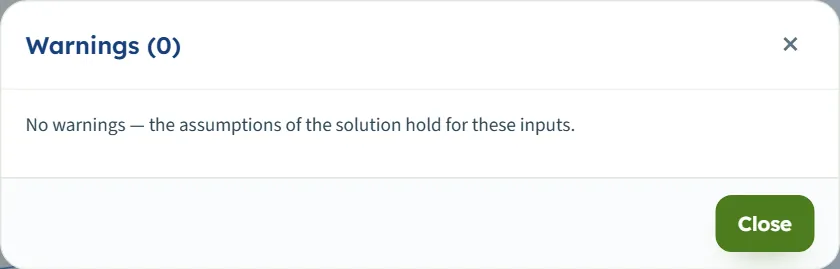
栏中包含一个 警告 (0) 按钮。点击打开窗口显示:“无警告 — 该解法的基本假定适用于这些输入参数。”本手册从示例到八个圆的运行均未产生警告。
“计算过程”选项卡、报告与“理论”选项卡
计算 选项卡以 已知条件与求 开头,随后按编号步骤写出计算过程,最后得出结果。对于单个圆:
- A 点应力 — Δσz = q (A′ + B′),z/R 和 r/R 以及您的数值,并附有关于 A 点位置的说明(“A 点在荷载圆外”、“A 点在荷载圆下”或“A 点在边缘下”),关于该点的积分,A′ + B′ 和 Δσz = A′ + B′ × q,并与相同深度轴线上的应力进行比较。当 A 点在轴线上 (r = 0) 时,首先显示闭合解,通用积分给出相同结果。
- 应力增量随深度变化 — 沿通过 A 点的竖直线进行相同的积分,如结果选项卡表格所示,并标记 A 点所在行。
对于多个圆,每个圆有一个计算步骤,具有各自的距离 r = √[(x − xL)² + (y − yL)²],然后是一个 Superposition 步骤将各部分相加,最后是深度表格。
报告
在报告选项卡中填写封面信息(项目名称、地点、客户、报告编号、日期、编制人、职称/资质、审核人及可选备注)。这些详细信息将保存在当前浏览器中,并随模型文件一同保存。点击保存为 PDF和下载 Word (.docx)即可生成总结报告;按钮下方的预览即为报告文本。
计算报告包含六个部分:1 概述与范围、2 输入数据、3 过程计算、4 计算结果、5 结论汇总以及 6 参考文献。报告附有三幅图纸:带等应力线的剖面图、应力随深度分布图和 3维视图,并标注了所用单位。
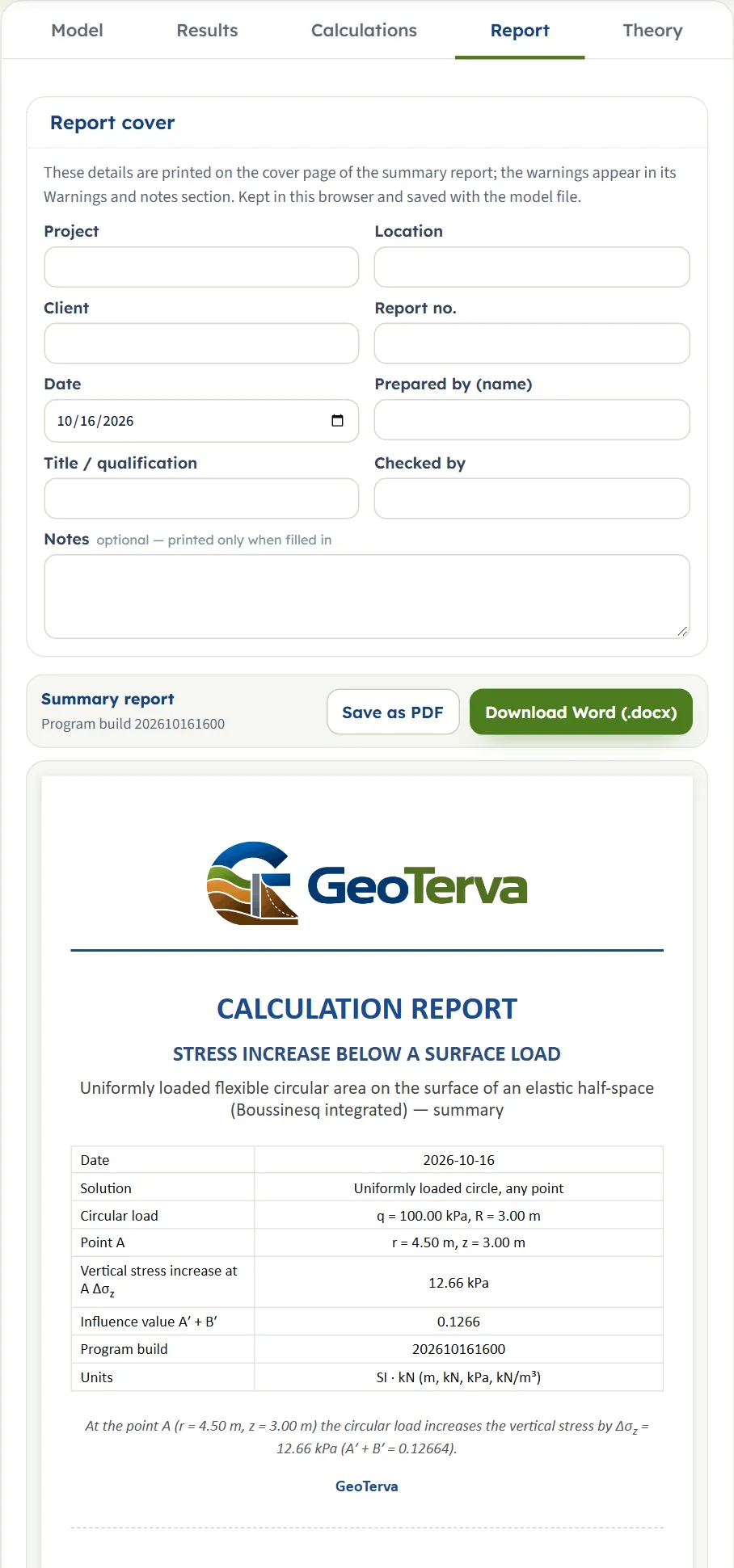
“理论”选项卡
理论选项卡包含五个部分:适用范围与基本假定、计算公式、程序计算方法、工程算例和参考文献。点击标题即可展开各部分(全部展开和全部收起可同时展开或收起所有部分)。该部分给出了轴线上的闭合解,说明了为何轴线外无闭合解,介绍了模块所采用的积分方法,并提供了在不同 z/R 和 r/R 值下的 A′ + B′ 表格;表中的数值均由公式计算得到。
工程算例:模块内置算例
模块默认加载该算例,您可以在屏幕上同步核对具体数值。
| 剖面 | 输入 | 数值 |
|---|---|---|
| 圆形荷载 | 圆形荷载 1 | q = 100 kPa;R = 3 m;中心坐标为 0, 0 |
| A 点 | 位置与深度 | x = 4.5 m;y = 0;z = 3 m |
| 深度剖面 | 深度 | zmax = 12 m |
步骤 1:A 点位置为
距中心的距离为 r = 4.5 m,因此 r/R = 1.5(A 点位于荷载圆外),且 z/R = 1。
步骤 2:应力计算
该点处的积分在此处无闭合解。经模块计算,A′ + B′ = 0.12664,因此 Δσz = 0.12664 × 100 = 12.66 kPa。在模块外对 Boussinesq 点荷载解进行独立的数值积分计算,得到 0.12665。作为对比,在相同深度中心正下方,闭合解计算得到 Δσz = 100 × {1 − 1/[(3/3)² + 1]3/2} = 100 × (1 − 0.35355) = 64.64 kPa,约为 A 点应力的五倍;模块在“计算”选项卡的步骤 1 中打印了此对比结果。
以上为“结果”选项卡的两个卡片及“计算”选项卡的步骤内容。在表格所示深度处进行相同的积分计算可得到应力分布曲线:模块表格显示在 4.059 m 处为 1.2 kPa,12.66 m 处为 3 kPa,13.67 m 处为 4.8 kPa,6.487 m 处为 12 kPa,而同样的独立积分计算结果分别为 4.059、12.67、13.67 和 6.487 kPa。
中心正下方
设 x = 0,则该点位于轴线上。在 z = 1.5 m 处,R/z = 2,闭合解给出 100 × (1 − 1/53/2) = 100 × (1 − 0.08944) = 91.06 kPa;模块计算得到 91.06 kPa。在 z = 3 m 处,模块给出 64.64 kPa,即上述 64.64 kPa,而在 z = 12 m 处为 8.692 kPa,此时 R/z = 0.25,且手算得到 100 × (1 − 1/1.06253/2) = 8.69 kPa。
其他单位制
在 SI · tf 单位制下,取相同的圆,q = 10 t/m²(其他值不变),得到 1.266 t/m²,影响值 0.1266。在 US 单位制下,默认算例为 2.089 ksf,圆半径为 9.843 ft,得到 0.2645 ksf:与 12.66 kPa 的圆和点相同。手算校核采用 US 单位制整数:q = 2 ksf,R = 10 ft,点 A 位于 x = 15 ft,z = 10 ft,具有相同的 z/R = 1 和 r/R = 1.5,因此影响值为 0.12664,Δσz = 0.12664 × 2 = 0.2533 ksf;模块给出 0.2533 ksf。在 SI · tf 单位制下,q = 10 t/m²,R = 2 m,x = 3 m,z = 2 m,再次得到相同的比值 1 和 1.5,结果为 1.266 t/m²;模块给出 1.266 t/m²。
各输入参数对计算结果的影响
每一行都在算例中改变一个参数(原点处 q = 100 kPa,R = 3 m 的圆,点 A 位于 x = 4.5 m,y = 0,z = 3 m),并在 SI · kN 单位制下重新运行模块。数值为模块计算结果,因此您可以复现每一行;点荷载解的独立数值积分与每一行结果均吻合。
| 变更项 | Δσz (kPa) |
|---|---|
| 算例 A′ + B′ = 0.1266 | 12.66 |
| q = 200 kPa 应力与荷载成正比;影响值保持不变 A′ + B′ = 0.1266 | 25.33 |
| q = 50 kPa 荷载减半,应力减半 A′ + B′ = 0.1266 | 6.332 |
| R = 1.5 m 圆变小:A 点现在位于其边缘外 3 m 处,应力下降 A′ + B′ = 0.02250 | 2.250 |
| R = 2 m 圆变小,作用于同一点的应力减小 A′ + B′ = 0.04411 | 4.411 |
| R = 4 m 圆变大:A 点现在位于其边缘外 0.5 m 处 A′ + B′ = 0.2842 | 28.42 |
| R = 6 m A 点现在位于圆下方,距离边缘内侧 1.5 m A′ + B′ = 0.6923 | 69.23 |
| R = 20 m A 点位于非常大的圆内深处:应力趋近于 q A′ + B′ = 0.9961 | 99.61 |
| x = 0(在轴线上) 闭合解适用;该深度处的应力最大 A′ + B′ = 0.6464 | 64.64 |
| x = 1 m 在圆下方,距离边缘内侧 2 m A′ + B′ = 0.6092 | 60.92 |
| x = 2 m 在圆下方,距离边缘内侧 1 m A′ + B′ = 0.4971 | 49.71 |
| x = 3 m(在边缘下方) 在边缘处:该深度处应力约为 q 的三分之一 A′ + B′ = 0.3322 | 33.22 |
| x = 4 m 在边缘外 1 m 处 A′ + B′ = 0.1808 | 18.08 |
| x = 6 m 在圆侧面,距离边缘 3 m A′ + B′ = 0.04181 | 4.181 |
| x = 9 m 更远的位置 A′ + B′ = 0.006246 | 0.6246 |
| x = 15 m 远离圆时,应力仅为荷载的一小部分 A′ + B′ = 0.0004884 | 0.04884 |
| z = 0.01 m 在圆侧面的地表处,应力几乎为零 A′ + B′ = 0.00000005 | 0.00000451 |
| z = 0.5 m 靠近地表,在圆侧面 A′ + B′ = 0.004918 | 0.4918 |
| z = 1.5 m 在圆侧面,应力随深度增加而先增大 A′ + B′ = 0.06044 | 6.044 |
| z = 6 m 超过最大值(该点深度约为 4.2 m):应力随后下降 A′ + B′ = 0.1265 | 12.65 |
| z = 9 m 应力持续下降 A′ + B′ = 0.09194 | 9.194 |
| z = 12 m 四倍半径深度 A′ + B′ = 0.06487 | 6.487 |
| x = 3 m,z = 3 m 在边缘下方,深度等于半径 A′ + B′ = 0.3322 | 33.22 |
| xL = 3 m(A 点位于 x = 4.5 m) A 点距离中心 1.5 m:在圆下方 A′ + B′ = 0.5622 | 56.22 |
| R = 6 m,z = 6 m,x = 9 m 所有长度加倍:z/R 和 r/R 相同,应力与算例相同 A′ + B′ = 0.1266 | 12.66 |
多个圆,SI · kN 单位制,添加到算例中(除非另有说明,A 点位于 x = 4.5 m,y = 0,z = 3 m):
| 已添加 | 总量 (kPa) | 分量 (kPa) |
|---|---|---|
| 圆 2:100 kPa,R = 3 m,中心位于 xL = 8 m 圆 2 的中心距离 A 点 3.5 m | 37.71 | 12.66 + 25.05 |
| 圆 2:50 kPa,R = 3 m,中心位于 xL = 8 m | 25.19 | 12.66 + 12.52 |
| 圆 2:100 kPa,R = 3 m,中心位于 xL = 6 m 圆在 x = 3 m 处相切 | 68.89 | 12.66 + 56.22 |
| 圆 2:200 kPa,R = 1.5 m,中心位于 xL = 6 m 一个更小、荷载更大的圆 | 51.86 | 12.66 + 39.20 |
| 圆 2:100 kPa,R = 3 m,中心位于 yL = 6 m 沿 y 轴位于第一个圆侧面;A 点保持在 y = 0 | 14.17 | 12.66 + 1.510 |
| 圆 2 和 3:100 kPa,R = 3 m,中心位于 xL = 8 m 和 16 m | 37.90 | 12.66 + 25.05 + 0.1850 |
该模式遵循积分规律。应力与 q 成正比;仅取决于 z/R 和 r/R,因此所有长度加倍时应力保持不变;在轴线上,应力随深度稳步下降,而在圆侧面,应力先上升至最大值然后下降;当 z 接近零时,圆下方应力等于 q,侧面为零。剖面深度 zmax 会改变表格和剖面视图,但不会改变 A 点的应力:zmax = 12.66 m 时为 6 kPa,zmax = 12.66 m 时为 0.5 kPa,模块将深度扩展至 A 点深度。
错误提示:计算中断与注意事项说明
模块在计算前会检查所需数值。当输入无法使用时,点击 计算,标题为 无法计算 — 1 个输入错误(或 2 个输入错误 …)的窗口会列出每条信息;数值超出限制的框会标记为红色。不进行任何计算。
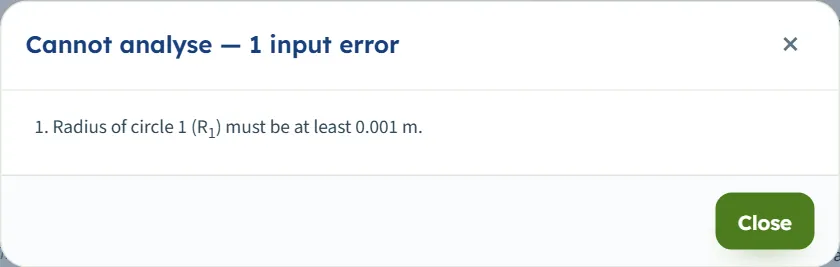
| 触发条件 | 提示信息与处理方法 |
|---|---|
| R 为 0 | “圆环半径 1 (R1) 必须至少为 0.001 m。”请输入至少 0.001 m 的半径。 |
| q 为负值 | “圆 1 的单位面积荷载 (q1) 必须至少为 0 kPa。”请输入零或正荷载。 |
| z 为 0 | “点 A 的深度 (z) 必须至少为 0.001 m。”请输入至少 0.001 m 的深度。 |
| zmax 为 0 | “地层剖面深度 (zmax) 必须至少为 0.1 m。”请输入至少 0.1 m 的深度。 |
| 输入框为空 | “圆 1 的半径 (R1) 缺失。”或“A 点:地表 x 坐标 (x) 缺失。”请填写该框或移除该圆。 |
| 两个数值错误 | 窗口显示“无法计算 — 2 个输入错误”并列出两者:“圆 1 的半径 (R1) 必须至少为 0.001 m。A 点的深度 (z) 必须至少为 0.001 m。” |
| 新圆将与另一个重叠 | 出现简短提示:“新的圆形荷载将位于圆形荷载 1 之上 — 它们不能重叠。请更改其位置或宽度。”该圆未被添加。 |
即使只有一个圆,信息也会使用圆的编号名称(如“圆 1”和“R1”),且限制值采用所选单位制。当您在表格中已有的圆中输入位置或半径,导致两个圆重叠时,会出现简短提示:“这将导致圆形荷载 1 和圆形荷载 2 重叠 — 数值保持不变。”且数值保持原样。半径过大也会出现同样情况。当达到八个圆时,+ 添加圆形荷载 变为灰色,计数器显示 8 / 8。
说明与警告
当所有输入均在限制范围内时,模块进行计算,警告窗口显示“无警告 — 解的假定适用于这些输入。”荷载为零时被接受并给出 0 kPa,影响值显示为短横线。大数值同样被接受:当 q = 1,000,000 kPa 且 R = 1000 m 时,圆在 A 点周围几乎无限大,模块给出 1,000,000 kPa,影响值为 1.000。
工程建议与常见错误
- 使用模块计算地表上的圆形荷载。 圆是柔性的,因此压力在整个圆面上保持为 q。刚性基础的压力分布不同;模块给出您所输入压力的应力。
- 输入压力,而非力。 q 是单位面积荷载。对于储罐,将总重量(含内容物)除以圆面积 πR²。
- 使用半径,而非直径。 绘图中标注直径为 2R,以便您进行核对。
- 注意坐标。 x、y 和中心点位于地面的同一坐标系中;只有一个圆时,仅 A 点与中心之间的距离重要;有多个圆时,A 点的位置很重要。
- 不要重叠圆。 圆可以相切但不能重叠;模块不接受一个圆位于另一个圆内部。
- 加上土体自重应力。计算结果为应力增量;若要求解总竖向应力,需加上点 A 上方的土体自重。
- 结合半径读取剖面。 在中心下方,一倍半径深度处的应力为 64.64 kPa(共 100 kPa),且在下方稳步下降;在圆侧面,应力先上升:对于距离中心 4.5 m 的 A 点,最大值约为 13.8 kPa,位于约 4.2 m 的深度处。
- 通过图纸定位点 A,然后输入精确值。拖动定位会自动吸附至 5 cm;需要指定位置时请输入具体坐标。
- 切换单位制后请检查单位:请按输入框旁显示的单位输入数值。
- 及时存档。计算报告是分析过程的完整记录;建议使用快速保存…或保存到文件…保存模型文件。
常见问题
如何计算圆形荷载下方的应力?
模块在极坐标下对 Boussinesq 点荷载解进行积分,以 A 点下方的点为中心。结果为 Δσz = q (A′ + B′),其中 A′ + B′ 仅取决于 z/R 和 r/R,r 为 A 点距中心的水平距离。对于模块的算例,结果为 12.66 kPa。
它是否仅适用于圆中心下方?
不是。在中心正下方有闭合解,当 A 点在轴线上时模块首先显示该解;在其他任何点,即圆下方偏离中心、边缘下方或侧面时,模块自行进行积分计算。算例点位于圆边缘外 1.5 m 处。
什么是影响值 A′ + B′?
它是应力增量除以圆的压力。它仅取决于 z/R 和 r/R,如果您有影响值表,则使用该数值。模块给出一个圆的影响值;对于多个圆,它给出每个圆的应力。
计算结果是否包含土体自重?
不是。它仅是圆引起的增量。加上 A 点上方土层的上覆自重应力以获得总竖向应力。
我可以添加多少个圆,它们可以重叠吗?
最多八个,每个都有自己的 q、R 和中心。它们可以相切但不能重叠;模块拒绝添加会位于另一个圆上的圆。各圆的应力相加。
我可以在绘图上拖动圆和点吗?
可以,在点击“计算”之前。在单个圆的剖面视图中,边缘处的圆环可改变半径;有多个圆时,每个圆上方的横条可沿 x 轴移动它;在 3D 视图中,拖动圆盘可移动它,拖动圆环可改变半径。蓝色点用于放置 A 点,虚线用于设置剖面深度;它们以 5 cm 为步长移动。点击“计算”后,圆被锁定,但 A 点和虚线保持自由。
目标点 A 的位置受哪些参数影响?
关于 x、y 和 z。只有一个圆时,仅取决于 A 点距中心的距离 r 和 z:轴线周围同一圆上的每一点应力相同。有多个圆时,A 点相对于每个中心的位置很重要。
等应力线表示什么?
每条等应力线连接剖面上 Δσz 相同的各点,以 kPa 标注;穿过点 A 的等应力线为蓝色。可通过等应力线切换按钮开启或关闭显示。云图视图以对数刻度的颜色带显示相同的应力分布。
模块允许输入的参数范围是什么?
q 大于或等于0,R 至少为 0.001 m,z 至少为 0.001 m,zmax 至少为 0.1 m,x、y 及中心点坐标可取任意值。其他任何输入均会停止计算并弹出包含该数值的提示信息。
模块采用何种单位?计算结果的单位是什么?
SI · kN、SI · tf 或 US 单位制,可在标题栏随时切换,即使在计算后也可切换。应力单位为 kPa、t/m² 或 ksf,长度单位为 m 或 ft。默认算例结果为 12.66 kPa;若为 US 单位制,则为 0.2645 ksf。在 SI · tf 单位制下,10 t/m² 的圆荷载对应 1.266 t/m² 的应力。
计算报告包含哪些内容?
包含项目信息和计算解答的封面,随后是六个部分:概述与范围、输入数据、逐步计算过程、计算结果、结论汇总及参考文献,附有剖面图、应力随深度分布图和 3维视图。模型完成计算后即可保存为 PDF 或 Word 文件。
模块是否会自动保存我的输入?
是的。所有修改都会自动保存在浏览器中,再次打开页面时将恢复上次的工作状态(包含已计算状态)。点击“恢复默认值”可重置为初始算例;使用“保存到文件”和“快速保存”可保存副本。
何时不宜使用圆荷载模型?
当荷载区域非圆形时:矩形基础请使用“矩形”模块,其他形状请使用“影响图”模块。当荷载为长条形时:请使用“竖向条形荷载”模块。