

模块计算内容
影响图用于计算地表承受均布压力 q 的任意多边形柔性区域下方或侧方某点的竖向附加应力。地基假定为均质、各向同性、线弹性半无限空间(Boussinesq 解)。您需输入平面内的区域角点以及 A 点及其深度 z;模块会按比例在 Newmark 影响图上绘制该区域,对荷载覆盖的单元进行阴影标注,并给出 A 点的 Δσz、等应力线、A 点下方的深度剖面以及 3D 视图。
Newmark 影响图 (1942) 是基于均布圆形荷载中心下方的应力构建的。反之,该解给出了产生特定比值 Δσz/q 的圆形半径 R:
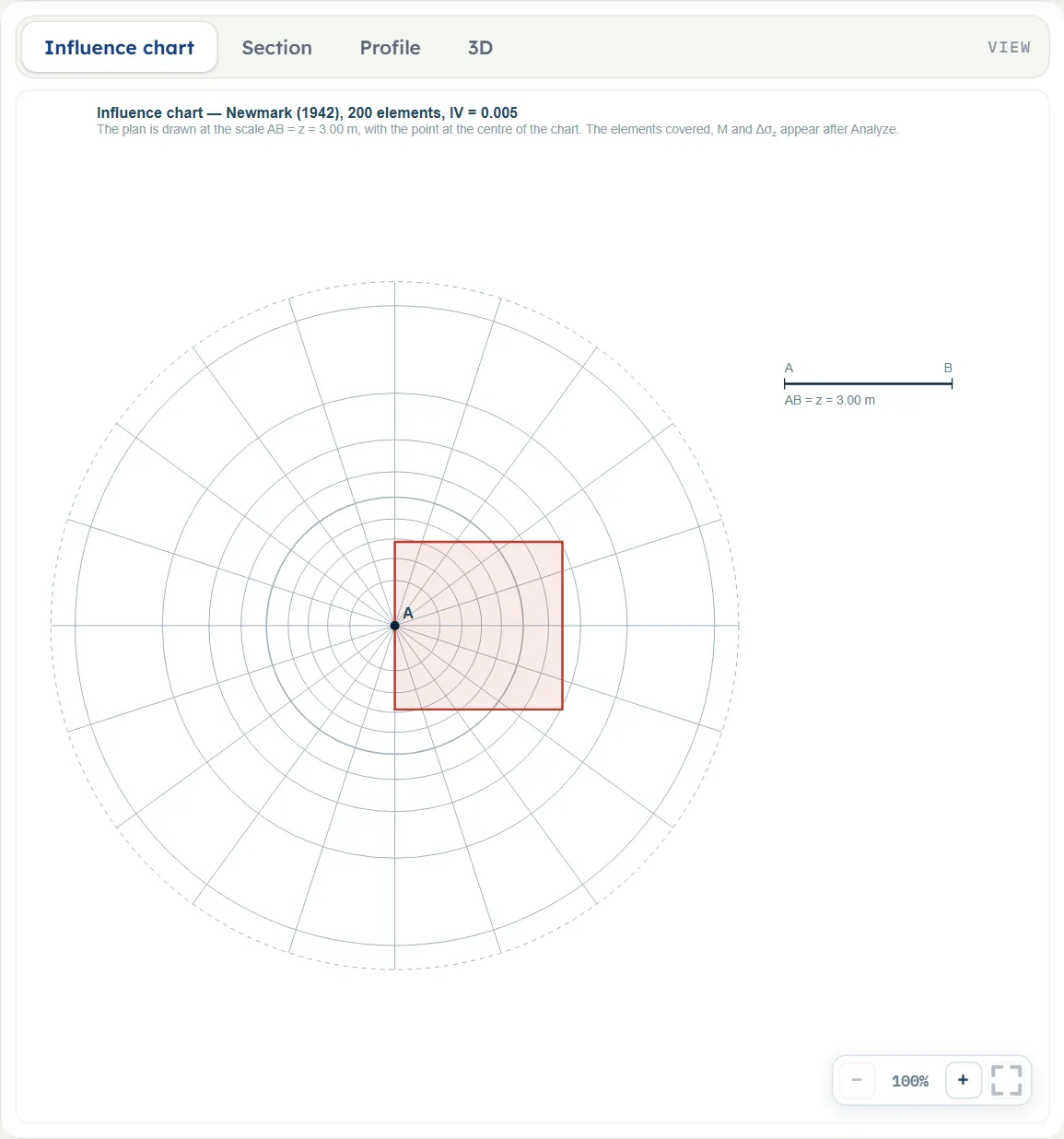
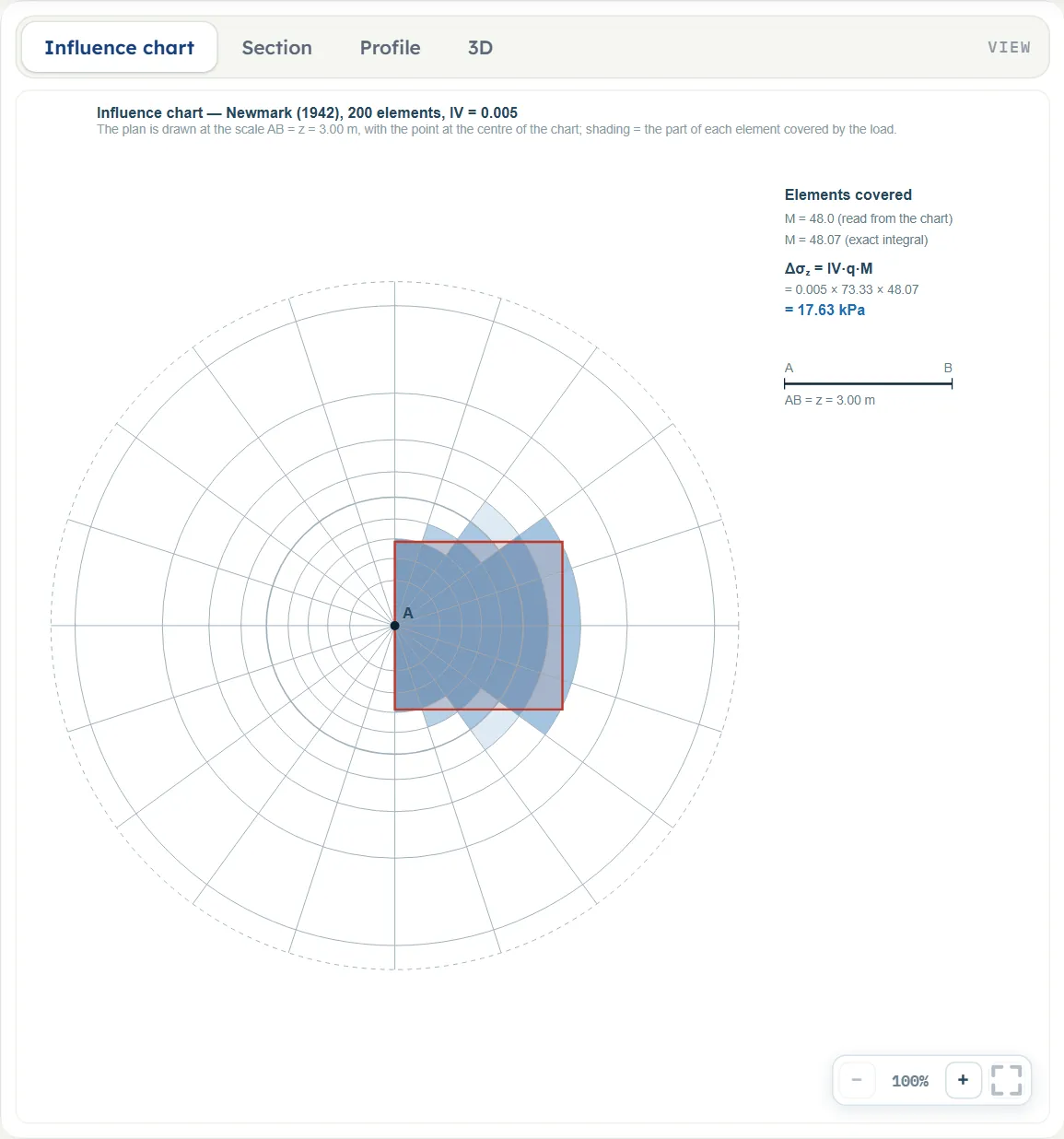
对于 Δσz/q = 0.1, 0.2 … 0.9 的半径圆,由 20 条径向线切割,构成 200 个单元,每个单元单独加载时,在深度 z 处中心下方产生的应力份额均为 IV = 1/200 = 0.005 的 q。加载区域的平面图按深度 z 作为影响图单位长度 AB 的比例绘制,A 点位于中心上方。如果区域覆盖了 M 个单元:
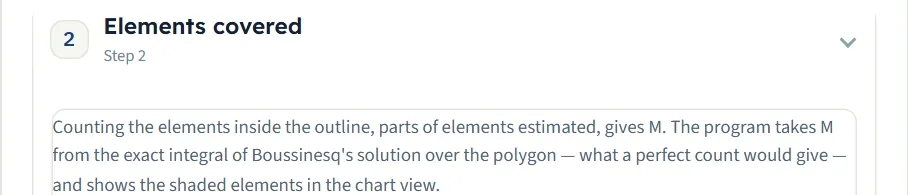
模块通过 Boussinesq 解在多边形上的精确积分得出 M 值(这相当于完美计数单元的结果),并在旁边显示从阴影影响图读取的计数。
支持输入的建模条件
- 一个均布压力 q 作用于 一个加载区域,该区域有 3 到 6 个角点,按平面内坐标 x 和 y 顺时针或逆时针顺序输入。区域可以是凸多边形或凹多边形。
- 平面内的 A 点坐标 xA 和 yA(位于区域下方或侧方),以及其在加载面下方的 深度 z。
- 应力曲线计算深度 zmax,即“应力分布”视图和点 A 下方数据表所计算到的最大深度。
结果仅为荷载引起的附加应力;不包含 A 点上方的土体自重应力,若设计需要总应力,请自行添加。模块会绘制影响图、带等应力线的剖面图、深度剖面和 3D 视图,输出计算过程并生成 PDF 或 Word 报告。
如何根据荷载形式选择模块
- 任意形状的单压力荷载:使用本模块。矩形荷载可使用角点法并叠加多个荷载:矩形荷载;圆形荷载:圆形荷载,任意点。
- 长条形荷载:竖向条形荷载;带坡度的梯形填土:路堤。
- 集中荷载:集中荷载。
- 含薄刚性夹层的层状地基:Westergaard 集中荷载 或 Westergaard 区域荷载。
- 本模块处理一个区域的一个压力。对于多个区域,由于弹性地基上的应力可叠加,请分别运行计算并将应力相加。
准备工作:所需参数
请提前准备好设计方案中的以下参数:
| 项目 | 说明 |
|---|---|
| 单位面积荷载 q | 根据您的设计荷载确定。柔性区域上的压力,大于或等于零;对于柱下基础,为柱荷载除以基础面积。 |
| 区域角点 | 根据基础、板或填土的平面图确定。三到六个角点,在同一坐标系下按顺序输入 x 和 y。 |
| A 点:xA, yA, z | 您需要计算应力的位置,使用同一坐标系;z 为加载面下方的深度,至少为 0.001 m。 |
八步快速上手
- 打开模块并选择单位制
从“土体应力”系列中打开 影响图。在标题栏选择 SI · kN、SI · tf 或 US;您可以随时更改。
- 输入荷载
在 荷载 中输入压力 q。
- 输入加载区域
在荷载区域(平面)中,输入角点 1 到 3 的 x 和 y 坐标;若形状需要,继续输入角点 4 到 6 的坐标。影响图视图会随着您的输入实时显示图表上的平面布置。
- 设置计算点 A 的位置
在A点中输入 xA、yA 和 z;或者在剖面图上拖动蓝色点(计算前后均可)。
- 设置应力分布曲线计算深度
在深度分布中输入 zmax,或拖动剖面图底部的虚线。
- 点击“计算”
点击模型选项卡底部的计算。状态栏显示已计算,荷载和角点坐标锁定;A点和剖面深度保持可编辑。
- 查看计算结果
结果选项卡给出A点的 Δσz、单元数量 M 以及A点下方应力随深度变化的表格。影响图视图显示阴影单元;剖面图上显示等应力线。
- 查看计算步骤与生成报告
计算选项卡列出计算过程;报告选项卡可保存为 PDF 或 Word 文件。
屏幕显示:图表、剖面、剖面深度和 3D
界面布局与 GeoTerva 所有模块保持一致,具体说明见工作区指南。对于本模块,视图区提供四个视图,可通过图表上方的按钮进行切换:
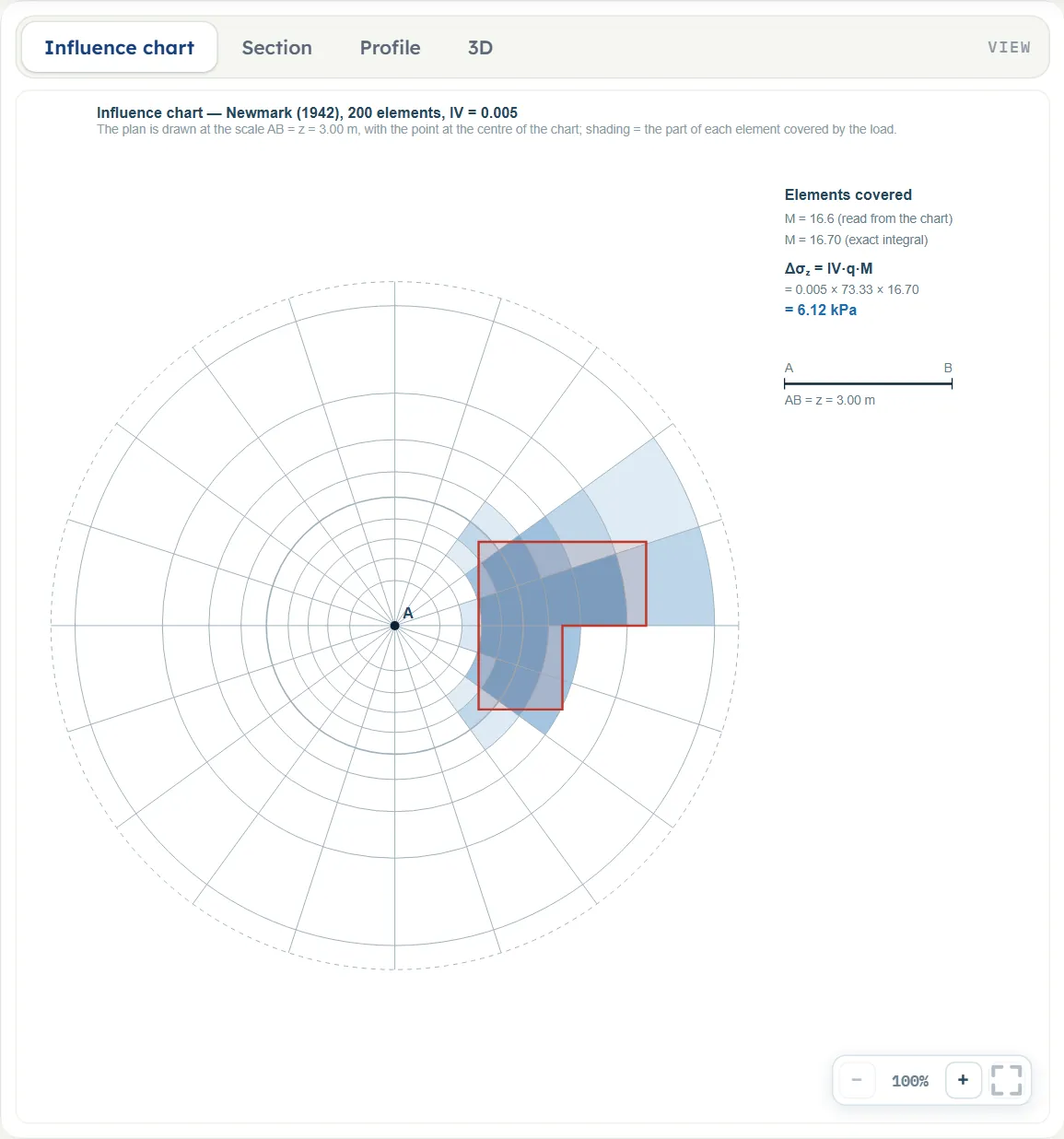
- 影响图即 Newmark 影响图,包含 200 个单元,荷载区域的平面按比例 AB = z 绘制,A点位于中心。计算前仅显示平面;计算后,荷载覆盖的每个单元部分被阴影填充,右侧方框给出覆盖单元、两个 M 值以及 Δσz 的计算过程。
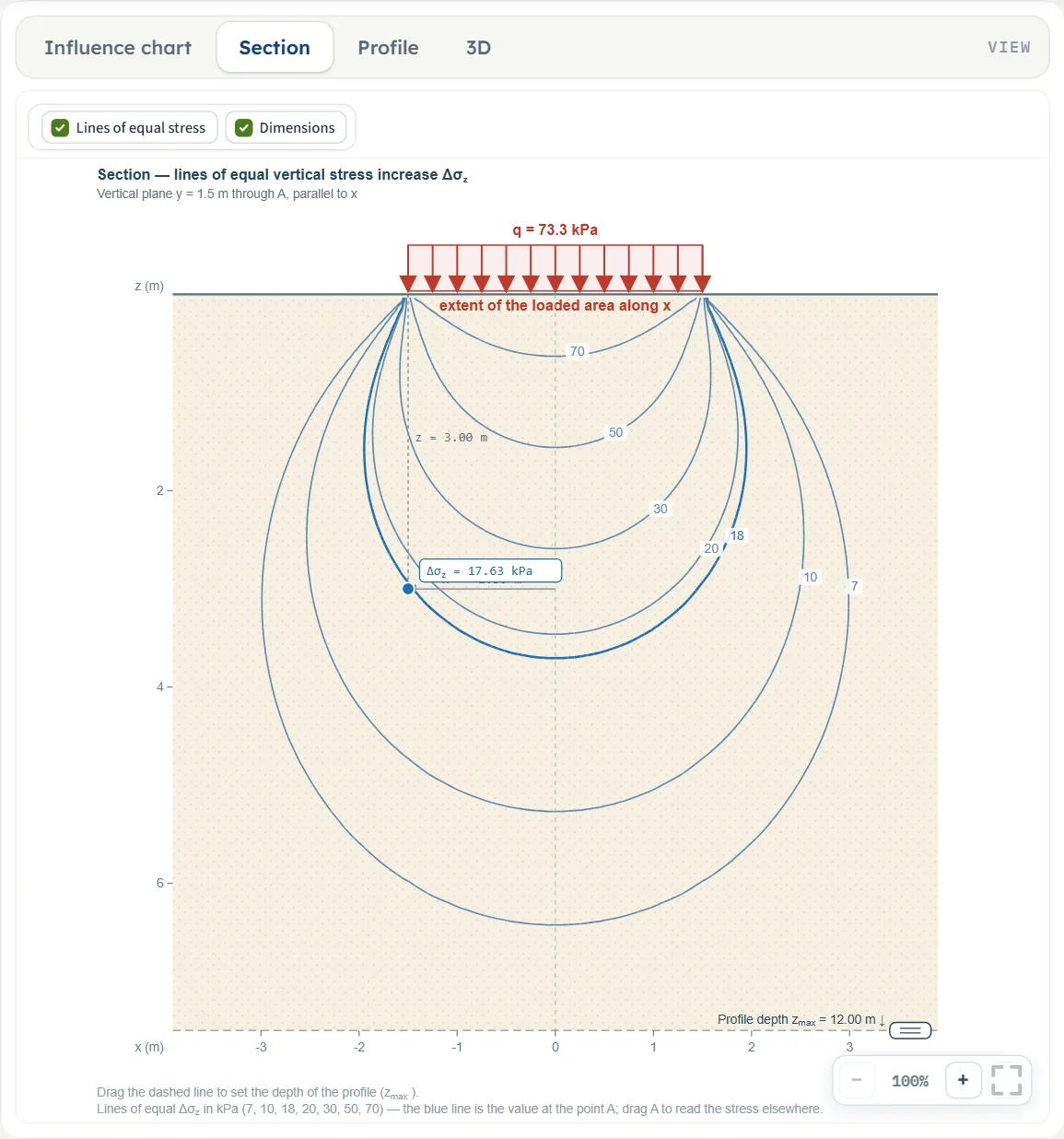
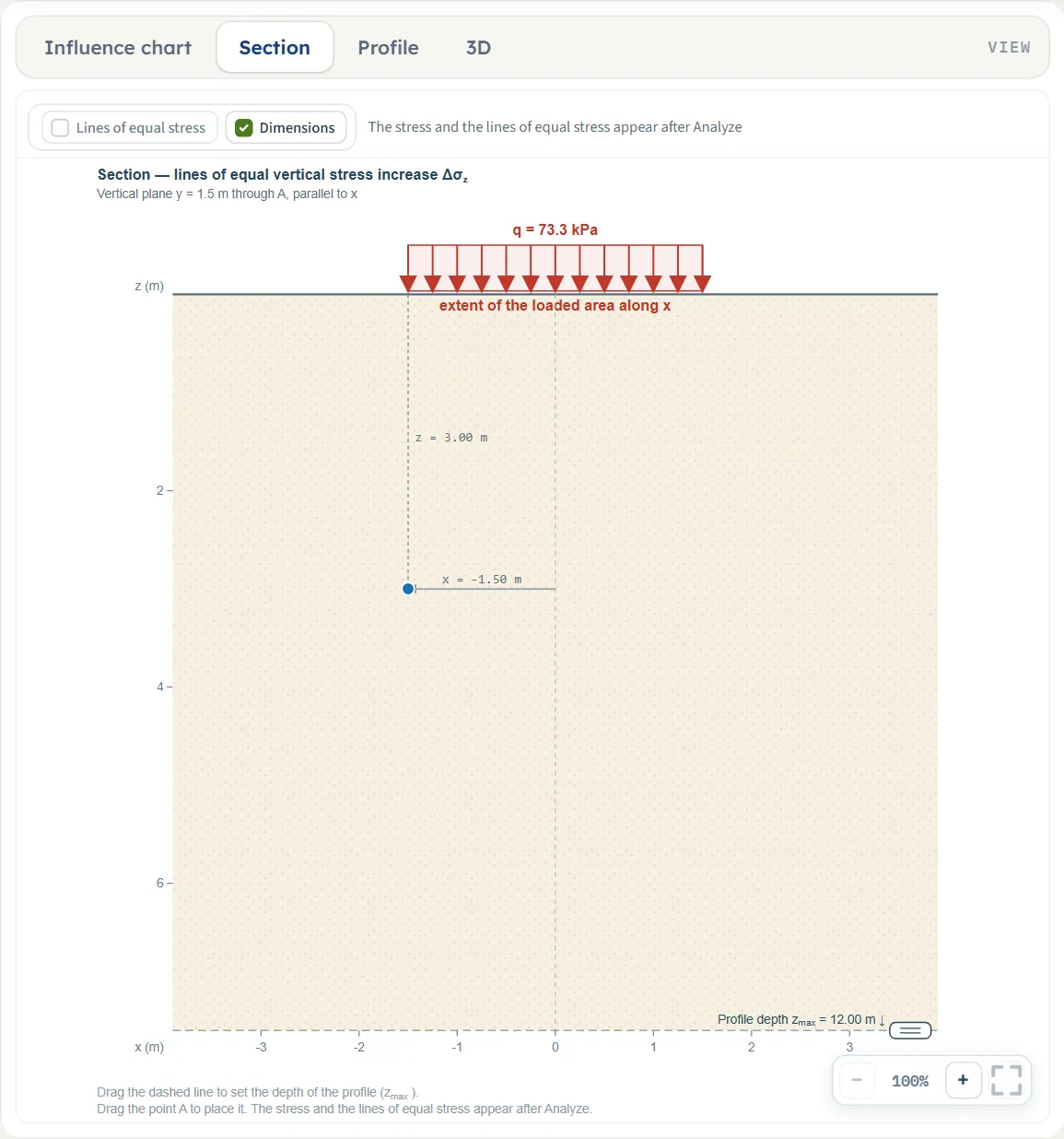
- 剖面是过A点且平行于 x 轴的竖向平面 y = yA:显示地面上沿 x 方向的荷载区域范围、带有尺寸 xA 和 z 的A点,以及表示剖面深度的虚线。计算后,增加等应力线及A点处的 Δσz 标注。
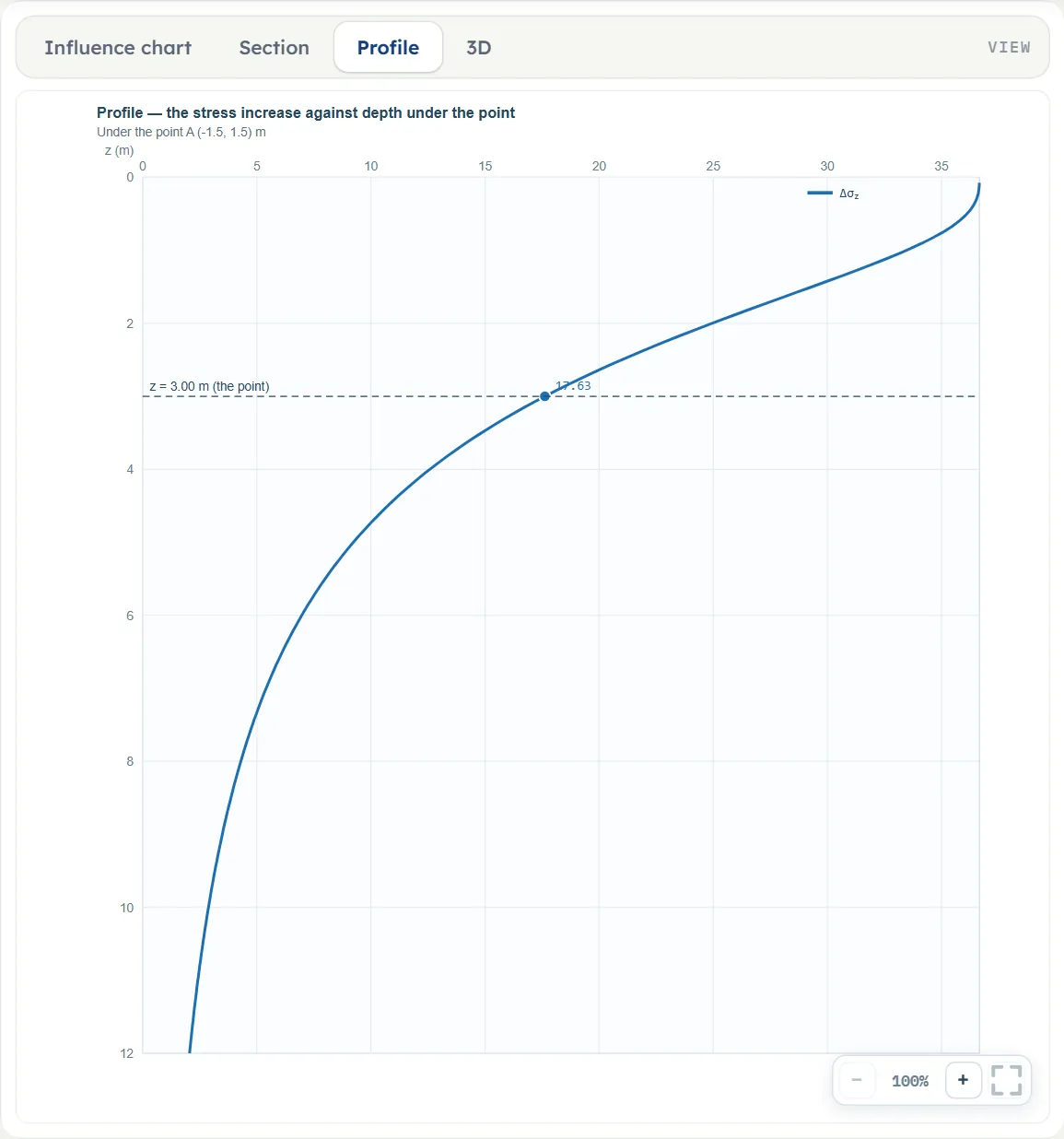
- 剖面深度是A点下方 Δσz 随深度变化的曲线,并在A点深度处有标记和虚线。
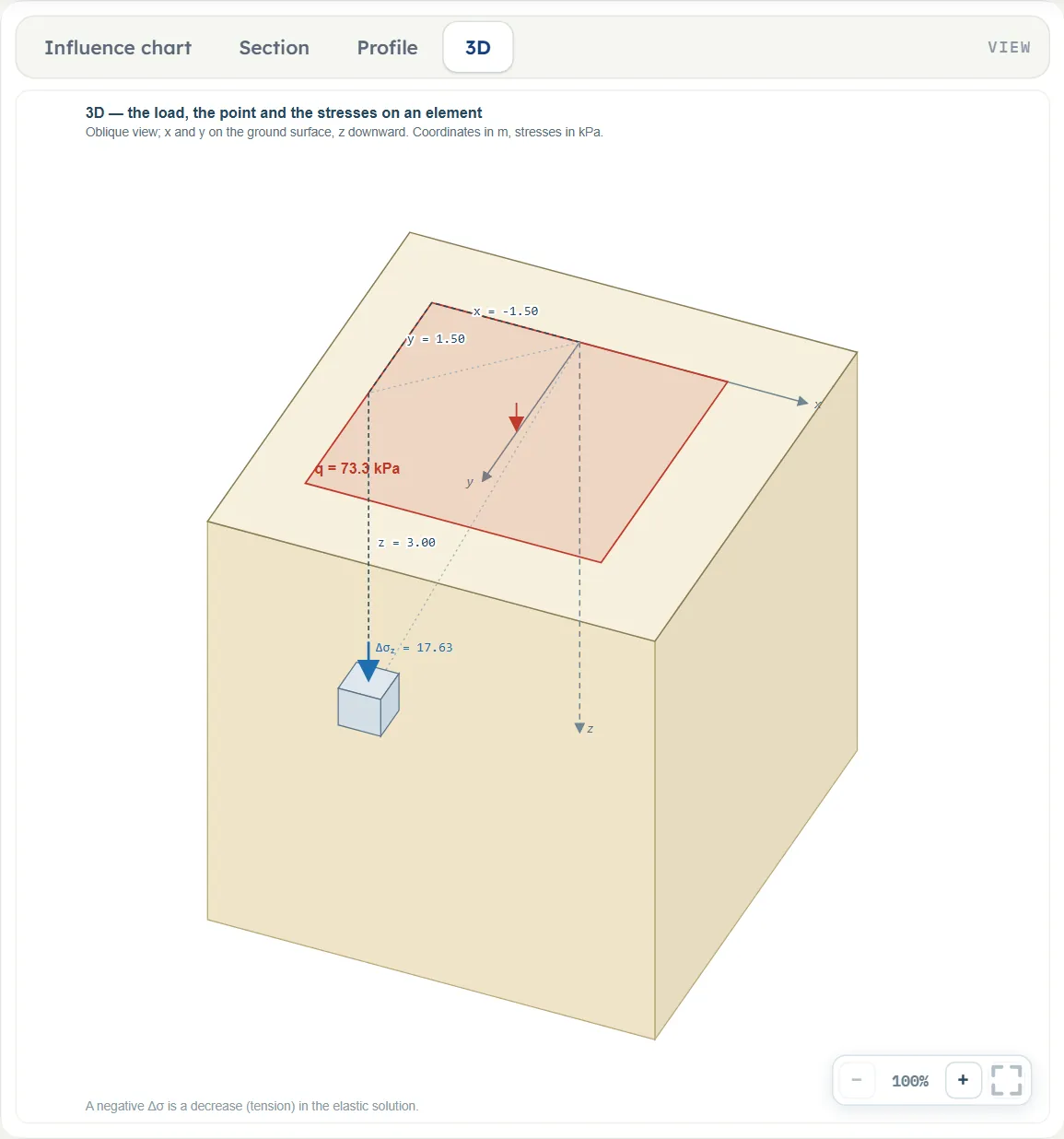
- 3D是地面荷载区域的斜视图,显示A点及其坐标,以及深度 z 处承受应力的单元。
影响图视图跟随输入变化:更改角点、z 或A点位置,图表上的平面会立即移动。计算前,剖面视图显示“应力和等应力线将在计算后出现”,剖面深度视图显示“剖面将在计算后出现”,3D视图显示“单元上的应力将在计算后出现”。
显示控制标签
剖面图上方有一个工具栏,包含两个选项:等应力线和尺寸。等应力线选项在点击计算前为灰色不可用,计算后开启;尺寸默认开启。影响图、剖面深度和 3D 视图没有这些选项。
图纸拖拽操作
荷载区域在模型选项卡中输入:角点不可拖动。可在剖面图上拖动的内容,其提示为“拖动A点以定位”和“拖动虚线以设置剖面深度 (zmax)”。模块运行时的拖动效果如下:
- A点。拖动蓝色点:xA 和 z 以 5 cm 为步长跟随变化(输入框随拖动更新),yA 保持输入值不变,因为剖面为平面 y = yA。深度顶部止于 0.05 m,xA 和 z 止于绘图框边缘。在本例中,将A点向左上方拖动得到 xA = −3.9 m 和 z = 0.05 m,向右下方拖动得到 xA = 3.9 m 和 z = 7.5 m。
- 虚线。上下拖动以设置 zmax;其止于 0.5 m,无上限。
- 计算后,荷载和角点被锁定,但A点和虚线保持自由,xA、yA、z 和 zmax 输入框也保持自由:拖动A点可立即计算该处应力,等应力线随之更新。
- 其他内容不可拖动。影响图、剖面深度和 3D 视图没有拖动柄。
缩放
每个视图右下角均配有 −、百分比和 + 缩放按钮,以及全屏适应按键。缩放仅影响视图显示:不会随模型保存,也不影响导出报告。
分段输入模型
模型选项卡包含五个部分:模型数据、荷载、荷载区域(平面)、A点和深度剖面。点击标题即可展开;底部的下一步和上一步引导您完成操作,计算位于最后一项下方。若单位显示两次或三次(如 m · ft),则依次为 SI · kN、SI · tf 和 US 单位,相同的单位已合并。默认值为 SI 单位;在 US 单位下,输入框显示转换后的值,例如 3.13282 kPa 的压力显示为 150 ksf,−4.92126 m 的角点显示为 −1.5 ft。
模型数据
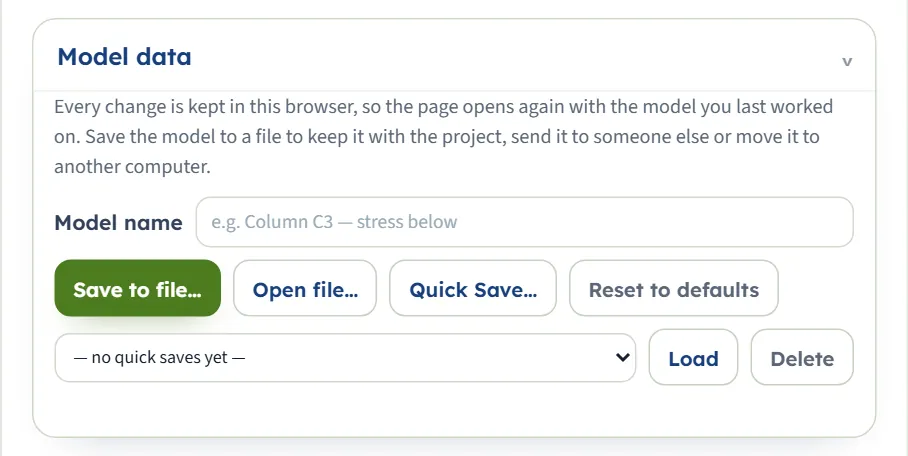
第一部分包含模型名称、保存到文件…、打开文件…、带列表的快速保存…以及加载、删除和恢复默认值功能。具体操作如工作区指南所述。点击恢复默认值可立即重置为示例模型。
荷载
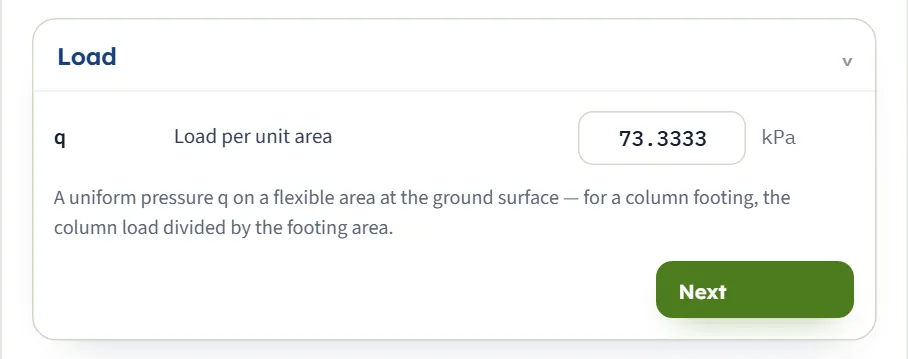
一个数值,即荷载区域的压力 q。说明指出这是地面柔性区域上的均布压力,对于柱下基础,为柱荷载除以基础面积。示例为 660 kN 作用于 9 m²,输入框显示为 73.3333。
| 现场 | 输入参数项 |
|---|---|
| 单位面积荷载 q kPa · t/m² · ksf · 默认值 73.3333 | 地面柔性区域上的均布压力;大于或等于零。 |
荷载作用面积(平面)
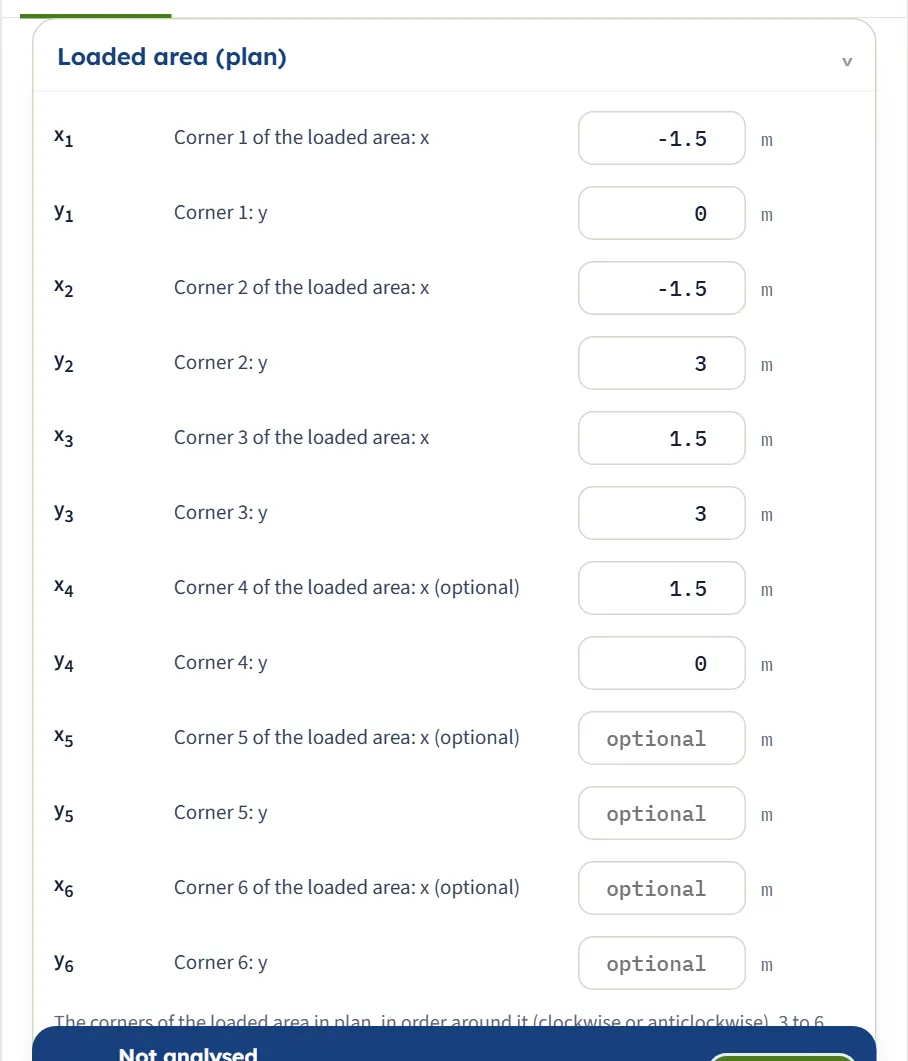
六对输入框,每对对应一个可能的角点。按绕区域的顺序(顺时针或逆时针)列出角点;结果相同。必须输入角点 1 到 3;角点 4 到 6 为可选,若为三角形、四边形或五边形,请留空。区域可以是凸形或凹形。仅当 x 和 y 均填入时角点才有效:若其中一个为空,则该角点被忽略且无提示,请查看影响图视图以确认模块采用的角点。
| 现场 | 输入参数项 |
|---|---|
| 荷载区域角点 1:x x1 m · ft · 默认 −1.5 | 角点 1、2 和 3 为必需。 |
| 角点 1:y y1 m · ft · 默认 0 | |
| 角点 2:x 和 y x2, y2 m · ft · 默认 −1.5 和 3 | |
| 角点 3:x 和 y x3, y3 m · ft · 默认 1.5 和 3 | |
| 角点 4:x 和 y x4, y4 m · ft · 默认 1.5 和 0 | 可选:角点 4 到 6 的 x 标签显示为“(可选)”,空输入框显示“可选”。 |
| 角点 5:x 和 y x5, y5 m · ft · 默认空 | 选填。 |
| 角点 6:x 和 y x6, y6 m · ft · 默认空 | 选填。 |
A点放置在相同的坐标系中,因此您可以根据需要设置原点:在基础角点、中心或场地平面图上的某一点。
A 点
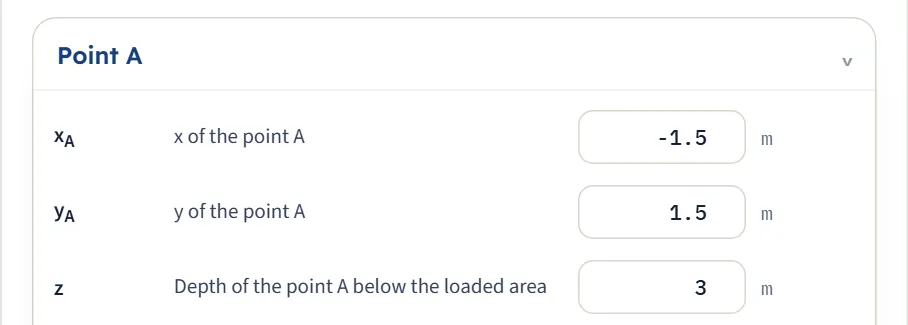
计算应力点的三个坐标:其平面位置及荷载面下方的深度。A点可在区域下方或侧方。剖面图显示 xA 和 z 作为尺寸。
| 现场 | 输入参数项 |
|---|---|
| A点 x 坐标 xA m · ft · 默认 −1.5 | 在平面内,采用角点的坐标系。 |
| A点 y 坐标 yA m · ft · 默认 1.5 | 在平面内。剖面视图为过该 y 值的竖向平面。 |
| A点在荷载区域下方的深度 z m · ft · 默认 3 | 在荷载面下方至少 0.001 m。 |
深度剖面
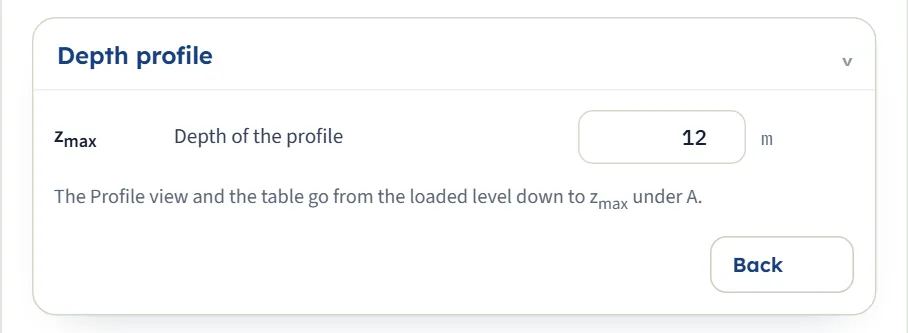
“应力分布”视图和点 A 下方应力数据表所计算到的最大深度。
| 现场 | 输入参数项 |
|---|---|
| 地层剖面深度 zmax m · ft · 默认值 12 | 至少 0.1 m。剖面深度视图和A点下方的表格从荷载面延伸至此深度,或延伸至A点深度(若A点更深);剖面深度视图会延伸至A点下方一点。 |
选择形状和点
该模块无需选择:只需确定区域形状和A点位置。应力取决于以 z 为单位的区域平面,因此仅形状、相对于深度的尺寸以及A点位置有影响。
区域形状
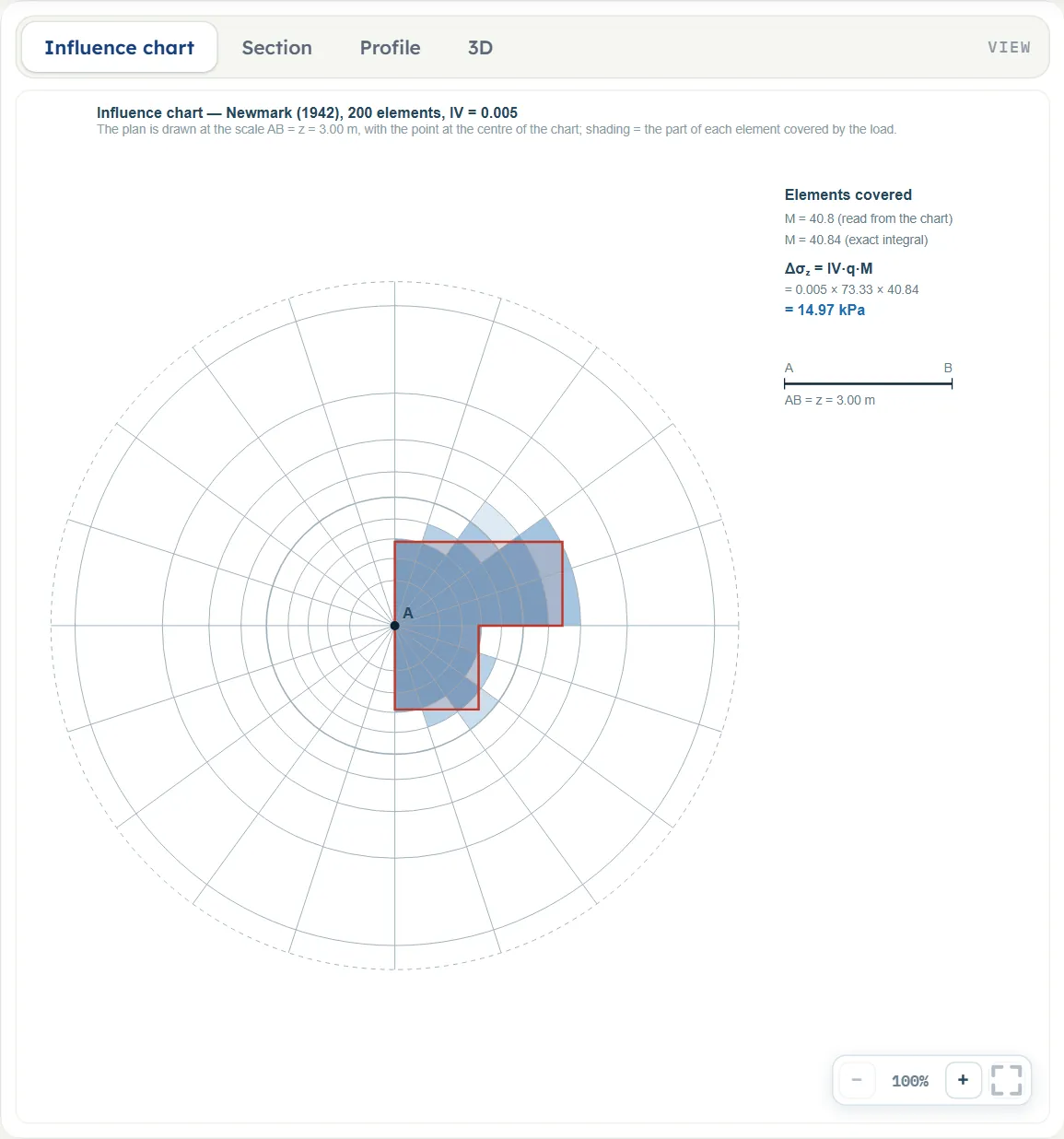
- 三个角点构成三角形,四个构成四边形,五个和六个构成多边形。使用示例点和深度,角点为 (−1.5, 0)、(−1.5, 3) 和 (1.5, 0) 的三角形得到 11.27 kPa,五个角点 (−1.5, 0)、(−1.5, 3)、(0, 4.5)、(1.5, 3)、(1.5, 0) 的房屋形状得到 20.01 kPa,六个角点的 L 形(正方形切去角点 0 到 1.5, 0 到 1.5)得到 14.97 kPa;正方形得到 17.63 kPa。
- 凹形也被接受。上述 L 形具有凹角,图表仅对荷载实际覆盖的单元进行阴影填充。
- 顺序:角点顺序可以是任意方向:逆时针输入正方形得到 17.63 kPa,顺时针亦然。
A点位置
- 在区域下方,应力较高并随深度减小。在区域侧方,应力较小并随距离减小:A点位于示例正方形边缘外 1.5 m 处得到 6.942 kPa,外 4.5 m 处得到 0.7226 kPa。
- 影响图视图显示A点位置:它是图表的中心,当A点位于区域侧方时,平面位于中心之外。
- 每个深度都有其对应的图表。平面按 AB = z 绘制,因此更改 z 会以不同比例重绘平面。结果选项卡中的深度表格给出十个深度的应力,每个深度对应各自的 M。
计算与查看结果
点击 计算。状态栏变为 已计算 — 已计算该点的应力,并显示“输入参数已锁定。编辑输入参数将清除计算结果;单位制仍可更改。A点保持自由状态:可在绘图区拖动或更改其坐标,该点的应力将立即重新计算。”屏幕会短暂显示一条消息:“已计算 — 请查看结果选项卡和计算过程。”模块保持在模型选项卡:打开 结果 查看答案。
| 卡片 | 符号 | 算例 |
|---|---|---|
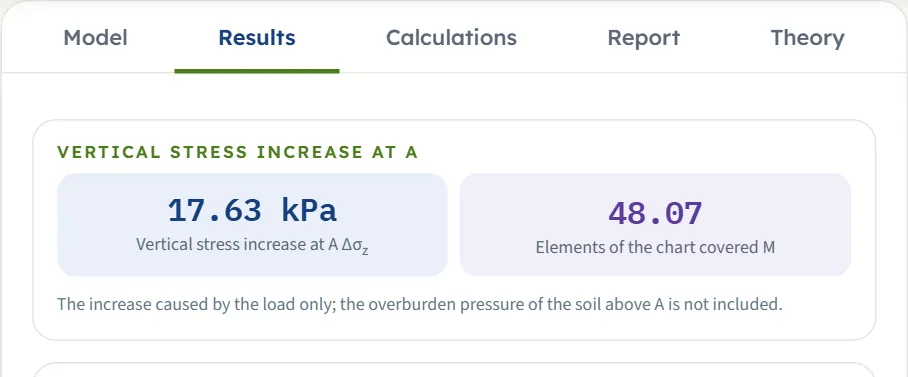
| 点A处的竖向附加应力 | Δσz | 17.63 kPa |
| 影响图覆盖网格数 | M | 48.07 |
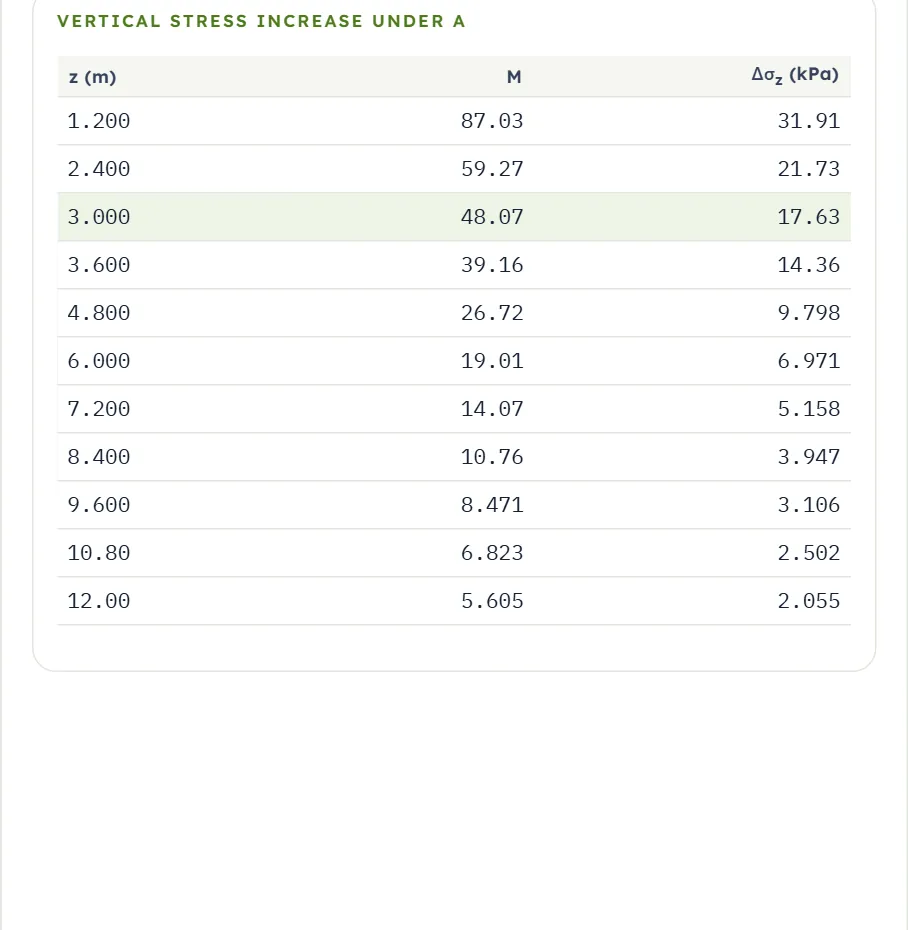
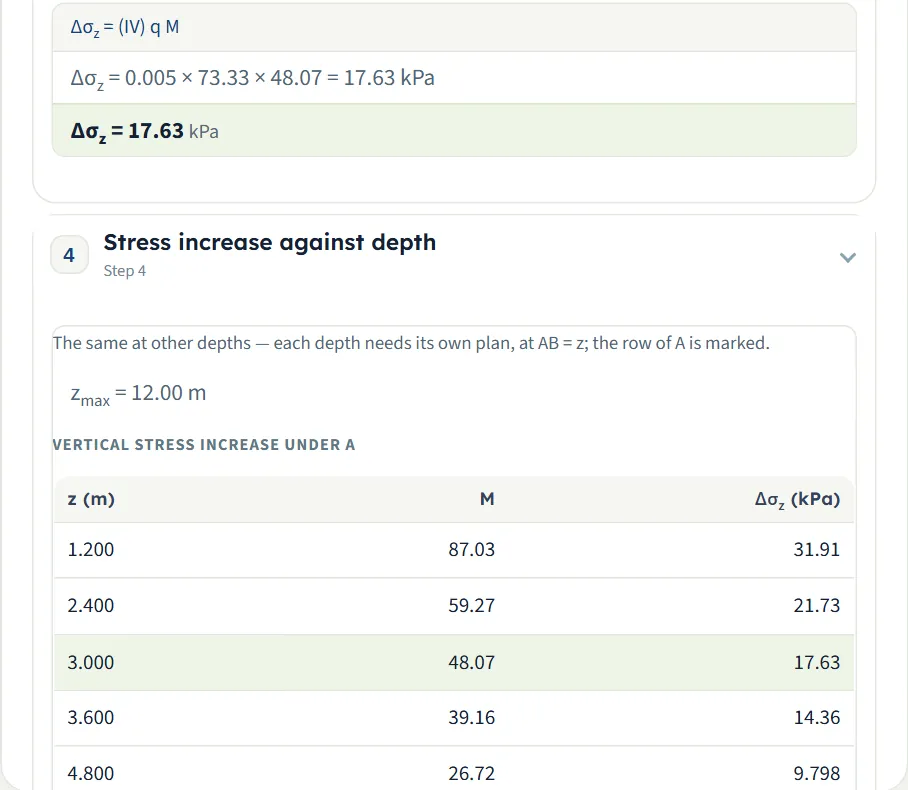
卡片下方有一个 数值,分步计算 表格,给出了得出应力的计算步骤结果;A点下方的竖向附加应力 表格给出了从加载面向下至 zmax 十个等分深度处的 z、M 和 Δσz,其中A点所在的行已插入并高亮显示。在本例中,深度分别为 1.2、2.4、3.0 (A)、3.6 … 12 m,应力从 31.91 m 处的 1.2 kPa 降至 2.055 m 处的 12 kPa。
读取图表视图
计算后,影响图视图显示 覆盖的单元 以及两个 M 值:“M = 48.0(从图表读取)”和“M = 48.07(精确积分)”,随后是计算过程“Δσz = IV·q·M”、“= 0.005 × 73.33 × 48.07”和“= 17.63 kPa”。应力根据精确值计算;前者是从阴影区域读取的计数。当荷载覆盖整个图表时,M = 200 且 Δσz = q:一个非常大的区域(x 从 −1000 到 1000 m,y 从 0 到 2000 m,A点位于其中心)得出 M = 200.0 和 73.33 kPa。
结果应用
- 计算结果为应力增量,而非总应力:加上点 A 上方土体的上覆自重应力即可得到总竖向应力。
- 比值 Δσz/q = 0.005 M 是到达A点的地表压力部分。当荷载为零时,应力为 0 kPa,M 显示为短横线,因为在没有荷载的情况下该比值无意义。
- 视图中的数值经过了舍入处理,因此图纸上数字的末位可能与数据卡片上有±1的微小差异。
- 计算后更改 xA、yA、z 或 zmax,所有结果将立即随之更新;若要更改荷载或角点,请点击 编辑输入,这将解锁参数并清除计算结果。
- 在计算后切换单位制,无需重新计算即可更新卡片和报告中的数值。图纸中的标注仍保留 m 和 kPa 单位。
警告与提示
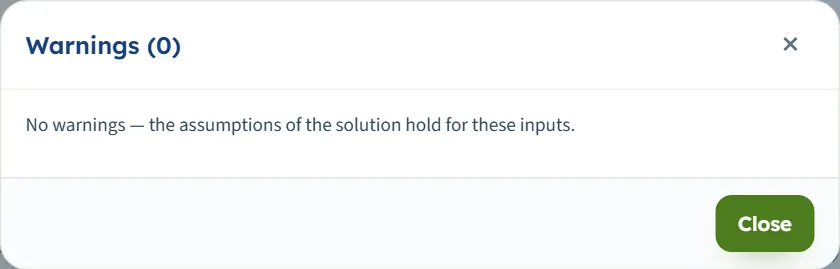
状态栏包含一个 警告 (0) 按钮。点击后打开一个窗口,显示“无警告 — 该解法的基本假定适用于这些输入参数。”本手册中的所有运行示例均未出现警告。
“计算过程”选项卡、报告与“理论”选项卡
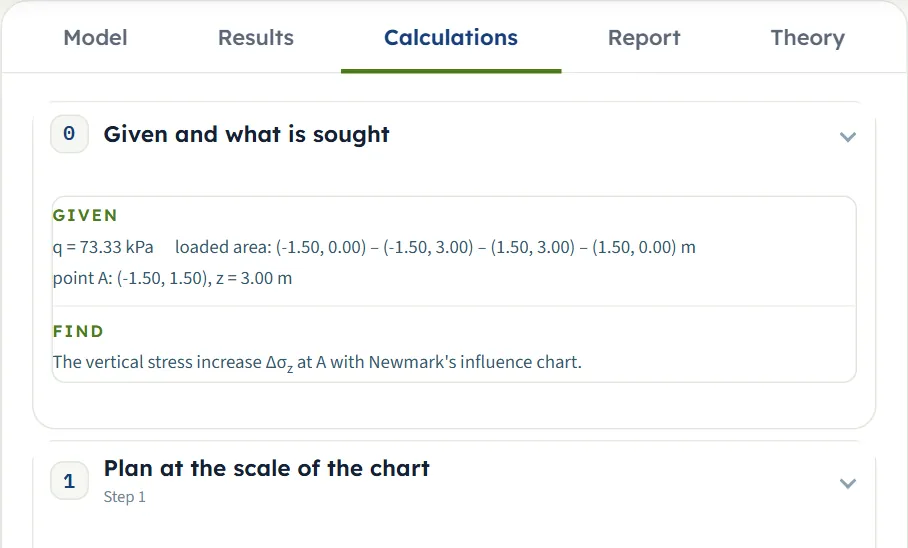
计算选项卡打开时显示已知条件与求值(压力、按顺序排列的角点、A点及深度),随后分四个编号步骤列出计算过程,并以结果结束:
- 图表比例下的平面——200个单元及其影响系数IV = 0.005、半径关系、平面面积、AB = z,以及A点位于荷载区域下方还是外部。
- 覆盖的单元——由多边形精确积分得到的M,使用您的数值。
- A点的应力——Δσz = IV q M,使用您的数值。
- 随深度变化的应力增量——在十个深度处(直至zmax)的相同计算,结果选项卡中的表格标出了A点所在的行。
报告
在报告选项卡中填写封面信息(项目名称、地点、客户、报告编号、日期、编制人、职称/资质、审核人及可选备注)。这些详细信息将保存在当前浏览器中,并随模型文件一同保存。点击保存为 PDF和下载 Word (.docx)即可生成总结报告;按钮下方的预览即为报告文本。
报告包含六个部分:1 引言与范围,2 输入数据,3 计算,4 结果,5 总结,以及6 参考文献。它包含四张图:图表、等应力线剖面图、地层剖面图及3D视图,并说明了所使用的单位。
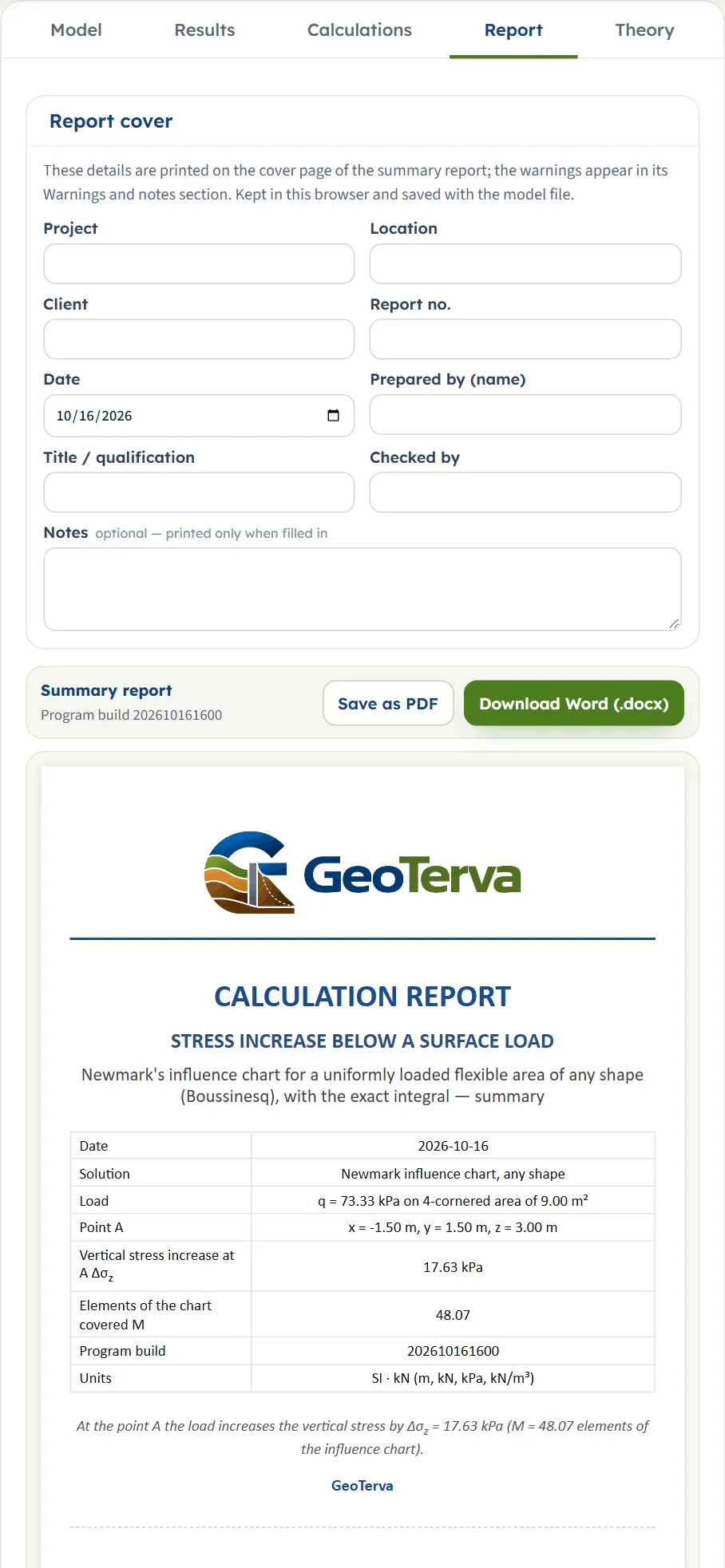
“理论”选项卡
理论选项卡包含五个部分:基本概念、纽马克(Newmark)图表、图表使用方法、工程算例及参考文献。点击标题即可展开(全部展开和全部收起可同时打开或关闭它们),其中的数值由方程计算得出;它包含压力比0.05至0.95的R/z表格。
工程算例:模块内置算例
模块默认加载该算例,您可以在屏幕上同步核对具体数值。
| 剖面 | 输入 | 数值 |
|---|---|---|
| 荷载 | 压力 | q = 660/9 = 73.3333 kPa |
| 荷载作用面积(平面) | 角点1至4 | (−1.5, 0), (−1.5, 3), (1.5, 3), (1.5, 0) m:一个3 m × 3 m的正方形 |
| A 点 | 位置与深度 | xA = −1.5 m, yA = 1.5 m, z = 3 m:一条边的中点 |
| 深度剖面 | 深度 | zmax = 12 m |
步骤1:图表上的平面
面积为9.000 m²,比例为AB = z = 3.00 m,且A点位于区域边缘,因此平面位于图表中心(影响图视图)。
步骤2:单元数量
通过A点,直线x = −1.5 m将正方形分为两个1.5 m × 3 m的矩形,每个矩形都有一个角点位于A点。对于其中一个矩形,m = 1.5/3 = 0.5,n = 3/3 = 1,角点的影响系数为
由于m² + n² = 1.25,根号为√2.25 = 1.5,第一项为1 × 1.5/2.5 × 3.25/2.25 = 0.8667,反正切为tan⁻¹(0.75) = 0.6435 rad,因此I3 = (0.8667 + 0.6435)/(4π) = 0.12018。两个这样的矩形得到Δσz/q = 0.24035,且
这些是结果选项卡的两个卡片和计算选项卡的步骤。在其他深度进行相同的手算可得到结果选项卡的表格:在z = 6 m处,矩形为1.5 m × 3 m,m = 0.25,n = 0.5,模块给出6.971 kPa;在12 m处,2.055 kPa。在模块外对Boussinesq解进行独立的积分,在17.6257、6.9715和2.0553 m处分别得到3、6和12 kPa。
相同形状但不同尺寸
只有以z为单位的平面才重要。一个6 m × 6 m的正方形,A点位于一条边中点(xA = −3 m, yA = 3 m),在z = 6 m处得到17.63 kPa且M = 48.07:与算例相同。在z = 3 m处得到29.32 kPa,而在z = 1.5 m处的一个1.5 m × 3 m正方形得到6.971 kPa,即3 m正方形在6 m处的数值。
长条形荷载,作为校核
一个3 m × 30 m的矩形,A点位于长边中点(xA = −1.5 m, yA = 15 m, z = 3 m),几乎等同于竖向条形荷载模块中B = 3 m的情况。模块给出29.98 kPa;条形荷载方程在无限长条形边缘下方给出30.00 kPa,当A点位于中线下方时(模块的40.29 kPa)为40.32 kPa。
其他单位制
SI · tf中的默认算例给出1.797 t/m²(17.63 kPa为1.797 t/m²),在US单位中为0.3681 ksf,两者M均为48.07。通过圆整数值进行两次手算校核:
- SI · tf。算例正方形上的q = 10 t/m²,A点位于一条边中点,z = 3 m:Δσz/q = 0.24035,因此Δσz = 2.4035 t/m²。模块给出2.404 t/m²。
- US。2 ft × 10 ft正方形上的q = 10 ksf(角点位于±5 ft和0至10 ft),A点位于一条边中点(xA = −5 ft, yA = 5 ft),z = 10 ft:相同的比率,Δσz = 0.24035 × 2 = 0.4807 ksf。模块给出0.4807 ksf。
各输入参数对计算结果的影响
每一行都在算例(3 m × 3 m正方形,q = 73.33 kPa,A点位于(xA, yA) = (−1.5, 1.5) m,z = 3 m)中改变一个参数并重新运行模块,单位为SI · kN。这些数值是模块给出的,因此您可以复现任何一行;在模块外对相同多边形进行Boussinesq解的独立积分,与每一行结果一致。
| 变更项 | Δσz (kPa) | M |
|---|---|---|
| 算例 参考标准 | 17.63 | 48.07 |
| q = 150 kPa 与荷载成正比;M不变 | 36.05 | 48.07 |
| q = 50 kPa 与荷载成正比;M不变 | 12.02 | 48.07 |
| q = 0 无荷载,无应力;M显示为短横线 | 0 | — |
| z = 0.01 m 在地表,位于区域边缘:q的一半 | 36.67 | 100.0 |
| z = 1 m 较浅:平面覆盖图表更多部分 | 33.47 | 91.29 |
| z = 1.5 m | 29.32 | 79.98 |
| z = 6 m 较深:平面覆盖较少单元 | 6.971 | 19.01 |
| z = 12 m | 2.055 | 5.605 |
| z = 30 m q的1百分比以下 | 0.3465 | 0.9451 |
| 变更项 | Δσz (kPa) | M |
|---|---|---|
| xA = 0 在正方形中心下方:该深度处应力最高 | 24.65 | 67.22 |
| xA = −1.5 m, yA = 0 在正方形角点下方 | 12.85 | 35.04 |
| xA = −3 m 边缘外1.5 m | 6.942 | 18.93 |
| xA = −6 m 边缘外4.5 m | 0.7226 | 1.971 |
| xA = −31.5 m 边缘外30 m:q中可忽略的部分 | 0.0002708 | 0.0007386 |
| yA = 6 m 正方形末端外3 m,与边缘对齐 | 1.813 | 4.944 |
| 变更项 | Δσz (kPa) | M |
|---|---|---|
| 6 m × 6 m正方形,A点位于边中点,z = 3 m 相同深度下宽度加倍 | 29.32 | 79.98 |
| 6 m × 6 m, z = 6 m 所有尺寸加倍:与算例相同 | 17.63 | 48.07 |
| 1.5 m × 1.5 m, z = 3 m 尺寸减半:与z = 6 m时的算例相同 | 6.971 | 19.01 |
| 3 m × 30 m,A点位于长边中点 长条形:条形荷载值为30.00 kPa | 29.98 | 81.76 |
| 三角形(−1.5, 0), (−1.5, 3), (1.5, 0) 正方形面积的一半,3个角点 | 11.27 | 30.74 |
| 五个角点的房屋形状 增加了1.5 m屋顶的正方形 | 20.01 | 54.56 |
| 六个角点的L形 切掉1.5 m角点的正方形 | 14.97 | 40.84 |
| 正方形,逆时针排列角点 角点顺序不影响结果 | 17.63 | 48.07 |
| 变更项 | Δσz (kPa) | M |
|---|---|---|
| zmax = 6 m 仅改变表格和剖面图 | 17.63 | 48.07 |
| zmax = 2 m 小于z:表格延伸至A点深度 | 17.63 | 48.07 |
| zmax = 0.5 m A点的应力不变 | 17.63 | 48.07 |
计算规律符合理论。应力与q成正比;仅取决于以z为单位的平面,因此将所有长度同时加倍不会改变M;区域中心下方应力最高;区域下方应力随深度减小,区域侧方应力随深度先增加后减小;在地表,区域下方应力等于q,边缘处为q的一半。剖面深度zmax会改变表格和剖面视图,但不影响A点的应力。
错误提示:计算中断与注意事项说明
模块在计算前会检查所需数值。当输入无法使用时,点击计算,将弹出一个标题为无法计算 — 1个输入错误(或2个输入错误……)的窗口列出每条信息;数值超出范围的框会被标记为红色,留空的框会在信息中指出。此时不进行任何计算。
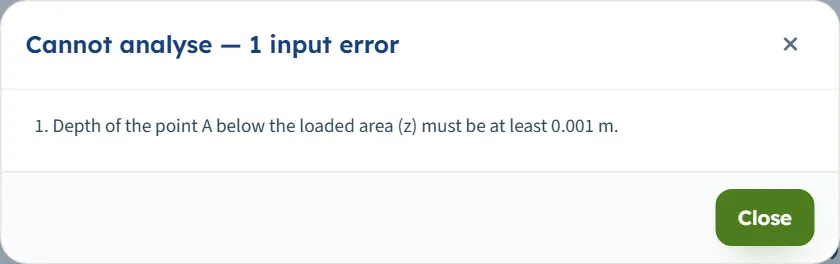
| 触发条件 | 提示信息与处理方法 |
|---|---|
| q 为负值 | “单位面积荷载(q)必须至少为0 kPa。”请输入零或正荷载。 |
| q为空 | “单位面积荷载(q)缺失。”请填写该框。 |
| z为0或低于0.001 m | “A点在荷载区域下方的深度(z)必须至少为0.001 m。”请输入至少0.001 m的深度。 |
| zmax低于0.1 m | “地层剖面深度 (zmax) 必须至少为 0.1 m。”请输入至少 0.1 m 的深度。 |
| A点的坐标为空 | “A点的x坐标(xA)缺失。”以及“A点的y坐标(yA)缺失。” |
| 必需的角点为空 | “荷载区域的角点1:x坐标(x1)缺失。”需要角点1至3;当角点3清空时,窗口显示“荷载区域的角点3:x坐标(x3)缺失。角点3:y坐标(y3)缺失。” |
当数值必须达到限值时,信息会以所选单位制给出。第二种停止类型涉及几何条件:
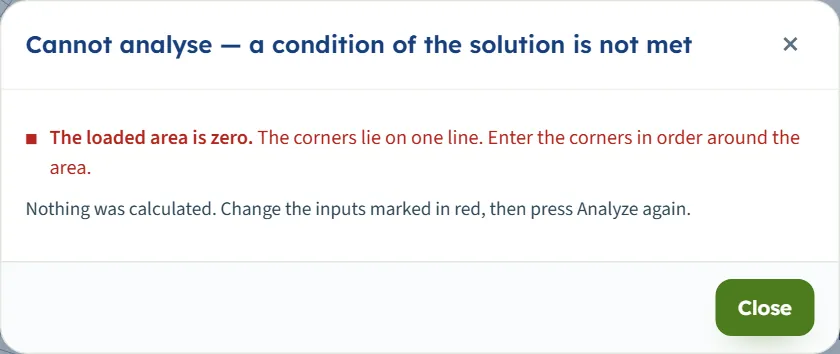
- 荷载区域为零。当角点1至3位于同一直线上(例如(0, 0), (1, 0)和(2, 0))或所有四个角点位于同一直线上时,窗口标题为“无法计算 — 不满足解的条件”,并显示“荷载区域为零。角点位于同一直线上。请按顺序输入区域周围的角点。”,随后显示“未进行任何计算。请修改标记为红色的输入参数,然后再次点击计算。”自相交的轮廓(例如输入为(−1.5, 0), (1.5, 3), (1.5, 0), (−1.5, 3)的正方形,其部分相互抵消导致净面积为零)也会得到相同的提示。
- 坐标为空的角点不是错误:它会被忽略。若角点4的x = 1.5且无y,模块将取剩余的三个角点(三角形)进行计算,并给出11.27 kPa。
说明与警告
当每个输入都在限值内时,模块进行计算,警告窗口显示“无警告 — 解的假定适用于这些输入。”大数值是可以接受的:算例中q = 1,000,000 kPa给出240,351 kPa,而距离区域非常远的点((1000, 1000) m)给出的数值约为1e-12 kPa,以科学计数法显示。
工程建议与常见错误
- 将模块用于具有一个均匀压力的柔性区域。该解适用于柔性荷载;刚性基础的压力分布不同,模块给出的应力基于您输入的压力。
- 请输入压力,而非力。q 为单位面积荷载:将柱荷载除以基础底面积即可得到。
- 请按顺序依次列出区域的角点。顺时针或逆时针方向均可。若角点顺序交叉,则会绘制出蝴蝶结形状而非预期的形状;在按下“计算”前,请先查看影响图视图中的平面图。
- 请填写每个角点的两个坐标。若角点坐标中有一个为空,则该角点会被忽略且不提示。
- 请将 A 点置于区域下方或侧方,而非正好位于其轮廓线上;点在轮廓线内侧或外侧一毫米处即可得到预期值(例如正方形算例中,(17.70, 0) 处为 2.99 kPa,(17.55, 0) 处为 3.01 kPa)。
- 请注意深度和比例尺。平面图按 AB = z 的比例绘制,因此更改 z 会在图表上重绘平面图;深度表提供十个深度,每个深度对应各自的计算值。
- 加上土体自重应力。计算结果为应力增量;若要求解总竖向应力,需加上点 A 上方的土体自重。
- 多个区域,多次计算。本模块仅处理一个带有单一压力的区域;若有第二个区域,请再次计算并将同一点处的两个应力相加。
- 先在绘图区放置 A 点,再输入精确值。拖动时会自动吸附至 5 cm;当需要特定位置时,请直接输入坐标。
- 切换单位制后请检查单位:请按输入框旁显示的单位输入数值。
- 及时存档。计算报告是分析过程的完整记录;建议使用快速保存…或保存到文件…保存模型文件。
常见问题
纽马克影响图是如何工作的?
该图表包含用于计算加载圆中心下方应力比 0.1, 0.2 … 0.9 的圆圈,以及 20 条径向线,它们构成了 200 个等影响单元 0.005。加载区域的平面图按深度 z 等于图表单位长度 AB 的比例绘制,并将 A 点置于中心上方。应力为 Δσz = 0.005 q M,其中 M 为平面图覆盖的单元数量。对于模块算例,M = 48.07,Δσz = 17.63 kPa。
模块是计算单元数量,还是精确计算应力?
它取 Boussinesq 解在多边形上的精确积分值作为 M,这与完美计数的结果一致,并在旁边显示从阴影图表中读取的计数值(算例中显示为“M = 48.0(从图表读取)”和“M = 48.07(精确积分)”)。应力计算使用精确值。
加载区域可以有多少个角点,形状如何?
三到六个,按顺时针或逆时针顺序输入 x 和 y 坐标。角点 1 到 3 为必填,4 到 6 为选填。区域可以是凸多边形或凹多边形。
坐标原点应放在哪里?
任意位置均可,只要角点和 A 点使用相同的坐标系即可。默认算例将原点设在基础一边的中点,A 点设在相邻边的中点。
可以将 A 点放在加载区域之外吗?
可以。A 点可以在区域下方或侧方;此时平面图会偏离图表中心。对于正方形算例,A 点在边缘外 1.5 m 处得到 6.942 kPa,在 4.5 m 外得到 0.7226 kPa。
计算结果是否包含土体自重?
不是。这仅是荷载引起的应力增量。若要计算总竖向应力,需加上 A 点上方土层的自重应力。
是否可以在视图中拖拽图形元素?
在剖面图中,您可以拖动蓝色 A 点来定位,并拖动虚线来设置剖面深度;它们以 5 cm 为步长移动,并在计算后保持固定。区域角点无法拖动:需在“模型”选项卡中输入。其他视图没有控制点。
等应力线表示什么?
每条线连接通过 A 点的竖向平面上 Δσz 相同的点,单位为 kPa;通过 A 点的线为蓝色,并标注 A 点处的数值。使用等应力线芯片可开启或关闭显示。
模块允许输入的参数范围是什么?
q 大于或等于零,z 至少为 0.001 m,zmax 至少为 0.1 m,坐标为任意数值,至少三个角点,且区域面积不为零。其他任何情况都会停止计算并弹出包含该数值名称的提示。
模块采用何种单位?计算结果的单位是什么?
SI · kN、SI · tf 或 US 单位制,可在页眉处随时切换,即使在计算后也可更改。应力单位为 kPa、t/m² 或 ksf,长度单位为 m 或 ft。默认算例给出 17.63 kPa、1.797 t/m² 或 0.3681 ksf。
计算报告包含哪些内容?
包含项目详情和计算结果的封面,以及六个部分:引言与范围、输入数据、计算步骤、结果、总结与参考文献,并附有图表、剖面图、应力分布图和 3D 视图。模型计算完成后可保存为 PDF 或 Word 文件。
模块是否会自动保存我的输入?
是的。所有修改都会自动保存在浏览器中,再次打开页面时将恢复上次的工作状态(包含已计算状态)。点击“恢复默认值”可重置为初始算例;使用“保存到文件”和“快速保存”可保存副本。