

Ce que calcule le module
Le module Charge en bande verticale donne l'accroissement de contrainte verticale en un point du terrain situé sous une ou plusieurs bandes souples de largeur finie et de longueur infinie, chacune exerçant une pression uniforme q à la surface du terrain. Le terrain est assimilé à un demi-espace élastique, homogène et isotrope, et le problème est un problème de déformation plane : la contrainte est la même dans toute section transversale le long de la bande. Vous choisissez le point A par sa position horizontale x et sa profondeur z, et le module donne en ce point Δσz, les courbes d’égale contrainte, les isovaleurs en couleur, le profil en fonction de la profondeur sous A et une vue 3D.
Pour une bande de largeur B, la contrainte à la profondeur z et à la distance horizontale x de son axe médian s’obtient en intégrant la solution relative à la charge linéique sur la largeur de la bande :
où α = θ₁ − θ₂ est l’angle sous lequel la bande est vue depuis A, θ₁ et θ₂ étant les angles que forment avec la surface du terrain les droites joignant A aux deux bords de la bande. La contrainte ne dépend que de x/B et de z/B ; le résultat est donc également donné sous la forme de la valeur d’influence Δσz/q. Avec plusieurs bandes, la contrainte due à chacune est déterminée avec sa propre distance à A, et les contraintes sont additionnées.
Ce que vous pouvez décrire
- De une à huit charges en bande, chacune avec sa propre charge par unité de surface q, sa largeur B et la position xc de son axe médian le long de l’axe x.
- Le point A : sa position horizontale x sur le même axe et sa profondeur z sous la surface.
- La profondeur du profil zmax, jusqu’à laquelle s’étendent la vue Profil et le tableau situé sous A.
Le résultat est l’accroissement dû aux seules bandes ; la contrainte due aux terres sus-jacentes à A n’est pas incluse, et il convient donc de l’ajouter à la réponse lorsque votre étude requiert la contrainte totale. Le module trace la coupe avec les courbes d’égale contrainte, les isovaleurs en couleur, le profil et une vue 3D, détaille le calcul et prépare un rapport PDF ou Word.
Quel module pour quelle charge
- Une charge réduite à une seule ligne, sans largeur : Charge linéique verticale ou Charge linéique horizontale.
- Une bande soumise à une pression horizontale, telle que le cisaillement sous une longue base : Charge en bande horizontale.
- Une bande dont la charge croît linéairement sur sa largeur : Charge en bande triangulaire ; un remblai trapézoïdal à côtés inclinés : Remblai.
- Une charge de longueur finie aussi bien que de largeur finie : Rectangle ou Cercle, point quelconque ; une charge concentrée : Charge ponctuelle.
- Une charge de forme quelconque en plan : Abaque d’influence.
Avant de commencer : ce dont vous avez besoin
Ayez à disposition les éléments suivants, issus de votre projet :
| Élément | Remarques |
|---|---|
| La charge par unité de surface q Vos charges de projet | Pression exercée par la bande sur le terrain, nulle ou positive. Il s’agit d’une pression, et non d’une force par mètre de bande. |
| La largeur B La semelle, la chaussée ou le remblai | Largeur de la bande chargée, au moins 0.001 m. La bande est supposée de longueur infinie. |
| La position xc L’implantation | Position de l’axe médian le long de l’axe x. Avec une seule bande, vous pouvez la laisser à 0 et mesurer x à partir de son axe médian. |
| Le point A : x et z L’endroit où vous voulez connaître la contrainte | x sur le même axe que les axes médians ; z d’au moins 0.001 m sous la surface. |
Démarrage rapide en sept étapes
- Ouvrir le module et choisir les unités
Ouvrez Charge en bande verticale dans la famille Contraintes dans le sol. Choisissez SI · kN, SI · tf ou US dans l’en-tête ; vous pouvez le modifier à tout moment.
- Saisir la bande
Dans Charges en bande, la première bande figure déjà dans le tableau. Appuyez sur sa ligne pour modifier q, B et xc ; ou faites glisser la bande sur le dessin Coupe. Pour ajouter une autre bande, remplissez le formulaire Nouvelle charge en bande et appuyez sur + Ajouter une charge en bande.
- Placez le point A
Dans Point A, saisissez x et z, ou faites glisser le point bleu sur le dessin de la vue Coupe.
- Fixez la profondeur du profil
Dans Profil en profondeur, saisissez zmax, ou faites glisser la ligne en tirets au pied du dessin de la vue Coupe.
- Cliquez sur « Calculer »
Appuyez sur Calculer au bas de l’onglet Modèle. La barre affiche Calculé et les bandes se verrouillent ; le point A et la profondeur du profil restent libres.
- Lire le résultat
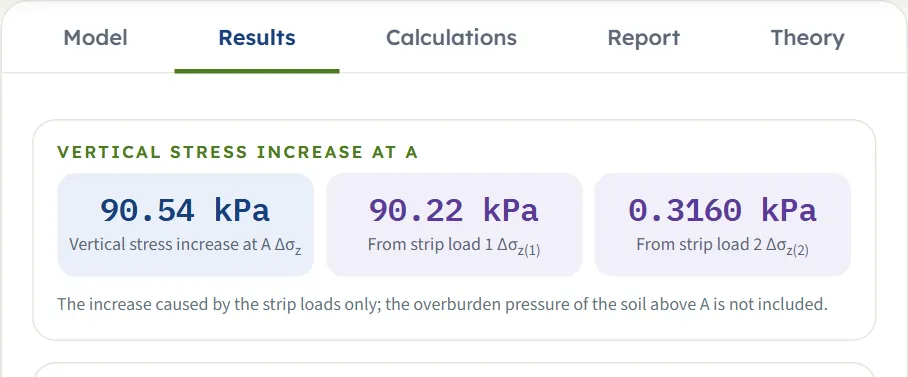
L’onglet Résultats donne Δσz en A, la valeur d’influence Δσz/q pour une bande, la part due à chaque bande lorsqu’il y en a plusieurs, et un tableau de la contrainte en fonction de la profondeur sous A. Les courbes d’égale contrainte figurent sur le dessin Coupe, les bandes de couleur dans Isovaleurs.
- Déplacez A et établissez le rapport
Faites glisser A ou modifiez x et z : la contrainte en ce point est calculée aussitôt. L’onglet Calculs détaille le calcul ; l’onglet Rapport permet d’enregistrer un PDF ou un fichier Word.
L’écran : coupe, isovaleurs, profil et 3D
La disposition est celle que partagent tous les modules GeoTerva, décrite dans le guide de l’espace de travail. Pour ce module, le dessin comporte quatre vues, choisies au moyen des boutons situés au-dessus :
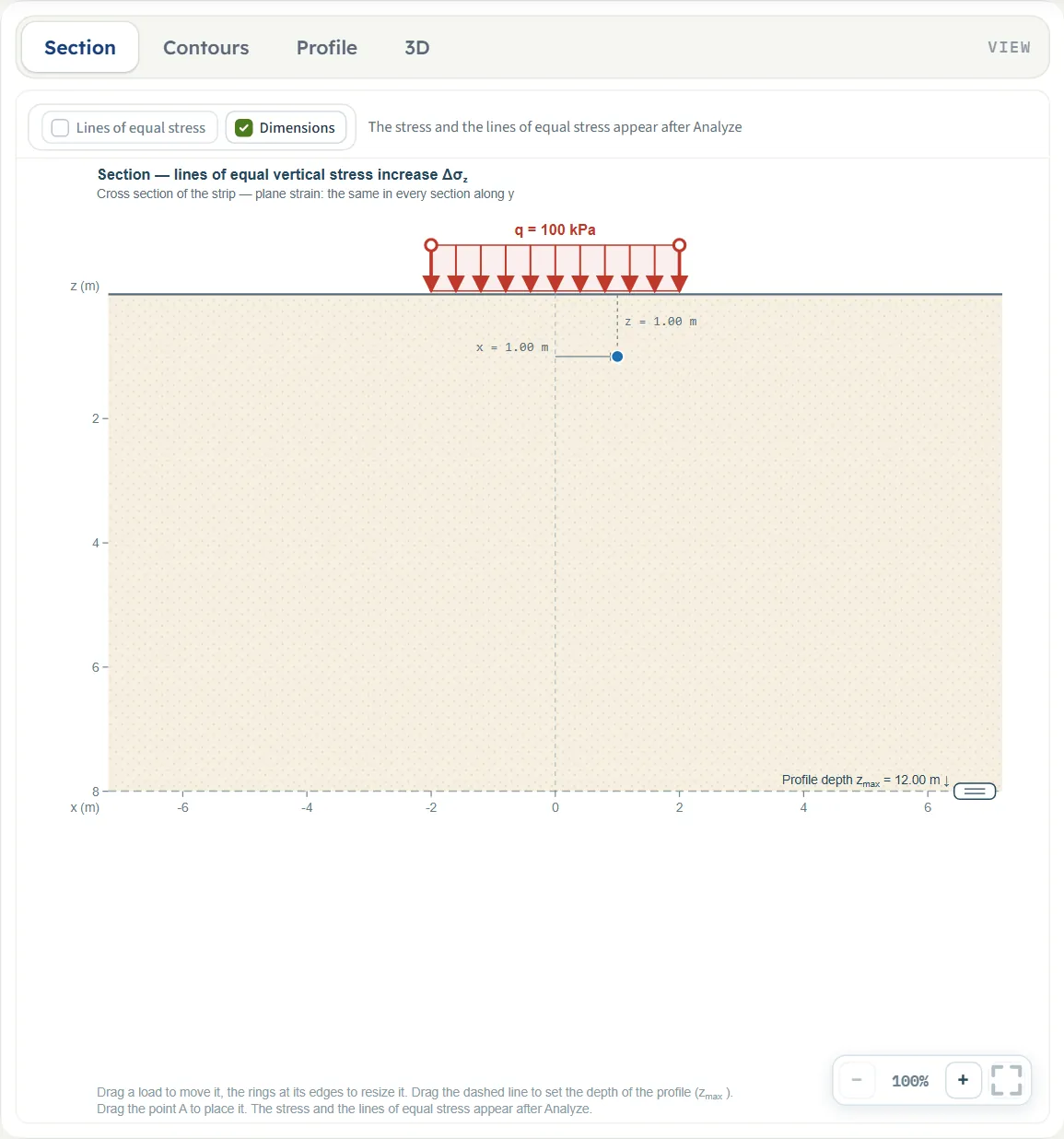
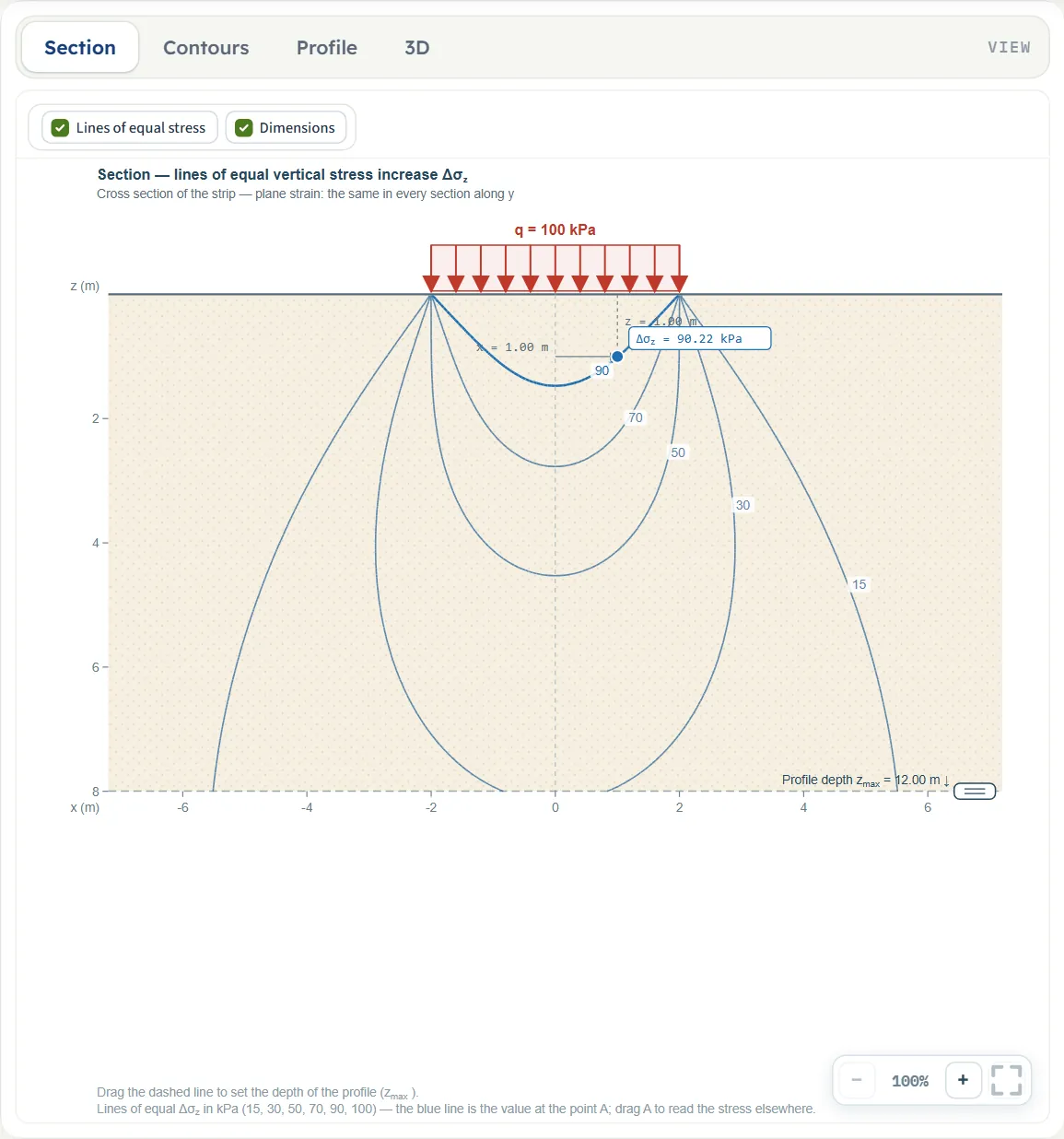
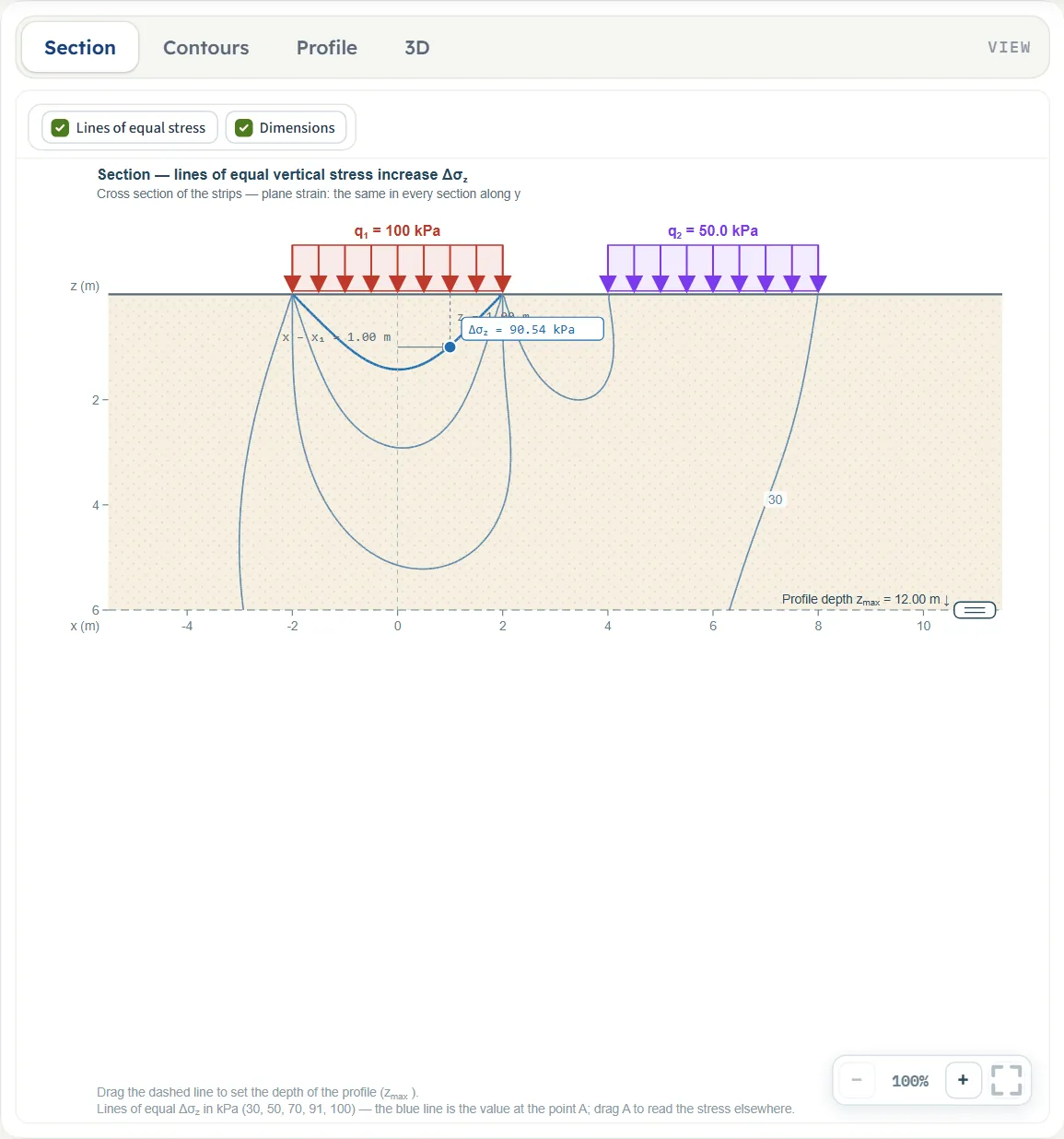
- Coupe est la coupe transversale de la ou des bandes sur le terrain, avec le point A, les cotes x et z et la ligne en tirets de la profondeur du profil. Après le calcul, elle ajoute les courbes d’égale contrainte et une étiquette indiquant Δσz en A.
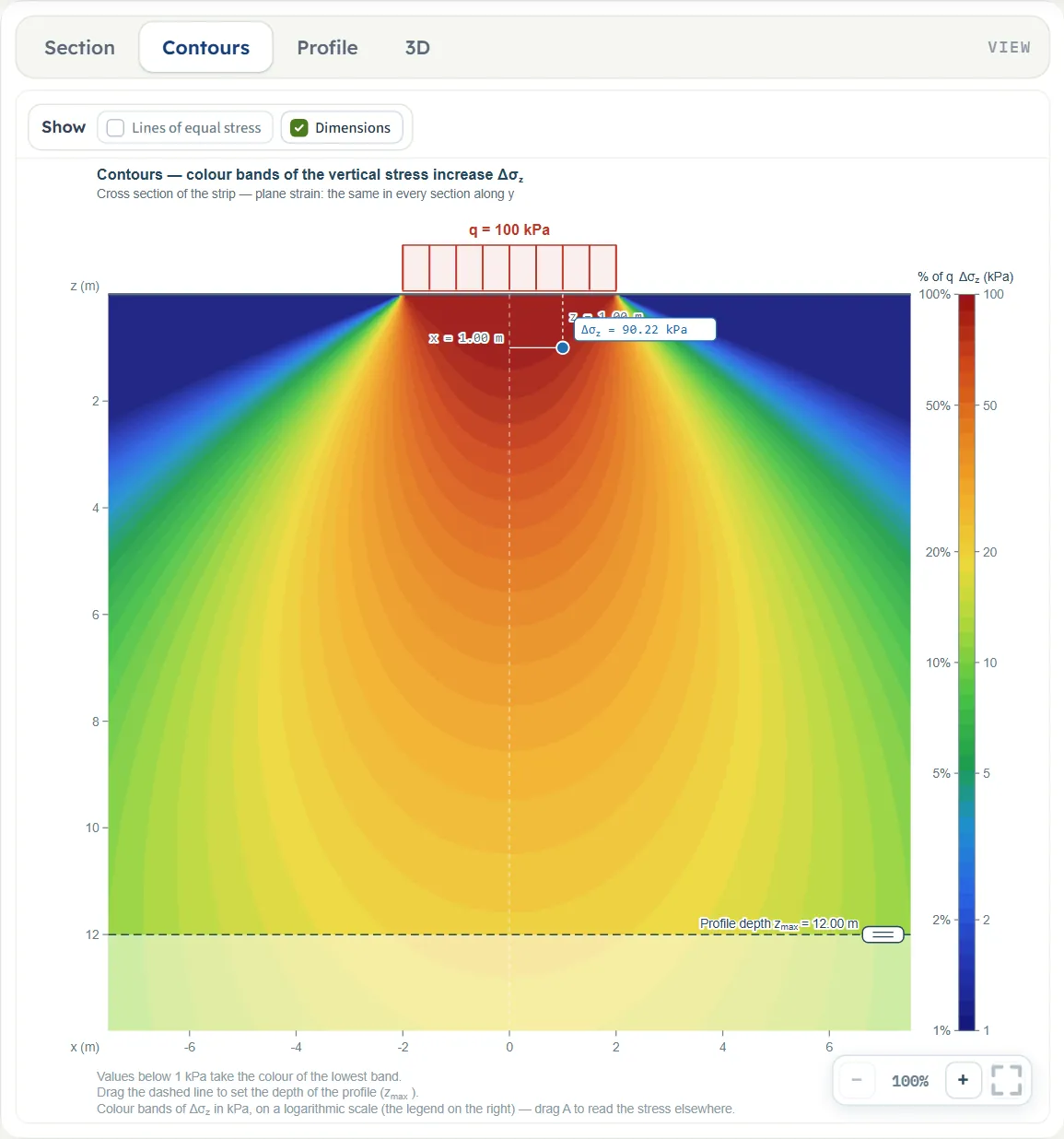
- Isovaleurs est la même coupe remplie de bandes de couleur de Δσz sur une échelle logarithmique, avec une légende en kPa et en pourcentage de q.
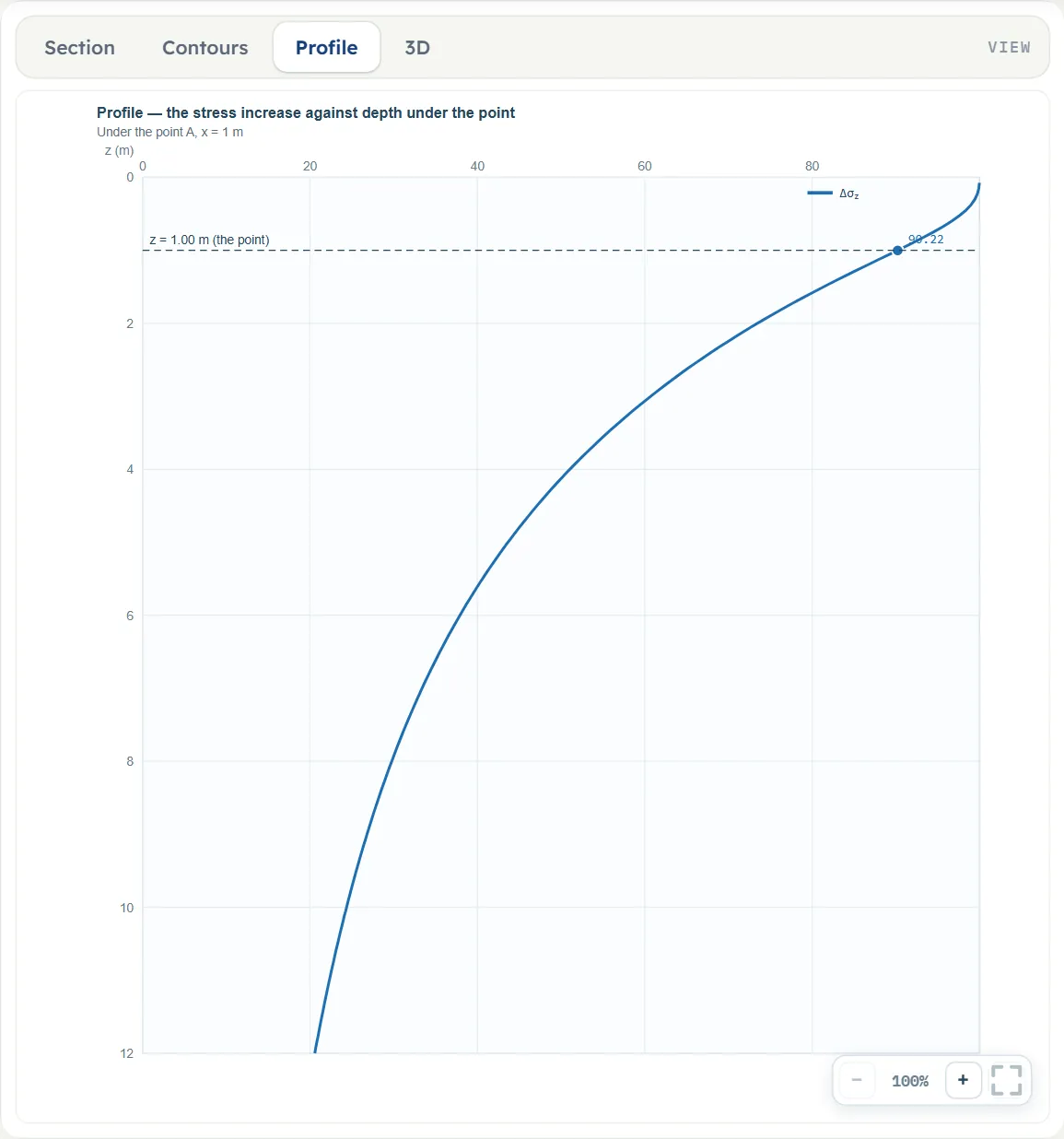
- Profil est la courbe de Δσz en fonction de la profondeur sous A, avec un repère à la profondeur de A.
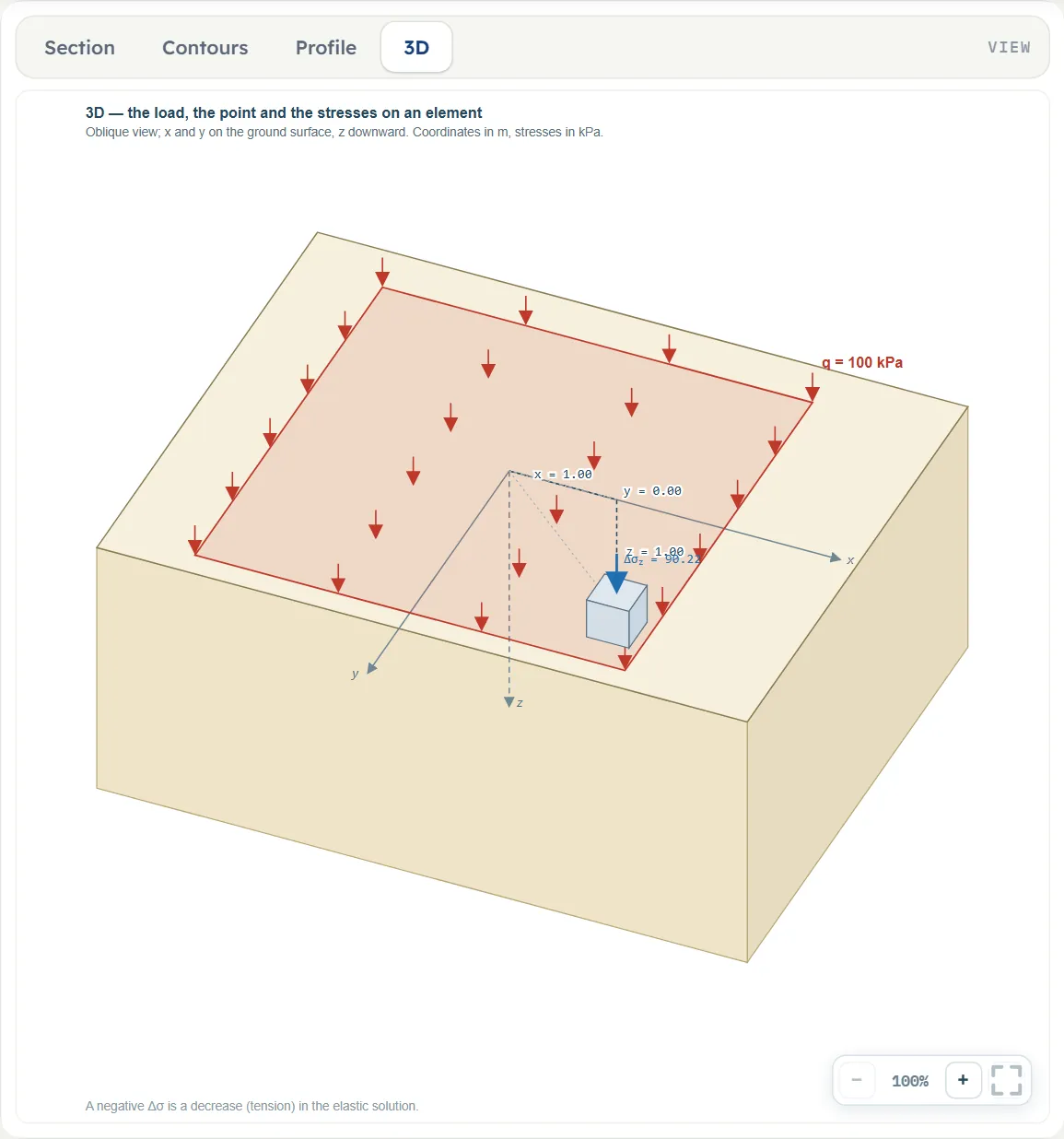
- 3D est une vue oblique de la bande sur le terrain, avec les axes x, y et z, et un petit élément en A portant la contrainte.
Avant le calcul, les dessins suivent les données et indiquent « La contrainte et les courbes d’égale contrainte apparaissent après le calcul » (Coupe), « Les isovaleurs en couleur de la contrainte apparaissent après le calcul » (Isovaleurs) ou « Le profil apparaît après le calcul ».
Les pastilles Afficher
Au-dessus des dessins Coupe et Isovaleurs, une barre comporte deux pastilles : Courbes d’égale contrainte et Cotes. Dans la vue Coupe, la pastille des courbes est désactivée et grisée jusqu’à ce que vous appuyiez sur Calculer, puis elle s’active ; dans la vue Isovaleurs, elle est désactivée par défaut, afin que les courbes puissent être superposées aux couleurs. Cotes, la seconde pastille, est activée par défaut dans les deux vues ; elle affiche ou masque l’axe en tirets de la charge, la flèche indiquant la distance x et la ligne en tirets indiquant la profondeur z (le point A et la ligne de profondeur du profil demeurent). Les vues Profil et 3D n’ont pas de pastilles.
Glissement sur le dessin
Avant le calcul, l’indication placée sous le dessin Coupe comporte deux lignes : « Faites glisser une charge pour la déplacer, les anneaux situés à ses bords pour la redimensionner. Faites glisser la ligne en tirets pour fixer la profondeur du profil (zmax). » et « Faites glisser le point A pour le placer. La contrainte et les courbes d’égale contrainte apparaissent après le calcul. » Après le calcul, il ne reste que « Faites glisser la ligne en tirets pour fixer la profondeur du profil (zmax). » Voici ce que fait chaque déplacement, tel que le module l’exécute :
- La bande. Faites glisser son corps pour la déplacer : xc suit le pointeur par pas de 5 cm. Un déplacement de la bande de 2 m vers la droite fait passer xc de 0 à 2.
- Un anneau de bord. Faites glisser l’anneau situé à un bord pour modifier la largeur : le bord que vous déplacez suit le pointeur et l’autre bord reste en place, de sorte que B et xc varient ensemble. Un déplacement de l’anneau droit de 1 m vers la droite donne B = 5 et xc = 0.5 ; un déplacement de l’anneau gauche de 1 m vers la gauche donne B = 5 et xc = −0.5. La largeur s’arrête à 0.1 m.
- Deux bandes ne se chevauchent jamais. Un déplacement qui placerait une bande sur une autre s’arrête à la dernière position libre, et un message indique « Cela superposerait la charge en bande 1 et la charge en bande 2 — la valeur est conservée telle qu’elle était. » Les bords communs sont admis.
- Le point A. Faites glisser le point bleu : x et z suivent par pas de 5 cm. La profondeur s’arrête à 0.05 m en haut et au pied du cadre dessiné en bas, et x sur les côtés du cadre. Avec l’exemple, un déplacement de A loin vers le haut et la gauche donne x = −7.2 m et z = 0.05 m, et loin vers le bas et la droite x = 7.2 m et z = 8 m.
- La ligne en tirets. Faites-la glisser vers le haut ou vers le bas pour fixer zmax ; elle s’arrête à 0.5 m.
- Après le calcul, les bandes sont verrouillées : les déplacer ne change rien. Le point A et la ligne en tirets restent libres, de même que les cases x, z et zmax.
La vue 3D a sa propre indication : « Faites glisser une charge sur le terrain pour la déplacer, les anneaux situés à ses bords pour la redimensionner. » Ces manipulations, comme celles de la vue Coupe, ne fonctionnent qu’avant Calculer.
Zoom
Chaque vue comporte −, un pourcentage et + en bas à droite, ainsi qu’un bouton qui ajuste l’ensemble du dessin au volet. Le zoom est une propriété du dessin seul : il n’est pas enregistré avec le modèle et ne modifie pas le rapport.
Saisie du modèle, section par section
L’onglet Modèle comporte quatre sections : Données du modèle, Charges en bande, Point A et Profil en profondeur. Chacune s’ouvre en cliquant sur son titre ; Suivant et Retour, en bas, permettent de les parcourir, et Calculer se trouve sous la dernière. Lorsqu’une unité est indiquée deux ou trois fois, par exemple m · ft, il s’agit successivement des unités de SI · kN, SI · tf et US, les unités identiques étant fusionnées. Les valeurs par défaut sont indiquées en SI ; en US, les cases affichent les valeurs converties, par exemple 13.1234 ft pour la bande de 4 m.
Données du modèle
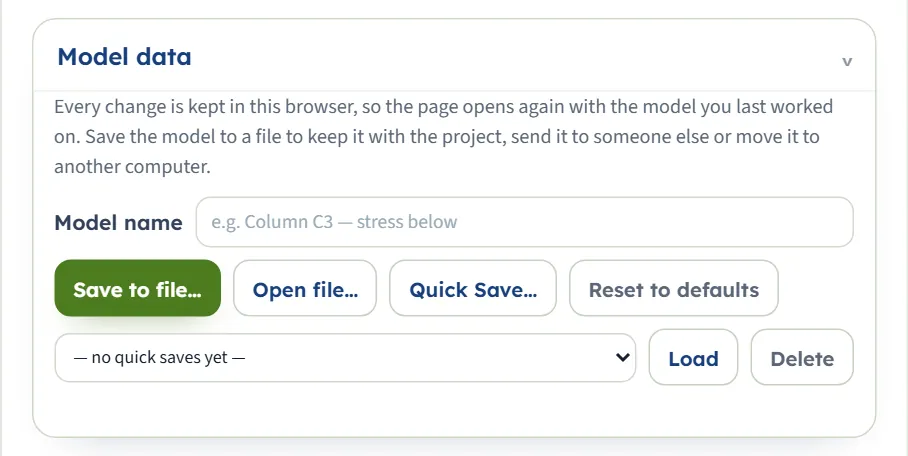
La première section contient le nom du modèle, Enregistrer dans un fichier…, Ouvrir un fichier…, Sauvegarde rapide… avec sa liste ainsi que Charger et Supprimer, et Rétablir les valeurs par défaut. Elle fonctionne comme décrit dans le guide de l’espace de travail.
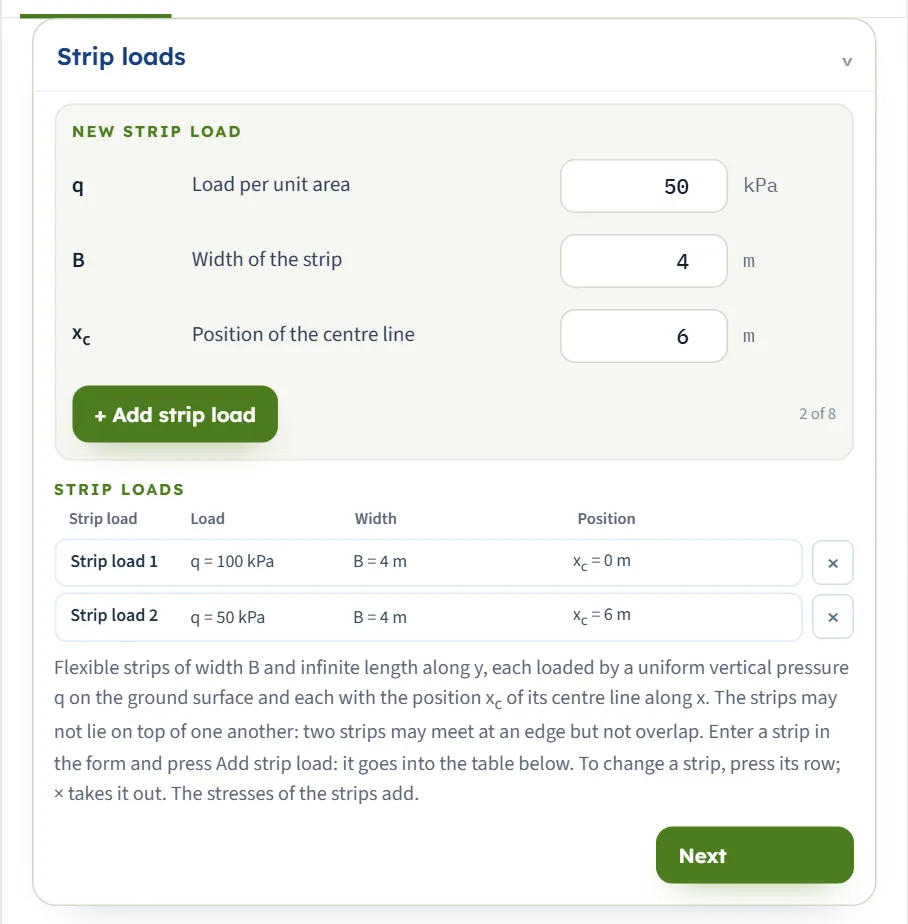
Charges en bande
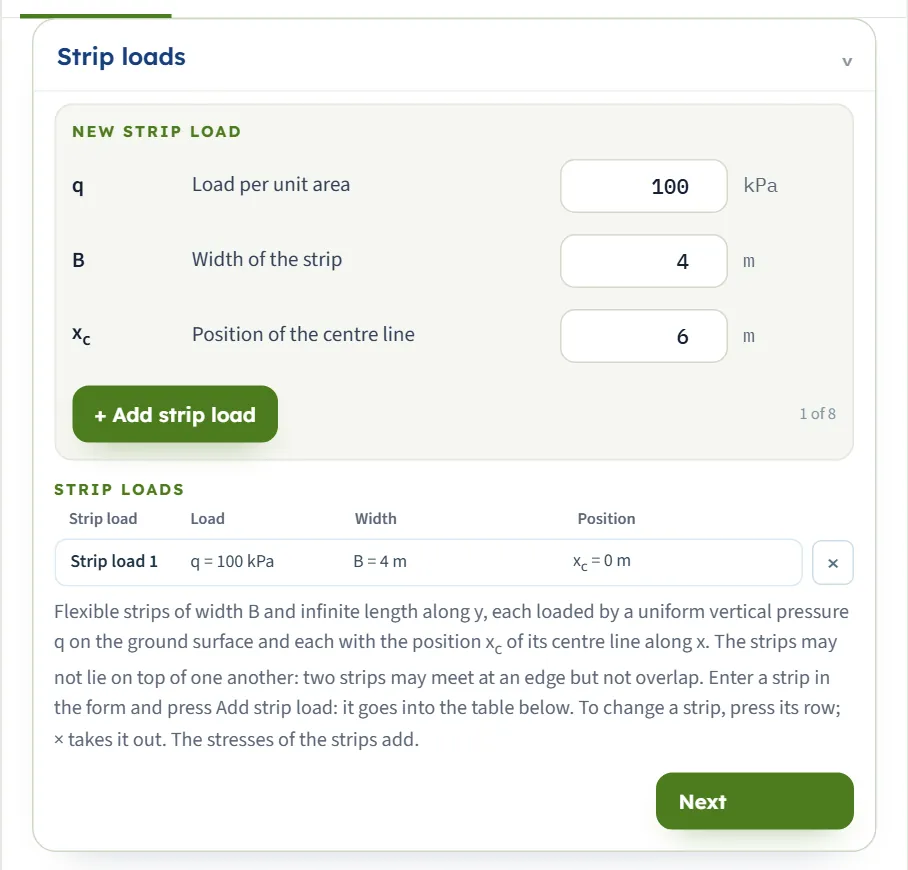
La section se compose d’un formulaire placé au-dessus d’un tableau. Le formulaire Nouvelle charge en bande reçoit q, B et xc ; + Ajouter une charge en bande place la bande dans le tableau Charges en bande, et un compteur situé à côté du bouton indique le nombre de bandes saisies parmi les huit possibles. Le tableau énumère chaque bande avec sa charge, sa largeur et sa position. Appuyez sur une ligne pour modifier la bande dans le formulaire (celui-ci affiche alors Modification · Charge en bande 1 et propose Terminé et Supprimer la charge en bande ; la note précise que les modifications sont appliquées au fur et à mesure de la saisie), ou appuyez sur × pour retirer une bande. La première bande figure déjà dans le tableau à l’ouverture du module, et Supprimer la charge en bande et × sont grisés tant qu’elle est la seule.
| Champ | Ce qu’il faut saisir |
|---|---|
| Charge par unité de surface q kPa · t/m² · ksf · par défaut 100 | Pression uniforme exercée par la bande sur le terrain. Nulle ou positive. |
| Largeur de la bande B m · ft · valeur par défaut 4 | Au moins 0.001 m. La bande est de longueur infinie. |
| Position de l’axe médian xc m · ft · valeur par défaut 0 (bande 1) · 6 (formulaire) | Le long de l’axe x. Le formulaire Nouvelle charge en bande s’ouvre avec 6 et conserve la dernière valeur après chaque ajout ; après la suppression de la bande 1 sur 2, la bande restante est renumérotée Charge en bande 1 et conserve son xc. |
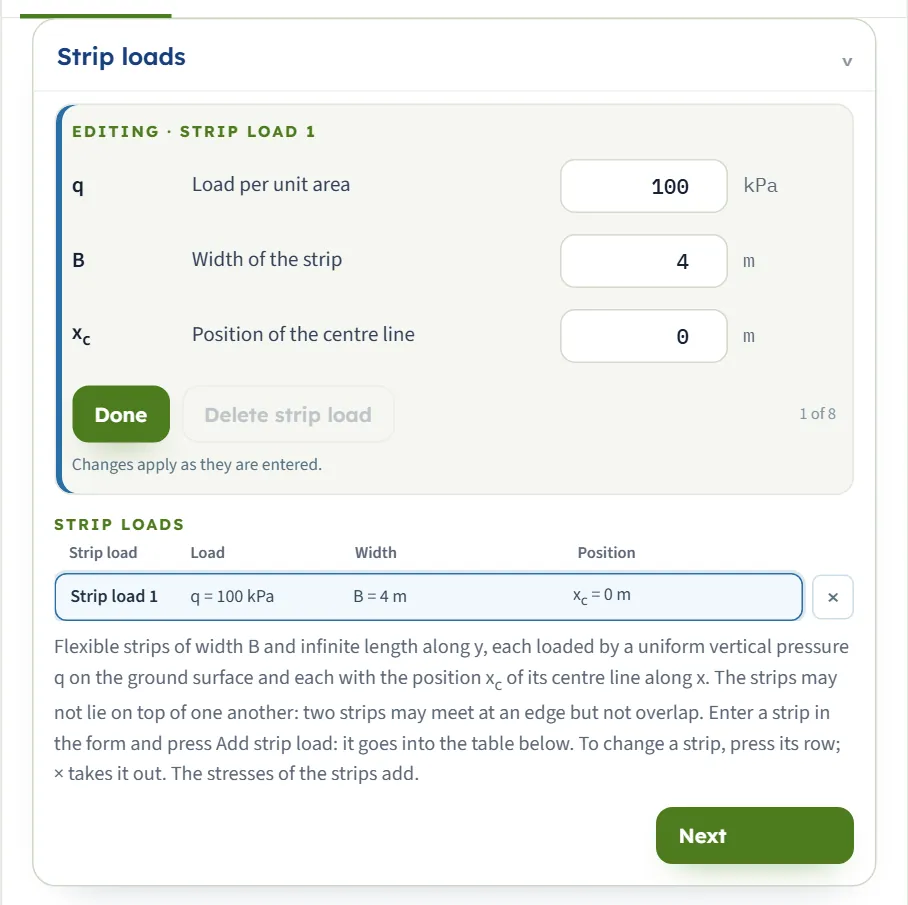
Les bandes ne peuvent pas se superposer : deux bandes peuvent se toucher par un bord, mais pas se chevaucher. L’ajout ou la modification d’une bande qui en chevaucherait une autre est refusé (voir Messages). Les bandes sont énumérées dans l’ordre où vous les ajoutez, et leurs numéros désignent les résultats « Due à la charge en bande 1 », « Due à la charge en bande 2 », etc.
Point A
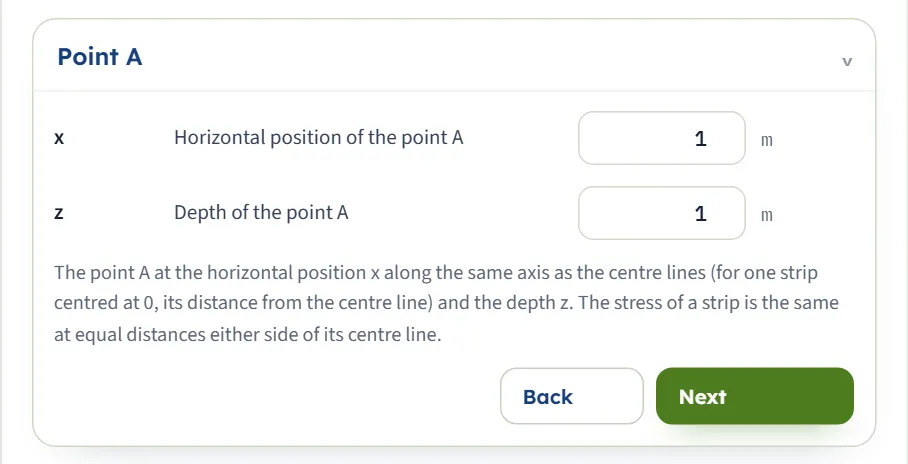
Les deux coordonnées du point où vous souhaitez connaître la contrainte. A se trouve sous la surface du terrain, à la position horizontale x et à la profondeur z ; le dessin montre les mêmes distances sous forme de cotes. La note de la section indique que la contrainte due à une bande est la même à égale distance de part et d’autre de son axe médian.
| Champ | Ce qu’il faut saisir |
|---|---|
| Position horizontale du point A x m · ft · par défaut 1 | Sur le même axe que les axes médians. Pour une bande unique centrée en 0, c’est la distance à l’axe médian, et la contrainte est la même à égale distance de part et d’autre. |
| Profondeur du point A z m · ft · par défaut 1 | Au moins 0.001 m sous la surface du terrain. |
Profil en profondeur
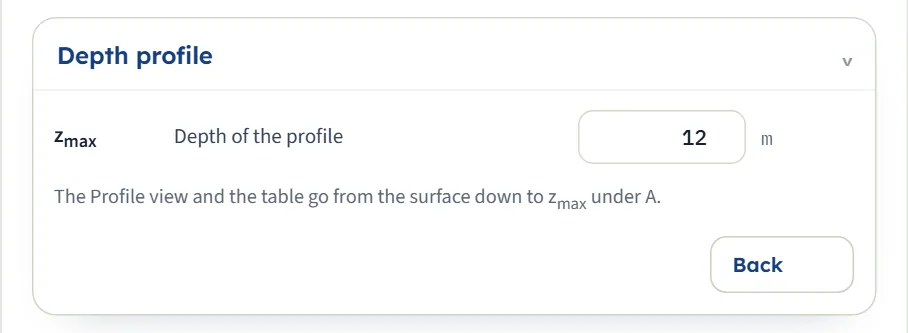
Profondeur jusqu’à laquelle s’étendent la vue Profil et le tableau de la contrainte sous A.
| Champ | Ce qu’il faut saisir |
|---|---|
| Profondeur du profil zmax m · ft · par défaut 12 | Au moins 0.1 m. Le tableau sous A descend jusqu’à cette profondeur, ou jusqu’à la profondeur de A si celle-ci est supérieure ; la vue Profil va jusqu’à cette profondeur, ou jusqu’à 1.2 fois la profondeur de A si ce produit est supérieur. |
Plusieurs bandes et leur combinaison
Le seul choix que propose le module est le nombre de bandes, de 1 à 8 ; vous le faites en ajoutant ou en supprimant des bandes. La contrainte due à chaque bande est déterminée comme si elle était seule, avec la distance x − xc de A à son axe médian, puis les contraintes sont additionnées. Cela est valable parce que le terrain est élastique : les contraintes dues à des charges distinctes s’additionnent.
- La position est mesurée le long d’un seul axe. x et chaque xc sont sur le même axe. Une bande centrée en xc = 3 avec A en x = 1 donne la même contrainte qu’une bande centrée en 0 avec A en x = 2 (49.69 kPa dans les deux calculs), et un point en x = −1 donne la même valeur qu’en x = 1 (90.22 kPa).
- Les charges peuvent différer. Chaque bande a son propre q ; une chaussée et un remblai plus large à côté d’elle peuvent donc figurer dans un même modèle.
- Les cartes montrent les parts. L’onglet Résultats indique le total et la part due à chaque bande, et l’onglet Calculs détaille le calcul de chaque bande.
Avec la bande de l’exemple (100 kPa, 4 m, en 0) et A en x = 1 m, z = 1 m, une deuxième bande de 100 kPa et de 4 m centrée en 6 m n’ajoute que 0.6320 kPa aux 90.22 kPa de la première : 90.86 kPa au total. Si la deuxième bande est de 50 kPa, elle ajoute 0.3160 kPa et le total est de 90.54 kPa. Une troisième bande de 100 kPa centrée en 12 m porte le total à 90.87 kPa.
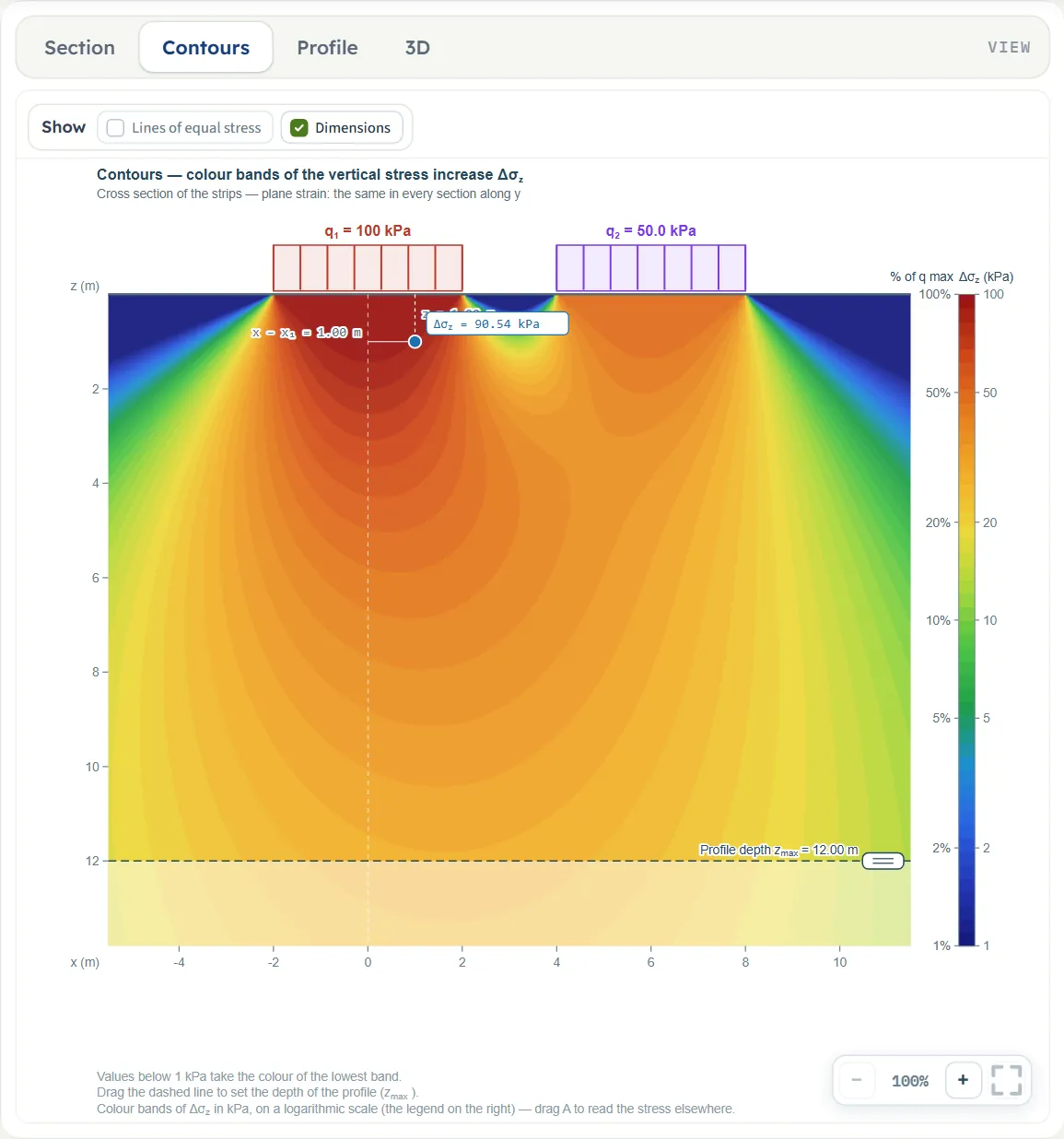
Bandes qui se touchent
Deux bandes de 100 kPa et de 4 m, l’une centrée en 0 et l’autre en 4 m, se touchent au bord x = 2 m et forment ensemble une bande de 8 m de largeur. Avec A en x = 2 m, z = 1 m, au bord, chaque bande donne 49.69 kPa et le total est de 99.38 kPa. Si les bandes sont distantes de 2 m (la seconde centrée en 6 m) et que A est en x = 3 m, dans l’intervalle qui les sépare, chacune donne 8.923 kPa et le total est de 17.85 kPa.
Lequel choisir ?
- Une seule bande large ou plusieurs ? Une seule bande lorsque la charge est uniforme sur toute la largeur ; plusieurs bandes lorsque la pression ou la largeur varie le long de l’axe x, ou lorsqu’il y a des intervalles.
- Une charge qui croît sur sa largeur ne se ramène pas à plusieurs bandes égales : utilisez Charge en bande triangulaire.
- Une charge de longueur limitée n’est pas une bande : utilisez Rectangle. Une bande est le modèle approprié lorsque la longueur vaut plusieurs fois la largeur.
Calculer et lire les résultats
Cliquez sur Calculer. La barre devient Calculé – contrainte au point déterminée et indique « Les données d’entrée sont verrouillées. « Modifier les données » efface les résultats ; le système d’unités peut toujours être modifié. Le point A reste libre : faites-le glisser sur le dessin ou modifiez ses coordonnées, et la contrainte en ce point est calculée aussitôt. » Un message apparaît brièvement : « Calculé – voir l’onglet Résultats et les Calculs. » Le module reste sur l’onglet Modèle : ouvrez Résultats pour obtenir la réponse. La vue Coupe montre désormais les courbes d’égale contrainte.
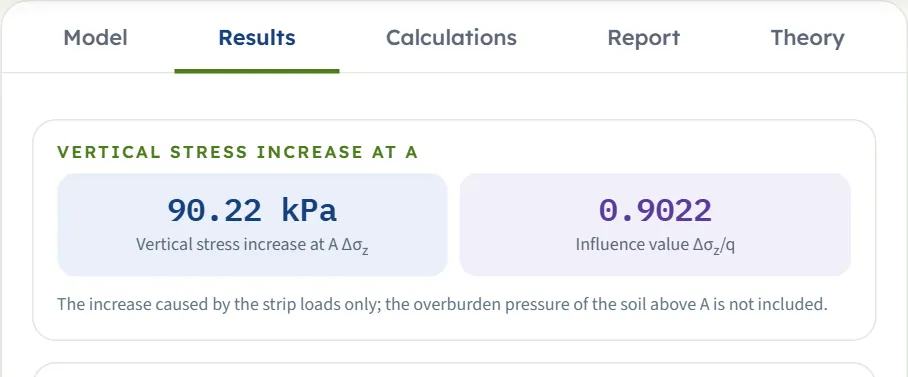
| Carte | Symbole | L’exemple |
|---|---|---|
| Accroissement de la contrainte verticale en A | Δσz | 90.22 kPa |
| Valeur d’influence (une bande) | Δσz/q | 0.9022 |
| Due à la charge en bande k (deux ou trois bandes) | Δσz(k) | part du total due à la bande k |
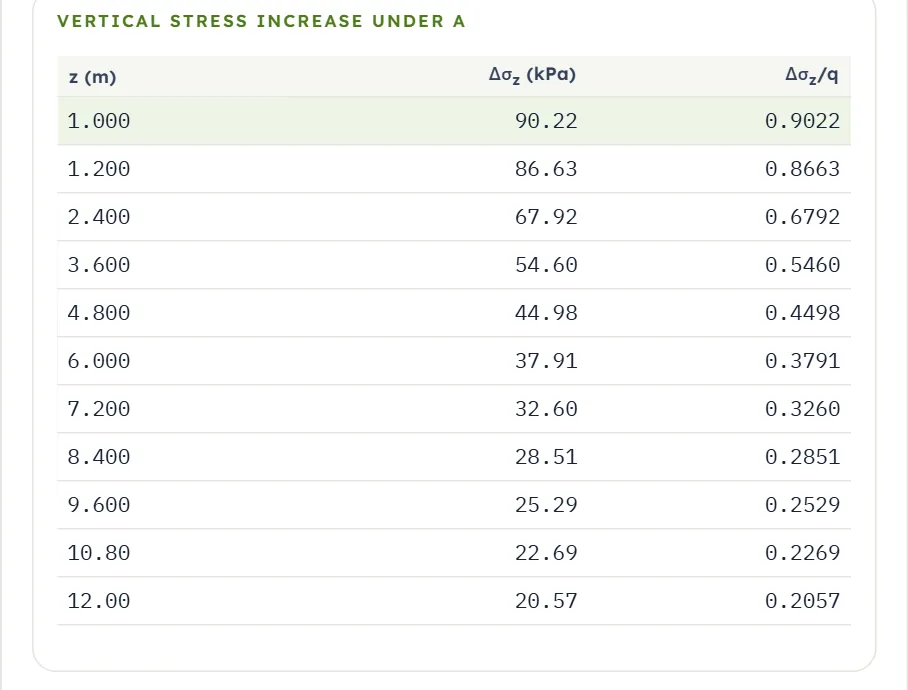
Sous les cartes, le tableau Accroissement de contrainte verticale sous A donne z, Δσz et, pour une seule bande, Δσz/q à dix pas égaux jusqu’à zmax (la première ligne est zmax/10), la ligne de A étant insérée et mise en évidence. Avec plusieurs bandes, la colonne du rapport est omise. Un tableau Valeurs, étape par étape, placé au-dessus, énumère les étapes de l’onglet Calculs avec leurs valeurs.
Utiliser les valeurs
- Le résultat est un accroissement de contrainte, et non la contrainte totale : ajoutez la contrainte verticale des terres situées au-dessus de A pour obtenir la contrainte verticale totale.
- La valeur d’influence Δσz/q est la fraction de la pression en surface qui atteint A. Elle vaut 1 à la surface sous la bande et diminue avec la profondeur et avec l’éloignement de la bande.
- Les valeurs sont arrondies là où elles sont dessinées ; le dernier chiffre d’une valeur du dessin peut donc différer d’une unité de celui de la carte.
- Modifiez x ou z après le calcul et tout suit immédiatement ; pour modifier une bande, appuyez sur Modifier les données, qui déverrouille les bandes et efface les résultats.
- Un changement de système d’unités après Calculer reformule les cartes et le rapport sans nouveau calcul. Les dessins conservent leurs étiquettes en m et en kPa.
Avertissements et remarques
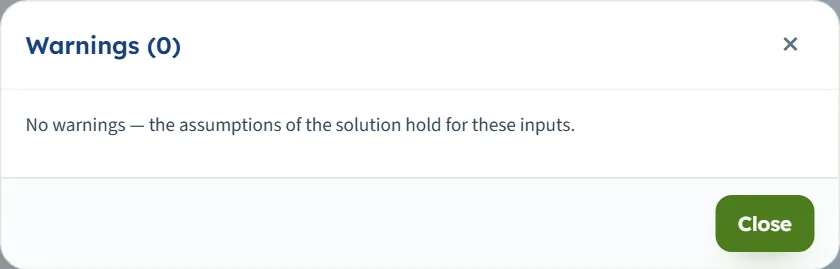
La barre comporte un bouton Avertissements (0). Il ouvre une fenêtre qui indique « Aucun avertissement — les hypothèses de la solution sont satisfaites pour ces données. » Les calculs de ce manuel, de l’exemple par défaut à huit bandes, n’ont donné lieu à aucun avertissement.
L’onglet Calculs, le rapport et l’onglet Théorie
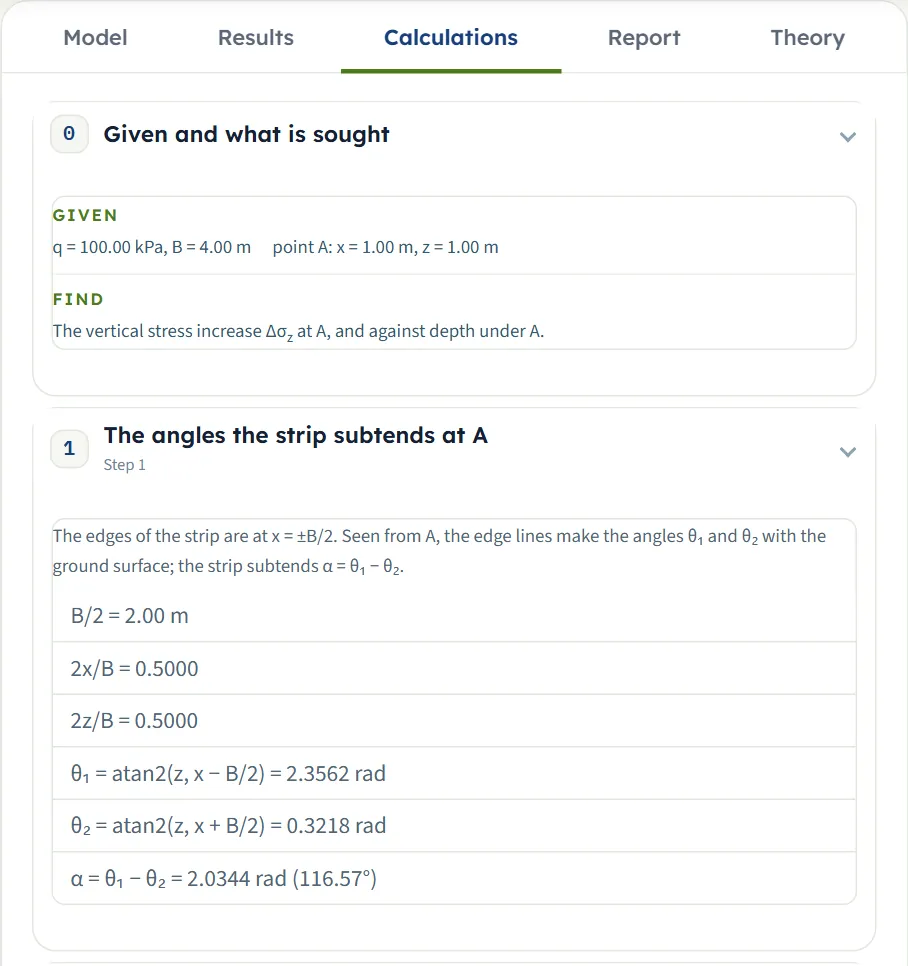
L’onglet Calculs s’ouvre sur Données et grandeurs recherchées, puis détaille le calcul en étapes numérotées, pour aboutir à la solution. Pour une seule bande :
- Angles sous lesquels la bande est vue depuis A — B/2, 2x/B et 2z/B, les angles θ₁ et θ₂ avec vos valeurs, et α = θ₁ − θ₂ en radians et en degrés.
- Contrainte en A — l’équation ci-dessus, ses arcs tangentes et son troisième terme avec vos valeurs, puis Δσz/q et Δσz = Δσz/q × q.
- Accroissement de contrainte en fonction de la profondeur — la même équation le long de la verticale passant par A, comme dans le tableau de l’onglet Résultats, la ligne de A étant repérée.
Avec plusieurs bandes, il y a une étape par bande, avec sa propre distance x − xc, puis une étape Superposition qui additionne les parts, puis le tableau des profondeurs.
Le rapport
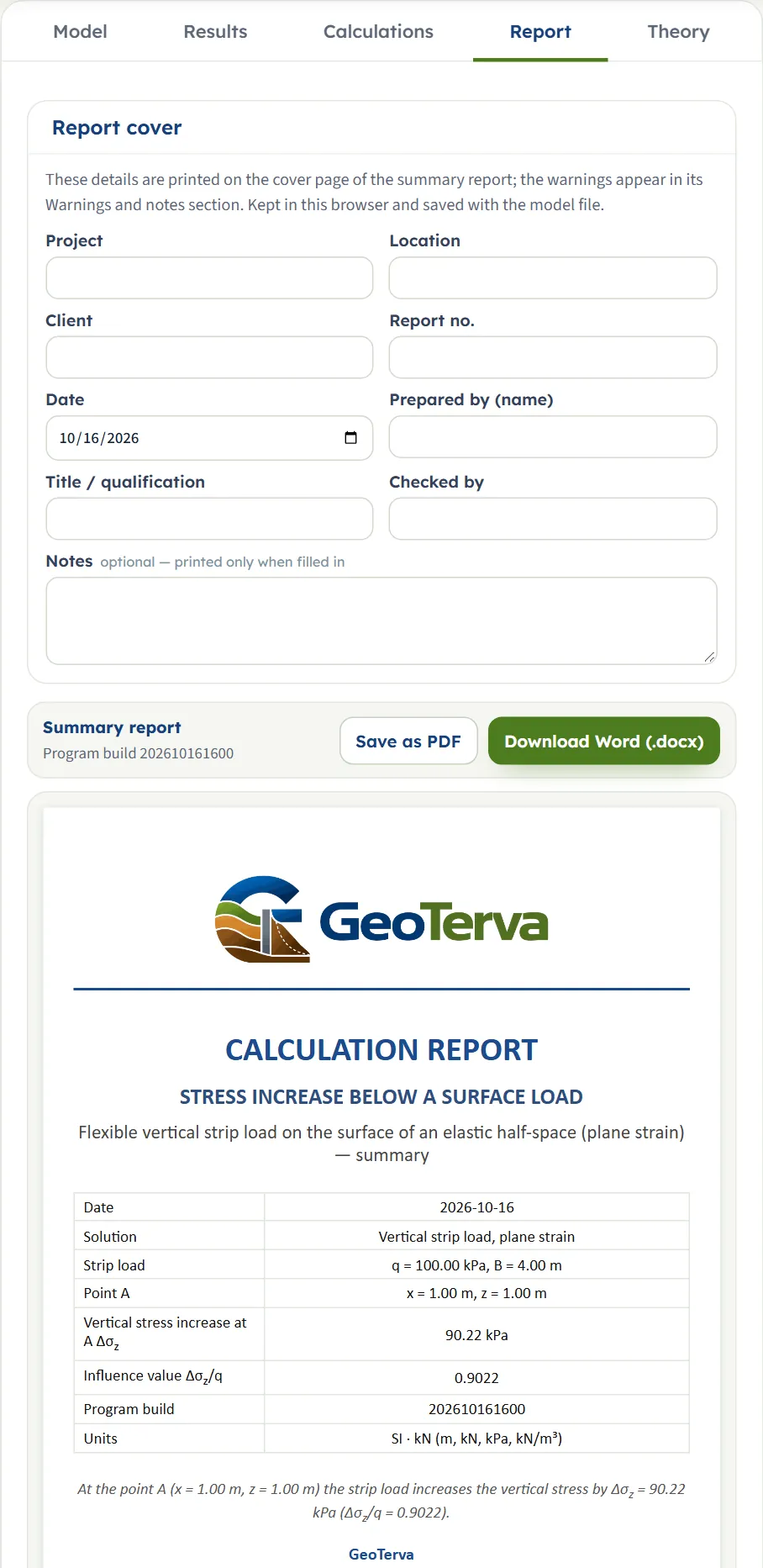
Dans l’onglet Rapport, renseignez la page de garde (projet, lieu, client, numéro du rapport, date, établi par, titre ou qualification, vérifié par, et remarques facultatives). Ces informations sont conservées dans ce navigateur et enregistrées avec le fichier du modèle. Enregistrer en PDF et Télécharger en Word (.docx) produisent le rapport de synthèse ; l’aperçu situé sous les boutons est le rapport lui-même.
Le rapport comporte six parties : 1 Introduction et domaine d’application, 2 Données d’entrée, 3 Calcul, 4 Résultats, 5 Synthèse et 6 Références bibliographiques. Il contient trois dessins, la Coupe avec les courbes d’égale contrainte, le Profil et la vue 3D, et précise les unités utilisées.
L’onglet Théorie
L’onglet Théorie comporte six sections : Domaine d’application et hypothèses, Démonstration, Forme angulaire, Bulbe de pression et tableau, Exemple de calcul et Références bibliographiques. Chacune s’ouvre en cliquant sur son titre (Tout ouvrir et Tout fermer les ouvrent ou les ferment toutes ensemble), et les figures qu’il contient sont calculées à partir des équations.
Exemple de calcul : l’exemple propre au module
Le module s’ouvre sur cet exemple, ce qui vous permet de suivre les valeurs sur votre propre écran.
| Coupe | Donnée | Valeur |
|---|---|---|
| Charges en bande | Charge en bande 1 | q = 100 kPa ; B = 4 m ; xc = 0 |
| Point A | Position | x = 1 m ; z = 1 m |
| Profil en profondeur | Profondeur | zmax = 12 m |
Étape 1 : les angles
Les bords de la bande sont situés en ±2 m. Vues depuis A, les droites joignant les bords forment les angles θ₁ = atan2(1, 1 − 2) = atan2(1, −1) = 2.3562 rad et θ₂ = atan2(1, 1 + 2) = 0.3218 rad, d’où α = θ₁ − θ₂ = 2.0344 rad (116.57°). On a également 2x/B = 0.5 et 2z/B = 0.5.
Étape 2 : la contrainte
Le troisième terme vaut Bz[x² − z² − B²/4] / ([x² + z² − B²/4]² + B²z²) = 4 × 1 × (1 − 1 − 4) / ((1 + 1 − 4)² + 16) = −16/20 = −0.8000.
Ce sont les deux cartes de l’onglet Résultats et les étapes de l’onglet Calculs. La même équation appliquée aux profondeurs du tableau donne le profil : le tableau du module donne 90.22 kPa à 1 m, 86.63 kPa à 1.2 m et 20.57 kPa à 12 m, et la même équation appliquée indépendamment donne les trois mêmes valeurs.
Autres systèmes d’unités
La même bande en SI · tf, avec q = 10 t/m² (les autres valeurs étant inchangées), donne 9.022 t/m² et la valeur d’influence 0.9022. En US, l’exemple par défaut, qui correspond à 2.089 ksf sur une bande de 13.12 ft de largeur, donne 1.884 ksf : 90.22 kPa équivalent à 1.884 ksf. Une vérification à la main avec des valeurs US arrondies : q = 2 ksf, B = 10 ft, A en x = 2.5 ft, z = 2.5 ft donne 2x/B = 2z/B = 0.5, soit le même rapport 0.9022, de sorte que Δσz = 0.9022 × 2 = 1.804 ksf ; le module donne 1.804 ksf.
Influence de chaque donnée sur le résultat
Chaque ligne modifie un seul élément de l’exemple (une bande avec q = 100 kPa, B = 4 m, xc = 0, A en x = 1 m, z = 1 m) et relance le module, en SI · kN. Les valeurs sont celles que donne le module, et vous pouvez donc reproduire n’importe quelle ligne ; un calcul indépendant avec la même équation concorde avec chaque ligne.
| Modification | Δσz (kPa) | Δσz/q |
|---|---|---|
| L’exemple | 90.22 | 0.9022 |
| q = 200 kPa La contrainte est proportionnelle à la charge ; le rapport est inchangé | 180.4 | 0.9022 |
| q = 50 kPa Moitié de la charge, moitié de la contrainte | 45.11 | 0.9022 |
| B = 2 m Une bande plus étroite transmet moins au même point | 47.97 | 0.4797 |
| B = 8 m Une bande plus large : A se trouve plus à l’intérieur de la largeur chargée et la contrainte augmente | 99.15 | 0.9915 |
| B = 20 m Largeur chargée presque infinie : le rapport tend vers 1 | 99.96 | 0.9996 |
| x = 0 (sous l’axe médian) La contrainte la plus élevée de la coupe à cette profondeur | 95.95 | 0.9595 |
| x = −1 m Même valeur qu’en x = +1 m : la contrainte est symétrique par rapport à l’axe médian | 90.22 | 0.9022 |
| x = 2 m (sous le bord) Environ la moitié de q (0.497 q) à 1 m de profondeur | 49.69 | 0.4969 |
| x = 4 m (2 m à côté du bord) La contrainte tombe à environ 2 % de la charge | 1.931 | 0.01931 |
| x = 10 m Loin de la bande, la contrainte n’est qu’une infime fraction de la charge | 0.02850 | 0.0002850 |
| z = 0.5 m Près de la surface, la contrainte tend vers q | 97.88 | 0.9788 |
| z = 0.01 m À la surface, sous la bande, la contrainte est égale à q | 100.0 | 1.000 |
| z = 2 m La contrainte diminue avec la profondeur | 73.47 | 0.7347 |
| z = 4 m Environ la moitié de q à une largeur de bande de profondeur | 51.05 | 0.5105 |
| z = 8 m À deux fois la largeur de la bande, moins de 30 % de q | 29.76 | 0.2976 |
| xc = 3 m (A en x = 1 m) A est à 2 m de l’axe médian : même résultat que pour x = 2 avec la bande en 0 | 49.69 | 0.4969 |
| x = 2 m et z = 2 m Mêmes 2x/B et 2z/B que pour B = 2 m avec A en (1 m, 1 m) : même contrainte | 47.97 | 0.4797 |
Plusieurs bandes, SI · kN, une modification à la fois à partir de l’exemple (deuxième bande ajoutée avec les valeurs indiquées) :
| Ajouté | Total (kPa) | Parties (kPa) |
|---|---|---|
| Bande 2 : 100 kPa, 4 m, axe médian en 6 m A en (1 m, 1 m) ; l’intervalle entre les bandes est de 2 m (bords en x = 2 m et x = 4 m) | 90.86 | 90.22 + 0.6320 |
| Bande 2 : 50 kPa, 4 m, axe médian en 6 m A en (1 m, 1 m) | 90.54 | 90.22 + 0.3160 |
| Bande 2 : 100 kPa, 4 m, axe médian en 4 m Les bandes se touchent en x = 2 m ; A en (2 m, 1 m) | 99.38 | 49.69 + 49.69 |
| Bande 2 : 100 kPa, 4 m, axe médian en 6 m A en (3 m, 1 m), dans l’intervalle | 17.85 | 8.923 + 8.923 |
La tendance suit l’équation. La contrainte est proportionnelle à q ; elle ne dépend que de x/B et de z/B, de sorte que le doublement de toutes les longueurs laisse le rapport inchangé ; elle est maximale sous l’axe médian et diminue avec la profondeur et avec l’éloignement de la bande ; enfin, pour z voisin de zéro, elle est égale à q sous la bande et nulle à côté. La profondeur du profil zmax modifie le tableau et la vue Profil, mais non la contrainte en A : 90.22 kPa pour zmax = 6 m et 90.22 kPa pour zmax = 0.5 m, profondeur pour laquelle le tableau est prolongé jusqu’à la profondeur de A.
Messages : quand le module s’arrête et ce qu’il signale
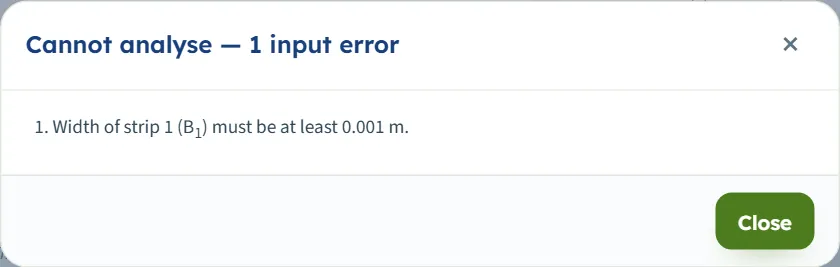
Le module vérifie les valeurs dont il a besoin avant de calculer. Lorsqu’une donnée est inutilisable, cliquez sur Calculer : une fenêtre intitulée Calcul impossible – 1 erreur de saisie (ou 2 erreurs de saisie …) énumère chaque message et la case de la valeur concernée est marquée en rouge ; rien n’est calculé.
| Quand | Message et marche à suivre |
|---|---|
| B vaut 0 | « La largeur de la bande 1 (B1) doit être au moins égale à 0.001 m. » Saisissez une largeur d’au moins 0.001 m. |
| q est négatif | « La charge par unité de surface de la bande 1 (q1) doit être au moins égale à 0 kPa. » Saisissez zéro ou une charge positive. |
| z vaut 0 | « Profondeur du point A (z) : la valeur doit être au moins égale à 0.001 m. » Saisissez une profondeur d’au moins 0.001 m. |
| zmax vaut 0 | « Profondeur du profil (zmax) : la valeur doit être au moins égale à 0.1 m. » Saisissez une profondeur d’au moins 0.1 m. |
| Une case est vide | « Largeur de la bande 1 (B1) : valeur manquante. » Remplissez la case ou retirez la bande. |
| Une nouvelle bande en chevaucherait une autre | Un message apparaît brièvement : « La nouvelle charge en bande recouvrirait la charge en bande 1 — elles ne peuvent pas se chevaucher. Donnez-lui une autre position ou une autre largeur. » La bande n’est pas ajoutée. |
Les messages utilisent les noms numérotés des bandes, tels que « bande 1 » et « B1 », même lorsqu’il n’y a qu’une seule bande, et expriment les limites dans les unités du système d’unités choisi. Lorsque vous saisissez, pour une bande déjà présente dans le tableau, une position ou une largeur qui superposerait deux bandes, un message apparaît brièvement : « Cela superposerait la charge en bande 1 et la charge en bande 2 — la valeur est conservée telle qu’elle était. » et la valeur reste ce qu’elle était. À huit bandes, + Ajouter une charge en bande est grisé et le compteur indique 8 sur 8.
Remarques et avertissements
Lorsque toutes les données sont comprises dans leurs limites, le module calcule, et la fenêtre Avertissements indique « Aucun avertissement — les hypothèses de la solution sont satisfaites pour ces données. » Une charge nulle est acceptée et donne 0 kPa, avec un tiret pour la valeur d’influence. Les grandes valeurs sont également acceptées : une bande très large, telle que B = 1000 m, est une charge de largeur presque infinie, et avec q = 1,000,000 kPa le module donne 1,000,000 kPa en A, soit une valeur d’influence de 1.000.
Bonnes pratiques et erreurs courantes
- Utilisez le module pour une bande longue et uniformément chargée. La bande est supposée de longueur infinie et souple, de sorte que la pression reste égale à q sur toute la largeur. Une semelle rigide répartit sa pression différemment ; le module donne la contrainte pour la pression que vous saisissez.
- Saisissez une pression, et non une force. q est une charge par unité de surface. La charge linéique par mètre de bande vaut q × B ; si la largeur est petite devant la profondeur, Charge linéique verticale constitue le modèle le plus proche.
- Attention à l’axe. x et chaque xc sont sur le même axe ; la contrainte due à une bande dépend de la distance x − xc, de sorte qu’un point situé à gauche d’une bande donne la même valeur qu’un point situé à la même distance à droite.
- Ne superposez pas les bandes. Les bandes peuvent se toucher par un bord, mais pas se superposer ; pour décrire une charge en gradins, décomposez-la en bandes contiguës.
- Ajoutez la contrainte des terres sus-jacentes. Le résultat est l’accroissement de contrainte ; pour la contrainte verticale totale, ajoutez le poids du sol situé au-dessus de A.
- Lisez le profil en gardant à l’esprit la largeur de la bande. Sous l’axe médian d’une bande de 4 m, la contrainte vaut 55 % de q à 4 m de profondeur, soit une largeur de bande, et 31 % à 8 m, soit deux fois la largeur.
- Placez A sur le dessin, puis saisissez les valeurs exactes. Le glissement se fait par pas de 5 cm ; saisissez les coordonnées lorsque vous avez besoin d’un emplacement donné.
- Vérifiez les unités après un changement de système : saisissez les valeurs dans les unités indiquées à côté des champs.
- Conserver une trace. Le rapport constitue la trace d’un calcul ; utilisez Sauvegarde rapide… ou Enregistrer dans un fichier… pour conserver le modèle.
Questions fréquentes
Comment la contrainte sous une charge en bande est-elle calculée ?
Le module intègre sur la largeur de la bande la solution de la théorie de l’élasticité relative à la charge linéique. Pour une bande de largeur B et de pression q, l’accroissement de contrainte verticale à la distance horizontale x de son axe médian et à la profondeur z est Δσz = (q/π){α − Bz[x² − z² − B²/4]/([x² + z² − B²/4]² + B²z²)}, où α est l’angle sous lequel la bande est vue depuis A. Pour l’exemple du module, il vaut 90.22 kPa.
Qu’est-ce que la valeur d’influence Δσz/q ?
Il s’agit de l’accroissement de contrainte divisé par la pression de la bande. Cette valeur ne dépend que de x/B et de z/B, vaut 1 à la surface sous la bande, et c’est celle à utiliser si vous disposez d’un tableau de valeurs d’influence. Le module la donne pour une bande ; avec plusieurs bandes, il donne la contrainte de chacune.
Le résultat inclut-il le poids du sol ?
Non. C’est l’accroissement dû aux seules bandes. Ajoutez la contrainte due aux terres sus-jacentes à A pour obtenir la contrainte verticale totale.
Combien de bandes puis-je ajouter, et peuvent-elles se chevaucher ?
Jusqu’à huit, chacune avec ses propres q, B et xc. Elles peuvent se toucher par un bord, mais pas se chevaucher ; le module refuse une bande qui en recouvrirait une autre. Les contraintes dues aux bandes s’additionnent.
Puis-je faire glisser la bande et le point sur le dessin ?
Oui. Faites glisser le corps de la bande pour la déplacer, les anneaux situés à ses bords pour modifier sa largeur, le point bleu pour placer A et la ligne en tirets pour fixer la profondeur du profil ; ils se déplacent par pas de 5 cm. Après le calcul, les bandes sont verrouillées, mais A et la ligne en tirets restent libres.
De quoi dépend le point A ?
Sur x, le long du même axe que les axes médians, et sur z, sa profondeur. La contrainte due à une bande est la même à égale distance de part et d’autre de son axe médian.
Que montrent les courbes d’égale contrainte ?
Chaque courbe relie les points de la coupe ayant la même valeur de Δσz, étiquetée en kPa ; la courbe bleue correspond à la valeur en A. Activez ou désactivez les courbes avec la pastille Courbes d’égale contrainte. La vue Isovaleurs montre la même contrainte sous forme de bandes de couleur sur une échelle logarithmique.
Quelles valeurs le module accepte-t-il ?
q nul ou positif, B d’au moins 0.001 m, z d’au moins 0.001 m, zmax d’au moins 0.1 m, et x et xc de valeur quelconque. Toute autre valeur arrête le calcul avec un message qui désigne la valeur concernée.
Quelles unités le module utilise-t-il, et quelles sont les unités du résultat ?
SI · kN, SI · tf ou US, au choix à tout moment dans l’en-tête, même après Calculer. Les contraintes sont en kPa, t/m² ou ksf et les longueurs en m ou ft. L’exemple par défaut donne 90.22 kPa, 9.022 t/m² avec q = 10 t/m², ou 1.884 ksf.
Que contient le rapport ?
Une page de garde avec les informations de votre projet et la réponse, puis six parties : introduction et domaine d’application, données d’entrée, calcul détaillé pas à pas, résultats, synthèse et références bibliographiques, avec les dessins de la coupe, du profil et de la vue 3D. Il est enregistré en PDF ou en fichier Word une fois le modèle calculé.
Le module mémorise-t-il mes données ?
Oui. Chaque modification est conservée dans le navigateur, et la page se rouvre sur le dernier modèle sur lequel vous avez travaillé, y compris son état calculé. Rétablir les valeurs par défaut rétablit l’exemple ; Enregistrer dans un fichier et Sauvegarde rapide conservent des copies.
Quand une bande n’est-elle pas le bon modèle ?
Lorsque la charge est courte par rapport à la profondeur considérée, de sorte que ses extrémités interviennent : utilisez Rectangle. Lorsque la pression n’est pas uniforme sur la largeur : utilisez Charge en bande triangulaire, ou décomposez la charge en bandes de q différents. Lorsque la charge est horizontale : utilisez Charge en bande horizontale.