

Ce que calcule le module
Le module Charge linéique horizontale donne l'accroissement de la contrainte verticale Δσz en un point du terrain situé sous une longue charge linéique qui agit parallèlement à la surface du terrain, telle que le frottement sous la base d’un long mur, le freinage d’une voie ferrée ou la poussée d’une voûte. Le module admet aussi une charge inclinée par rapport à la verticale : il décompose la charge en une composante verticale et une composante horizontale, détermine la contrainte due à chacune par la théorie de l’élasticité pour un demi-espace (solutions de charge linéique issues de la charge ponctuelle de Boussinesq (1885)) et les additionne. Plusieurs charges peuvent être ajoutées ; les contraintes s’additionnent.
Pour une charge q par unité de longueur, inclinée de l’angle α par rapport à la verticale, et un point situé à la distance horizontale x de la charge et à la profondeur z :
Le sol est assimilé à un demi-espace homogène, isotrope et élastique linéaire, et la charge est flexible et de longueur infinie le long de la ligne ; chaque coupe transversale est donc en déformation plane. Δσz est l’accroissement dû à la seule charge ; il n’inclut pas la contrainte due aux terres sus-jacentes. Une charge horizontale augmente la contrainte verticale du côté vers lequel elle pousse (x > 0) et la diminue de l’autre côté.
Ce que vous pouvez décrire
- De une à huit charges linéiques, chacune avec sa propre intensité q (supérieure ou égale à zéro, en kN/m), son inclinaison α par rapport à la verticale (de −90° à 90° ; 90° correspond à une charge purement horizontale, 0° à une charge verticale) et sa position xL selon x. Deux charges ne peuvent occuper la même position.
- Un point A sous la surface du terrain, défini par sa position horizontale xA et sa profondeur z.
- La profondeur du profil zmax, jusqu’à laquelle la contrainte sous A est tracée et tabulée.
Le module donne la contrainte en A et ses deux parties, la contrainte due à chaque charge lorsqu’il y en a plusieurs, ainsi que la contrainte en fonction de la profondeur sous A. Il trace les courbes d’égale contrainte, les isovaleurs en couleur, le profil et une vue 3D, détaille les calculs et prépare un rapport PDF ou Word.
Quel module pour quelle charge
- Une charge qui agit verticalement sur une ligne : Charge linéique verticale. Le présent module la traite aussi (α = 0°), mais ce dernier est le module dédié à ce cas.
- Une charge concentrée en un point : Charge ponctuelle.
- Une charge répartie sur une largeur : Charge en bande verticale, Charge en bande horizontale, Charge en bande triangulaire ou Remblai.
- Surfaces chargées : Cercle, point quelconque, Rectangle et Abaque d’influence ; terrain stratifié selon Westergaard : Charge ponctuelle de Westergaard et Westergaard, surfaces.
- Le module donne l’accroissement de la contrainte verticale dans le terrain. Pour la pression latérale qu’une charge linéique verticale exerce sur un mur, voir les manuels des modules Surcharges.
Avant de commencer : ce dont vous avez besoin
Ayez à disposition les éléments suivants, issus de votre projet :
| Élément | Remarques |
|---|---|
| La charge q Votre chargement de calcul | Une force par unité de longueur de la ligne, en kN/m (tf/m ou kip/ft dans les autres systèmes d’unités). Valeur supérieure ou égale à zéro. C’est l’intensité de la charge suivant sa propre direction. |
| L’inclinaison α La direction de la charge | L’angle par rapport à la verticale, de −90° à 90°. Il est positif lorsque la composante horizontale est dirigée vers +x. |
| La position xL Votre implantation | Le long de l’axe x, en m (ou ft). Toute valeur est admise ; la première charge de l’exemple est située en 0. |
| Le point A L’endroit où vous voulez connaître la contrainte | La position horizontale xA sur le même axe, et la profondeur z (au moins 0.001 m) sous la surface du terrain. |
| La profondeur du profil zmax Jusqu’à quelle profondeur vous voulez étudier | Au moins 0.1 m. Elle fixe la longueur du profil et de son tableau. |
Démarrage rapide en sept étapes
- Ouvrir le module et choisir les unités
Ouvrez Charge linéique horizontale dans la famille Contraintes dans le sol. Choisissez SI · kN, SI · tf ou US dans l’en-tête ; vous pouvez le modifier à tout moment.
- Saisissez la première charge
Dans Charges linéiques, appuyez sur la ligne Charge linéique 1 et modifiez son intensité q, son inclinaison α et sa position xL. Prenez α = 90 pour une charge purement horizontale.
- Ajoutez d’autres charges, le cas échéant
Remplissez le formulaire Nouvelle charge linéique et appuyez sur + Ajouter une charge linéique ; la charge est ajoutée au tableau. Huit charges au maximum, deux charges ne pouvant occuper la même position.
- Placez le point A
Dans Point A, saisissez xA et z, ou faites glisser A sur le dessin de la vue Coupe ou Isovaleurs.
- Fixez la profondeur du profil
Dans Profil en profondeur, saisissez zmax, ou faites glisser la ligne en tirets sur le dessin.
- Cliquez sur « Calculer »
Appuyez sur Calculer au bas de l’onglet Modèle. La barre affiche Calculé et les charges sont verrouillées ; le point A reste libre.
- Lire le résultat et récupérer le rapport
L’onglet Résultats donne Δσz en A et ses parties, l’onglet Calculs détaille le calcul, et l’onglet Rapport enregistre un fichier PDF ou Word.
L’écran : quatre vues, pastilles et glissement
La disposition est celle que partagent tous les modules GeoTerva ; elle est décrite dans le guide de l’espace de travail. Le dessin comporte quatre vues, choisies à l’aide des boutons placés au-dessus, et chaque vue suit vos données.
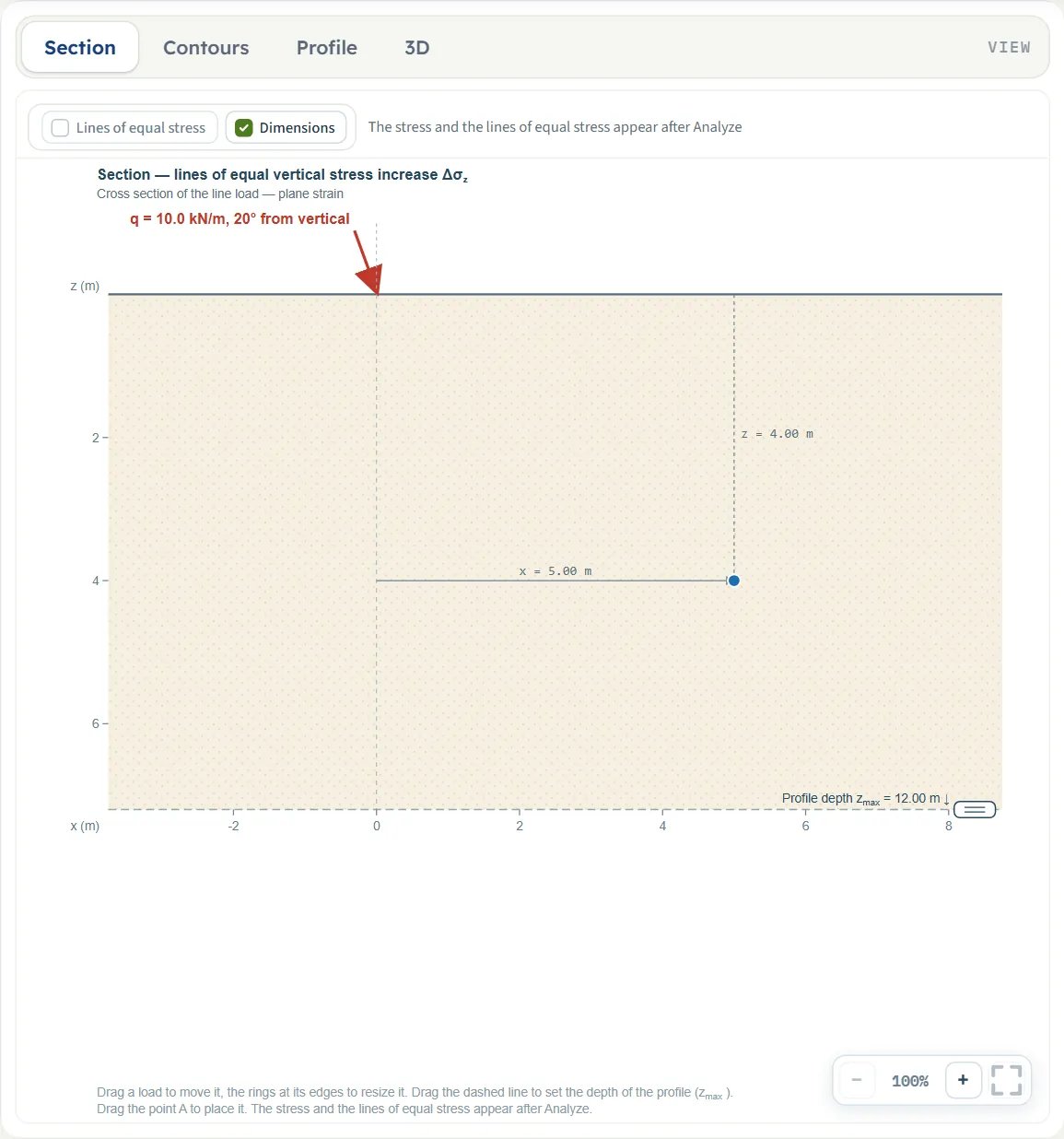
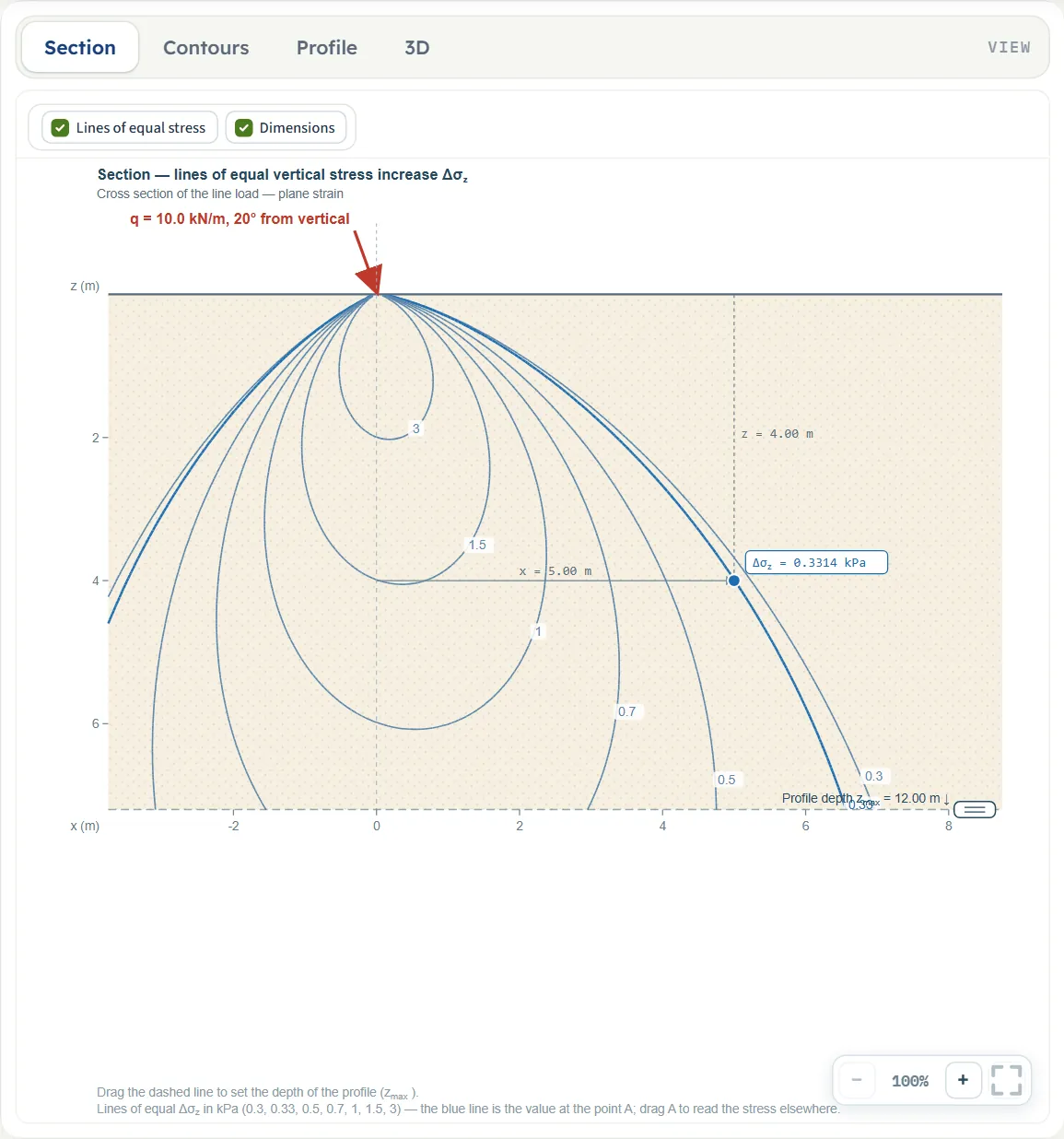
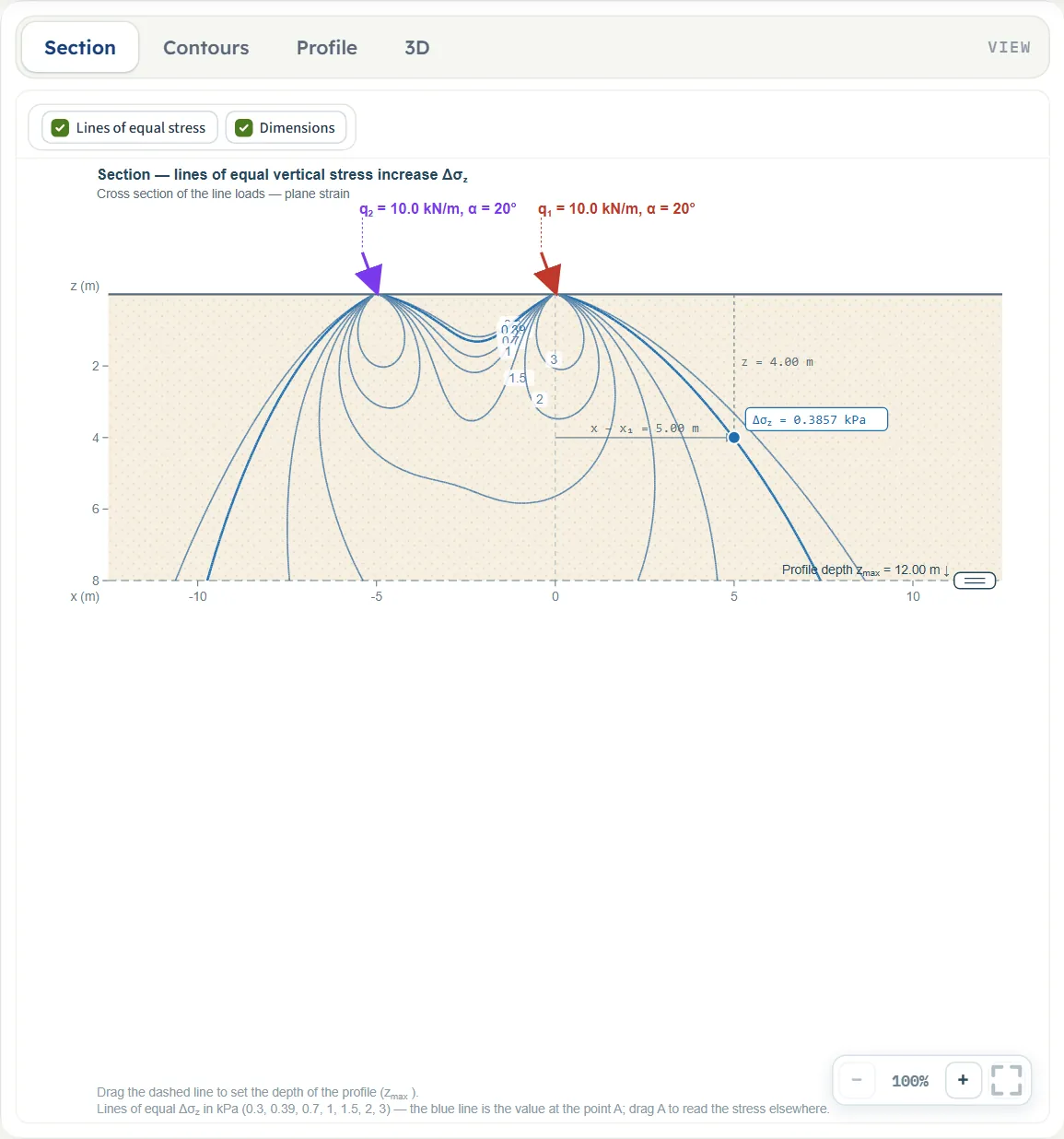
- Coupe est la coupe transversale du terrain, avec la ou les charges représentées par des flèches, le point A avec ses distances x et z, et la ligne en tirets à la profondeur du profil. Après le calcul, elle ajoute les courbes d’égale contrainte Δσz et une étiquette indiquant la valeur en A ; la courbe bleue est celle qui passe par A.
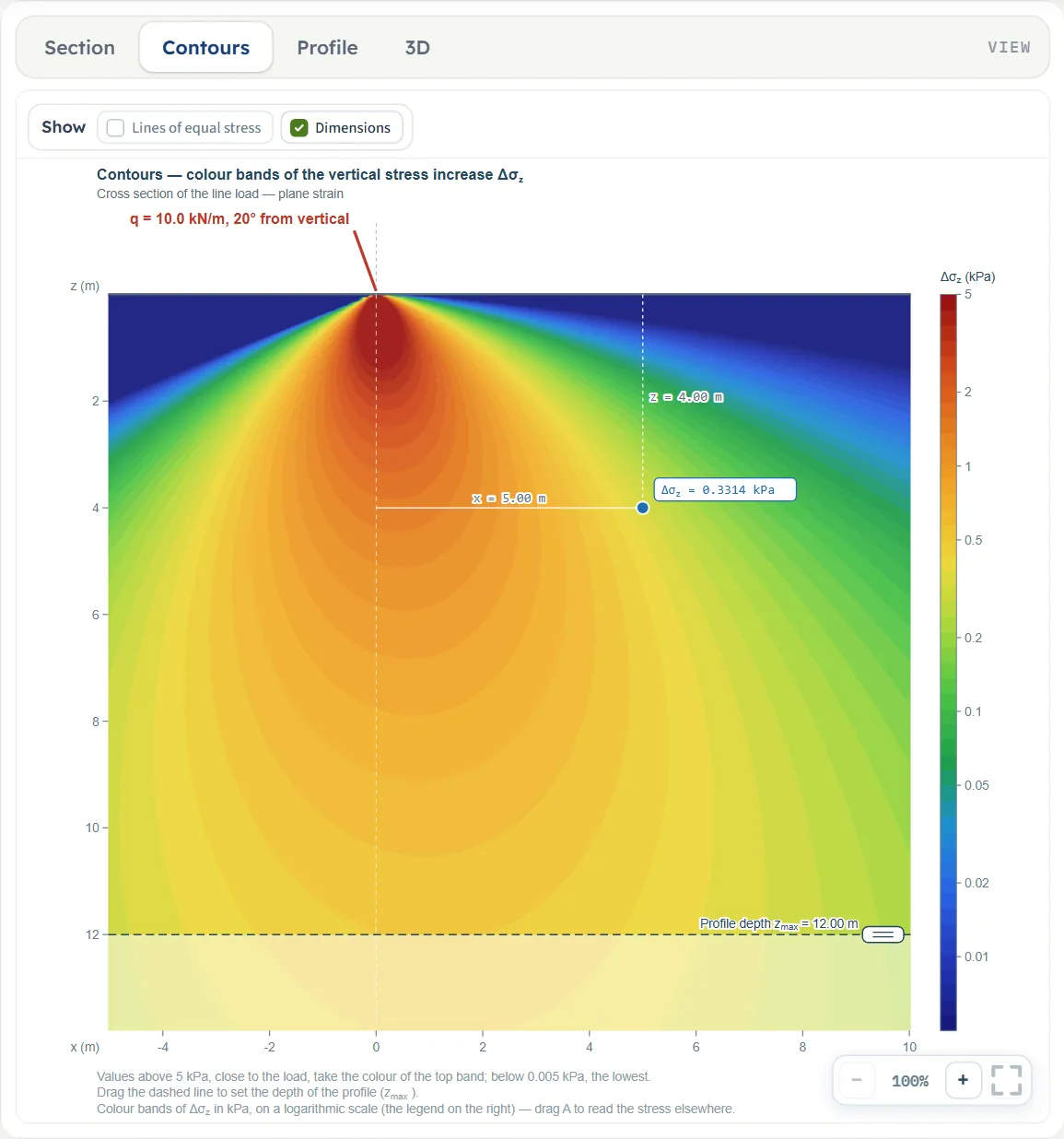
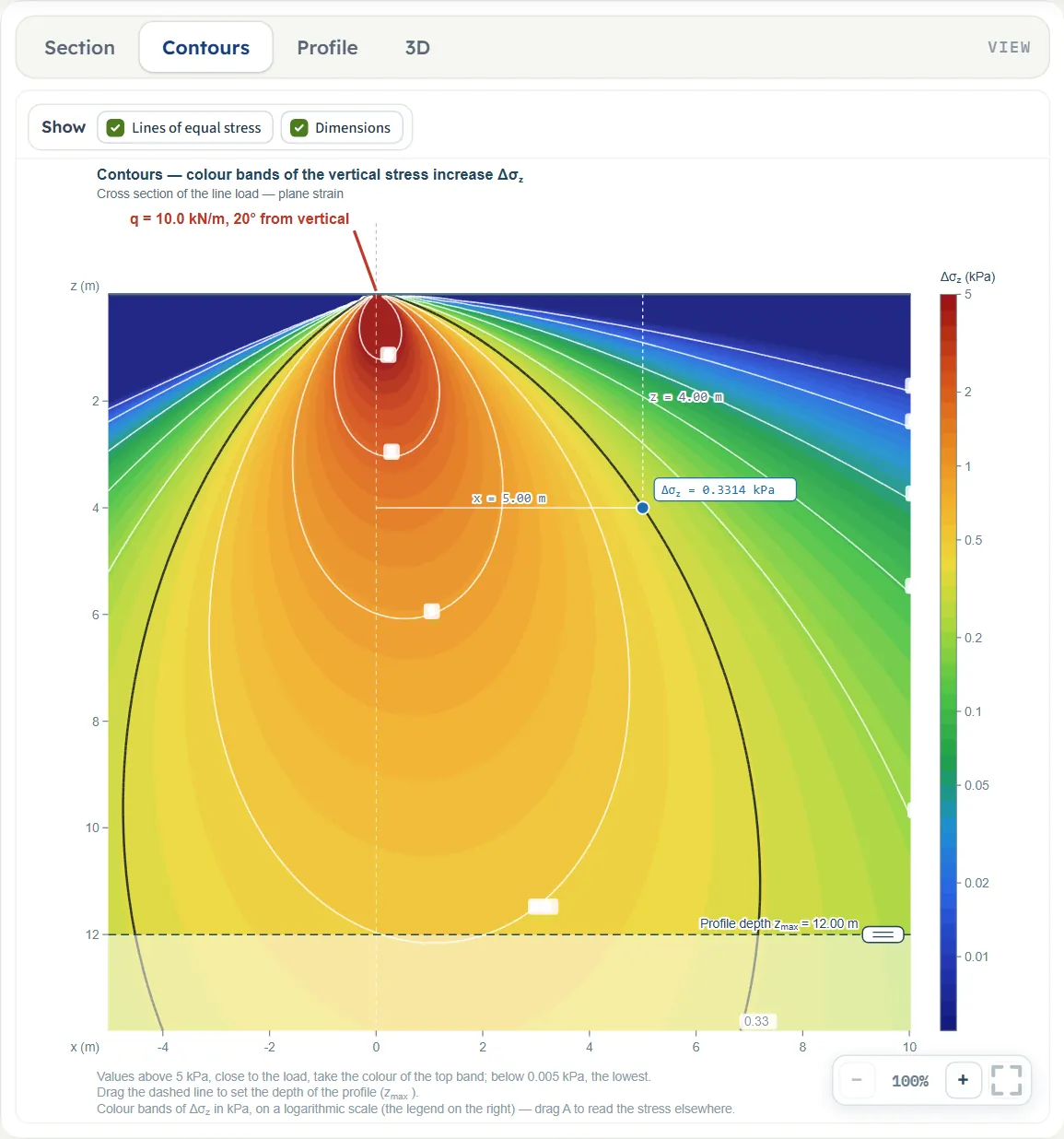
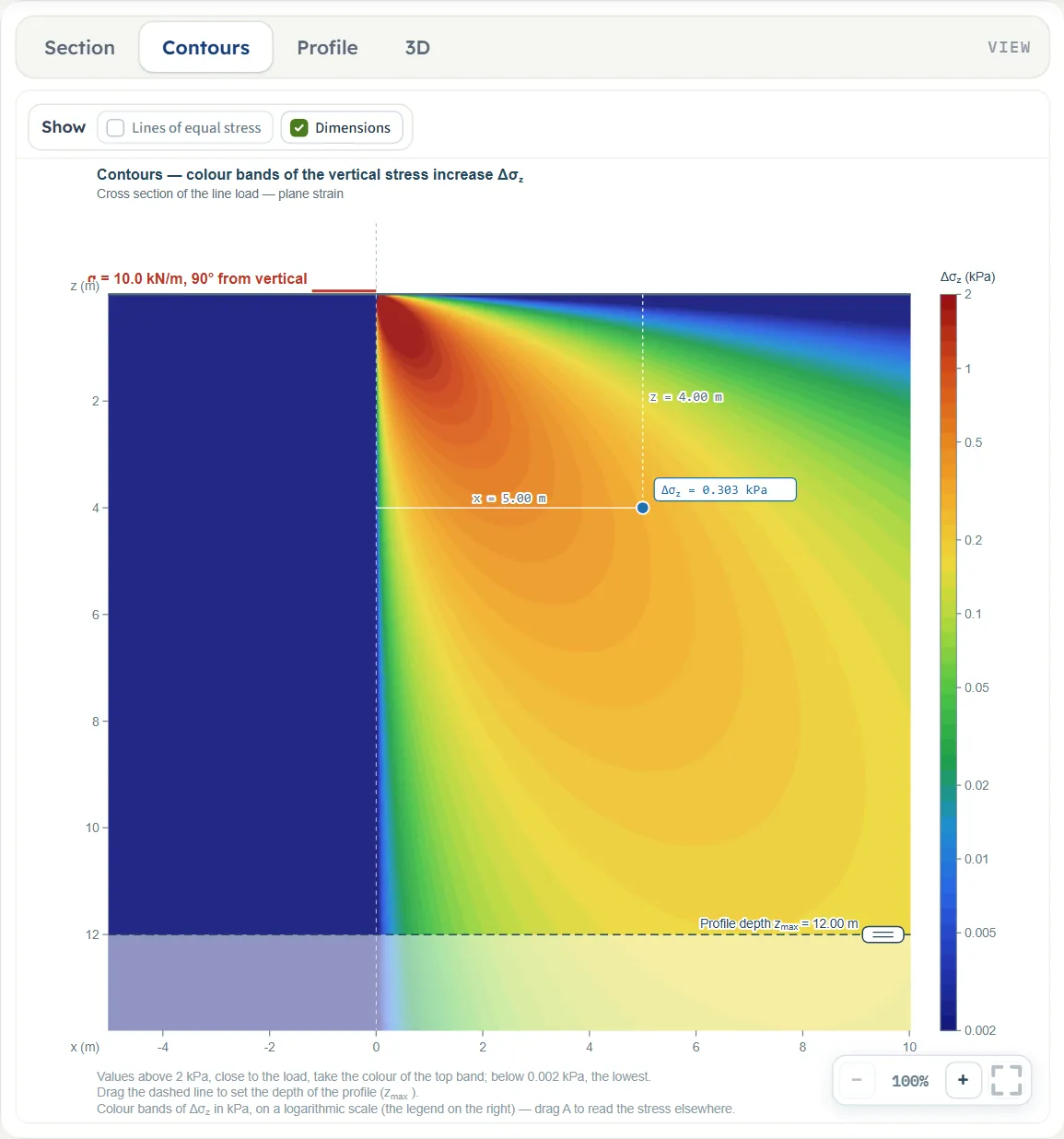
- Isovaleurs représente le même plan en bandes de couleur sur une échelle logarithmique, avec une légende à droite. Les valeurs supérieures à la bande la plus haute prennent sa couleur, les valeurs inférieures à la bande la plus basse prennent celle de cette dernière.
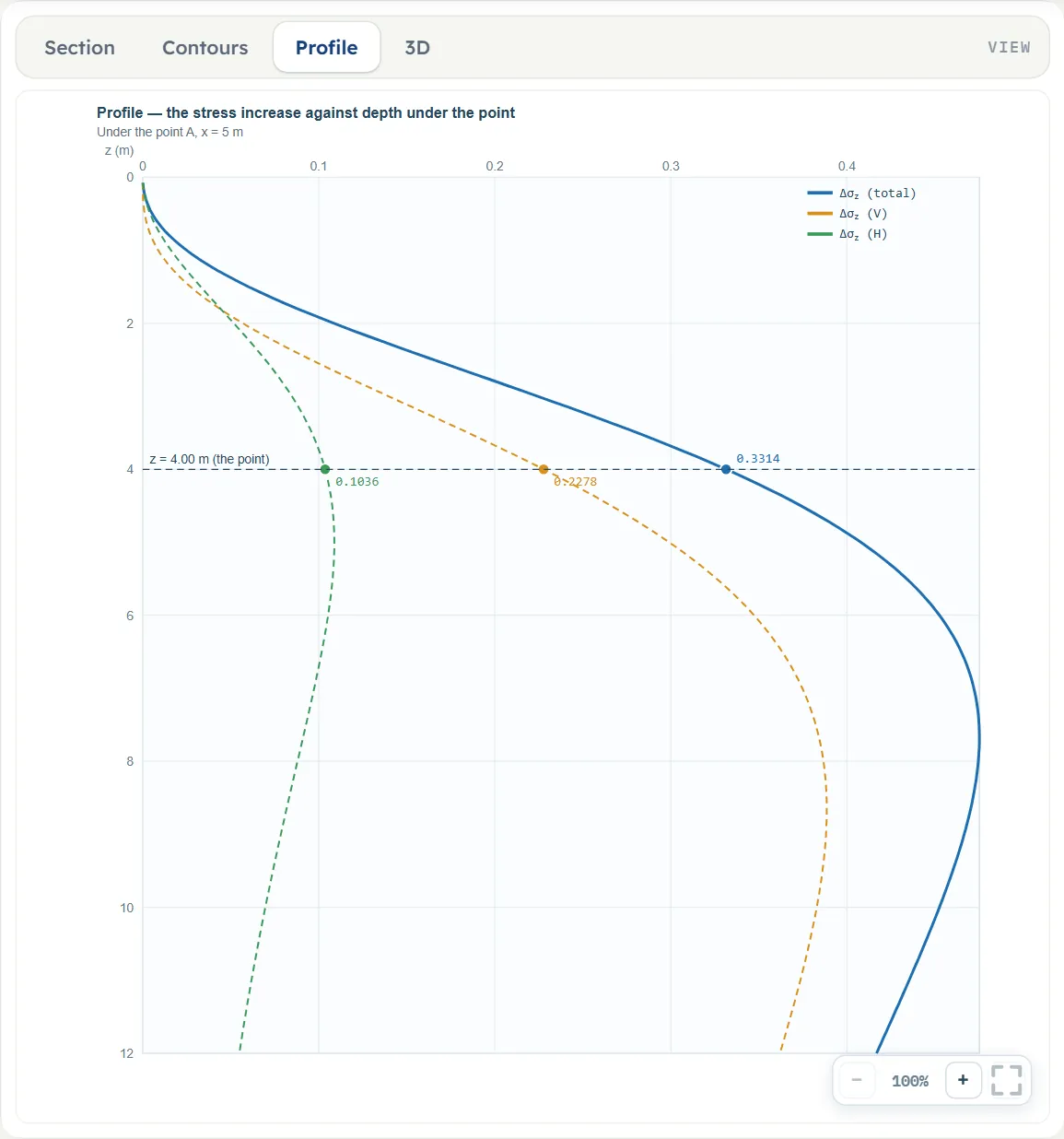
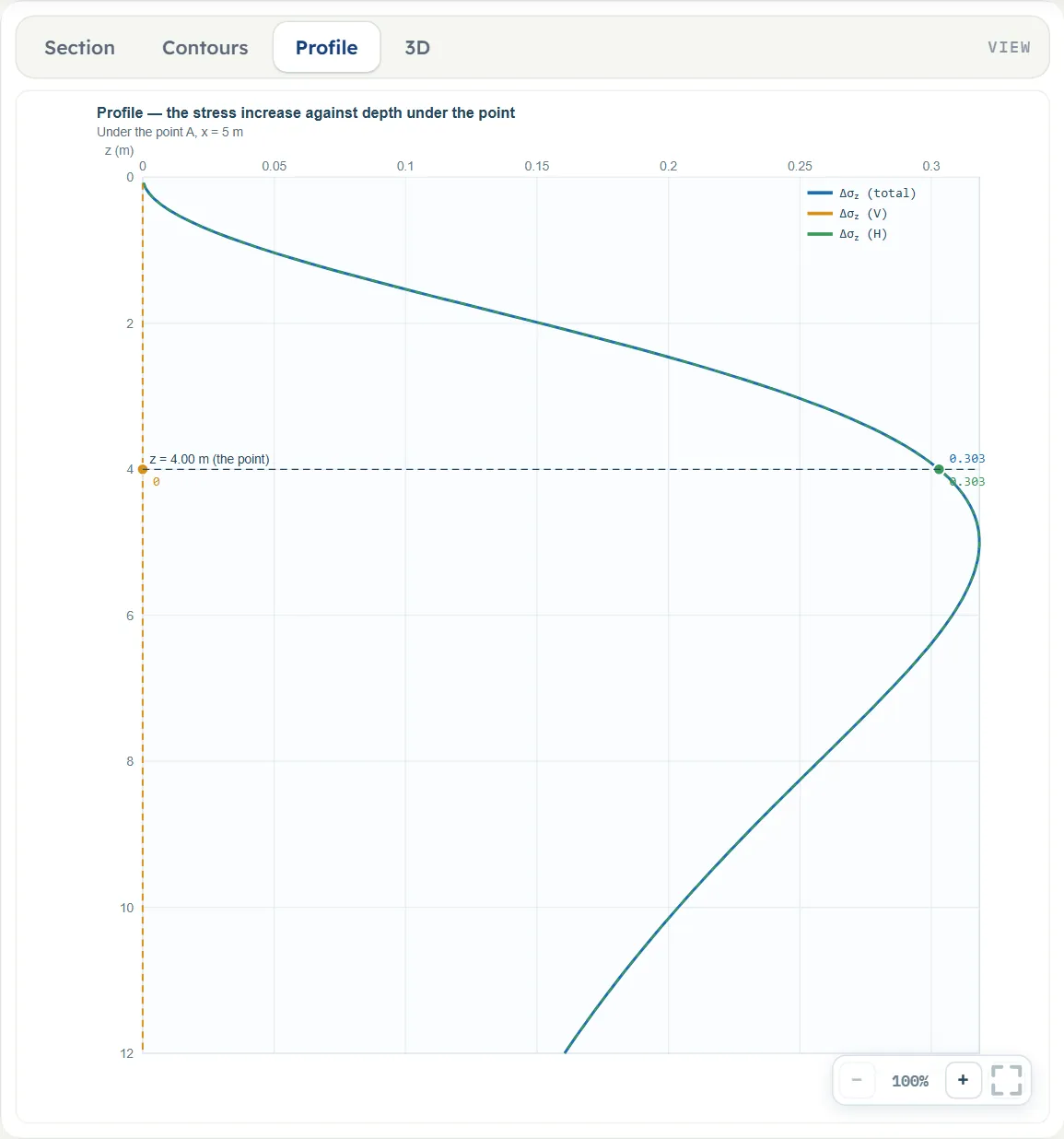
- Profil représente la contrainte en fonction de la profondeur sous A : le total Δσz en trait plein et ses parties verticale et horizontale en traits discontinus, les valeurs en A étant repérées. Il apparaît après le calcul.
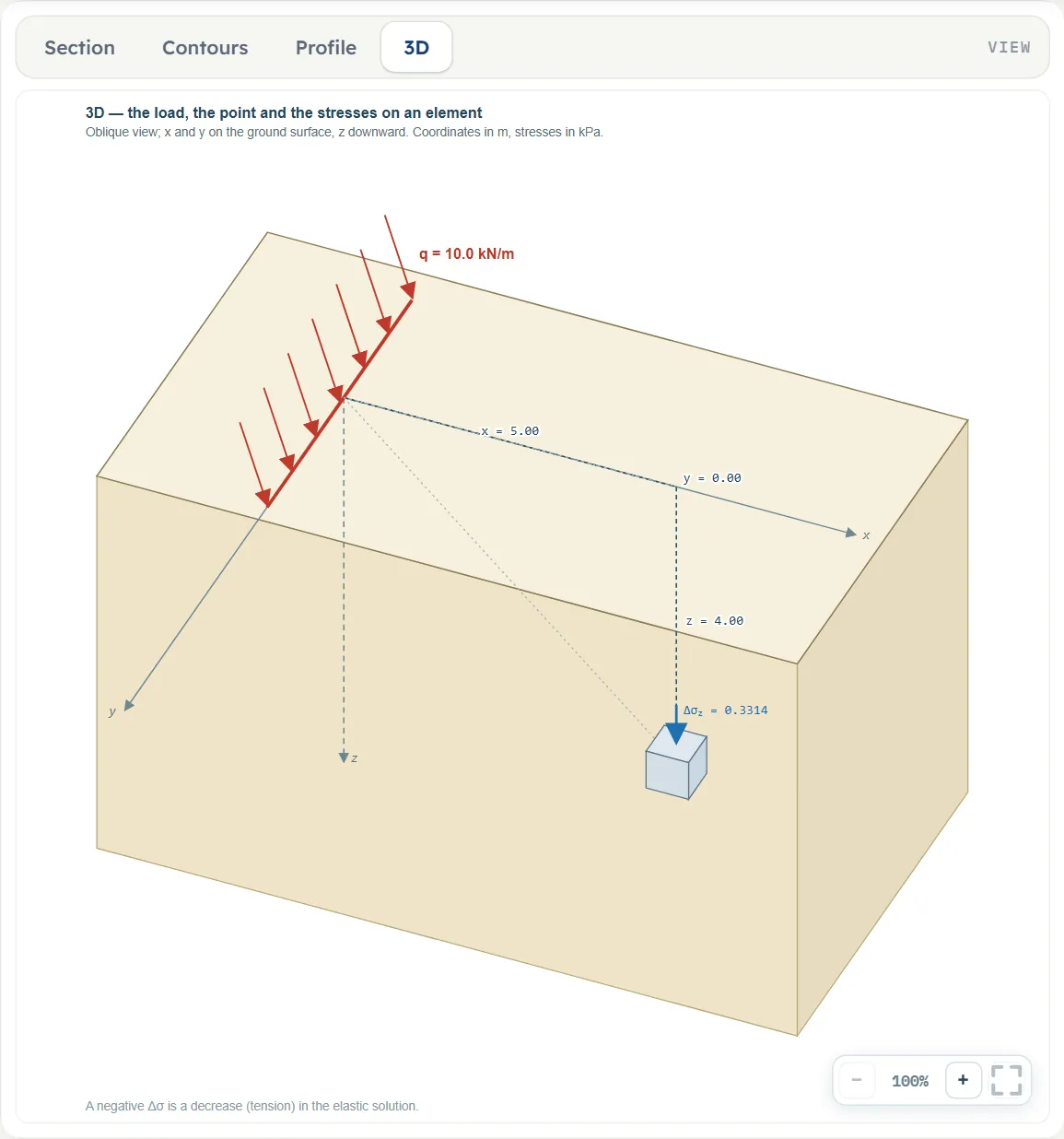
- 3D est une vue oblique du terrain avec la charge linéique, les coordonnées de A et un petit élément en A portant la contrainte. Après le calcul, elle affiche Δσz ; une note précise qu’une valeur négative correspond à une diminution (traction) dans la solution élastique.
Les pastilles Afficher
La vue Coupe comporte deux pastilles : Courbes d’égale contrainte et Cotes. La vue Isovaleurs comporte les deux mêmes sous le libellé Afficher. Cotes est activée dès le départ. Courbes d’égale contrainte est grisée jusqu’au calcul ; elle s’active ensuite dans la vue Coupe, alors que dans la vue Isovaleurs elle reste désactivée tant que vous ne l’activez pas. Avant le calcul, la vue Coupe indique « La contrainte et les courbes d’égale contrainte apparaissent après le calcul » et la vue Isovaleurs indique « Les isovaleurs en couleur de la contrainte apparaissent après le calcul ». Les vues Profil et 3D n’ont pas de pastilles.
Glissement sur le dessin
- Une charge se déplace par glissement selon x dans les vues Coupe, Isovaleurs et 3D, avant le calcul. Sa position xL suit par pas de 0.05 m. Un glissement qui placerait la charge sur une autre s’arrête à la dernière position libre, avec le message « Une autre charge linéique se trouve déjà à cette position — la valeur est conservée telle qu’elle était. » Le dessin n’impose aucune limite à l’amplitude du glissement ; l’image est remise à l’échelle.
- Le point A se déplace par glissement dans les vues Coupe et Isovaleurs, avant comme après le calcul. xA et z suivent par pas de 0.05 m, et un glissement ne permet pas de placer A à moins de 0.05 m de profondeur. Après le calcul, la contrainte au nouvel emplacement est calculée immédiatement.
- La ligne en tirets au bas des vues Coupe et Isovaleurs fixe la profondeur du profil zmax. Dans la vue Coupe, elle se place au bas du dessin, à environ 7 m de profondeur pour l’exemple, lorsque zmax est plus grande ; la vue Isovaleurs montre la profondeur réelle. Elle se déplace par pas de 0.05 m (un glissement ne peut pas la ramener à moins de 0.5 m) et reste libre après le calcul.
- Après le calcul, les charges sont verrouillées : elles n’ont plus de poignées. Modifier les données les déverrouille et efface les résultats.
Zoom
Chaque vue comporte −, un pourcentage et + en bas à droite, ainsi qu’un bouton qui ajuste l’ensemble du dessin au volet. La molette de la souris permet aussi de zoomer.
Saisie du modèle, section par section
L’onglet Modèle comporte quatre sections : Données du modèle, Charges linéiques, Point A et Profil en profondeur. Chacune s’ouvre en cliquant sur son titre ; Suivant et Retour, en bas, permettent de les parcourir, et Calculer se trouve en dessous. Lorsqu’une unité est indiquée deux ou trois fois, par exemple m · ft, les unités sont celles de SI · kN, SI · tf et US dans cet ordre, les unités identiques étant fusionnées. Les valeurs par défaut sont données en SI ; en US, les cases affichent les valeurs converties, par exemple 0.685218 kip/ft pour la charge de 10 kN/m et 16.4042 ft pour 5 m.
Données du modèle
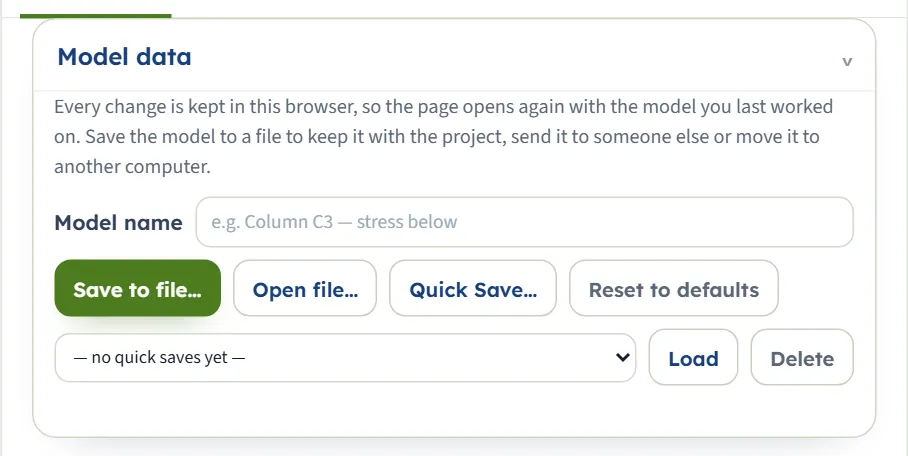
La première section contient le nom du modèle, Enregistrer dans un fichier…, Ouvrir un fichier…, Sauvegarde rapide… avec sa liste, Charger et Supprimer, ainsi que Rétablir les valeurs par défaut. Elle fonctionne comme décrit dans le guide de l’espace de travail. Ces boutons restent disponibles après le calcul.
Charges linéiques
La section est constituée d’un formulaire placé au-dessus d’un tableau. Le formulaire Nouvelle charge linéique reçoit l’intensité, l’inclinaison et la position d’une charge ; + Ajouter une charge linéique l’ajoute au bas du tableau, et un compteur placé à côté du bouton indique combien des huit charges possibles existent. Le tableau Charges linéiques énumère chaque charge avec ses trois valeurs. Appuyez sur une ligne pour modifier cette charge dans le formulaire (le formulaire affiche alors Modification · Charge linéique 1, propose Terminé et Supprimer la charge linéique, et indique « Les modifications s’appliquent au fur et à mesure de la saisie. ») ; × retire une charge. Lorsqu’il ne reste qu’une charge, les deux boutons de suppression sont grisés. Le formulaire d’une nouvelle charge démarre à 10 kN/m, 20° et −5 m ; la première charge de l’exemple est située à 0 m.
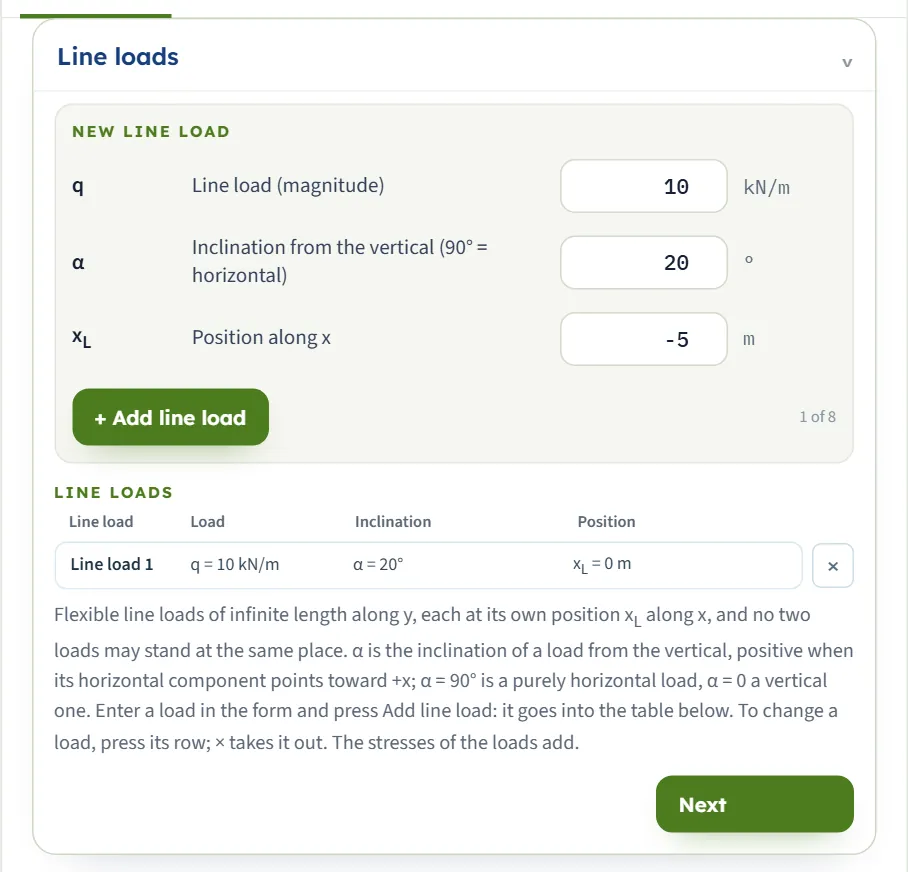
| Champ | Valeur par défaut | Ce qu’il faut saisir |
|---|---|---|
| Charge linéique (intensité) q kN/m · tf/m · kip/ft | 10 (formulaire : 10) | Valeur supérieure ou égale à zéro. La charge suivant sa propre direction, par unité de longueur de la ligne. |
| Inclinaison par rapport à la verticale (90° = horizontale) α ° | 20 (formulaire : 20) | De −90° à 90°. Positive lorsque la composante horizontale est dirigée vers +x ; 0° correspond à une charge verticale et 90° à une charge purement horizontale. |
| Position selon x xL m · ft | 0 (formulaire : −5) | Toute valeur est admise. Deux charges ne peuvent occuper la même position. |
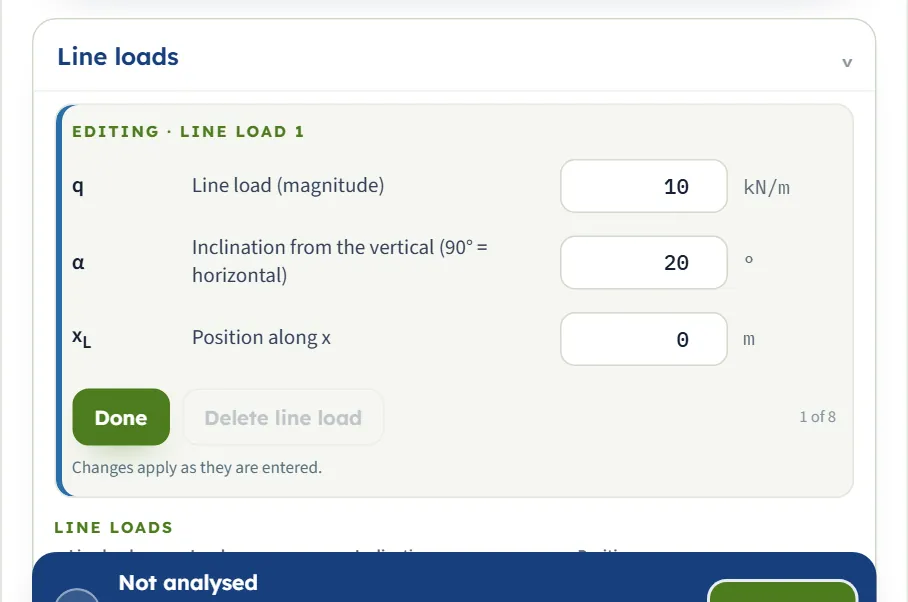
Deux charges ne peuvent occuper la même position. L’ajout d’une charge à la position d’une autre donne le message « Une charge linéique se trouve déjà à cette position. Donnez une autre position à la nouvelle charge. », et la modification d’une position en une position déjà occupée donne « Une autre charge linéique se trouve déjà à cette position — la valeur est conservée telle qu’elle était. »
Point A
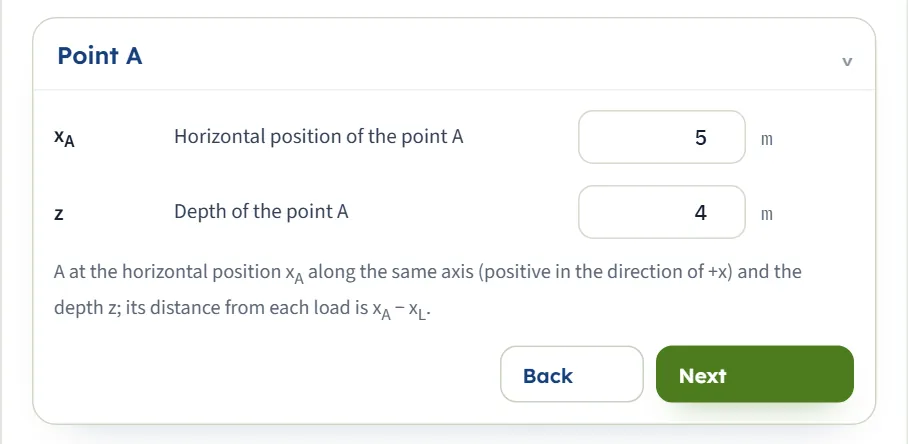
Le point où vous voulez connaître la contrainte. Sa position horizontale est repérée sur le même axe que les charges, positive vers +x ; sa distance à une charge est xA − xL. Placez-le en saisissant ses coordonnées, ou faites-le glisser sur le dessin de la vue Coupe ou Isovaleurs.
| Champ | Valeur par défaut | Ce qu’il faut saisir |
|---|---|---|
| Position horizontale du point A xA m · ft | 5 | Toute valeur, sur le même axe que les charges ; sa distance à une charge est xA − xL. |
| Profondeur du point A z m · ft | 4 | Au moins 0.001 m. La contrainte est calculée à l’intérieur du terrain, et non à la surface. |
Profil en profondeur
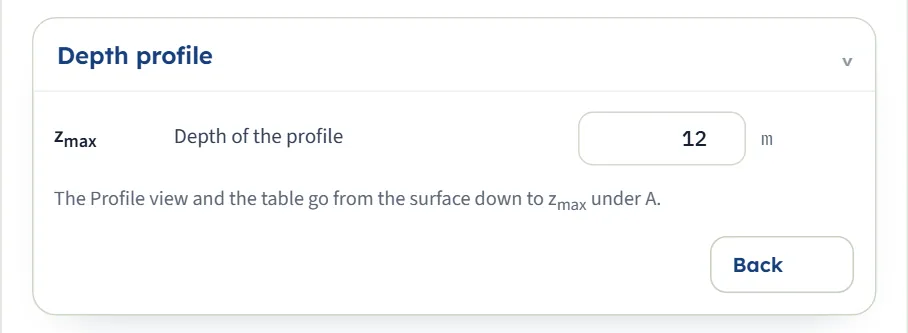
La vue Profil et son tableau vont de la surface jusqu’à zmax sous A. Le tableau descend jusqu’à zmax (ou jusqu’à z si cette valeur est plus grande), la ligne de A étant repérée ; le dessin peut descendre un peu plus bas lorsque A est proche de zmax.
| Champ | Valeur par défaut | Ce qu’il faut saisir |
|---|---|---|
| Profondeur du profil zmax m · ft | 12 | Au moins 0.1 m. Le profil et son tableau vont de la surface jusqu’à zmax sous A (jusqu’à z si cette valeur est plus grande). |
Choix de l’inclinaison et du côté du point
Deux choix déterminent le résultat : la direction de chaque charge et le côté de la charge sur lequel se trouve le point A. Tous deux se ramènent à des signes.
| Donnée | Effet | Règle |
|---|---|---|
| α = 0° | Une charge verticale | Seule la composante verticale agit, et la contrainte est symétrique par rapport à la charge. La charge de l’exemple donne Δσz = 0.2424 kPa en A. |
| α de 0° à 90° | La charge est inclinée vers +x | La partie horizontale Δσz(H) est positive pour x > 0 ; elle s’ajoute donc à la partie verticale de ce côté et s’en retranche de l’autre. À 45°, Δσz = 0.3856 kPa en A. |
| α = 90° | Une charge purement horizontale | La partie verticale est nulle. Δσz = 0.3030 kPa en A, et zéro à la verticale de la charge (x = 0). |
| α négatif | La charge est inclinée vers −x | La partie horizontale change de signe. À −20°, Δσz = 0.1241 kPa en A, et à −90° la contrainte vaut -0.3030 kPa. |
Le côté du point importe de la même manière. Avec la charge de l’exemple, le déplacement de A de x = 5 m à x = −5 m, à la même profondeur, fait passer Δσz(H) de 0.1036 à -0.1036 kPa et Δσz de 0.3314 à 0.1241 kPa ; la partie verticale, 0.2278 kPa, est la même des deux côtés.
Lequel choisir ?
- Prenez la direction de la charge dans votre projet. Une charge qui pousse vers +x a un α positif ; orientez votre axe x de sorte que cette condition soit remplie.
- Vérifiez le signe du résultat. Un Δσz négatif correspond à une diminution de la contrainte verticale dans la solution élastique. La vue 3D l’indique sous le dessin, et la note placée sous les cartes de résultats précise de quel côté une charge horizontale diminue la contrainte.
- Une charge avec α = 0 et une autre avec α = 90 au même endroit ne peuvent pas être saisies, car deux charges ne peuvent occuper la même position. Utilisez plutôt une seule charge inclinée ; elle donne la même contrainte.
Calculer et lire les résultats
Appuyez sur Calculer. La barre affiche Calculé — contrainte au point calculée et indique « Les données d’entrée sont verrouillées. Modifier les données efface les résultats ; le système d’unités peut toujours être modifié. Le point A reste libre : faites-le glisser sur le dessin ou modifiez ses coordonnées, et la contrainte en ce point est calculée immédiatement. » L’onglet Modèle reste affiché ; ouvrez l’onglet Résultats pour obtenir la réponse, et les dessins montrent les courbes, les isovaleurs, le profil et l’élément.
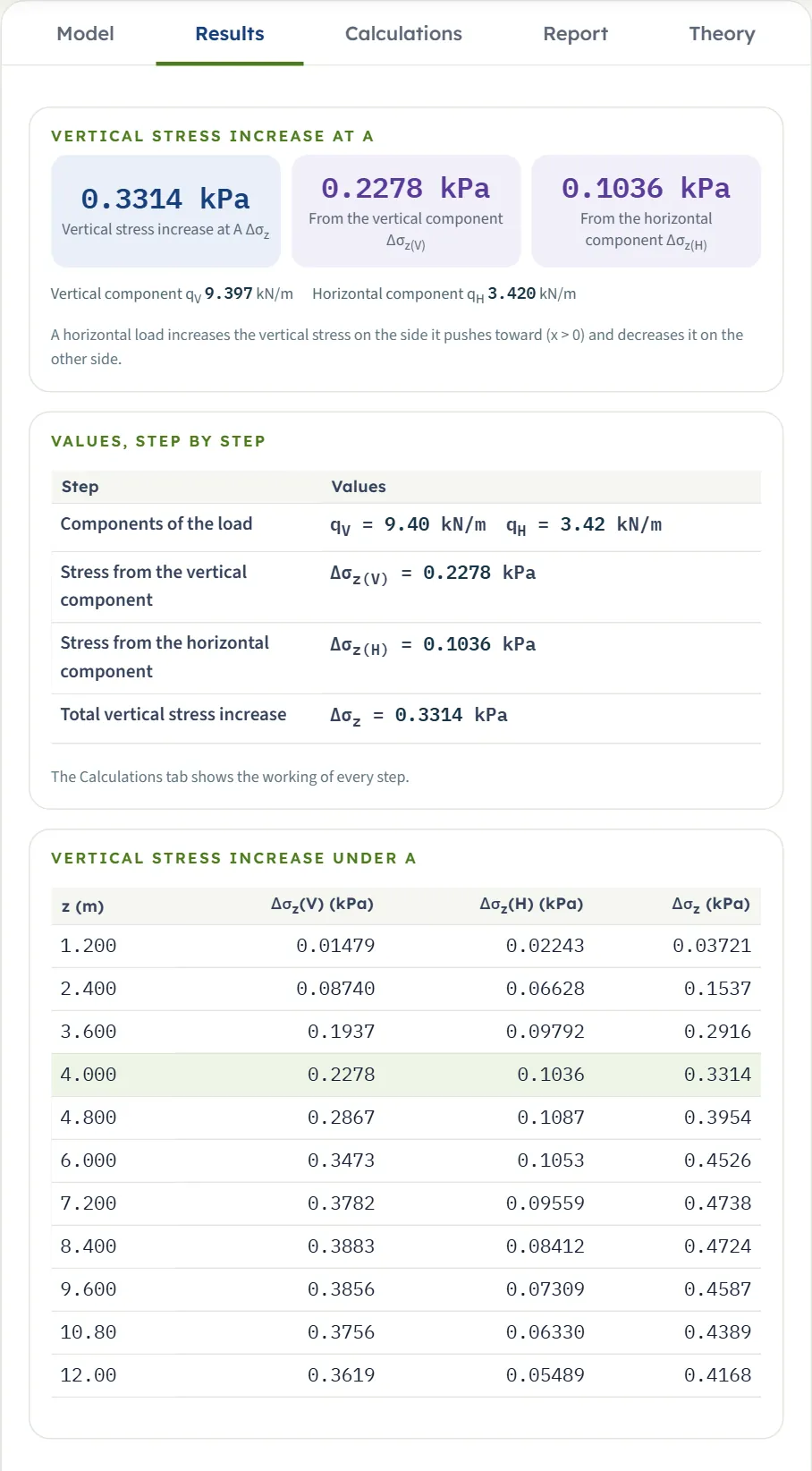
| Carte | Symbole | L’exemple |
|---|---|---|
| Accroissement de la contrainte verticale en A | Δσz | 0.3314 kPa |
| Due à la composante verticale (composantes) | Δσz(V) | 0.2278 kPa |
| Due à la composante horizontale (composantes) | Δσz(H) | 0.1036 kPa |
| Composante verticale (une seule charge) | qV | 9.397 kN/m |
| Composante horizontale (une seule charge) | qH | 3.420 kN/m |
Avec plusieurs charges, les cartes affichent « Due aux composantes verticales » et « Due aux composantes horizontales », et une carte Due à la charge linéique k est ajoutée pour chaque charge (jusqu’à trois charges ; le détail du calcul de chaque charge figure dans l’onglet Calculs). Sous les cartes, Valeurs, étape par étape énumère chaque étape, et Accroissement de la contrainte verticale sous A est un tableau de z, Δσz(V) , Δσz(H) et Δσz à dix profondeurs équidistantes jusqu’à zmax, la ligne de A étant repérée.
Utiliser les valeurs
- Δσz est l'accroissement dû aux charges, en kPa (t/m² ou ksf dans les autres systèmes d’unités). Ajoutez-y la contrainte déjà présente dans le terrain pour obtenir la contrainte totale.
- Les charges sont données par unité de longueur : la contrainte est la même sur toute la ligne, dans chaque coupe transversale.
- La profondeur du profil ne modifie pas le résultat en A.
- Le changement de système d’unités après le calcul exprime à nouveau les cartes sans nouveau calcul. Modifier les données déverrouille les charges et efface les résultats.
Avertissements
La barre verte comporte un bouton Avertissements (0). Il ouvre une fenêtre qui indique « Aucun avertissement — les hypothèses de la solution sont satisfaites pour ces données. » Cette solution n’émet aucun avertissement propre : le bouton affiche Avertissements (0), y compris lorsque la contrainte est négative.
L’onglet Calculs, le rapport et l’onglet Théorie
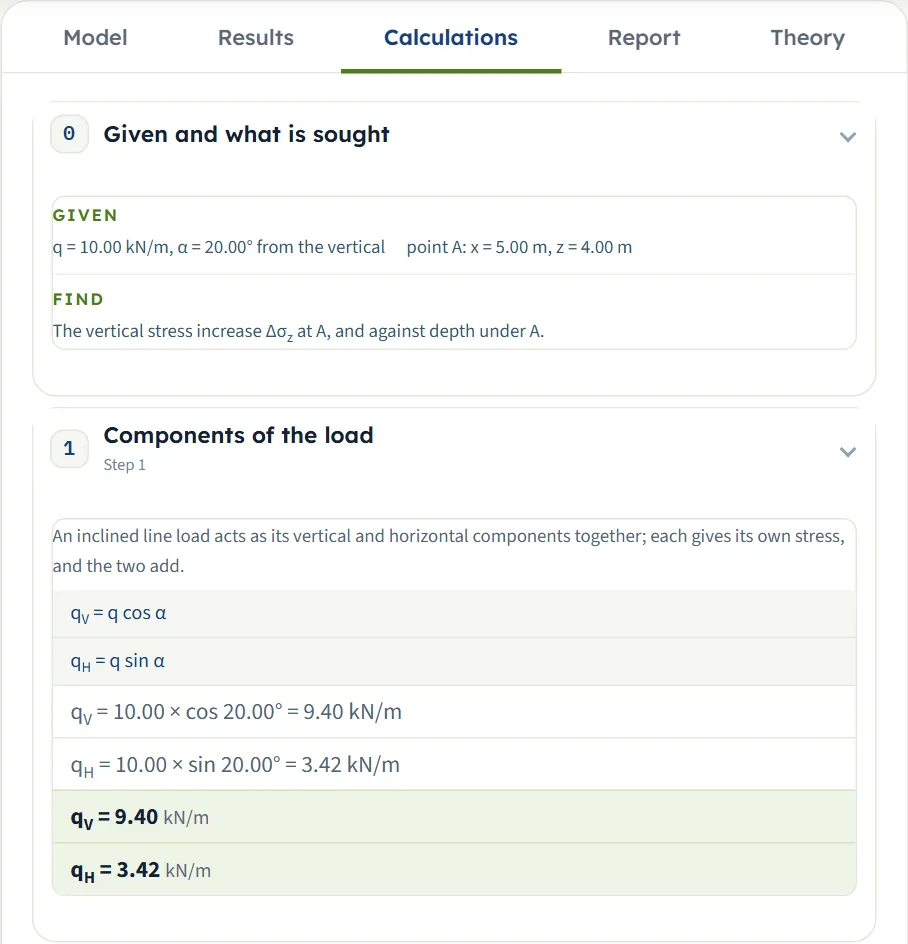
L’onglet Calculs s’ouvre sur Données et grandeurs recherchées, puis détaille le calcul en étapes numérotées. Avec une seule charge, il y en a cinq :
- Composantes de la charge — qV = q cos α et qH = q sin α avec vos valeurs.
- Contrainte due à la composante verticale — x/z, le rapport Δσz(V) / (qV/z) et Δσz(V) .
- Contrainte due à la composante horizontale — de même pour Δσz(H) .
- Accroissement total de la contrainte verticale — Δσz = Δσz(V) + Δσz(H) .
- Accroissement de contrainte en fonction de la profondeur — le tableau sous A, la ligne de A étant repérée, et le résultat.
Avec plusieurs charges, chaque charge a sa propre étape (« Contrainte due à la charge linéique k », avec sa distance x = xA − xL), suivie d’une étape de Superposition qui les additionne, puis de l’étape de la profondeur.
Le rapport
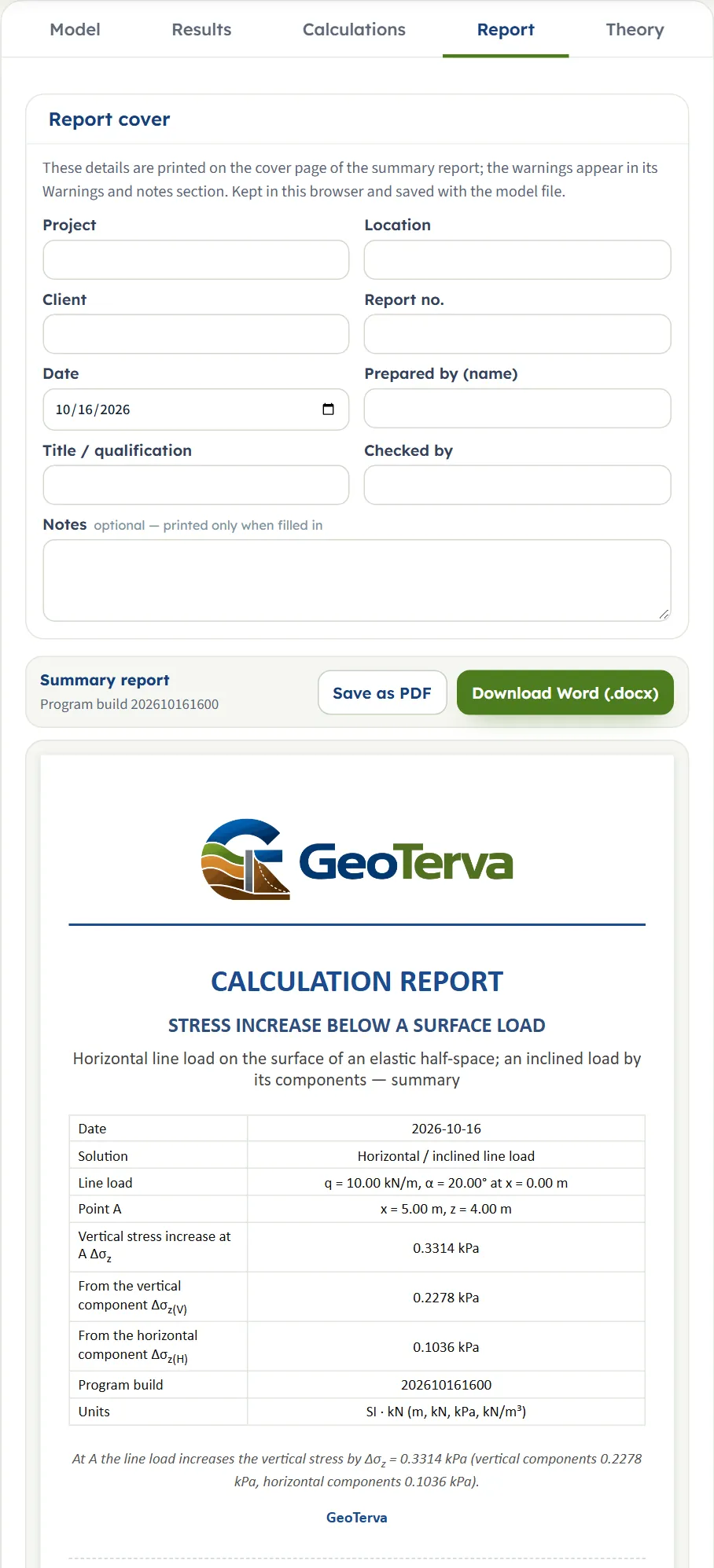
Dans l’onglet Rapport, renseignez la page de garde (projet, lieu, client, numéro du rapport, date, établi par, titre ou qualification, vérifié par, et remarques facultatives). Ces informations sont conservées dans ce navigateur et enregistrées avec le fichier du modèle. Enregistrer en PDF et Télécharger en Word (.docx) produisent le rapport de synthèse ; l’aperçu situé sous les boutons est le rapport lui-même.
Le rapport comporte six parties : 1 Introduction et domaine d’application, 2 Données d’entrée, 3 Calcul (3.1 Composantes de la charge, 3.2 et 3.3 contrainte due à chaque composante, 3.4 le total et 3.5 la contrainte en fonction de la profondeur), 4 Résultats, 5 Synthèse et 6 Références bibliographiques. Il comporte les dessins de la coupe, du profil et de la vue 3D et indique les unités utilisées.
L’onglet Théorie
L’onglet Théorie comporte quatre sections : Domaine d’application et hypothèses, La contrainte verticale, Une charge linéique inclinée et Références bibliographiques. Chacune s’ouvre en cliquant sur son titre, et les valeurs qui y figurent sont calculées à partir des équations ; la troisième déroule l’exemple.
Exemple de calcul : l’exemple propre au module
Le module s’ouvre sur cet exemple, ce qui vous permet de suivre les valeurs sur votre propre écran.
| Coupe | Donnée | Valeur |
|---|---|---|
| Charges linéiques | Charge linéique 1 | q = 10 kN/m ; α = 20° par rapport à la verticale ; xL = 0 |
| Point A | Position et profondeur | xA = 5 m ; z = 4 m |
| Profil en profondeur | Profondeur | zmax = 12 m |
Étape 1 : les composantes
qV = 10 × cos 20° = 9.397 kN/m et qH = 10 × sin 20° = 3.420 kN/m.
Étape 2 : contrainte due à chaque composante
La distance de A à la charge est x = 5 − 0 = 5 m, d’où x/z = 1.250. Pour la partie verticale, Δσz(V) / (qV/z) = 2 / {π[(1.25)² + 1]²} = 0.09695, d’où Δσz(V) = 0.09695 × 9.397 / 4 = 0.2278 kPa. Pour la partie horizontale, Δσz(H) / (qH/z) = 2 × 1.25 / {π[(1.25)² + 1]²} = 0.1212, d’où Δσz(H) = 0.1212 × 3.420 / 4 = 0.1036 kPa.
Étape 3 : le total
Ce sont les trois cartes de l’onglet Résultats. La même somme à d’autres profondeurs sous A donne le tableau du profil, par exemple 0.3314 kPa à 4.000 m, 0.4526 kPa à 6.000 m et 0.4168 kPa à 12.00 m ; la contrainte sous A croît jusqu’à une valeur maximale d’environ 0.47 kPa vers 7 à 8 m, puis décroît.
Deux charges
Ajoutez une seconde charge avec les valeurs par défaut du formulaire (10 kN/m, 20°, à −5 m). Sa distance à A est de 10 m et elle donne 0.05434 kPa ; avec les 0.3314 kPa de la première charge, le total est de 0.3857 kPa (parties verticales 0.2562 kPa, parties horizontales 0.1295 kPa). La vue Coupe montre alors les deux charges, chacune dans sa couleur, avec leurs courbes d’égale contrainte combinées.
Autres systèmes d’unités
L’exemple par défaut en SI · tf donne Δσz = 0.03379 t/m² (la charge est de 1.01972 tf/m), et en US 0.006921 ksf (la charge est de 0.685218 kip/ft) : c’est le même problème dans d’autres unités. Trois vérifications à la main, toutes indépendantes du module :
- Charge verticale, A à sa verticale. q = 10 kN/m, α = 0, A en xA = 0 et z = 4 m : Δσz = 2q/(πz) = 2 × 10 / (π × 4) = 1.592 kPa. Le module donne 1.592 kPa.
- US. q = 2 kip/ft, α = 0, A à sa verticale à 10 ft : 2 × 2 / (π × 10) = 0.1273 ksf. Le module donne 0.1273 ksf.
- SI · tf. q = 5 tf/m, α = 90°, x = 3 m, z = 3 m : Δσz = 2 × 5 × 3 × 3² / [π (3² + 3²)²] = 270 / (π × 324) = 0.2653 t/m². Le module donne 0.2653 t/m².
Influence de chaque donnée sur le résultat
Chaque ligne modifie un seul élément de l’exemple (une charge de 10 kN/m à 20° en xL = 0, A en xA = 5 m et z = 4 m) et relance le module. Les valeurs sont celles que donne le module ; vous pouvez donc reproduire n’importe quelle ligne. Δσz est en kPa ; les parties figurent sous chaque ligne.
| Modification | Δσz (kPa) |
|---|---|
| L’exemple : 10 kN/m à 20°, xL = 0 ; A à 5 m et 4 m La référence Partie verticale 0.2278 · partie horizontale 0.1036 kPa | 0.3314 |
| q = 20 kN/m Charge doublée : contrainte doublée Partie verticale 0.4555 · partie horizontale 0.2072 kPa | 0.6628 |
| α = 0° (verticale) Seule la partie verticale Partie verticale 0.2424 · partie horizontale 0 kPa | 0.2424 |
| α = 45° La partie horizontale augmente, la partie verticale diminue Partie verticale 0.1714 · partie horizontale 0.2142 kPa | 0.3856 |
| α = 90° (horizontale) Seule la partie horizontale Partie verticale 0 · partie horizontale 0.3030 kPa | 0.3030 |
| α = −20° La partie horizontale change de signe et se retranche Partie verticale 0.2278 · partie horizontale -0.1036 kPa | 0.1241 |
| α = −90° Une charge horizontale qui pousse en s’éloignant de A : une diminution Partie verticale 0 · partie horizontale -0.3030 kPa | -0.3030 |
| A en xA = 10 m Plus loin de la charge : nettement plus petite Partie verticale 0.02845 · partie horizontale 0.02589 kPa | 0.05434 |
| A en xA = 2 m Plus près de la charge Partie verticale 0.9572 · partie horizontale 0.1742 kPa | 1.131 |
| A en xA = 0 (sous la charge) La partie horizontale est nulle Partie verticale 1.496 · partie horizontale 0 kPa | 1.496 |
| A en xA = −5 m (de l’autre côté) La partie verticale est la même ; la partie horizontale est négative Partie verticale 0.2278 · partie horizontale -0.1036 kPa | 0.1241 |
| A à z = 2 m Moins profond : plus petite à cette distance Partie verticale 0.05691 · partie horizontale 0.05178 kPa | 0.1087 |
| A à z = 8 m Plus profond : plus grande à cette distance Partie verticale 0.3867 · partie horizontale 0.08796 kPa | 0.4746 |
| Charge déplacée en xL = 2 m A est à 3 m de la charge : plus grande Partie verticale 0.6126 · partie horizontale 0.1672 kPa | 0.7798 |
| Charge déplacée en xL = 5 m La charge est à la verticale de A : la partie horizontale est nulle Partie verticale 1.496 · partie horizontale 0 kPa | 1.496 |
| α = 90° avec A en xA = −5 m Une diminution de la contrainte verticale Partie verticale 0 · partie horizontale -0.3030 kPa | -0.3030 |
| Une seconde charge de 10 kN/m, 20°, en xL = −5 m Les contraintes s’additionnent Partie verticale 0.2562 · partie horizontale 0.1295 kPa | 0.3857 |
| Deux charges supplémentaires : (10 kN/m, 20°, −5 m) et (5 kN/m, 0°, 8 m) Les contraintes des trois charges s’additionnent Partie verticale 0.5822 · partie horizontale 0.1295 kPa | 0.7117 |
La tendance suit les formules. La contrainte est proportionnelle à la charge : une charge doublée donne une contrainte doublée. À la valeur par défaut de 20°, la partie verticale est la plus grande sous la charge et à proximité, mais l’équilibre dépend de α et de x/z ; la partie horizontale change de signe avec x. Loin de la charge, les deux diminuent. Un point situé de l’autre côté d’une charge horizontale, ou une charge qui s’éloigne du point, donne une diminution. Approfondir le point n’augmente pas toujours la contrainte : à cette distance, la contrainte sous A croît avec la profondeur jusqu’à environ 7 à 8 m, puis décroît.
Messages : quand le module s’arrête et ce qu’il signale
Le module vérifie les valeurs dont il a besoin avant de calculer. Lorsque l’une d’elles est inutilisable, il s’arrête et rien n’est calculé.
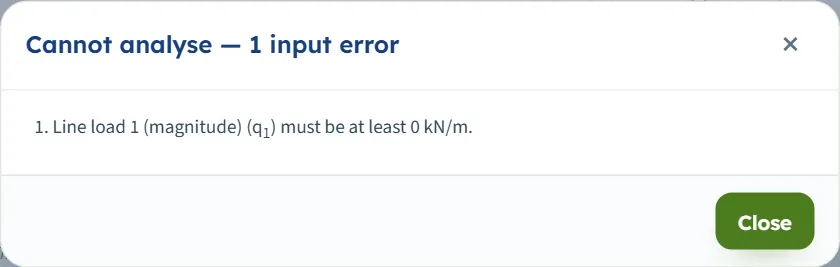
- Si vous appuyez sur Calculer, une fenêtre intitulée Calcul impossible — 1 erreur de saisie (ou 2 erreurs de saisie …) énumère chaque message en le numérotant.
- Les limites sont indiquées dans les unités du système d’unités choisi.
| Quand | Message et marche à suivre |
|---|---|
| Arrêt. Une intensité est vide | « Charge linéique 1 (intensité) (q1) : valeur manquante. » Saisissez q ou retirez la charge. |
| Arrêt. Une intensité est négative | « Charge linéique 1 (intensité) (q1) doit être au moins égale à 0 kN/m. » Saisissez zéro ou une valeur positive ; pour une charge dirigée dans l’autre sens, donnez plutôt un α négatif. |
| Arrêt. Une inclinaison est hors de l’intervalle de −90° à 90° | « Inclinaison de la charge linéique 1 par rapport à la verticale (90° = horizontale) (α1) doit être au plus égale à 90°. » ou « … au moins égale à -90°. » Saisissez un angle dans cet intervalle. |
| Arrêt. Une position est vide | « Position de la charge linéique 1 (x1) : valeur manquante. » |
| Arrêt. Le point n’a ni position ni profondeur | « Position horizontale du point A (xA) : valeur manquante. » ou « Profondeur du point A (z) : valeur manquante. » |
| Arrêt. La profondeur du point est inférieure à 0.001 m | « Profondeur du point A (z) doit être au moins égale à 0.001 m. » Saisissez une profondeur à l’intérieur du terrain. |
| Arrêt. La profondeur du profil est inférieure à 0.1 m | « Profondeur du profil (zmax) : la valeur doit être au moins égale à 0.1 m. » |
Lorsque plusieurs valeurs sont erronées, la fenêtre les énumère ensemble, par exemple « 2 erreurs de saisie » pour une charge négative et une inclinaison de 100°. Le nombre qui suit le symbole est le numéro de la charge : q1, α1 et x1 appartiennent à la charge linéique 1.
Remarques pendant la construction du modèle
- Deux charges à une même position. Une notification indique « Une charge linéique se trouve déjà à cette position. Donnez une autre position à la nouvelle charge. » lors d’un ajout, et « Une autre charge linéique se trouve déjà à cette position — la valeur est conservée telle qu’elle était. » lorsque vous modifiez ou faites glisser une position vers une position déjà occupée.
- Résultats effacés. Après Modifier les données, une notification indique « Résultats effacés — les données peuvent être modifiées. »
Bonnes pratiques et erreurs courantes
- Utilisez une seule charge inclinée, et non deux charges superposées. Deux charges ne peuvent occuper la même position, et une charge d’intensité q à l’inclinaison α donne exactement la contrainte de ses deux composantes.
- Soyez attentif au signe de α et de x. La partie horizontale s’ajoute du côté vers lequel la charge pousse et se retranche de l’autre ; un Δσz négatif est une diminution, et non une erreur.
- Interprétez Δσz comme un accroissement. Il est dû aux seules charges ; ajoutez-y la contrainte déjà présente dans le terrain.
- Les charges sont des lignes de longueur infinie. La contrainte est la même dans chaque coupe transversale ; pour une charge de longueur limitée, utilisez un module de charge ponctuelle, de charge en bande ou de surface chargée.
- Le sol est un unique demi-espace élastique. Pour un terrain stratifié, utilisez les modules de Westergaard.
- Choisissez zmax suffisamment grande pour voir où la contrainte sous A atteint son maximum puis décroît ; elle ne modifie pas le résultat en A.
- Vérifiez les unités après un changement de système : saisissez les valeurs dans les unités indiquées à côté des champs.
- Conservez une trace. Le rapport constitue la trace d’un calcul ; utilisez Sauvegarde rapide… ou Enregistrer dans un fichier… pour conserver le modèle. La page mémorise vos valeurs, mais pas l’état calculé.
Questions fréquentes
Comment la contrainte sous une charge linéique horizontale est-elle calculée ?
Par la théorie de l’élasticité pour un demi-espace : Δσz = 2q x z² / [π(x² + z²)²], où x est la distance horizontale de la charge au point et z sa profondeur. Elle est positive du côté vers lequel la charge pousse et négative de l’autre. Pour l’exemple, une charge horizontale de 10 kN/m donne 0.3030 kPa en x = 5 m, z = 4 m.
Comment une charge inclinée est-elle traitée ?
Elle est décomposée en qV = q cos α et qH = q sin α ; la contrainte due à chacune est calculée, puis les deux sont additionnées. Pour 10 kN/m à 20°, les parties valent 0.2278 et 0.1036 kPa et le total 0.3314 kPa au point de l’exemple.
Quel signe donner à l’inclinaison ?
Positif lorsque la composante horizontale est dirigée vers +x, négatif lorsqu’elle est dirigée vers −x. L’inclinaison varie de −90° à 90°, 90° correspondant à une charge purement horizontale et 0° à une charge verticale.
Pourquoi la contrainte est-elle négative en mon point ?
Le point se trouve du côté dont la composante horizontale s’éloigne ; la contrainte verticale y diminue donc dans la solution élastique. La vue 3D l’indique sous le dessin, et la note placée sous les cartes de résultats précise de quel côté une charge horizontale diminue la contrainte.
Combien de charges puis-je ajouter ?
Jusqu’à huit, chacune avec sa propre intensité, sa propre inclinaison et sa propre position. Deux charges ne peuvent occuper la même position, et les contraintes de toutes les charges s’additionnent.
Puis-je déplacer les charges et le point par glissement ?
Oui. Les charges se déplacent selon x dans les vues Coupe, Isovaleurs et 3D avant le calcul ; le point A, dans les vues Coupe et Isovaleurs, avant comme après le calcul, la contrainte au nouvel emplacement étant calculée immédiatement ; la ligne en tirets des vues Coupe et Isovaleurs fixe la profondeur du profil. Tout se déplace par pas de 0.05 m. Après le calcul, les charges sont verrouillées jusqu’à ce que vous appuyiez sur Modifier les données.
La profondeur du profil modifie-t-elle le résultat ?
Non. Elle fixe la profondeur jusqu’à laquelle vont le profil et son tableau ; le résultat en A reste le même.
Quelles valeurs le module accepte-t-il ?
Une intensité supérieure ou égale à zéro, une inclinaison de −90° à 90°, une position quelconque, une profondeur du point d’au moins 0.001 m et une profondeur du profil d’au moins 0.1 m. Toute autre valeur interrompt le calcul par un message qui désigne la valeur concernée.
Quelles unités le module utilise-t-il, et quelles sont les unités du résultat ?
SI · kN, SI · tf ou US, au choix dans l’en-tête à tout moment, même après le calcul. La charge est exprimée en kN/m, tf/m ou kip/ft, la contrainte en kPa, t/m² ou ksf, et les longueurs en m ou ft. L’exemple donne 0.3314 kPa, 0.03379 t/m² ou 0.006921 ksf.
Que montrent les isovaleurs et les courbes d’égale contrainte ?
Le même champ de Δσz dans le plan vertical passant par le point : la vue Coupe le représente par des courbes à des niveaux fixes, la courbe bleue passant par la valeur en A, et la vue Isovaleurs par des bandes de couleur sur une échelle logarithmique. Les courbes peuvent être superposées aux couleurs avec la pastille Courbes d’égale contrainte.
Que contient le rapport ?
Une page de garde avec les informations de votre projet et le résultat, puis six parties : introduction et domaine d’application, données d’entrée, calcul étape par étape, résultats, synthèse et références bibliographiques, avec les dessins de la coupe, du profil et de la vue 3D.
Le module mémorise-t-il mes données ?
Oui, les charges, le point et la profondeur du profil sont conservés dans le navigateur, et la page se rouvre sur ces valeurs. L’état calculé n’est pas conservé : appuyez de nouveau sur Calculer. Rétablir les valeurs par défaut restitue l’exemple ; Enregistrer dans un fichier et Sauvegarde rapide conservent des copies.