

Ce que calcule le module
Le module Abaque d’influence donne l’accroissement de contrainte verticale en un point du terrain situé sous une aire souple de forme polygonale quelconque supportant une pression uniforme q à la surface du terrain, ou à côté de celle-ci. Le terrain est assimilé à un demi-espace élastique, homogène et isotrope (Boussinesq). Vous saisissez les sommets de l’aire en plan ainsi que le point A avec sa profondeur z ; le module dessine l’aire sur l’abaque de Newmark à l’échelle voulue, colore les éléments de l’abaque couverts par la charge, et donne Δσz en A, les courbes d’égale contrainte, le profil en fonction de la profondeur sous A et une vue 3D.
L’abaque de Newmark (1942) est construit à partir de la contrainte sous le centre d’un cercle uniformément chargé. Inversée, cette solution donne le rayon R du cercle qui produit un rapport Δσz/q donné :
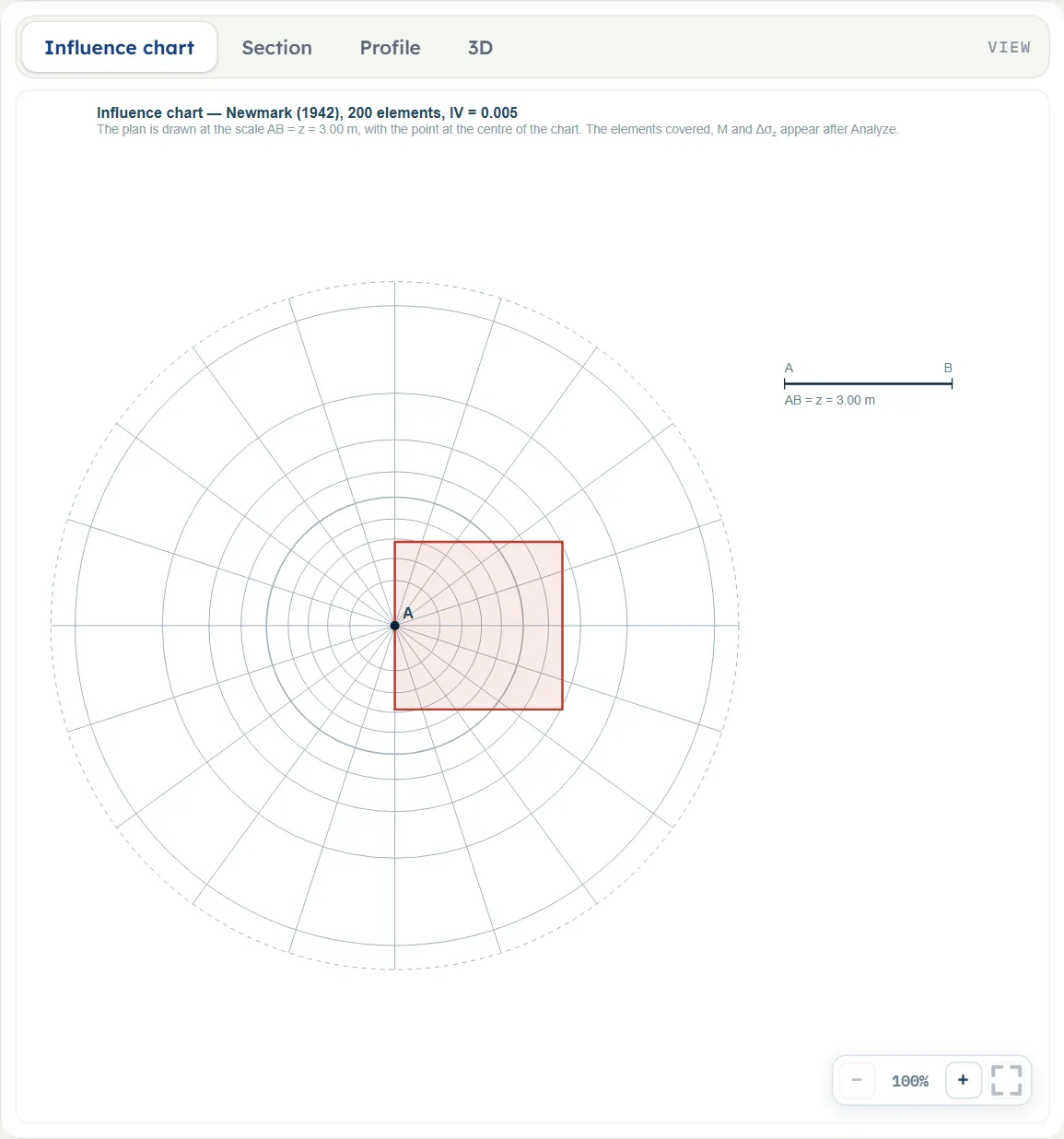
Les cercles de ces rayons, pour Δσz/q = 0.1, 0.2 … 0.9, découpés par 20 rayons, forment 200 éléments, dont chacun, chargé seul, donne la même fraction IV = 1/200 = 0.005 de q à la profondeur z sous le centre. Le plan de l’aire chargée est dessiné à l’échelle pour laquelle la profondeur z correspond à la longueur unitaire AB de l’abaque, le point A étant placé au centre. Si l’aire couvre M éléments :
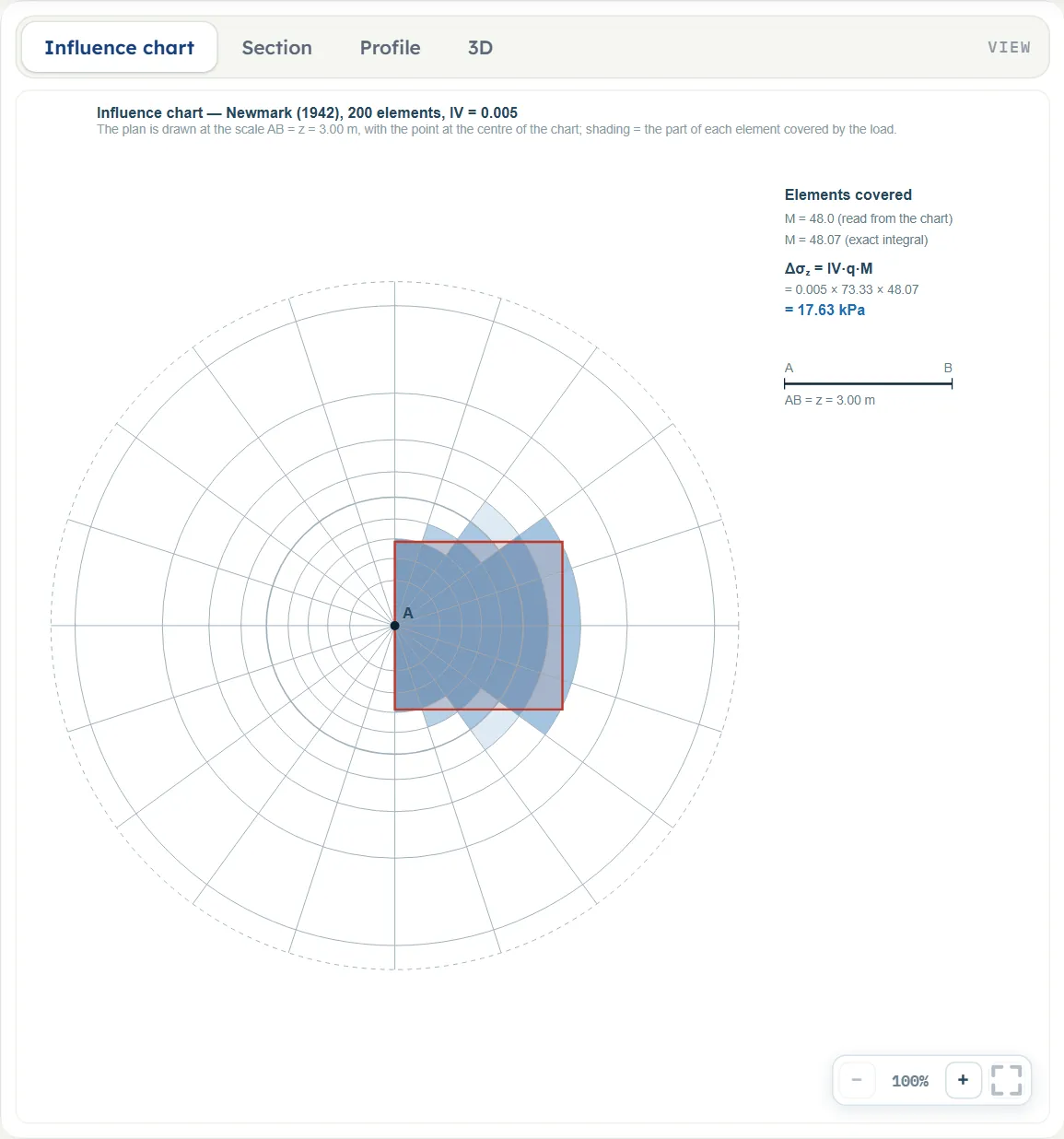
Le module prend M à partir de l’intégrale exacte de la solution de Boussinesq sur le polygone, c’est-à-dire la valeur que donnerait un dénombrement parfait des éléments, et affiche à côté le nombre lu sur l’abaque coloré.
Ce que vous pouvez décrire
- Une pression uniforme q sur une aire chargée de 3 à 6 sommets, définis en plan par leurs coordonnées x et y dans l’ordre du contour de l’aire (sens horaire ou anti-horaire). L’aire peut être convexe ou concave.
- Le point A en plan, xA et yA, sous l’aire ou à côté de celle-ci, et sa profondeur z sous le niveau chargé.
- La profondeur du profil zmax, jusqu’à laquelle s’étendent la vue Profil et le tableau situé sous A.
Le résultat est l’accroissement dû à la seule charge ; la contrainte verticale des terres situées au-dessus de A n’est pas incluse, et il faut donc l’ajouter lorsque votre étude requiert la contrainte totale. Le module dessine l’abaque, la coupe avec les courbes d’égale contrainte, le profil et une vue 3D, détaille le calcul et prépare un rapport PDF ou Word.
Quel module pour quelle charge
- Une charge de forme quelconque en plan, avec une seule pression : ce module. Un rectangle avec la méthode des coins et plusieurs charges additionnées : Rectangle ; un cercle : Cercle, point quelconque.
- Une longue bande : Charge en bande verticale ; un remblai trapézoïdal à talus inclinés : Remblai.
- Une charge concentrée : Charge ponctuelle.
- Un terrain stratifié comportant de minces lits rigides : Charge ponctuelle de Westergaard ou Surfaces chargées de Westergaard.
- Le module traite une seule aire avec une seule pression. Pour plusieurs aires, additionnez les contraintes de calculs distincts, puisque les contraintes dues à des charges distinctes s’additionnent sur un terrain élastique.
Avant de commencer : ce dont vous avez besoin
Ayez à disposition les éléments suivants, issus de votre projet :
| Élément | Remarques |
|---|---|
| La charge par unité de surface q | Tirée du chargement de votre projet. Une pression sur une aire souple, nulle ou positive ; pour une semelle sous poteau, la charge du poteau divisée par la surface de la semelle. |
| Les sommets de l’aire | Tirés du plan de la semelle, de la dalle ou du remblai. De trois à six sommets, sous la forme de x et y dans un même système de coordonnées, dans l’ordre du contour de l’aire. |
| Le point A : xA, yA, z | Là où la contrainte est recherchée, dans le même système ; z est la profondeur sous le niveau chargé, au moins 0.001 m. |
Démarrage rapide en huit étapes
- Ouvrir le module et choisir les unités
Ouvrez Abaque d’influence dans le groupe Contraintes dans le sol. Choisissez SI · kN, SI · tf ou US dans l’en-tête ; vous pouvez en changer à tout moment.
- Saisir la charge
Dans Charge, saisissez la pression q.
- Saisie de l’aire chargée
Dans Surface chargée (vue en plan), saisissez les valeurs x et y des sommets 1 à 3, et des sommets 4 à 6 si la forme l’exige. La vue Abaque d’influence montre le plan sur l’abaque au fur et à mesure de la saisie.
- Placez le point A
Dans Point A, saisissez xA, yA et z ; ou faites glisser le point bleu sur le dessin Coupe (avant ou après Calculer).
- Fixez la profondeur du profil
Dans Profil en profondeur, saisissez zmax, ou faites glisser la ligne en tirets au pied du dessin de la vue Coupe.
- Cliquez sur « Calculer »
Appuyez sur Calculer au bas de l’onglet Modèle. La barre indique Calculé ; la charge et les sommets sont verrouillés, tandis que le point A et la profondeur du profil restent libres.
- Lire le résultat
L’onglet Résultats donne Δσz en A, le nombre d’éléments M et un tableau de la contrainte en fonction de la profondeur sous A. La vue Abaque d’influence montre les éléments colorés ; les courbes d’égale contrainte figurent sur le dessin Coupe.
- Récupérer le détail du calcul et le rapport
L’onglet Calculs détaille le calcul ; l’onglet Rapport enregistre un fichier PDF ou Word.
L’écran : abaque, coupe, profil et 3D
La disposition est celle que partagent tous les modules GeoTerva, décrite dans le guide de l’espace de travail. Pour ce module, le dessin comporte quatre vues, choisies au moyen des boutons situés au-dessus :
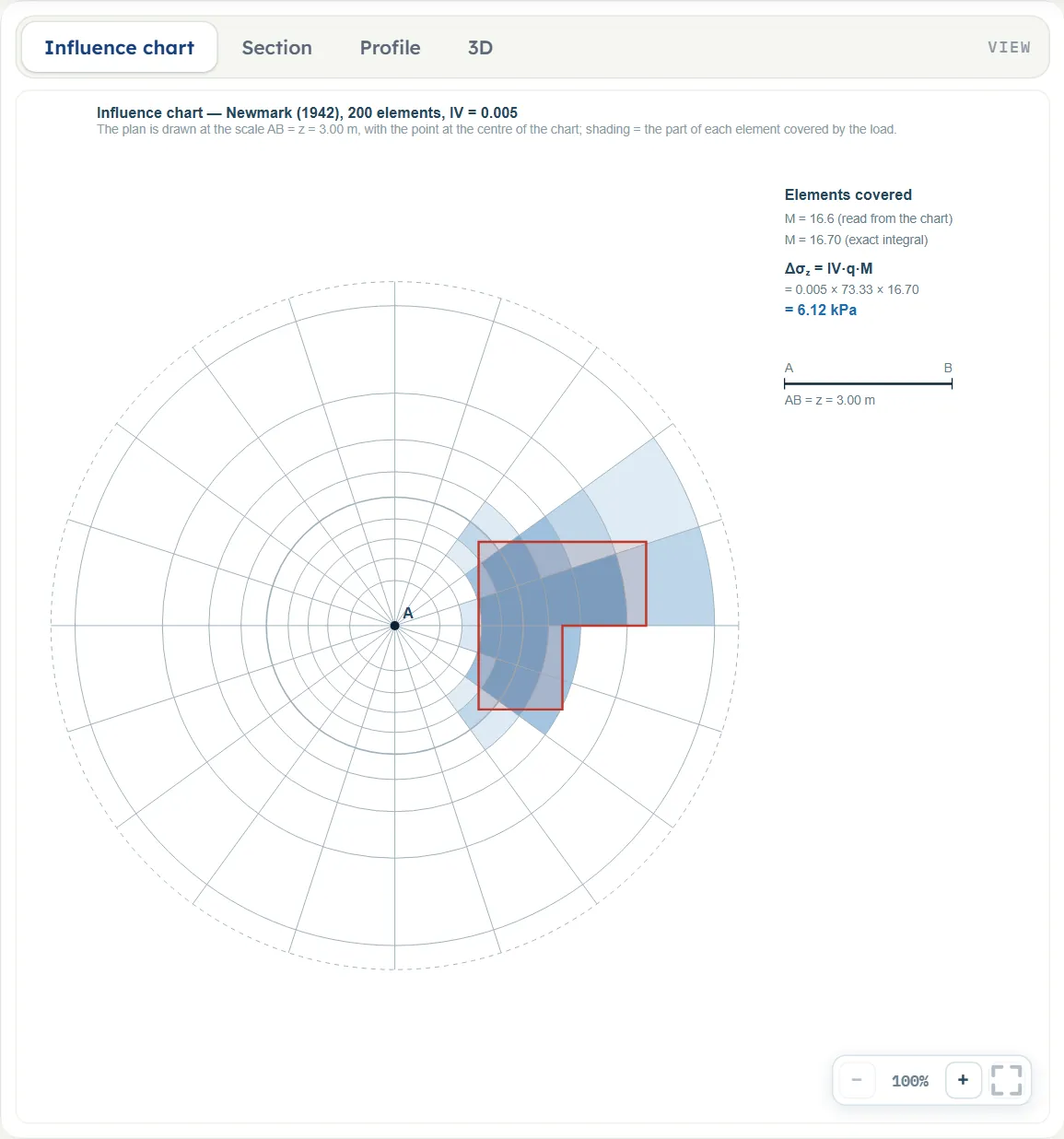
- Abaque d’influence est l’abaque de Newmark, à 200 éléments, avec le plan de l’aire chargée dessiné à l’échelle AB = z et le point A au centre. Avant Calculer, il ne montre que le plan ; ensuite, la partie de chaque élément couverte par la charge est colorée, et un bloc situé à droite indique Éléments couverts, les deux valeurs de M et le calcul de Δσz.
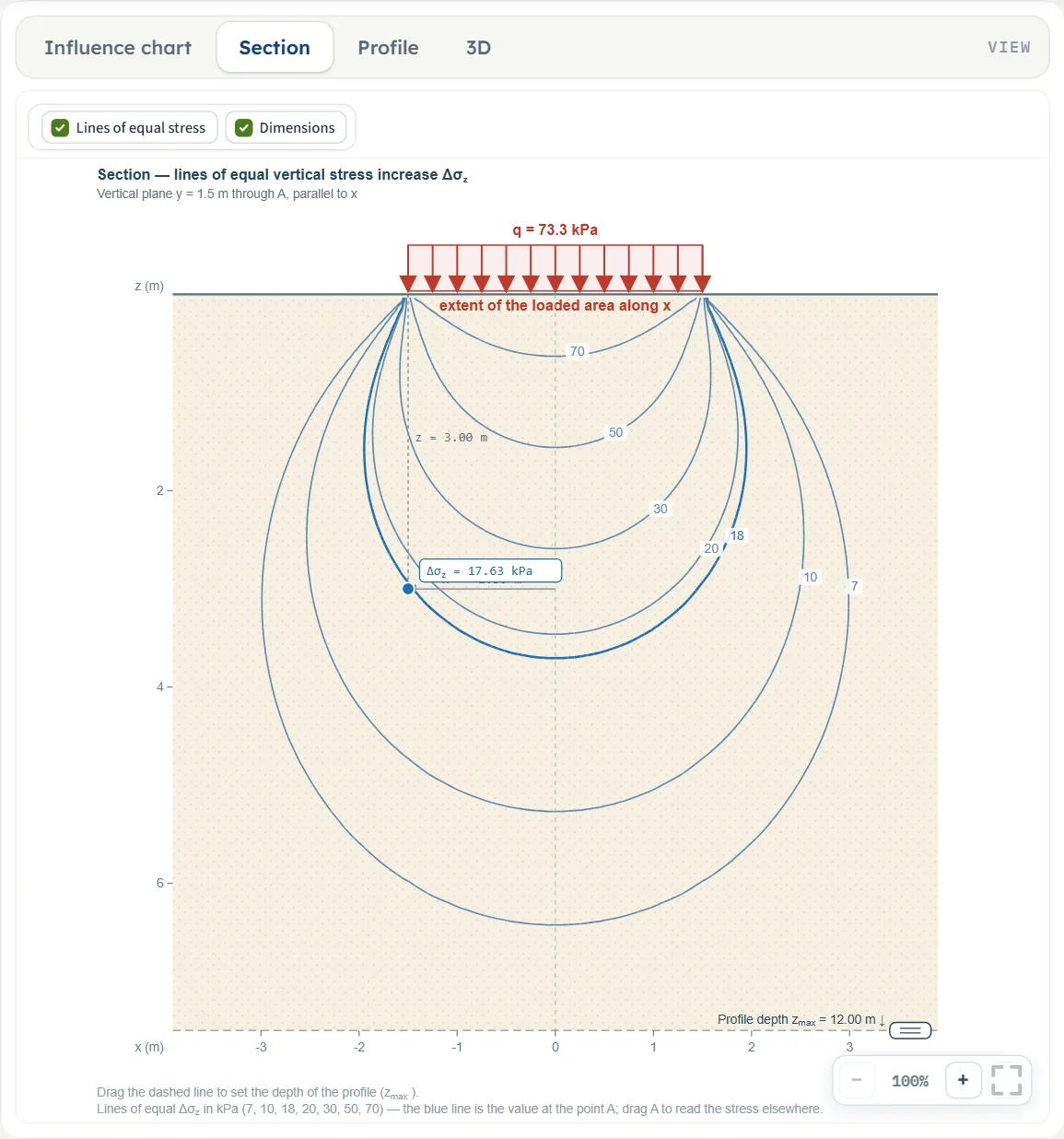
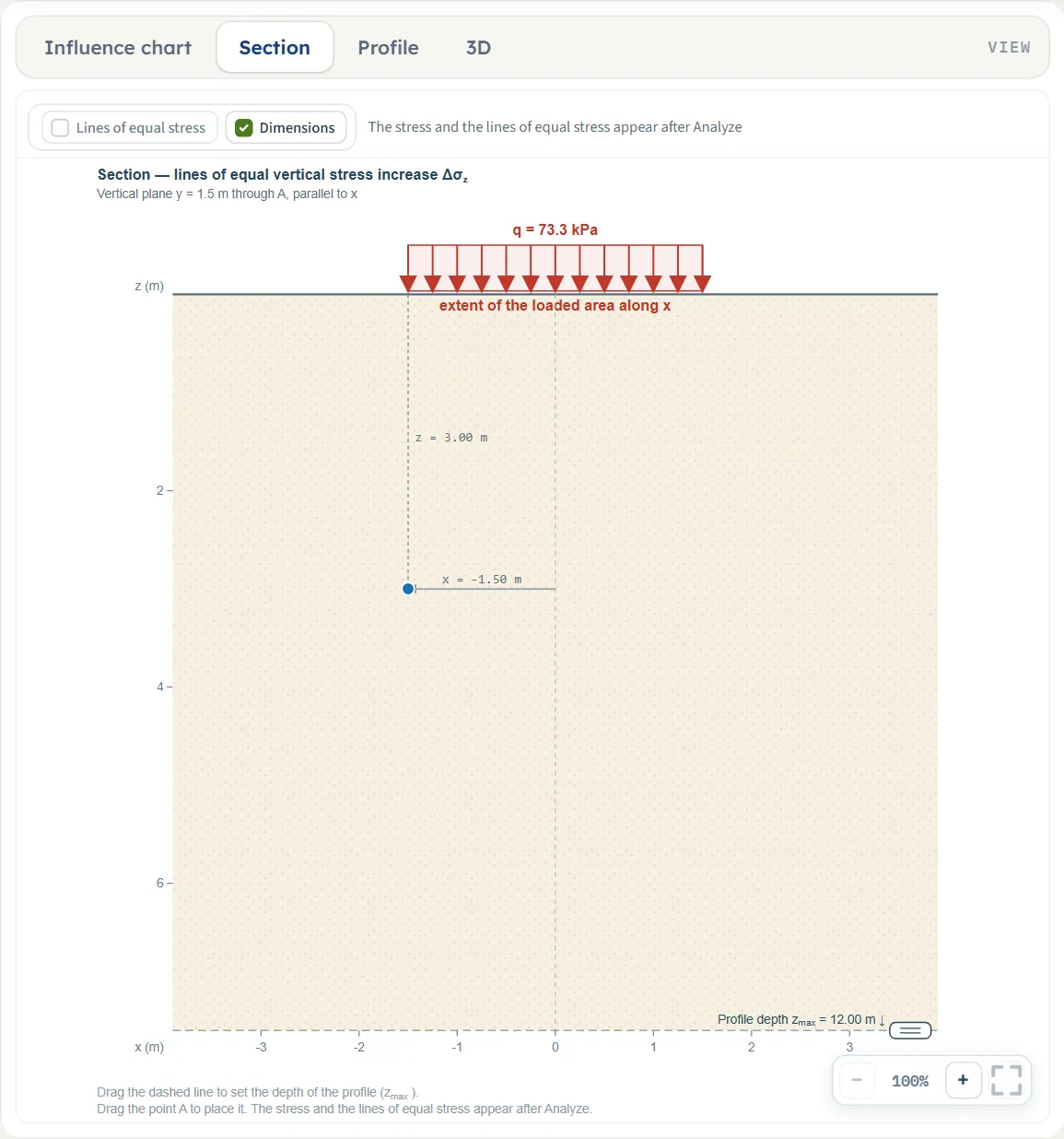
- Coupe est le plan vertical y = yA passant par A, parallèle à x : l’étendue de l’aire chargée le long de x sur le terrain, le point A avec les cotes xA et z, et la ligne en tirets de la profondeur du profil. Après Calculer, elle ajoute les courbes d’égale contrainte et une étiquette indiquant Δσz en A.
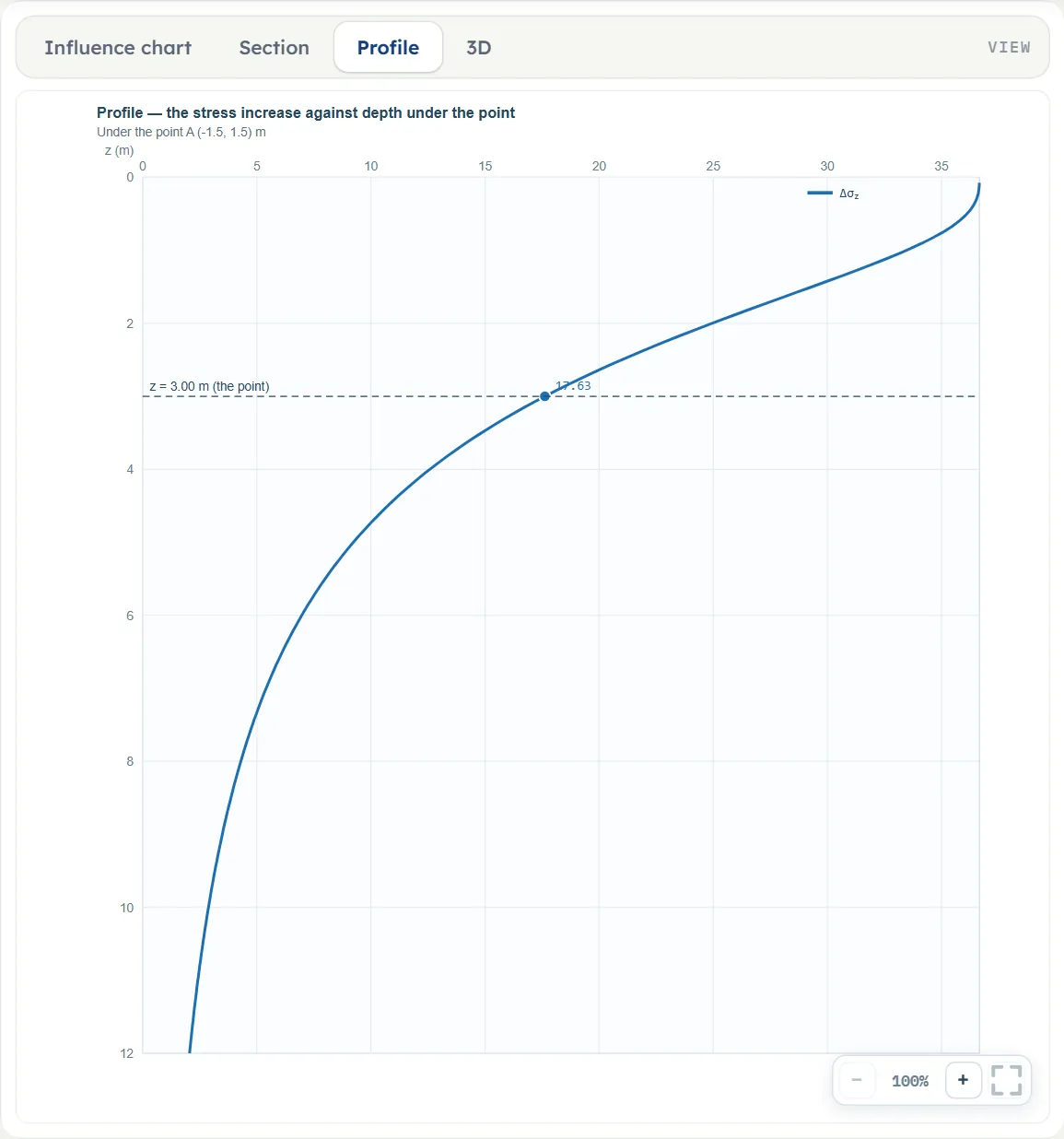
- Profil est la courbe de Δσz en fonction de la profondeur sous A, avec un repère et une ligne en tirets à la profondeur de A.
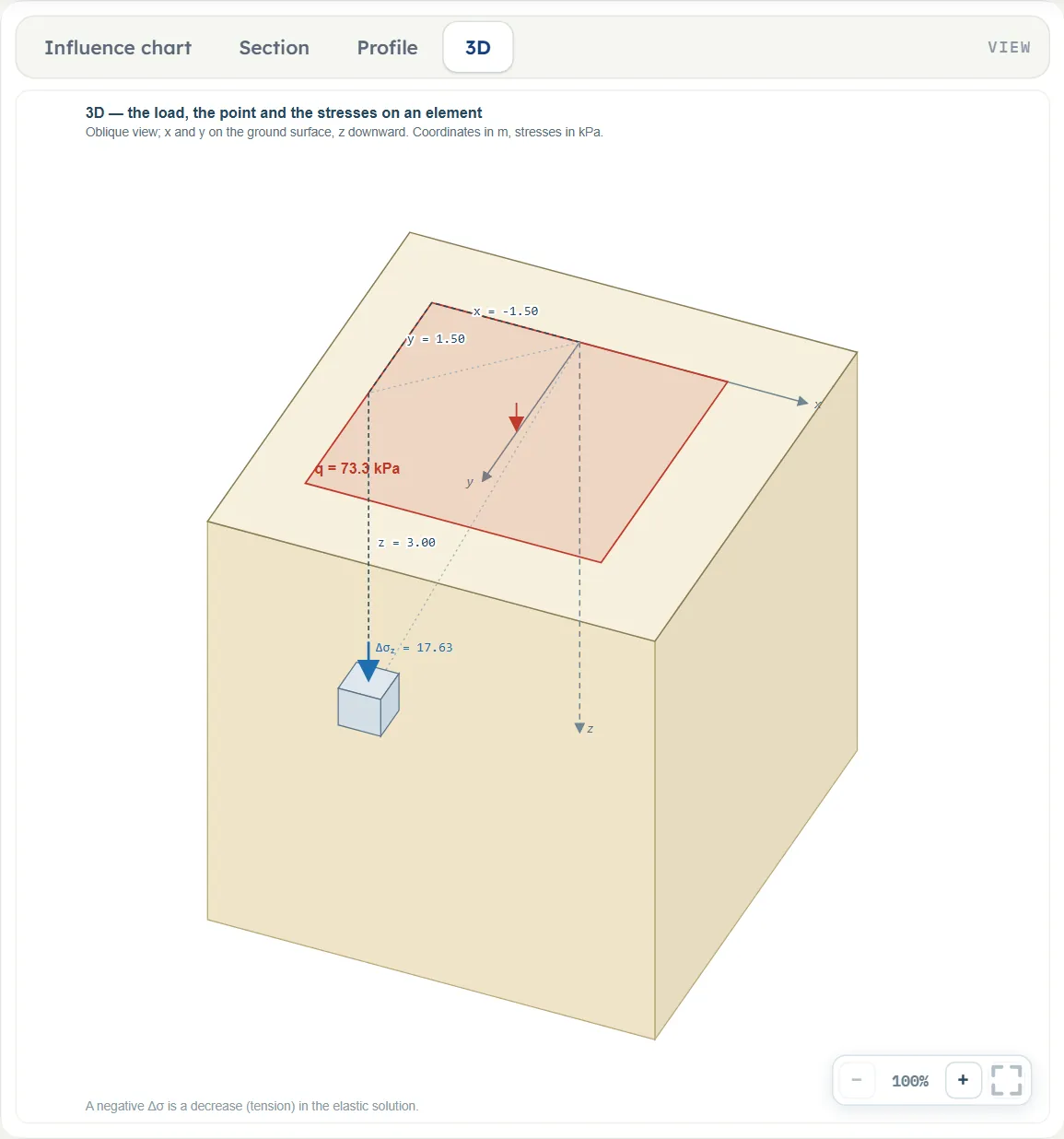
- 3D est une vue oblique de l’aire chargée sur le terrain, avec le point A et ses coordonnées et un élément à la profondeur z portant la contrainte.
La vue Abaque d’influence suit les données saisies : modifiez un sommet, z ou la position de A, et le plan se déplace aussitôt sur l’abaque. Avant Calculer, la vue Coupe indique « La contrainte et les courbes d’égale contrainte apparaissent après Calculer », la vue Profil « Le profil apparaît après Calculer » et la vue 3D « Les contraintes sur l’élément apparaissent après Calculer ».
Les pastilles Afficher
Au-dessus du dessin Coupe, une barre comporte deux pastilles : Courbes d’égale contrainte et Cotes. La pastille des courbes est désactivée et grisée jusqu’à ce que vous appuyiez sur Calculer, puis elle s’active ; Cotes est activée par défaut. Les vues Abaque d’influence, Profil et 3D n’ont pas de pastilles.
Glissement sur le dessin
L’aire chargée est saisie dans l’onglet Modèle : les sommets ne peuvent pas être déplacés à la souris. Ce qui peut l’être se trouve sur le dessin Coupe, dont les indications sont « Faites glisser le point A pour le placer. » et « Faites glisser la ligne en tirets pour fixer la profondeur du profil (zmax). » Effet de chaque déplacement, tel que l’exécute le module :
- Le point A. Faites glisser le point bleu : xA et z suivent par pas de 5 cm (les cases se mettent à jour pendant le déplacement), et yA reste tel que saisi, puisque la coupe est le plan y = yA. La profondeur s’arrête à 0.05 m en haut, et xA et z s’arrêtent aux bords du cadre dessiné. Avec l’exemple, en tirant A loin vers le haut à gauche, vous obtenez xA = −3.9 m et z = 0.05 m, et loin vers le bas à droite xA = 3.9 m et z = 7.5 m.
- La ligne en tirets. Faites-la glisser vers le haut ou vers le bas pour fixer zmax ; elle s’arrête à 0.5 m et n’a pas de valeur maximale.
- Après Calculer, la charge et les sommets sont verrouillés, mais le point A et la ligne en tirets restent libres, de même que les cases xA, yA, z et zmax : déplacez A et la contrainte en ce point est calculée aussitôt, les courbes d’égale contrainte suivant.
- Rien d’autre ne se déplace à la souris. Les vues Abaque d’influence, Profil et 3D n’ont pas de poignées de déplacement.
Zoom
Chaque vue comporte −, un pourcentage et + en bas à droite, ainsi qu’un bouton qui ajuste l’ensemble du dessin au volet. Le zoom est une propriété du dessin seul : il n’est pas enregistré avec le modèle et ne modifie pas le rapport.
Saisie du modèle, section par section
L’onglet Modèle comporte cinq sections : Données du modèle, Charge, Aire chargée (plan), Point A et Profil en profondeur. Chacune s’ouvre en cliquant sur son titre ; Suivant et Retour, en bas, vous guident de l’une à l’autre, et Calculer se trouve sous la dernière. Lorsqu’une unité est indiquée deux ou trois fois, par exemple m · ft, il s’agit successivement des unités de SI · kN, SI · tf et US, les unités identiques étant regroupées. Les valeurs par défaut sont indiquées en SI ; en US, les cases affichent les valeurs converties, par exemple 3.13282 ksf pour une pression de 150 kPa, ou −4.92126 ft pour un sommet en −1.5 m.
Données du modèle
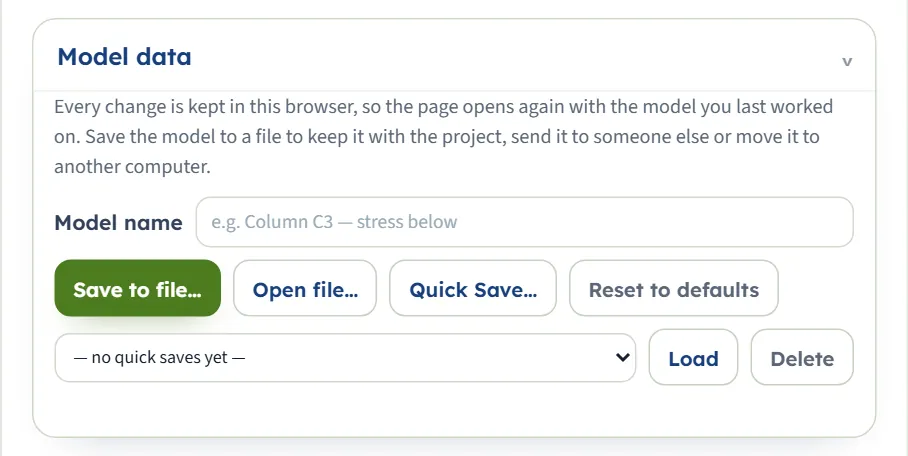
La première section contient le nom du modèle, Enregistrer dans un fichier…, Ouvrir un fichier…, Sauvegarde rapide… avec sa liste et Charger et Supprimer, ainsi que Rétablir les valeurs par défaut. Elle fonctionne comme décrit dans le guide de l’espace de travail. La réinitialisation rétablit immédiatement l’exemple.
Charge
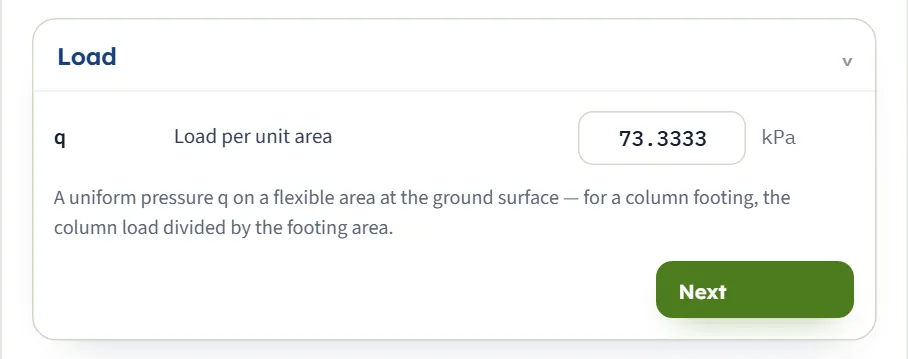
Un seul nombre, la pression q de l’aire chargée. La note de la section précise qu’il s’agit d’une pression uniforme sur une aire souple à la surface du terrain et, pour une semelle sous poteau, de la charge du poteau divisée par la surface de la semelle. L’exemple est de 660 kN sur 9 m², que la case affiche sous la forme 73.3333.
| Champ | Ce qu’il faut saisir |
|---|---|
| Charge par unité de surface q kPa · t/m² · ksf · par défaut 73.3333 | Pression uniforme sur une aire souple à la surface du terrain ; nulle ou positive. |
Surface chargée (vue en plan)
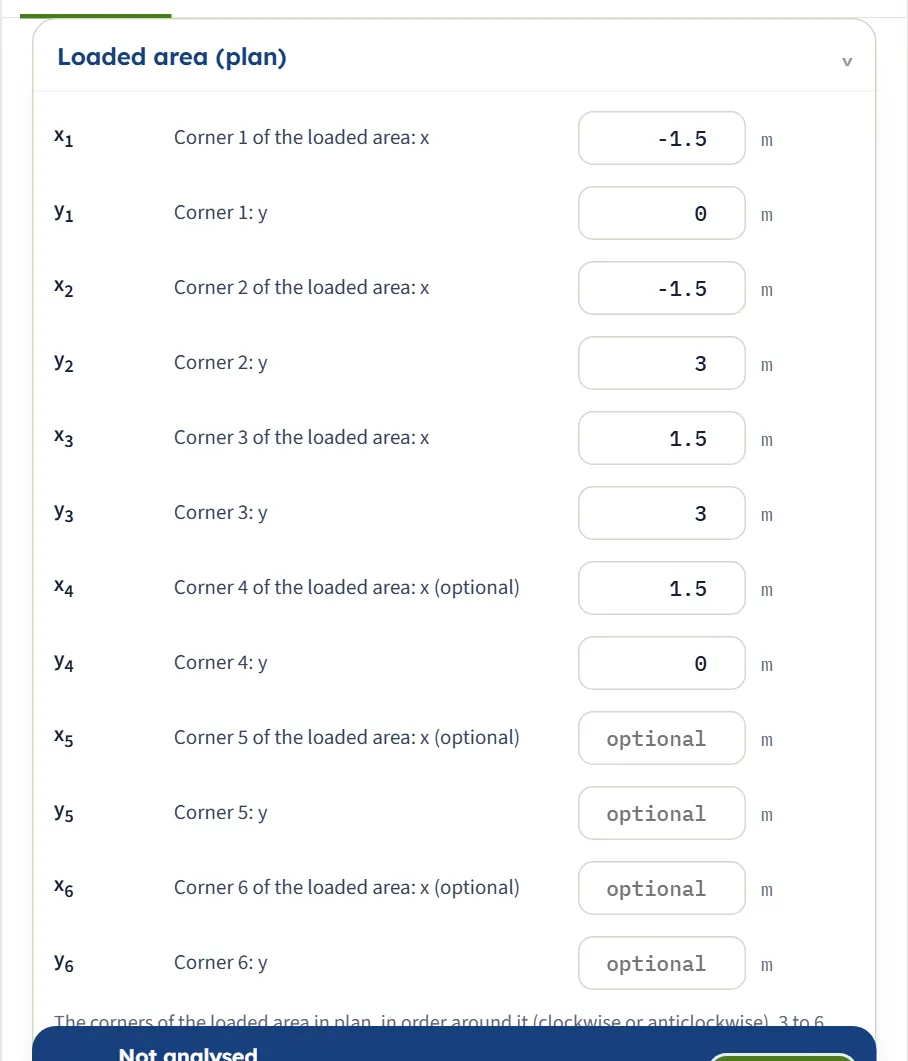
Six paires de cases, une paire pour chaque sommet possible. Indiquez les sommets dans l’ordre du contour de l’aire, dans le sens horaire ou anti-horaire ; le résultat est le même dans les deux cas. Les sommets 1 à 3 sont obligatoires ; les sommets 4 à 6 sont facultatifs : laissez-les vides pour un triangle, un quadrilatère ou un pentagone. L’aire peut être convexe ou concave. Un sommet n’est pris en compte que si son x et son y sont tous deux renseignés : si l’une des deux cases est vide, le sommet est ignoré, sans message ; examinez donc le plan dans la vue Abaque d’influence pour voir quels sommets le module a retenus.
| Champ | Ce qu’il faut saisir |
|---|---|
| Sommet 1 de l’aire chargée : x x1 m · ft · par défaut −1.5 | Les sommets 1, 2 et 3 sont obligatoires. |
| Sommet 1 : y y1 m · ft · par défaut 0 | |
| Sommet 2 : x et y x2, y2 m · ft · par défaut −1.5 et 3 | |
| Sommet 3 : x et y x3, y3 m · ft · par défaut 1.5 et 3 | |
| Sommet 4 : x et y x4, y4 m · ft · par défaut 1.5 et 0 | Facultatif : les libellés x des sommets 4 à 6 indiquent « (facultatif) » et les cases vides affichent « facultatif ». |
| Sommet 5 : x et y x5, y5 m · ft · par défaut vide | Facultatif. |
| Sommet 6 : x et y x6, y6 m · ft · par défaut vide | Facultatif. |
Le point A est placé dans le même système de coordonnées ; vous pouvez donc situer l’origine où vous voulez : à un sommet de la semelle, en son centre ou en un point du plan du site.
Point A
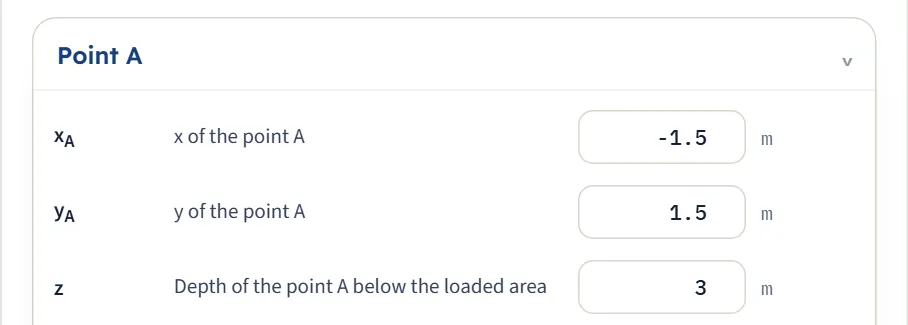
Les trois coordonnées du point où la contrainte est recherchée : sa position en plan et sa profondeur sous le niveau chargé. A peut se trouver sous l’aire ou à côté. Le dessin Coupe montre xA et z sous forme de cotes.
| Champ | Ce qu’il faut saisir |
|---|---|
| x du point A xA m · ft · par défaut −1.5 | En plan, dans le système de coordonnées des sommets. |
| y du point A yA m · ft · par défaut 1.5 | En plan. La vue Coupe est le plan vertical passant par cette valeur de y. |
| Profondeur du point A sous l’aire chargée z m · ft · par défaut 3 | Au moins 0.001 m sous le niveau chargé. |
Profil en profondeur
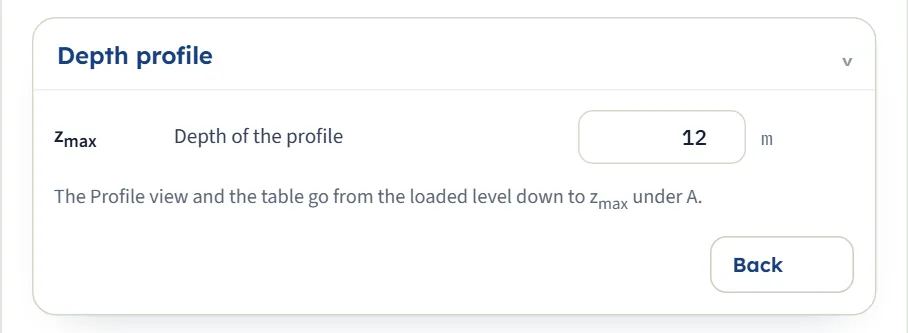
Profondeur jusqu’à laquelle s’étendent la vue Profil et le tableau de la contrainte sous A.
| Champ | Ce qu’il faut saisir |
|---|---|
| Profondeur du profil zmax m · ft · par défaut 12 | Au moins 0.1 m. La vue Profil et le tableau sous A vont du niveau chargé jusqu’à cette profondeur, ou jusqu’à la profondeur de A si celle-ci est plus grande ; la vue Profil se prolonge un peu au-delà de A. |
Choix de la forme et du point
Le module n’offre aucune option à sélectionner : les choix portent sur la forme de l’aire et sur la position de A. La contrainte dépend du plan de l’aire exprimé en unités de z ; seuls comptent donc la forme, la dimension relative à la profondeur et la position de A.
La forme de l’aire
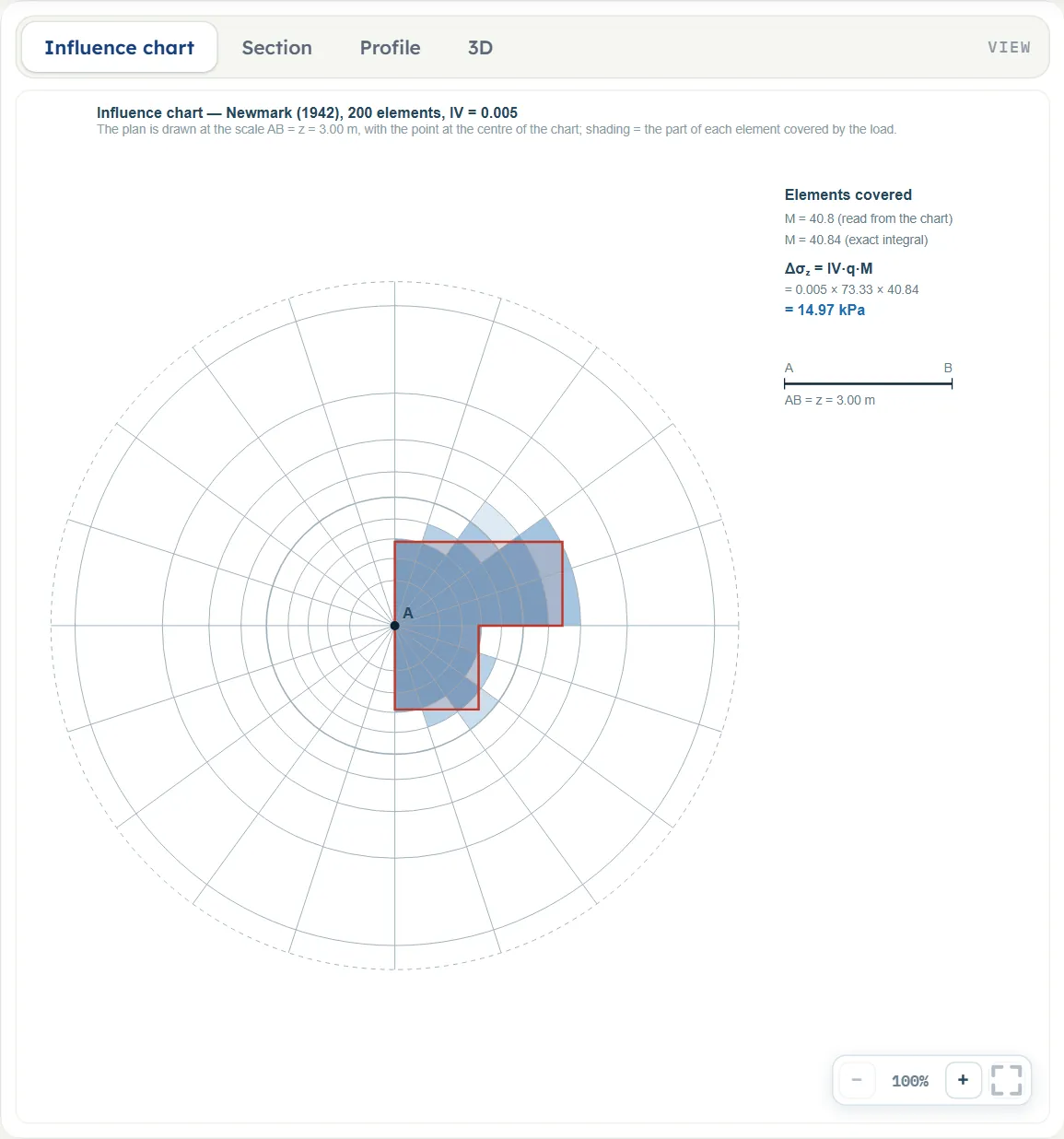
- Trois sommets donnent un triangle, quatre un quadrilatère, cinq et six un polygone comportant davantage de côtés. Avec le point et la profondeur de l’exemple, le triangle de sommets (−1.5, 0), (−1.5, 3) et (1.5, 0) donne 11.27 kPa, la forme de maison à cinq sommets (−1.5, 0), (−1.5, 3), (0, 4.5), (1.5, 3), (1.5, 0) donne 20.01 kPa, et une forme en L à six sommets, obtenue en retirant du carré le coin (0 à 1.5, 0 à 1.5), donne 14.97 kPa ; le carré donne 17.63 kPa.
- Les formes concaves sont acceptées. La forme en L ci-dessus présente un sommet rentrant et l’abaque ne colore que les éléments réellement couverts par la charge.
- L’ordre des sommets peut suivre l’un ou l’autre sens : le carré saisi dans le sens anti-horaire donne 17.63 kPa, comme dans le sens horaire.
La position de A
- Sous l’aire, la contrainte est élevée et décroît avec la profondeur. À côté de l’aire, elle est plus faible et décroît avec la distance : A à 1.5 m à l’extérieur du bord du carré de l’exemple donne 6.942 kPa, et à 4.5 m à l’extérieur 0.7226 kPa.
- La vue Abaque d’influence montre où se trouve A : c’est le centre de l’abaque, et le plan est décentré lorsque A se trouve à côté de l’aire.
- Chaque profondeur a son propre abaque. Le plan est dessiné avec AB = z ; modifier z redessine donc le plan à une autre échelle. Le tableau des profondeurs de l’onglet Résultats donne la contrainte à dix profondeurs, chacune avec son propre M.
Calculer et lire les résultats
Appuyez sur Calculer. La barre indique alors Calculé — contrainte au point calculée et affiche « Les données d’entrée sont verrouillées. “Modifier les données” efface les résultats ; le système d’unités peut toujours être modifié. Le point A reste libre : faites-le glisser sur le dessin ou modifiez ses coordonnées, et la contrainte en ce point est calculée immédiatement. » Un message apparaît brièvement : « Calculé — voir l’onglet Résultats et les Calculs. » Le module reste sur l’onglet Modèle : ouvrez Résultats pour obtenir la solution.
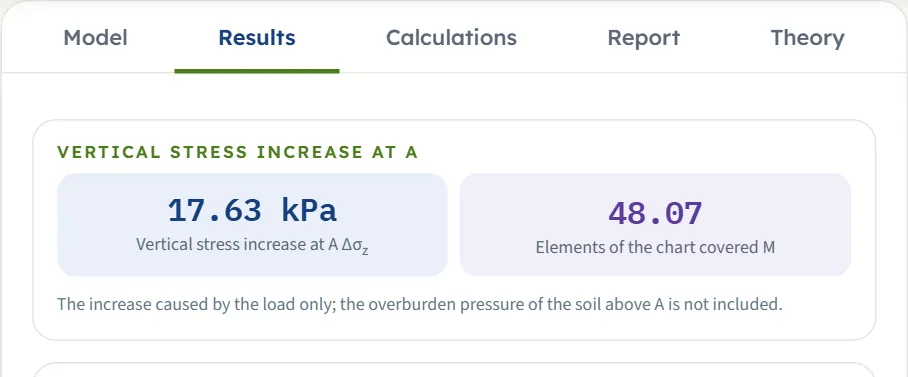
| Carte | Symbole | L’exemple |
|---|---|---|
| Accroissement de la contrainte verticale en A | Δσz | 17.63 kPa |
| Éléments de l’abaque recouverts | M | 48.07 |
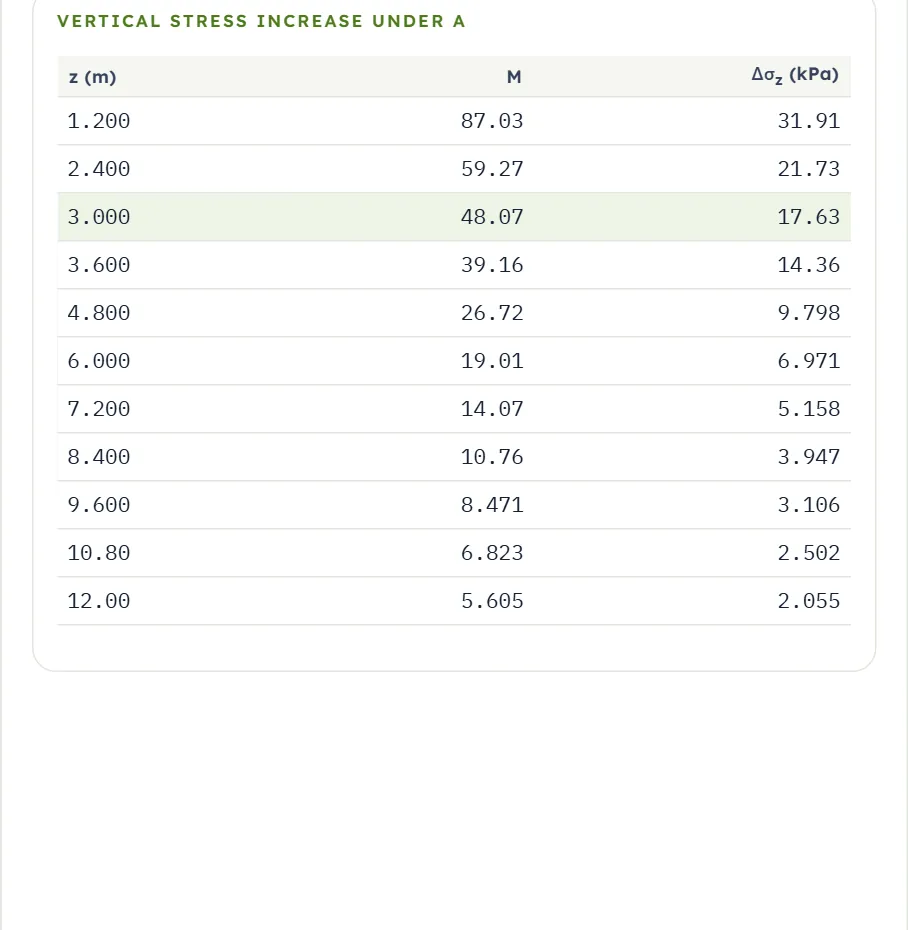
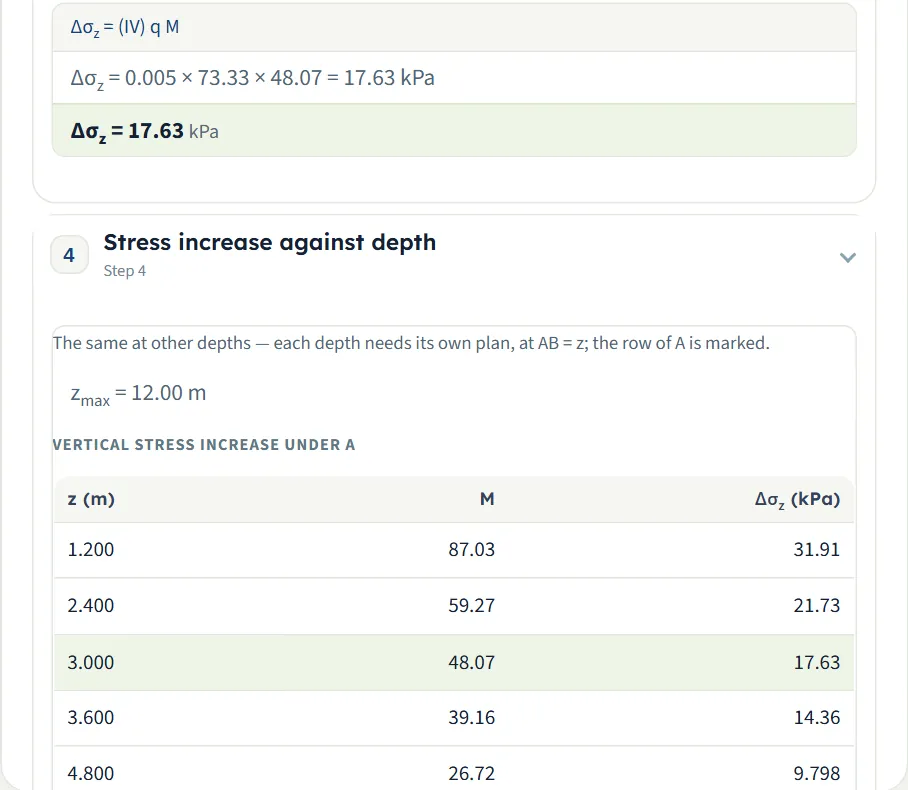
Sous les cartes, un tableau Valeurs, étape par étape donne le résultat de l’étape qui aboutit à une contrainte, et le tableau Accroissement de contrainte verticale sous A donne z, M et Δσz à dix pas égaux depuis le niveau chargé jusqu’à zmax, la ligne de A étant insérée et mise en évidence. Dans l’exemple, les profondeurs sont 1.2, 2.4, 3.0 (A), 3.6 … 12 m, et la contrainte décroît de 31.91 kPa à 1.2 m à 2.055 kPa à 12 m.
Lecture de la vue de l’abaque
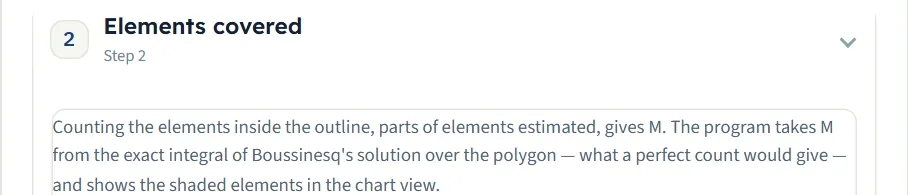
Après Calculer, la vue Abaque d’influence affiche Éléments couverts avec deux valeurs de M : « M = 48.0 (lu sur l’abaque) » et « M = 48.07 (intégrale exacte) », puis le calcul « Δσz = IV·q·M », « = 0.005 × 73.33 × 48.07 » et « = 17.63 kPa ». La contrainte est calculée à partir de la valeur exacte ; la première est le nombre relevé sur la zone colorée. Lorsque la charge couvre l’abaque entier, M = 200 et Δσz = q : une aire très grande (x de −1000 à 1000 m, y de 0 à 2000 m, A en son milieu) donne M = 200.0 et 73.33 kPa.
Utiliser les valeurs
- Le résultat est un accroissement de contrainte, et non la contrainte totale : ajoutez la contrainte verticale des terres situées au-dessus de A pour obtenir la contrainte verticale totale.
- Le rapport Δσz/q = 0.005 M est la part de la pression en surface qui atteint A. Pour une charge nulle, la contrainte vaut 0 kPa et M est affiché sous forme de tiret, car le rapport n’a pas de sens en l’absence de charge.
- Les valeurs sont arrondies là où elles sont dessinées ; le dernier chiffre d’une valeur du dessin peut donc différer d’une unité de celui de la carte.
- Modifiez xA, yA, z ou zmax après Calculer et tout suit aussitôt ; pour modifier la charge ou un sommet, appuyez sur Modifier les données, ce qui les déverrouille et efface les résultats.
- Un changement de système d’unités après Calculer reformule les cartes et le rapport sans nouveau calcul. Les dessins conservent leurs étiquettes en m et en kPa.
Avertissements et remarques
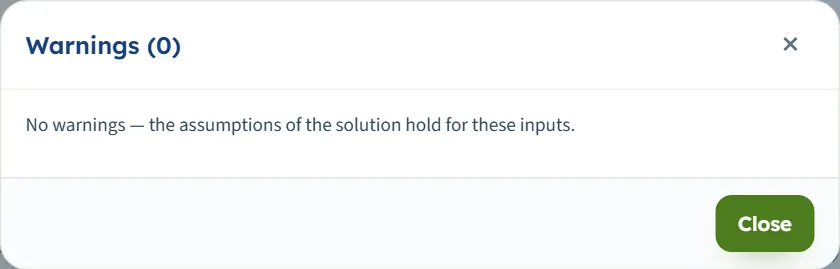
La barre comporte un bouton Avertissements (0). Il ouvre une fenêtre qui indique : « Aucun avertissement — les hypothèses de la solution sont satisfaites pour ces données. » Aucun des calculs de ce manuel n’a donné lieu à un avertissement.
L’onglet Calculs, le rapport et l’onglet Théorie
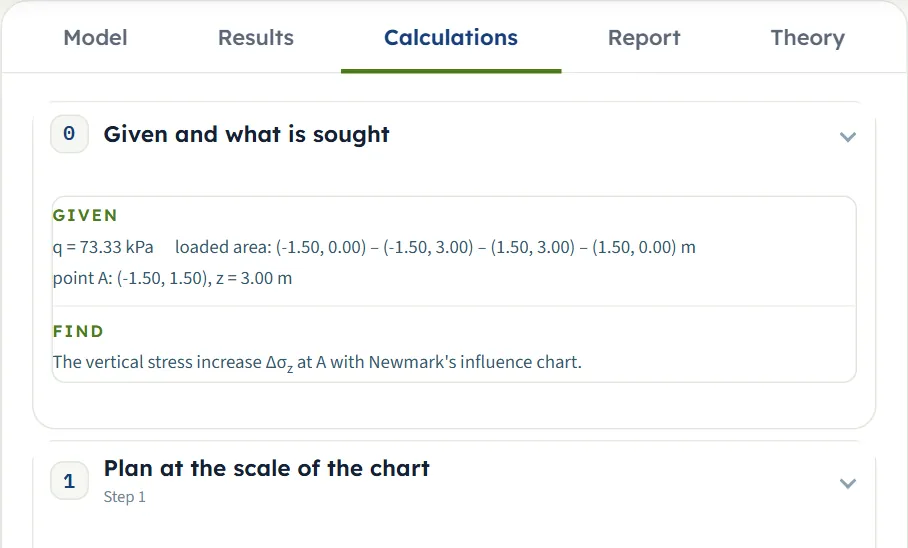
L’onglet Calculs s’ouvre sur Données et grandeurs recherchées (la pression, les sommets dans l’ordre, le point A et la profondeur), puis détaille le déroulement du calcul en quatre étapes numérotées, qui se termine par la réponse :
- Plan à l’échelle de l’abaque — les 200 éléments et leur influence IV = 0.005, la relation des rayons, l’aire du plan, AB = z et la position de A, sous l’aire chargée ou à l’extérieur de celle-ci.
- Éléments couverts — M déterminé par l’intégrale exacte sur le polygone, avec vos valeurs numériques.
- Contrainte en A — Δσz = IV q M avec vos valeurs numériques.
- Accroissement de contrainte en fonction de la profondeur — le même calcul à dix profondeurs jusqu’à zmax, soit le tableau de l’onglet Résultats avec la ligne de A repérée.
Le rapport
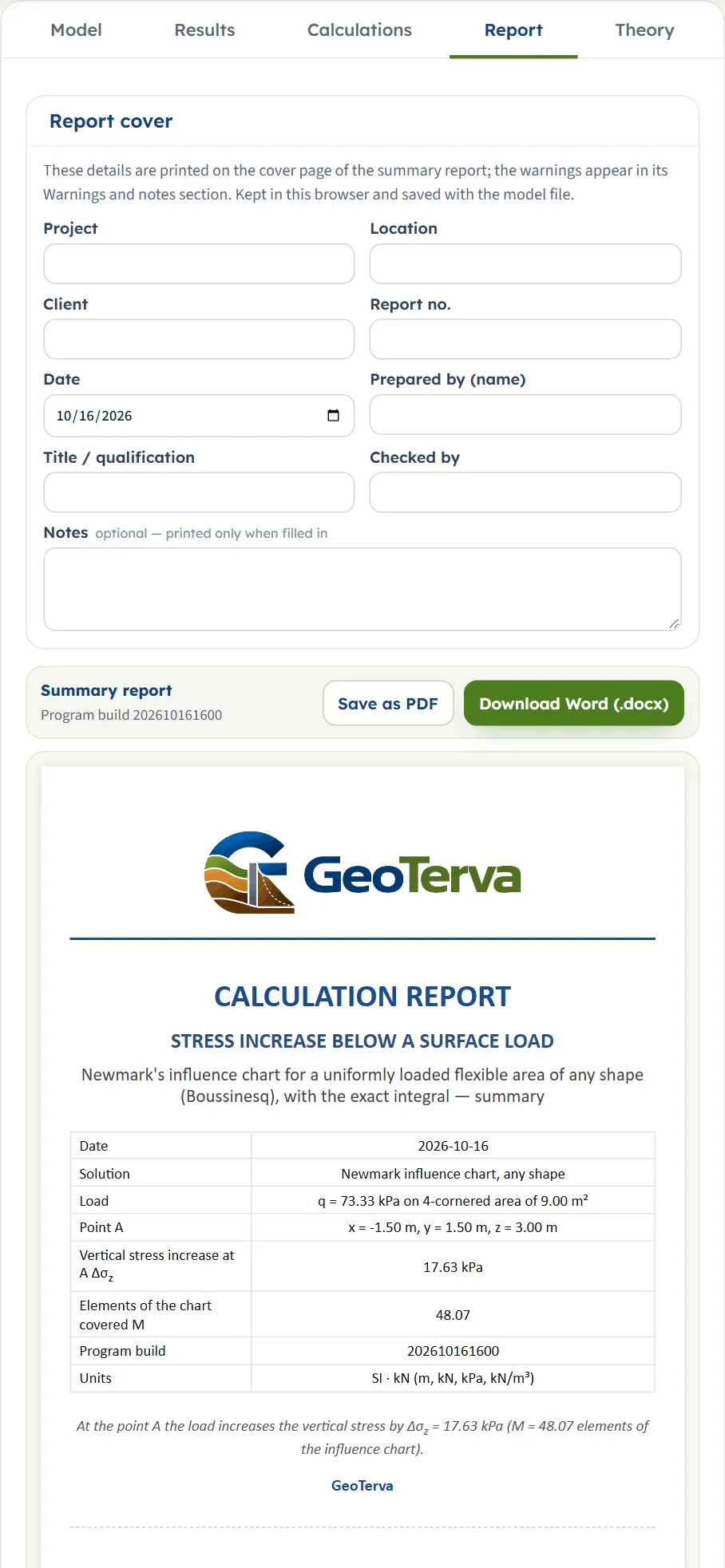
Dans l’onglet Rapport, renseignez la page de garde (projet, lieu, client, numéro du rapport, date, établi par, titre ou qualification, vérifié par, et remarques facultatives). Ces informations sont conservées dans ce navigateur et enregistrées avec le fichier du modèle. Enregistrer en PDF et Télécharger en Word (.docx) produisent le rapport de synthèse ; l’aperçu situé sous les boutons est le rapport lui-même.
Le rapport comporte six parties : 1 Introduction et objet, 2 Données d’entrée, 3 Calcul, 4 Résultats, 5 Synthèse et 6 Références bibliographiques. Il contient quatre figures, l’abaque, la coupe avec les courbes d’égale contrainte, le profil et la vue 3D, et indique les unités utilisées.
L’onglet Théorie
L’onglet Théorie comporte cinq sections : Principe, L’abaque de Newmark, Utilisation de l’abaque, Exemple de calcul et Références bibliographiques. Chacune s’ouvre en cliquant sur son titre (Tout ouvrir et Tout fermer les ouvrent ou les ferment toutes ensemble) ; les figures qu’il contient sont calculées à partir des équations, et il comprend un tableau de R/z pour les rapports de contrainte 0.05 à 0.95.
Exemple de calcul : l’exemple propre au module
Le module s’ouvre sur cet exemple, ce qui vous permet de suivre les valeurs sur votre propre écran.
| Coupe | Donnée | Valeur |
|---|---|---|
| Charge | Pression | q = 660/9 = 73.3333 kPa |
| Surface chargée (vue en plan) | Sommets 1 à 4 | (−1.5, 0), (−1.5, 3), (1.5, 3), (1.5, 0) m : un carré de 3 m × 3 m |
| Point A | Position et profondeur | xA = −1.5 m, yA = 1.5 m, z = 3 m : le milieu d’un côté |
| Profil en profondeur | Profondeur | zmax = 12 m |
Étape 1 : le plan sur l’abaque
L’aire est de 9.000 m², l’échelle est AB = z = 3.00 m, et A se trouve sur le bord de l’aire ; le plan vient donc s’appuyer contre le centre de l’abaque (vue Abaque d’influence).
Étape 2 : le nombre d’éléments
Par A, la droite x = −1.5 m partage le carré en deux rectangles de 1.5 m × 3 m, dont l’un des angles est en A. Pour l’un d’eux, m = 1.5/3 = 0.5 et n = 3/3 = 1, et le coefficient d’influence d’un angle est
Avec m² + n² = 1.25, la racine est √2.25 = 1.5, le premier terme vaut 1 × 1.5/2.5 × 3.25/2.25 = 0.8667 et l’arc tangente est tan⁻¹(0.75) = 0.6435 rad, d’où I3 = (0.8667 + 0.6435)/(4π) = 0.12018. Deux rectangles de ce type donnent Δσz/q = 0.24035, et
Ce sont les deux cartes de l’onglet Résultats et l’étape de l’onglet Calculs. Le même calcul manuel à d’autres profondeurs donne le tableau de l’onglet Résultats : à z = 6 m, les rectangles de 1.5 m × 3 m correspondent à m = 0.25 et n = 0.5, et le module donne 6.971 kPa ; à 12 m, 2.055 kPa. Une intégration indépendante de la solution de Boussinesq sur le carré, effectuée en dehors du module, donne 17.6257, 6.9715 et 2.0553 kPa à 3, 6 et 12 m.
La même forme à une autre échelle
Seul compte le plan exprimé en unités de z. Un carré de 6 m × 6 m, avec A au milieu d’un côté (xA = −3 m, yA = 3 m), à z = 6 m, donne 17.63 kPa et M = 48.07 : identique à l’exemple. À z = 3 m, il donne 29.32 kPa, et un carré de 1.5 m × 1.5 m à z = 3 m donne 6.971 kPa, valeur du carré de 3 m à 6 m.
Une longue bande, à titre de contrôle
Un rectangle de 3 m × 30 m, avec A au milieu d’un grand côté (xA = −1.5 m, yA = 15 m, z = 3 m), est presque la bande du module Charge en bande verticale avec B = 3 m. Le module donne 29.98 kPa ; l’équation de la bande donne 30.00 kPa sous le bord d’une bande infiniment longue et, avec A sous l’axe médian (les 40.29 kPa du module), 40.32 kPa.
Autres systèmes d’unités
L’exemple par défaut en SI · tf donne 1.797 t/m² (17.63 kPa correspondent à 1.797 t/m²), et en US 0.3681 ksf, avec M = 48.07 dans les deux cas. Deux contrôles manuels avec des valeurs rondes :
- SI · tf. q = 10 t/m² sur le carré de l’exemple, A au milieu d’un côté, z = 3 m : Δσz/q = 0.24035, d’où Δσz = 2.4035 t/m². Le module donne 2.404 t/m².
- US. q = 2 ksf sur un carré de 10 ft × 10 ft (sommets à ±5 ft et de 0 à 10 ft), A au milieu d’un côté (xA = −5 ft, yA = 5 ft) et z = 10 ft : mêmes rapports, Δσz = 0.24035 × 2 = 0.4807 ksf. Le module donne 0.4807 ksf.
Influence de chaque donnée sur le résultat
Chaque ligne modifie un seul paramètre de l’exemple (le carré de 3 m × 3 m, q = 73.33 kPa, A en (xA, yA) = (−1.5, 1.5) m, z = 3 m) et relance le module, en SI · kN. Les valeurs sont celles que donne le module ; vous pouvez donc reproduire n’importe quelle ligne, et une intégration indépendante de la solution de Boussinesq sur le même polygone, effectuée en dehors du module, concorde avec chaque ligne.
| Modification | Δσz (kPa) | M |
|---|---|---|
| L’exemple La référence | 17.63 | 48.07 |
| q = 150 kPa Proportionnel à la charge ; M inchangé | 36.05 | 48.07 |
| q = 50 kPa Proportionnel à la charge ; M inchangé | 12.02 | 48.07 |
| q = 0 Pas de charge, pas de contrainte ; M est affiché sous la forme d’un tiret | 0 | — |
| z = 0.01 m À la surface, sur le bord de l’aire : la moitié de q | 36.67 | 100.0 |
| z = 1 m Moins profond : le plan couvre une plus grande partie de l’abaque | 33.47 | 91.29 |
| z = 1.5 m | 29.32 | 79.98 |
| z = 6 m Plus profond : le plan couvre moins d’éléments | 6.971 | 19.01 |
| z = 12 m | 2.055 | 5.605 |
| z = 30 m Moins de 1 % de q | 0.3465 | 0.9451 |
| Modification | Δσz (kPa) | M |
|---|---|---|
| xA = 0 Sous le milieu du carré : la contrainte la plus élevée à cette profondeur | 24.65 | 67.22 |
| xA = −1.5 m, yA = 0 Sous un sommet du carré | 12.85 | 35.04 |
| xA = −3 m À 1.5 m à l’extérieur du bord | 6.942 | 18.93 |
| xA = −6 m À 4.5 m à l’extérieur du bord | 0.7226 | 1.971 |
| xA = −31.5 m À 30 m à l’extérieur du bord : une part négligeable de q | 0.0002708 | 0.0007386 |
| yA = 6 m À 3 m au-delà de l’extrémité du carré, dans l’alignement du bord | 1.813 | 4.944 |
| Modification | Δσz (kPa) | M |
|---|---|---|
| Carré de 6 m × 6 m, A au milieu d’un côté, z = 3 m Largeur double à la même profondeur | 29.32 | 79.98 |
| 6 m × 6 m, z = 6 m Tout est doublé : identique à l’exemple | 17.63 | 48.07 |
| 1.5 m × 1.5 m, z = 3 m Dimensions réduites de moitié : identique à l’exemple à z = 6 m | 6.971 | 19.01 |
| 3 m × 30 m, A au milieu d’un grand côté Une longue bande : la valeur de la bande est de 30.00 kPa | 29.98 | 81.76 |
| Triangle (−1.5, 0), (−1.5, 3), (1.5, 0) La moitié de l’aire du carré, 3 sommets | 11.27 | 30.74 |
| Forme de maison à cinq sommets Le carré surmonté d’un toit de 1.5 m | 20.01 | 54.56 |
| Forme en L à six sommets Le carré dont un coin de 1.5 m est découpé | 14.97 | 40.84 |
| Le carré, sommets dans le sens anti-horaire L’ordre des sommets est sans incidence | 17.63 | 48.07 |
| Modification | Δσz (kPa) | M |
|---|---|---|
| zmax = 6 m Ne modifie que le tableau et le profil | 17.63 | 48.07 |
| zmax = 2 m Inférieur à z : le tableau va jusqu’à la profondeur de A | 17.63 | 48.07 |
| zmax = 0.5 m La contrainte en A est inchangée | 17.63 | 48.07 |
Le comportement observé est conforme à la théorie. La contrainte est proportionnelle à q ; elle ne dépend que du plan exprimé en unités de z, de sorte que le doublement simultané de toutes les longueurs laisse M inchangé ; elle est maximale sous le milieu de l’aire ; sous l’aire, elle décroît avec la profondeur, tandis qu’à côté de l’aire elle croît d’abord avec la profondeur puis décroît ; et, à la surface, elle est égale à q sous l’aire et à la moitié de q sur son bord. La profondeur du profil zmax modifie le tableau et la vue Profil, mais non la contrainte en A.
Messages : quand le module s’arrête et ce qu’il signale
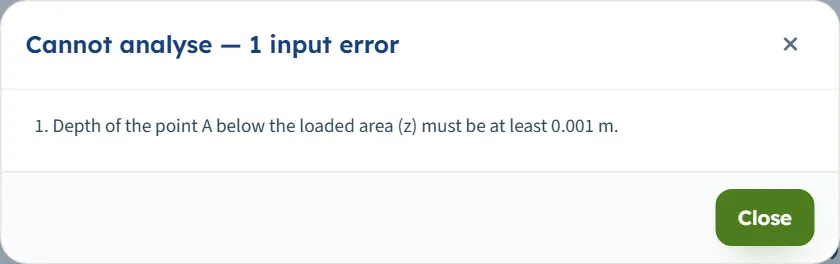
Le module vérifie les valeurs dont il a besoin avant de calculer. Lorsqu’une donnée est inutilisable, appuyez sur Calculer : une fenêtre intitulée Calcul impossible — 1 erreur de saisie (ou 2 erreurs de saisie …) énumère chaque message ; une case dont la valeur est hors limites est marquée en rouge, et une case laissée vide est désignée dans le message. Aucun calcul n’est effectué.
| Quand | Message et marche à suivre |
|---|---|
| q est négatif | « Charge par unité de surface (q) : la valeur doit être au moins égale à 0 kPa. » Saisissez une charge nulle ou positive. |
| q est vide | « Charge par unité de surface (q) : valeur manquante. » Renseignez la case. |
| z vaut 0 ou est inférieur à 0.001 m | « Profondeur du point A sous l’aire chargée (z) : la valeur doit être au moins égale à 0.001 m. » Saisissez une profondeur d’au moins 0.001 m. |
| zmax est inférieur à 0.1 m | « Profondeur du profil (zmax) : la valeur doit être au moins égale à 0.1 m. » Saisissez une profondeur d’au moins 0.1 m. |
| Une coordonnée de A est vide | « x du point A (xA) : valeur manquante. » et, de même, « y du point A (yA) : valeur manquante. » |
| Un sommet obligatoire est vide | « Sommet 1 de l’aire chargée : x (x1) : valeur manquante. » Les sommets 1 à 3 sont obligatoires ; lorsque le sommet 3 est vidé, la fenêtre indique « Sommet 3 de l’aire chargée : x (x3) : valeur manquante. Sommet 3 : y (y3) : valeur manquante. » |
Lorsqu’une valeur doit atteindre une limite, le message l’indique dans les unités du système d’unités choisi. Un second type d’arrêt concerne la géométrie :
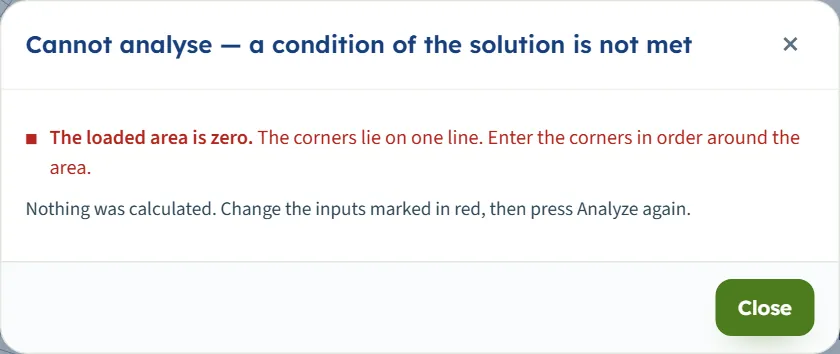
- L’aire chargée est nulle. Lorsque les sommets 1 à 3 sont alignés (par exemple (0, 0), (1, 0) et (2, 0)) ou que les quatre le sont, la fenêtre est intitulée « Calcul impossible — une condition de la solution n’est pas remplie » et indique « L’aire chargée est nulle. Les sommets sont alignés. Saisissez les sommets dans l’ordre du contour de l’aire. », suivi de « Aucun calcul n’a été effectué. Modifiez les données marquées en rouge, puis appuyez de nouveau sur Calculer. » Un contour qui se recoupe, tel que le carré saisi sous la forme (−1.5, 0), (1.5, 3), (1.5, 0), (−1.5, 3), dont les parties s’annulent en une aire nette nulle, donne le même message.
- Un sommet dont une coordonnée est vide n’est pas une erreur : il est ignoré. Avec le sommet 4 défini par x = 1.5 et sans y, le module retient les trois sommets restants, soit un triangle, et donne 11.27 kPa.
Remarques et avertissements
Lorsque toutes les données sont dans leurs limites, le module effectue le calcul, et la fenêtre Avertissements indique « Aucun avertissement — les hypothèses de la solution restent valables pour ces données. » Les valeurs élevées sont acceptées : q = 1,000,000 kPa sur l’exemple donne 240,351 kPa, et un point très éloigné de l’aire, en (1000, 1000) m, donne une valeur de l’ordre de 1e-12 kPa, affichée en notation scientifique.
Bonnes pratiques et erreurs courantes
- Utilisez le module pour une aire souple soumise à une pression uniforme unique. La solution vaut pour une charge souple ; une semelle rigide répartit sa pression différemment, et le module donne la contrainte correspondant à la pression que vous saisissez.
- Saisissez une pression, et non une force. q est une charge par unité de surface : divisez la charge d’un poteau par l’aire de la semelle.
- Énumérez les sommets dans l’ordre du contour de l’aire. Les deux sens sont acceptés. Des sommets énumérés en ordre croisé tracent un contour en nœud papillon et non la forme voulue ; observez le plan dans la vue Abaque d’influence avant d’appuyer sur Calculer.
- Renseignez les deux coordonnées de chaque sommet souhaité. Un sommet dont l’une des deux coordonnées est vide est ignoré sans message.
- Placez A nettement sous l’aire ou à côté de celle-ci plutôt qu’exactement sur son contour ; un point situé un millimètre à l’intérieur ou à l’extérieur donne la valeur attendue (pour le carré de l’exemple, 17.70 kPa en (0, 2.99) et 17.55 kPa en (0, 3.01)).
- Veillez à la profondeur et à l’échelle. Le plan est tracé à AB = z ; une modification de z redessine donc le plan sur l’abaque ; le tableau des profondeurs donne dix profondeurs, chacune avec son propre décompte.
- Ajoutez la contrainte des terres sus-jacentes. Le résultat est l’accroissement de contrainte ; pour la contrainte verticale totale, ajoutez le poids du sol situé au-dessus de A.
- Plusieurs aires, plusieurs calculs. Le module traite une aire soumise à une pression ; pour une seconde aire, relancez-le et additionnez les deux contraintes au même point.
- Placez A sur le dessin, puis saisissez des valeurs exactes. Le déplacement à la souris s’effectue par pas de 5 cm ; saisissez les coordonnées lorsqu’une position précise est requise.
- Vérifiez les unités après un changement de système : saisissez les valeurs dans les unités indiquées à côté des champs.
- Conserver une trace. Le rapport constitue la trace d’un calcul ; utilisez Sauvegarde rapide… ou Enregistrer dans un fichier… pour conserver le modèle.
Questions fréquentes
Comment fonctionne l’abaque d’influence de Newmark ?
L’abaque comporte des cercles correspondant aux rapports de contrainte 0.1, 0.2 … 0.9 sous le centre d’un cercle chargé, et 20 rayons, qui délimitent 200 éléments de même influence 0.005. Le plan de l’aire chargée est tracé à l’échelle pour laquelle la profondeur z est égale à la longueur unitaire AB de l’abaque, le point A étant placé au-dessus du centre. La contrainte est Δσz = 0.005 q M, M étant le nombre d’éléments couverts par le plan. Pour l’exemple du module, M = 48.07 et Δσz = 17.63 kPa.
Le module compte-t-il les éléments ou calcule-t-il la contrainte de manière exacte ?
Il détermine M par l’intégrale exacte de la solution de Boussinesq sur le polygone, ce qui correspond à un décompte parfait, et indique à côté le décompte lu sur l’abaque ombré (« M = 48.0 (lu sur l’abaque) » et « M = 48.07 (intégrale exacte) » pour l’exemple). La contrainte utilise la valeur exacte.
Combien de sommets l’aire chargée peut-elle comporter, et quelles formes ?
De trois à six, saisis sous forme de x et y dans l’ordre du contour de l’aire, dans le sens horaire ou anti-horaire. Les sommets 1 à 3 sont obligatoires, les sommets 4 à 6 facultatifs. L’aire peut être convexe ou concave.
Où placer l’origine des coordonnées ?
Où l’on veut, pourvu que les sommets et le point A utilisent le même système. L’exemple par défaut a son origine au milieu d’un côté de la semelle, et A au milieu du côté adjacent.
Puis-je placer A à l’extérieur de l’aire chargée ?
Oui. A peut se trouver sous l’aire ou à côté de celle-ci ; le plan est alors décentré par rapport à l’abaque. Pour le carré de l’exemple, A à 1.5 m à l’extérieur d’un bord donne 6.942 kPa, et à 4.5 m à l’extérieur, 0.7226 kPa.
Le résultat inclut-il le poids du sol ?
Non. Il s’agit uniquement de l’accroissement dû à la charge. Ajoutez la contrainte verticale due aux terres situées au-dessus de A pour obtenir la contrainte verticale totale.
Puis-je déplacer des éléments sur le dessin ?
Sur la vue Coupe, vous pouvez faire glisser le point A bleu pour le placer et la ligne en tirets pour fixer la profondeur du profil ; ils se déplacent par pas de 5 cm et restent libres après Calculer. Les sommets de l’aire ne peuvent pas être déplacés à la souris : vous les saisissez dans l’onglet Modèle. Les autres vues n’ont pas de poignées.
Que montrent les courbes d’égale contrainte ?
Chaque courbe relie les points du plan vertical passant par A qui ont le même Δσz, repérée en kPa ; la courbe passant par A est bleue et porte la valeur en A. Activez-les et désactivez-les avec la pastille Courbes d’égale contrainte.
Quelles valeurs le module accepte-t-il ?
q nul ou positif, z au moins égal à 0.001 m, zmax au moins égal à 0.1 m, des coordonnées quelconques, au moins trois sommets et une aire non nulle. Toute autre situation interrompt le calcul par un message qui désigne la valeur concernée.
Quelles unités le module utilise-t-il, et quelles sont les unités du résultat ?
SI · kN, SI · tf ou US, au choix dans l’en-tête à tout moment, même après Calculer. Les contraintes sont exprimées en kPa, t/m² ou ksf et les longueurs en m ou ft. L’exemple par défaut donne 17.63 kPa, 1.797 t/m² ou 0.3681 ksf.
Que contient le rapport ?
Une page de garde avec les informations de votre projet et la réponse, puis six parties : introduction et objet, données d’entrée, calcul détaillé étape par étape, résultats, synthèse et références bibliographiques, avec l’abaque, la coupe, le profil et la vue 3D. Il est enregistré en PDF ou en fichier Word une fois le modèle calculé.
Le module mémorise-t-il mes données ?
Oui. Chaque modification est conservée dans le navigateur, et la page se rouvre sur le dernier modèle sur lequel vous avez travaillé, y compris son état calculé. Rétablir les valeurs par défaut rétablit l’exemple ; Enregistrer dans un fichier et Sauvegarde rapide conservent des copies.