

Ce que calcule le module
Rectangle donne l’accroissement de la contrainte verticale en un point quelconque du terrain situé sous ou à côté d’une ou de plusieurs surfaces rectangulaires souples, chacune exerçant une pression uniforme q sur la surface du terrain. Le terrain est assimilé à un demi-espace homogène, isotrope et élastique, et la solution est celle obtenue en intégrant sur le rectangle la solution de Boussinesq pour une charge ponctuelle. Vous positionnez le point A par ses trois coordonnées, x et y sur le terrain et la profondeur z ; le module donne alors Δσz en ce point, les courbes d’égale contrainte, les isovaleurs en couleurs, le profil en fonction de la profondeur sous A et une vue 3D.
Sous un coin d’un rectangle de côtés L et B, la contrainte vaut Δσz = q I3, où le coefficient d’influence I3 dépend de m et de n, rapports des deux côtés à la profondeur :
Pour tout autre point, le module décompose le rectangle chargé en une somme de quatre rectangles ayant tous un coin à la verticale de A. Chacun est ajouté ou retranché, de sorte que le point peut se trouver sous la surface chargée, sur son bord ou à l’extérieur. Avec plusieurs rectangles, la contrainte de chacun est déterminée de la même manière et les contraintes sont additionnées.
Ce que vous pouvez décrire
- De une à huit charges rectangulaires, chacune avec sa propre charge par unité de surface q, son côté L suivant x, son côté B suivant y et la position xc, yc de son centre sur le terrain.
- Le point A : x et y à la surface du terrain et la profondeur z sous celle-ci.
- La profondeur du profil zmax, jusqu’à laquelle s’étendent la vue Profil et le tableau situé sous A.
Le résultat est l’accroissement dû aux seuls rectangles ; la contrainte due aux terres sus-jacentes à A n’est pas incluse : ajoutez-la lorsque votre étude requiert la contrainte totale. Le module trace la coupe, les isovaleurs, le profil et une vue 3D, détaille les calculs et prépare un rapport PDF ou Word.
Quel module pour quelle charge
- Une semelle, un radier ou une dalle de forme rectangulaire en plan : ce module. Une charge longue par rapport à la profondeur considérée se rapproche d’une bande : Charge en bande verticale.
- Une semelle circulaire ou un réservoir : Cercle, point quelconque.
- Une charge de toute autre forme en plan, telle qu’une dalle en L à bord irrégulier : Abaque d’influence. Une forme composée de rectangles peut aussi être construite ici, sous la forme de plusieurs rectangles contigus par leurs côtés.
- Une charge concentrée : Charge ponctuelle ; une charge répartie le long d’une ligne : Charge linéique verticale.
- Un remblai trapézoïdal : Remblai.
- Un sol stratifié, dans lequel une couche raide diffuse la charge : Westergaard, surfaces.
Avant de commencer : ce dont vous avez besoin
Ayez à disposition les éléments suivants, issus de votre projet :
| Élément | Remarques |
|---|---|
| La charge par unité de surface q Vos charges de projet | La pression que le rectangle exerce sur le terrain, nulle ou positive. Il s’agit d’une pression, et non d’une force totale. |
| Les côtés L et B La semelle, le radier ou la dalle | L est le côté suivant x et B le côté suivant y, chacun au moins égal à 0.001 m. L’un ou l’autre peut être le plus long. |
| Le centre xc, yc L’implantation | La position du centre sur le terrain. Avec un seul rectangle, vous pouvez le laisser à l’origine et mesurer A à partir du centre. |
| Le point A : x, y, z Le point où la contrainte est recherchée | x et y dans les mêmes coordonnées que les centres ; z à au moins 0.001 m sous la surface. |
Démarrage rapide en sept étapes
- Ouvrir le module et choisir les unités
Ouvrez Rectangle dans la famille Contraintes dans le sol. Choisissez SI · kN, SI · tf ou US dans l’en-tête ; ce choix peut être modifié à tout moment.
- Saisir le rectangle
Dans Charges rectangulaires, le premier rectangle figure déjà dans le tableau. Appuyez sur sa ligne pour modifier q, L, B, xc et yc, ou faites glisser le rectangle sur le dessin. Pour en ajouter un autre, renseignez le formulaire Nouvelle charge rectangulaire et appuyez sur + Ajouter une charge rectangulaire.
- Placez le point A
Dans Point A, saisissez x, y et z, ou faites glisser le point bleu sur le dessin de la Coupe (cela fixe x et z).
- Fixez la profondeur du profil
Dans Profil en profondeur, saisissez zmax, ou faites glisser la ligne en tirets au pied du dessin de la vue Coupe.
- Cliquez sur « Calculer »
Appuyez sur Calculer au bas de l’onglet Modèle. La barre indique Calculé et les rectangles sont verrouillés ; le point A et la profondeur du profil restent modifiables.
- Lire le résultat
L’onglet Résultats donne Δσz en A, la valeur d’influence Δσz/q pour un rectangle, la part de chaque rectangle lorsqu’il y en a plusieurs, et un tableau de la contrainte en fonction de la profondeur sous A. Les courbes d’égale contrainte figurent sur le dessin de la Coupe, les bandes de couleur dans Isovaleurs.
- Déplacez A et établissez le rapport
Faites glisser A ou modifiez x, y et z : la contrainte en ce point est calculée aussitôt. L’onglet Calculs détaille le calcul ; l’onglet Rapport permet d’enregistrer un PDF ou un fichier Word.
L’écran : coupe, isovaleurs, profil et 3D
La disposition est celle que partagent tous les modules GeoTerva, décrite dans le guide de l’espace de travail. Pour ce module, le dessin comporte quatre vues, choisies au moyen des boutons situés au-dessus :
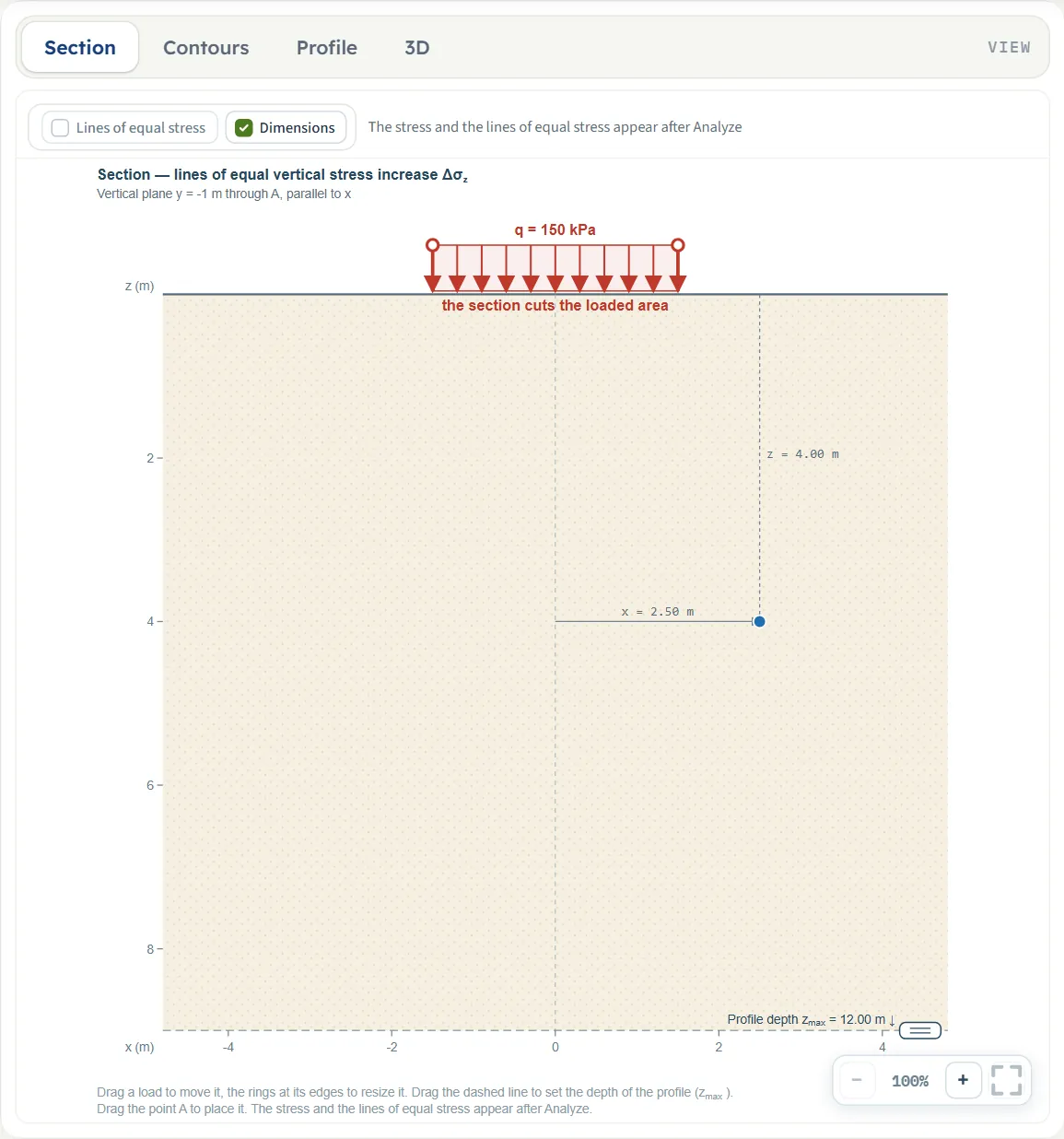
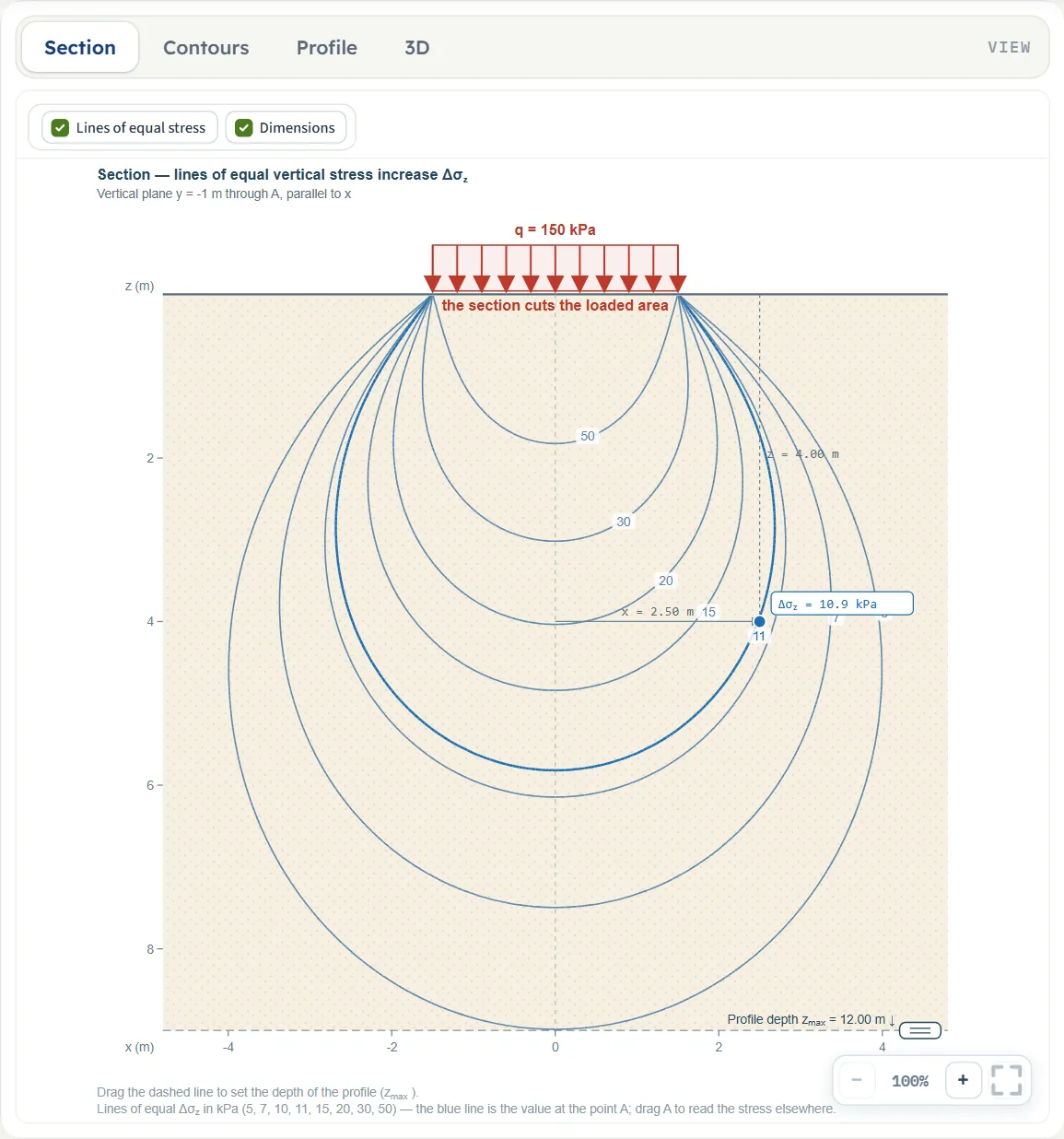
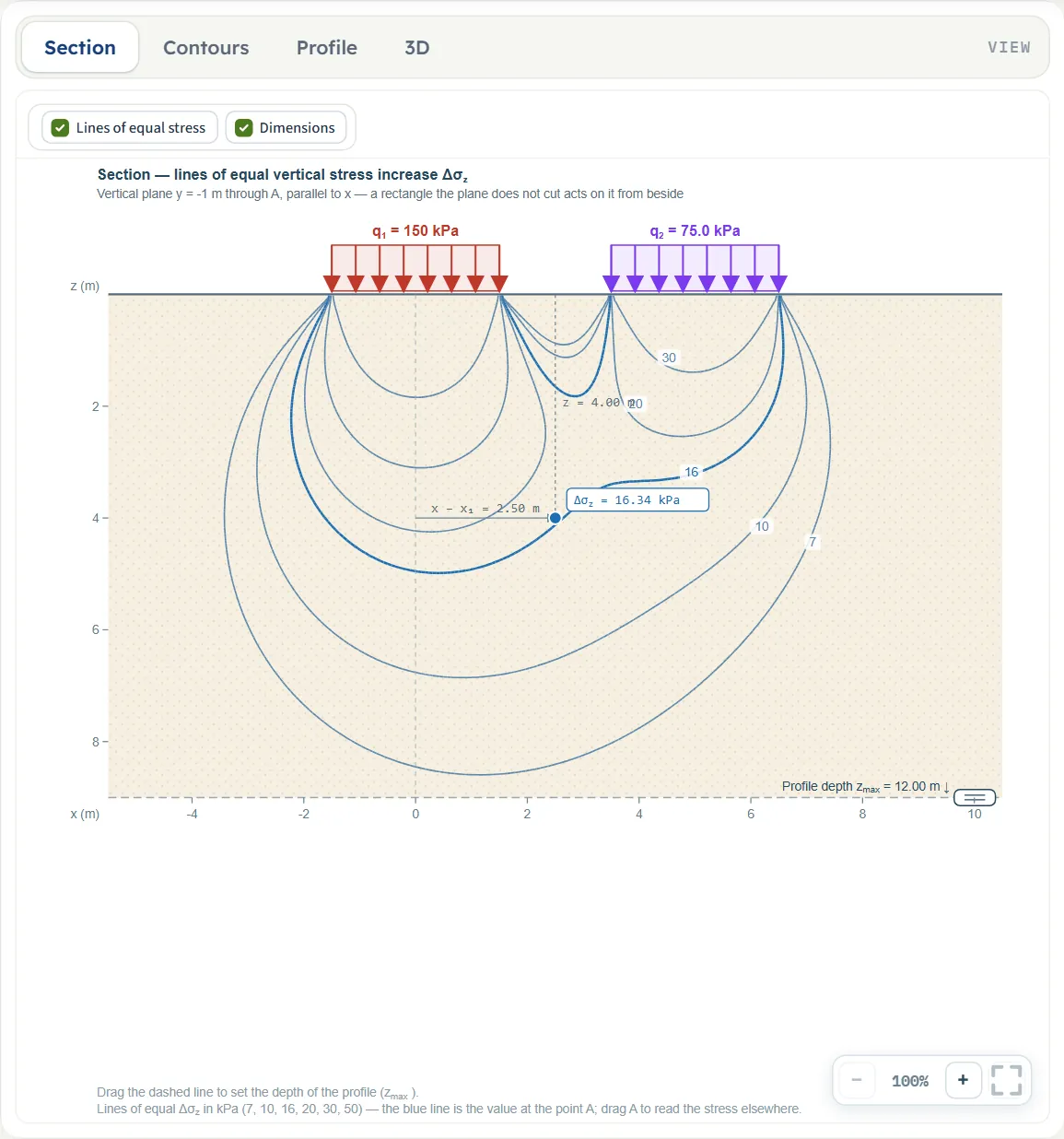
- La vue Coupe est une coupe verticale du terrain dans le plan y = yA, plan passant par A et parallèle à l’axe x, les rectangles que ce plan recoupe étant dessinés sur le terrain. Elle présente le point A, les cotes z et x (avec plusieurs rectangles, ou un rectangle non centré à l’origine, x − x₁ : distance de A au centre du rectangle 1) et la ligne en tirets de la profondeur du profil. Après le calcul, elle ajoute les courbes d’égale contrainte et une étiquette indiquant Δσz en A. Sous la charge, une note rouge précise si le plan la recoupe (« la coupe traverse la surface chargée ») ou non (« la surface chargée se trouve à côté de cette coupe (y en dehors du rectangle) »). Avec plusieurs rectangles, celui que le plan ne rencontre pas est dessiné en tirets avec sa distance, par exemple « 6.00 m à côté du plan », et agit néanmoins sur la coupe depuis le côté ; le sous-titre l’indique.
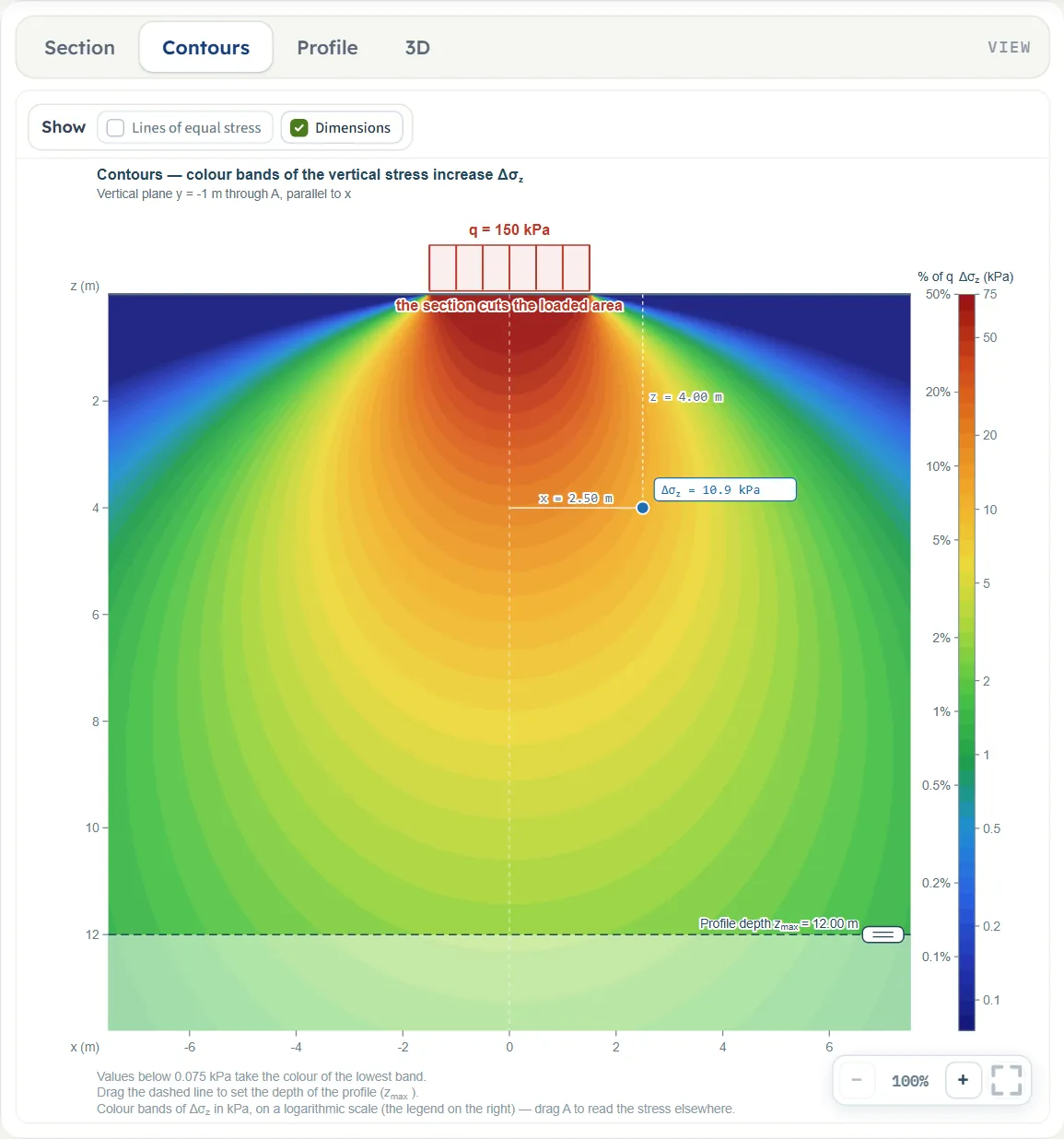
- La vue Isovaleurs est la même coupe remplie de bandes de couleur de Δσz à échelle logarithmique, avec une légende en kPa et en pourcentage de q (avec plusieurs rectangles, l’en-tête des pourcentages indique « % de q max »).
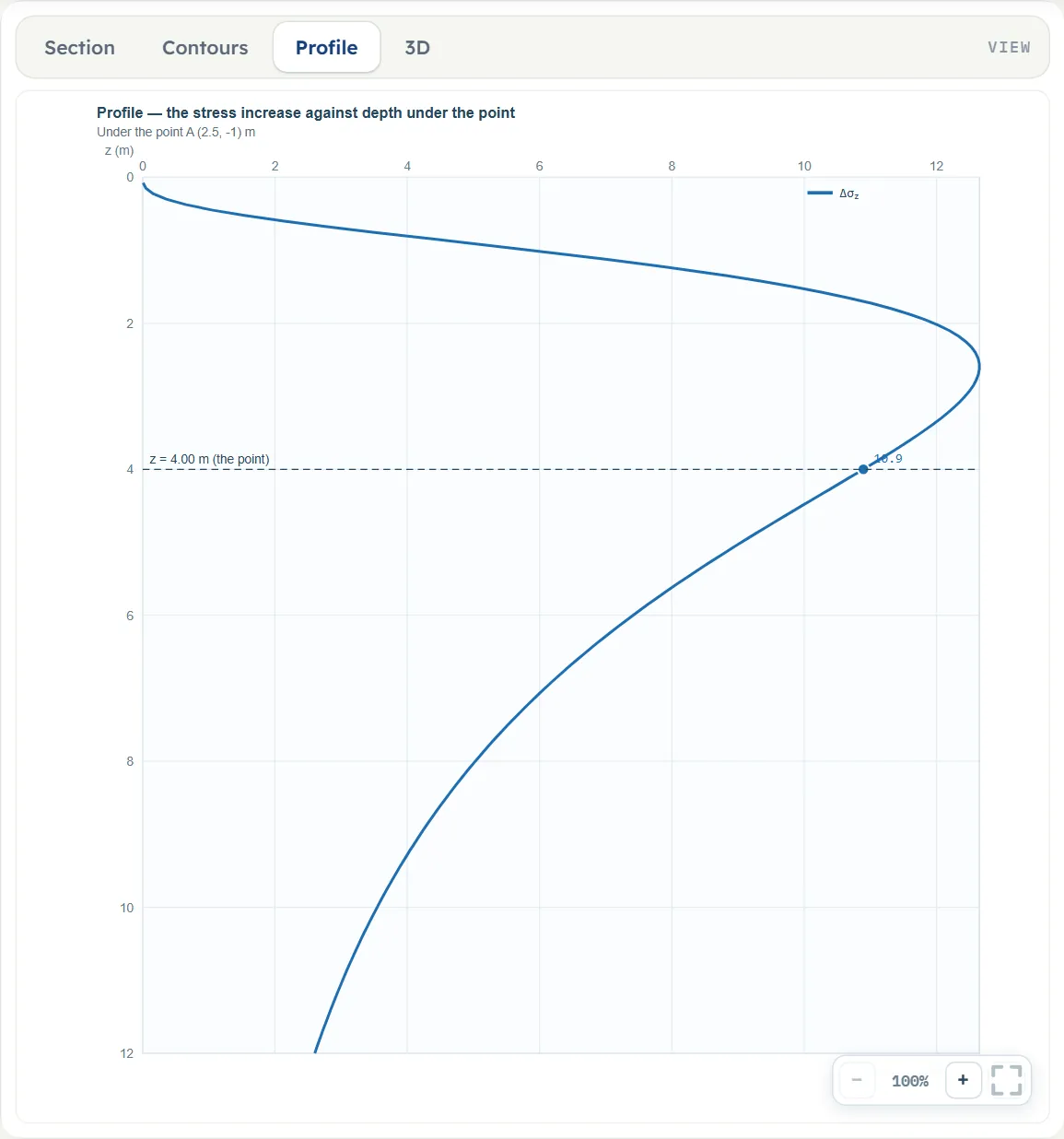
- Profil est la courbe de Δσz en fonction de la profondeur sous A, avec un repère à la profondeur de A.
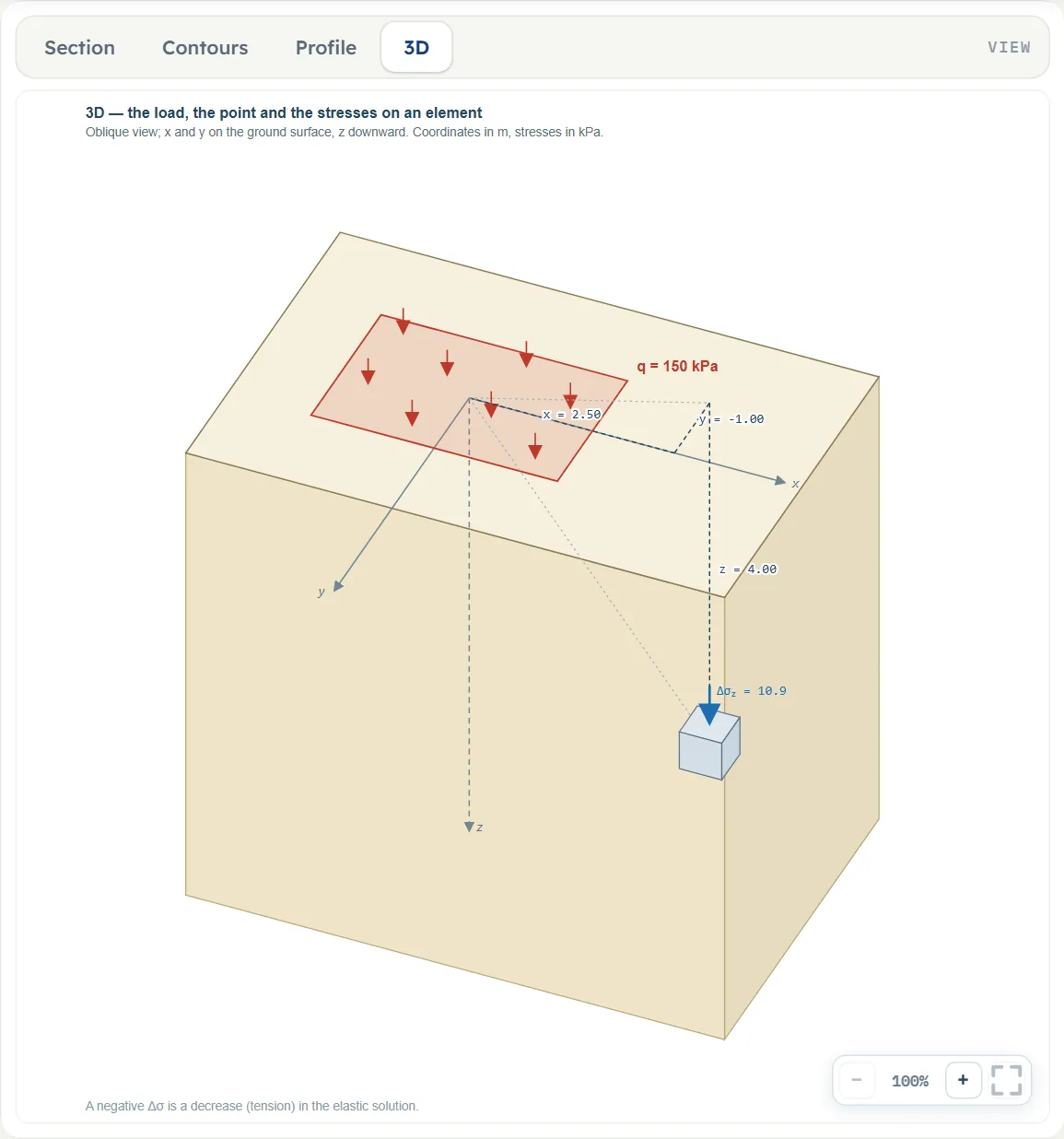
- La vue 3D est une vue oblique des rectangles posés sur le terrain, des axes x, y et z et d’un petit élément en A avec la contrainte qui s’y exerce.
Avant le calcul, les dessins suivent les données d’entrée et indiquent « La contrainte et les courbes d’égale contrainte apparaissent après Calculer » (Coupe), « Les isovaleurs de la contrainte apparaissent après Calculer » (Isovaleurs), « Le profil apparaît après Calculer » (Profil) ou « Les contraintes sur l’élément apparaissent après Calculer » (3D). Les petits anneaux situés sur les bords du rectangle sont ses poignées.
Les pastilles Afficher
Au-dessus des dessins de la Coupe et des Isovaleurs, une barre comporte deux pastilles : Courbes d’égale contrainte et Cotes. Dans la vue Coupe, la pastille des courbes est désactivée et grisée jusqu’à ce que vous appuyiez sur Calculer, puis elle s’active ; dans Isovaleurs, elle est également grisée avant le calcul et désactivée par défaut ensuite, afin que les courbes puissent être superposées aux couleurs. Cotes est activée par défaut dans les deux vues. Les vues Profil et 3D n’ont pas de pastilles.
Glissement sur le dessin
Avant le calcul, deux lignes sous le dessin de la Coupe indiquent : « Faites glisser une charge pour la déplacer, les anneaux de ses bords pour la redimensionner. Faites glisser la ligne en tirets pour fixer la profondeur du profil (zmax). » et « Faites glisser le point A pour le placer. La contrainte et les courbes d’égale contrainte apparaissent après Calculer. » Après le calcul, la première ligne se réduit à « Faites glisser la ligne en tirets pour fixer la profondeur du profil (zmax). » Effet de chaque déplacement, tel que le module l’exécute :
- Le rectangle dans les vues Coupe et Isovaleurs. Faites glisser son corps pour le déplacer suivant x : xc suit le pointeur. Un déplacement du rectangle de l’exemple de 2 m vers la droite fait passer xc de 0 à 2. La coupe représente un seul plan : le déplacement ne modifie donc pas yc.
- Un anneau de bord dans les vues Coupe et Isovaleurs. Les anneaux des deux extrémités modifient L : le bord tiré suit le pointeur et l’autre bord reste en place, de sorte que L et xc varient ensemble. Un déplacement de l’anneau de droite de 1 m vers la droite donne L = 4 et xc = 0.5 ; un déplacement de l’anneau de gauche de 1 m vers la gauche donne L = 4 et xc = −0.5. Le côté s’arrête à 0.1 m : en tirant l’anneau de gauche loin vers la droite, on obtient L = 0.1, le bord droit restant à sa place.
- Le rectangle dans la vue 3D. Faites-le glisser sur le terrain pour le déplacer dans les deux directions : un déplacement de l’exemple a fait passer xc à 1.15 et yc à 0.3. Quatre anneaux sont placés sur les bords : les deux suivant x modifient L et xc comme ci-dessus, les deux suivant y modifient B et yc de la même manière. B se modifie par glissement dans la vue 3D, et non dans la vue Coupe.
- Les rectangles ne se chevauchent jamais. Un déplacement qui placerait un rectangle sur un autre s’arrête à la dernière position libre, et un message indique « La charge rectangulaire 1 et la charge rectangulaire 2 se superposeraient — la valeur est conservée telle quelle. » En tirant un second rectangle situé en xc = 5 vers le premier, le déplacement s’est arrêté à xc = 3, où les deux rectangles se rejoignent par un côté.
- Le point A. Faites glisser le point bleu dans la vue Coupe ou Isovaleurs : x et z suivent le pointeur par pas de 5 cm, et y n’est pas modifié. La profondeur est limitée à 0.05 m en haut et au pied du cadre dessiné en bas, et x aux côtés du cadre. Avec l’exemple, en tirant A loin vers le haut à gauche, on obtient x = −4.8 m et z = 0.05 m, et loin vers le bas à droite x = 4.8 m et z = 9 m. La vue 3D n’offre pas de poignée pour A ; saisissez ses coordonnées.
- La ligne en tirets (Coupe et Isovaleurs). Faites-la glisser vers le haut ou vers le bas pour fixer zmax ; elle s’arrête à 0.5 m.
- Après le calcul, les rectangles sont verrouillés : leur corps et leurs anneaux disparaissent du dessin. Le point A et la ligne en tirets restent libres, de même que les zones x, y, z et zmax ; le déplacement de A après le calcul met aussitôt à jour la contrainte (à partir de l’exemple, le déplacement de A en x = 1.5 m, z = 5 m a donné 12.01 kPa).
La vue 3D a son propre message d’aide : « Faites glisser une charge sur le terrain pour la déplacer, les anneaux de ses bords pour la redimensionner. » Ces déplacements ne fonctionnent qu’avant le calcul.
Zoom
Chaque vue comporte −, un pourcentage et + en bas à droite, ainsi qu’un bouton qui ajuste l’ensemble du dessin au volet. Le zoom est une propriété du dessin seul : il n’est pas enregistré avec le modèle et ne modifie pas le rapport.
Saisie du modèle, section par section
L’onglet Modèle comporte quatre sections : Données du modèle, Charges rectangulaires, Point A et Profil en profondeur. Chacune s’ouvre lorsque vous cliquez sur son titre ; Suivant et Retour, en bas, vous guident de l’une à l’autre, et Calculer se trouve sous la dernière. Lorsqu’une unité apparaît deux ou trois fois, par exemple m · ft, les unités sont celles de SI · kN, SI · tf et US, dans cet ordre, et les unités identiques sont fusionnées. Les valeurs par défaut sont indiquées en SI ; en US, les zones affichent les valeurs converties, par exemple 9.84252 ft pour le côté de 3 m et 3.13282 ksf pour la charge de 150 kPa.
Données du modèle
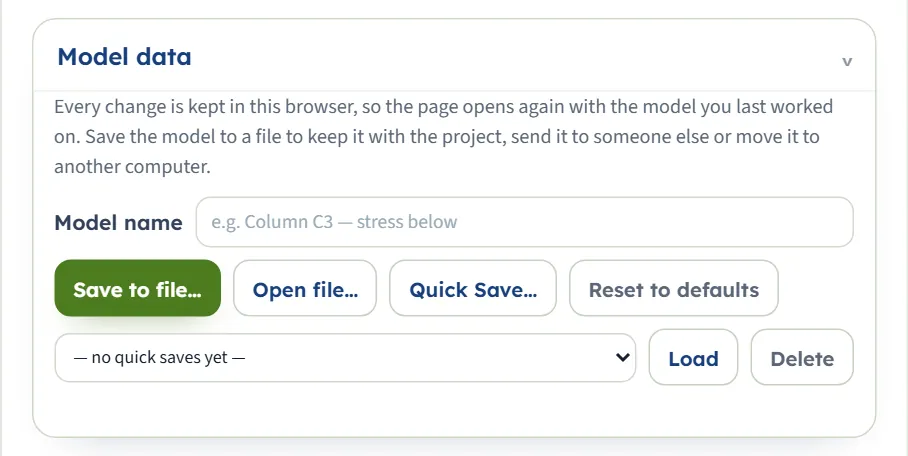
La première section contient le nom du modèle, Enregistrer dans un fichier…, Ouvrir un fichier…, Sauvegarde rapide… avec sa liste ainsi que Charger et Supprimer, et Rétablir les valeurs par défaut. Elle fonctionne comme décrit dans le guide de l’espace de travail. Rétablir les valeurs par défaut rétablit aussitôt l’exemple, quelles que soient les valeurs saisies.
Charges rectangulaires
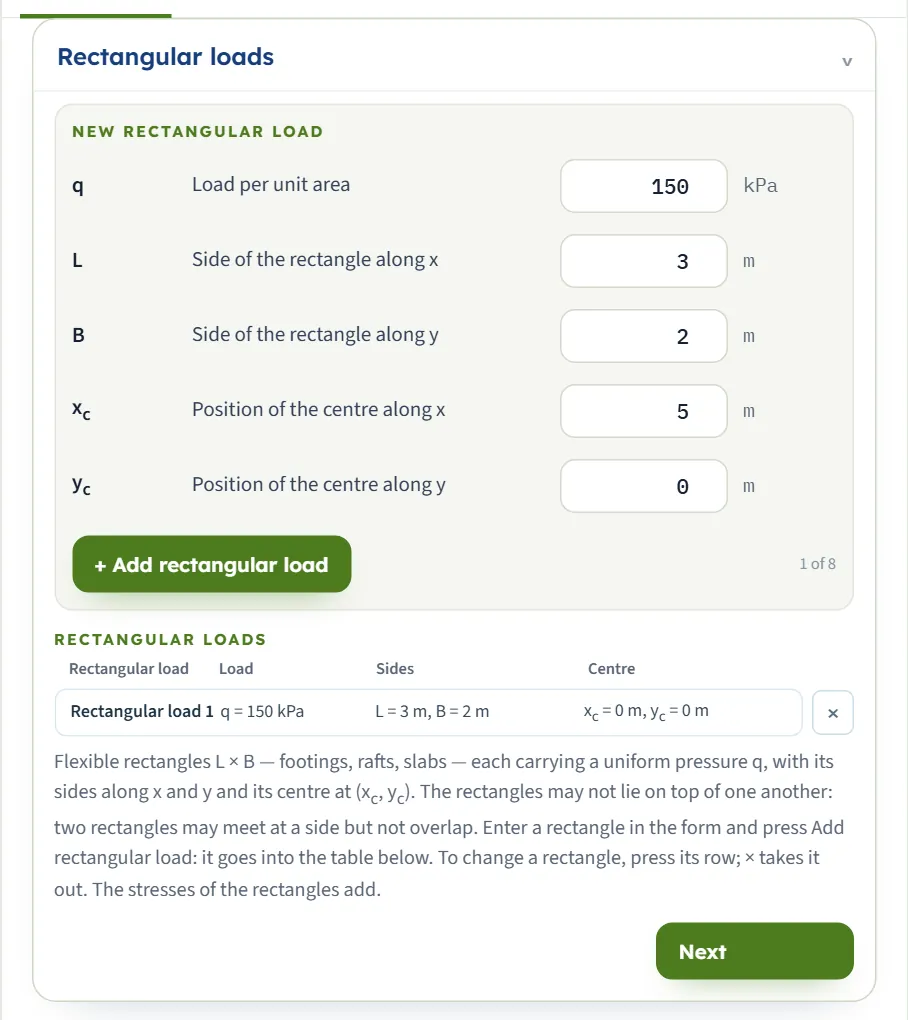
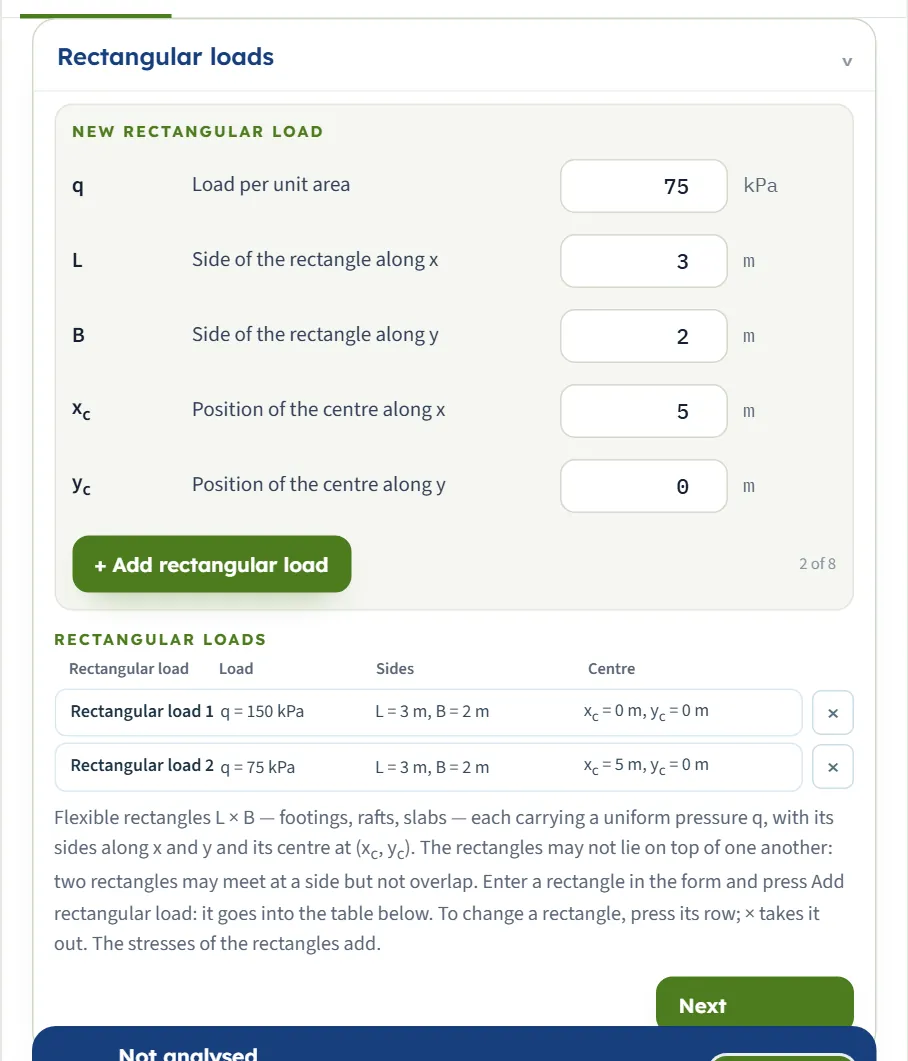
La section se compose d’un formulaire placé au-dessus d’un tableau. Le formulaire Nouvelle charge rectangulaire reçoit q, L, B, xc et yc ; + Ajouter une charge rectangulaire place le rectangle dans le tableau Charges rectangulaires, et un compteur situé à côté du bouton indique combien il y en a sur les huit possibles. Le tableau énumère chaque rectangle avec sa charge, ses côtés et son centre. Appuyez sur une ligne pour modifier ce rectangle dans le formulaire (le formulaire affiche alors Modification · Charge rectangulaire 1 et propose Terminé et Supprimer la charge rectangulaire ; la remarque précise que les modifications s’appliquent au fur et à mesure de la saisie), ou appuyez sur × pour retirer un rectangle. Le premier rectangle figure déjà dans le tableau à l’ouverture du module, et Supprimer la charge rectangulaire et × sont grisés tant qu’il est le seul.
| Champ | Unité | Valeur par défaut |
|---|---|---|
| Charge par unité de surface q Pression uniforme du rectangle sur le terrain. Nulle ou positive. | kPa · t/m² · ksf | 150 |
| Côté du rectangle suivant x L Au moins 0.001 m. | m · ft | 3 |
| Côté du rectangle suivant y B Au moins 0.001 m. | m · ft | 2 |
| Position du centre suivant x xc Toute valeur. Le premier rectangle a 0 ; le formulaire Nouvelle charge rectangulaire s’ouvre avec 5. | m · ft | 0 |
| Position du centre suivant y yc Toute valeur. | m · ft | 0 |
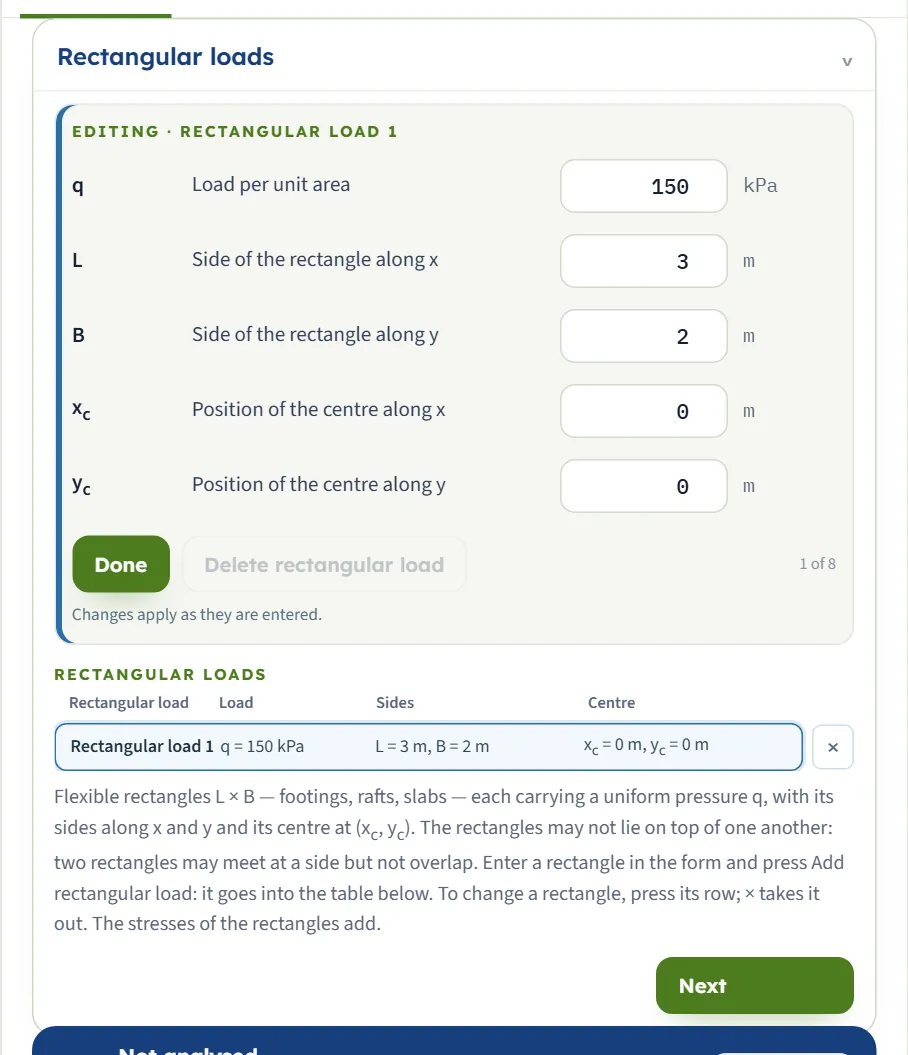
Les rectangles ne doivent pas se superposer : deux rectangles peuvent se rejoindre par un côté mais non se chevaucher. L’ajout ou la modification d’un rectangle qui en chevaucherait un autre est refusé (voir Messages). Les rectangles sont énumérés dans l’ordre où vous les ajoutez, et leurs numéros désignent les résultats « Part de la charge rectangulaire 1 », « Part de la charge rectangulaire 2 » et ainsi de suite. Les côtés restent parallèles à x et à y : le module ne fait pas pivoter un rectangle.
Point A
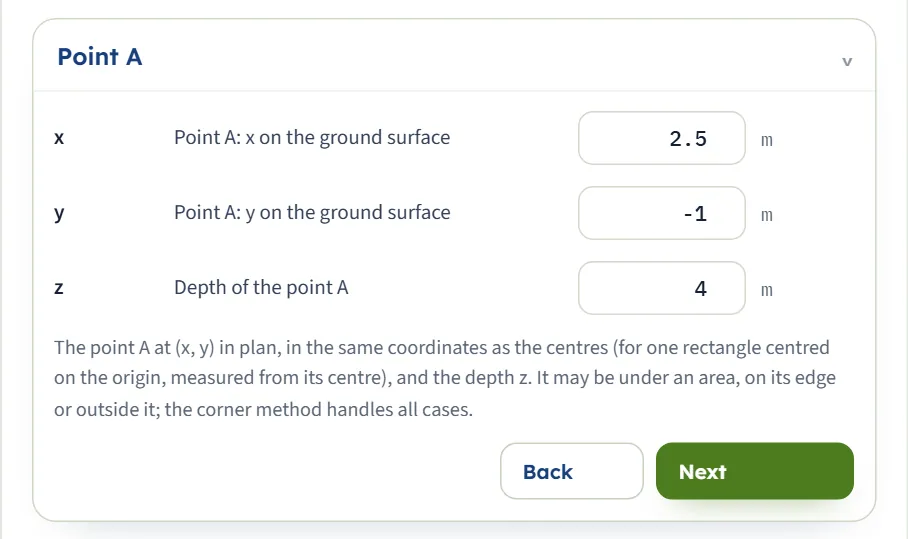
Les trois coordonnées du point où la contrainte est recherchée. A se situe sous la surface du terrain, à la position (x, y) en plan et à la profondeur z. Il peut se trouver sous un rectangle, sur son bord ou à l’extérieur ; la méthode des coins traite tous ces cas.
| Champ | Unité | Valeur par défaut |
|---|---|---|
| Point A : x à la surface du terrain x Dans les mêmes coordonnées que les centres. Pour un rectangle centré à l’origine, il est mesuré à partir du centre. | m · ft | 2.5 |
| Point A : y à la surface du terrain y Dans les mêmes coordonnées. La vue Coupe correspond au plan passant par cette valeur de y. | m · ft | −1 |
| Profondeur du point A z Au moins 0.001 m sous la surface du terrain. | m · ft | 4 |
Profil en profondeur
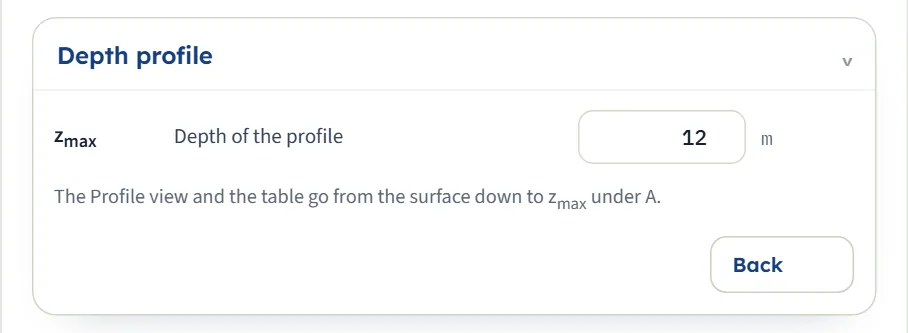
La profondeur jusqu’à laquelle s’étendent le tableau de la contrainte sous A et la vue Profil. Le tableau va jusqu’à zmax, ou jusqu’à la profondeur de A si celle-ci est plus grande ; la vue Profil va jusqu’à zmax, ou jusqu’à 1.2 fois la profondeur de A si cette valeur est plus grande.
| Champ | Unité | Valeur par défaut |
|---|---|---|
| Profondeur du profil zmax Au moins 0.1 m. Le tableau va jusqu’à cette profondeur, ou jusqu’à la profondeur de A si celle-ci est plus grande ; la vue Profil va jusqu’à cette profondeur, ou jusqu’à 1.2 fois la profondeur de A si cette valeur est plus grande. | m · ft | 12 |
Plusieurs rectangles et leur combinaison
Le seul choix offert par le module est le nombre de rectangles, de 1 à 8 ; il s’effectue en ajoutant ou en supprimant des rectangles. La contrainte de chaque rectangle est déterminée comme s’il était seul, à partir de la position de A par rapport à ses quatre coins, puis les contraintes sont additionnées. Cette démarche est valable parce que le sol est élastique : les contraintes de charges distinctes s’additionnent donc.
- Les positions sont référencées à un même système d’axes. x, y et chaque couple xc, yc sont exprimés dans les mêmes coordonnées. Déplacer un rectangle et A ensemble de la même distance ne change rien : l’exemple avec le centre en (4, 3) et A en (6.5, 2) donne 10.90 kPa, comme l’exemple initial.
- Les charges peuvent différer. Chaque rectangle a ses propres q, L et B ; un noyau lourd et une périphérie plus légère peuvent ainsi être représentés dans un même modèle.
- Le résultat détaille les parts. L’onglet Résultats présente le total et la part de chaque rectangle, et l’onglet Calculs détaille le calcul de chaque rectangle.
- Les côtés sont liés aux axes. Pour représenter un rectangle pivoté ou une forme irrégulière, utilisez le module Abaque d’influence.
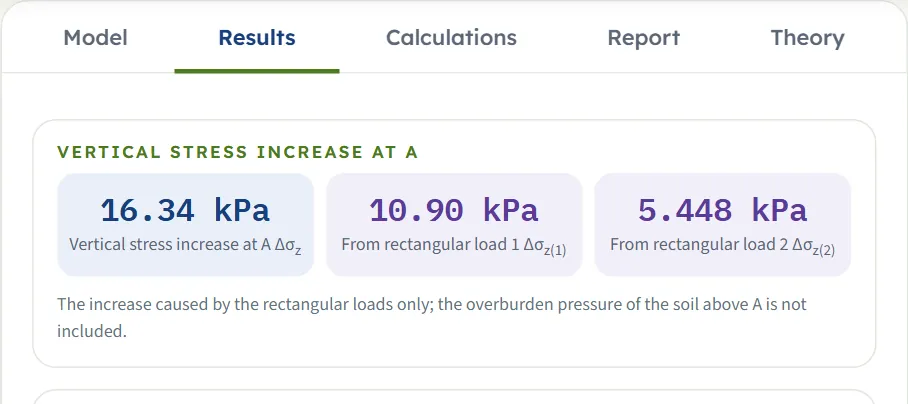
Avec le rectangle de l’exemple (150 kPa, 3 m × 2 m, à l’origine) et A en x = 2.5 m, y = −1 m, z = 4 m, un second rectangle de mêmes dimensions centré en xc = 5 m est l’image du premier par symétrie par rapport à A ; il apporte donc la même contribution de 10.90 kPa : 21.79 kPa au total. Si le second est de 75 kPa, il apporte 5.448 kPa et le total est de 16.34 kPa. Un troisième rectangle de 150 kPa centré en 10 m porte le total des trois à 22.45 kPa.
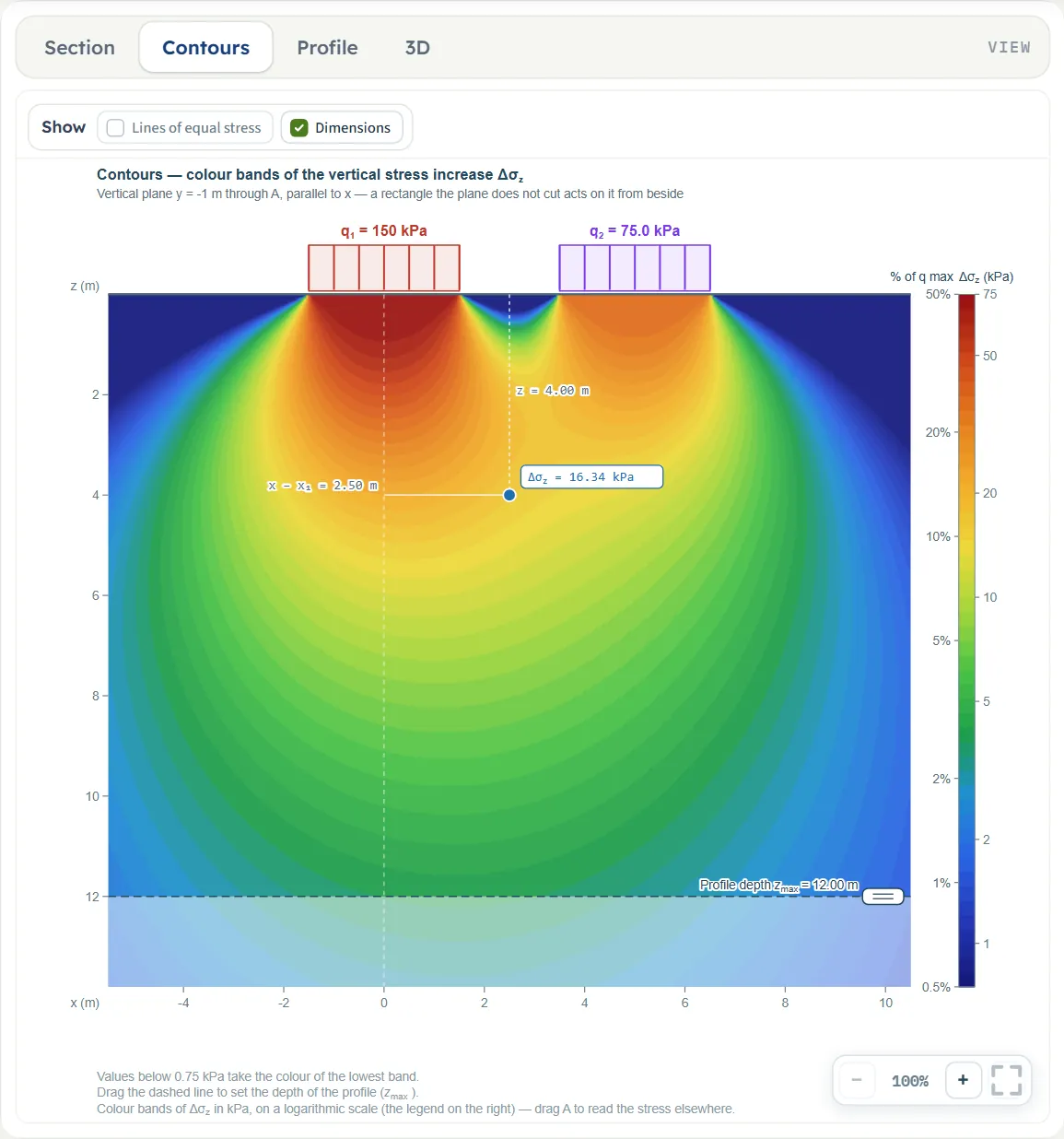
Rectangles contigus
Deux rectangles contigus par un côté donnent le même résultat qu’un rectangle unique constitué des deux. Le rectangle de l’exemple, associé à un second rectangle de 150 kPa et de 3 m × 2 m centré en xc = 3 m, qui le rejoint par le côté x = 1.5 m, donne des parts de 10.90 kPa et 19.73 kPa et un total de 30.63 kPa. Un rectangle unique L = 6 m, B = 2 m centré en xc = 1.5 m donne 30.63 kPa, soit la même valeur. De même, un second rectangle contigu suivant y (centré en yc = 2 m) donne 16.18 kPa, et un rectangle unique L = 3 m, B = 4 m centré en yc = 1 m donne 16.18 kPa. Une charge en L ou en gradins peut donc être construite à partir de rectangles contigus par leurs côtés.
Lequel choisir ?
- Un rectangle ou plusieurs ? Un seul lorsque la pression est uniforme sur un rectangle ; plusieurs lorsque la pression diffère d’une partie à l’autre, ou lorsque la forme est composée de rectangles.
- Une charge beaucoup plus longue que large se rapproche d’une bande : avec L = 30 m, l’exemple donne 41.14 kPa ; Charge en bande verticale est le modèle en déformation plane.
- Une charge circulaire n’est pas un rectangle : utilisez Cercle, point quelconque.
Calculer et lire les résultats
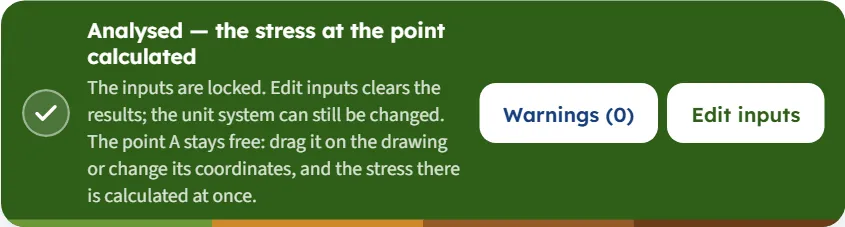
Cliquez sur Calculer. La barre devient Calculé – contrainte au point déterminée et indique « Les données d’entrée sont verrouillées. « Modifier les données » efface les résultats ; le système d’unités peut toujours être modifié. Le point A reste libre : faites-le glisser sur le dessin ou modifiez ses coordonnées, et la contrainte en ce point est calculée aussitôt. » Un message apparaît brièvement : « Calculé – voir l’onglet Résultats et les Calculs. » Le module reste sur l’onglet Modèle : ouvrez Résultats pour obtenir la réponse. La vue Coupe montre désormais les courbes d’égale contrainte.
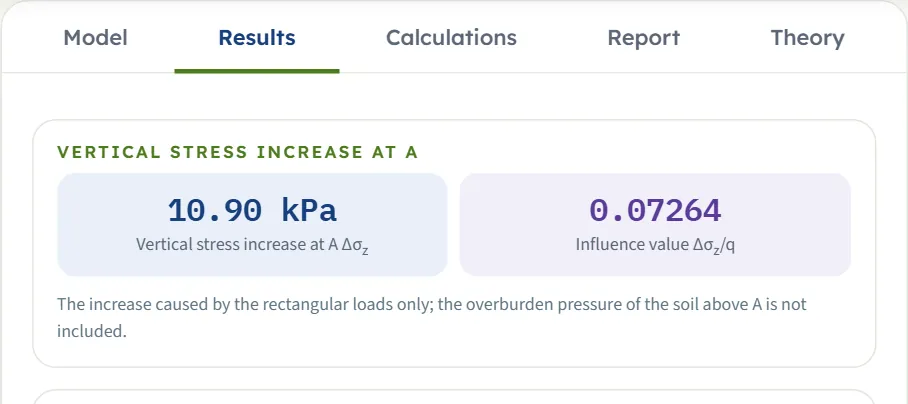
| Carte | Symbole | L’exemple |
|---|---|---|
| Accroissement de la contrainte verticale en A | Δσz | 10.90 kPa |
| Valeur d’influence (un rectangle) | Δσz/q | 0.07264 |
| Part de la charge rectangulaire k (plusieurs rectangles) | Δσz(k) | la part du total due au rectangle k |
Sous les cartes, le tableau Accroissement de la contrainte verticale sous A donne z, Δσz et, pour un rectangle, Δσz/q en dix pas égaux de la surface à zmax, la ligne de A étant insérée et surlignée. Avec plusieurs rectangles, la colonne du rapport est omise. Un tableau Valeurs, étape par étape, placé au-dessus, énumère les étapes de l’onglet Calculs avec leurs valeurs.
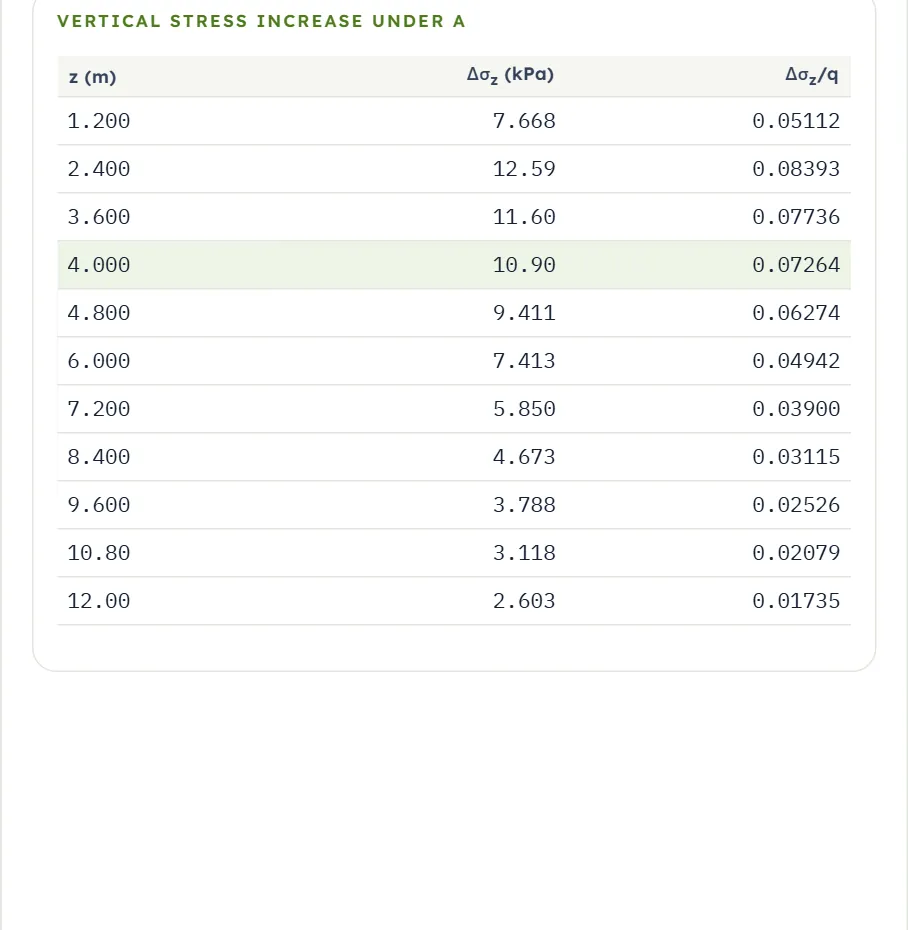
Lecture du tableau
Un point situé à côté de la surface chargée n’a pas sa contrainte maximale à la surface. Dans l’exemple, A se trouve à 1 m à l’extérieur du petit côté du rectangle, et le tableau augmente de 7.668 kPa (à 1.2 m) à 12.59 kPa (à 2.4 m) avant de décroître jusqu’à 10.90 kPa (à 4 m) puis 2.603 kPa (à 12 m) ; la vue Profil montre le même renflement. Sous le rectangle, la contrainte est maximale à la surface et décroît avec la profondeur : sous le centre de l’exemple, 116.2 kPa à 1 m, 22.98 kPa à 4 m et 1.067 kPa à 20 m.
Utiliser les valeurs
- Le résultat est un accroissement de contrainte, et non la contrainte totale : ajoutez la contrainte verticale des terres situées au-dessus de A pour obtenir la contrainte verticale totale.
- La valeur d’influence Δσz/q est la fraction de la pression en surface qui atteint A. Elle vaut 1 à la surface sous le rectangle, 0 à côté de celui-ci, et décroît avec la profondeur et avec la distance.
- Les valeurs sont arrondies là où elles sont dessinées ; le dernier chiffre d’une valeur du dessin peut donc différer d’une unité de celui de la carte.
- Modifiez x, y ou z après le calcul et tout est mis à jour aussitôt ; pour modifier un rectangle, appuyez sur Modifier les données, ce qui déverrouille les rectangles et efface les résultats.
- Un changement de système d’unités après Calculer reformule les cartes et le rapport sans nouveau calcul. Les dessins conservent leurs étiquettes en m et en kPa.
Avertissements et remarques
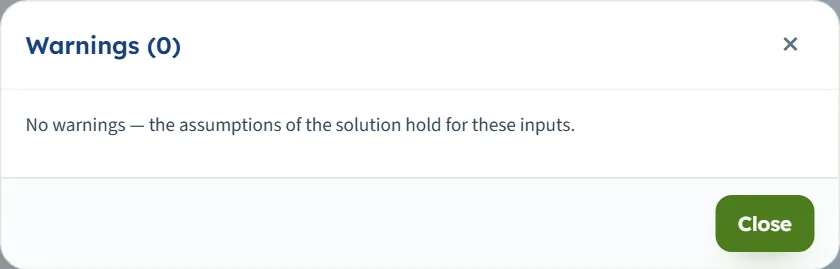
La barre comporte un bouton Avertissements (0). Il ouvre une fenêtre qui indique « Aucun avertissement – les hypothèses de la solution sont satisfaites pour ces données. » Les calculs de ce manuel, de l’exemple jusqu’à huit rectangles, n’ont donné lieu à aucun avertissement.
L’onglet Calculs, le rapport et l’onglet Théorie
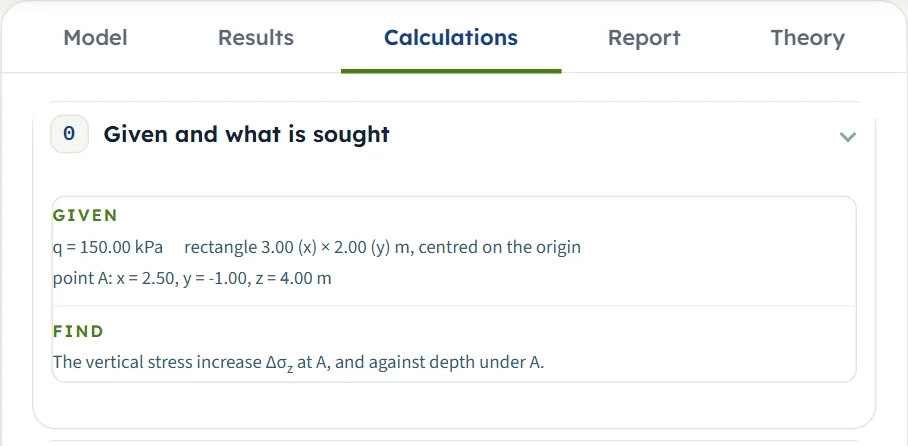
L’onglet Calculs s’ouvre sur Données et grandeurs recherchées, puis détaille la démarche en étapes numérotées, jusqu’à la réponse. Pour un rectangle :
- Rectangles de coin — l’équation de Δσz comme somme algébrique des I3, avec m = |a|/z et n = |b|/z, et l’équation de I3.
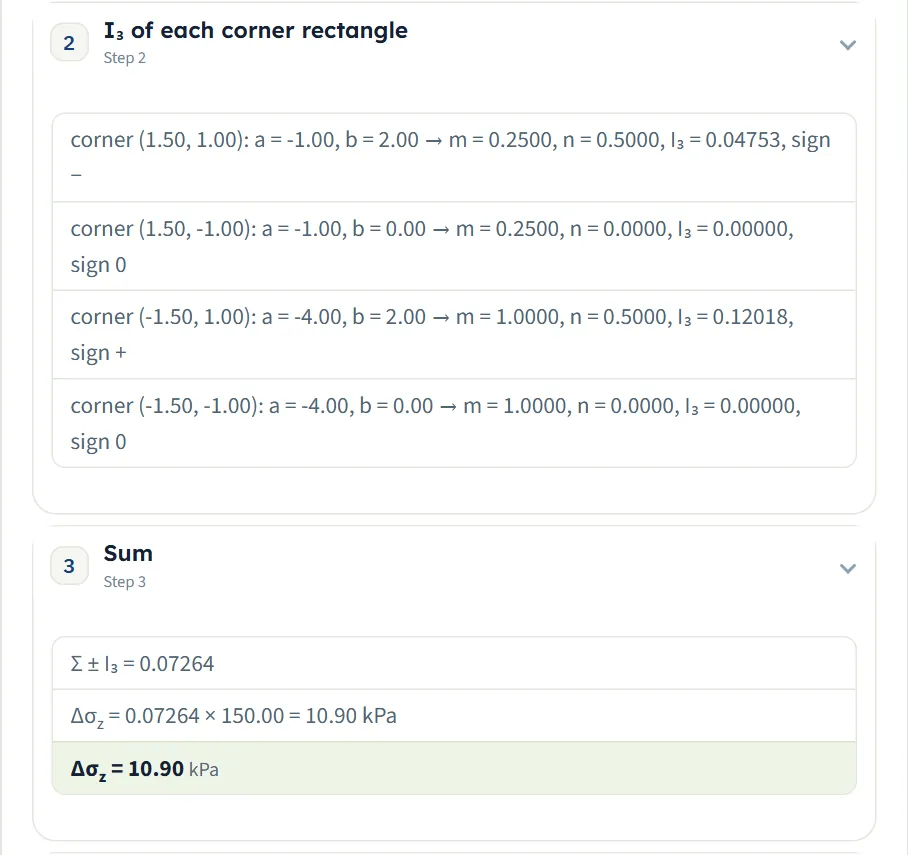
- I3 de chaque rectangle de coin — une ligne pour chacun des quatre coins de la surface chargée, avec les distances a et b à partir de A, m, n, I3 et le signe. Un coin situé au même niveau que A suivant une direction donne zéro.
- Somme — la somme algébrique, Δσz = somme × q. Lorsque A se trouve sous le centre, un second résultat, relatif au centre d’un rectangle, est donné à titre de vérification.
- Accroissement de contrainte en fonction de la profondeur – la même somme le long de la verticale passant par A, comme dans le tableau de l’onglet Résultats, avec la ligne de A repérée.
Avec plusieurs rectangles, il y a une étape pour chaque rectangle, avec ses quatre coins, puis une étape Superposition qui additionne les parts, puis le tableau en fonction de la profondeur.
Le rapport
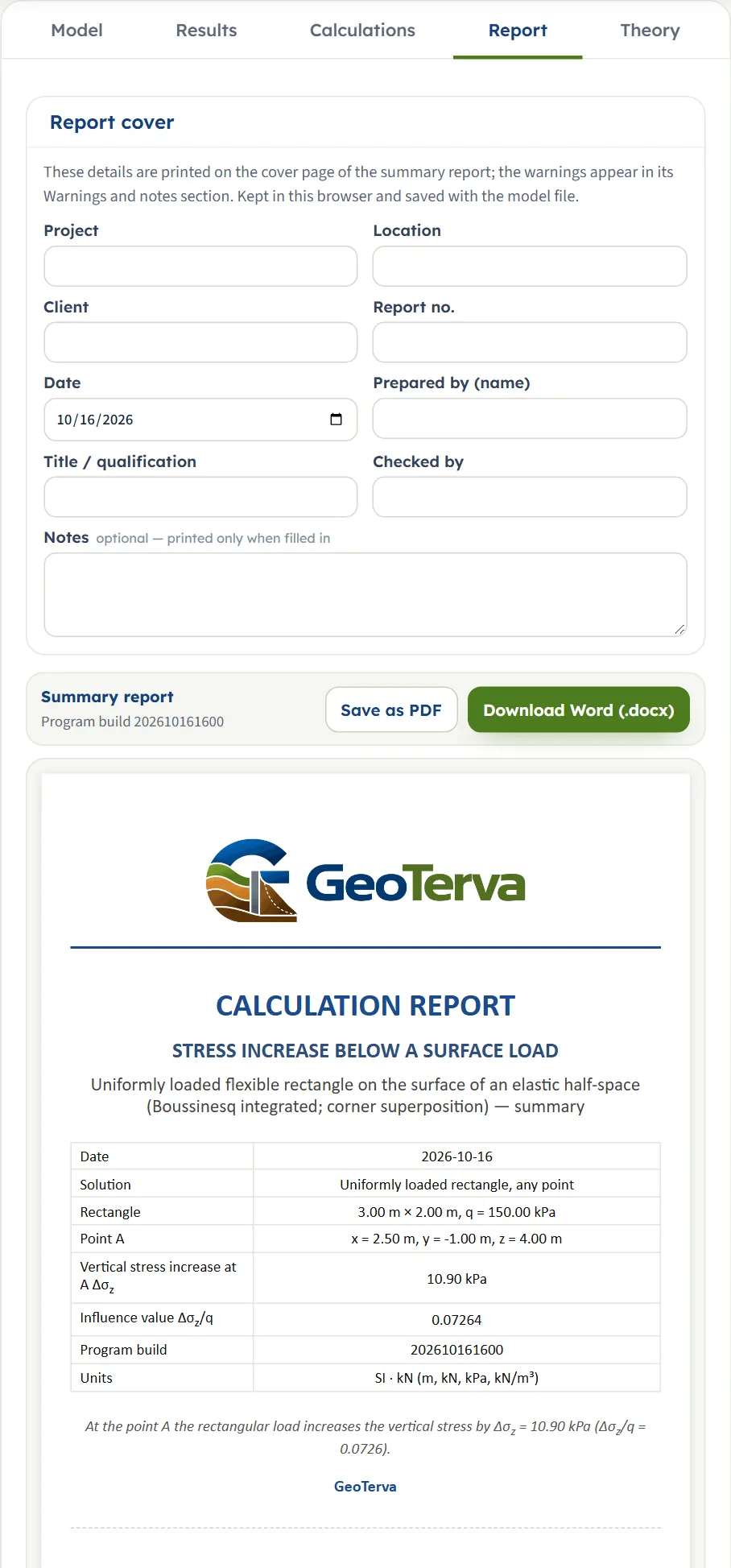
Dans l’onglet Rapport, renseignez la page de garde (projet, lieu, client, numéro du rapport, date, établi par, titre ou qualification, vérifié par, et remarques facultatives). Ces informations sont conservées dans ce navigateur et enregistrées avec le fichier du modèle. Enregistrer en PDF et Télécharger en Word (.docx) produisent le rapport de synthèse ; l’aperçu situé sous les boutons est le rapport lui-même.
Le rapport comporte six parties : 1 Introduction et domaine d’application, 2 Données d’entrée, 3 Calcul, 4 Résultats, 5 Synthèse et 6 Références bibliographiques. Il contient trois dessins, la Coupe avec les courbes d’égale contrainte, le Profil et la vue 3D, et précise les unités utilisées.
L’onglet Théorie
L’onglet Théorie comporte cinq sections : Domaine d’application et hypothèses, Sous un coin, Point quelconque et centre, Exemple de calcul et Références bibliographiques. Chacune s’ouvre lorsque vous cliquez sur son titre (Tout ouvrir et Tout fermer les ouvrent ou les ferment ensemble), et les figures qu’elle contient sont calculées à partir des équations.
Exemple de calcul : l’exemple propre au module
Le module s’ouvre sur cet exemple, ce qui vous permet de suivre les valeurs sur votre propre écran.
| Coupe | Donnée | Valeur |
|---|---|---|
| Charges rectangulaires | Charge rectangulaire 1 | q = 150 kPa ; L = 3 m ; B = 2 m ; centre (0, 0) |
| Point A | Position et profondeur | x = 2.5 m ; y = −1 m ; z = 4 m |
| Profil en profondeur | Profondeur | zmax = 12 m |
Étape 1 : les coins vus depuis A
Le rectangle s’étend de x = −1.5 à 1.5 et de y = −1 à 1. A est situé en (2.5, −1) ; A se trouve donc au droit du grand côté inférieur. En considérant successivement chaque coin du rectangle, les distances a (suivant x) et b (suivant y) de A au coin sont les suivantes : coin (1.5, 1), a = −1 et b = 2 ; coin (−1.5, 1), a = −4 et b = 2 ; les deux coins en y = −1 ont b = 0, de sorte que leurs rectangles sont d’aire nulle et donnent zéro.
Étape 2 : les coefficients d’influence
Avec z = 4 m, m = |a|/z et n = |b|/z. Coin (1.5, 1) : m = 0.25, n = 0.5, I3 = 0.04753, retranché. Coin (−1.5, 1) : m = 1, n = 0.5, I3 = 0.12018, ajouté. Pour ce second coin, l’équation donne 2mn√(m² + n² + 1) = 1.5, la fraction 1.5/2.5 × 3.25/2.25 = 0.8667 et l’arc tangente de 1.5/2.0 = 0.6435, d’où I3 = (0.8667 + 0.6435)/4π = 0.12018.
Étape 3 : la contrainte
La différence des coefficients arrondis est de 0.07265 ; le module conserve les valeurs non arrondies et affiche 0.07264. Il s’agit des deux cartes de l’onglet Résultats et des étapes de l’onglet Calculs. Une intégration numérique indépendante de la solution pour une charge ponctuelle sur le rectangle donne la même valeur de 10.90 kPa, et la même intégration à 1.2 m, 2.4 m et 12 m reproduit le tableau (7.668, 12.59 et 2.603 kPa).
Autres points sous le même rectangle
Pour le même rectangle à z = 4 m : A sous le centre donne 22.98 kPa (valeur d’influence 0.1532, quatre coefficients de coin égaux à 0.03830) ; A sous un coin, en (1.5, 1), donne 16.06 kPa ; A sous le milieu d’un petit côté, en (1.5, 0), donne 18.08 kPa ; A loin du rectangle, en (10, 0), donne 0.2043 kPa. Un carré de 2 m de côté chargé à 150 kPa donne, sous son centre à 1 m, 105.1 kPa, soit une valeur d’influence de 0.7009, valeur correspondant à un point situé à une profondeur égale à la moitié du côté sous le centre d’un carré (4 × I3(1, 1)).
Autres systèmes d’unités
Le même rectangle en SI · tf, avec q = 15 t/m² (les autres valeurs étant inchangées), donne 1.090 t/m² et la valeur d’influence 0.07264. En US, l’exemple par défaut, soit 3.13282 ksf sur un rectangle de 9.84252 ft par 6.56168 ft, donne 0.2276 ksf : 10.90 kPa correspondent à 0.2276 ksf. Une vérification avec des valeurs US rondes, q = 3 ksf, L = 10 ft, B = 6 ft, centré à l’origine, A en x = 8 ft, y = −3 ft, z = 12 ft : la même intégration indépendante donne 0.2266 ksf et une valeur d’influence de 0.07554, et le module donne 0.2266 ksf et 0.07554.
Influence de chaque donnée sur le résultat
Chaque ligne modifie un seul élément de l’exemple (un rectangle de q = 150 kPa, L = 3 m, B = 2 m centré à l’origine, A en x = 2.5 m, y = −1 m, z = 4 m) et relance le module, en SI · kN ; lorsqu’une ligne indique deux éléments, les deux sont modifiés. Les valeurs sont celles que donne le module : vous pouvez donc reproduire n’importe quelle ligne ; une intégration numérique indépendante de la solution pour une charge ponctuelle sur le rectangle concorde avec chaque ligne jusqu’aux chiffres indiqués.
| Modification | Δσz (kPa) | Δσz/q |
|---|---|---|
| L’exemple | 10.90 | 0.07264 |
| q = 300 kPa La contrainte est proportionnelle à la charge ; le rapport est inchangé | 21.79 | 0.07264 |
| q = 75 kPa Moitié de la charge, moitié de la contrainte | 5.448 | 0.07264 |
| L = 6 m Un rectangle plus long transmet davantage à A | 23.14 | 0.1543 |
| L = 1.5 m Un rectangle plus court en transmet moins | 5.232 | 0.03488 |
| L = 30 m Un rectangle très long, proche d’une bande ; A se trouve au droit de son grand côté | 41.14 | 0.2742 |
| B = 4 m Un rectangle plus large : une plus grande part de la charge se trouve près de A | 20.22 | 0.1348 |
| B = 1 m Un rectangle plus étroit | 5.554 | 0.03703 |
| B = 30 m Un rectangle très large | 38.32 | 0.2555 |
| L = B = 30 m A est situé bien à l’intérieur d’une grande surface : le rapport tend vers 1 | 147.9 | 0.9857 |
| L = 2, B = 3, A en (−1, 2.5) Côtés et point tournés ensemble : identique à l’exemple | 10.90 | 0.07264 |
| x = 0, y = 0 Plus grand que sous le milieu d’un petit côté (ligne suivante) ou sous un coin | 22.98 | 0.1532 |
| x = 1.5 m, y = 0 Sous le milieu d’un petit côté : valeur intermédiaire entre le centre et le coin | 18.08 | 0.1205 |
| x = 1.5 m, y = 1 m Sous un coin du rectangle | 16.06 | 0.1071 |
| y = 0 A au droit du milieu des grands côtés ; A est plus proche du milieu | 12.10 | 0.08068 |
| y = +1 m Identique à y = −1 m : le rectangle est symétrique par rapport à y = 0 | 10.90 | 0.07264 |
| x = −2.5 m Identique à x = +2.5 m | 10.90 | 0.07264 |
| x = 10 m, y = 0 Loin du rectangle, la contrainte n’est qu’une infime fraction de la charge | 0.2043 | 0.001362 |
| z = 1 m À côté du rectangle, la contrainte est faible près de la surface | 5.877 | 0.03918 |
| z = 2 m Elle augmente d’abord avec la profondeur | 11.96 | 0.07977 |
| z = 8 m Puis elle décroît | 5.028 | 0.03352 |
| z = 20 m La contrainte continue de décroître avec la profondeur | 1.021 | 0.006806 |
| z = 0.01 m À la surface, à côté du rectangle, la contrainte est presque nulle | 0.00001479 | 0.0000001 |
| x = y = 0, z = 1 m Sous le centre, près de la surface, la contrainte tend vers q | 116.2 | 0.7746 |
| x = y = 0, z = 0.01 m À la surface, sous le rectangle, la contrainte est égale à q | 150.0 | 1.000 |
| xc = 4 m A se trouve alors sous un coin : identique à x = 1.5 m, y = 1 m | 16.06 | 0.1071 |
| Centre (4, 3), A en (6.5, 2) Les deux déplacés de (4, 3) : identique à l’exemple | 10.90 | 0.07264 |
Plusieurs rectangles, SI · kN, à partir de l’exemple (second rectangle ajouté avec les valeurs indiquées) :
| Ajouté | Total (kPa) | Parties (kPa) |
|---|---|---|
| Rectangle 2 : 150 kPa, 3 m × 2 m, centre en (5, 0) Image du rectangle 1 par symétrie par rapport à A | 21.79 | 10.90 + 10.90 |
| Rectangle 2 : 75 kPa, 3 m × 2 m, centre en (5, 0) | 16.34 | 10.90 + 5.448 |
| Rectangle 2 : 150 kPa, 3 m × 2 m, centre en (3, 0) Rejoint le rectangle 1 en x = 1.5 m | 30.63 | 10.90 + 19.73 |
| Rectangle 2 : 150 kPa, 3 m × 2 m, centre en (0, 2) Rejoint le rectangle 1 en y = 1 m | 16.18 | 10.90 + 5.283 |
| Rectangles 2 et 3 : 150 kPa, 3 m × 2 m, centres en (5, 0) et (10, 0) | 22.45 | 10.90 + 10.90 + 0.6619 |
Le comportement observé découle des équations. La contrainte est proportionnelle à q ; elle ne dépend des côtés et de la position de A qu’à travers leurs rapports à z, de sorte que le doublement de toutes les longueurs laisse le rapport inchangé ; à profondeur égale, elle est plus grande sous le centre que sous un bord ou sous un coin ; et, pour z voisin de zéro, elle est égale à q sous le rectangle et nulle à côté de celui-ci. Le résultat, étant construit à partir des quatre termes de coin, ne change pas lorsque le rectangle et A sont déplacés ensemble ou tournés ensemble, comme le montrent les lignes « L = 2 m, B = 3 m … » et « Centre en (4, 3) m ». La profondeur du profil zmax modifie le tableau et la vue Profil mais non la contrainte en A : 10.90 kPa avec zmax = 6 m et 10.90 kPa avec zmax = 0.5 m, profondeur que le module prolonge jusqu’à la profondeur de A dans le tableau.
Messages : quand le module s’arrête et ce qu’il signale
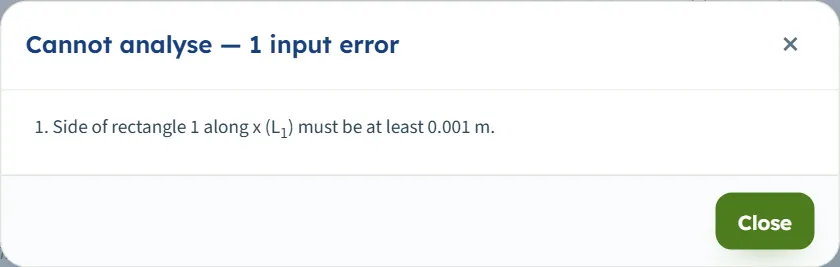
Le module vérifie les valeurs dont il a besoin avant de calculer. Lorsqu’une donnée est inutilisable, cliquez sur Calculer : une fenêtre intitulée Calcul impossible – 1 erreur de saisie (ou 2 erreurs de saisie …) énumère chaque message et la case de la valeur concernée est marquée en rouge ; rien n’est calculé.
| Quand | Message et marche à suivre |
|---|---|
| L vaut 0 | « Côté du rectangle 1 suivant x (L1) : la valeur doit être au moins égale à 0.001 m. » Saisissez un côté d’au moins 0.001 m. |
| B vaut 0 | « Le côté du rectangle 1 suivant y (B1) doit être au moins égal à 0.001 m. » Saisissez un côté d’au moins 0.001 m. |
| L et B valent 0 | La fenêtre indique 2 erreurs de saisie et énumère les deux messages. |
| q est négatif | « La charge par unité de surface du rectangle 1 (q1) doit être au moins égale à 0 kPa. » Saisissez une charge nulle ou positive. |
| z vaut 0 | « Profondeur du point A (z) : la valeur doit être au moins égale à 0.001 m. » Saisissez une profondeur d’au moins 0.001 m. |
| zmax vaut 0 | « Profondeur du profil (zmax) : la valeur doit être au moins égale à 0.1 m. » Saisissez une profondeur d’au moins 0.1 m. |
| Une case est vide | « Côté du rectangle 1 suivant x (L1) : valeur manquante. » (et de même pour q, x, y, z et le centre). Renseignez la zone ; pour un rectangle, vous pouvez aussi le retirer. |
| Un nouveau rectangle chevaucherait un autre | Un message s’affiche brièvement : « La nouvelle charge rectangulaire se superposerait à la charge rectangulaire 1 — elles ne peuvent pas se chevaucher. Donnez-lui une autre position ou une autre largeur. » Le rectangle n’est pas ajouté. |
Les messages utilisent les noms numérotés des rectangles, tels que « rectangle 1 » et « L1 », même lorsqu’il n’y en a qu’un, et les limites sont exprimées dans les unités du système d’unités choisi. Lorsque vous saisissez une position ou un côté dans un rectangle déjà présent dans le tableau, ou que vous le faites glisser, et que cela superposerait deux rectangles, un message s’affiche brièvement : « La charge rectangulaire 1 et la charge rectangulaire 2 se superposeraient — la valeur est conservée telle quelle. » et la valeur reste inchangée. À huit rectangles, + Ajouter une charge rectangulaire est grisé et le compteur indique 8 sur 8.
Remarques et avertissements
Lorsque toutes les données sont dans leurs limites, le module effectue le calcul, et la fenêtre Avertissements indique « Aucun avertissement – les hypothèses de la solution sont satisfaites pour ces données. » Une charge nulle est acceptée et donne 0 kPa, la valeur d’influence restant inchangée à 0.07264 dans les cartes ; dans le tableau en fonction de la profondeur, la colonne du rapport affiche un tiret sauf dans la ligne de A, les vues Coupe et Isovaleurs ne tracent ni courbes ni valeurs de légende, et la vue Profil est une ligne nulle. Les très grandes valeurs sont également acceptées : avec q = 1,000,000 kPa et un rectangle de 1000 m × 1000 m, le module donne 1,000,000 kPa sous son centre, soit une valeur d’influence de 1.000, et un rectangle dont un côté mesure 0.001 m donne 0.003431 kPa au point de l’exemple.
Bonnes pratiques et erreurs courantes
- Utilisez le module pour un rectangle souple uniformément chargé. La pression est q sur toute la surface. Une semelle rigide répartit sa pression différemment ; le module donne la contrainte correspondant à la pression saisie, et une charge totale divisée par l’aire est q.
- Saisissez une pression, et non une force. q est une charge par unité de surface : une charge de poteau de 600 kN sur une semelle de 3 m × 2 m correspond à q = 100 kPa.
- Attention aux axes. L est toujours suivant x et B suivant y, et la vue Coupe représente le plan y = yA. Pour observer une autre coupe, modifiez y.
- Ne superposez pas les rectangles. Ils peuvent se rejoindre par un côté mais non se recouvrir ; pour décrire une charge en gradins, décomposez-la en rectangles contigus.
- Ajoutez la contrainte des terres sus-jacentes. Le résultat est l’accroissement de contrainte ; pour la contrainte verticale totale, ajoutez le poids du sol situé au-dessus de A.
- Examinez plusieurs profondeurs. À côté d’une surface chargée, la contrainte augmente d’abord avec la profondeur puis décroît ; une profondeur unique peut donc induire en erreur ; consultez le tableau ou la vue Profil.
- Placez A sur le dessin, puis saisissez les valeurs exactes. Le glissement se fait par pas de 5 cm ; saisissez les coordonnées lorsque vous avez besoin d’un emplacement donné.
- Vérifiez les unités après un changement de système : saisissez les valeurs dans les unités indiquées à côté des champs.
- Conserver une trace. Le rapport constitue la trace d’un calcul ; utilisez Sauvegarde rapide… ou Enregistrer dans un fichier… pour conserver le modèle.
Questions fréquentes
Comment la contrainte sous une charge rectangulaire est-elle calculée ?
Le module utilise l’intégrale analytique de la solution de Boussinesq pour une charge ponctuelle sur un rectangle, qui donne la contrainte sous un coin sous la forme Δσz = q I3. Pour tout autre point, il additionne et retranche quatre rectangles ayant un coin commun à la verticale de A. Pour l’exemple du module, il donne 10.90 kPa.
Qu’est-ce que la valeur d’influence Δσz/q ?
Il s’agit de l’accroissement de contrainte divisé par la pression du rectangle. Il ne dépend que des côtés et de la position de A rapportés à la profondeur, vaut 1 à la surface sous le rectangle, et constitue la valeur à utiliser si vous disposez d’un tableau de valeurs d’influence. Le module la donne pour un rectangle ; avec plusieurs rectangles, il donne la contrainte de chacun.
Le résultat inclut-il le poids du sol ?
Non. Il s’agit de l’accroissement dû aux seuls rectangles. Ajoutez la contrainte due aux terres sus-jacentes à A pour obtenir la contrainte verticale totale.
Combien de rectangles puis-je ajouter, et peuvent-ils se chevaucher ?
Jusqu’à huit, chacun avec ses propres q, L, B et son centre. Ils peuvent se rejoindre par un côté mais non se chevaucher ; le module refuse un rectangle qui se superposerait à un autre. Les contraintes s’additionnent.
Puis-je faire pivoter un rectangle ?
Les côtés de chaque rectangle sont parallèles à x et à y. Faites plutôt pivoter l’ensemble du modèle : choisissez les axes le long des côtés et placez A dans les mêmes axes. Pour un rectangle orienté selon un autre angle, ou pour une forme irrégulière, utilisez le module Abaque d’influence.
Puis-je faire glisser le rectangle et le point sur le dessin ?
Oui, avant le calcul. Dans la vue Coupe ou Isovaleurs, faites glisser le rectangle suivant x et les anneaux de ses extrémités pour modifier L ; dans la vue 3D, faites-le glisser sur le terrain et utilisez les quatre anneaux pour modifier L et B. Faites glisser le point bleu pour placer A et la ligne en tirets pour fixer la profondeur du profil. Après le calcul, les rectangles sont verrouillés, mais A et la ligne en tirets restent libres.
Que montre la vue Coupe lorsque A ne se trouve pas sur le rectangle ?
Le plan passant par A et parallèle à l’axe x. Une note rouge sous la ligne du terrain indique si le plan recoupe la charge (« la coupe traverse la surface chargée ») ou non (« la surface chargée se trouve à côté de cette coupe (y en dehors du rectangle) »). Avec plusieurs rectangles, celui que le plan ne rencontre pas est dessiné en tirets avec sa distance, par exemple « 6.00 m à côté du plan », et agit néanmoins sur la coupe depuis le côté. Le point A reste dans ce plan : déplacer A suivant y déplace donc le plan.
Quelles valeurs le module accepte-t-il ?
q nul ou positif, L et B au moins égaux à 0.001 m, z au moins égal à 0.001 m, zmax au moins égal à 0.1 m, et x, y, xc et yc de valeur quelconque. Toute autre valeur interrompt le calcul par un message qui désigne la valeur concernée.
Quelles unités le module utilise-t-il, et quelles sont les unités du résultat ?
SI · kN, SI · tf ou US, au choix à tout moment dans l’en-tête, même après Calculer. Les contraintes sont en kPa, t/m² ou ksf et les longueurs en m ou ft. L’exemple par défaut donne 10.90 kPa, 1.090 t/m² avec q = 15 t/m², ou 0.2276 ksf.
Que contient le rapport ?
Une page de garde avec les informations de votre projet et la réponse, puis six parties : introduction et domaine d’application, données d’entrée, calcul détaillé pas à pas, résultats, synthèse et références bibliographiques, avec les dessins de la coupe, du profil et de la vue 3D. Il est enregistré en PDF ou en fichier Word une fois le modèle calculé.
Le module mémorise-t-il mes données ?
Oui. Chaque modification est conservée dans le navigateur, et la page se rouvre sur le dernier modèle utilisé. Elle se rouvre également à l’état calculé si rien n’a été modifié après le calcul ; après un déplacement de A ou de la profondeur du profil, appuyez de nouveau sur Calculer. Rétablir les valeurs par défaut rétablit aussitôt l’exemple ; Enregistrer dans un fichier et Sauvegarde rapide en conservent des copies.
Quand le rectangle n’est-il pas le bon modèle ?
Lorsque la charge est circulaire (utilisez Cercle, point quelconque), longue et étroite par rapport à la profondeur considérée (utilisez Charge en bande verticale), de forme irrégulière (utilisez Abaque d’influence), ou appliquée sur un sol stratifié comportant une couche raide qui diffuse la charge (utilisez Westergaard, surfaces).