

Ce que calcule le module
Charge en bande triangulaire donne l’accroissement de contrainte verticale Δσz dans le terrain sous une charge en bande souple dont l’intensité croît linéairement sur sa largeur : nulle sur un bord, q sur l’autre. La bande est de longueur infinie : le problème est donc le même dans toute section transversale (déformation plane), et le terrain est un demi-espace homogène, isotrope et élastique linéaire. Il s’agit de la charge d’un remblai qui s’amincit en biseau, d’un stock de matériaux entassé contre un mur, ou du pied d’un remblai.
B est la largeur de la bande, x est mesuré depuis le bord de charge nulle vers le bord de charge maximale, α est l’angle sous lequel la bande est vue depuis le point et δ est l’angle entre la verticale passant par le point et la droite joignant le point au bord de charge maximale, pris avec son signe. Vous définissez la bande, le point A et la profondeur du profil ; le module donne Δσz en A, Δσz/q, les courbes d’égale contrainte, les isovaleurs en couleurs, le profil sous A et une vue 3D.
Ce que vous pouvez décrire
- Jusqu’à huit bandes. Chacune a sa propre valeur de q, sa largeur B, son bord gauche xL et son sens (nulle au bord gauche ou nulle au bord droit). Les contraintes des bandes s’additionnent.
- Un point A à la position horizontale x et à la profondeur z ; la contrainte en A est donnée et le profil sous A s’étend de la surface à zmax.
- Les bandes qui se rejoignent par un bord sont admises ; celles qui se chevauchent ne le sont pas.
Quel module pour quoi
- Une bande à pression uniforme, ou une charge horizontale (de cisaillement) sur une bande : Charge en bande verticale et Charge en bande horizontale. Un remblai à talus : Remblai.
- Charges qui ne sont pas des bandes : Charge ponctuelle, Charge linéique verticale, Rectangle, Cercle, point quelconque, Abaque d’influence pour une forme quelconque, et les solutions de Westergaard pour un sol stratifié : charge ponctuelle et surfaces.
- La pression latérale qu’une charge triangulaire exerce sur un mur relève d’un autre calcul : Surcharge, charge triangulaire.
- Ce module donne l’accroissement de contrainte dû aux bandes. Le module précise que la contrainte due aux terres sus-jacentes à A n’est pas incluse ; ajoutez-la, et effectuez le calcul du tassement ou la vérification de portance, dans vos propres calculs.
Avant de commencer : ce dont vous avez besoin
Ayez à disposition les éléments suivants :
| Élément | Remarques |
|---|---|
| La charge de chaque bande | q, la charge par unité de surface au bord de charge maximale, et le sens : le bord où la charge est nulle. La charge est nulle sur l’autre bord et varie linéairement entre les deux. |
| La largeur B et la position xL | La largeur de chaque bande et la position de son bord gauche sur l’axe horizontal x, que vous choisissez. Pour une seule bande, placez le bord gauche en 0. |
| Le point A | Sa position horizontale x sur le même axe (négative à gauche de 0) et sa profondeur z sous la surface. |
| La profondeur du profil zmax | La profondeur jusqu’à laquelle s’étendent le tableau du profil et la vue Profil sous A. |
Démarrage rapide en sept étapes
- Ouvrir le module et choisir les unités
Ouvrez Charge en bande triangulaire dans la famille Contraintes dans le sol. En haut à droite, choisissez SI · kN, SI · tf ou US ; ce choix peut être modifié à tout moment.
- Décrire la bande
Dans Charges triangulaires en bande, choisissez Nulle à gauche ou Nulle à droite dans le formulaire Nouvelle charge en bande, saisissez q, B et xL, puis appuyez sur + Ajouter une charge en bande. La première bande existe déjà : modifiez sa ligne, ou appuyez sur + Ajouter une charge en bande pour en ajouter une autre.
- Ajouter d’autres bandes, le cas échéant
Répétez l’opération pour chaque bande, jusqu’à huit. Les bandes peuvent se toucher mais non se chevaucher.
- Placez le point A
Appuyez sur Suivant et saisissez x et z dans Point A, ou faites glisser A sur le dessin.
- Fixez la profondeur du profil
Appuyez sur Suivant et saisissez zmax dans Profil en profondeur, ou faites glisser la ligne en tirets sur le dessin.
- Cliquez sur « Calculer »
Appuyez sur Calculer dans la barre située au bas de l’onglet Modèle. La barre indique Calculé — contrainte au point calculée et le modèle est verrouillé, à l’exception du point A et de la profondeur du profil.
- Lire le résultat, le détail du calcul et le rapport
L’onglet Résultats donne Δσz en A ; Calculs détaille la démarche ; Rapport enregistre un fichier PDF ou Word.
L’écran : quatre vues, et ce que vous pouvez faire glisser
La disposition est celle que partagent tous les modules GeoTerva, décrite dans le guide de l’espace de travail. Le dessin de gauche présente quatre vues, choisies à l’aide des boutons placés au-dessus : Coupe, Isovaleurs, Profil et 3D. À droite se trouvent les onglets Modèle, Résultats, Calculs, Rapport et Théorie.
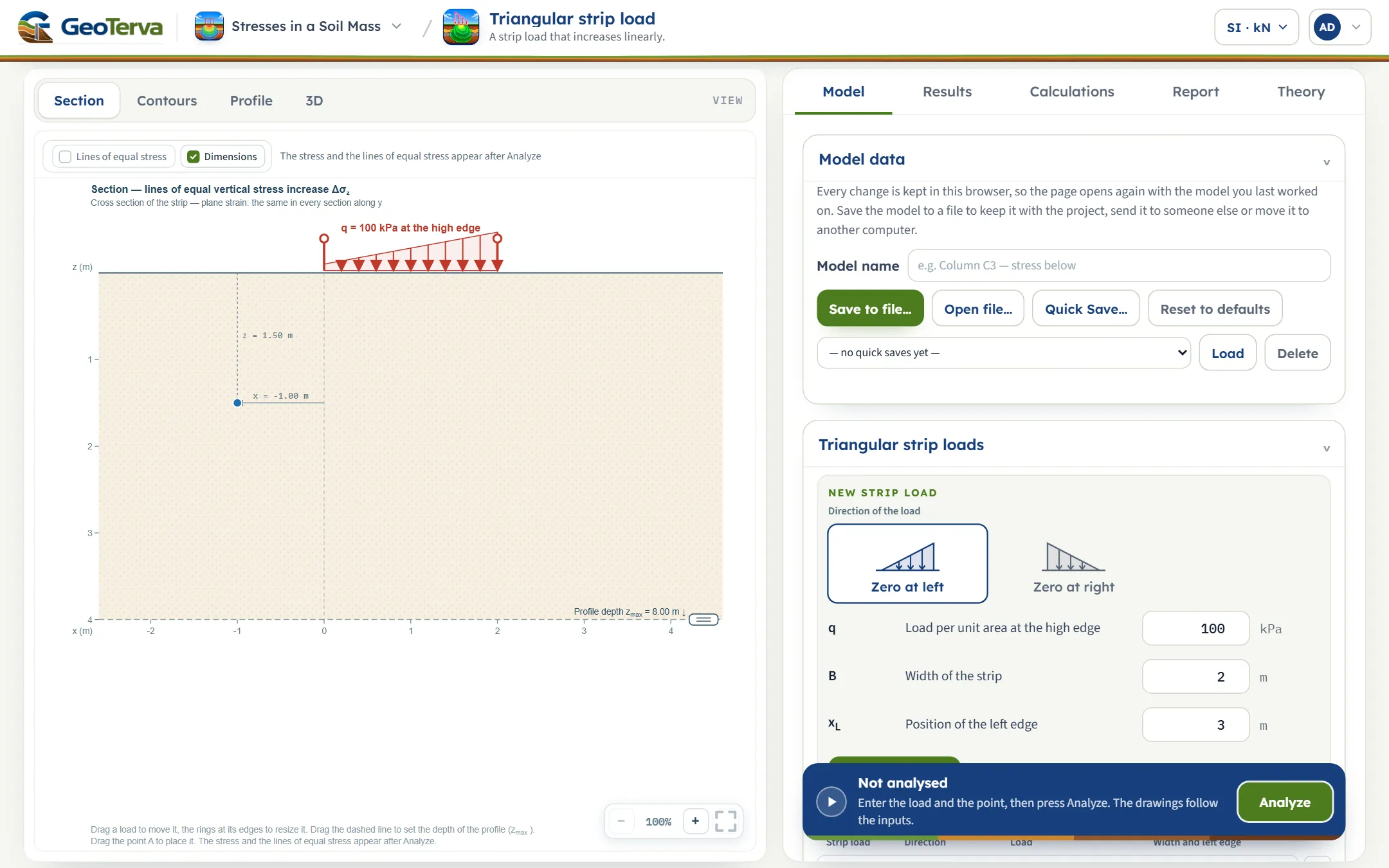
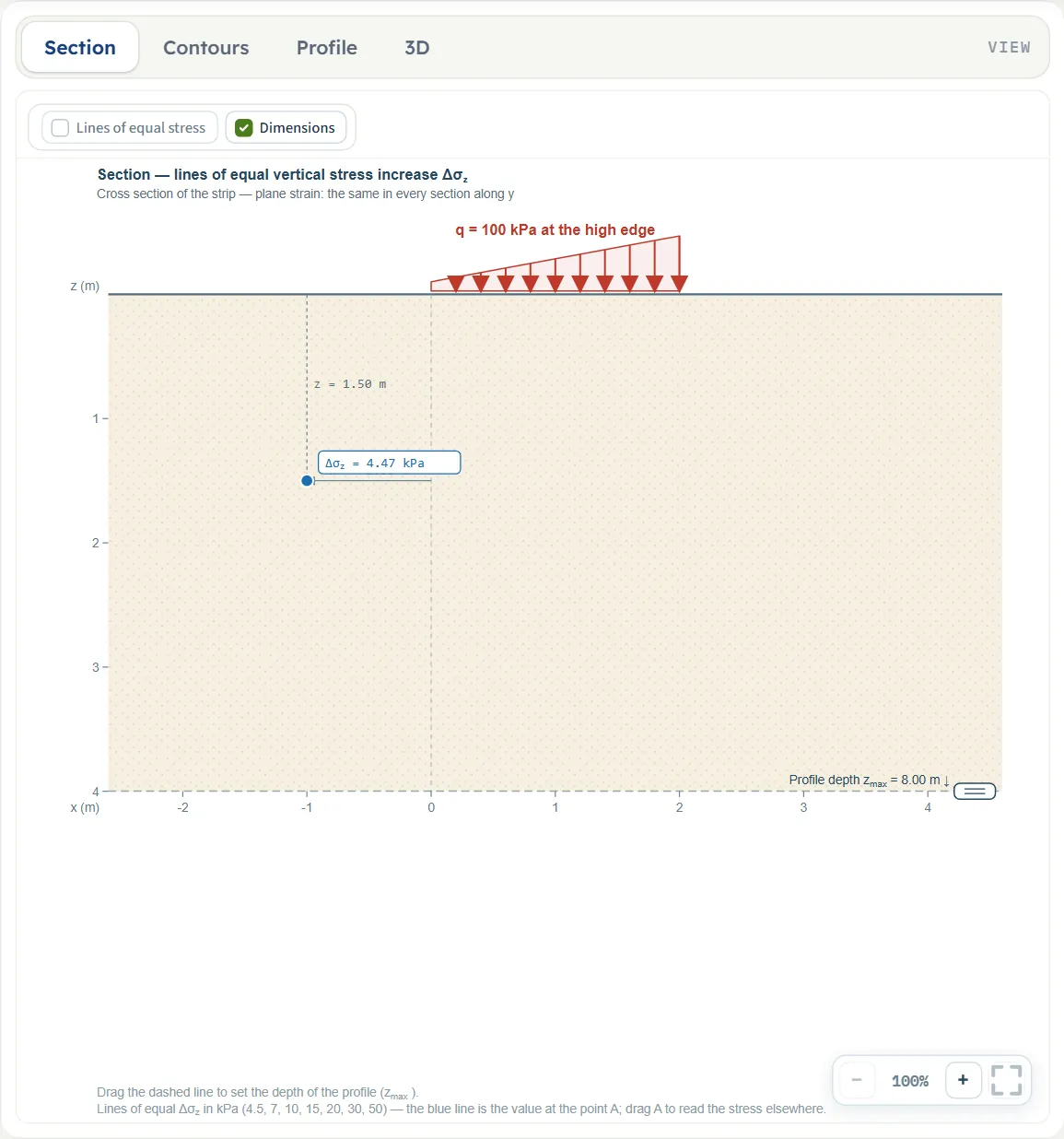
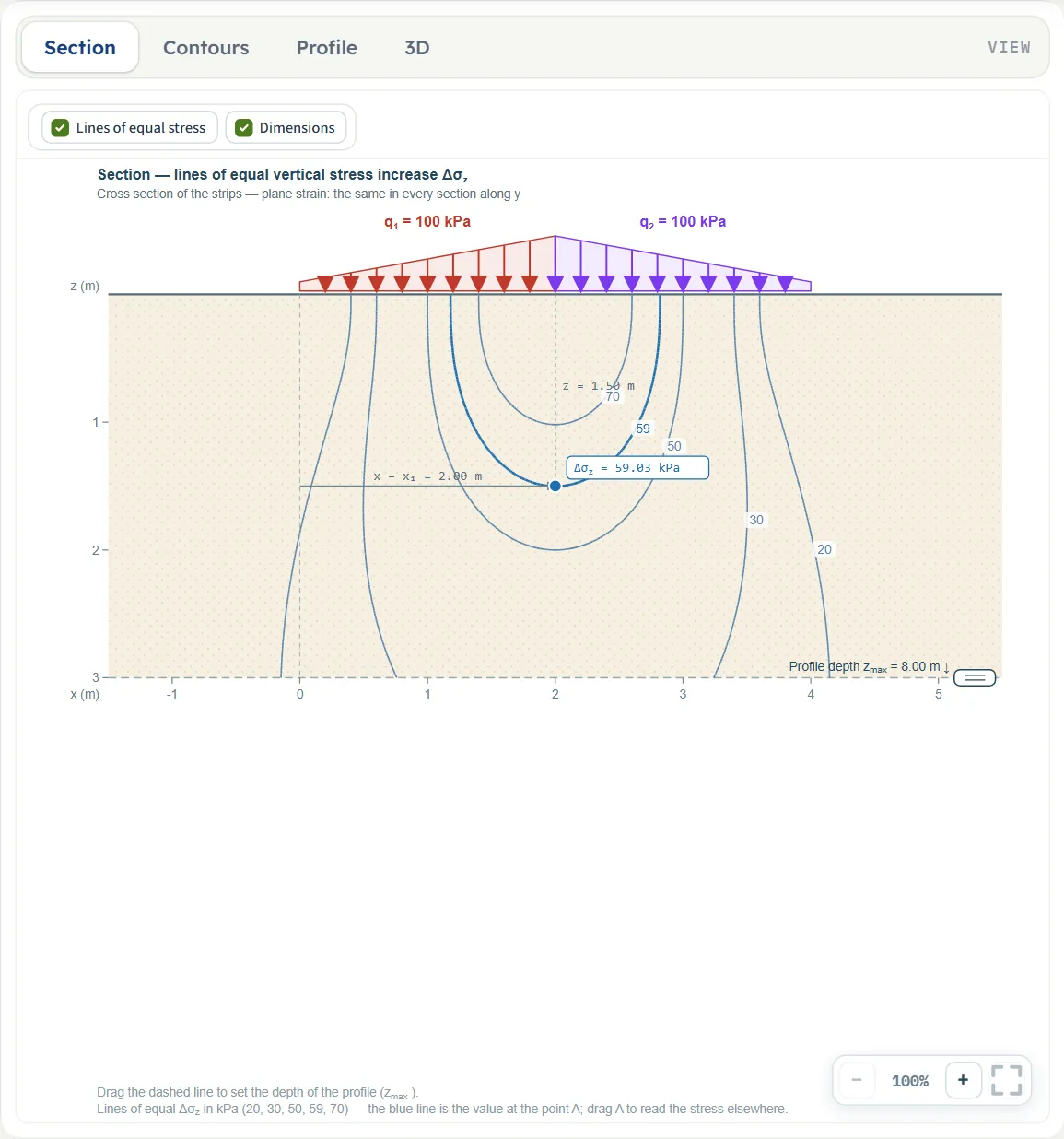
- Coupe représente les bandes sur le terrain avec leurs charges, le point A et, après Calculer, les courbes d’égale contrainte verticale dans le plan vertical passant par A, la contrainte en A étant donnée dans un encadré. Ses notes en bas du dessin indiquent les courbes tracées (4.5, 7, 10, 15, 20, 30 et 50 kPa pour l’exemple) et précisent que la courbe bleue correspond à la valeur en A.
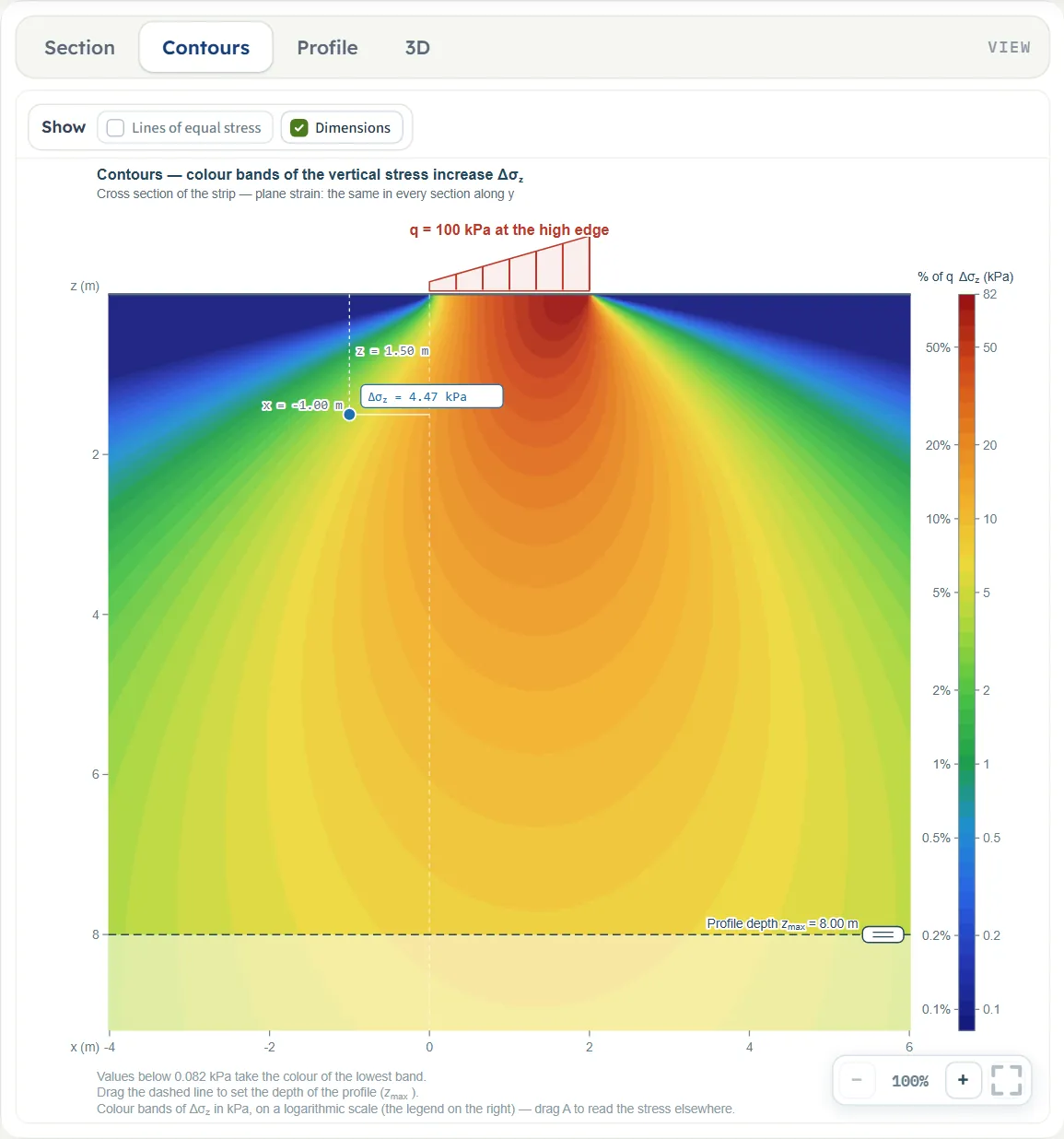
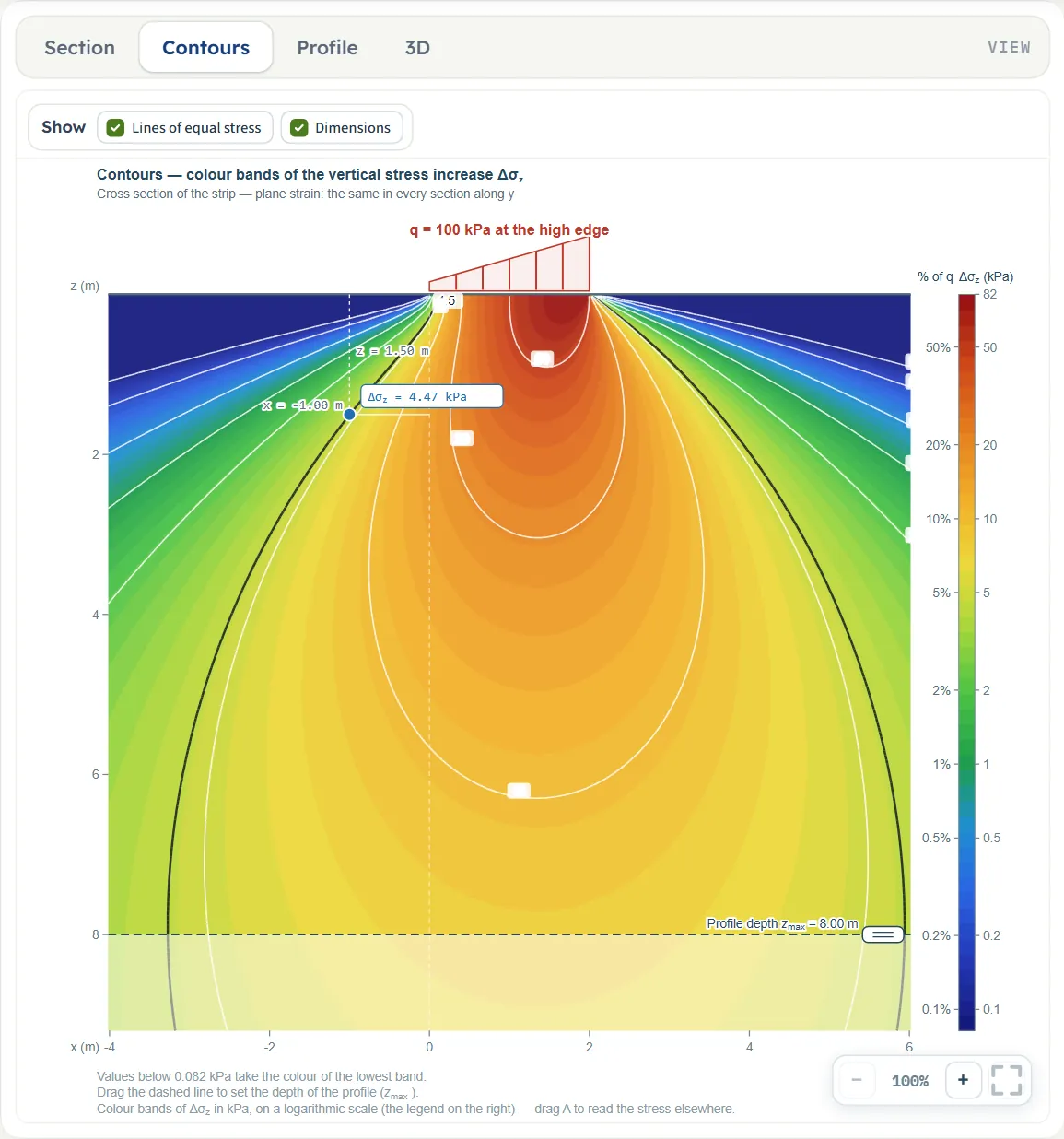
- Isovaleurs présente la même coupe sous forme de bandes de couleur sur une échelle logarithmique, avec une légende en kPa et en pourcentage de q ; les valeurs inférieures à la bande la plus basse prennent sa couleur.
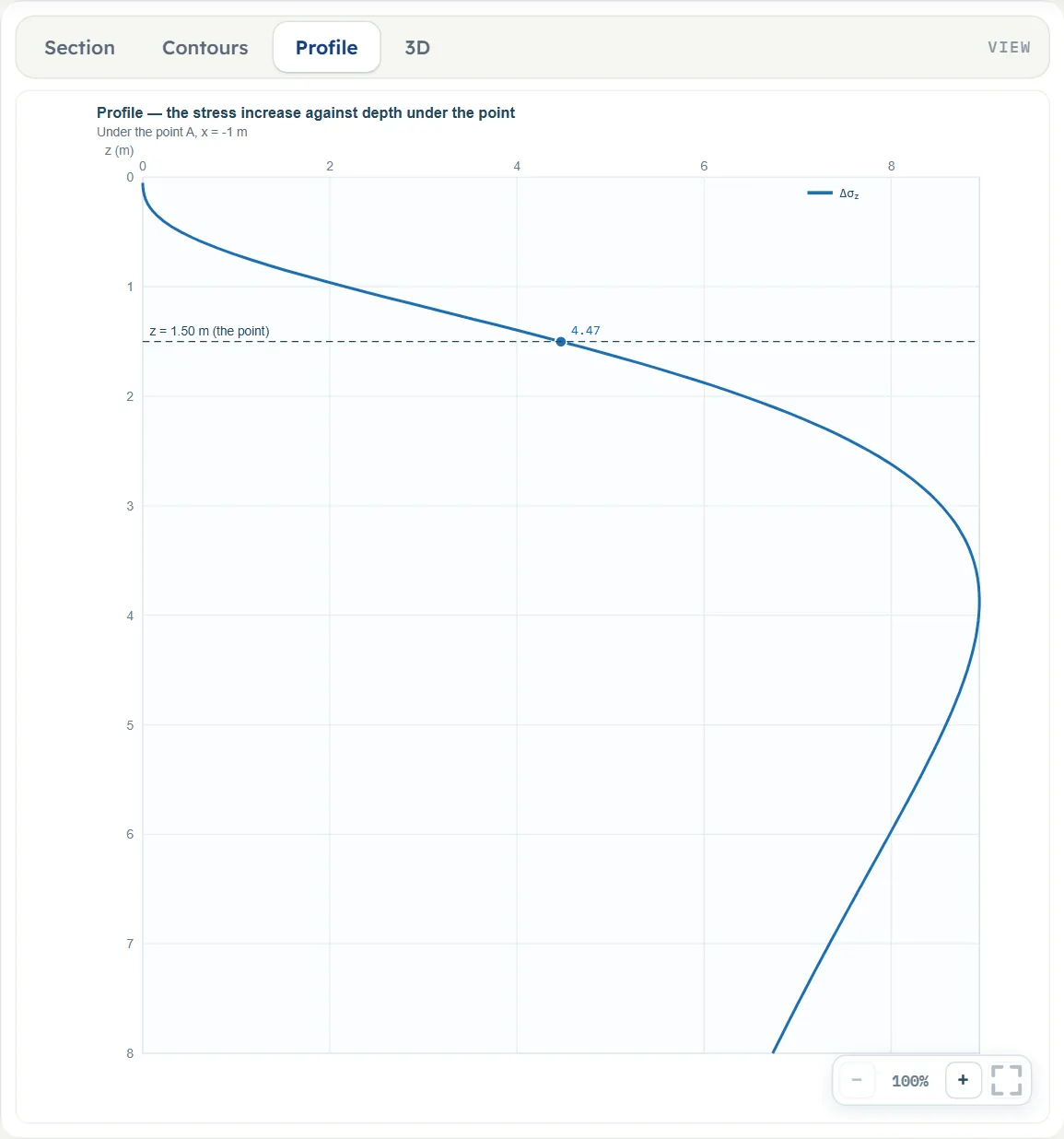
- Profil trace Δσz en fonction de la profondeur sous A, la profondeur de A étant repérée.
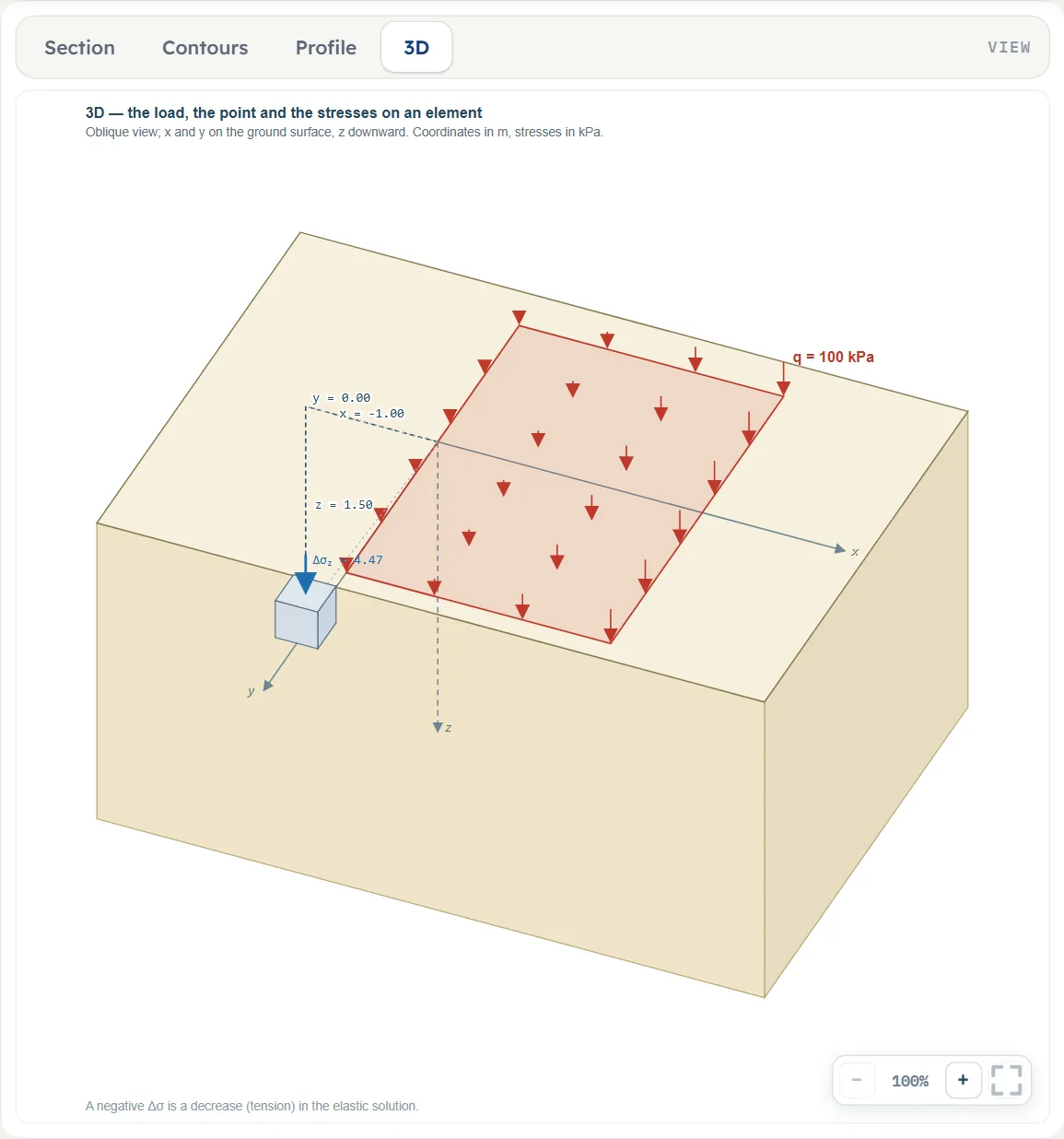
- 3D représente les bandes sur le terrain, les axes, les coordonnées de A et, après Calculer, la contrainte appliquée à un élément en A.
Avant Calculer, la vue Coupe montre le modèle. Les anneaux situés aux extrémités d’une bande en sont les poignées. Les cotes repèrent A.
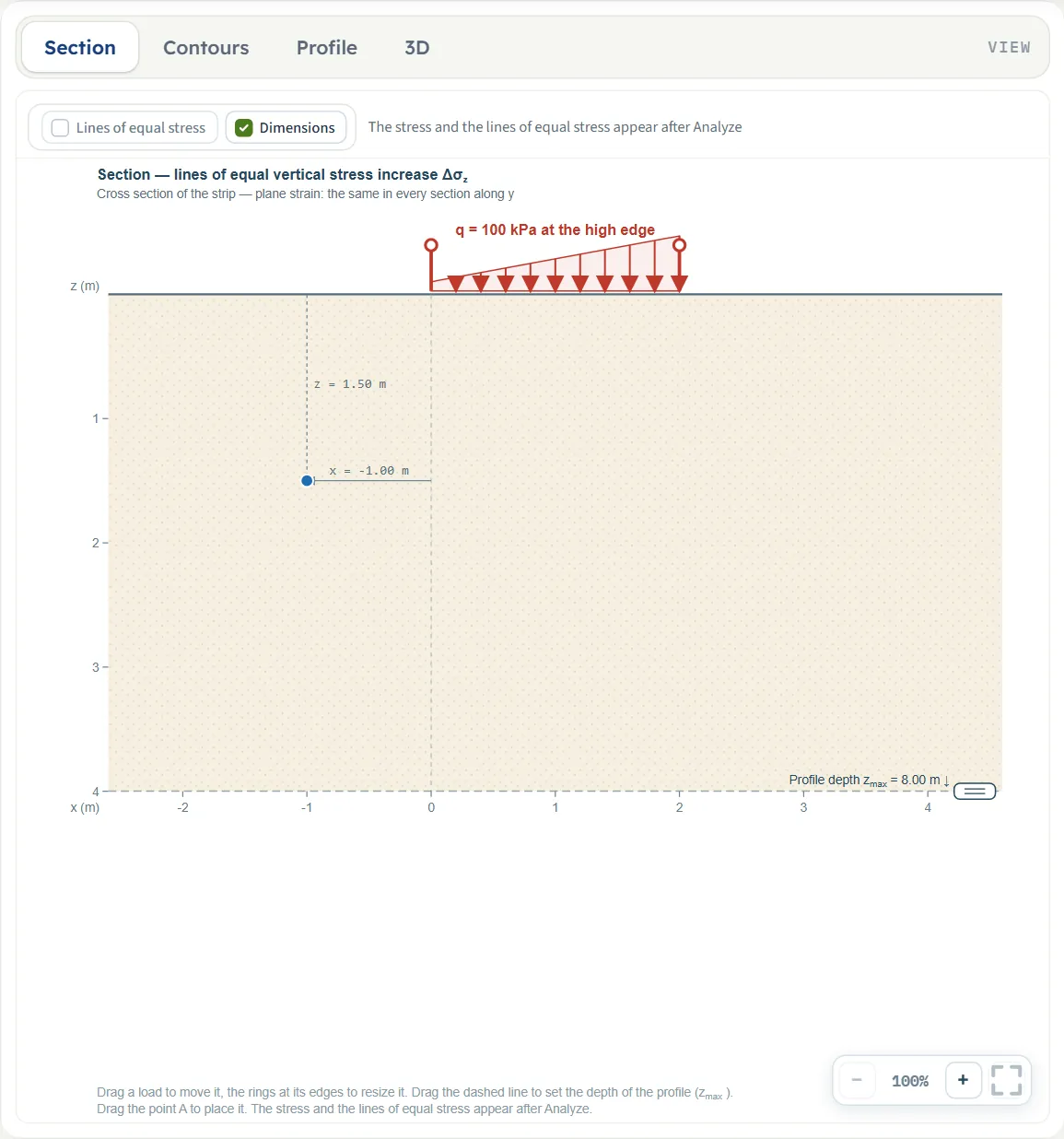
Après Calculer, les courbes d’égale contrainte apparaissent. La courbe bleue passe par A et l’encadré donne Δσz = 4.470 kPa.
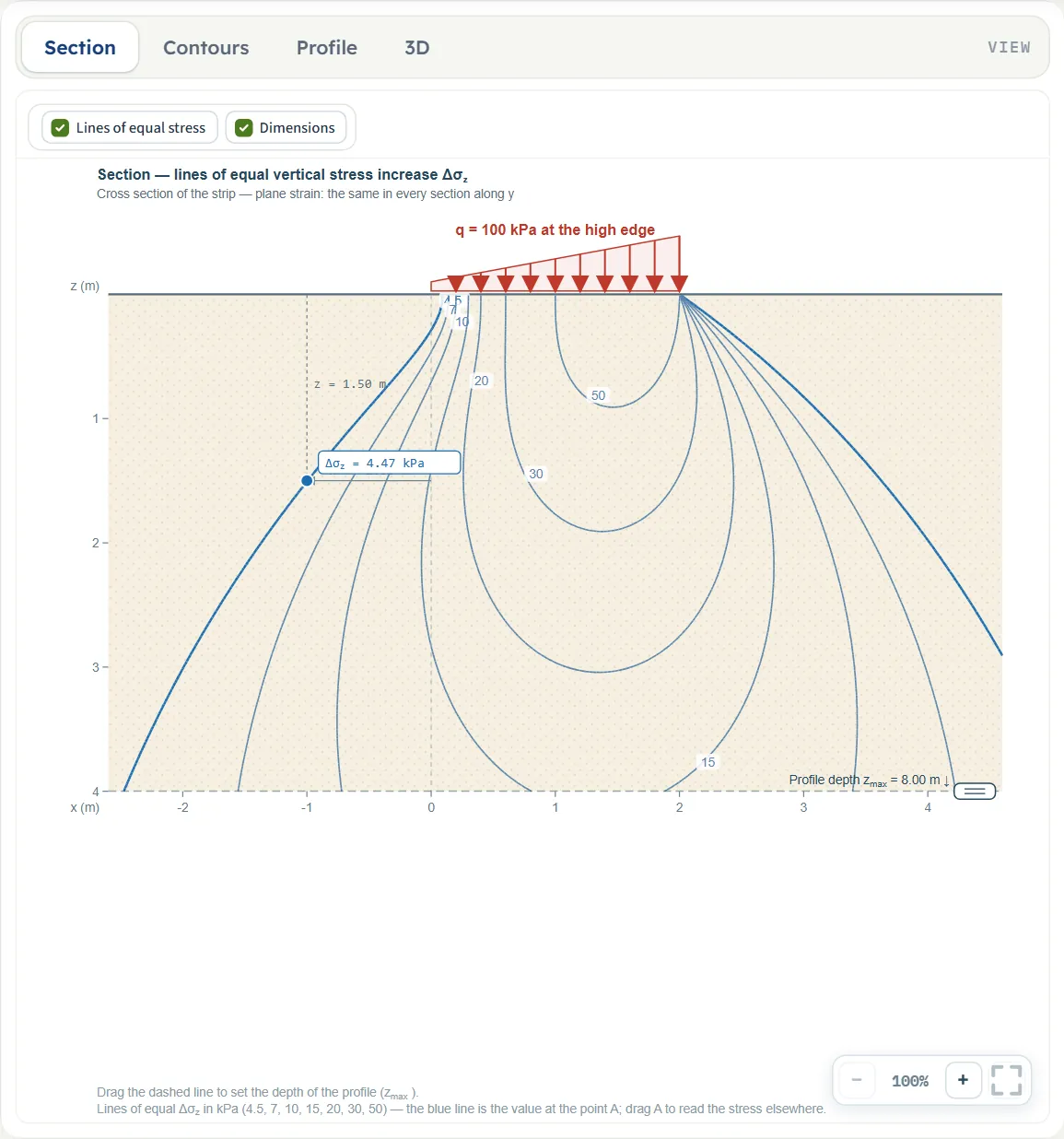
La vue Isovaleurs représente le champ de Δσz. La bande est posée dessus ; la coupe est dessinée jusqu’à un peu en dessous de la profondeur du profil.
La vue Profil est la courbe sous A. Pour l’exemple, elle croît jusqu’à un maximum vers 4 m, puis décroît.
La vue 3D, avec l’élément en A et la contrainte qui lui est appliquée.
Les pastilles Afficher
Courbes d’égale contrainte et Cotes se trouvent au-dessus des vues Coupe et Isovaleurs. Avant Calculer, la pastille des courbes est décochée et grisée, avec la note « La contrainte et les courbes d’égale contrainte apparaissent après Calculer » (dans la vue Isovaleurs : « Les isovaleurs de couleur de la contrainte apparaissent après Calculer »). Après Calculer, la vue Coupe affiche les courbes ; la vue Isovaleurs démarre sans elles, de sorte que vous pouvez superposer les courbes aux couleurs. Cotes active ou désactive les cotes du point A. Les vues Profil et 3D n’ont pas de pastilles.
Glissement sur le dessin
- Une bande, avant Calculer : faites glisser son corps le long du terrain pour la déplacer (xL change, la largeur reste la même) ; faites glisser l’anneau de son bord gauche pour modifier ensemble la largeur et le bord gauche (le bord droit reste en place) ; faites glisser l’anneau de son bord droit pour modifier la largeur. Un déplacement se fait par pas de 5 cm ; une largeur ne peut pas descendre en dessous de 0.1 m. Les mêmes poignées se trouvent sur les bandes de la vue 3D.
- Les bandes ne se chevauchent jamais. Si un déplacement placerait une bande sur une autre, il s’arrête au contact des bandes et l’avis « Cela placerait la charge en bande 1 et la charge en bande 2 l’une sur l’autre — la valeur est conservée telle quelle. » apparaît.
- Le point A : faites glisser le point bleu dans la vue Coupe ou Isovaleurs, avant et après Calculer. Il se déplace par pas de 5 cm à l’intérieur du cadre du dessin, jamais à moins de 0.05 m de profondeur. Après Calculer, la contrainte est recalculée immédiatement pour le nouvel emplacement.
- La profondeur du profil : faites glisser la ligne en tirets ; elle s’arrête à 0.5 m au minimum. Elle reste libre après Calculer, comme le point A.
- Après Calculer, les bandes sont verrouillées : leurs poignées disparaissent et leurs encadrés sont grisés. Modifier les données les déverrouille et efface les résultats.
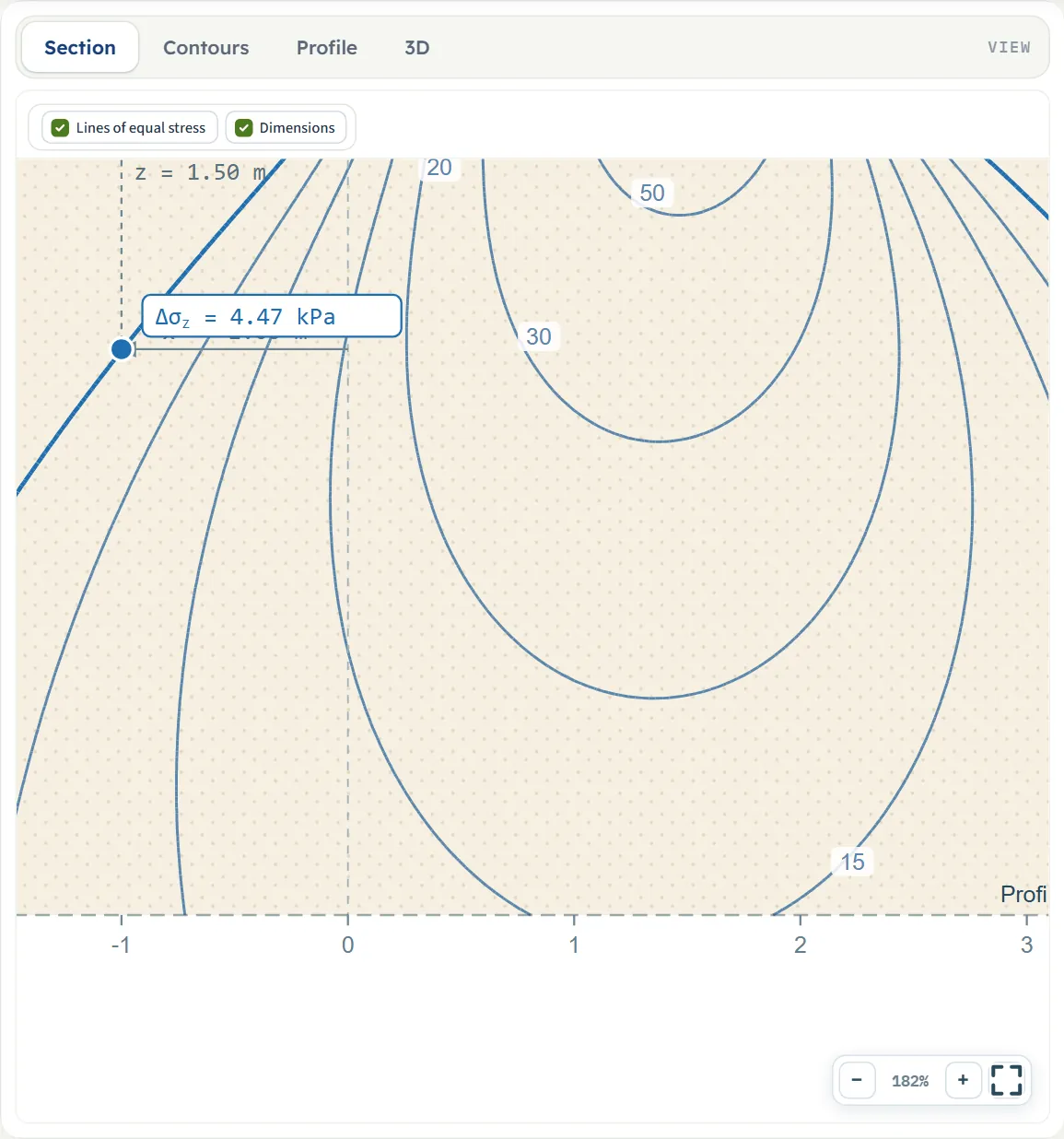
Les boutons − et + (ou la molette de la souris au-dessus du dessin) permettent le zoom ; une pression sur + donne 135 %. Une fois le zoom effectué, faites glisser l’arrière-plan pour déplacer la vue ; le bouton carré ajuste de nouveau le dessin (100 %).
Saisie du modèle, section par section
L’onglet Modèle est composé de quatre sections empilées. Données du modèle et Charges en bande triangulaires sont ouvertes au démarrage du module ; Suivant dans une section la ferme et ouvre la suivante, Retour fait l’inverse (Profil en profondeur est la dernière section et ne comporte que Retour). Les unités sont indiquées dans l’ordre SI · kN, SI · tf, US, les unités identiques étant fusionnées : par exemple kPa · t/m² · ksf. Les valeurs par défaut sont en SI.
Données du modèle
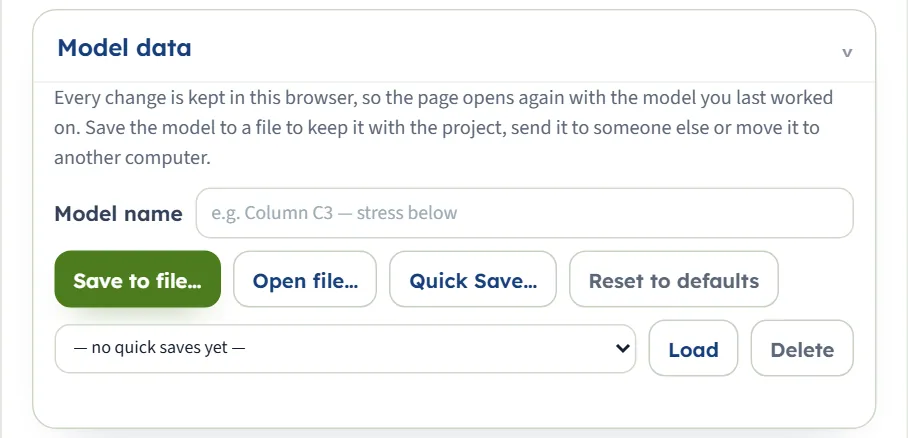
La première section conserve le modèle. Chaque modification est conservée dans ce navigateur : après un rechargement, la page s’ouvre sur le dernier modèle utilisé, avec les mêmes valeurs (et, si vous aviez appuyé sur Calculer, déjà calculé). Enregistrer dans un fichier… et Ouvrir un fichier… permettent de transférer un modèle vers un fichier, et inversement ; Sauvegarde rapide… demande un nom (elle propose le nom du modèle, ou « Contraintes dans le sol » et la date) et conserve cette version dans la liste, où Charger la rappelle et Supprimer (après confirmation) la supprime ; Rétablir les valeurs par défaut revient immédiatement à l’exemple, sans confirmation, et l’indique sous la liste. Nom du modèle est un libellé libre.
Charges triangulaires en bande
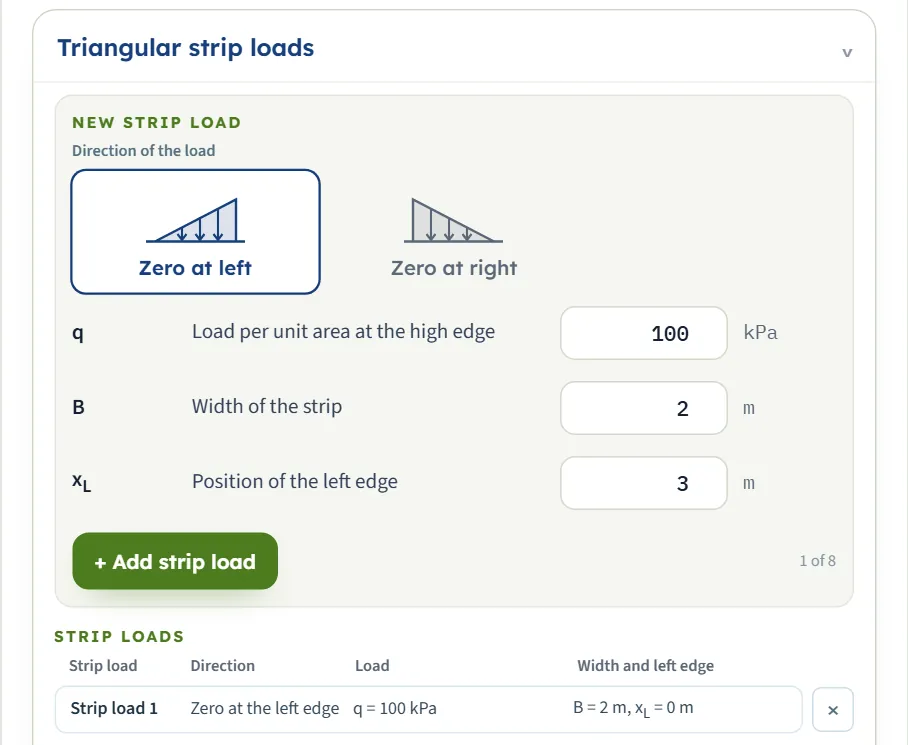
La section comporte un formulaire Nouvelle charge en bande en haut et un tableau des Charges en bande en dessous. Dans le formulaire, choisissez le sens à l’aide des deux boutons, saisissez les trois valeurs et appuyez sur + Ajouter une charge en bande ; la bande passe dans le tableau, le formulaire retrouve ses valeurs de départ et un compteur affiche « 2 sur 8 ». Appuyez sur une ligne du tableau pour modifier cette bande dans le formulaire (le titre indique « Modification · Charge en bande 2 » et « Les modifications s’appliquent au fur et à mesure de la saisie ») ; Terminé ramène au formulaire de nouvelle bande ; Supprimer la charge en bande ou le × en fin de ligne supprime une bande. Le tableau conserve ses colonnes Charge en bande, Sens, Charge, et Largeur et bord gauche.
| Champ | Unité, valeur par défaut, domaine |
|---|---|
| Direction de la charge | choix · par défaut Nulle à gauche · Nulle à gauche ou Nulle à droite. La charge est nulle sur ce bord et croît jusqu’à q sur l’autre |
| Charge par unité de surface au bord de charge maximale (q) | kPa · t/m² · ksf · par défaut 100 (première bande et nouveau formulaire) · Au moins 0 |
| Largeur de la bande (B) | m · ft · par défaut 2 (première bande et nouveau formulaire) · Au moins 0.001 m |
| Position du bord gauche (xL) | m · ft · par défaut 0 pour la première bande, 3 dans le formulaire de nouvelle bande · Toute valeur ; négative à gauche de 0 |
Le formulaire de nouvelle bande démarre toujours avec q = 100, B = 2 et xL = 3, quelles que soient les bandes déjà présentes dans le tableau. Les bandes sont numérotées dans l’ordre où vous les ajoutez ; les numéros apparaissent sur le dessin sous la forme q1, q2 et dans le détail du calcul.
Chevauchement
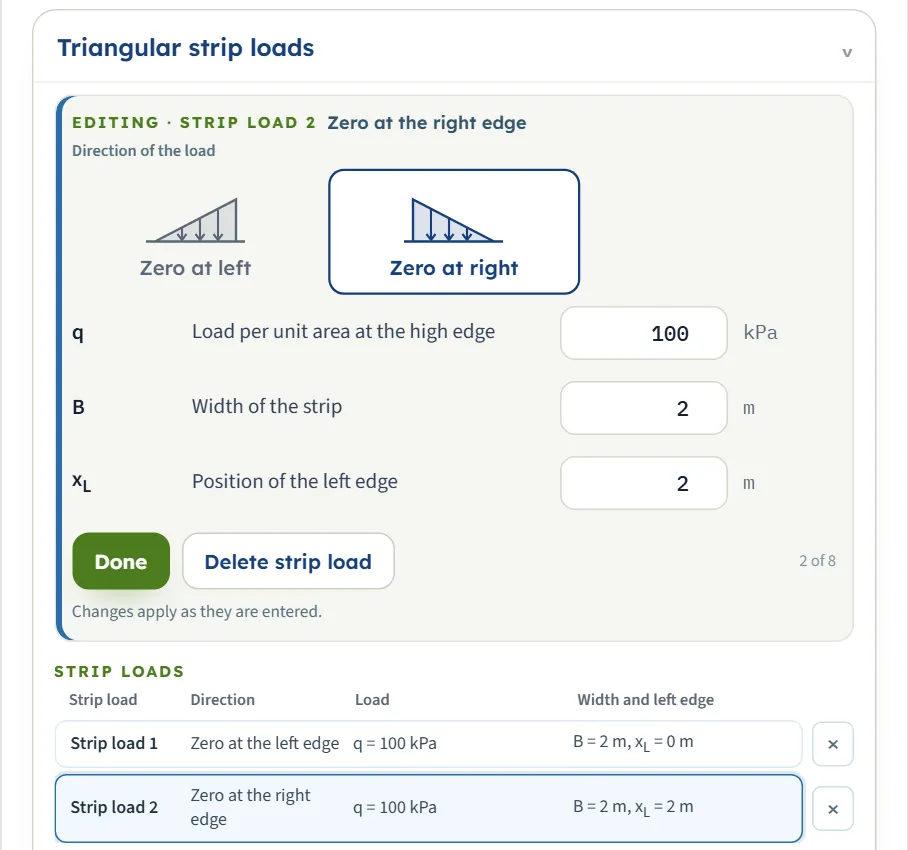
Deux bandes peuvent se rejoindre sur un bord (l’une se termine en x = 2, la suivante commence en 2) mais pas se chevaucher. Le module refuse une bande qui en chevauche une autre au moment où vous l’ajoutez, lorsque vous saisissez une valeur qui ferait chevaucher deux bandes (la valeur reste inchangée) et lorsque vous faites glisser une bande sur une autre. Chaque refus se traduit par un court avis en bas de la fenêtre.

Point A
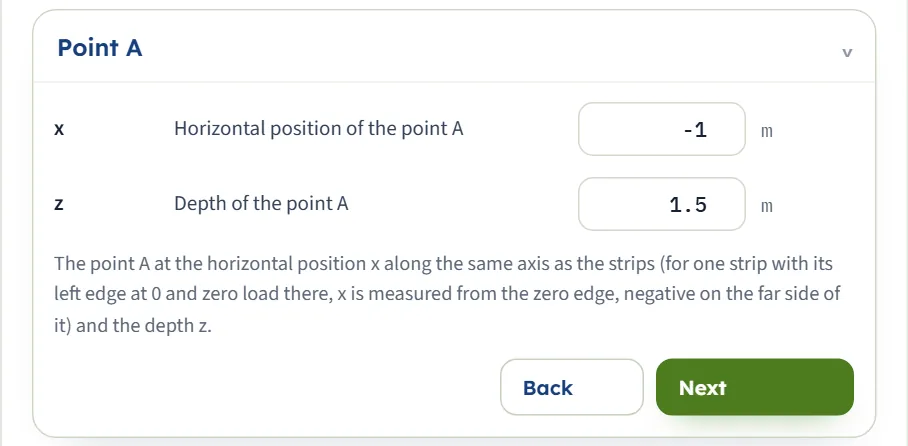
Le point A où la contrainte est recherchée. x est sur le même axe que les bandes ; pour une bande unique dont le bord gauche est en 0 et dont la charge est nulle à cet endroit, x est mesuré à partir du bord de charge nulle, négativement de l’autre côté. La profondeur z est mesurée vers le bas à partir de la surface.
| Champ | Unité, valeur par défaut, domaine |
|---|---|
| Position horizontale du point A (x) | m · ft · par défaut −1 · Toute valeur |
| Profondeur du point A (z) | m · ft · par défaut 1.5 · Au moins 0.001 m |
Profil en profondeur
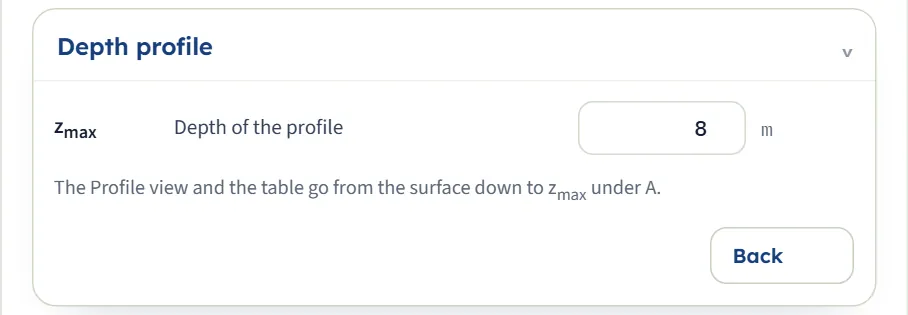
Profondeur jusqu’à laquelle s’étendent la vue Profil et le tableau du profil sous A. Le tableau comporte dix lignes à pas égaux jusqu’à zmax et la ligne de A lui-même. Si zmax est inférieur à z, le profil descend jusqu’à z.
| Champ | Unité, valeur par défaut, domaine |
|---|---|
| Profondeur du profil (zmax) | m · ft · par défaut 8 · Au moins 0.1 m |
Choix du sens et de l’axe
Il n’y a qu’un seul véritable choix, le sens de chaque bande, et une convention, l’axe selon lequel xL et x sont mesurés.
| Direction | La charge | x de l’équation |
|---|---|---|
| Nulle à gauche | Nulle au bord gauche, q au bord droit | x = xA − xL : distance de A au bord gauche, positive vers la droite |
| Nulle à droite | Nulle au bord droit, q au bord gauche | x = xL + B − xA : distance de A au bord droit, positive vers la gauche |
Le module effectue ce calcul à votre place et l’inscrit dans l’onglet Calculs. Une bande dont la charge est nulle sur son bord droit est l’image en miroir de l’autre : la bande de l’exemple, avec A en x = −1 m, donne 4.470 kPa, et la même bande retournée (nulle à droite, bord gauche en 0, B = 2 m) donne 4.470 kPa pour A en x = 3 m, qui se trouve à 1 m au-delà du bord de charge nulle, de l’autre côté.
Constitution d’une charge à partir de bandes
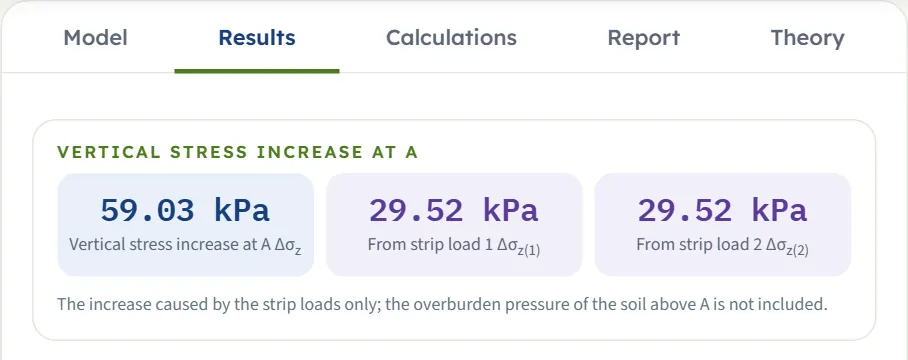
Deux triangles côte à côte forment un toit : la bande 1, nulle à gauche, de 0 à 2 m, et la bande 2, nulle à droite, de 2 à 4 m (toutes deux avec q = 100 kPa), soit une charge dont le maximum de 100 kPa se situe en x = 2 m. A en x = 2 m, z = 1.5 m donne 59.03 kPa, chaque bande y contribuant pour 29.52 kPa. Des bandes portant la même charge dans le même sens, placées à la suite, forment une dent de scie. Le module additionne tout ce que vous décrivez ; les bandes n’ont pas à être de même taille ni à se toucher.
Calculer et lire les résultats
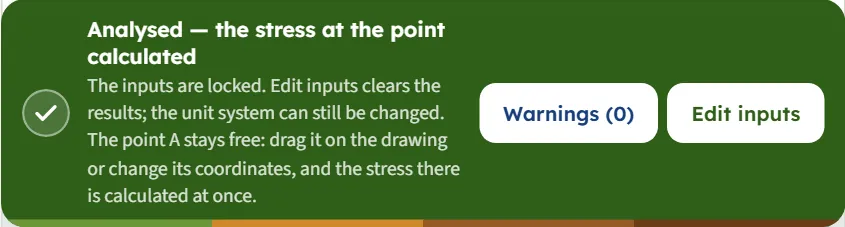
Appuyez sur Calculer. La barre devient Calculé — contrainte au point calculée et indique « Les données d’entrée sont verrouillées. Modifier les données efface les résultats ; le système d’unités peut toujours être modifié. Le point A reste libre : faites-le glisser sur le dessin ou modifiez ses coordonnées, et la contrainte en ce point est recalculée immédiatement. » Modifier les données déverrouille le modèle. Le bouton Avertissements (0) placé à côté ne signale aucun avertissement pour les calculs décrits ici. Le module reste sur l’onglet Modèle ; la réponse se trouve dans Résultats.
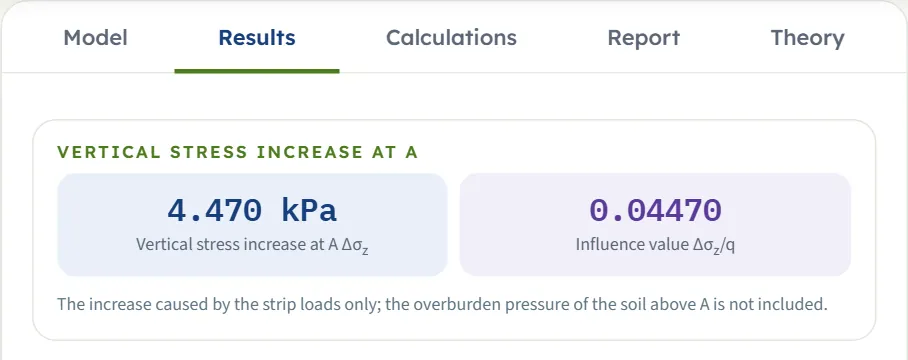
| Carte | Symbole | L’exemple |
|---|---|---|
| Accroissement de la contrainte verticale en A | Δσz | 4.470 kPa |
| Valeur d’influence (une seule bande) | Δσz/q | 0.04470 |
Les cartes sont suivies d’un tableau des valeurs étape par étape et de Accroissement de contrainte verticale sous A : un tableau de z, Δσz et (pour une seule bande) Δσz/q, la ligne de A étant repérée. Dans l’exemple, le profil donne 0.8 m : 1.334 kPa, 1.5 m (A) : 4.470 kPa, 1.6 m : 4.905 kPa, 4.0 m : 8.936 kPa et 8.0 m : 6.734 kPa.
Plusieurs bandes
Avec deux ou trois bandes, l’onglet Résultats comporte une carte pour chaque bande, Due à la charge en bande 1, Due à la charge en bande 2, à côté du total ; avec davantage de bandes, seule la carte du total est affichée, et le détail du calcul énumère chaque bande. La valeur d’influence Δσz/q n’est donnée que pour une seule bande, et le tableau du profil n’a pas cette colonne lorsqu’il y en a plusieurs.
Déplacement de A après Calculer
Modifiez x ou z dans la section Point A, ou faites glisser A, et les résultats, les courbes et le profil suivent sans qu’il soit nécessaire d’appuyer de nouveau sur Calculer ; les bandes restent verrouillées. Le système d’unités peut être modifié à tout moment. Les champs, l’onglet Résultats, l’onglet Calculs et le tableau du profil sont exprimés dans les nouvelles unités ; les dessins et le tableau des bandes conservent les symboles et les valeurs en SI, de sorte qu’il faut lire les valeurs converties dans les champs et dans l’onglet Résultats.
Utiliser les valeurs
- Δσz est l’accroissement de contrainte verticale dû aux bandes, exprimé dans les unités de q. Le module précise que la contrainte due aux terres sus-jacentes à A n’est pas incluse.
- Δσz/q est la valeur d’influence pour une seule bande : il suffit de la multiplier par un q quelconque pour la même géométrie. Dans l’exemple, elle vaut 0.04470 pour x/B et z/B égaux à −0.5 et 0.75.
- La charge est nulle sur un bord ; la charge totale de la bande par mètre de longueur est donc qB/2.
- Δσz ne représente que la contrainte verticale ; combinez-la avec la vérification de tassement ou de portance dont vous avez besoin.
L’onglet Calculs, le rapport et l’onglet Théorie
L’onglet Calculs s’ouvre sur Données et grandeurs recherchées puis détaille le calcul en étapes numérotées. Pour une bande unique, il y en a trois :
- Angles en A — α = tan⁻¹(x/z) − tan⁻¹[(x − B)/z] et δ = tan⁻¹[(x − B)/z], en degrés, avec 2δ. Pour une bande dont le bord gauche n’est pas en 0, ou nulle à droite, l’étape indique d’abord comment x est déterminé.
- Contrainte en A — l’équation, 2x/B et 2z/B, puis Δσz/q avec les valeurs numériques et Δσz.
- Accroissement de contrainte en fonction de la profondeur — zmax et le tableau sous A, la ligne de A étant repérée.
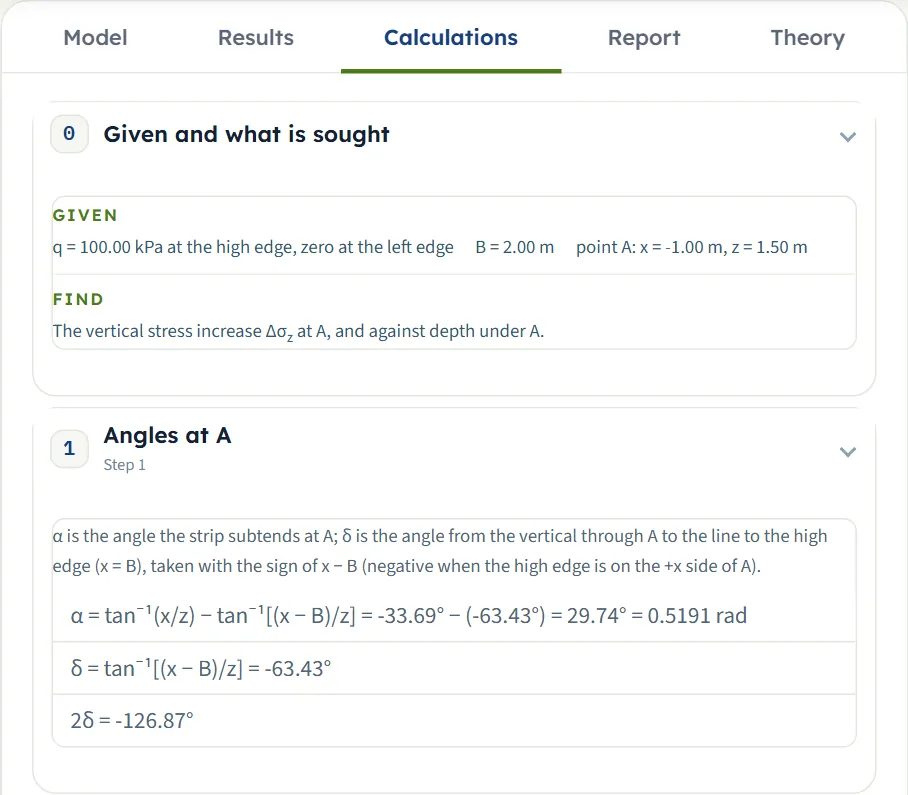
Avec plusieurs bandes, chaque bande a sa propre étape (Contrainte due à la charge en bande 1, …) avec ses angles et sa part, suivie d’une étape Superposition qui les additionne, puis du profil.
Le rapport
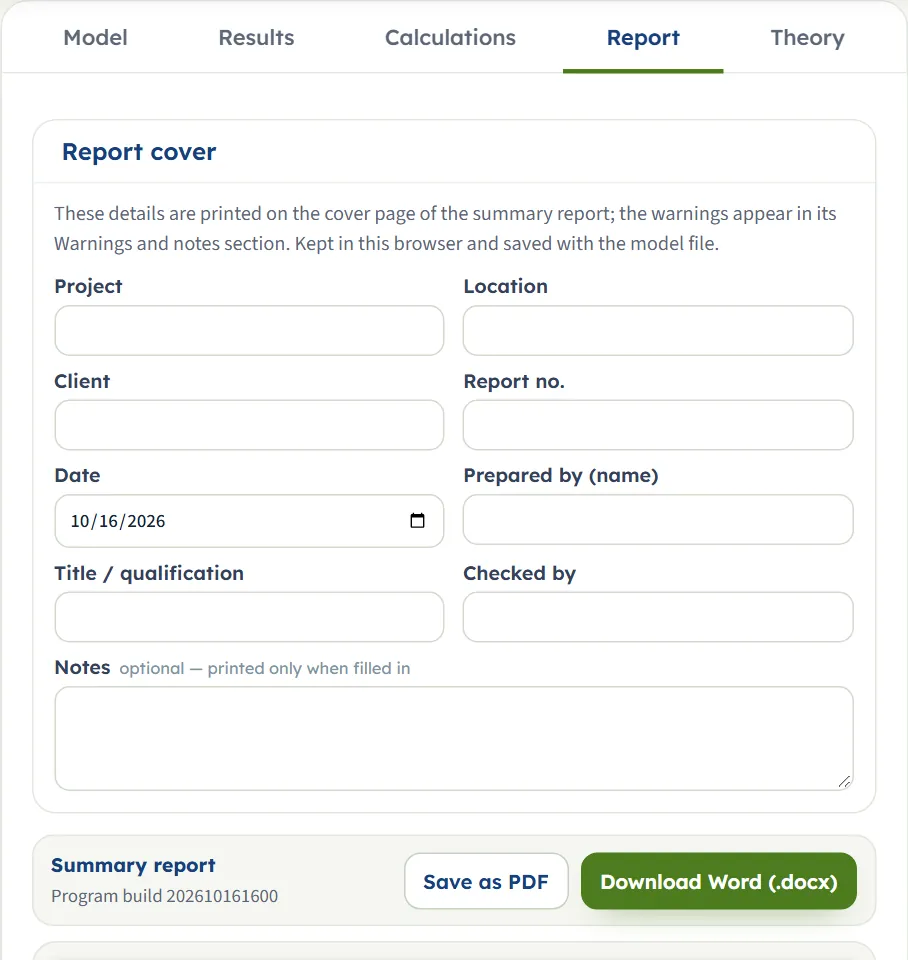
Dans l’onglet Rapport, renseignez la page de garde : projet, localisation, client, n° de rapport, date, établi par, fonction / qualification, vérifié par et remarques facultatives. Les informations de la page de garde sont conservées dans ce navigateur et enregistrées avec le fichier du modèle. Enregistrer en PDF et Télécharger en Word (.docx) produisent le rapport ; l’aperçu situé sous les boutons est le rapport lui-même.
Le rapport comporte six parties : 1 Introduction et objet, 2 Données d’entrée, 3 Calcul, 4 Résultats, 5 Synthèse et 6 Références bibliographiques. Il contient trois dessins (la Coupe avec les courbes d’égale contrainte, le Profil et la vue 3D), le détail de chaque étape et les avertissements, le cas échéant. Avant Calculer, l’onglet indique « Appuyez sur Calculer dans l’onglet Modèle pour déterminer la contrainte au point. La page de garde saisie ci-dessus est conservée. »
L’onglet Théorie
L’onglet Théorie comporte cinq sections, chacune s’ouvrant d’un clic (avec Tout ouvrir et Tout fermer) : Domaine d’application et hypothèses ; Démonstration ; Graphique et tableau (un graphique de Δσz/q en fonction de 2x/B pour plusieurs profondeurs et un tableau de ses valeurs) ; Exemple de calcul ; Références bibliographiques.
Exemple de calcul : l’exemple propre au module
Le module s’ouvre sur cet exemple, ce qui vous permet de suivre les valeurs sur votre propre écran.
| Coupe | Donnée | Valeur |
|---|---|---|
| Charges triangulaires en bande | Direction | Nulle au bord gauche |
| q, B, xL | 100 kPa, 2 m, 0 | |
| Point A | x, z | −1 m, 1.5 m |
| Profil en profondeur | zmax | 8 m |
Étape 1 : les angles
x = −1 m est mesuré à partir du bord de charge nulle (le bord gauche), de sorte que x/z = −0.667 et (x − B)/z = −2. α = tan⁻¹(−0.667) − tan⁻¹(−2) = −33.69° + 63.43° = 29.74° = 0.5191 rad, et δ = tan⁻¹(−2) = −63.43°, d’où 2δ = −126.87°.
Étape 2 : la valeur d’influence
Étape 3 : la contrainte
Ce nombre est celui de la carte de l’onglet Résultats, de l’étape 2 de l’onglet Calculs et de l’encadré à côté de A dans la vue Coupe. La valeur maximale du tableau du profil est 8.936 kPa à 4 m ; la réponse en A (1.5 m) correspond à la ligne repérée.
La même bande en SI · tf
Passez à SI · tf. Le module convertit le modèle : q = 10.1972 t/m². La réponse est Δσz = 0.4558 t/m², soit la même contrainte (Δσz/q est inchangé). Par un calcul à la main, 4.470 / 9.80665 = 0.4558.
La même bande en unités US
Passez à US : q = 2.08854 ksf, B = 6.56168 ft, x = −3.28084 ft, z = 4.92126 ft. La réponse est Δσz = 0.09336 ksf ; à la main, 4.470 kPa / 47.8803 = 0.09336 ksf. Les lignes du profil sont en pieds : 4.921 ft (A) donne 0.09336, 13.12 ft donne 0.1866.
Une deuxième bande
Appuyez sur + Ajouter une charge en bande avec le formulaire de nouvelle bande tel qu’il se présente (nulle à gauche, q = 100, B = 2, xL = 3). La deuxième bande s’étend de 3 à 5 m et A se trouve à 4 m de son bord de charge nulle, de l’autre côté (x = −1 − 3 = −4) : sa part vaut 0.2454 kPa par un calcul à la main, et le module donne un total de 4.715 kPa = 4.470 + 0.245.
Influence de chaque donnée sur le résultat
Chaque ligne modifie un seul paramètre de l’exemple (une bande, nulle à gauche, q = 100 kPa, B = 2 m, bord gauche en 0, A en x = −1 m, z = 1.5 m) et relance le module. Les nombres sont ceux que donne le module, et chaque ligne a été vérifiée à la main avec l’équation ci-dessus.
| Modification | Δσz (kPa) | Δσz/q |
|---|---|---|
| L’exemple Référence : q = 100, B = 2, bord gauche en 0, nulle à gauche, A en (x = −1, z = 1.5) | 4.470 | 0.04470 |
| q = 50 kPa | 2.235 | 0.04470 |
| q = 200 kPa La contrainte est proportionnelle à q ; Δσz/q est inchangé | 8.940 | 0.04470 |
| B = 1 m | 4.479 | 0.04479 |
| B = 4 m | 3.259 | 0.03259 |
| B = 8 m A se trouve à 1 m en dehors du bord de charge nulle d’une bande large | 1.908 | 0.01908 |
| Bord gauche en xL = 1 m A est maintenant à 2 m du bord de charge nulle | 1.402 | 0.01402 |
| Bord gauche en xL = −3 m A se trouve au bord de charge maximale | 29.52 | 0.2952 |
| Nulle à droite A est maintenant à 1 m au-delà du bord de charge maximale | 10.10 | 0.1010 |
| Nulle à droite, A en x = 3 m L’image en miroir de l’exemple | 4.470 | 0.04470 |
| A en x = 0 (le bord de charge nulle) | 15.28 | 0.1528 |
| A en x = 1 m (sous le milieu) | 33.41 | 0.3341 |
| A en x = 2 m (le bord de charge maximale) | 29.52 | 0.2952 |
| A en x = 3 m | 10.10 | 0.1010 |
| A en x = 5 m | 0.9701 | 0.009701 |
| A en x = −3 m | 0.5393 | 0.005393 |
| A en x = −5 m | 0.1263 | 0.001263 |
| A en z = 0.5 m | 0.4110 | 0.004110 |
| A en z = 3 m | 8.536 | 0.08536 |
| A en z = 6 m | 7.982 | 0.07982 |
| A en z = 20 m | 3.095 | 0.03095 |
| zmax = 4 m Seuls le tableau et le profil changent | 4.470 | 0.04470 |
| Une deuxième bande (nulle à gauche, 100 kPa, 2 m, bord gauche en 3 m) Pas de valeur d’influence pour plusieurs bandes | 4.715 | — |
| Deuxième bande nulle à droite, bord gauche en 2 m A en (−1, 1.5) | 5.440 | — |
Ce que montre le tableau :
- La charge agit proportionnellement : 50, 100 et 200 kPa donnent 2.235, 4.470 et 8.940 kPa.
- La position de A modifie la réponse dans une très large proportion : de 0.1263 à 33.41 kPa en travers de la bande à 1.5 m de profondeur. En travers de la bande à 1.5 m de profondeur, la contrainte vaut 0.1263 kPa en x = −5 m, 4.470 à −1 m, 15.28 au bord de charge nulle, 33.41 sous le milieu de la bande (x = 1 m, la plus grande valeur de ces calculs), 29.52 au bord de charge maximale, et 10.10 et 0.9701 kPa à 1 et 3 m au-delà de celui-ci.
- La profondeur commence par augmenter la contrainte sous un point situé à côté de la bande, puis la diminue : 0.4110, 4.470, 8.536, 7.982 et 3.095 kPa à 0.5, 1.5, 3, 6 et 20 m.
- La largeur modifie modérément la réponse pour un point situé à côté de la bande : 4.479, 4.470, 3.259 et 1.908 kPa pour B = 1, 2, 4 et 8 m avec le même q.
- Le sens et le bord gauche ne font que changer l’emplacement du bord de charge nulle et du bord de charge maximale : la bande retournée, avec A à la place symétrique, donne la même contrainte.
- Les bandes supplémentaires ajoutent leur part ; zmax ne modifie que la partie du profil qui est affichée.
Messages : quand le module s’arrête, et mises en garde
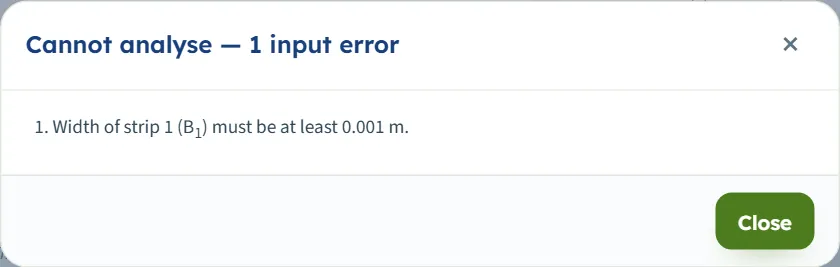
Le module vérifie ses données avant de calculer. Un problème interrompt le calcul et rien n’est calculé : une fenêtre intitulée Calcul impossible — 1 erreur de saisie (ou « n erreurs de saisie ») les énumère une à une, et une valeur inférieure à sa limite est aussi marquée en rouge avant que vous n’appuyiez sur Calculer.
| Quand | Le message |
|---|---|
| q vide | « Charge par unité de surface de la bande 1 à son bord de charge maximale (q1) : valeur manquante. » |
| q inférieur à 0 | « La charge par unité de surface de la bande 1 à son bord de charge maximale (q1) doit être au moins égale à 0 kPa. » |
| B égal à 0 ou négatif | « La largeur de la bande 1 (B1) doit être au moins égale à 0.001 m. » |
| B vide | « Largeur de la bande 1 (B1) : valeur manquante. » |
| z égal à 0 ou négatif | « La profondeur du point A (z) doit être au moins égale à 0.001 m. » |
| z vide | « Profondeur du point A (z) : valeur manquante. » |
| x vide | « Position horizontale du point A (x) : valeur manquante. » |
| zmax égal à 0 | « Profondeur du profil (zmax) : la valeur doit être au moins égale à 0.1 m. » |
| zmax vide | « Profondeur du profil (zmax) : valeur manquante. » |
Plusieurs erreurs sont énumérées ensemble ; pour la bande 2 et dans les noms, on lit q2, B2 et ainsi de suite. Après l’arrêt, l’onglet Résultats indique « Appuyez sur Calculer dans l’onglet Modèle pour déterminer la contrainte au point. »
Avis relatifs aux bandes
- « La nouvelle charge en bande se placerait sur la charge en bande 2 — elles ne peuvent pas se chevaucher. Donnez-lui une autre position ou une autre largeur. » lorsque vous ajoutez une bande qui en chevauche une autre.
- « Cela placerait la charge en bande 1 et la charge en bande 2 l’une sur l’autre — la valeur est conservée telle quelle. » lorsqu’une valeur saisie ou un glissement produirait ce résultat.
Deux bandes qui ne font que se toucher sur un bord sont acceptées : avec la bande 2 en xL = 2 m après la bande 1 (0 à 2 m), le module donne 5.009 kPa pour le point de l’exemple, 47.97 kPa pour A en x = 2 m, z = 1 m.
Mises en garde
Avec q = 0, la réponse est 0 kPa, mais la valeur d’influence ne peut pas être formée (la carte affiche un tiret et l’onglet Calculs imprime NaN) ; utilisez q > 0 pour obtenir un calcul détaillé. Le bouton Avertissements (0) reste à 0 dans les calculs décrits ici ; si un avertissement apparaît, le bouton le rouvre et le rapport l’imprime.
Bonnes pratiques et erreurs courantes
- q est la valeur au bord de charge maximale, et non la moyenne : la moyenne sur la bande est q/2.
- Vérifiez le sens. Nulle à gauche et nulle à droite ne diffèrent que par une image en miroir ; un mauvais choix place le bord le plus chargé du mauvais côté de A. Examinez le dessin avant Calculer.
- Choisissez un seul axe pour toutes les bandes et pour A. xL et x sont sur le même axe ; le dessin indique x − x1 lorsque la première bande n’est pas en 0.
- Les bandes peuvent se toucher, non se chevaucher. Pour une charge trapézoïdale, en toit ou en dent de scie, utilisez plusieurs bandes côte à côte.
- Lisez le profil autant que le nombre. À côté d’une bande, la contrainte augmente d’abord avec la profondeur puis diminue ; un point isolé peut le masquer.
- Ajoutez vous-même la contrainte due aux terres sus-jacentes. Le module ne donne que l’accroissement.
- Utilisez les courbes ou les couleurs pour repérer les zones où la contrainte compte. Faites glisser A sur la vue Coupe ou Isovaleurs et lisez l’encadré.
- Après un changement d’unités, lisez la réponse dans l’onglet Résultats ; les champs affichent les valeurs converties avec davantage de décimales.
- Les valeurs saisies sont conservées dans le navigateur ; enregistrez le modèle dans un fichier pour le conserver avec le projet, et utilisez le rapport comme trace du calcul.
Questions fréquentes
Que calcule le module Charge en bande triangulaire ?
L’accroissement de contrainte verticale Δσz sous une ou plusieurs charges en bande souples de longueur infinie dont l’intensité croît linéairement de zéro sur un bord jusqu’à q sur l’autre, pour un demi-espace élastique en déformation plane. Pour l’exemple, il donne Δσz = 4.470 kPa (Δσz/q = 0.04470).
Qu’est-ce que q ?
La charge par unité de surface au bord de charge maximale de la bande, c’est-à-dire le bord où elle n’est pas nulle. La charge moyenne sur la largeur en est la moitié.
Comment placer la charge nulle sur le bord droit ?
Dans le formulaire Nouvelle charge en bande (ou lors de la modification d’une bande), choisissez Nulle à droite. La bande est alors l’image en miroir : le module mesure x à partir du bord droit vers la gauche.
Le point A peut-il se trouver à côté de la bande, ou dessous ?
Les deux. x peut prendre n’importe quelle valeur sur l’axe ; l’équation est valable pour toute position, à côté, sous ou au-delà de la bande. La profondeur z doit être au moins égale à 0.001 m.
Combien de bandes puis-je utiliser ?
Jusqu’à huit. Chacune a ses propres q, B, xL et son sens. Elles peuvent se rejoindre sur un bord mais pas se chevaucher, et leurs contraintes s’additionnent.
Que se passe-t-il si deux bandes se chevauchent ?
Le module refuse : à l’ajout de la bande, à la saisie de la valeur ou au glissement, un avis apparaît et la valeur est conservée telle quelle. Un glissement s’arrête au contact des bandes.
Puis-je déplacer des éléments sur le dessin ?
Oui. Avant Calculer, vous pouvez faire glisser une bande, ainsi que les anneaux situés sur ses bords pour modifier sa largeur, dans les vues Coupe et 3D (par pas de 5 cm, largeur d’au moins 0.1 m). Le point A et la ligne en tirets de la profondeur du profil peuvent être déplacés avant et après Calculer ; après Calculer, la contrainte en A est recalculée immédiatement.
Le résultat inclut-il le poids du sol ?
Non. Le module ne donne que l’accroissement dû aux bandes ; la contrainte due aux terres sus-jacentes à A n’est pas incluse.
Que montrent les courbes d’égale contrainte et les couleurs ?
Le même champ de Δσz dans le plan vertical passant par A : des courbes pour 4.5, 7, 10, 15, 20, 30 et 50 kPa dans l’exemple de la vue Coupe, des bandes de couleur sur une échelle logarithmique dans la vue Isovaleurs. La courbe bleue correspond à la valeur en A.
À quoi sert la profondeur du profil ?
Elle fixe la profondeur jusqu’à laquelle s’étendent la vue Profil et le tableau sous A. Elle ne modifie pas la contrainte en A. Si elle est inférieure à z, le profil descend jusqu’à z.
Le module mémorise-t-il mes données ?
Oui. Chaque modification est conservée dans ce navigateur, et le module se rouvre sur le dernier modèle utilisé (de nouveau calculé s’il l’était). Rétablir les valeurs par défaut revient à l’exemple ; Enregistrer dans un fichier et Sauvegarde rapide conservent des versions.
Quelles unités le module utilise-t-il, et que contient le rapport ?
SI · kN, SI · tf ou US, au choix à tout moment, même après Calculer (contrainte en kPa, t/m² ou ksf ; longueurs en m ou ft). Les champs et les onglets suivent ; les dessins et le tableau des bandes conservent les symboles et les valeurs en SI. Le rapport comporte une page de garde et six parties, avec les dessins Coupe, Profil et 3D et le détail de chaque étape, en PDF ou en fichier Word après Calculer.