

L’écran en un coup d’œil
Chaque module de GeoTerva s’ouvre dans le même espace de travail. À gauche, un dessin suit vos données ; à droite, un panneau contient le modèle et ses résultats répartis en cinq onglets. Apprenez-le une fois et tous les modules, de la semelle au groupe de pieux, se lisent de la même façon.
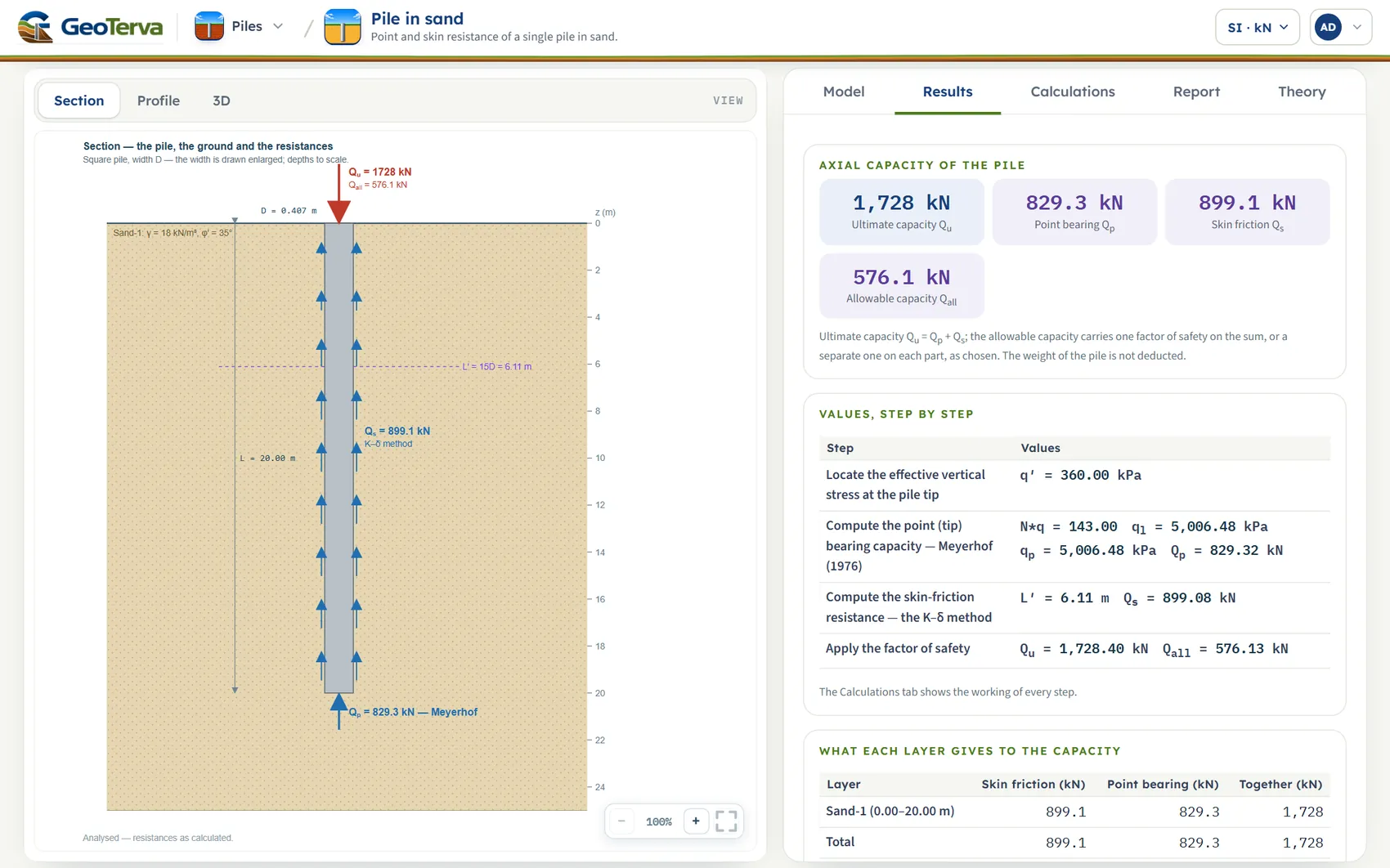
- Menu de la famille. Ouvre la liste des modules de la famille, afin de passer de l’un à l’autre sans revenir au catalogue.
- Unités. SI · kN, SI · tf ou US. Le choix peut être modifié à tout moment, même après Calculer.
- Menu du compte. Votre compte, votre offre et Se déconnecter.
- Vues du dessin. Coupe, Profil et 3D pour les modules de pieux ; chaque module nomme les siennes.
- Le dessin. Tracé à l’échelle à partir des données ; après Calculer, il porte les résultats.
- Zoom. Moins, plus et ajuster ; la molette de la souris permet aussi de zoomer.
- Les cinq onglets. Modèle, Résultats, Calculs, Rapport et Théorie.
- Le panneau. Ici l’onglet Résultats : les réponses chiffrées, étape par étape, couche par couche.
- Disposition
- Dessin à gauche, panneau à droite ; sur un smartphone, le dessin se place au-dessus du panneau.
- Onglets
- Modèle · Résultats · Calculs · Rapport · Théorie
- Unités
- SI · kN, SI · tf et US, au choix à tout moment
- Votre travail
- Module Pieu et la plupart des autres modules : le modèle est conservé dans le navigateur au fur et à mesure de la saisie, puis enregistré dans un fichier de modèle ou en sauvegarde rapide lorsque vous voulez en garder une copie. Les modules Surcharges s’ouvrent chaque fois sur leur propre exemple ; enregistrez le modèle dans un fichier pour le conserver
- Résultats
- Un rapport de synthèse en PDF ou en Word (.docx)
- Fonctionne sur
- Le navigateur d’un ordinateur, d’une tablette ou d’un smartphone ; rien à installer
Le déroulement en quatre étapes
- Décrire le modèle
Ouvrez l’onglet Modèle et parcourez ses sections de haut en bas : le terrain, l’eau, l’ouvrage, les méthodes, les valeurs de calcul. Le dessin à gauche suit chaque modification.
- Cliquez sur « Calculer »
La barre Calculer au bas du panneau contrôle le modèle et lance le calcul. Une fois celui-ci terminé, les données sont verrouillées et les résultats sont disponibles.
- Lire les résultats
L’onglet Résultats donne les valeurs et le verdict, l’onglet Calculs détaille chaque étape avec son développement, et le dessin porte désormais les résultats.
- Récupérer le rapport
L’onglet Rapport permet de renseigner la page de garde d’un rapport de synthèse et de l’enregistrer en PDF ou en fichier Word. L’onglet Théorie explique la méthode qui sous-tend chaque valeur.
L’onglet Modèle
L’onglet Modèle est une colonne de sections : d’abord Données du modèle, puis les sections propres au module, telles que le terrain, la nappe phréatique, le pieu, les méthodes et les valeurs de calcul. Une section s’ouvre lorsque vous cliquez sur son titre ; les boutons Suivant et Retour au bas d’une section vous font parcourir les sections dans l’ordre.
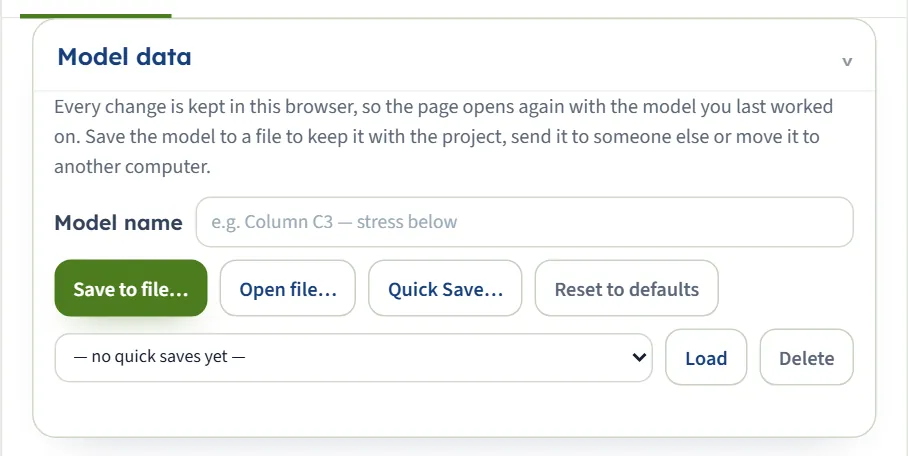
Données du modèle : noms, fichiers et sauvegardes rapides
La première section est identique dans tous les modules.
- Nom du modèle est un libellé libre pour le modèle, de 80 caractères au plus.
- Enregistrer dans un fichier… enregistre l’ensemble du modèle dans un fichier sur votre ordinateur ; vous choisissez le dossier et le nom. Ouvrir un fichier… relit un tel fichier. Chaque module écrit son propre type de fichier, .gtrv suivi de trois lettres qui désignent le module (par exemple .gtrvbtz pour le module Terzaghi) ; un fichier d’une version antérieure (.json) s’ouvre également. L’installation de GeoTerva comme application sur un ordinateur (Edge ou Chrome) enregistre ces types de fichiers, de sorte qu’un fichier peut afficher l’icône de son module et s’ouvrir par un double-clic.
- Sauvegarde rapide… conserve dans ce navigateur une version nommée du modèle. La liste située dessous contient les sauvegardes rapides ; Charger en rétablit une et Supprimer l’efface.
- Rétablir les valeurs par défaut revient à l’exemple de calcul avec lequel le module s’est ouvert.
Chaque modification est en outre conservée dans ce navigateur au fur et à mesure du travail ; la page se rouvre donc avec le dernier modèle sur lequel vous avez travaillé. Un fichier est ce que vous conservez avec le projet, envoyez à un collègue ou transférez vers un autre ordinateur.
Sections, boutons (?) et Retour / Suivant
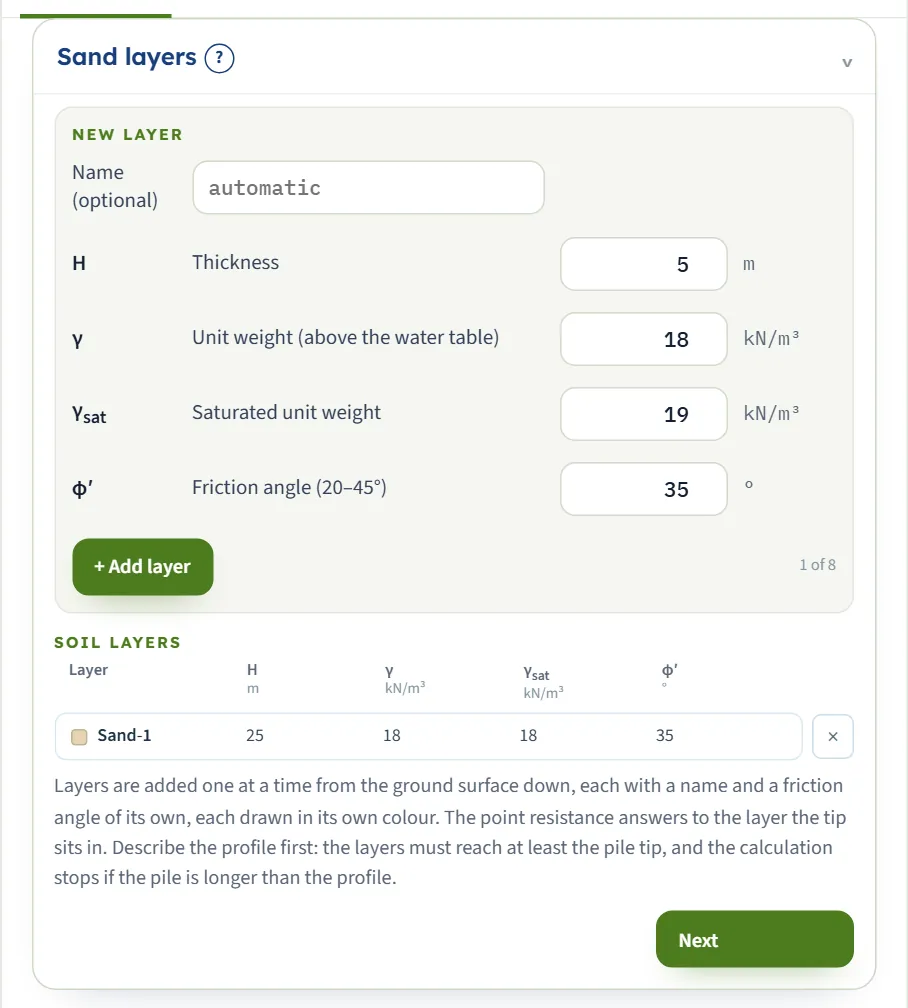
Chaque section comporte en bas une courte note qui indique ce qu’elle demande et pourquoi. Un (?) rond à côté d’un titre ou d’un choix ouvre une fenêtre d’aide avec un dessin et la formule qui sous-tend cette partie du modèle. Les fenêtres d’aide ne modifient jamais rien ; fermez-en une avec Fermer ou la croix.
Choix : des boutons qui déterminent ce qui est demandé ensuite
Un choix est une rangée de boutons, par exemple Circulaire ou Carrée, Battu, Foré ou Foncé par vérinage. Le bouton sur lequel vous appuyez active ou désactive les autres champs : une méthode qui exige un nombre de plus fait apparaître sa zone de saisie, et un champ qui ne s’applique plus disparaît. Le dessin suit aussitôt.
Couches : ajouter, modifier, retirer
Les modules comportant un profil de sol prennent les couches une à une, de la surface du terrain vers le bas.
- Renseignez le formulaire Nouvelle couche en haut : un nom facultatif, l’épaisseur et les valeurs relatives au sol.
- Appuyez sur + Ajouter une couche. La couche rejoint le tableau Couches de sol situé dessous et le compteur (« 2 sur 8 ») avance. Jusqu’à huit couches peuvent être saisies.
- Pour modifier une couche, cliquez sur sa ligne. Le formulaire s’ouvre avec Modification · Couche n dans son titre ; les modifications s’appliquent au fur et à mesure de la saisie, et Terminé le ferme. Supprimer la couche retire cette couche.
- La petite croix à l’extrémité d’une ligne retire également une couche.
Chaque couche est tracée dans sa propre couleur sur le dessin, et la même couleur la repère dans le tableau des couches.
Valeurs qui se renseignent d’elles-mêmes
Certaines zones contiennent une valeur que le module déduit de vos autres données : une lecture d’abaque, un coefficient qui dépend du mode de mise en place d’un pieu, une valeur par défaut qui dépend de l’angle de frottement. Elles sont renseignées pour vous et tenues à jour lorsque vous modifiez le modèle. Saisissez une valeur par-dessus pour utiliser la vôtre ; videz la zone pour retrouver la valeur du module.
Calculer, le verrouillage et Modifier les données
La barre au bas de l’onglet Modèle indique l’état du modèle. Avant le premier calcul, elle affiche Non calculé et vous précise ce dont le module a encore besoin ; appuyez sur Calculer.
Lorsque le calcul est terminé, la barre en rend compte (verte, ou brune lorsque le calcul comporte des avertissements) et affiche Calculé. À partir de ce moment :
- Les données sont verrouillées. Les valeurs que vous voyez sont celles qui sous-tendent les résultats ; elles ne peuvent donc pas être modifiées par inadvertance.
- Modifier les données déverrouille le modèle. Il efface les résultats, et la barre revient à Calculer.
- Avertissements affiche les mises en garde et remarques du calcul, avec leur nombre entre parenthèses. La plupart des hypothèses et des mises en garde figurent également dans le rapport.
- Le système d’unités reste modifiable. Changer d’unités ne nécessite pas de nouveau calcul.
Si un élément manque ou si le calcul est impossible, la barre devient brune et une fenêtre intitulée Calcul impossible – une condition de la solution n’est pas satisfaite énumère ce qui ne va pas, en termes simples et avec la marche à suivre, par exemple que les couches doivent atteindre la pointe du pieu. Rien n’est calculé ; modifiez les données signalées en rouge, puis appuyez de nouveau sur Calculer.
Le dessin : vues, zoom et déplacement
Le dessin est établi à partir de vos données, à l’échelle, au fur et à mesure de la saisie. Les boutons situés au-dessus choisissent la vue : pour les modules de pieux, Coupe, Profil et 3D, et davantage lorsqu’un module a plus à montrer (le pieu sous charge latérale et le groupe de pieux ont leurs propres vues, décrites dans leurs manuels). Après Calculer, les vues qui montrent les résultats deviennent disponibles.
- Zoom. Les boutons + et − et la molette de la souris zooment le dessin ; le bouton d’ajustement replace l’ensemble du dessin dans le volet.
- Déplacement. Dans plusieurs modules, vous pouvez déplacer un élément du dessin au lieu de le saisir : la note sous le dessin indique ce qui peut être déplacé (pour un pieu, la nappe phréatique, la base d’une couche et la pointe du pieu). Le déplacement modifie les zones de saisie ; les deux concordent donc toujours.
- Couleurs. Les couches gardent leur couleur dans le dessin, dans le tableau et dans les résultats.
Résultats et Calculs
L’onglet Résultats répond à la question pour laquelle le module a été conçu : la capacité portante, la pression, le coefficient de sécurité, le tassement. Il présente les valeurs principales sur des cartes, un tableau des valeurs étape par étape et, lorsque le terrain est stratifié, la contribution de chaque couche. Lorsque le module comporte une vérification, il énonce le verdict en toutes lettres, jamais par une couleur seule : VÉRIFIÉ ou NON VÉRIFIÉ, dans les modules de pieux sous charge axiale comme partout où un module contrôle une limite.
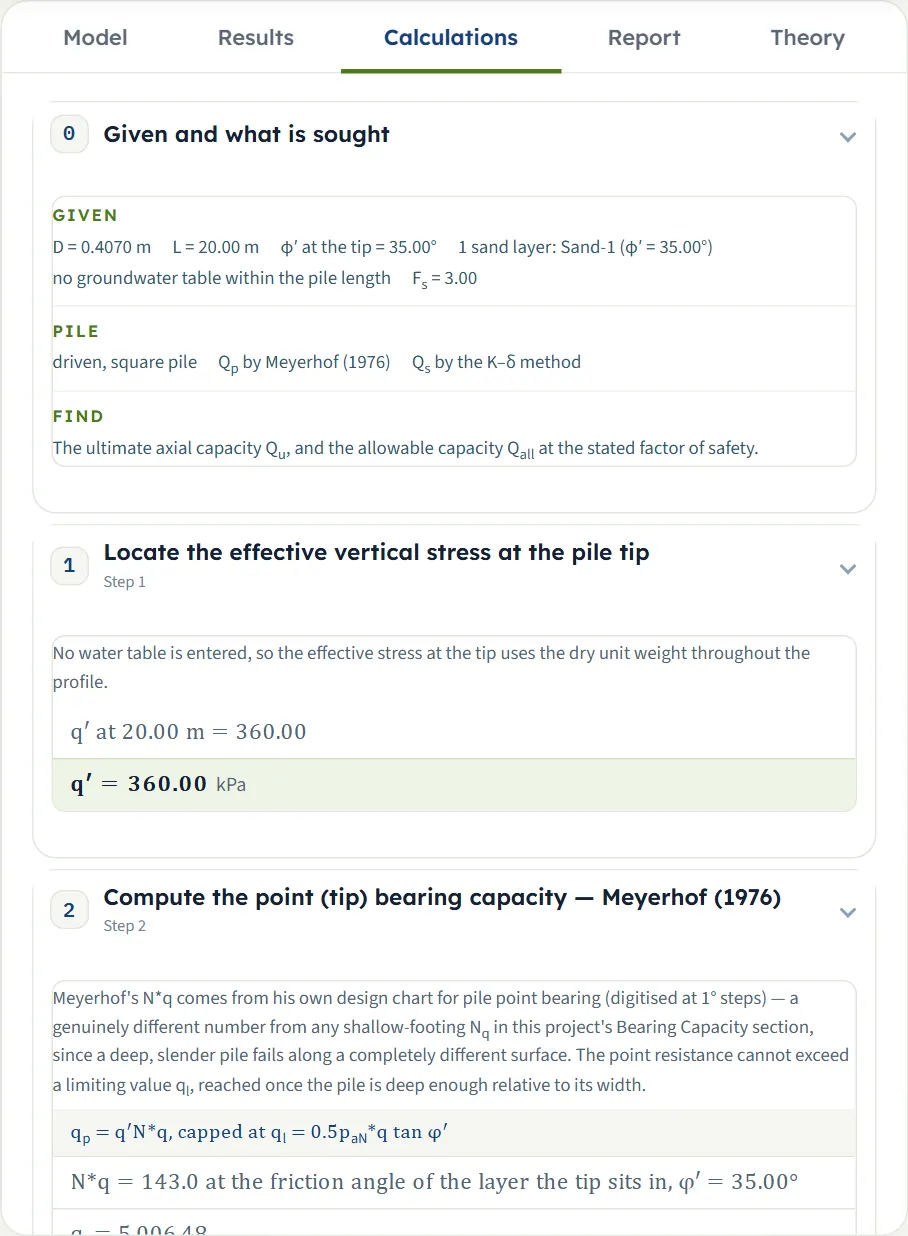
L’onglet Calculs présente le développement. Il commence par Données et grandeurs recherchées, puis suit la méthode pas à pas ; chaque étape comporte une brève explication, l’équation avec ses symboles, puis de nouveau l’équation avec vos valeurs, et se termine par le résultat de l’étape. Le chapitre marqué d’une coche à la fin est la réponse en une phrase. Chaque valeur de l’onglet Résultats peut être retrouvée dans une étape de cet onglet.
Rapport : PDF et Word
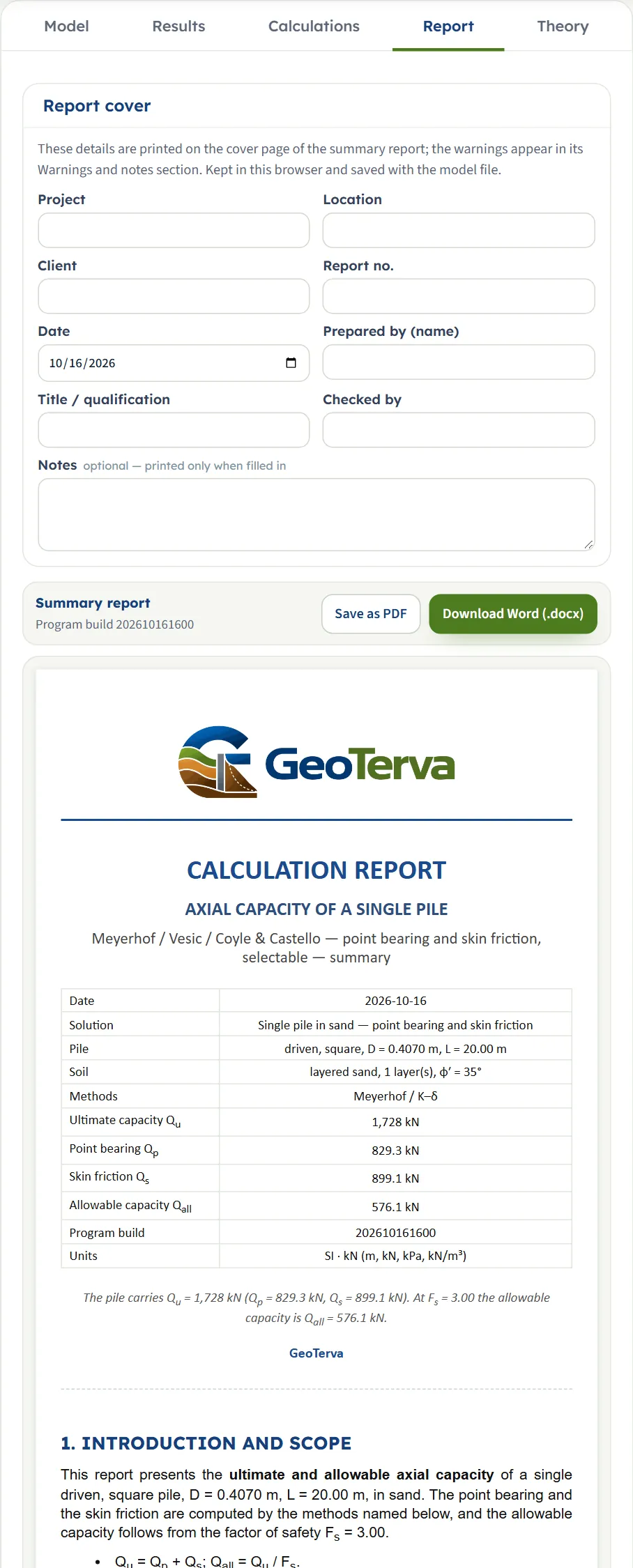
L’onglet Rapport produit une note de calcul que vous pouvez remettre à un client ou à un vérificateur.
- Renseignez la Page de garde du rapport : projet, localisation, client, numéro du rapport, date, établi par, fonction ou qualification, vérifié par, et remarques facultatives. Ces informations sont conservées dans le navigateur et enregistrées avec le fichier du modèle ; les remarques ne sont imprimées que si elles sont renseignées.
- Appuyez sur Enregistrer en PDF ou Télécharger en Word (.docx). L’aperçu sous les boutons montre l’aspect du rapport.
Un rapport de synthèse a la même structure dans chaque module : une introduction et le domaine d’application, les données d’entrée, le calcul pas à pas, les résultats, une synthèse et les références bibliographiques des méthodes utilisées. Les unités sont indiquées dans le rapport, avec les constantes nécessaires pour refaire à la main toute conversion, et les avertissements du calcul figurent dans une section distincte.
La théorie et les fenêtres d’aide
L’onglet Théorie expose la méthode qui sous-tend le module, rédigée comme un court article avec un sommaire, des équations, des dessins et les références bibliographiques. Les chapitres s’ouvrent et se ferment ; Tout ouvrir et Tout fermer le font pour l’ensemble de la page. Les figures et l’exemple de calcul de la théorie sont calculés avec le même moteur que le module.
Les fenêtres d’aide (?) en sont la forme abrégée : une fenêtre par section ou par choix, avec un dessin et la formule qu’utilise cette partie du modèle. Elles répondent à la question « que signifie cette zone ? » sans quitter l’onglet Modèle.
Enregistrer, ouvrir et partager un modèle
| Élément | Où il est conservé | Utilisation |
|---|---|---|
| Conservation automatique | Ce navigateur | Retrouver le modèle sur lequel vous travailliez ; rien sur quoi appuyer |
| Sauvegarde rapide… | Une liste dans ce navigateur | Conserver plusieurs versions d’un modèle pour les comparer, par exemple deux longueurs de pieu |
| Enregistrer dans un fichier… | Un fichier sur votre ordinateur | Conserver le modèle avec le projet, l’envoyer à quelqu’un, le transférer vers un autre ordinateur ou un autre navigateur |
| Ouvrir un fichier… | Relit un tel fichier | Reprise d’un modèle enregistré ; à ouvrir dans le module même où il a été enregistré |
| Enregistrer en PDF, Télécharger en Word (.docx) | Un fichier de rapport | La note de calcul destinée au client ou au vérificateur |
Unités
Le sélecteur d’unités de l’en-tête propose trois systèmes :
| Système | Longueur | Force | Pression et résistance | Poids volumique |
|---|---|---|---|---|
| SI · kN | m | kN | kPa | kN/m³ |
| SI · tf | m | tf | kg/cm² pour la cohésion, t/m² pour la pression | t/m³ |
| US | ft | kip | psf pour la cohésion, ksf pour la pression | pcf |
Dans le moteur de calcul, toutes les valeurs sont exprimées en unités SI ; le système d’unités ne modifie que ce que vous saisissez et ce que vous lisez. Son changement réécrit les champs dans les nouvelles unités. Après le calcul, il réexprime également les résultats et le rapport, tandis que le dessin de certains modules reste en unités SI et l’indique en haut à droite (le module Groupe de pieux retrace ses vues dans le système d’unités choisi). Les constantes de conversion (1 tf = 9.80665 kN, 1 kg/cm² = 98.0665 kPa, poids volumique de l’eau 9.81 kN/m³) figurent dans chaque rapport, de sorte qu’une conversion puisse être refaite à la main.
Questions fréquentes
GeoTerva enregistre-t-il mon travail ?
Oui, de deux manières. Le modèle est conservé dans votre navigateur au fur et à mesure de la saisie, de sorte que la page se rouvre là où vous l’avez laissée. Pour une copie transportable, utilisez Enregistrer dans un fichier… pour écrire le modèle dans un fichier, et Sauvegarde rapide… pour conserver des versions nommées dans le navigateur.
Pourquoi ne puis-je pas modifier les données après Calculer ?
Après un calcul, les données sont verrouillées afin que le dessin, les résultats, les calculs et le rapport décrivent tous le même modèle. Appuyez sur Modifier les données pour les déverrouiller ; les résultats sont alors effacés et la barre revient à Calculer. Le système d’unités reste modifiable lorsque le modèle est verrouillé.
Puis-je changer d’unités après le calcul ?
Oui. Le sélecteur d’unités de l’en-tête fonctionne à tout moment. Les données, le dessin, les résultats et le rapport sont réexprimés dans le nouveau système sans nouveau calcul.
Comment obtenir un rapport ?
Ouvrez l’onglet Rapport, renseignez si vous le souhaitez les informations de la page de garde, puis appuyez sur Enregistrer en PDF ou Télécharger en Word (.docx). Lancez d’abord Calculer : le rapport est établi à partir du modèle calculé.
Que signifient les avertissements ?
Un avertissement est une mise en garde ou une remarque issue du calcul : une donnée située hors du domaine d’un abaque, une méthode employée en dehors du cas pour lequel elle a été calée, une vérification proche de sa limite. Le bouton Avertissements de la barre verte les énumère, et le même texte figure dans le rapport.
Comment transférer un modèle vers un autre ordinateur ?
Utilisez Enregistrer dans un fichier… sur le premier ordinateur, copiez le fichier, puis utilisez Ouvrir un fichier… dans le même module sur le second. La copie automatique et les sauvegardes rapides restent dans le navigateur où elles ont été créées.
Le logiciel fonctionne-t-il sur smartphone ou sur tablette ?
Oui. GeoTerva s’exécute dans le navigateur ; il fonctionne donc sur un smartphone, une tablette et un ordinateur sans rien installer. Sur un écran étroit, le dessin se place au-dessus du panneau.