

Was das Modul berechnet
Vertikale Linienlast ermittelt nach der Elastizitätstheorie den Zuwachs der Vertikalspannung Δσz im Baugrund unter einer oder mehreren vertikalen Linienlasten auf der Geländeoberfläche. Eine Linienlast ist eine Kraft q je Längeneinheit, die entlang einer geraden Linie unendlicher Länge wirkt, etwa eine lange Wand, eine Schiene oder ein so schmaler Streifen, dass seine Breite keine Rolle spielt. Jeder Querschnitt quer zur Linie ist in gleicher Weise belastet, sodass die Spannungen denen des ebenen Verformungszustands entsprechen und nur vom horizontalen Abstand x von der Linie und von der Tiefe z abhängen:
Der Boden wird als homogener, isotroper, linear-elastischer Halbraum und die Last als biegeweich angesetzt. Die Spannungen mehrerer Lasten addieren sich (Superposition), jeweils mit ihrem eigenen horizontalen Abstand x = xA − xL von der Last zum Punkt A. Δσz ist der durch die Lasten verursachte Zuwachs; der Überlagerungsdruck des über A liegenden Bodens ist nicht enthalten.
Was Sie beschreiben können
- Eine bis acht parallele Linienlasten, jeweils mit ihrer Intensität q (null oder größer) und ihrer Lage xL entlang der horizontalen Achse des Schnitts. Keine zwei Lasten befinden sich an derselben Stelle.
- Ein Punkt A mit der horizontalen Lage xA und der Tiefe z, an dem die Spannung ermittelt wird.
- Eine Tiefe des Profils zmax, bis zu der die Spannung unter A tabelliert und dargestellt wird.
Das Modul liefert Δσz in A und den Anteil jeder Last, die Spannung unter A in zehn Tiefen, die Linien gleicher Spannung und die Farbkonturen im Schnitt sowie eine 3D-Ansicht mit der Spannung an einem Element bei A. Es gibt den Rechengang aus und erstellt einen PDF- oder Word-Bericht.
Welches Modul für welche Last
- Eine Einzellast in einem Punkt der Geländeoberfläche: Verwenden Sie Einzellast.
- Eine horizontale oder geneigte Last: Verwenden Sie Horizontale Linienlast.
- Eine Last mit einer Breite, etwa ein Streifenfundament oder eine Straße: Verwenden Sie Vertikale Streifenlast; für einen langen Damm mit geneigten Flanken verwenden Sie Damm.
- Eine Last über einem Kreis oder einem Rechteck: Verwenden Sie Kreis oder Rechteck; jede andere Form wird auf der Einflusskarte gezeichnet.
- Der Druck, den eine Linienlast auf eine Wand ausübt, ist eine andere Größe: siehe Linienlast in den Handbüchern „Auflasten“.
Vor dem Start: Was Sie benötigen
Halten Sie folgende Angaben aus Ihrem Entwurf bereit:
| Was | Hinweise |
|---|---|
| Die Linienlasten q Ihre Bemessungsbelastung | Eine Kraft je Längeneinheit der Linie in kN/m (tf/m oder kip/ft in den anderen Einheitensystemen). Null oder größer. Ein Streifen endlicher Breite ist Aufgabe der Streifenlast-Module. |
| Ihre Lagen xL Ihre Anordnung | Gemessen entlang der horizontalen Achse des Schnitts von einem frei gewählten Ursprung aus; links davon ist eine Lage negativ. Maßgebend sind nur die Abstände zwischen den Lasten und dem Punkt. Keine zwei Lasten an derselben Stelle. |
| Der Punkt A Die gesuchte Stelle | Seine horizontale Lage xA auf derselben Achse und seine Tiefe z unter der Geländeoberfläche. Die Tiefe muss mindestens 0.001 m betragen. |
| Die Tiefe des Profils zmax Wie tief abgelesen werden soll | Die Tiefe, bis zu der die Spannung unter A tabelliert und dargestellt wird. Mindestens 0.1 m. |
Das Modul benötigt keine Bodenkennwerte: In der elastischen Lösung ergibt sich der Spannungszuwachs allein aus den Lasten und der Geometrie.
Schnellstart in sieben Schritten
- Modul öffnen und Einheiten wählen
Öffnen Sie Vertikale Linienlast aus der Gruppe „Spannungen im Baugrund“. Wählen Sie in der Kopfzeile SI · kN, SI · tf oder US; Sie können dies jederzeit ändern.
- Linienlasten eingeben
Füllen Sie in Linienlasten das Formular Neue Linienlast mit der Intensität q und der Lage xL aus und klicken Sie auf + Linienlast hinzufügen. Die Last wird in die darunterliegende Tabelle übernommen. Klicken Sie auf eine Zeile, um sie zu ändern; × entfernt sie.
- Punkt A platzieren
Geben Sie in Punkt A die horizontale Lage xA und die Tiefe z ein. Der Punkt kann auch in der Zeichnung gezogen werden.
- Tiefe des Profils festlegen
Geben Sie unter Tiefenprofil zmax ein oder ziehen Sie die gestrichelte Linie in der Zeichnung.
- „Berechnen“ klicken
Klicken Sie unten im Register „Modell“ auf Berechnen. Die Leiste zeigt Berechnet, die Lasten werden gesperrt, und die Linien gleicher Spannung sowie die Spannung in A erscheinen in der Zeichnung.
- Ergebnis ablesen
Das Register Ergebnisse gibt Δσz in A, den Anteil jeder Last und die Spannung unter A in zehn Tiefen an. Konturen, Profil und 3D wechseln die Ansicht.
- Rechenweg und Bericht erzeugen
Die Registerkarte Berechnungen gibt die Schritte mit Ihren Zahlen aus. Auf der Registerkarte Bericht speichern Sie ein PDF oder eine Word-Datei.
Die Arbeitsoberfläche: Ansichten, Schalter und ziehbare Elemente
Die Anordnung ist in jedem GeoTerva-Modul dieselbe und wird im Leitfaden zum Arbeitsbereich beschrieben. Bei diesem Modul hat die Zeichnung vier Ansichten, die mit den Schaltflächen darüber gewählt werden:
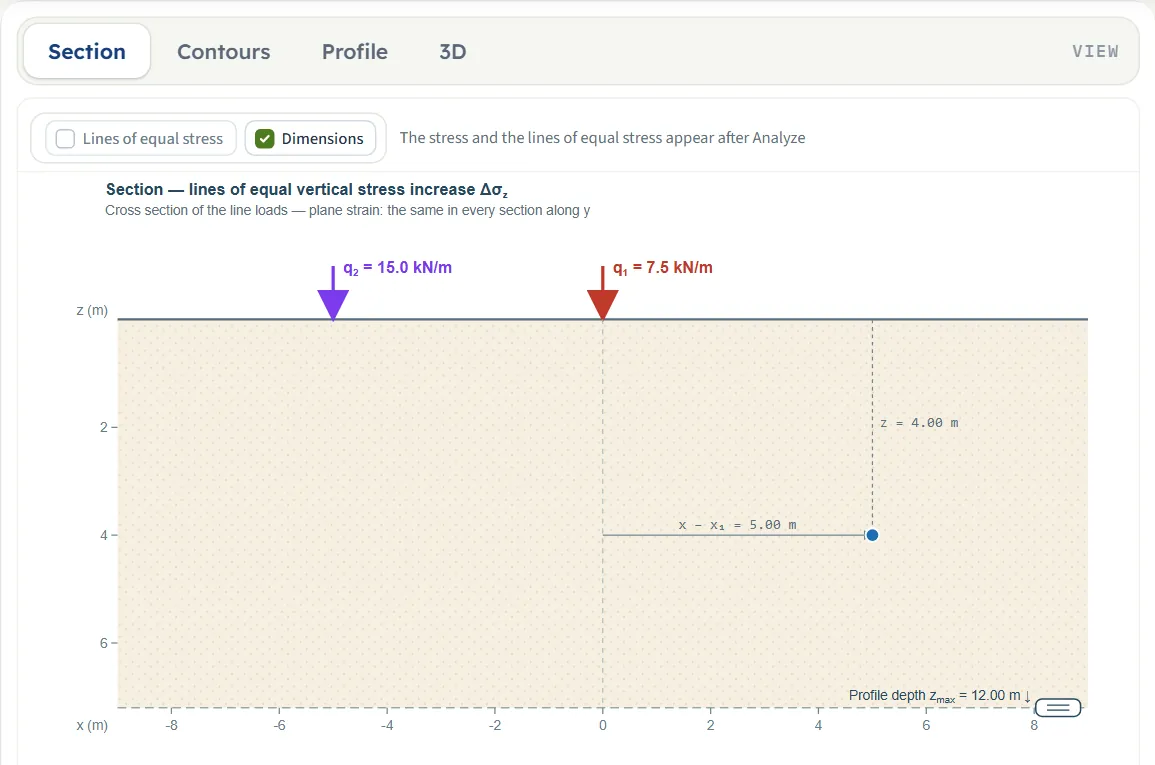
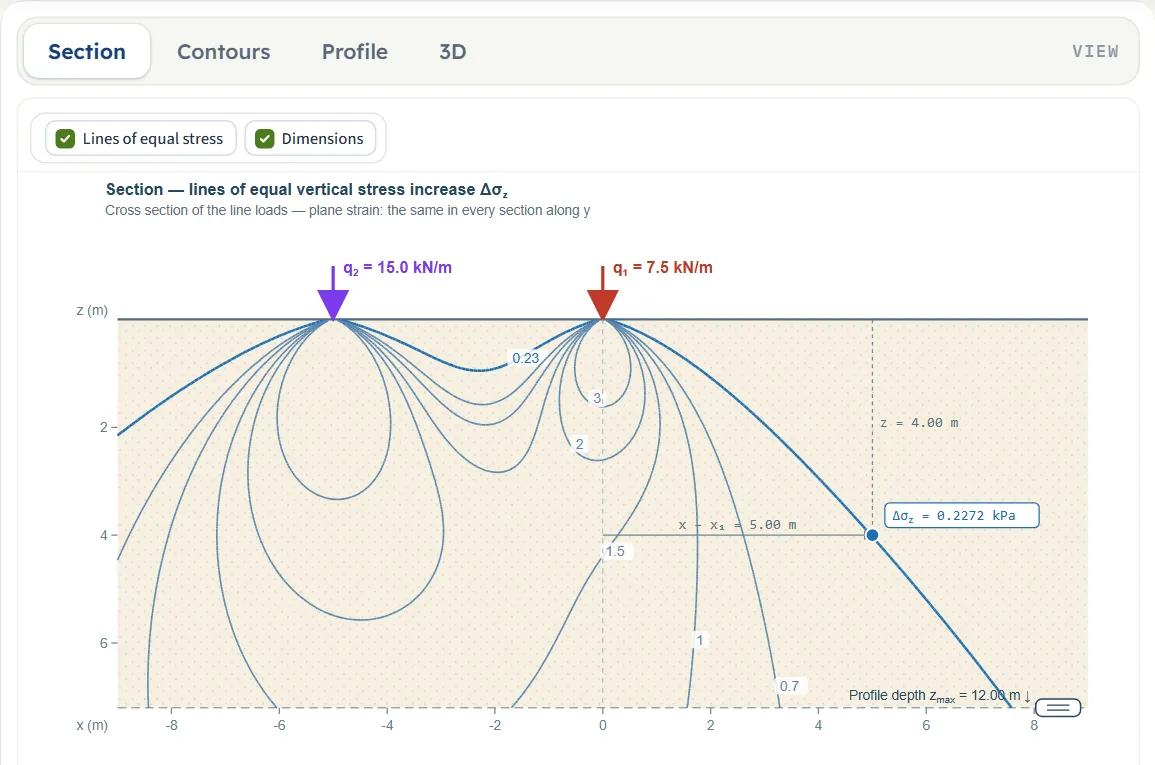
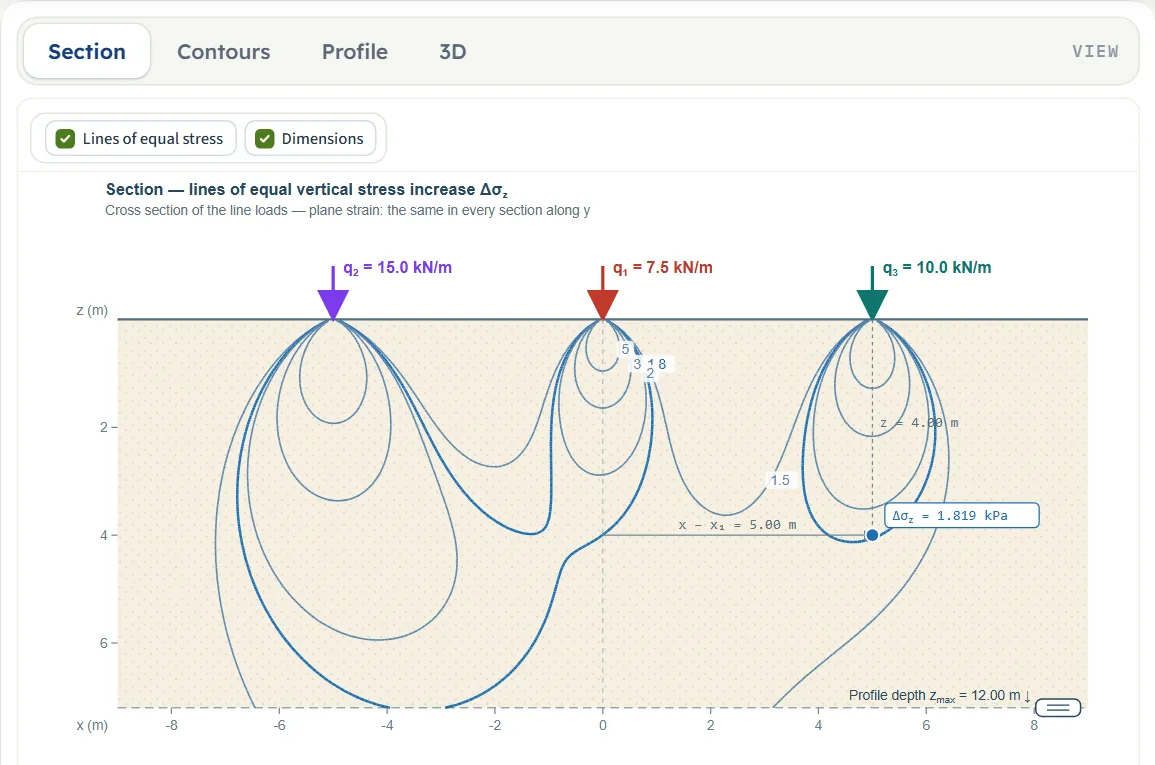
- Schnitt ist der Querschnitt quer zu den Lasten, der in jedem Schnitt entlang der Linie gleich ist. Er zeigt die Geländeoberfläche, jede Last als Pfeil mit ihrem Wert, den Punkt A mit der Bemaßung x − x1 (dem horizontalen Abstand von der ersten Last zu A) und z sowie die gestrichelte Linie in der Tiefe des Profils zmax. Im Beispiel ist der Rahmen des Schnitts nur 7.2 m tief: Ist zmax größer, liegt die gestrichelte Linie am unteren Rand des Rahmens, und ihre Beschriftung lautet weiterhin „Profiltiefe zmax = 12.00 m“; die Ansicht „Konturen“ zeigt die tatsächliche Tiefe. Nach der Berechnung kommen die Linien gleicher Spannung hinzu, jeweils in kPa beschriftet, wobei die Linie durch A stärker und in Blau gezeichnet ist, sowie der Wert Δσz in A.
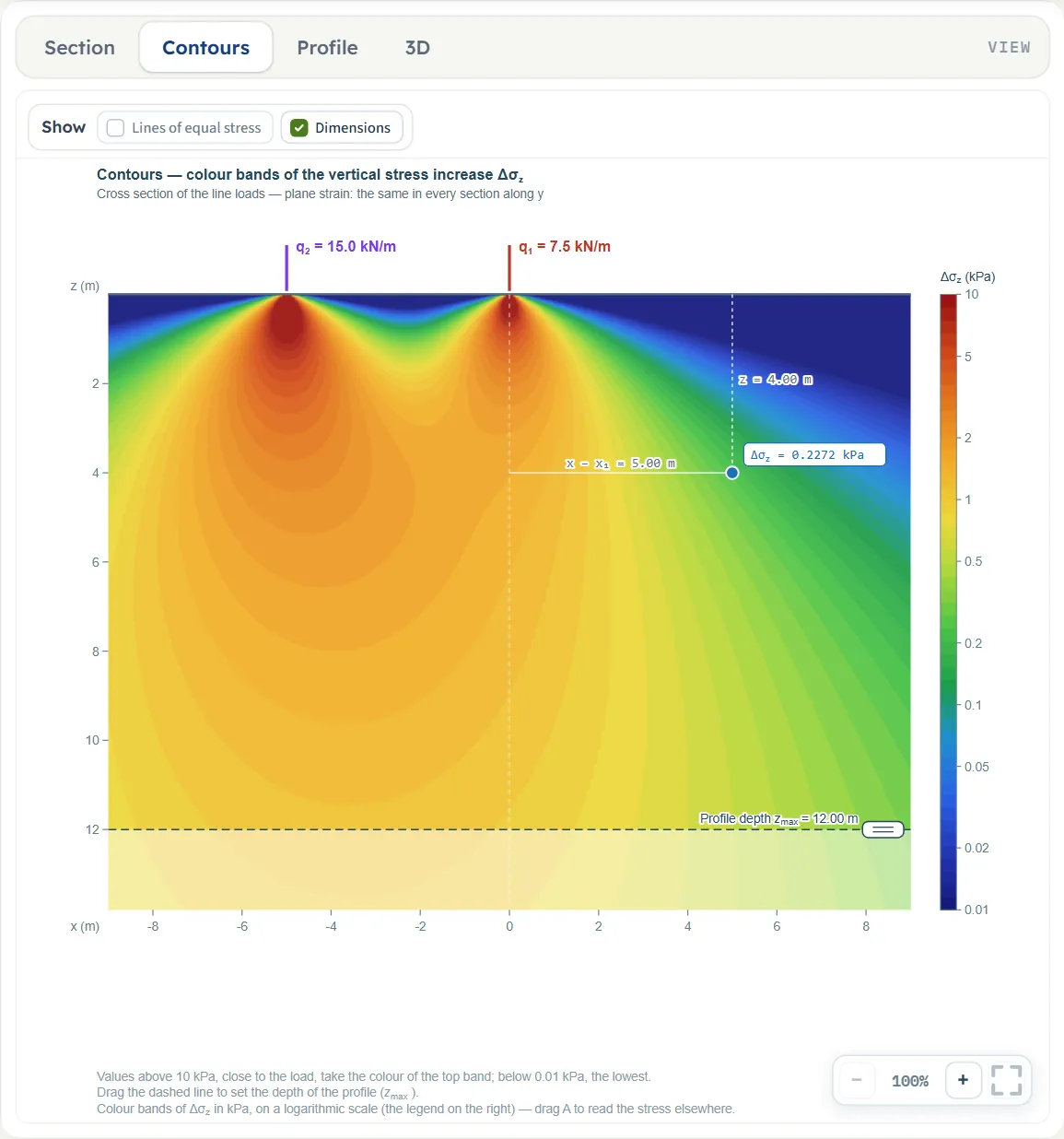
- Konturen ist derselbe Schnitt, gefüllt mit Farbbändern von Δσz auf einer logarithmischen Skala, mit einer Legende rechts. Im Beispiel reicht die Legende von 0.01 bis 10 kPa. Der Bereich unterhalb der Tiefe des Profils wird blasser dargestellt.
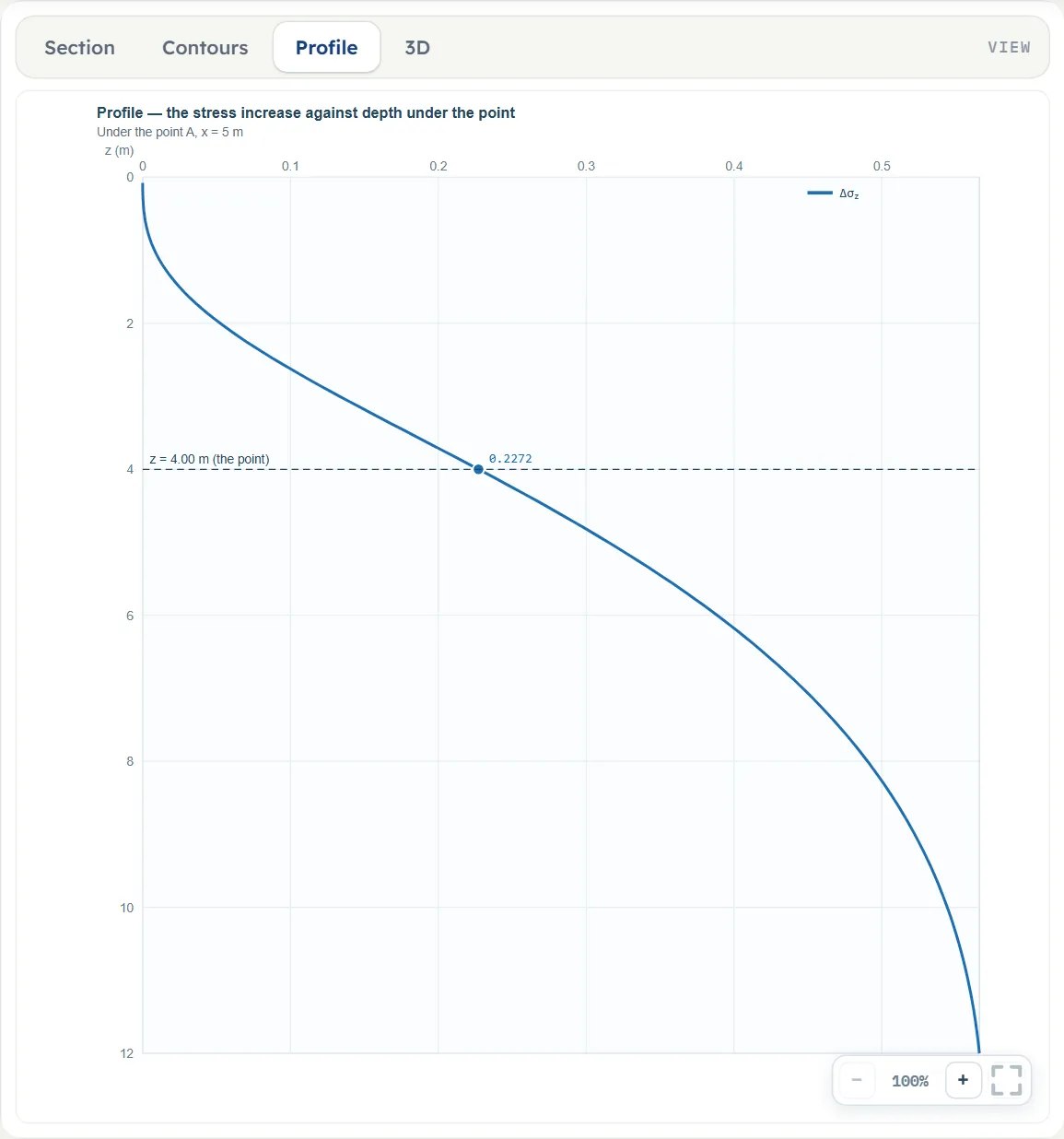
- Profil ist die Kurve von Δσz über der Tiefe unter A bis zmax, wobei die Tiefe von A markiert ist.
- 3D ist eine Schrägansicht des Baugrunds mit jeder Linienlast als Pfeilreihe, den Abständen x, y und z von A und nach der Berechnung dem Spannungspfeil an einem kleinen Element bei A.
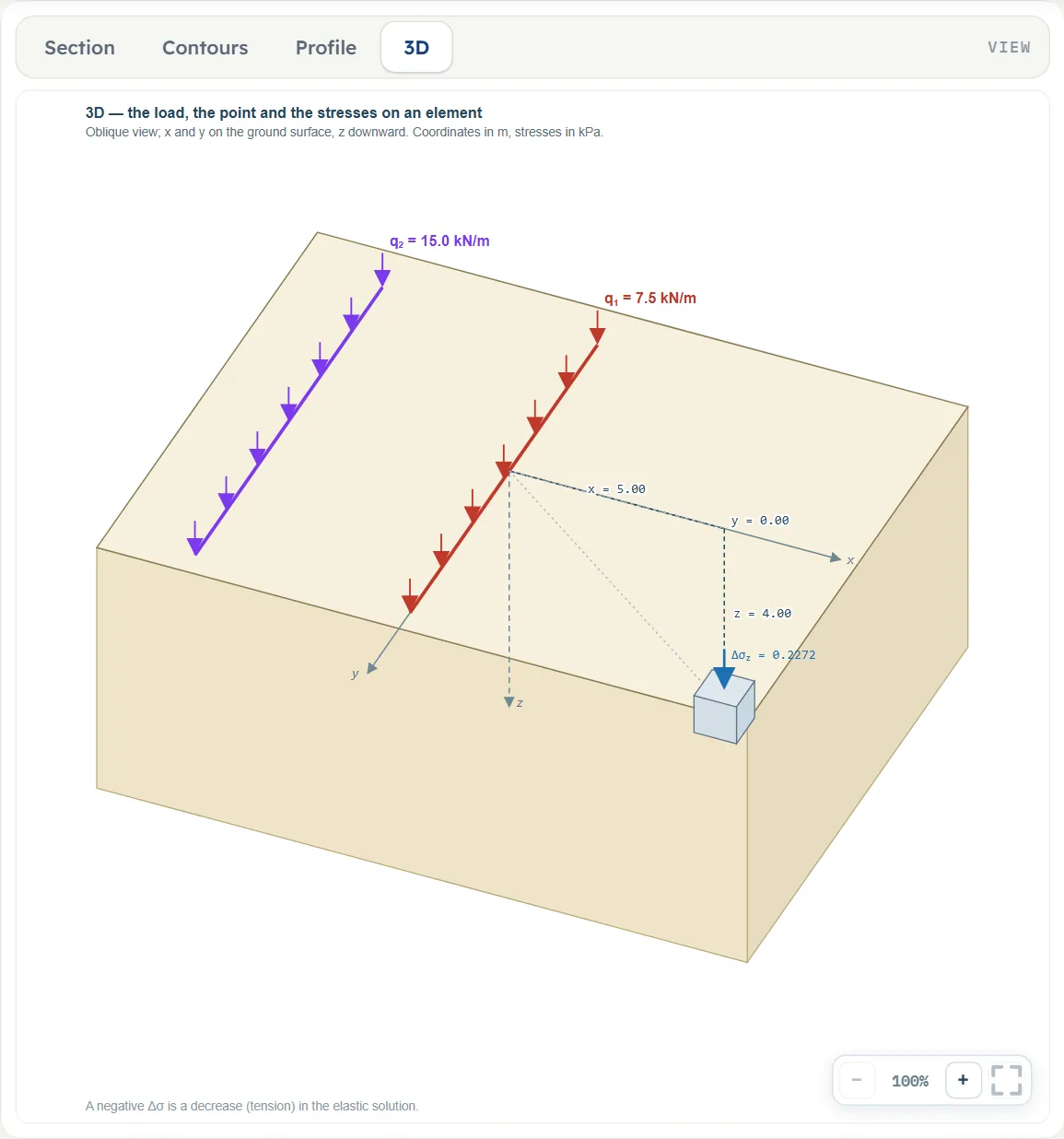
Die Anzeige-Schaltflächen
Eine Leiste mit Schaltern oberhalb der Ansichten „Schnitt“ und „Konturen“ enthält zwei Schalter, Linien gleicher Spannung und Bemaßung; in der Ansicht „Konturen“ trägt die Leiste die Überschrift Anzeigen. Bemaßung ist standardmäßig eingeschaltet. Linien gleicher Spannung ist vor der Berechnung ausgegraut, mit einem Hinweis: in der Ansicht „Schnitt“ „Die Spannung und die Linien gleicher Spannung erscheinen nach der Berechnung“, in der Ansicht „Konturen“ „Die Farbkonturen der Spannung erscheinen nach der Berechnung“. Nach der Berechnung ist der Schalter in der Ansicht „Schnitt“ eingeschaltet und in der Ansicht „Konturen“ ausgeschaltet; dort lässt er sich einschalten, um die Linien über die Farben zu zeichnen. Die Ansichten „Profil“ und 3D haben keine Schalter.

Zoom
Jede Ansicht hat unten rechts −, eine Prozentangabe und + sowie eine Schaltfläche, die die gesamte Zeichnung in den Bereich einpasst. Jeder Klick auf + vergrößert um 35 %; der Bereich reicht von 100 % (gesamte Zeichnung) bis 800 %, und − ist bei 100 % ausgegraut. Auch das Mausrad zoomt.
Was Sie ziehen können
- Eine Last (Schnitt, Konturen und 3D, vor der Berechnung, eine Last oder mehrere). Ziehen Sie die Last in der Zeichnung, um sie entlang x zu verschieben; die Lage folgt in Schritten von 0.05 m, und die Lastentabelle folgt der Zeichnung. Eine Last kann nicht auf eine andere gezogen werden: Sie bleibt an der letzten freien Stelle stehen, und eine Meldung lautet „Eine andere Linienlast befindet sich bereits an dieser Stelle – der Wert bleibt unverändert.“ Die Intensität q kann nicht gezogen werden; sie ist einzugeben.
- Der Punkt A (Schnitt und Konturen). Ziehen Sie den Punkt; xA und z folgen in Schritten von 0.05 m. Der Punkt bleibt innerhalb des Zeichnungsrahmens, und seine Tiefe beträgt mindestens 0.05 m. In den Ansichten „Profil“ und 3D hat der Punkt keinen Ziehpunkt, und die 3D-Ansicht hat nach der Berechnung überhaupt keinen Ziehpunkt mehr.
- Die gestrichelte Linie der Profiltiefe (Schnitt und Konturen). Ziehen Sie sie nach oben oder unten, um zmax einzustellen; durch Ziehen lässt sie sich nicht flacher als 0.5 m einstellen (durch Eingabe eines Wertes kann sie bis auf 0.1 m verringert werden).
Eingabe des Modells, Abschnitt für Abschnitt
Das Register „Modell“ besteht aus vier Abschnitten: Modelldaten (Namen, Dateien und Schnellspeicherstände, in jedem Modul gleich), Linienlasten, Punkt A und Tiefenprofil. Jeder Abschnitt öffnet sich durch Klick auf seinen Titel, wobei das Öffnen eines Abschnitts den vorherigen schließt (Modelldaten bleibt geöffnet); Weiter und Zurück am Fuß führen durch die Abschnitte, und Berechnen folgt unterhalb des letzten Abschnitts. Die Tabellen führen jedes Feld mit seinem Symbol, der Einheit in jedem Einheitensystem und seinem Standardwert auf. Wird eine Einheit zwei- oder dreimal angegeben, etwa m · ft, so sind dies nacheinander die Einheiten von SI · kN, SI · tf und US; gleiche Einheiten sind zusammengefasst. Die Standardwerte sind in SI angegeben; in US zeigen die Felder ungerundete umgerechnete Werte, zum Beispiel 16.4042 ft für 5 m. Im Beispiel lauten die Lasten 0.513913 und 1.02783 kip/ft bei 0 und −16.4042 ft, A liegt bei 16.4042 ft und 13.1234 ft, zmax beträgt 39.3701 ft, und das Formular „Neue Linienlast“ zeigt 0.685218 kip/ft und 16.4042 ft.
Modelldaten
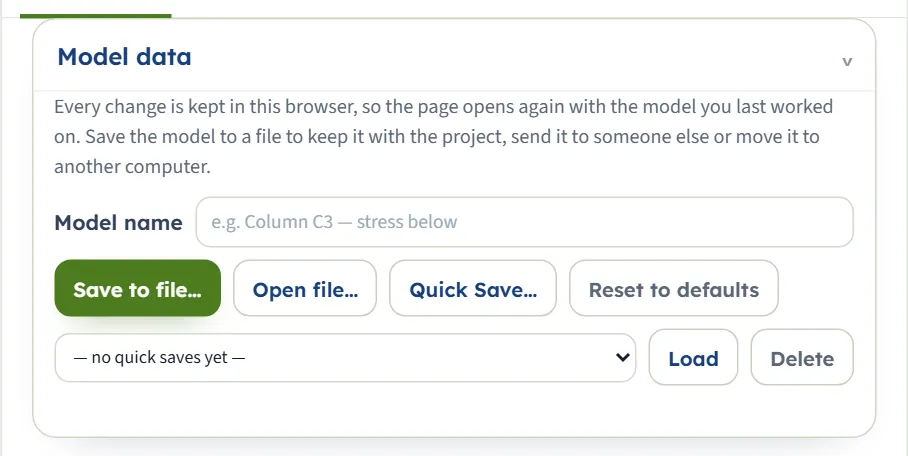
Der erste Abschnitt enthält den Modellnamen, In Datei speichern…, Datei öffnen…, Schnellspeichern… mit seiner Liste sowie Laden und Löschen und Auf Standardwerte zurücksetzen. Er funktioniert wie im Leitfaden zur Arbeitsoberfläche beschrieben. „Zurücksetzen“ stellt sofort das Beispiel wieder her.
Linienlasten
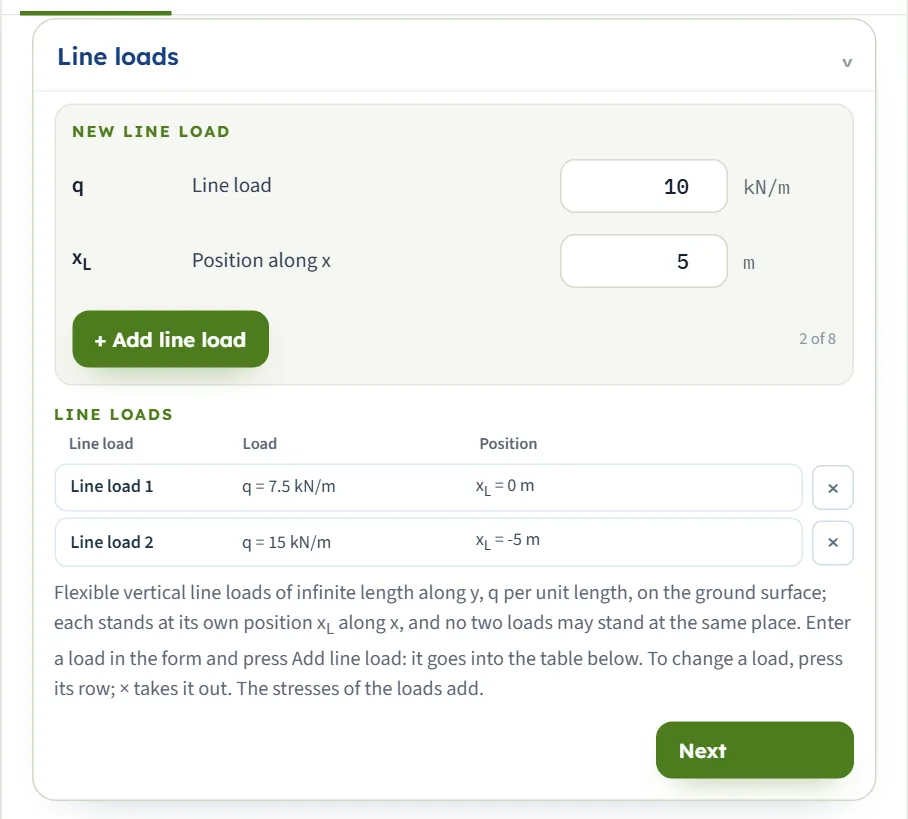
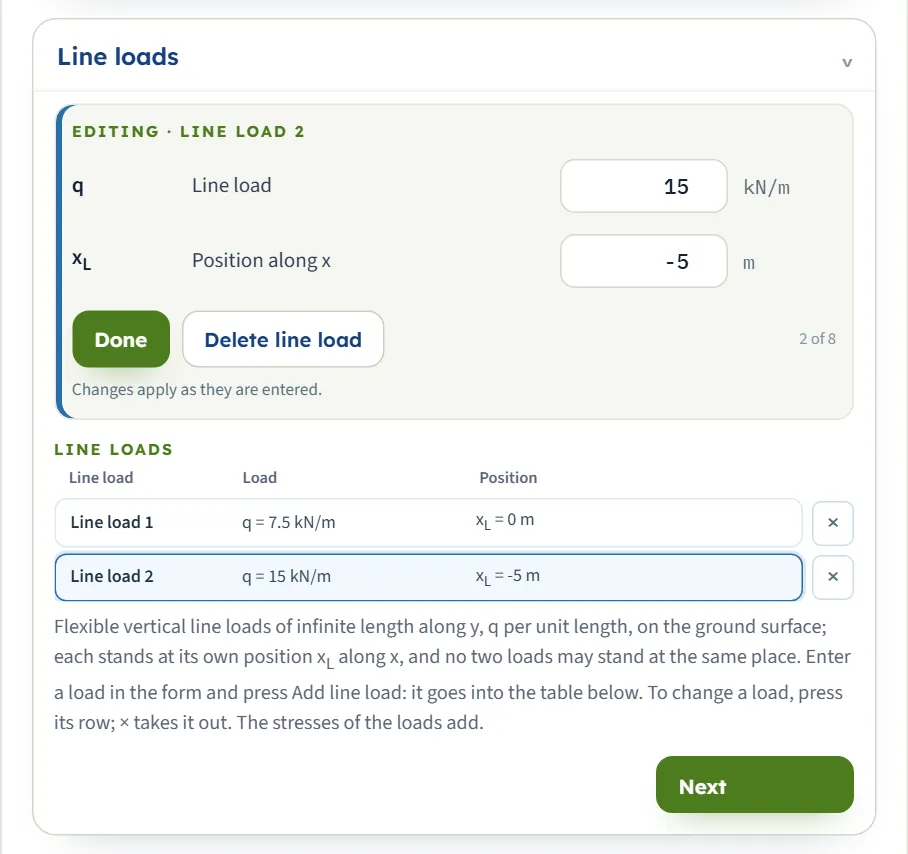
Der Abschnitt besteht aus einem Formular über einer Tabelle. Das Formular Neue Linienlast nimmt die Intensität q und die Lage xL einer Last auf. + Linienlast hinzufügen übernimmt sie in die Tabelle, und ein Zähler neben der Schaltfläche zeigt an, wie viele der acht möglichen Lasten vorhanden sind (im Beispiel 2 von 8). Die Tabelle Linienlasten führt jede Last mit ihrer Nummer, ihrer Intensität und ihrer Lage auf. Klicken Sie auf eine Zeile, um diese Last im Formular zu ändern: Das Formular zeigt dann Bearbeiten · Linienlast 2 und bietet Fertig sowie Linienlast löschen an, und der Hinweis besagt, dass Änderungen bei der Eingabe übernommen werden. Klicken Sie auf ×, um eine Last zu entfernen.
| Feld | Was einzugeben ist |
|---|---|
| Linienlast q kN/m · tf/m · kip/ft · Standard 10 (Formular) | Die Kraft je Längeneinheit der Linie. Null oder größer; es gibt keine Obergrenze. In der Tabelle beginnt die erste Last mit 7.5 und die zweite mit 15. |
| Lage entlang x xL m · ft · Standard 5 (Formular) | Die Lage der Last entlang der horizontalen Achse, links vom Ursprung negativ. Keine zwei Lasten an derselben Stelle. In der Tabelle beginnt die erste Last bei 0 und die zweite bei −5. |
Regeln zum Hinzufügen von Lasten
- Keine zwei Lasten an derselben Stelle. Wird eine Last an einer bereits belegten Stelle hinzugefügt, wird nichts hinzugefügt; die Meldung lautet „An dieser Stelle befindet sich bereits eine Linienlast. Wählen Sie für die neue Last eine andere Lage.“ Wird bei einer in Bearbeitung befindlichen Last eine belegte Lage eingegeben, bleibt der alte Wert erhalten: „Eine andere Linienlast befindet sich bereits an dieser Stelle – der Wert bleibt unverändert.“
- Eine leere Lage wird beim Hinzufügen der Last als 0 interpretiert. Befindet sich bereits eine Last bei 0, wird nichts hinzugefügt, und die obige Meldung erscheint. Andernfalls gelangt die Last ohne Lage in die Tabelle, und Berechnen bricht dann mit „Lage von Linienlast N (xN) fehlt.“ ab. Geben Sie die Lage vor dem Hinzufügen der Last ein.
- Die Intensität wird beim Berechnen geprüft. Eine Last, die mit leerer oder negativer Intensität hinzugefügt wird, gelangt in die Tabelle, und Berechnen bricht dann ab und benennt sie; siehe Meldungen.
- Bis zu acht Lasten. Bei 8 von 8 ist die Schaltfläche „Hinzufügen“ ausgegraut; um eine weitere Last hinzuzufügen, ist zunächst eine Last zu entfernen. Das Formular behält nach + Linienlast hinzufügen die zuletzt eingegebenen Werte, sodass die Lage vor der nächsten Last zu ändern ist. Die Lasten 4 bis 8 gehen wie die ersten drei in das Ergebnis ein.
Punkt A
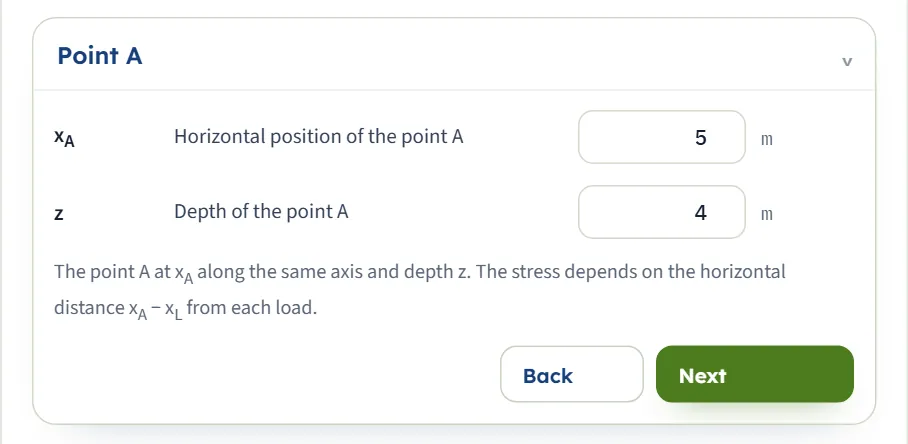
Der Punkt, an dem die Spannung ermittelt wird. Der Hinweis unter den Feldern besagt, dass die Spannung vom horizontalen Abstand xA − xL zu jeder Last abhängt. Der Punkt kann auch durch Ziehen in den Ansichten „Schnitt“ und „Konturen“ gesetzt werden und bleibt nach der Berechnung frei.
| Feld | Was einzugeben ist |
|---|---|
| Horizontale Lage des Punktes A xA m · ft · Standard 5 | Auf derselben Achse wie die Lasten. Die Spannung hängt vom Abstand xA − xL zu jeder Last ab. |
| Tiefe des Punktes A z m · ft · Standard 4 | Unterhalb der Geländeoberfläche. Mindestens 0.001 m. |
Tiefenprofil
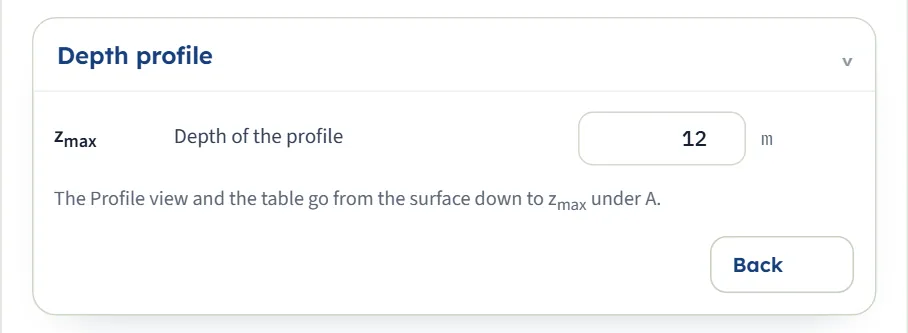
Die Tiefe, bis zu der die Spannung unter A im Register „Ergebnisse“ tabelliert und in der Ansicht „Profil“ dargestellt wird. Sie wird auch durch die gestrichelte Linie in den Ansichten „Schnitt“ und „Konturen“ eingestellt und bleibt nach der Berechnung frei.
| Feld | Was einzugeben ist |
|---|---|
| Tiefe des Profils zmax m · ft · Standard 12 | Mindestens 0.1 m. Die Ansicht „Profil“ und die Tabelle des Registers „Ergebnisse“ reichen von der Oberfläche bis zmax; ist zmax kleiner als die Tiefe von A, reichen sie bis A. |
Anordnung der Lasten und des Punktes
Das Modul bietet kein Verfahren zur Auswahl: Die elastische Lösung ist die einzige Formel. Festzulegen ist, wo die Lasten und der Punkt liegen, und die Spannung ergibt sich aus dem Abstand zwischen ihnen. Drei Dinge sind bemerkenswert.
Unmittelbar unter einer Linienlast
Für xA = xL beträgt die Spannung Δσz = 2q/(πz) = 0.637 q/z. Unter einer Linienlast nimmt die Spannung mit der Tiefe nur wie 1/z ab. Wird die erste Last des Beispiels nach xL = 5 m unmittelbar über A verschoben, ergibt sich allein für diese Last 1.194 kPa: 2 × 7.5 / (π × 4) = 1.194 kPa.
Neben einer Linienlast
Die Spannung im Abstand x von der Last, als Bruchteil der Spannung unter ihr, hängt nur von x/z ab. Bei x/z = 1 beträgt sie ein Viertel der Spannung unter der Last, und jenseits von x/z = 3 liegt sie unter 0.01 von q/z. Das Register Theorie stellt die Kurve dar und tabelliert sie.
Mehrere Lasten
Die Spannungen addieren sich, unabhängig von der Reihenfolge der Lasten und davon, wie weit sie voneinander entfernt sind. Die erste Last des Beispiels ergibt in A 0.1818 kPa und die zweite 0.04542 kPa, zusammen 0.2272 kPa. Eine dritte Last von 10 kN/m bei xL = 5 m, unmittelbar über A, fügt 1.592 kPa hinzu und ergibt eine Summe von 1.819 kPa; mit nur einer Last beträgt das Ergebnis 0.1818 kPa.
Berechnen und Ergebnisse ablesen
Klicken Sie auf Berechnen. Die Leiste wechselt zu Berechnet – die Spannung im Punkt wurde ermittelt und weist darauf hin, dass die Eingaben gesperrt sind, dass Eingaben bearbeiten die Ergebnisse löscht und dass das Einheitensystem weiterhin geändert werden kann. Ergänzend wird angegeben, dass der Punkt A frei bleibt: Wird er verschoben oder werden seine Koordinaten geändert, so wird die Spannung dort sofort neu berechnet. Das Modul bleibt auf der Registerkarte Modell: Die Zahlenwerte finden Sie auf der Registerkarte Ergebnisse; die Zeichnung bleibt in der bisherigen Ansicht und zeigt die Spannung bereits an.
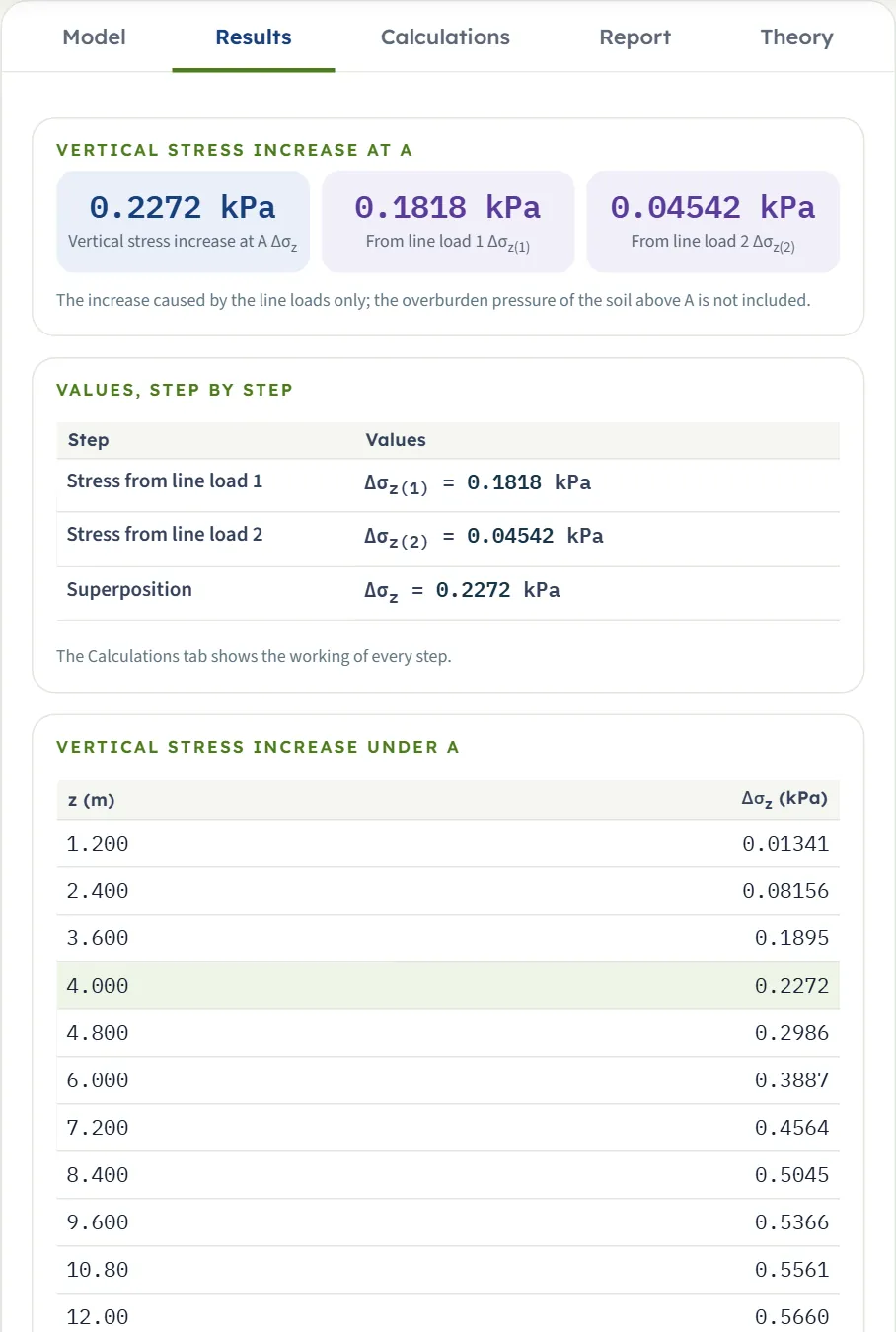
| Karte | Bedeutung | Beispiel |
|---|---|---|
| Vertikaler Spannungszuwachs in A Δσz | Die Summe der Spannungen aller Lasten im Punkt. | 0.2272 kPa |
| Aus Linienlast 1 Δσz(1) | Die Spannung, die Last 1 allein in A hervorruft. | 0.1818 kPa |
| Aus Linienlast 2 Δσz(2) | Dasselbe für Last 2. | 0.04542 kPa |
Bei einer Last gibt es eine Karte. Bei zwei oder drei Lasten besitzt jede Last eine eigene Karte. Bei vier bis acht Lasten folgt auf die große Karte eine Liste der Spannungen der einzelnen Lasten (vier Lasten werden auf zwei Zeilen umbrochen), wie in der folgenden Abbildung; die Tabelle Werte, Schritt für Schritt führt sie anschließend auf. Der Hinweis unter den Karten lautet: „Nur der durch die Linienlasten verursachte Zuwachs; der Überlagerungsdruck des Bodens oberhalb von A ist nicht enthalten.“
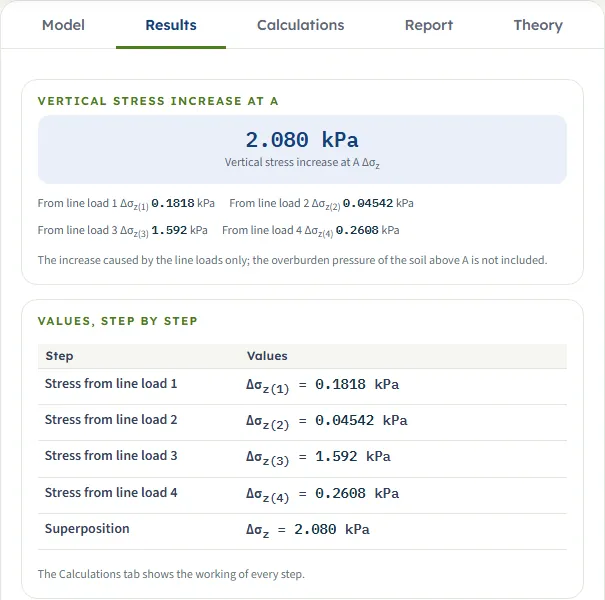
Es folgen zwei Tabellen. Werte, Schritt für Schritt führt die Spannung aus jeder Last und die Superposition auf. Vertikaler Spannungszuwachs unter A gibt z und Δσz in zehn gleichen Tiefenstufen bis zmax an, wobei die Zeile von A hervorgehoben ist (sie wird eingefügt, wenn die Tiefe von A keine der zehn Tiefen ist; im Beispiel betragen die Tiefen 1.2, 2.4 … 12 m, und die Zeile von A, 4 m, steht zwischen 3.6 und 4.8 m). Ist zmax kleiner als die Tiefe von A, reicht die Tabelle bis A: Mit zmax = 2 m und A in einer Tiefe von 4 m betragen die zehn Tiefen 0.4 bis 4 m.
Mit den Zahlen
- Δσz ist der durch die Lasten verursachte Zuwachs der vertikalen Spannung. Addieren Sie den Überlagerungsdruck des Bodens, um die vertikale Spannung selbst zu erhalten.
- Ein Spannungszuwachs von 0.2272 kPa aus Lasten von 7.5 und 15 kN/m ist klein, weil A 5 m neben der näheren Last und 4 m tief liegt; wird A unter eine Last verschoben, wächst er (siehe die Tabelle unten).
- Wird das Einheitensystem nach dem Berechnen geändert, werden die Karten, die Tabellen und der Bericht ohne erneuten Berechnungslauf in den neuen Einheiten angegeben; die Zeichnungen und die Tabelle der Linienlasten behalten ihre Beschriftungen in m, kN/m und kPa, daher sind die Einheiten neben den Eingabefeldern maßgebend. Eingaben bearbeiten entsperrt die Lasten und löscht die Ergebnisse.
Warnungen
Die grüne Leiste enthält die Schaltfläche Warnungen (0). Sie öffnet ein Fenster mit dem Text „Keine Warnungen – die Annahmen der Lösung gelten für diese Eingaben.“
Die Registerkarte Berechnungen, der Bericht und die Registerkarte Theorie
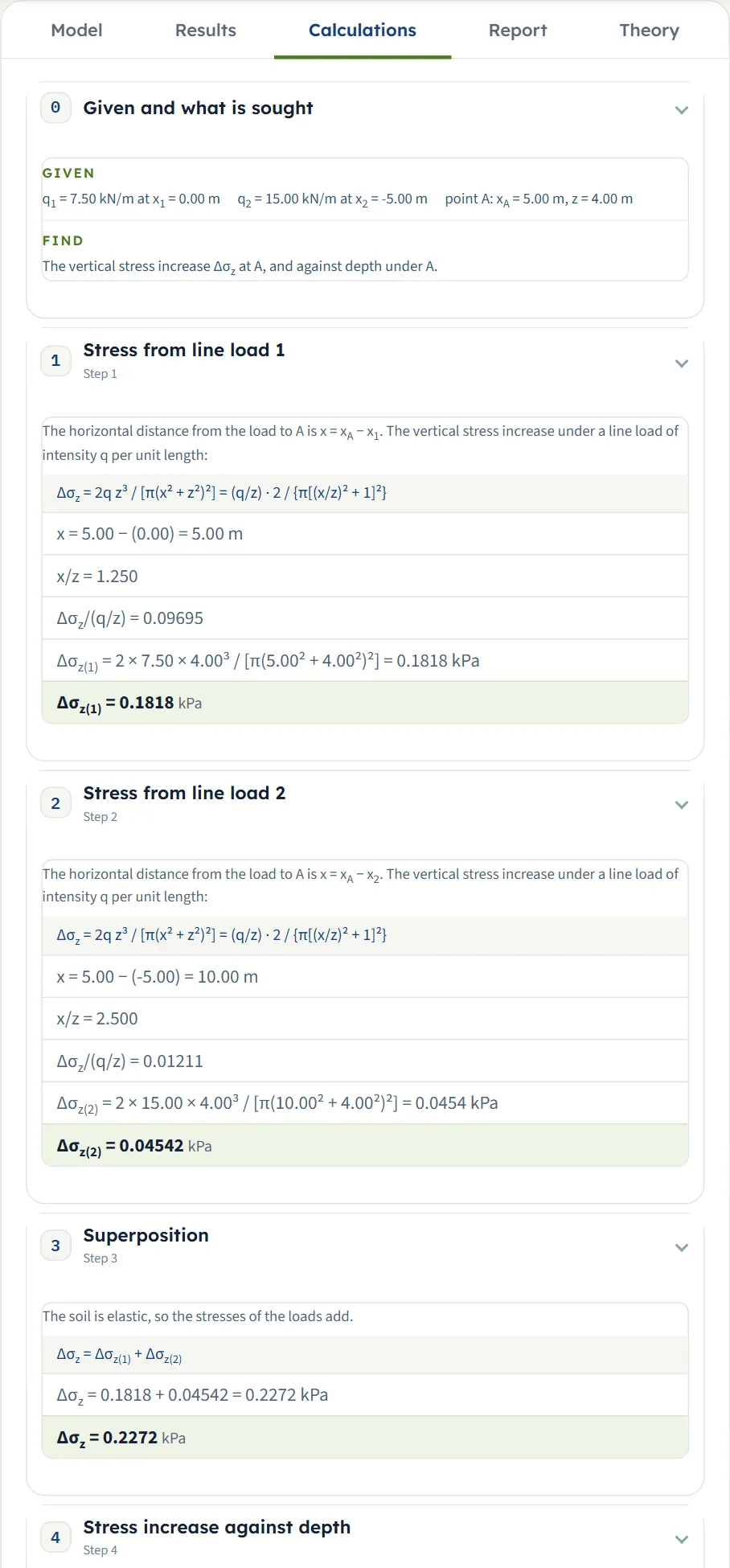
Die Registerkarte Berechnungen beginnt mit Gegeben und gesucht, wo Ihre Lasten und der Punkt aufgeführt sind, und legt anschließend den Rechengang in nummerierten Schritten dar, der mit der Lösung endet:
- Spannung aus Linienlast k – ein Schritt je Last: der horizontale Abstand x = xA − xL, die Formel, x/z, das Verhältnis Δσz/(q/z) und die Spannung mit Ihren Zahlenwerten.
- Superposition – die Summe der Spannungen der Lasten.
- Spannungszuwachs über die Tiefe – die Tabelle der zehn Tiefen mit markierter Zeile von A und anschließend die Lösung mit dem Anteil jeder Last.
Der Bericht
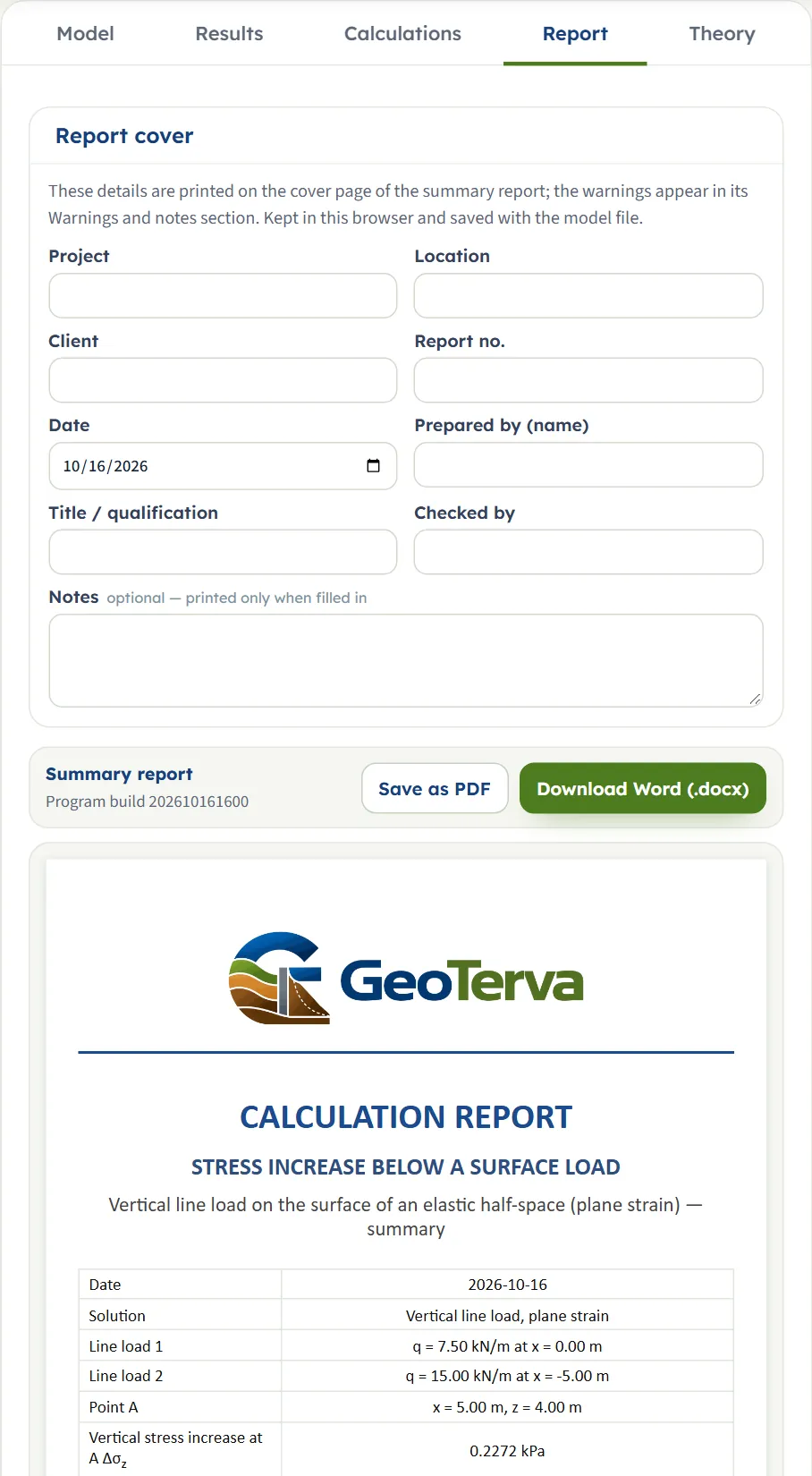
Füllen Sie auf der Registerkarte Bericht das Deckblatt aus (Projekt, Ort, Auftraggeber, Berichtsnummer, Datum, Bearbeiter, Titel oder Qualifikation, Prüfer und optionale Anmerkungen). Die Angaben werden in diesem Browser gespeichert und mit der Modelldatei abgelegt. Als PDF speichern und Word herunterladen (.docx) erzeugen den Kurzbericht; die Vorschau unterhalb der Schaltflächen ist der Bericht selbst.
Der Bericht gliedert sich in sechs Teile: 1 Einleitung und Anwendungsbereich, 2 Eingabedaten (die Tabelle der Lasten und des Punktes sowie die Zeichnungen Schnitt, Profil und 3D), 3 Berechnung (je ein Abschnitt für jede Last, die Superposition und die Spannung über die Tiefe), 4 Ergebnisse, 5 Zusammenfassung und 6 Literatur. Die Titeltabelle führt die Lasten, den Punkt A und das Ergebnis mit dem Anteil jeder Last auf und nennt die verwendeten Einheiten.
Die Registerkarte Theorie
Die Registerkarte Theorie besteht aus fünf Abschnitten: Anwendungsbereich und Annahmen, Die vertikale Spannung, Die dimensionslose Form, Mehrere Linienlasten und Literatur. Sie leitet die Formel durch Addition der Boussinesq-Spannungen einer Reihe von Einzellasten entlang der Linie her, trägt Δσz/(q/z) über x/z auf und tabelliert es und rechnet zwei Linienlasten durch Superposition durch. Jeder Abschnitt wird durch Klicken auf seinen Titel geöffnet; darüber befinden sich die Schaltflächen Alle öffnen und Alle schließen; die darin enthaltenen Abbildungen werden aus den Gleichungen berechnet.
Rechenbeispiel: das eigene Beispiel des Moduls
Das Modul öffnet sich mit diesem Beispiel, sodass Sie die Zahlen an Ihrem eigenen Bildschirm nachvollziehen können.
| Schnitt | Eingabe | Wert |
|---|---|---|
| Linienlasten | Linienlast 1 | q1 = 7.5 kN/m bei x1 = 0 |
| Linienlasten | Linienlast 2 | q2 = 15 kN/m bei x2 = −5 m |
| Punkt A | Lage und Tiefe | xA = 5 m, z = 4 m |
| Tiefenprofil | Tiefe des Profils | zmax = 12 m |
Schritt 1: die Spannung aus jeder Last
Der horizontale Abstand von Last 1 zu A beträgt x = 5 − 0 = 5 m, somit x/z = 1.250 und
Für Last 2 ist x = 5 − (−5) = 10 m und x/z = 2.500:
Schritt 2: die Summe
Dies sind die drei Karten der Registerkarte Ergebnisse und die Schritte der Registerkarte Berechnungen. Last 1, die 5 m von A entfernt ist, ruft etwa die vierfache Spannung von Last 2 hervor, die doppelt so weit entfernt und doppelt so schwer ist.
Zwei Kontrollen von Hand
- Eine einzelne Last unmittelbar über A. Eine Last von 1 kN/m bei xL = 0 mit A bei xA = 0 und z = 1 m: Δσz = 2/π = 0.6366 kPa. Das Modul liefert 0.6366 kPa.
- Dasselbe in den anderen Einheitensystemen. In SI · tf ergibt eine Last von 1 tf/m mit A darunter in 1 m Tiefe 0.6366 t/m²; in US ergibt eine Last von 1 kip/ft mit A darunter bei z = 10 ft 2/(π × 10) = 0.06366 ksf, und das Modul liefert 0.06366 ksf.
Andere Einheitensysteme
Das Standardbeispiel ergibt 0.02317 t/m² in SI · tf und 0.004745 ksf in US: dieselben Lasten und derselbe Punkt in anderen Einheiten (0.2272 kPa entsprechen 0.02317 t/m² und 0.004745 ksf). In US lauten die Lasten 0.5139 und 1.03 kip/ft bei 0 und −16.40 ft, und A liegt bei 16.40 ft und in 13.12 ft Tiefe. Die Profiltabelle reicht dann von 3.937 ft bis 39.37 ft.
Wie sich jede Eingabe auf das Ergebnis auswirkt
Jede Zeile ändert eine Größe des Beispiels (Lasten von 7.5 kN/m bei 0 und 15 kN/m bei −5 m, A bei xA = 5 m und z = 4 m, zmax = 12 m) und lässt das Modul erneut laufen. Die Zahlenwerte sind die vom Modul ausgegebenen, und jede Zeile kann reproduziert werden. Das Ergebnis ist Δσz in A in kPa; die Zeile unter der Änderung gibt den Anteil jeder Last an.
| Änderung | Δσz (kPa) |
|---|---|
| Das Beispiel beim Öffnen Der Referenzfall Lasten: 0.1818 + 0.04542 kPa | 0.2272 |
| q1 = 15 kN/m Last 1 verdoppelt sich und ihr Anteil verdoppelt sich; Last 2 bleibt unverändert. Lasten: 0.3636 + 0.04542 kPa | 0.4090 |
| q1 = 30 kN/m Der Anteil von Last 1 beträgt das Vierfache des ursprünglichen. Lasten: 0.7271 + 0.04542 kPa | 0.7726 |
| q2 = 0 Eine Last von null ist zulässig; das Ergebnis entspricht dem von Last 1 allein. Lasten: 0.1818 + 0 kPa | 0.1818 |
| q2 = 30 kN/m Es ändert sich nur Last 2. Lasten: 0.1818 + 0.09084 kPa | 0.2726 |
| q1 = 15 und q2 = 30 kN/m Beide Lasten verdoppelt: Das Ergebnis verdoppelt sich exakt, 2 × 0.2272. Lasten: 0.3636 + 0.09084 kPa | 0.4544 |
| x1 = 2 m Last 1 liegt 3 m statt 5 m von A entfernt. Lasten: 0.4889 + 0.04542 kPa | 0.5343 |
| x1 = 5 m Last 1 unmittelbar über A: ihr Anteil beträgt 2q/(πz). Lasten: 1.194 + 0.04542 kPa | 1.239 |
| x1 = 10 m Last 1 liegt 5 m von A entfernt auf der anderen Seite: dasselbe Ergebnis wie bei 0. Lasten: 0.1818 + 0.04542 kPa | 0.2272 |
| x2 = 5 m Last 2, die schwerere, unmittelbar über A. Lasten: 0.1818 + 2.387 kPa | 2.569 |
| xA = 0 A unter Last 1. Lasten: 1.194 + 0.3636 kPa | 1.557 |
| xA = −5 m A unter Last 2: dasselbe wie Last 2 bei 5 m mit A bei 5 m. Lasten: 0.1818 + 2.387 kPa | 2.569 |
| xA = 2.5 m A zwischen den Lasten. Lasten: 0.6173 + 0.1171 kPa | 0.7343 |
| xA = 15 m A weit von beiden Lasten entfernt. Lasten: 0.005261 + 0.003532 kPa | 0.008793 |
| z = 1 m A nahe der Geländeoberfläche. Lasten: 0.007063 + 0.0009361 kPa | 0.007999 |
| z = 2 m Lasten: 0.04542 + 0.007063 kPa | 0.05248 |
| z = 8 m Lasten: 0.3086 + 0.1818 kPa | 0.4904 |
| z = 20 m Kleiner als der Wert 0.5660, den das Beispielprofil bei 12 m liefert: Neben einer Last steigt die Spannung mit der Tiefe, erreicht ein Maximum und fällt wieder ab. Lasten: 0.2115 + 0.3056 kPa | 0.5170 |
| Last 2 entfernt Last 1 allein. Lasten: kPa | 0.1818 |
| Eine dritte Last, 10 kN/m bei xL = 5 m Die Last des Formulars Neue Linienlast, unmittelbar über A. Lasten: 0.1818 + 0.04542 + 1.592 kPa | 1.819 |
| zmax = 6 m Es ändert sich nur das Profil: Die Tabelle enthält zehn Tiefen bis 6 m. Lasten: 0.1818 + 0.04542 kPa | 0.2272 |
| zmax = 2 m Kleiner als die Tiefe von A: Die Tabelle reicht bis 4 m, der Tiefe von A. Lasten: 0.1818 + 0.04542 kPa | 0.2272 |
Das Verhalten folgt der Formel. Die Spannung ist proportional zu jeder Last und addiert sich über die Lasten. Sie nimmt rasch ab, wenn sich der Punkt seitlich von einer Last entfernt, und ist für einen Punkt unmittelbar unter einer Last am größten. Mit der Tiefe fällt die Spannung unter einer Last mit 1/z ab, für einen Punkt neben einer Last steigt sie dagegen zunächst an und fällt dann ab. Die Tiefe des Profils ändert, was tabelliert und gezeichnet wird, nicht das Ergebnis in A.
Meldungen: wann das Modul abbricht und was es vermerkt
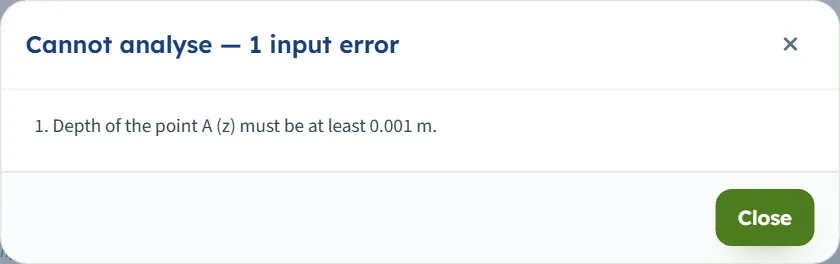
Das Modul prüft die benötigten Zahlenwerte, wenn Sie auf Berechnen klicken. Kann ein Wert nicht verwendet werden, erfolgt ein Abbruch, und es wird nichts berechnet: Ein Fenster mit dem Titel Berechnung nicht möglich – 1 Eingabefehler (oder 2 Eingabefehler …) führt jede Meldung auf, und das Feld des Wertes ist auf der Registerkarte Modell rot markiert. Die Grenzwerte werden in den Einheiten des gewählten Einheitensystems angegeben.
| Abbruch, wenn | Meldung und Maßnahme |
|---|---|
| Bei einer Last fehlt die Intensität | „Linienlast 1 (q1) fehlt.“ Geben Sie die Intensität ein oder entfernen Sie die Last. |
| Eine Intensität ist negativ | „Linienlast 1 (q1) muss mindestens 0 kN/m betragen.“ Geben Sie null oder mehr ein. |
| Bei einer Last fehlt die Position | „Position der Linienlast 1 (x1) fehlt.“ Geben Sie die Position ein. |
| Die horizontale Position von A fehlt | „Horizontale Position des Punktes A (xA) fehlt.“ Geben Sie xA ein. |
| Die Tiefe von A ist null oder negativ | „Tiefe des Punktes A (z) muss mindestens 0.001 m betragen.“ Geben Sie eine Tiefe im Boden ein. |
| Die Tiefe von A fehlt | „Tiefe des Punktes A (z) fehlt.“ Geben Sie z ein. |
| Die Tiefe des Profils ist kleiner als 0.1 m | „Tiefe des Profils (zmax) muss mindestens 0.1 m betragen.“ (oder „… fehlt.“) Geben Sie zmax ein. |
Sind mehrere Werte fehlerhaft, führt das Fenster sie gemeinsam auf, beispielsweise „2 Eingabefehler“ bei einer fehlenden Intensität und einer Tiefe von null. Die Nummer der Last ist Bestandteil des Symbols: q1 und x1 gehören zu Linienlast 1.
Hinweise zur Zeichnung und zum Formular
- Eine Last auf einer anderen. Das Hinzufügen an einer bereits belegten Position führt zur Meldung „An dieser Position befindet sich bereits eine Linienlast. Geben Sie der neuen eine andere Position.“ Das Ziehen einer Last auf eine andere oder die Eingabe einer belegten Position bei einer Last, die Sie bearbeiten, führt zu „An dieser Position befindet sich bereits eine andere Linienlast – der Wert bleibt unverändert.“
- Keine Warnungen. Die Schaltfläche Warnungen (0) öffnet „Keine Warnungen – die Annahmen der Lösung gelten für diese Eingaben.“ Das Modul gibt keine weiteren Warnungen oder Hinweise aus.
Gute Praxis und häufige Fehler
- Setzen Sie das Modul für tatsächlich lange Lasten ein. Die Lösung nimmt die Last in y-Richtung als unendlich ausgedehnt an. Eine Last, die im Verhältnis zu ihrem Abstand vom Punkt lang ist, wirkt als Linie; für eine kurze Last ist Einzellast oder sind die Flächenmodule geeignet.
- Machen Sie aus einer breiten Last keine Linie. Ein Streifen endlicher Breite erzeugt unter und neben sich eine eigene Spannung: Verwenden Sie Vertikale Streifenlast. Die Idealisierung als Linie ist zutreffend, wenn die Breite im Verhältnis zum Abstand zum Punkt klein ist.
- Beachten Sie das Vorzeichen der Positionen. Links vom Ursprung ist negativ; maßgebend ist xA − xL, sodass eine Verschiebung aller Positionen um denselben Betrag nichts ändert.
- Addieren Sie den Überlagerungsdruck selbst. Δσz ist nur der Zuwachs.
- Werten Sie den Punkt unter der Last mit Sorgfalt aus. Unmittelbar unter einer Last ist die Spannung in geringer Tiefe am größten und nimmt mit der Tiefe ab; nutzen Sie die Ansicht Profil, um zu erkennen, wie sie variiert, und halten Sie z größer als null.
- Wählen Sie das Profil tief genug, um die benötigte Tiefe abzudecken: zmax legt den Bereich der Tabelle und der Ansicht Profil fest.
- Erst ziehen, dann eingeben. Ziehen Sie den Punkt, um das Verhalten zu erkunden, und geben Sie anschließend die genauen Werte unter Punkt A ein; die Lasten lassen sich nur vor dem Berechnen ziehen.
- Prüfen Sie die Einheiten nach dem Wechsel des Systems: Geben Sie die Werte in den neben den Feldern angezeigten Einheiten ein. Das Spannungsergebnis wird in kPa, t/m² oder ksf angegeben.
- Dokumentation sichern. Der Bericht ist die Dokumentation einer Berechnung; verwenden Sie Schnellspeichern… oder In Datei speichern…, um das Modell aufzubewahren.
Häufig gestellte Fragen
Wie wird die Spannung unter einer vertikalen Linienlast berechnet?
Mit der elastischen Lösung für eine Linienlast unendlicher Länge auf dem Halbraum: Δσz = 2q z³ / [π(x² + z²)²], wobei q die Last je Längeneinheit, x der horizontale Abstand von der Linie zum Punkt und z die Tiefe ist. Für das Beispiel des Moduls, Lasten von 7.5 kN/m bei 0 und 15 kN/m bei −5 m sowie den Punkt bei 5 m und in 4 m Tiefe, ergibt sich Δσz = 0.2272 kPa.
Wie viele Linienlasten kann ich hinzufügen, und wie werden sie kombiniert?
Bis zu acht, jeweils mit eigener Intensität und Position, wobei keine zwei an derselben Position liegen dürfen. Der Boden wird als elastisch angenommen, daher addieren sich die Spannungen der Lasten: Das Ergebnis in A ist die Summe der Spannungen, die jede Last allein hervorrufen würde. Die Registerkarte Ergebnisse gibt jeden Anteil an.
Was bedeuten die Positionen? Wo liegt der Ursprung?
Die Positionen xL und xA liegen auf einer horizontalen Achse in der Schnittebene. Der Ursprung kann frei gewählt werden; maßgebend sind nur die Abstände xA − xL. Eine Position links vom Ursprung ist negativ.
Enthält das Ergebnis das Gewicht des Bodens?
Nein. Δσz ist der durch die Lasten verursachte Zuwachs der vertikalen Spannung. Der Hinweis unter den Karten der Ergebnisse besagt, dass der Überlagerungsdruck des Bodens oberhalb von A nicht enthalten ist; er ist zu addieren, um die totale vertikale Spannung zu erhalten.
Worin besteht der Unterschied zwischen einer Linienlast und einer Streifenlast?
Eine Linienlast ist eine Kraft je Längeneinheit ohne Breite; eine Streifenlast ist ein Druck über eine Breite. Ein Streifen, der so schmal ist, dass seine Breite keine Rolle spielt, wirkt wie eine Linienlast. Für eine Last mit Breite ist das Modul Vertikale Streifenlast zu verwenden.
Kann ich den Punkt A an die Geländeoberfläche legen?
Nein. Die Tiefe muss mindestens 0.001 m betragen; ein kleinerer Wert bricht die Berechnung mit der Meldung „Tiefe des Punktes A (z) muss mindestens 0.001 m betragen.“ ab. An der Geländeoberfläche ist die Spannung abseits der Last null und unter ihr unendlich.
Kann ich die Lasten und den Punkt in der Zeichnung verschieben?
Ja. Vor dem Berechnen können Sie jede Last in den Ansichten Schnitt, Konturen und 3D entlang x ziehen, in Schritten von 0.05 m; eine Last kann nicht auf eine andere gezogen werden. Der Punkt A kann in den Ansichten Schnitt und Konturen vor und nach dem Berechnen gezogen werden, ebenso die gestrichelte Linie der Profiltiefe. Nach dem Berechnen sind die Lasten gesperrt, bis Sie auf Eingaben bearbeiten klicken.
Was bedeuten die Linien gleicher Spannung und die Farben?
Die Linien verbinden Punkte mit demselben Δσz, beschriftet in kPa; die Linie durch A ist stärker gezeichnet. Die Ansicht Konturen füllt den Schnitt mit Farbbändern von Δσz auf einer logarithmischen Skala, mit Legende. Mit der Schaltfläche Linien gleicher Spannung lassen sich die Linien über die Farben legen.
Was zeigt das Profil, und was ist die Profiltiefe?
Die Ansicht Profil und die zweite Tabelle der Registerkarte Ergebnisse geben Δσz über die Tiefe unter dem Punkt A an, von der Geländeoberfläche bis zmax. Die Profiltiefe ändert das Ergebnis in A nicht. Ist zmax kleiner als die Tiefe von A, reicht die Tabelle bis A.
Welche Einheiten verwendet das Modul, und in welchen Einheiten wird das Ergebnis angegeben?
SI · kN, SI · tf oder US, jederzeit in der Kopfzeile umschaltbar, auch nach dem Berechnen. Die Lasten werden in kN/m, tf/m oder kip/ft angegeben, Längen in m oder ft und die Spannung in kPa, t/m² oder ksf. Das Standardbeispiel ergibt 0.2272 kPa, 0.02317 t/m² bzw. 0.004745 ksf.
Was enthält der Bericht?
Ein Titelblatt mit Ihren Projektangaben und dem Ergebnis, danach sechs Teile: Einleitung und Anwendungsbereich, Eingabedaten mit den Zeichnungen Schnitt, Profil und 3D, die Berechnung Schritt für Schritt, Ergebnisse, Zusammenfassung und Literatur. Gespeichert werden kann der Bericht als PDF- oder Word-Datei, sobald das Modell berechnet ist.
Merkt sich das Modul meine Eingaben?
Ja. Jede Änderung wird im Browser gespeichert, und die Seite öffnet sich wieder mit dem zuletzt bearbeiteten Modell einschließlich seines berechneten Zustands. „Auf Standardwerte zurücksetzen“ stellt das Beispiel wieder her; „In Datei speichern“ und „Schnellspeichern“ legen Kopien ab.