

Der Bildschirm im Überblick
Jedes Modul von GeoTerva öffnet sich im selben Arbeitsbereich. Links folgt eine Zeichnung Ihren Eingaben; rechts enthält ein Bedienfeld das Modell und seine Ergebnisse in fünf Registerkarten. Haben Sie den Arbeitsbereich einmal kennengelernt, ist jedes Modul – vom Einzelfundament bis zur Pfahlgruppe – nach demselben Muster aufgebaut.
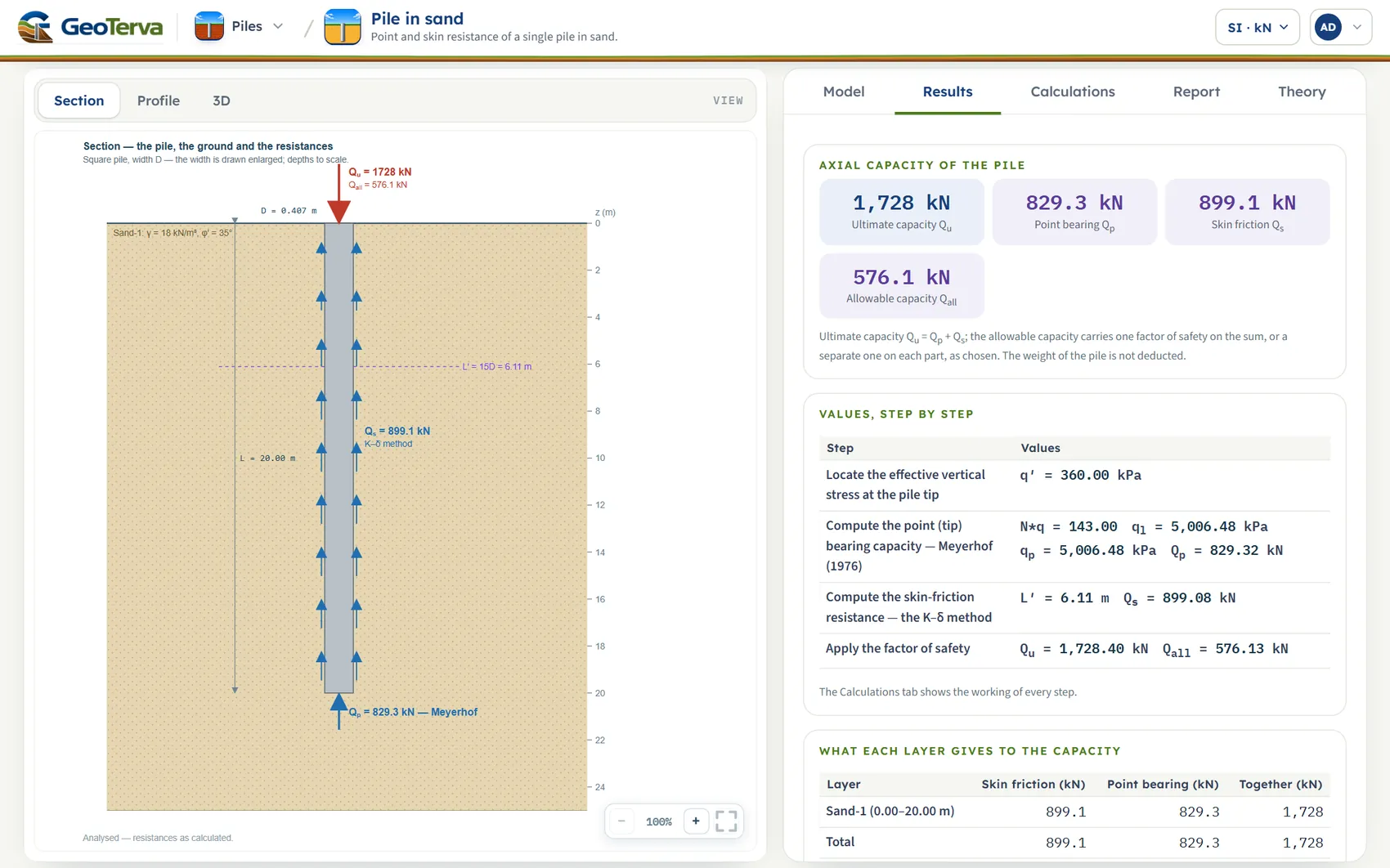
- Gruppenmenü. Öffnet die Liste der Module der Gruppe, sodass Sie von einem Modul zum nächsten wechseln können, ohne zum Katalog zurückzukehren.
- Einheiten. SI · kN, SI · tf oder US. Die Auswahl kann jederzeit geändert werden, auch nach der Berechnung.
- Kontomenü. Ihr Konto, Ihr Plan und Abmelden.
- Ansichten der Zeichnung. Schnitt, Profil und 3D bei den Pfahlmodulen; jedes Modul benennt seine eigenen.
- Die Zeichnung. Maßstäblich aus den Eingaben gezeichnet; nach der Berechnung enthält sie die Ergebnisse.
- Zoom. Minus, Plus und Einpassen; auch das Mausrad zoomt.
- Die fünf Registerkarten. Modell, Ergebnisse, Berechnungen, Bericht und Theorie.
- Das Bedienfeld. Hier die Registerkarte Ergebnisse: die Ergebnisse in Zahlen, Schritt für Schritt, Schicht für Schicht.
- Layout
- Zeichnung links, Bedienfeld rechts; auf dem Smartphone liegt die Zeichnung über dem Bedienfeld.
- Registerkarten
- Modell · Ergebnisse · Berechnungen · Bericht · Theorie
- Einheiten
- SI · kN, SI · tf und US, jederzeit umschaltbar
- Ihre Arbeit
- Pfahl- und die meisten übrigen Module: werden während der Eingabe im Browser gehalten und bei Bedarf als Kopie in einer Modelldatei oder per Schnellspeichern gesichert. Die Module der Gruppe Auflasten öffnen sich jedes Mal mit ihrem eigenen Beispiel; speichern Sie das Modell in einer Datei, um es zu behalten
- Ausgabe
- Ein zusammenfassender Bericht als PDF oder Word (.docx)
- Läuft auf
- Im Browser eines Desktop-Computers, Tablets oder Smartphones; keine Installation erforderlich
Der Arbeitsablauf in vier Schritten
- Modell beschreiben
Öffnen Sie die Registerkarte Modell und gehen Sie ihre Abschnitte von oben nach unten durch: den Baugrund, das Wasser, das Bauwerk, die Verfahren und die Bemessungswerte. Die Zeichnung links folgt jeder Änderung.
- „Berechnen“ klicken
Die Leiste Berechnen am unteren Rand des Bedienfelds prüft das Modell und führt die Berechnung aus. Danach sind die Eingaben gesperrt, und die Ergebnisse liegen vor.
- Ergebnisse ablesen
Die Registerkarte Ergebnisse gibt die Zahlenwerte und die Bewertung an, die Registerkarte Berechnungen schreibt jeden Schritt mit seinem Rechengang aus, und die Zeichnung enthält nun die Ergebnisse.
- Bericht erzeugen
In der Registerkarte Bericht füllen Sie das Deckblatt eines zusammenfassenden Berichts aus und speichern ihn als PDF oder Word-Datei. Die Registerkarte Theorie erläutert das Verfahren hinter jedem Zahlenwert.
Die Registerkarte Modell
Die Registerkarte Modell besteht aus einer Spalte von Abschnitten: zuerst Modelldaten, dann die Abschnitte des Moduls, etwa der Baugrund, der Grundwasserspiegel, der Pfahl, die Verfahren und die Bemessungswerte. Ein Abschnitt öffnet sich per Klick auf seinen Titel; mit den Schaltflächen Weiter und Zurück am Ende eines Abschnitts gelangen Sie der Reihe nach durch die Abschnitte.
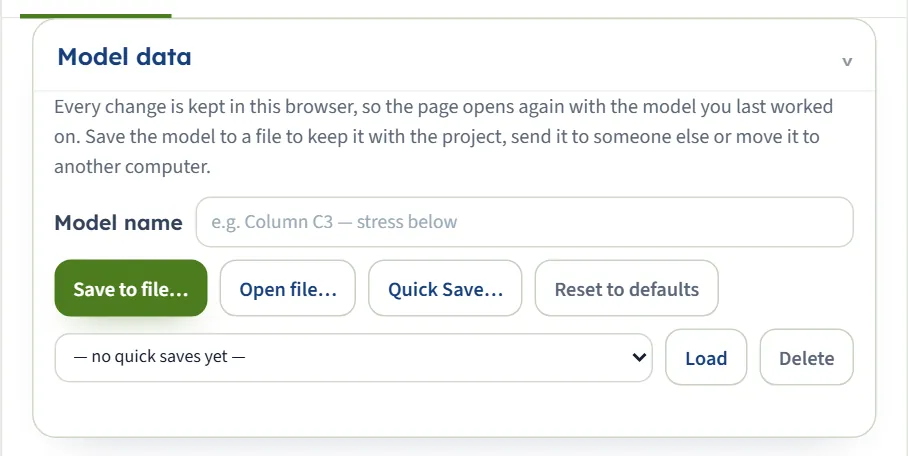
Modelldaten: Namen, Dateien und Schnellspeicherungen
Der erste Abschnitt ist in jedem Modul gleich.
- Der Modellname ist eine frei wählbare Bezeichnung für das Modell mit bis zu 80 Zeichen.
- In Datei speichern… speichert das gesamte Modell in einer Datei auf Ihrem Computer; Ordner und Name wählen Sie selbst. Datei öffnen… liest eine solche Datei wieder ein. Jedes Modul schreibt seinen eigenen Dateityp: .gtrv und drei Buchstaben, die das Modul bezeichnen (zum Beispiel .gtrvbtz für das Terzaghi-Modul); auch eine Datei einer älteren Version (.json) lässt sich öffnen. Die Installation von GeoTerva als App auf einem Computer (Edge oder Chrome) registriert diese Dateitypen, sodass eine Datei das Symbol ihres Moduls zeigen und per Doppelklick geöffnet werden kann.
- Schnellspeichern… legt eine benannte Version des Modells in diesem Browser ab. Die Liste darunter enthält die Schnellspeicherungen; Laden stellt eine davon wieder her, Löschen entfernt sie.
- Auf Standardwerte zurücksetzen kehrt zu dem Rechenbeispiel zurück, mit dem sich das Modul geöffnet hat.
Jede Änderung wird außerdem während der Arbeit in diesem Browser gehalten, sodass sich die Seite erneut mit dem zuletzt bearbeiteten Modell öffnet. Eine Datei dagegen bewahren Sie beim Projekt auf, senden sie an Kollegen oder übertragen sie auf einen anderen Computer.
Abschnitte, die (?)-Schaltflächen und Zurück / Weiter
Jeder Abschnitt hat am Ende einen kurzen Hinweis, der angibt, was abgefragt wird und warum. Ein rundes (?) neben einem Titel oder einer Auswahl öffnet ein Hilfefenster mit einer Zeichnung und der Formel, die hinter diesem Teil des Modells steht. Hilfefenster ändern nie etwas; schließen Sie ein Fenster mit Schließen oder über das Kreuz.
Auswahl: Schaltflächen, die bestimmen, was als Nächstes abgefragt wird
Eine Auswahl ist eine Reihe von Schaltflächen, zum Beispiel Kreis oder Quadrat, Gerammt, Gebohrt oder Eingepresst. Die gewählte Schaltfläche schaltet die übrigen Felder ein oder aus: Ein Verfahren, das eine weitere Zahl benötigt, blendet sein Feld ein, und ein Feld, das nicht mehr zutrifft, verschwindet. Die Zeichnung folgt sofort.
Schichten: hinzufügen, bearbeiten, entfernen
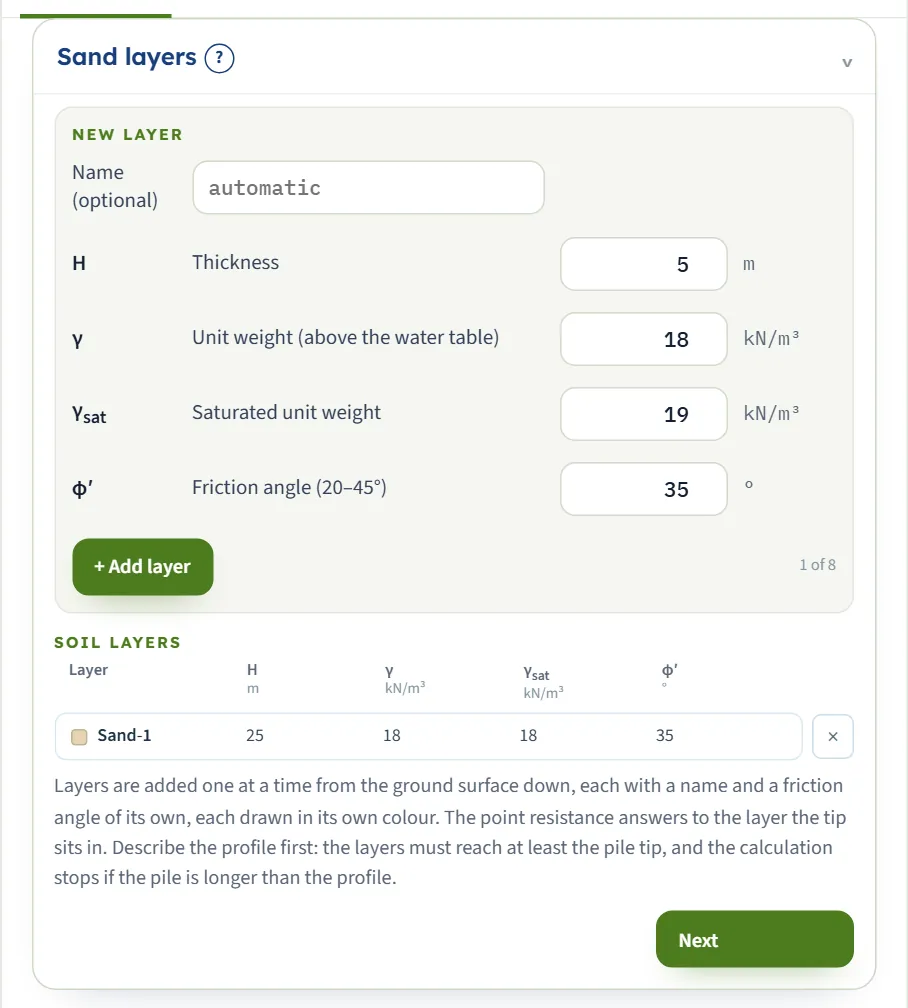
Module mit einem Bodenprofil nehmen die Schichten nacheinander von der Geländeoberfläche nach unten auf.
- Füllen Sie das Formular Neue Schicht oben aus: einen optionalen Namen, die Schichtdicke und die Bodenkennwerte.
- Klicken Sie auf + Schicht hinzufügen. Die Schicht erscheint in der Tabelle Bodenschichten darunter, und der Zähler („2 von 8“) rückt weiter. Es können bis zu acht Schichten eingegeben werden.
- Um eine Schicht zu ändern, klicken Sie auf ihre Zeile. Das Formular öffnet sich mit Bearbeiten · Schicht n im Titel; Änderungen gelten bereits während der Eingabe, und Fertig schließt das Formular. Schicht löschen entfernt diese Schicht.
- Auch das kleine Kreuz am Ende einer Zeile entfernt eine Schicht.
Jede Schicht wird in der Zeichnung in ihrer eigenen Farbe dargestellt; dieselbe Farbe kennzeichnet sie in der Schichttabelle.
Automatisch ausgefüllte Werte
Einige Felder enthalten einen Wert, den das Modul aus Ihren übrigen Eingaben ermittelt: einen aus einem Diagramm abgelesenen Wert, einen Beiwert, der sich nach dem Herstellverfahren eines Pfahls richtet, einen Standardwert, der dem Reibungswinkel folgt. Sie werden für Sie ausgefüllt und bei jeder Änderung des Modells aktualisiert. Überschreiben Sie einen Wert, um Ihren eigenen zu verwenden; leeren Sie das Feld, um den Wert des Moduls wiederherzustellen.
Berechnen, Sperre und Eingaben bearbeiten
Die Leiste am unteren Rand der Registerkarte Modell zeigt den Zustand des Modells an. Vor der ersten Berechnung zeigt sie Nicht berechnet an und gibt an, was das Modul noch benötigt; klicken Sie auf Berechnen.
Nach Abschluss der Berechnung meldet die Leiste den Lauf (grün, bei Warnungen braun) und zeigt Berechnet an. Ab diesem Zeitpunkt gilt:
- Die Eingaben sind gesperrt. Die angezeigten Zahlen sind die Zahlen, auf denen die Ergebnisse beruhen; sie können daher nicht versehentlich geändert werden.
- Eingaben bearbeiten entsperrt das Modell. Dabei werden die Ergebnisse gelöscht, und die Leiste kehrt zu Berechnen zurück.
- Warnungen zeigt die Warnhinweise und Anmerkungen der Berechnung, mit ihrer Anzahl in Klammern. Die meisten Annahmen und Warnhinweise werden auch im Bericht ausgegeben.
- Das Einheitensystem kann weiterhin geändert werden. Für das Umschalten der Einheiten ist keine neue Berechnung erforderlich.
Fehlt etwas oder ist eine Eingabe unzulässig, färbt sich die Leiste braun, und ein Fenster mit dem Titel Berechnung nicht möglich – eine Bedingung der Lösung ist nicht erfüllt listet in klaren Worten auf, was nicht stimmt und wie es zu beheben ist, zum Beispiel dass die Schichten bis zur Pfahlspitze reichen müssen. Es wird nichts berechnet; ändern Sie die rot markierten Eingaben und klicken Sie erneut auf Berechnen.
Die Zeichnung: Ansichten, Zoom und Ziehen
Die Zeichnung entsteht während der Eingabe maßstäblich aus Ihren Eingaben. Die Schaltflächen darüber wählen die Ansicht: bei den Pfahlmodulen Schnitt, Profil und 3D, bei Modulen mit mehr darzustellenden Inhalten weitere (der horizontal belastete Pfahl und die Pfahlgruppe haben eigene Ansichten, die in ihren Handbüchern beschrieben sind). Nach der Berechnung stehen die Ansichten zur Verfügung, die Ergebnisse zeigen.
- Zoom. Die Schaltflächen + und − sowie das Mausrad zoomen die Zeichnung; die Schaltfläche zum Einpassen bringt die gesamte Zeichnung wieder in den Bildausschnitt.
- Ziehen. In mehreren Modulen können Sie ein Element der Zeichnung verschieben, statt es einzutippen: Der Fußhinweis der Zeichnung gibt an, was gezogen werden kann (bei einem Pfahl der Grundwasserspiegel, eine Schichtunterkante und die Pfahlspitze). Das Ziehen ändert die Eingabefelder, sodass beide stets übereinstimmen.
- Farben. Schichten behalten ihre Farbe in der Zeichnung, in der Tabelle und in den Ergebnissen.
Ergebnisse und Berechnungen
Die Registerkarte Ergebnisse beantwortet die Frage, für die das Modul entwickelt wurde: die Tragfähigkeit, den Druck, den Sicherheitsfaktor, die Setzung. Sie zeigt die wichtigsten Zahlenwerte auf Karten, eine Tabelle der Werte Schritt für Schritt und, wo der Baugrund geschichtet ist, den Beitrag jeder Schicht. Wo das Modul einen Bemessungsnachweis enthält, wird das Ergebnis in Worten angegeben, nie allein durch eine Farbe: ERFÜLLT oder NICHT ERFÜLLT bei den Modulen für axial belastete Pfähle, ERFÜLLT oder NICHT ERFÜLLT, wo ein Modul einen Grenzwert prüft.
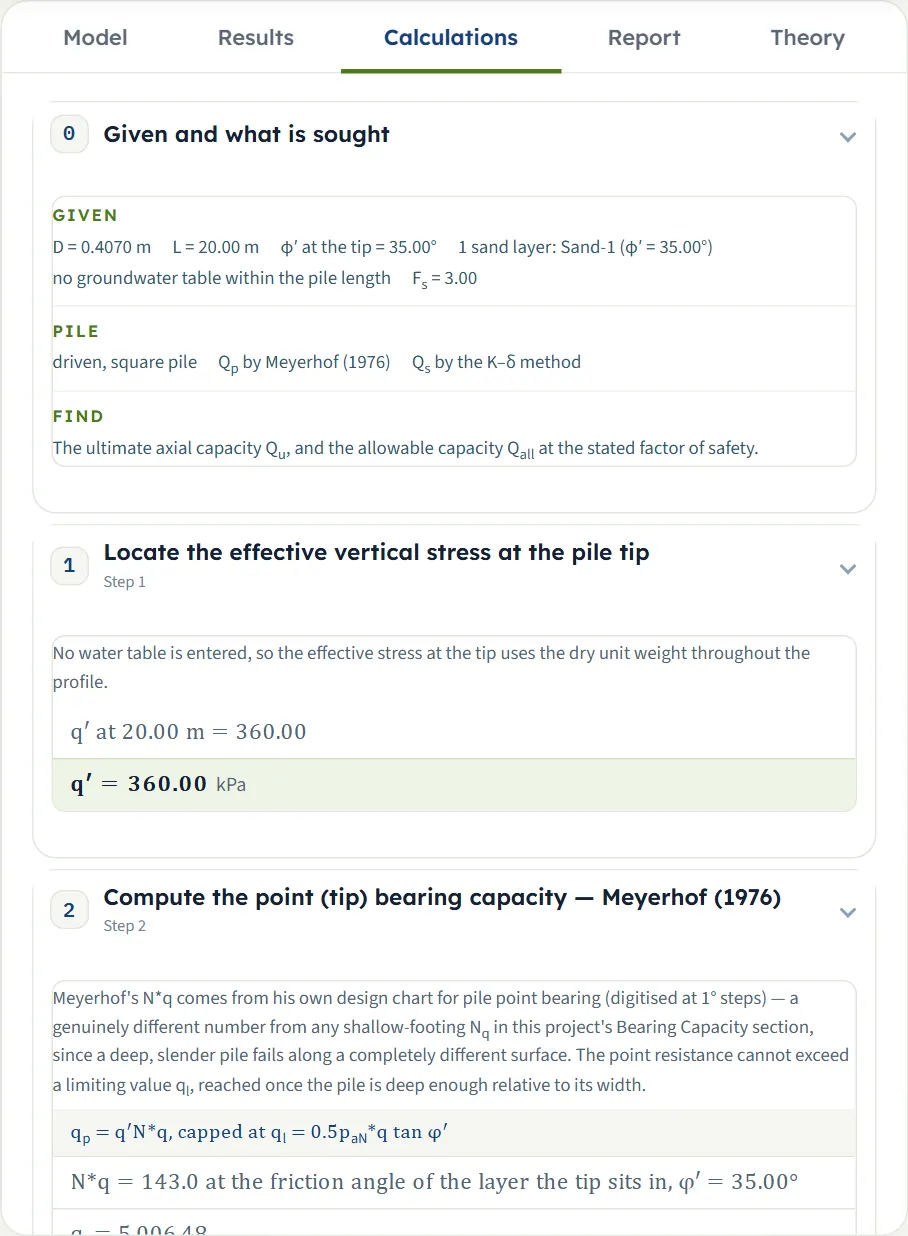
Die Registerkarte Berechnungen enthält den Rechengang. Sie beginnt mit Gegeben und Gesucht und folgt dann dem Verfahren Schritt für Schritt; jeder Schritt enthält eine kurze Erläuterung, die Gleichung mit ihren Symbolen und dieselbe Gleichung mit Ihren Zahlenwerten und endet mit dem Ergebnis des Schritts. Das am Ende mit einem Häkchen gekennzeichnete Kapitel gibt das Ergebnis in einem Satz an. Jeder Zahlenwert der Registerkarte Ergebnisse lässt sich hier auf einen Schritt zurückführen.
Bericht: PDF und Word
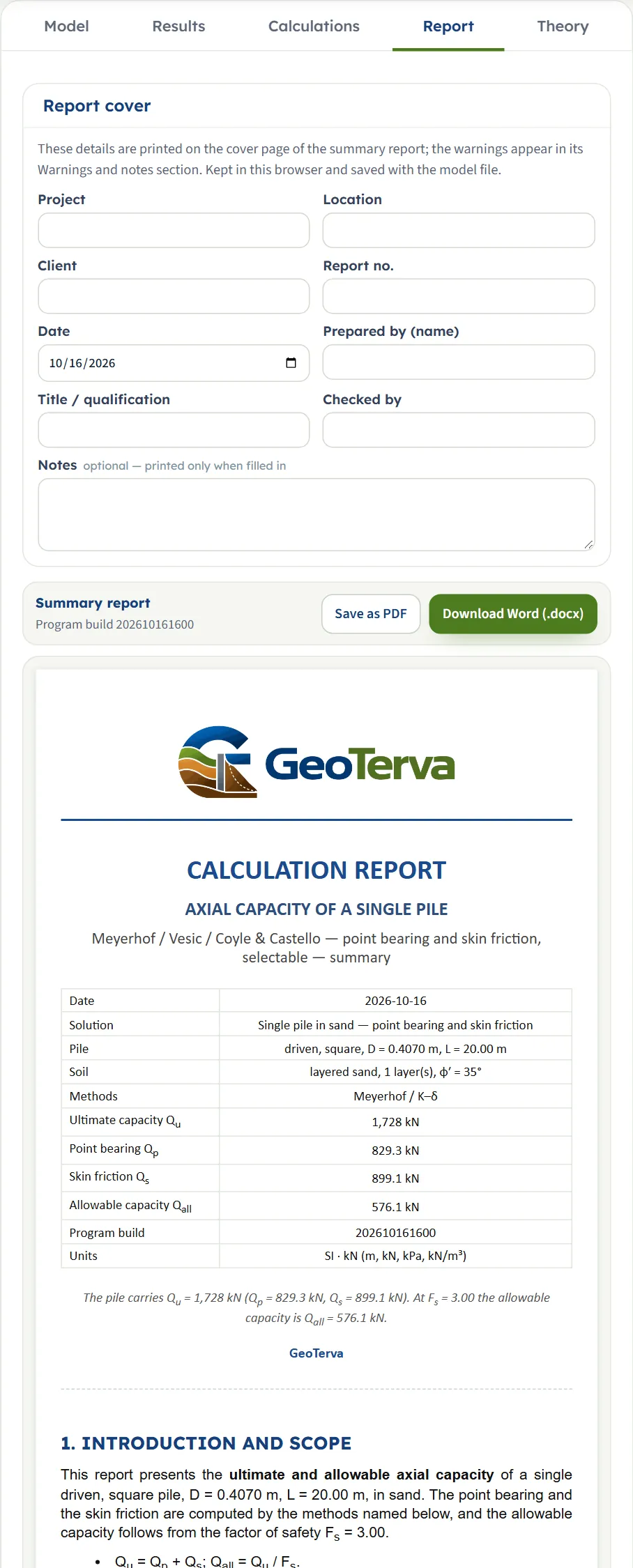
Die Registerkarte Bericht erstellt einen Berechnungsbericht, den Sie an einen Auftraggeber oder einen Prüfer weitergeben können.
- Füllen Sie das Deckblatt des Berichts aus: Projekt, Ort, Auftraggeber, Berichtsnummer, Datum, bearbeitet von, Titel oder Qualifikation, geprüft von und optionale Anmerkungen. Die Angaben werden im Browser gespeichert und mit der Modelldatei gesichert; die Anmerkungen werden nur gedruckt, wenn sie ausgefüllt sind.
- Klicken Sie auf Als PDF speichern oder Word herunterladen (.docx). Die Vorschau unterhalb der Schaltflächen zeigt, wie der Bericht aussieht.
Ein zusammenfassender Bericht hat in jedem Modul denselben Aufbau: Einleitung und Zielsetzung, die Eingabedaten, die Berechnung Schritt für Schritt, die Ergebnisse, eine Zusammenfassung und die Literatur der angewandten Verfahren. Die Einheiten werden im Bericht angegeben, einschließlich der Konstanten, die zur Wiederholung jeder Umrechnung von Hand benötigt werden, und die Warnungen der Berechnung erscheinen in einem eigenen Abschnitt.
Theorie und Hilfefenster
Die Registerkarte Theorie stellt das Verfahren hinter dem Modul dar, verfasst als kurzer Fachartikel mit Inhaltsverzeichnis, Gleichungen, Zeichnungen und Literatur. Kapitel lassen sich öffnen und schließen; Alle öffnen und Alle schließen wirken auf die gesamte Seite. Die Abbildungen und das Rechenbeispiel in der Theorie werden mit demselben Rechenkern wie das Modul berechnet.
Die (?)-Hilfefenster sind die Kurzform: ein Fenster je Abschnitt oder Auswahl, mit einer Zeichnung und der Formel, die dieser Teil des Modells verwendet. Sie beantworten die Frage „Was bedeutet dieses Feld?“, ohne die Registerkarte Modell zu verlassen.
Ein Modell speichern, öffnen und weitergeben
| Was | Wohin es gespeichert wird | Verwendung |
|---|---|---|
| Automatisches Sichern | Dieser Browser | Rückkehr zum zuletzt bearbeiteten Modell; nichts zu bedienen |
| Schnellspeichern… | Eine Liste in diesem Browser | Mehrere Versionen eines Modells zum Vergleich aufbewahren, zum Beispiel zwei Pfahllängen |
| In Datei speichern… | Eine Datei auf Ihrem Computer | Das Modell beim Projekt aufbewahren, an jemanden senden oder auf einen anderen Computer oder Browser übertragen |
| Datei öffnen… | Liest eine solche Datei ein | Ein gespeichertes Modell weiterbearbeiten; öffnen Sie es in demselben Modul, aus dem es gespeichert wurde |
| Als PDF speichern, Word herunterladen (.docx) | Eine Berichtsdatei | Der Berechnungsbericht für den Auftraggeber oder den Prüfer |
Einheiten
Die Einheitenauswahl in der Kopfzeile bietet drei Systeme:
| System | Länge | Kraft | Druck und Festigkeit | Wichte |
|---|---|---|---|---|
| SI · kN | m | kN | kPa | kN/m³ |
| SI · tf | m | tf | kg/cm² für die Kohäsion, t/m² für den Druck | t/m³ |
| US | ft | kip | psf für die Kohäsion, ksf für den Druck | pcf |
Im Rechenkern wird jeder Wert in SI-Einheiten geführt; das Einheitensystem ändert nur, was Sie eingeben und was Sie ablesen. Beim Wechsel werden die Felder in den neuen Einheiten neu beschriftet. Nach dem Berechnen werden auch die Ergebnisse und der Bericht neu ausgegeben, während die Zeichnung einiger Module in SI-Einheiten bleibt und dies oben rechts angibt (die Pfahlgruppe zeichnet ihre Ansichten im gewählten Einheitensystem neu). Die Umrechnungskonstanten (1 tf = 9.80665 kN, 1 kg/cm² = 98.0665 kPa, Wichte des Wassers 9.81 kN/m³) werden in jedem Bericht ausgegeben, damit eine Umrechnung von Hand nachvollzogen werden kann.
Häufig gestellte Fragen
Speichert GeoTerva meine Arbeit?
Ja, auf zwei Arten. Das Modell wird bei der Eingabe im Browser gespeichert, sodass sich die Seite wieder dort öffnet, wo Sie aufgehört haben. Für eine Kopie zum Mitnehmen verwenden Sie In Datei speichern…, um das Modell in eine Datei zu schreiben, und Schnellspeichern…, um benannte Versionen im Browser abzulegen.
Warum kann ich die Eingaben nach der Berechnung nicht bearbeiten?
Nach einer Berechnung sind die Eingaben gesperrt, sodass die Zeichnung, die Ergebnisse, die Berechnungen und der Bericht alle dasselbe Modell beschreiben. Klicken Sie auf Eingaben bearbeiten, um sie zu entsperren; dadurch werden die Ergebnisse gelöscht, und die Leiste zeigt wieder Berechnen. Das Einheitensystem kann auch bei gesperrtem Modell weiterhin geändert werden.
Kann ich die Einheiten nach der Berechnung ändern?
Ja. Die Einheitenauswahl in der Kopfzeile funktioniert jederzeit. Die Eingaben, die Zeichnung, die Ergebnisse und der Bericht werden ohne neue Berechnung im neuen System ausgegeben.
Wie erhalte ich einen Bericht?
Öffnen Sie die Registerkarte Bericht, füllen Sie gegebenenfalls die Angaben zum Deckblatt aus und klicken Sie auf Als PDF speichern oder Word-Bericht (.docx) herunterladen. Führen Sie zuvor Berechnen aus: Der Bericht wird aus dem berechneten Modell erstellt.
Was bedeuten die Warnungen?
Eine Warnung ist ein Vorsichtshinweis oder eine Anmerkung aus der Berechnung: eine Eingabe außerhalb des Gültigkeitsbereichs eines Diagramms, ein Verfahren, das außerhalb des Falls angewendet wird, für den es angepasst wurde, oder ein Nachweis nahe an seiner Grenze. Die Schaltfläche Warnungen in der grünen Leiste listet sie auf, und derselbe Text wird im Bericht ausgegeben.
Wie übertrage ich ein Modell auf einen anderen Computer?
Verwenden Sie In Datei speichern… auf dem ersten Computer, kopieren Sie die Datei hinüber und verwenden Sie Datei öffnen… im selben Modul auf dem zweiten. Die automatische Kopie und die Schnellspeicherungen verbleiben in dem Browser, in dem sie erstellt wurden.
Funktioniert es auf einem Smartphone oder Tablet?
Ja. GeoTerva läuft im Browser und funktioniert daher auf Smartphone, Tablet und Desktop-Computer, ohne dass etwas installiert werden muss. Auf einem schmalen Bildschirm liegt die Zeichnung über dem Bedienfeld.