

Was das Modul berechnet
Einzellast liefert den Spannungszuwachs im Baugrund unter einer oder mehreren vertikalen Einzellasten auf der Geländeoberfläche nach der Lösung von Boussinesq für einen homogenen, elastischen, isotropen Halbraum. Sie setzen die Lasten auf die Oberfläche und wählen einen Punkt A im Boden; das Modul ermittelt dort den vertikalen Spannungszuwachs Δσz und die horizontalen Spannungszuwächse Δσx und Δσy, die Linien gleicher Spannung, die Farbkonturen, die Spannungen unter A über die Tiefe und eine 3D-Ansicht.
Bei einer Last hängen die Spannungen vom horizontalen Abstand r des Punktes von der Last und von seiner Tiefe z ab; L ist der Abstand des Punktes von der Last:
In der Formel für die Horizontalspannung sind x und y die Abstände des Punktes von der Last, x − xL und y − yL; Δσy ergibt sich ebenso mit vertauschten x und y. Für μ = 0.5 entfallen die zweiten Terme. Δσz hängt nicht von der Querdehnzahl μ ab; die horizontalen Spannungen hängen von ihr ab. Mehrere Lasten wirken jeweils allein auf den Halbraum, und ihre Spannungen werden addiert.
Was Sie beschreiben können
- Ein bis acht vertikale Einzellasten auf der Geländeoberfläche, jede mit ihrer Kraft P und ihrer Lage (xL, yL); keine zwei Lasten dürfen am selben Ort stehen.
- Ein Punkt A unter der Oberfläche: seine Lage x, y auf der Geländeoberfläche und seine Tiefe z.
- Die Querdehnzahl μ des Bodens, nur für die horizontalen Spannungen.
- Die Tiefe des Profils zmax: wie weit nach unten das Profil der Spannungen unter A gezeichnet wird.
Das Modul liefert die drei Spannungszuwächse in A (und, bei einer Last, den Einflussbeiwert I1, r und L), den Rechengang Schritt für Schritt, die Spannungen unter A in zehn Tiefen und in A selbst sowie einen Bericht als PDF- oder Word-Datei. Die Spannungen sind die durch die Lasten verursachten Zuwächse; sie sind zu den bereits im Baugrund vorhandenen Spannungen zu addieren.
Welches Modul für welche Last
- Eine Last, die entlang einer Linie, über einen Streifen, ein Rechteck oder einen Kreis verteilt ist, oder eine Dammschüttung: Verwenden Sie die anderen Module der Modulgruppe, zum Beispiel Vertikale Linienlast, Vertikale Streifenlast, Rechteck, Kreis, beliebiger Punkt und Dammschüttung. Die Seite der Modulgruppe listet alle zwölf auf.
- Eine Lastfläche beliebiger Form: Einflusskarte.
- Geschichteter Baugrund mit den Lösungen von Westergaard: Westergaard-Einzellast und Westergaard-Flächen.
- Der Druck einer Auflast auf eine Wand: die Handbücher Auflasten.
Vor dem Start: Was Sie benötigen
Halten Sie folgende Angaben aus Ihrem Entwurf bereit:
| Was | Hinweise |
|---|---|
| Was Herkunft: woher die Angabe stammt | Hinweise |
| Die Lasten P Herkunft: Ihre Planung | Jede ist eine vertikale Kraft auf der Geländeoberfläche: null oder größer. Bis zu acht. |
| Die Lage jeder Last Herkunft: Ihr Lageplan | Die Koordinaten xL und yL auf der Geländeoberfläche. Die erste Last darf im Ursprung stehen. |
| Der Punkt A Herkunft: der Ort, an dem Sie die Spannung benötigen | Seine Lage x, y auf der Geländeoberfläche, in denselben Koordinaten wie die Lasten, und seine Tiefe z unter der Oberfläche (mindestens 0.001 m). |
| Querdehnzahl μ Herkunft: Ihre Bodenkennwerte | Von 0 bis 0.5; 0.5 für einen undränierten Ton. Sie ändert nur die horizontalen Spannungen. |
| Die Tiefe des Profils zmax Herkunft: die Tiefe, die Sie sehen möchten | Mindestens 0.1 m. |
Schnellstart in sieben Schritten
- Modul öffnen und Einheiten wählen
Öffnen Sie Einzellast aus der Modulgruppe Spannungen im Baugrund. Wählen Sie in der Kopfzeile SI · kN, SI · tf oder US; Sie können dies jederzeit ändern.
- Last eingeben
In Einzellasten steht die erste Last bereits in der Tabelle. Klicken Sie auf ihre Zeile, um P, xL und yL zu ändern. Zum Hinzufügen weiterer Lasten füllen Sie das Formular Neue Einzellast aus und klicken auf + Einzellast hinzufügen.
- Punkt A platzieren
Geben Sie in Betrachtungspunkt x, y und die Tiefe z ein, oder ziehen Sie den blauen Punkt A in der Schnittzeichnung.
- Querdehnzahl und Profiltiefe festlegen
Geben Sie in Boden μ ein (0.5 für einen undränierten Ton). Geben Sie in Tiefenprofil zmax ein, oder ziehen Sie die gestrichelte Linie am unteren Rand des Schnitts.
- „Berechnen“ klicken
Klicken Sie unten in der Registerkarte Modell auf Berechnen. Die Leiste zeigt Berechnet – die Spannungen im Punkt wurden berechnet, die Lasten werden gesperrt, und die Linien gleicher Spannung erscheinen in der Ansicht Schnitt.
- Ergebnis ablesen
Die Registerkarte Ergebnisse gibt Δσz, Δσx und Δσy in A an. Ziehen Sie A im Schnitt oder in den Konturen, um die Spannung an anderer Stelle abzulesen; das Ergebnis folgt sofort.
- Rechenweg und Bericht erzeugen
Die Registerkarte Berechnungen gibt die Schritte mit Ihren Zahlen aus. Auf der Registerkarte Bericht speichern Sie ein PDF oder eine Word-Datei.
Der Bildschirm: Schnitt, Konturen, Profil und 3D
Die Anordnung ist in jedem GeoTerva-Modul dieselbe und wird im Leitfaden zum Arbeitsbereich beschrieben. Die Zeichnung hat vier Ansichten, die mit den Schaltflächen darüber gewählt werden:
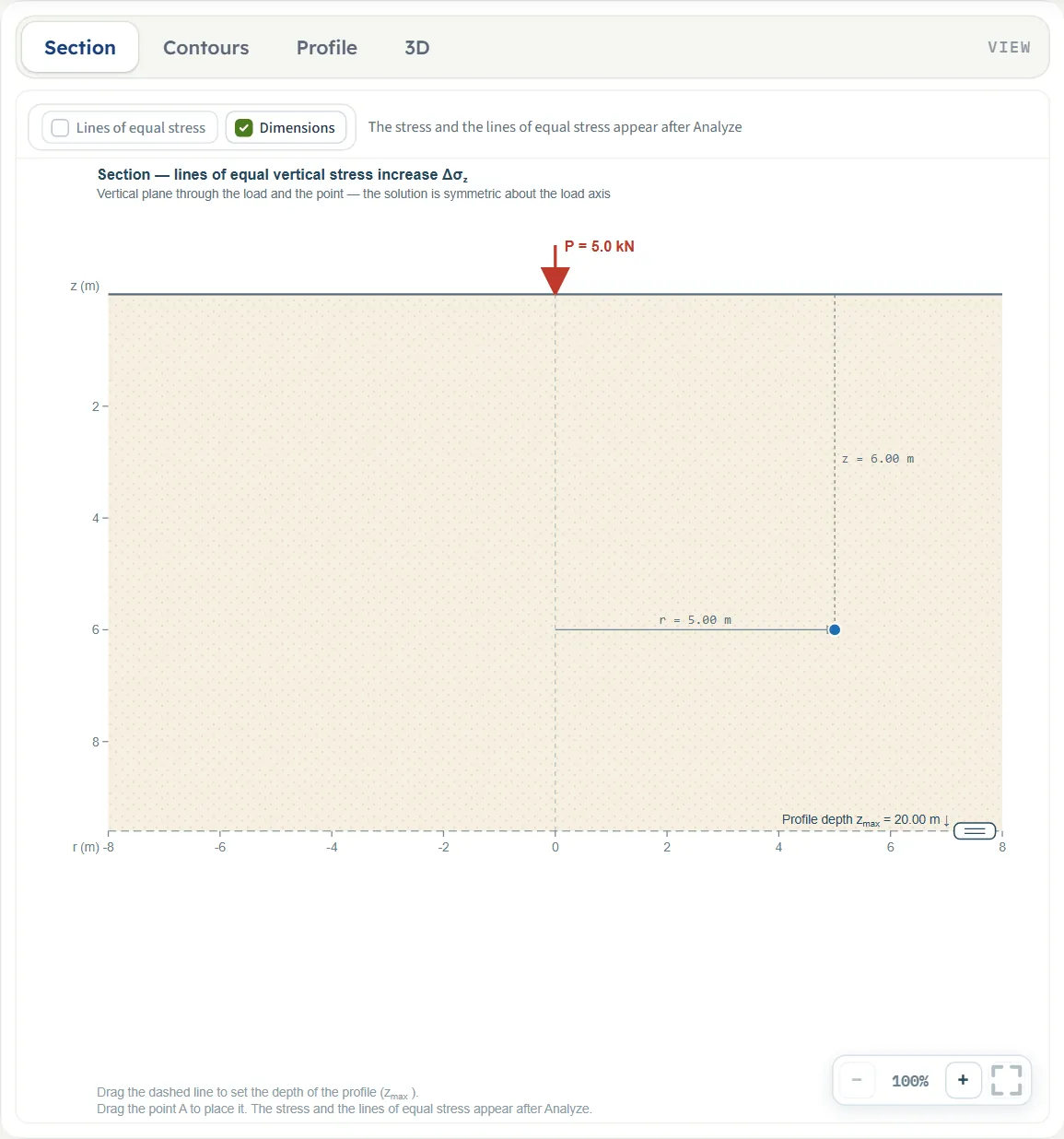
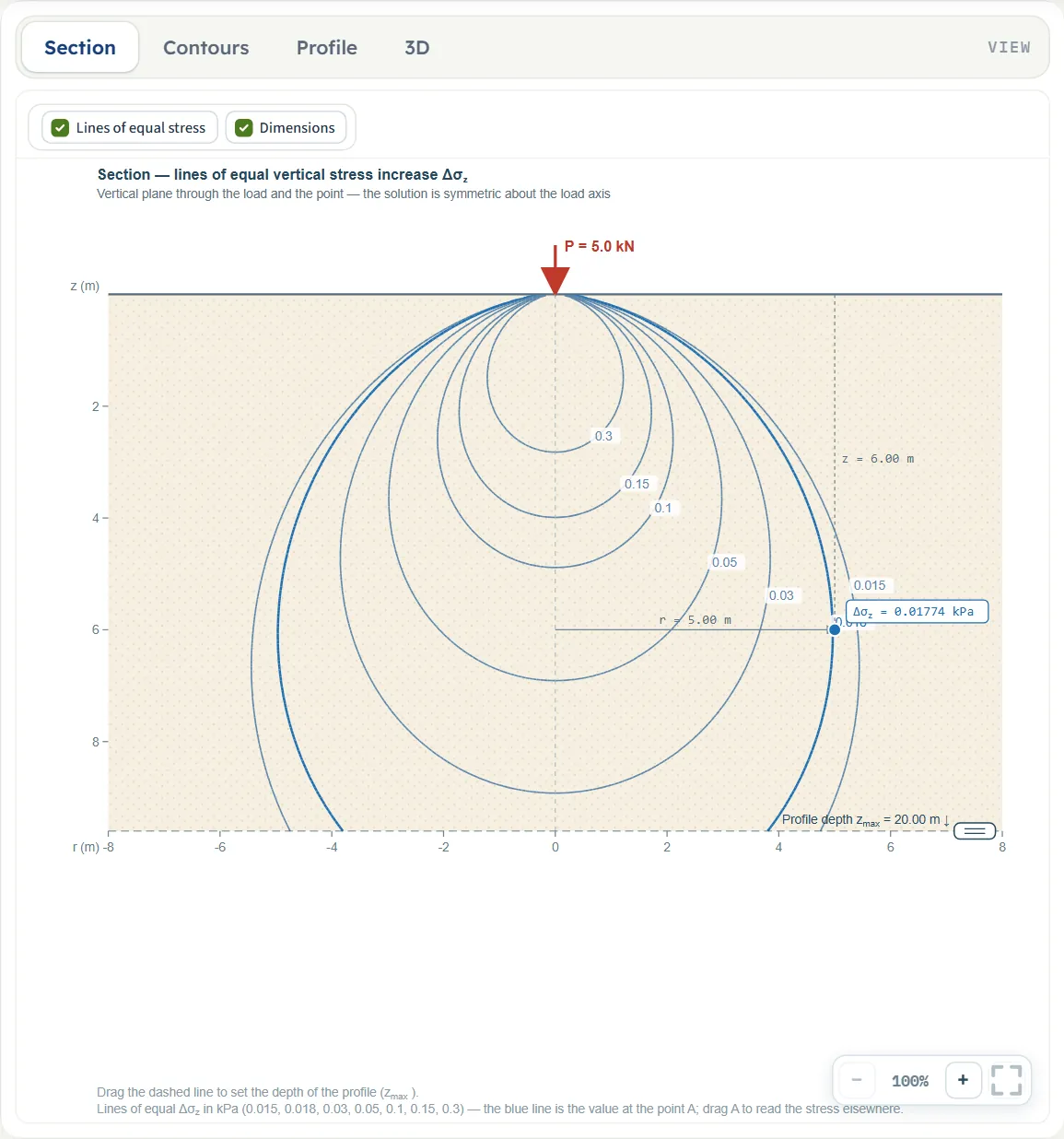
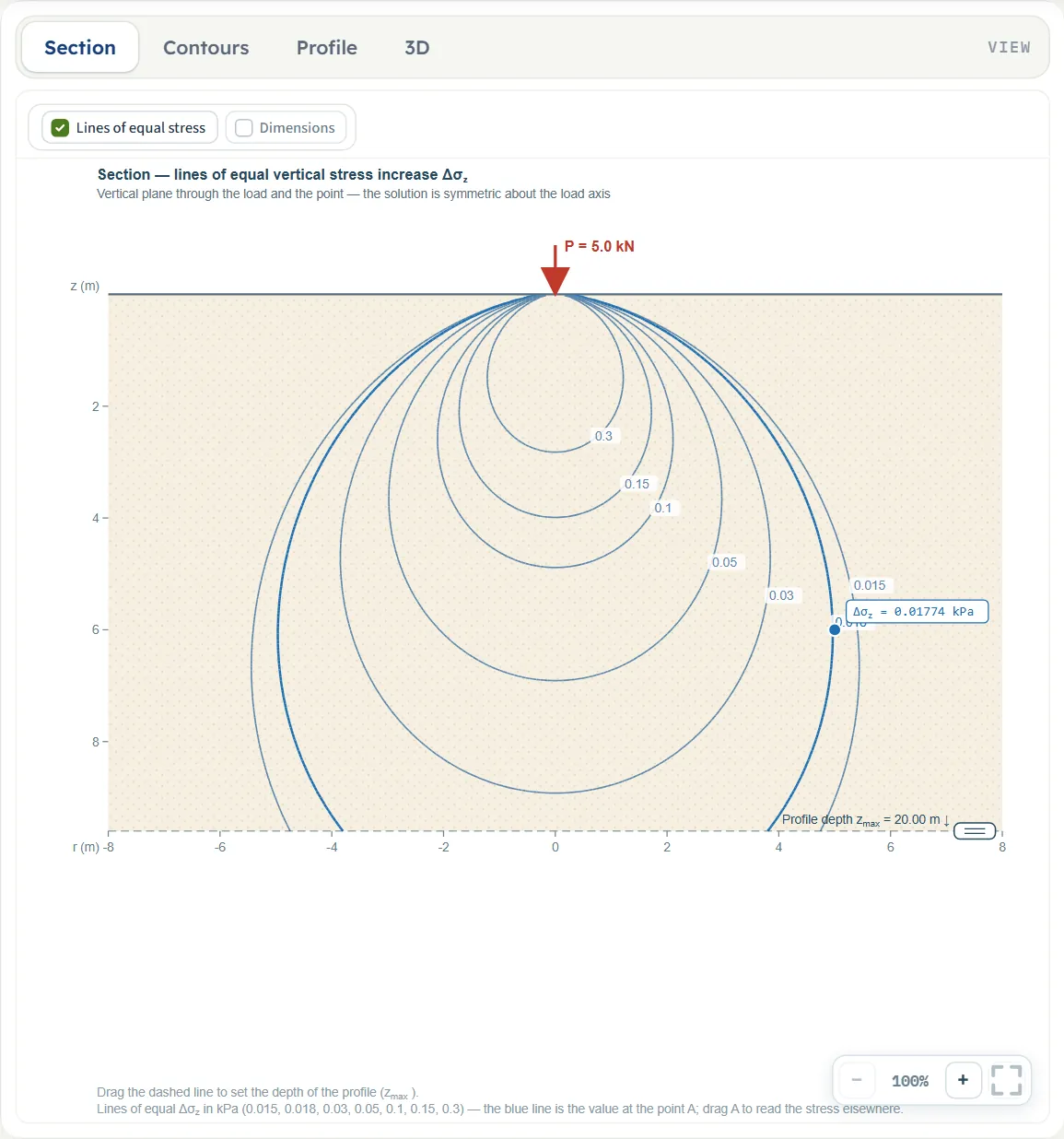
- Schnitt ist ein vertikaler Schnitt durch den Baugrund. Bei einer Last ist es die Ebene durch die Last und den Punkt A, und die Lösung ist symmetrisch zur Lastachse, sodass die horizontale Achse der Abstand r von der Last ist. Bei mehreren Lasten ist es die vertikale Ebene y = y durch A, parallel zu x, und die Lasten, die neben der Ebene stehen, sind mit „neben der Ebene“ gekennzeichnet: Auch sie wirken auf diese Ebene ein. Nach dem Berechnen enthält er die Linien gleichen vertikalen Spannungszuwachses und den Wert in A.
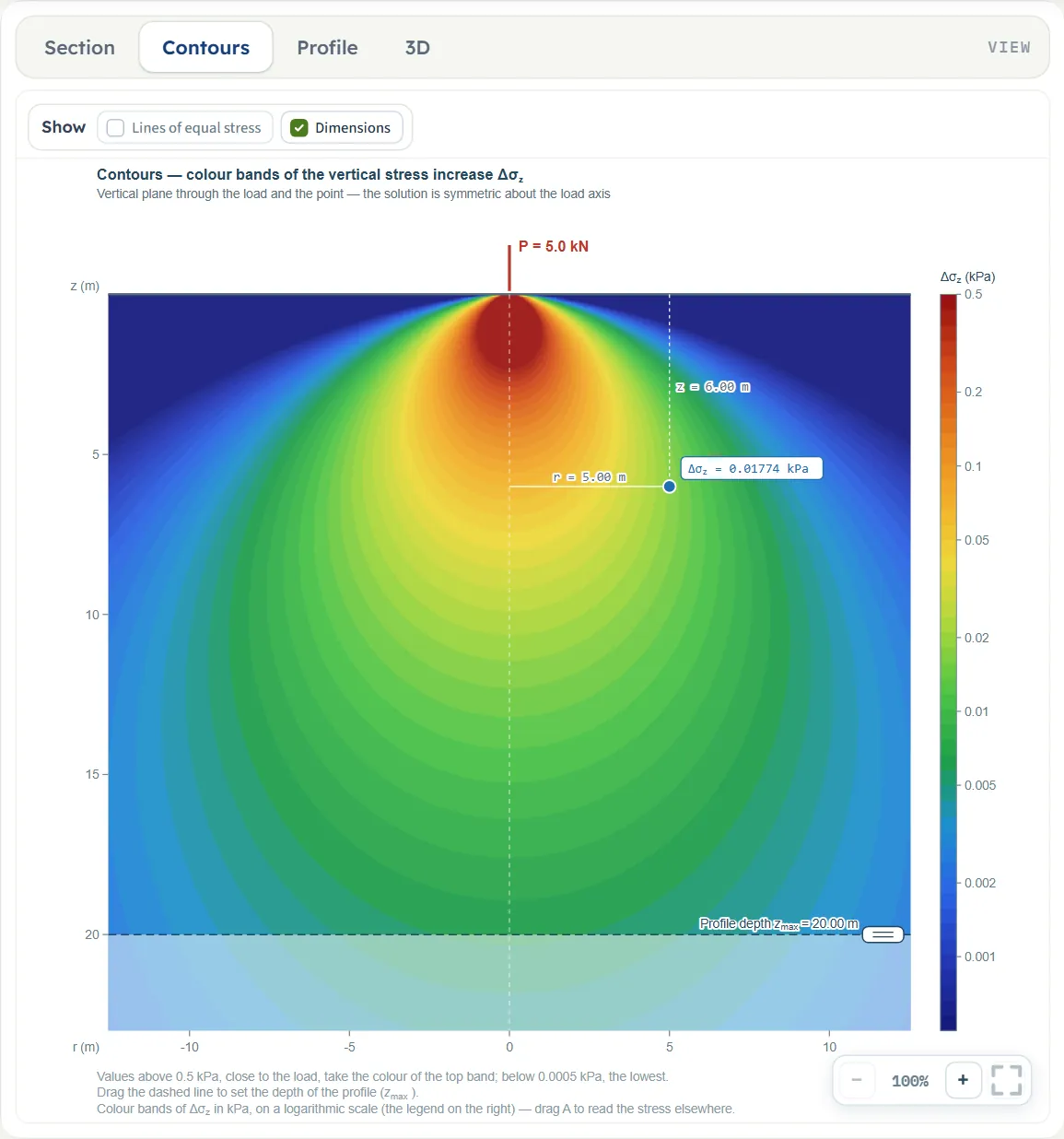
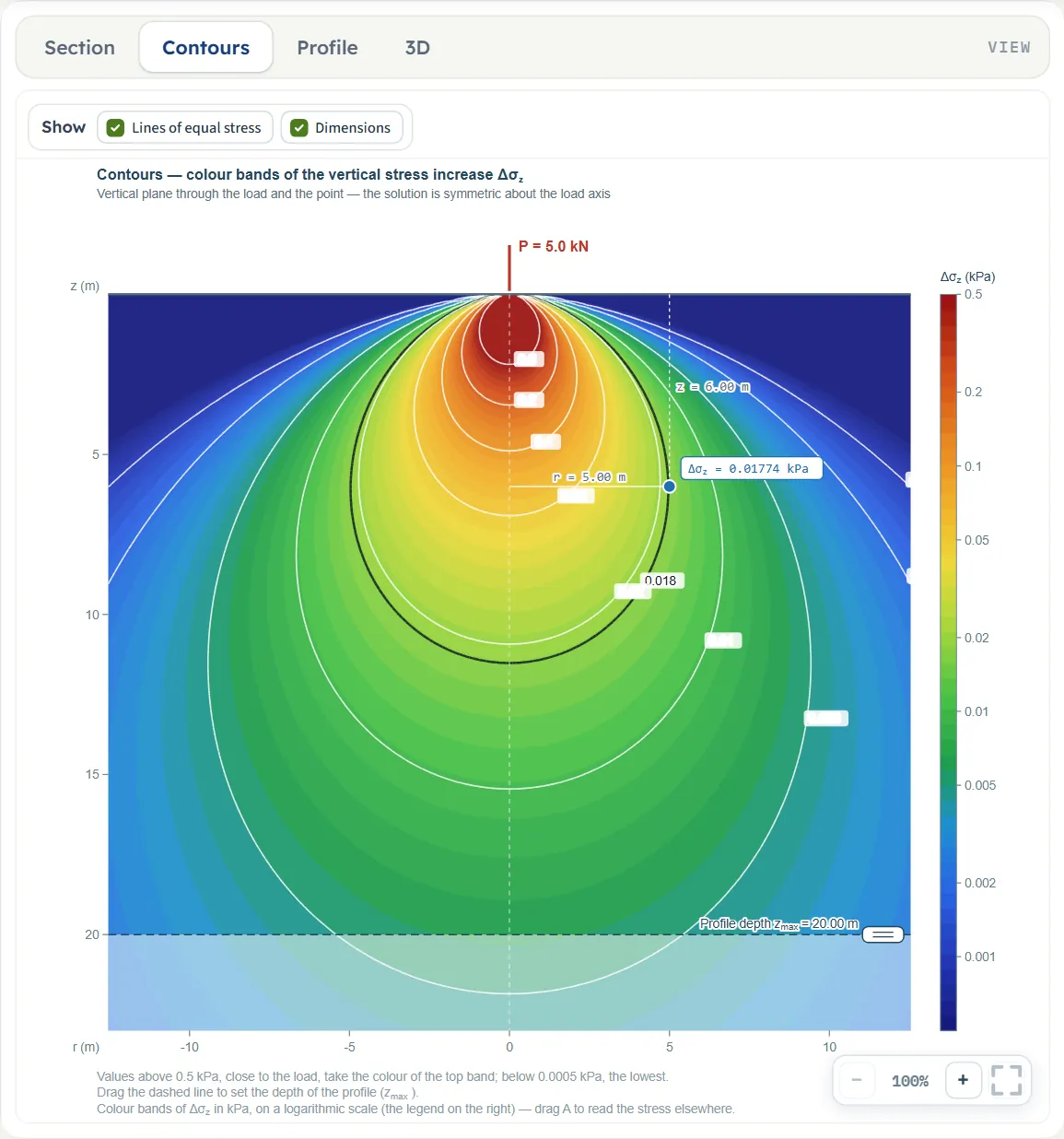
- Konturen ist derselbe Schnitt mit dem vertikalen Spannungszuwachs in Farbbändern auf einer logarithmischen Skala, mit der Legende rechts. Werte oberhalb des oberen Skalenendes erhalten die Farbe des obersten Bandes, Werte unterhalb des unteren Endes die des untersten.
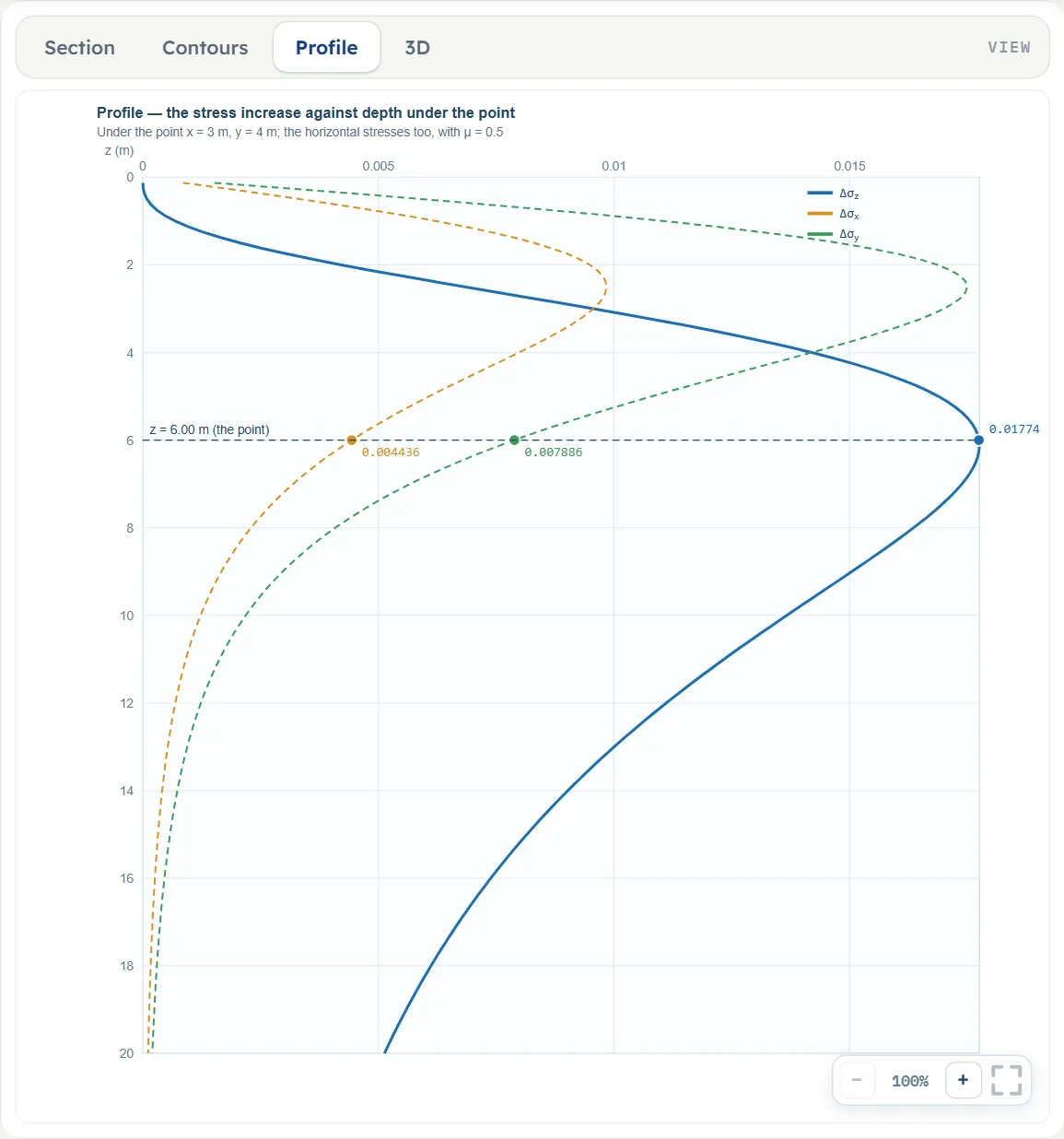
- Profil ist der Spannungszuwachs über die Tiefe unter A: Δσz als durchgezogene Linie, Δσx und Δσy gestrichelt, mit den Werten in der Tiefe von A.
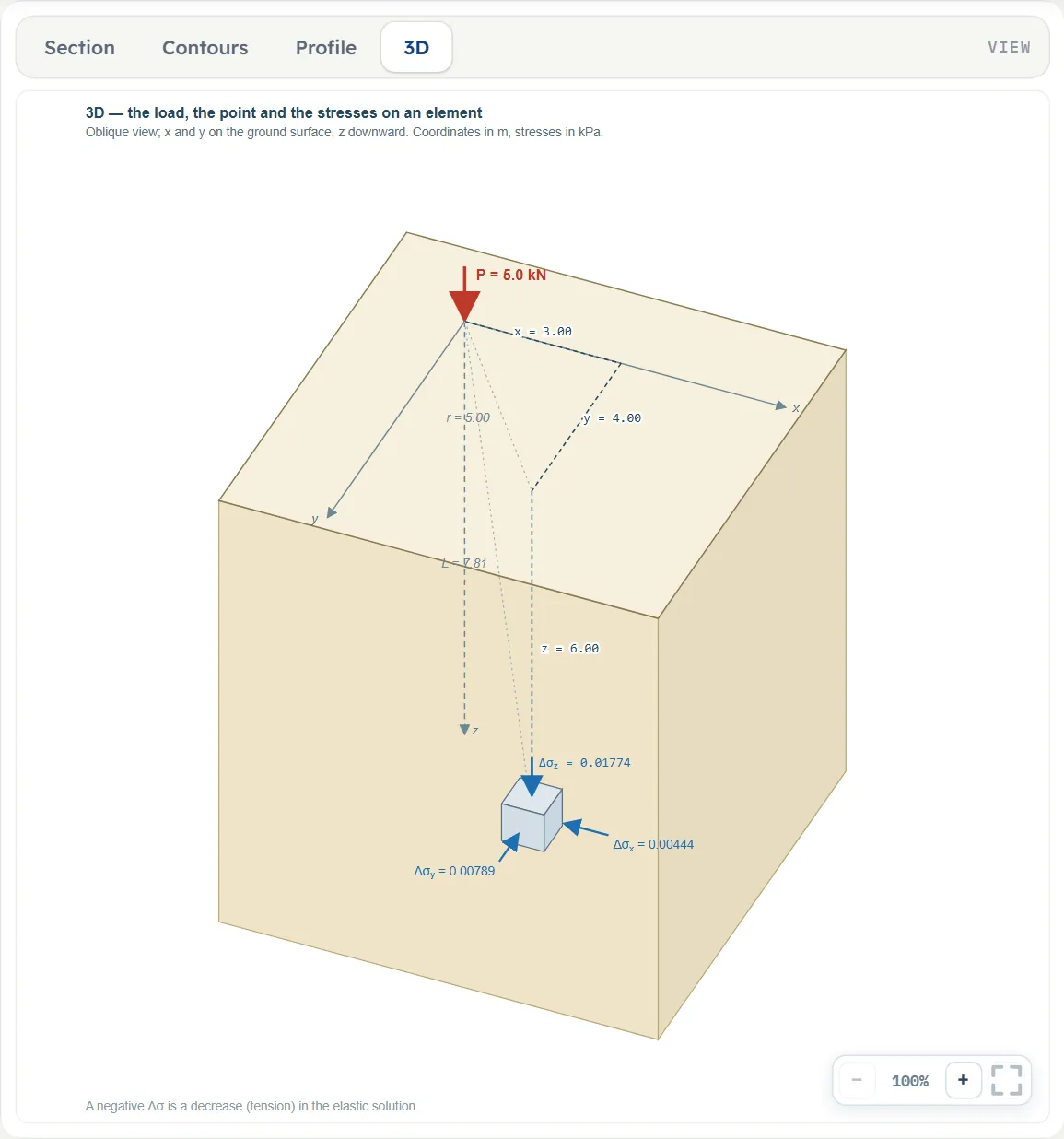
- 3D ist eine Schrägansicht eines Baugrundblocks mit den Lasten, den Abständen x, y, z und einem Element in A mit den drei darauf wirkenden Spannungen.
Die Anzeige-Schaltflächen
Über dem Schnitt und den Konturen befindet sich eine Leiste mit zwei Schaltern (bei den Konturen trägt sie die Überschrift Anzeigen). Linien gleicher Spannung zeichnet die Linien gleicher vertikaler Spannung; im Schnitt ist der Schalter aktiviert, sobald das Modell berechnet ist, bei den Konturen ist er zunächst nicht aktiviert. Bemaßung zeichnet die Maßlinien des Abstands r (bzw. x − xL) und der Tiefe z von A und ist standardmäßig eingeschaltet; die Beschriftung mit dem Wert in A bleibt auch bei ausgeschaltetem Schalter bestehen. Vor dem Berechnen ist der Schalter für die Linien nicht aktiviert und kann nicht eingeschaltet werden; die Leiste des Schnitts lautet „Die Spannung und die Linien gleicher Spannung erscheinen nach dem Berechnen“, und die Leiste der Konturen lautet „Die Farbkonturen der Spannung erscheinen nach dem Berechnen“. Die Ansichten Profil und 3D haben keine Schalter.
Was Sie ziehen können
- Der Punkt A im Schnitt und in den Konturen, vor und nach dem Berechnen. Bei einer Last verschiebt ein horizontales Ziehen A entlang der Richtung von der Last aus (x und y ändern sich gemeinsam, sodass sich r ändert), ein vertikales Ziehen ändert z. Bei mehreren Lasten ändert ein horizontales Ziehen x, und y bleibt unverändert. Bei einer Last bewegen sich der Abstand r und die Tiefe z in Schritten von 5 cm, und x und y folgen, gerundet auf 0.01; bei mehreren Lasten bewegen sich x und z in Schritten von 5 cm. A bleibt innerhalb des Zeichnungsrahmens; die Felder des Abschnitts Betrachtungspunkt folgen. Nach dem Berechnen wird das Ergebnis für den neuen Ort sofort neu ermittelt.
- Die gestrichelte Linie am unteren Rand von Schnitt und Konturen legt die Tiefe des Profils zmax (mindestens 0.1 m) fest, vor und nach dem Berechnen.
- Eine Last, nur vor dem Berechnen. In der 3D-Ansicht wird der Pfeil einer Last über den Boden gezogen, sodass sich xL und yL gemeinsam ändern; bei mehreren Lasten werden die Pfeile im Schnitt und in den Konturen auch entlang x gezogen. Alle bewegen sich in Schritten von 5 cm. Eine Last kann nicht auf eine andere gezogen werden: Sie bleibt am letzten freien Ort stehen, und das Modul meldet „An dieser Stelle steht bereits eine andere Einzellast – der Wert bleibt unverändert.“ Bei einer Last hat der Schnitt keinen Griff an der Last; verwenden Sie die 3D-Ansicht oder die Felder.
- Sonst nichts: Der Wert der Querdehnzahl und die Lasten werden eingegeben, und nach dem Berechnen sind die Lasten und μ gesperrt, bis Sie auf Eingaben bearbeiten klicken, wodurch auch die Ergebnisse gelöscht werden.
Zoom
Jede Ansicht hat unten rechts −, eine Prozentangabe und + sowie eine Schaltfläche, die die gesamte Zeichnung in den Bereich einpasst. Auch das Mausrad zoomt, und eine vergrößerte Zeichnung wird durch Ziehen ihres Hintergrunds verschoben.
Eingabe des Modells, Abschnitt für Abschnitt
Die Registerkarte Modell hat fünf Abschnitte: Modelldaten, Einzellasten, Betrachtungspunkt, Boden und Tiefenprofil. Jeder öffnet sich per Klick auf seinen Titel; Weiter und Zurück am Ende führen durch sie, und Berechnen steht unter dem letzten. In den Tabellen gibt eine dreifach angegebene Einheit, etwa kN · tf · kip, nacheinander die Einheiten von SI · kN, SI · tf und US an; gleiche werden zusammengefasst. Die Standardwerte sind in SI angegeben; in US zeigen die Felder die umgerechneten Werte, zum Beispiel 9.84252 ft für x = 3 m.
Modelldaten
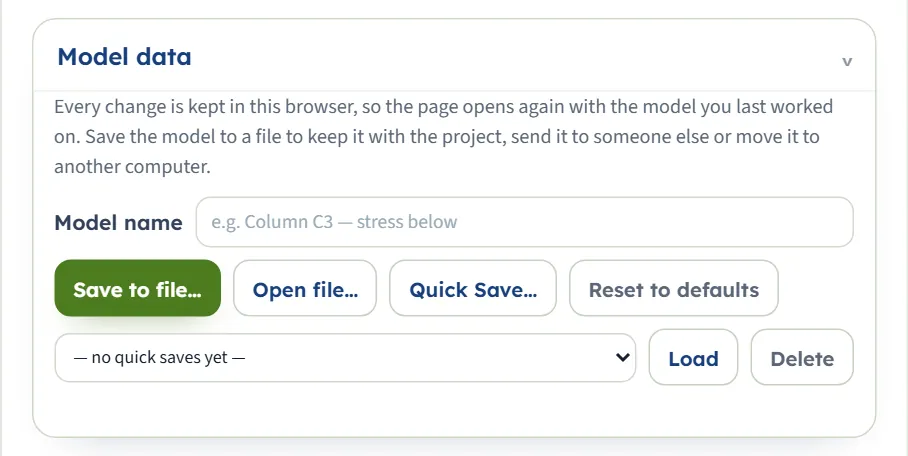
Der erste Abschnitt enthält den Modellnamen, In Datei speichern…, Datei öffnen…, Schnellspeichern… mit seiner Liste sowie Laden und Löschen und Auf Standardwerte zurücksetzen. Er funktioniert wie im Leitfaden zur Arbeitsoberfläche beschrieben. „Zurücksetzen“ stellt sofort das Beispiel wieder her, und die Seite behält es als Modell des Browsers.
Einzellasten
Der Abschnitt ist ein Formular über einer Tabelle. Das Formular Neue Einzellast nimmt P, xL und yL einer Last auf; + Einzellast hinzufügen trägt sie in die Tabelle ein, und ein Zähler neben der Schaltfläche zeigt an, wie viele der acht Lasten vorhanden sind. Beim erstmaligen Öffnen erscheint das Formular mit P = 5, xL = 4 und yL = 0 (die erste Last des Modells steht im Ursprung); nach dem Hinzufügen einer Last behält es die eingegebenen Werte. Klicken Sie auf eine Zeile der Tabelle, um diese Last im Formular zu ändern (das Formular zeigt dann Bearbeiten · Einzellast 1 und bietet Fertig und Einzellast löschen an; Änderungen werden bei der Eingabe übernommen), oder klicken Sie auf ×, um eine Last zu entfernen (die Schaltfläche ist deaktiviert, solange nur eine Last vorhanden ist). Bei acht Lasten ist die Schaltfläche zum Hinzufügen deaktiviert.
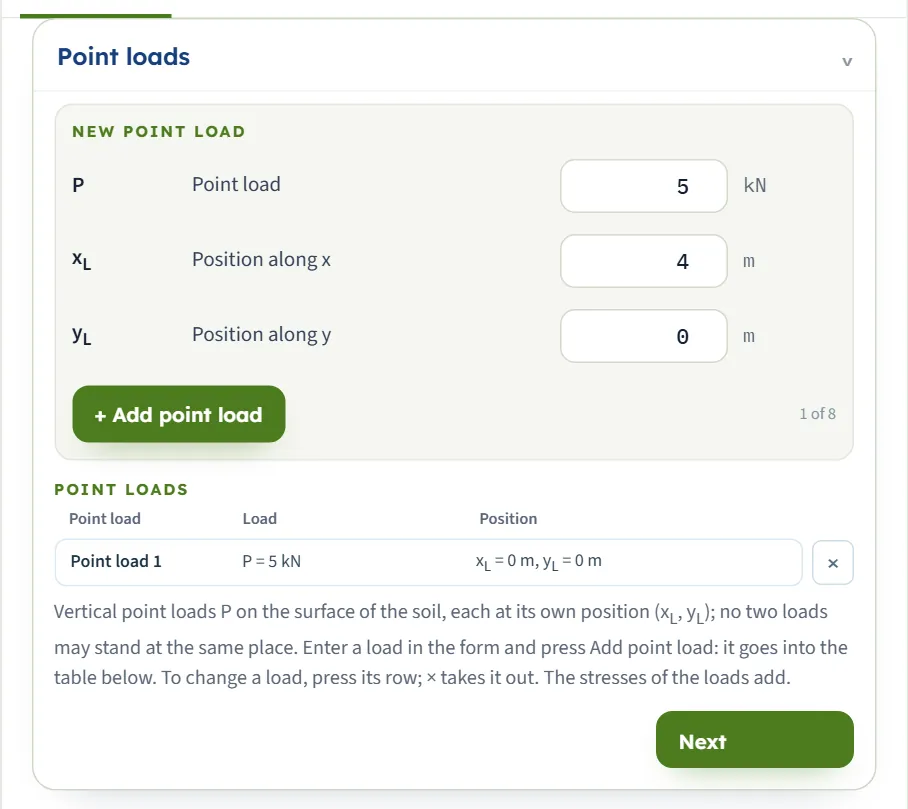
| Feld | Einheit | Standardwert |
|---|---|---|
| Einzellast P Die vertikale Kraft auf der Geländeoberfläche. Null oder größer. | kN · tf · kip | 5 |
| Lage entlang x xL Der Ort der Last auf der Geländeoberfläche. Das Formular beginnt mit 4. | m · ft | 0 |
| Lage entlang y yL Der Ort der Last auf der Geländeoberfläche. | m · ft | 0 |
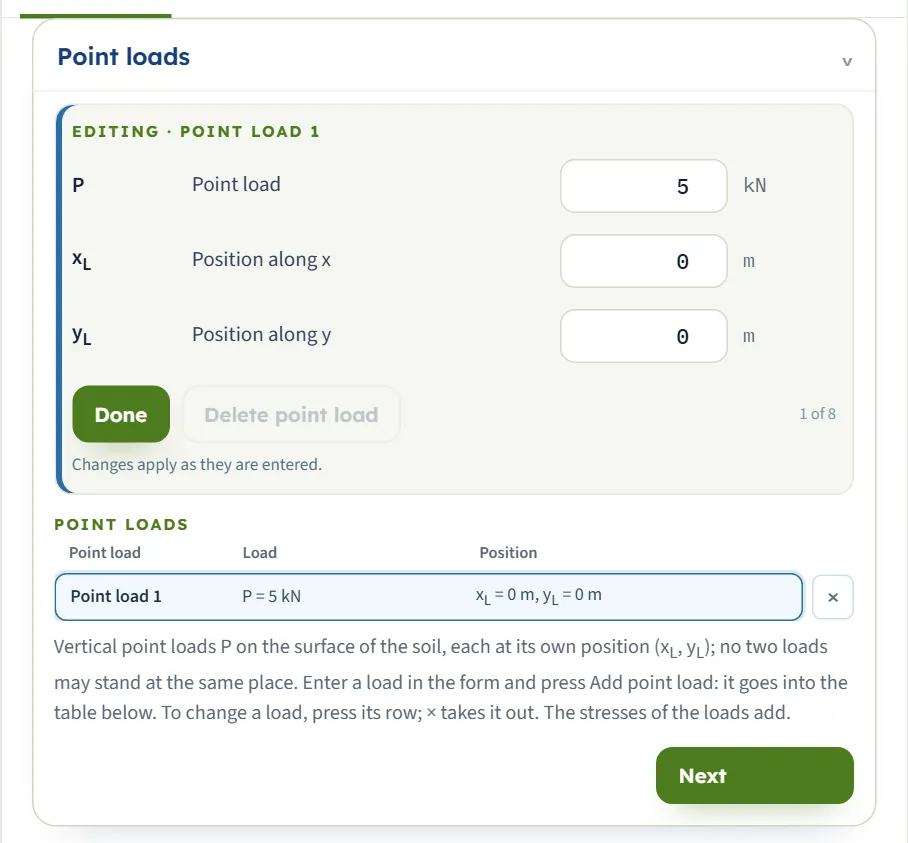
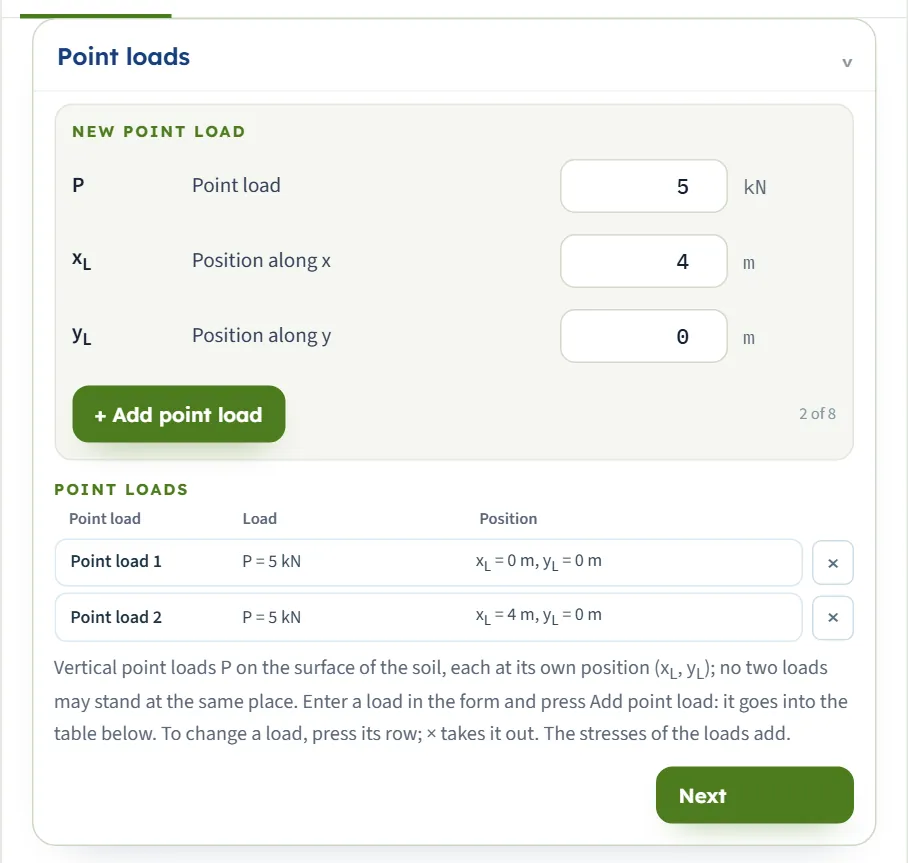
Betrachtungspunkt
Die drei Koordinaten des Punktes A. Der Hinweis unter den Feldern besagt, dass x und y auf der Geländeoberfläche in denselben Koordinaten wie die Lasten gemessen werden, mit z nach unten, und dass die Lösung bei einer Last von r und z abhängt. Das Eingeben der Zahlen und das Ziehen von A in der Zeichnung bewirken dasselbe.
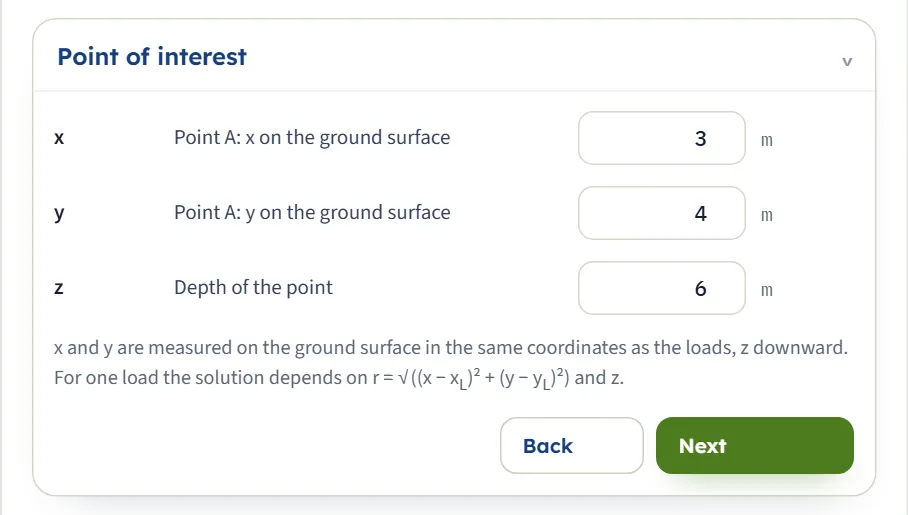
| Feld | Einheit | Standardwert |
|---|---|---|
| Punkt A: x auf der Geländeoberfläche x In denselben Koordinaten wie die Lasten. | m · ft | 3 |
| Punkt A: y auf der Geländeoberfläche y In denselben Koordinaten wie die Lasten. | m · ft | 4 |
| Tiefe des Punktes z Von der Geländeoberfläche nach unten gemessen. Mindestens 0.001 m. | m · ft | 6 |
Boden
Eine Zahl. Der Hinweis besagt, dass Δσz nicht von μ abhängt, die horizontalen Spannungszuwächse dagegen schon, und dass μ = 0.5 für einen undränierten Ton gilt.
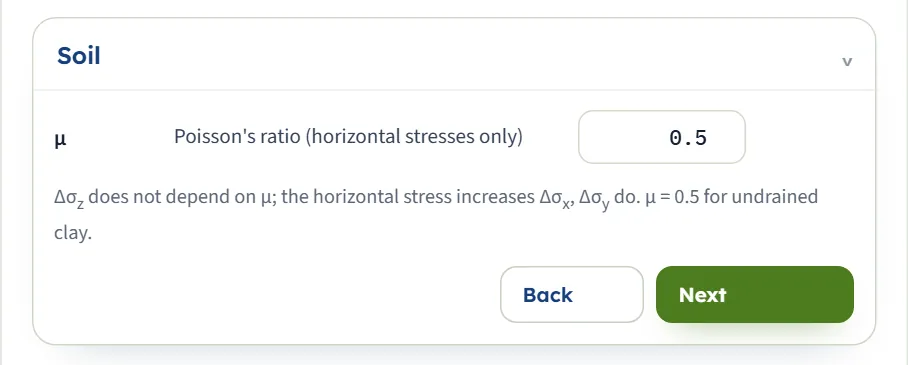
| Feld | Einheit | Standardwert |
|---|---|---|
| Querdehnzahl (nur horizontale Spannungen) μ Von 0 bis 0.5. Sie ändert Δσz nicht. | — | 0.5 |
Tiefenprofil
Wieder eine Zahl: wie weit nach unten das Profil unter A gezeichnet und tabelliert wird. Eine Tiefe, die kleiner als die Tiefe von A ist, wird akzeptiert: Die Tabelle endet dann in der Tiefe von A und die Ansicht Profil ein Stück darunter, während die gestrichelte Linie in der eingegebenen Tiefe bleibt.
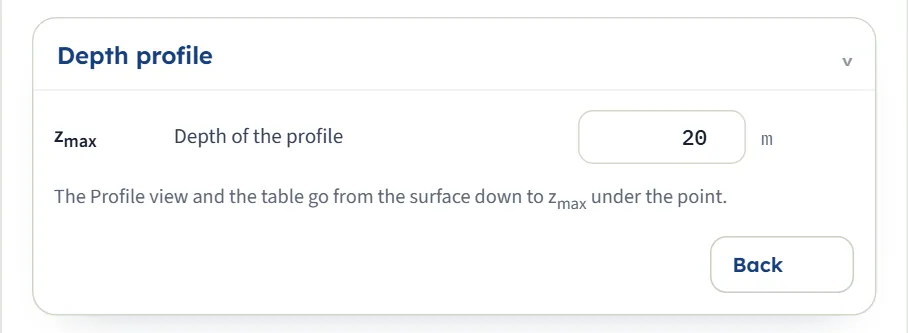
| Feld | Einheit | Standardwert |
|---|---|---|
| Tiefe des Profils zmax Mindestens 0.1 m. Die Ansicht Profil und die Tabelle reichen von der Oberfläche bis zu dieser Tiefe unter A; ist sie kleiner als die Tiefe von A, endet die Tabelle in der Tiefe von A und die Ansicht Profil ein Stück darunter. | m · ft | 20 |
Wahl der Lasten, des Punktes und der Querdehnzahl
Das Modul kennt keine Methodenwahl: Die Lösung ist die von Boussinesq. Festzulegen sind, wo die Lasten und der Punkt stehen, sowie μ.
| Auswahl | Wirkung |
|---|---|
| Anzahl der Lasten | Jede Last wirkt allein auf den Halbraum, und die Spannungen werden addiert. Eine Last ergibt den zu ihrer Achse symmetrischen Schnitt, mit I1, r und L in der Registerkarte Ergebnisse; mehrere Lasten ergeben die Spannungen ihrer Summe, und die Registerkarte Berechnungen zeigt jede Last und dann die Summe. |
| Lage von A | Auf der Achse einer Last (x = xL, y = yL) ist die Vertikalspannung für diese Tiefe am größten: bei 6 m ist I1 = 0.4775 und Δσz = 0.06631 kPa für 5 kN, gegenüber 0.01774 kPa bei 5 m seitlichem Abstand. |
| Querdehnzahl μ | Ändert Δσx und Δσy; Δσz bleibt gleich. Für einen undränierten Ton ist 0.5 anzusetzen. Unter der Lastachse sind die beiden horizontalen Spannungen gleich und für μ kleiner als 0.5 negativ: eine Abnahme. |
Was soll ich wählen?
- Mehrere Lasten, wenn die Lasten getrennt sind und der Baugrund zwischen ihnen gleich ist: Jede wird mit eigener Kraft und Lage hinzugefügt. Für eine über eine Fläche verteilte Last ist ein Modul dieser Form zu verwenden.
- Der Punkt, an dem die Planung ihn benötigt: die Mitte einer Schicht für eine Setzungsberechnung oder die Höhenlage eines erdberührten Bauwerks. Ziehen Sie A, um die Spannung an anderer Stelle abzulesen und mit dem Profil zu vergleichen.
- μ = 0.5 für einen undränierten Ton; für einen dränierten Boden ist der Wert aus den Bodenkennwerten zu verwenden. Die Vertikalspannung, die in Setzungsberechnungen herangezogen wird, hängt nicht davon ab.
Berechnen und Ergebnisse ablesen
Klicken Sie auf Berechnen. Die Leiste wechselt zu Berechnet – die Spannungen im Punkt wurden berechnet und meldet „Die Eingaben sind gesperrt. Eingaben bearbeiten löscht die Ergebnisse; das Einheitensystem kann weiterhin geändert werden. Der Punkt A bleibt frei: Ziehen Sie ihn in der Zeichnung oder ändern Sie seine Koordinaten, und die Spannung dort wird sofort berechnet.“ Die Seite kann in der Registerkarte Modell bleiben: Öffnen Sie die Registerkarte Ergebnisse für das Ergebnis.
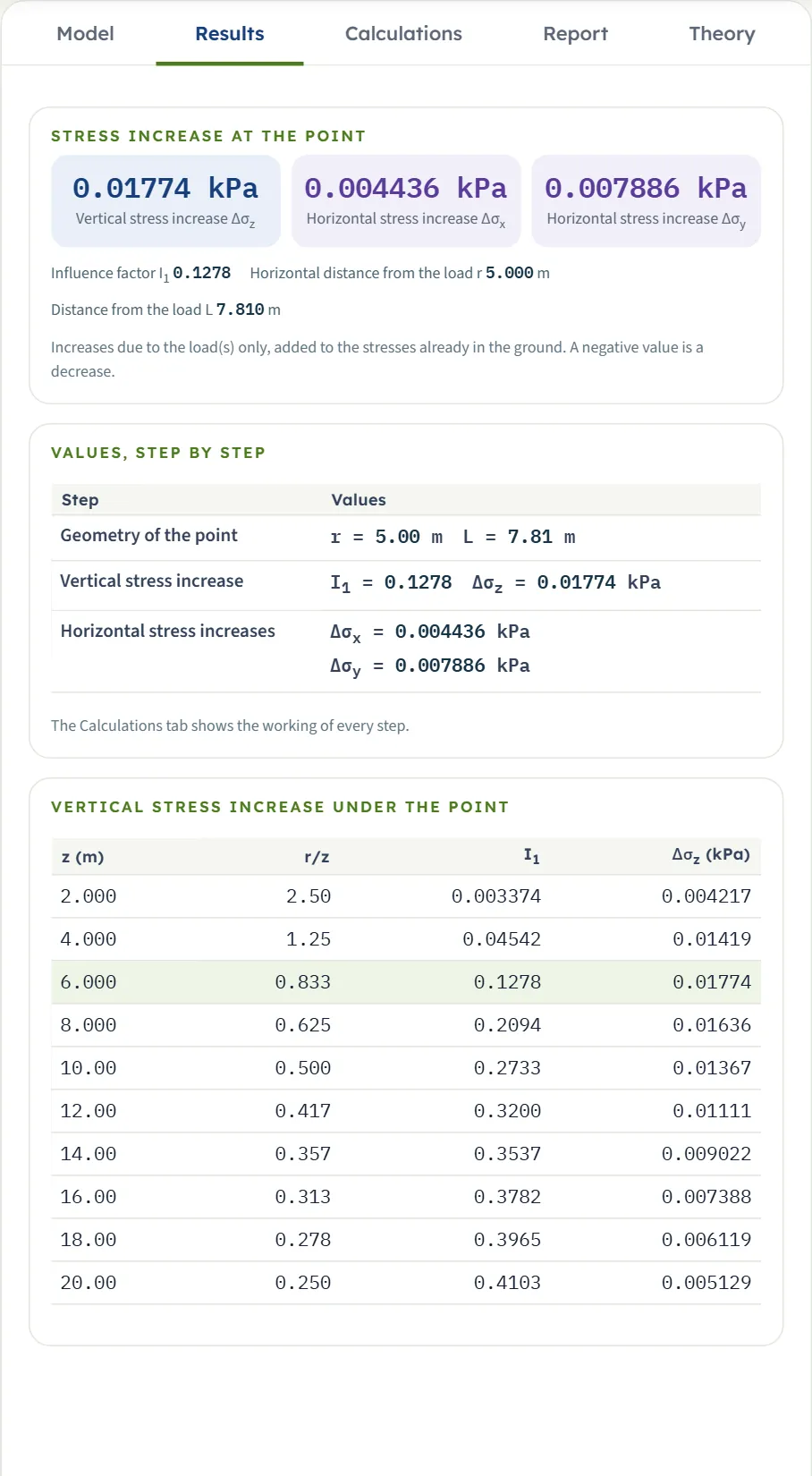
| Karte | Symbol | Das Beispiel |
|---|---|---|
| Vertikaler Spannungszuwachs | Δσz | 0.01774 kPa |
| Horizontaler Spannungszuwachs | Δσx | 0.004436 kPa |
| Horizontaler Spannungszuwachs | Δσy | 0.007886 kPa |
| Einflussbeiwert (nur bei einer Last) | I1 | 0.1278 |
| Horizontaler Abstand von der Last (nur bei einer Last) | r | 5.000 m |
| Abstand von der Last (nur bei einer Last) | L | 7.810 m |
Unter den Karten listet Werte, Schritt für Schritt r, L, I1 und die drei Spannungen auf, und eine Tabelle gibt die Spannungen unter A in zehn gleichen Tiefen bis zmax (oder bis zur Tiefe von A, falls diese größer ist) und in A selbst an, dessen Zeile hervorgehoben ist. Bei einer Last hat die Tabelle die Spalten z, r/z, I1 und Δσz; bei mehreren Lasten die Spalten z, Δσz, Δσx und Δσy. Eine Zeile unter den Karten lautet: „Zuwächse allein aus der Last bzw. den Lasten, zu den bereits im Baugrund vorhandenen Spannungen zu addieren. Ein negativer Wert ist eine Abnahme.“
Mit den Zahlen
- Die Spannungen sind Zuwächse. Vor ihrer Verwendung sind sie zu den bereits im Baugrund vorhandenen Spannungen (der wirksamen Spannung aus dem Bodeneigengewicht) zu addieren.
- Die Spannung wird je nach Einheitensystem in kPa, t/m² oder ksf angegeben. Dasselbe Beispiel ergibt 0.001809 t/m² und 0.0003706 ksf.
- Eine Last von null wird akzeptiert und ergibt die Spannung null; die Lasten addieren sich, sodass eine Last, die unmittelbar über A steht, zu Δσz beiträgt und für μ = 0.5 nichts zu den horizontalen Spannungen beiträgt.
- Ein Wechsel des Einheitensystems nach dem Berechnen stellt die Karten ohne neue Berechnung in den neuen Einheiten dar. Eingaben bearbeiten gibt die Lasten frei und löscht die Ergebnisse.
Warnungen und Hinweise
Die Leiste enthält die Schaltfläche Warnungen (0). Sie öffnet ein Fenster mit dem Text „Keine Warnungen – die Annahmen der Lösung gelten für diese Eingaben.“ Eine Bedingung, die die Berechnung abbricht, wird als Meldung angezeigt, siehe Meldungen.
Die Registerkarte Berechnungen, der Bericht und die Registerkarte Theorie
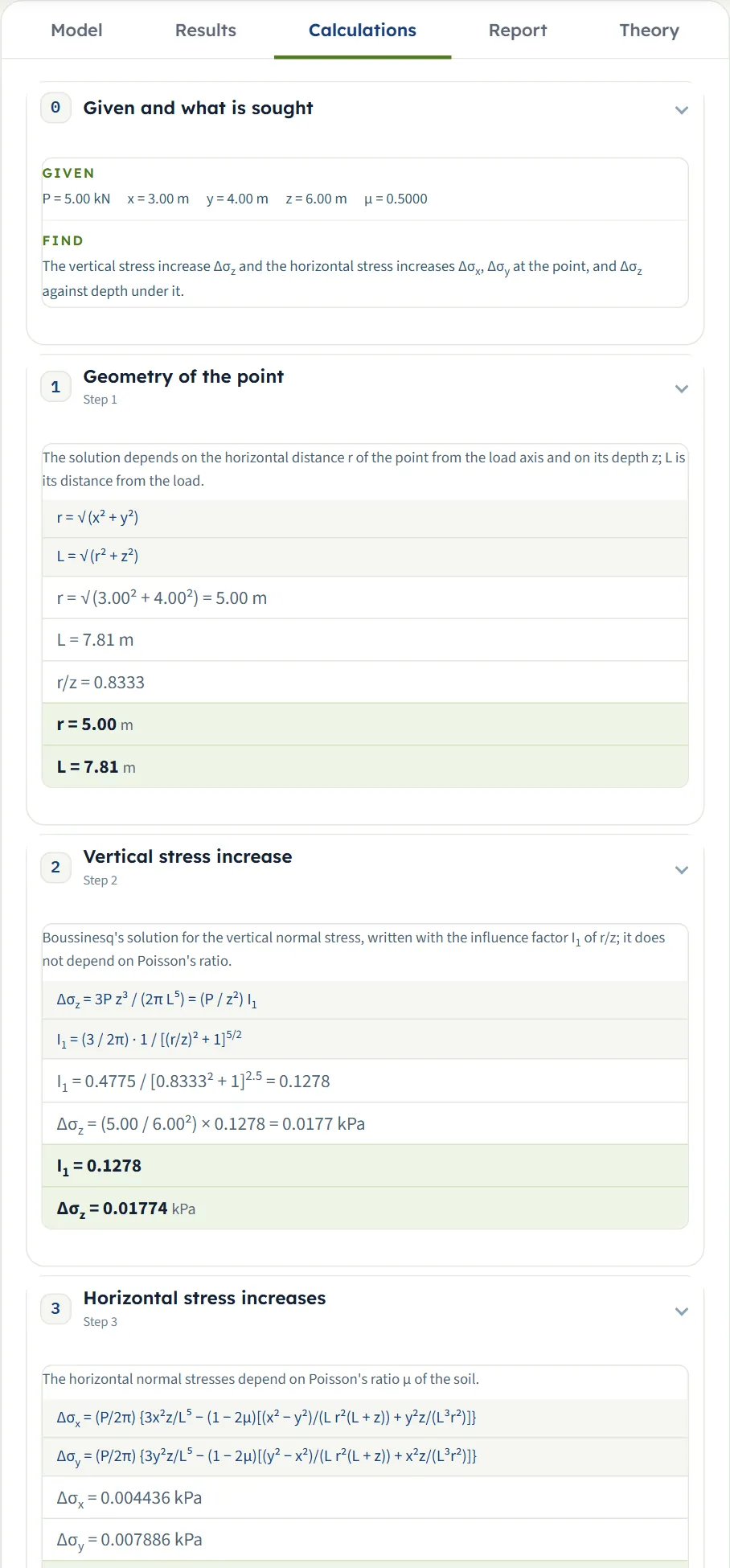
Die Registerkarte Berechnungen beginnt mit Gegeben und Gesucht und gibt dann den Rechengang in nummerierten Schritten aus, der mit dem Ergebnis endet. Für eine Last:
- Geometrie des Punktes – r = √(x² + y²) (bzw. mit x − xL und y − yL, wenn die Last nicht im Ursprung steht), L = √(r² + z²) und r/z.
- Vertikaler Spannungszuwachs – Δσz = 3P z³ / (2π L⁵) = (P / z²) I1, der Wert von I1 und das Ergebnis.
- Horizontale Spannungszuwächse – die beiden Formeln mit μ, die Werte und, für μ = 0.5, die kürzere Form.
- Spannungszuwachs über die Tiefe – dieselbe Gleichung längs der vertikalen Linie durch A, als Tabelle.
Bei mehreren Lasten ist Schritt 1 die Spannung jeder Last (r, L, I1 und Δσz jeder Last), Schritt 2 die Superposition (Δσz = Σ Δσz der Lasten, als Summe der Zahlen geschrieben), und die Schritte 3 und 4 ergeben die horizontalen Spannungen und die Tiefentabelle der Summe.
Der Bericht
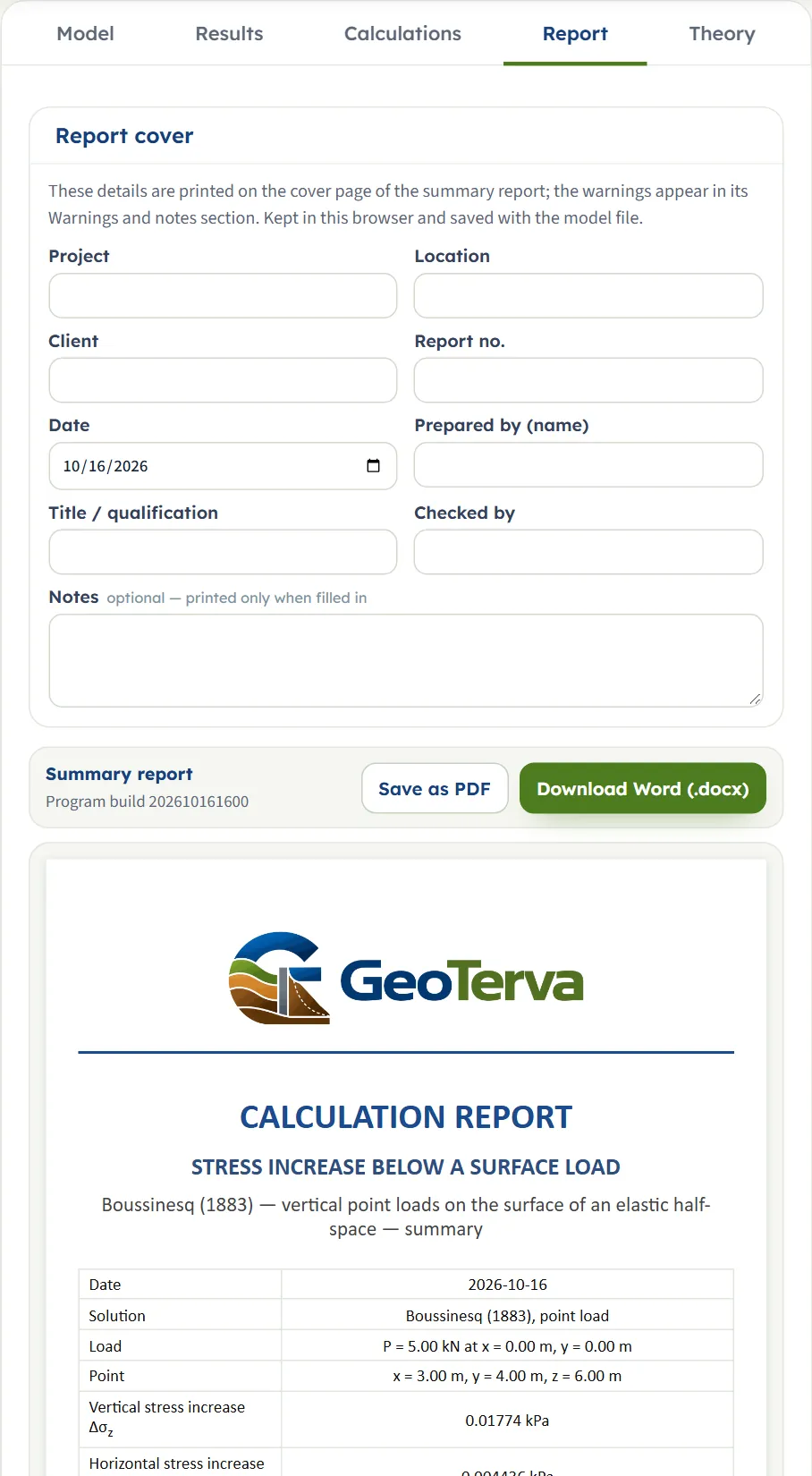
Füllen Sie auf der Registerkarte Bericht das Deckblatt aus (Projekt, Ort, Auftraggeber, Berichtsnummer, Datum, Bearbeiter, Titel oder Qualifikation, Prüfer und optionale Anmerkungen). Die Angaben werden in diesem Browser gespeichert und mit der Modelldatei abgelegt. Als PDF speichern und Word herunterladen (.docx) erzeugen den Kurzbericht; die Vorschau unterhalb der Schaltflächen ist der Bericht selbst.
Der Bericht besteht aus sechs Teilen: 1 Einleitung und Geltungsbereich, 2 Eingabedaten (eine Tabelle der Lasten und des Punktes mit den Zeichnungen Schnitt, Profil und 3D), 3 Berechnung (die Schritte der Registerkarte Berechnungen), 4 Ergebnisse, 5 Zusammenfassung und 6 Literatur. Er gibt die verwendeten Einheiten an.
Die Registerkarte Theorie
Die Registerkarte Theorie hat sechs Abschnitte: Geltungsbereich und Annahmen, Lösung von Boussinesq, Der Einflussbeiwert I1, Linien gleicher Spannung, Rechenbeispiele und Literatur. Jeder öffnet sich per Klick auf seinen Titel; Alle öffnen und Alle schließen öffnen bzw. schließen sie gemeinsam. Die darin enthaltenen Abbildungen und Tabellen werden aus den Gleichungen berechnet.
Rechenbeispiel: das eigene Beispiel des Moduls
Das Modul öffnet sich mit diesem Beispiel, sodass Sie die Zahlen an Ihrem eigenen Bildschirm nachvollziehen können.
| Schnitt | Eingabe | Wert |
|---|---|---|
| Einzellasten | Einzellast 1 | P = 5 kN bei xL = 0, yL = 0 |
| Betrachtungspunkt | Punkt A | x = 3 m, y = 4 m, z = 6 m |
| Boden | Querdehnzahl | μ = 0.5 |
| Tiefenprofil | Tiefe | zmax = 20 m |
Schritt 1: die Geometrie
r = √(3² + 4²) = 5.00 m, L = √(5.00² + 6²) = 7.81 m und r/z = 5/6 = 0.8333.
Schritt 2: die Vertikalspannung
Schritt 3: die Horizontalspannungen
Für μ = 0.5 vereinfachen sich die Formeln zu Δσx = 3P x²z / (2π L⁵) = 3 × 5 × 9 × 6 / (2π × 7.810⁵) = 0.004436 kPa und Δσy = 3P y²z / (2π L⁵) = 0.007886 kPa, wobei das Verhältnis der beiden 4²/3² beträgt. Dies sind die drei Karten der Registerkarte Ergebnisse und die Schritte der Registerkarte Berechnungen.
Auf der Lastachse
Wird A nach x = 0, y = 0 verschoben (weiterhin in 6 m Tiefe): r = 0, I1 = 3/(2π) = 0.4775 und Δσz = 0.4775 × 5/36 = 0.06631 kPa. Das Modul ergibt 0.06631 kPa, und Δσx = Δσy = 0 für μ = 0.5 (mit μ = 0.3 ergibt das Modul je -0.004421 kPa, eine Abnahme: −P(1 − 2μ) / (4π z²) = −0.004421).
Zwei Lasten
Eine zweite Last von 5 kN bei x = 6 m, y = 0 wird hinzugefügt. Der Punkt A bei x = 3, y = 4 hat von beiden Lasten den Abstand 5 m, sodass jede 0.01774 kPa ergibt und die Summe 0.03549 kPa beträgt, mit Δσx = 0.008872 kPa und Δσy = 0.01577 kPa. Mit den eigenen Werten des Formulars (5 kN bei x = 4 m, y = 0) liegt die zweite Last bei r = √(1² + 4²) = 4.123 m, I1 = 0.1816 und ergibt 0.02522 kPa; das Modul ergibt die Summe 0.04296 kPa.
Andere Einheitensysteme
Das Standardbeispiel in SI · tf ergibt Δσz = 0.001809 t/m² und in US 0.0003706 ksf: dieselbe Spannung in anderen Einheiten (0.01774 kPa entsprechen 0.001809 t/m² und 0.0003706 ksf). Drei Handkontrollen:
- US. Eine Last von 100 kip im Ursprung und A bei x = 6 ft, y = 8 ft, z = 12 ft: r = 10 ft, r/z = 0.8333, I1 = 0.1278, also Δσz = (100 / 12²) × 0.1278 = 0.08872 ksf. Das Modul ergibt 0.08872 ksf, mit r = 10.00 ft und L = 15.62 ft.
- SI · tf. Eine Last von 10 tf und A bei x = 2 m, y = 0, z = 3 m: r = 2 m, r/z = 0.6667, I1 = 0.1904, also Δσz = (10 / 9) × 0.1904 = 0.2116 t/m². Das Modul ergibt 0.2116 t/m² und Δσx = 0.09403 t/m².
- SI · kN. Dieselbe Geometrie mit 1000 kN: Δσz = (1000 / 9) × 0.1904 = 21.16 kPa. Das Modul ergibt 21.16 kPa und Δσx = 9.403 kPa.
Wie sich jede Eingabe auf das Ergebnis auswirkt
Jede Zeile ändert im Beispiel eine Größe (eine Last von 5 kN im Ursprung, A bei x = 3 m, y = 4 m, z = 6 m, μ = 0.5) und führt das Modul erneut aus. Die Zahlen sind die vom Modul gelieferten, sodass jede Zeile nachvollzogen werden kann. Die Spannungen sind in kPa angegeben.
| Änderung | Δσz | Δσx · Δσy |
|---|---|---|
| Das Standardbeispiel: P = 5 kN im Ursprung, A bei 3, 4, 6 m, μ = 0.5 Die Referenz | 0.01774 | 0.004436 0.007886 |
| P = 10 kN Alle drei Spannungen verdoppeln sich: Sie sind proportional zur Last | 0.03549 | 0.008872 0.01577 |
| P = 0 Alle drei Spannungen sind null | 0 | 0 0 |
| z = 3 m Der Punkt liegt flacher: Δσz nimmt ab, und die horizontalen Spannungen nehmen zu | 0.009563 | 0.009563 0.01700 |
| z = 1 m Sehr flach: Δσz ist klein, die horizontalen Spannungen sind größer | 0.0006926 | 0.006233 0.01108 |
| z = 12 m Tiefer: Δσz ist kleiner als bei 6 m, und die horizontalen Spannungen sind deutlich kleiner | 0.01111 | 0.0006944 0.001235 |
| A auf der Lastachse, x = 0, y = 0 Δσz ist für diese Tiefe am größten; für μ = 0.5 sind die horizontalen Spannungen null | 0.06631 | 0 0 |
| A weiter außen, x = 6, y = 8 (r = 10 m) Alles nimmt ab: A ist weiter von der Last entfernt | 0.002391 | 0.002391 0.004250 |
| x und y vertauscht, x = 4, y = 3 Δσz bleibt unverändert (r ist gleich); Δσx und Δσy vertauschen sich | 0.01774 | 0.007886 0.004436 |
| A auf der x-Achse, x = 5, y = 0 Δσz bleibt unverändert; die gesamte horizontale Spannung ist Δσx | 0.01774 | 0.01232 0 |
| μ = 0.3 Δσz bleibt unverändert; die horizontalen Spannungen nehmen ab | 0.01774 | 0.002697 0.005617 |
| μ = 0 Δσz bleibt unverändert; die horizontalen Spannungen nehmen weiter ab | 0.01774 | 0.00008769 0.002212 |
| Die Last nach xL = 3, yL = 0 verschoben (r = 4 m) A liegt näher an der Last: Δσz nimmt zu | 0.02645 | 0 0.01175 |
| Eine zweite Last, 5 kN bei x = 6, y = 0 A ist von beiden 5 m entfernt: doppelt so große Spannungen wie im Beispiel | 0.03549 | 0.008872 0.01577 |
| Eine zweite Last, 10 kN bei x = 3, y = 4 (unmittelbar über A) Die Last über A trägt zu Δσz bei und nichts zu den horizontalen Spannungen (μ = 0.5) | 0.1504 | 0.004436 0.007886 |
| Lasten 5 kN im Ursprung, bei x = 6, y = 0 und bei x = 0, y = 8 Die Summe dreier Lasten | 0.05323 | 0.01331 0.02366 |
| zmax = 10 m Die drei Spannungen in A sind gleich; nur das Profil ist kürzer | 0.01774 | 0.004436 0.007886 |
| zmax = 4 m Die drei Spannungen in A sind gleich | 0.01774 | 0.004436 0.007886 |
Das Muster folgt den Formeln. Die Spannungen sind proportional zu den Lasten; Δσz hängt nur von r/z und z ab (und nicht von μ); die horizontalen Spannungen hängen zusätzlich von der Richtung zur Last ab, sodass das Vertauschen von x und y Δσx und Δσy vertauscht; und mehrere Lasten addieren sich einfach.
Meldungen: wann das Modul abbricht und was es vermerkt
Das Modul prüft vor der Berechnung die benötigten Zahlen. Kann eine davon nicht verwendet werden, bricht es ab, und es wird nichts berechnet.
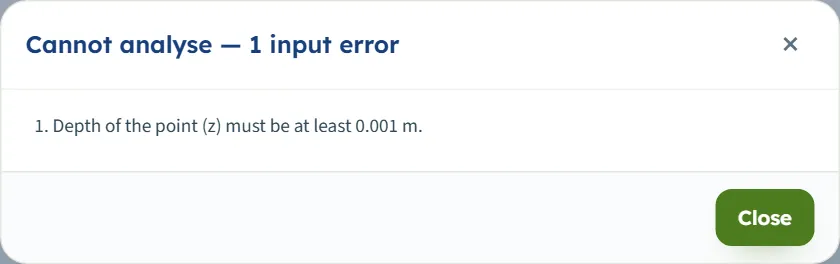
- Wenn Sie auf Berechnen klicken, erscheint ein Fenster mit dem Titel Berechnung nicht möglich – 1 Eingabefehler (bei mehreren Fehlern entsprechend 2 Eingabefehler …), das jede Meldung auflistet.
- Die Grenzwerte werden in den Einheiten des gewählten Einheitensystems angezeigt.
| Wann | Meldung und Maßnahme |
|---|---|
| Die Tiefe ist kleiner als 0.001 m | „Tiefe des Punktes (z) muss mindestens 0.001 m betragen.“ Geben Sie eine Tiefe unter der Oberfläche ein. |
| Die Tiefe ist leer | „Tiefe des Punktes (z) fehlt.“ |
| Die Querdehnzahl ist größer als 0.5 oder kleiner als 0 | „Querdehnzahl (nur horizontale Spannungen) (μ) darf höchstens 0.5 betragen.“ oder „… muss mindestens 0 betragen.“ |
| Eine Last ist negativ | „Einzellast 1 (P1) muss mindestens 0 kN betragen.“ Die Nummer der Last ist Teil des Symbols: P2 gehört zu Last 2. |
| Eine Last oder eine Koordinate ist leer | „Einzellast 1 (P1) fehlt.“, „Punkt A: x auf der Geländeoberfläche (x) fehlt.“ oder „Lage von Last 1 entlang x (xL,1) fehlt.“ |
| Die Tiefe des Profils ist kleiner als 0.1 m oder leer | „Tiefe des Profils (zmax) muss mindestens 0.1 m betragen.“ oder „… fehlt.“ |
Ist mehr als ein Wert falsch, listet das Fenster sie gemeinsam auf, zum Beispiel „2 Eingabefehler“ mit der Tiefe und der Querdehnzahl.
Meldungen im Abschnitt Einzellasten
- Wird eine Last an einer Stelle hinzugefügt, an der bereits eine andere steht, meldet das Modul „An dieser Stelle steht bereits eine Einzellast. Geben Sie der neuen Last eine andere Lage.“ und fügt sie nicht hinzu.
- Eine Last mit negativer oder leerer Kraft wird in die Tabelle eingetragen; der Fehler erscheint beim Klicken auf Berechnen, zum Beispiel „Einzellast 2 (P2) muss mindestens 0 kN betragen.“
- Wird eine Last in einer Zeichnung auf eine andere Last gezogen, bleibt sie am letzten freien Ort stehen: „An dieser Stelle steht bereits eine andere Einzellast – der Wert bleibt unverändert.“
- Wird im Bearbeitungsformular einer Last eine Koordinate so eingegeben, dass sie mit einer anderen Last zusammenfällt, erscheint dieselbe Meldung, und der Wert wird zurückgesetzt.
Bei üblichen Werten lautet das Fenster Warnungen „Keine Warnungen – die Annahmen der Lösung gelten für diese Eingaben.“ Eine negative Horizontalspannung, die unter der Lastachse für μ kleiner als 0.5 auftritt, ist eine Abnahme und keine Meldung.
Gute Praxis und häufige Fehler
- Addieren Sie die bereits im Baugrund vorhandenen Spannungen. Das Modul gibt den Zuwachs infolge der Lasten an; die wirksame Spannung aus dem Bodeneigengewicht ist von Ihnen hinzuzufügen.
- Verwenden Sie für die Lasten und für A dieselben Koordinaten. Die Lagen xL, yL und der Punkt x, y beziehen sich auf dieselben Achsen der Geländeoberfläche; z zeigt nach unten.
- Halten Sie den Punkt unter der Oberfläche. z beträgt mindestens 0.001 m; an der Oberfläche ist die Spannung abseits der Last null.
- Wählen Sie für Setzungen die Vertikalspannung und für die benötigten seitlichen Wirkungen die horizontalen Spannungen; Δσz hängt nicht von μ ab.
- Behandeln Sie jede Last als Punkt. Für ein Fundament oder eine Fläche liefert ein Modul dieser Form die Spannung unmittelbar; eine Einzellast steht für eine Last, die im Vergleich zu ihrem Abstand von A klein ist.
- Ziehen Sie A zum Erkunden, geben Sie Werte zum Festlegen ein. Das Ziehen erfolgt in Schritten von 5 cm; geben Sie die exakten Koordinaten ein, wenn die Planung sie vorgibt.
- Einheiten prüfen nach dem Wechsel des Systems: Geben Sie die Werte in den neben den Feldern angezeigten Einheiten ein.
- Dokumentation sichern. Der Bericht ist die Dokumentation einer Berechnung; verwenden Sie Schnellspeichern… oder In Datei speichern…, um das Modell aufzubewahren.
Häufig gestellte Fragen
Wie wird die Spannung unter einer Einzellast berechnet?
Nach der Lösung von Boussinesq für den elastischen Halbraum: Δσz = 3P z³ / (2π L⁵) = (P / z²) I1 mit L = √(r² + z²) und I1 = (3/2π) / [(r/z)² + 1]5/2. Für das Beispiel des Moduls ergibt sich Δσz = 0.01774 kPa in 6 m Tiefe unter einer Last von 5 kN und 5 m seitlich davon.
Hängt das Ergebnis von der Bodensteifigkeit ab?
Nein. Die Lösung enthält den Elastizitätsmodul nicht. Die Querdehnzahl μ geht nur in die horizontalen Spannungen ein; Δσz ist für jedes μ gleich.
Ist das Ergebnis die Gesamtspannung im Baugrund?
Nein, es ist der durch die Lasten verursachte Zuwachs. Er ist zu den bereits im Baugrund vorhandenen Spannungen zu addieren.
Wie lassen sich weitere Lasten hinzufügen?
Füllen Sie unter Einzellasten das Formular Neue Einzellast mit der Kraft und der Lage aus und drücken Sie Einzellast hinzufügen. Es sind bis zu acht Lasten möglich; keine zwei an derselben Stelle. Die Spannungen der Lasten addieren sich, und der Reiter Berechnungen zeigt jede Last und anschließend die Summe.
Was zeigen die Linien gleicher Spannung?
Linien gleichen Zuwachses der Vertikalspannung im Schnitt: bei einer Last in der Ebene durch die Last und A, bei mehreren Lasten in der Ebene mit dem y-Wert von A. Die blaue Linie ist der Wert in A. Die Ansicht Konturen zeigt dasselbe Feld in Farbbändern auf einer logarithmischen Skala.
Lassen sich die Last und der Punkt in der Zeichnung per Ziehen verschieben?
Der Punkt A und die gestrichelte Linie der Profiltiefe lassen sich im Schnitt und in den Konturen per Ziehen verschieben, vor und nach dem Berechnen. Eine Last lässt sich nur vor dem Berechnen verschieben: in der 3D-Ansicht und, bei mehreren Lasten, entlang x im Schnitt und in den Konturen. Nach dem Berechnen sind die Lasten und die Querdehnzahl gesperrt, bis Sie Eingaben bearbeiten drücken.
Was geschieht in der Lastachse?
Die Lösung ist symmetrisch: r = 0, I1 = 3/(2π) = 0.4775 und Δσz = 0.4775 P/z². Die beiden Horizontalspannungen sind dort gleich groß und für μ = 0.5 gleich null.
Welche Werte akzeptiert das Modul?
Die Tiefe des Punktes mindestens 0.001 m, die Querdehnzahl von 0 bis 0.5, die Lasten null oder größer, die Profiltiefe mindestens 0.1 m und jedes Feld ausgefüllt. Alles andere stoppt die Berechnung mit einer Meldung, die den Wert nennt.
Welche Einheiten verwendet das Modul, und in welchen Einheiten wird das Ergebnis angegeben?
SI · kN, SI · tf oder US, jederzeit in der Kopfzeile umschaltbar, auch nach dem Berechnen. Die Spannung wird in kPa, t/m² oder ksf angegeben, die Last in kN, tf oder kip und Längen in m oder ft. Das Standardbeispiel liefert 0.01774 kPa, 0.001809 t/m² oder 0.0003706 ksf.
Was enthält der Bericht?
Ein Deckblatt mit Ihren Projektangaben und dem Ergebnis, danach sechs Teile: Einleitung und Anwendungsbereich, Eingabedaten mit den Zeichnungen Schnitt, Profil und 3D, die Berechnung Schritt für Schritt, Ergebnisse, Zusammenfassung und Literatur. Die Ausgabe erfolgt als PDF- oder Word-Datei.
Merkt sich das Modul meine Eingaben?
Ja. Jede Änderung wird im Browser gespeichert, und die Seite öffnet sich wieder mit dem zuletzt bearbeiteten Modell einschließlich seines berechneten Zustands. „Auf Standardwerte zurücksetzen“ stellt das Beispiel wieder her; „In Datei speichern“ und „Schnellspeichern“ legen Kopien ab.
Was gilt, wenn die Lasten nicht punktförmig sind?
Verwenden Sie das Modul, das zur Form der Last passt: eine Linie, ein Streifen, ein Rechteck, ein Kreis, ein Damm oder eine beliebige Form in der Einflusskarte. Für geschichteten Baugrund dienen die Westergaard-Module.