

Was das Modul berechnet
Dreieckförmige Streifenlast liefert den Zuwachs der Vertikalspannung Δσz im Baugrund unter einer flexiblen Streifenlast, deren Intensität über ihre Breite geradlinig ansteigt: null an der einen Kante, q an der anderen. Der Streifen ist unendlich lang, sodass das Problem in jedem Querschnitt gleich ist (ebener Verformungszustand), und der Baugrund ist ein homogener, isotroper, linear-elastischer Halbraum. Dies ist die Belastung durch eine auslaufende Schüttung, durch eine an eine Wand angeschüttete Halde oder durch den Böschungsfuß eines Damms.
B ist die Breite des Streifens, x wird von der Nullkante zur Kante mit der größten Last hin gemessen, α ist der Winkel, unter dem der Streifen vom Punkt aus erscheint, und δ ist der vorzeichenbehaftete Winkel zwischen der Vertikalen durch den Punkt und der Linie zur Kante mit der größten Last. Sie geben den Streifen, den Punkt A und die Profiltiefe vor; das Modul liefert Δσz in A, Δσz/q, die Linien gleicher Spannung, Farbkonturen, das Profil unter A und eine 3D-Ansicht.
Was Sie beschreiben können
- Bis zu acht Streifen. Jeder hat sein eigenes q, seine Breite B, seine linke Kante xL und seine Richtung (null an der linken Kante oder null an der rechten Kante). Die Spannungen der Streifen addieren sich.
- Ein Punkt A an der horizontalen Position x und in der Tiefe z; die Spannung in A wird angegeben, und das Profil unter A reicht von der Geländeoberfläche bis zmax.
- Streifen, die an einer Kante aneinanderstoßen, sind zulässig; sich überlappende Streifen nicht.
Welches Modul wofür
- Ein Streifen mit gleichmäßigem Druck oder eine horizontale (Schub-)Last auf einem Streifen: Vertikale Streifenlast und Horizontale Streifenlast. Eine Schüttung mit geneigten Seiten: Damm.
- Lasten, die keine Streifen sind: Einzellast, Vertikale Linienlast, Rechteckfläche, Kreisfläche, beliebiger Punkt, Einflusskarte für beliebige Formen sowie die Westergaard-Lösungen für geschichteten Baugrund: Einzellast und Flächenlasten.
- Der Horizontaldruck, den eine Dreieckslast auf eine Wand ausübt, ist eine andere Berechnung: Auflast, Dreieckslast.
- Dieses Modul liefert den durch die Streifen verursachten Spannungszuwachs. Das Modul weist darauf hin, dass der Überlagerungsdruck des Bodens über A nicht enthalten ist; ergänzen Sie ihn, und führen Sie den Setzungs- oder den Grundbruchnachweis in Ihren eigenen Berechnungen durch.
Vor dem Start: Was Sie benötigen
Halten Sie bereit:
| Was | Hinweise |
|---|---|
| Die Last jedes Streifens | q, die Last je Flächeneinheit an der Kante mit der größten Last, und die Richtung: welche Kante den Wert null trägt. Die Last ist an der anderen Kante gleich null und fällt dazwischen geradlinig ab. |
| Die Breite B und die Lage xL | Die Breite jedes Streifens und die Lage seiner linken Kante auf der horizontalen Achse x, die Sie frei wählen. Bei einem Streifen legen Sie die linke Kante auf 0. |
| Der Punkt A | Seine horizontale Lage x auf derselben Achse (links von 0 negativ) und seine Tiefe z unter der Geländeoberfläche. |
| Die Tiefe des Profils zmax | Wie tief die Profiltabelle und die Ansicht Profil unter A reichen. |
Schnellstart in sieben Schritten
- Modul öffnen und Einheiten wählen
Öffnen Sie Dreieckförmige Streifenlast aus der Modulgruppe Spannungen im Baugrund. Wählen Sie oben rechts SI · kN, SI · tf oder US; die Auswahl lässt sich jederzeit ändern.
- Den Streifen beschreiben
Wählen Sie unter Dreieckige Streifenlasten im Formular Neue Streifenlast Null links oder Null rechts, geben Sie q, B und xL ein und drücken Sie + Streifenlast hinzufügen. Der erste Streifen ist bereits vorhanden: Bearbeiten Sie seine Zeile oder drücken Sie + Streifenlast hinzufügen für einen weiteren.
- Weitere Streifen hinzufügen, falls vorhanden
Wiederholen Sie dies für jeden Streifen, bis zu acht. Streifen dürfen sich berühren, aber nicht überlappen.
- Punkt A platzieren
Drücken Sie Weiter und geben Sie unter Punkt A x und z ein oder ziehen Sie A in der Zeichnung.
- Tiefe des Profils festlegen
Drücken Sie Weiter und geben Sie unter Tiefenprofil zmax ein oder ziehen Sie die gestrichelte Linie in der Zeichnung.
- „Berechnen“ klicken
Drücken Sie in der Leiste am Ende des Reiters Modell auf Berechnen. Die Leiste zeigt Berechnet – die Spannung im Punkt berechnet, und das Modell wird gesperrt, mit Ausnahme des Punktes A und der Profiltiefe.
- Ergebnis, Rechenweg und Bericht ablesen
Der Reiter Ergebnisse enthält Δσz in A; Berechnungen enthält den Rechengang; Bericht speichert eine PDF- oder Word-Datei.
Die Bildschirmansicht: vier Ansichten und was sich ziehen lässt
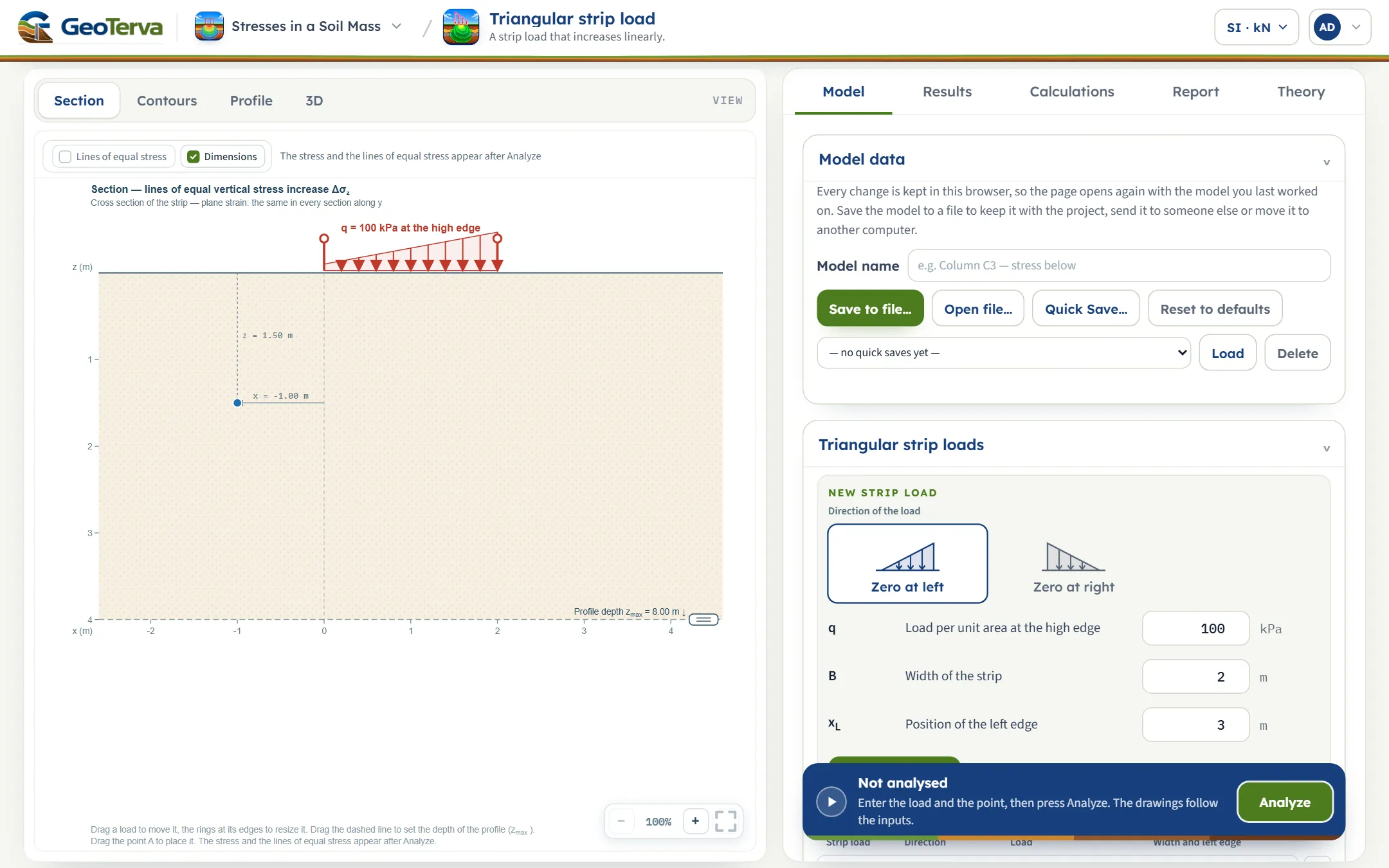
Das Layout ist bei allen GeoTerva-Modulen gleich und im Leitfaden zur Arbeitsoberfläche beschrieben. Die Zeichnung links hat vier Ansichten, die mit den Schaltflächen darüber gewählt werden: Schnitt, Konturen, Profil und 3D. Rechts befinden sich die Register Modell, Ergebnisse, Berechnungen, Bericht und Theorie.
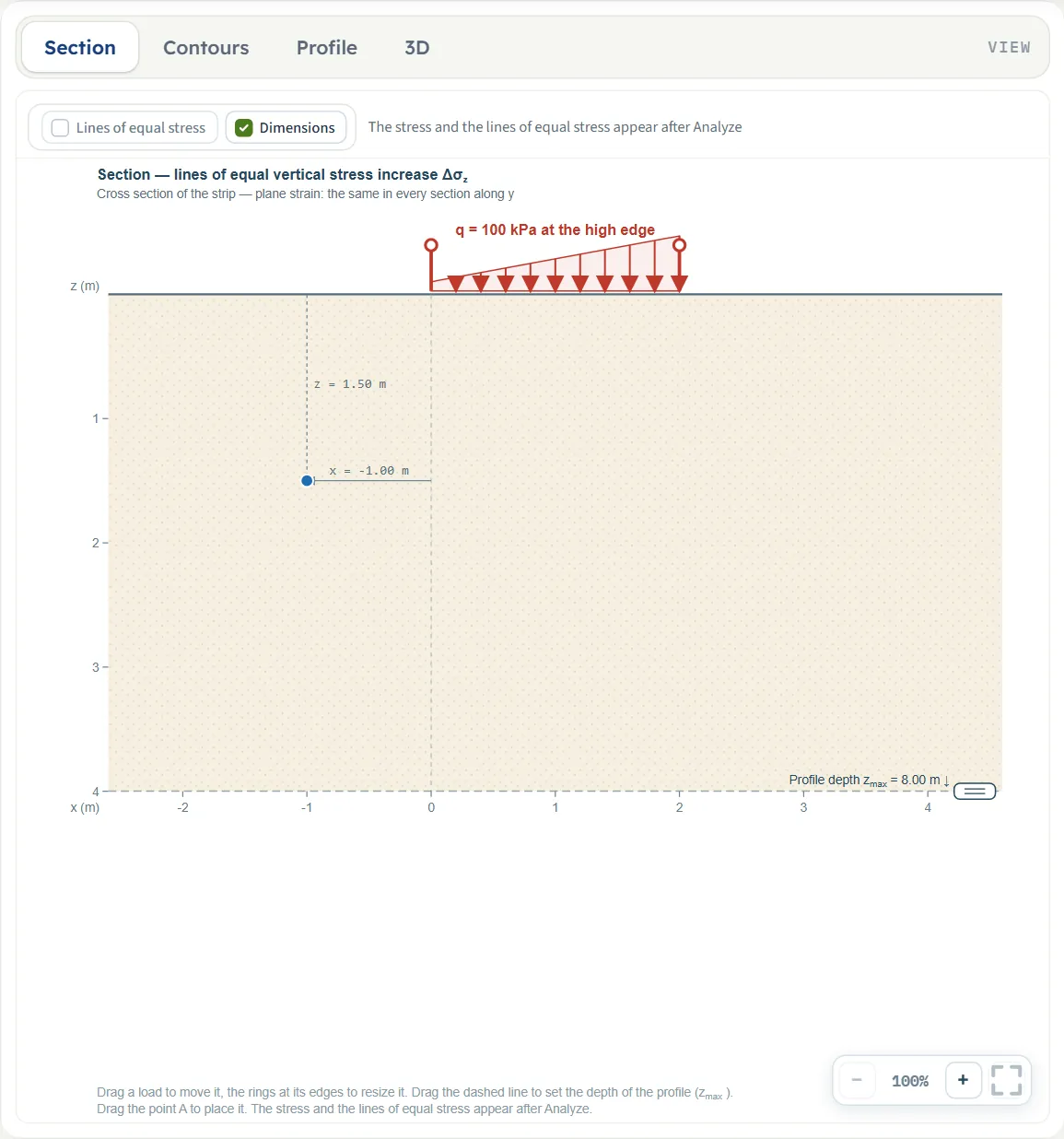
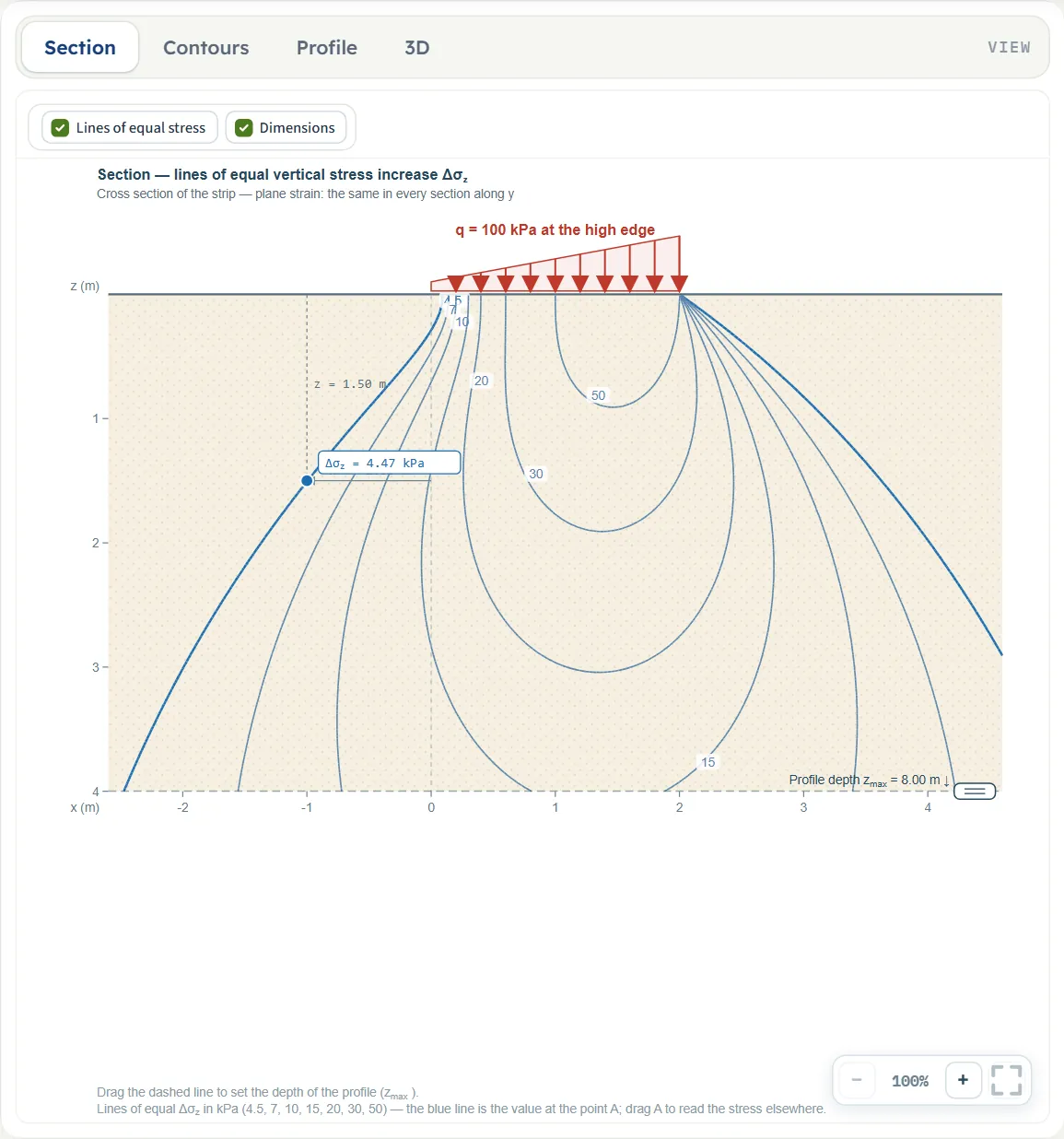
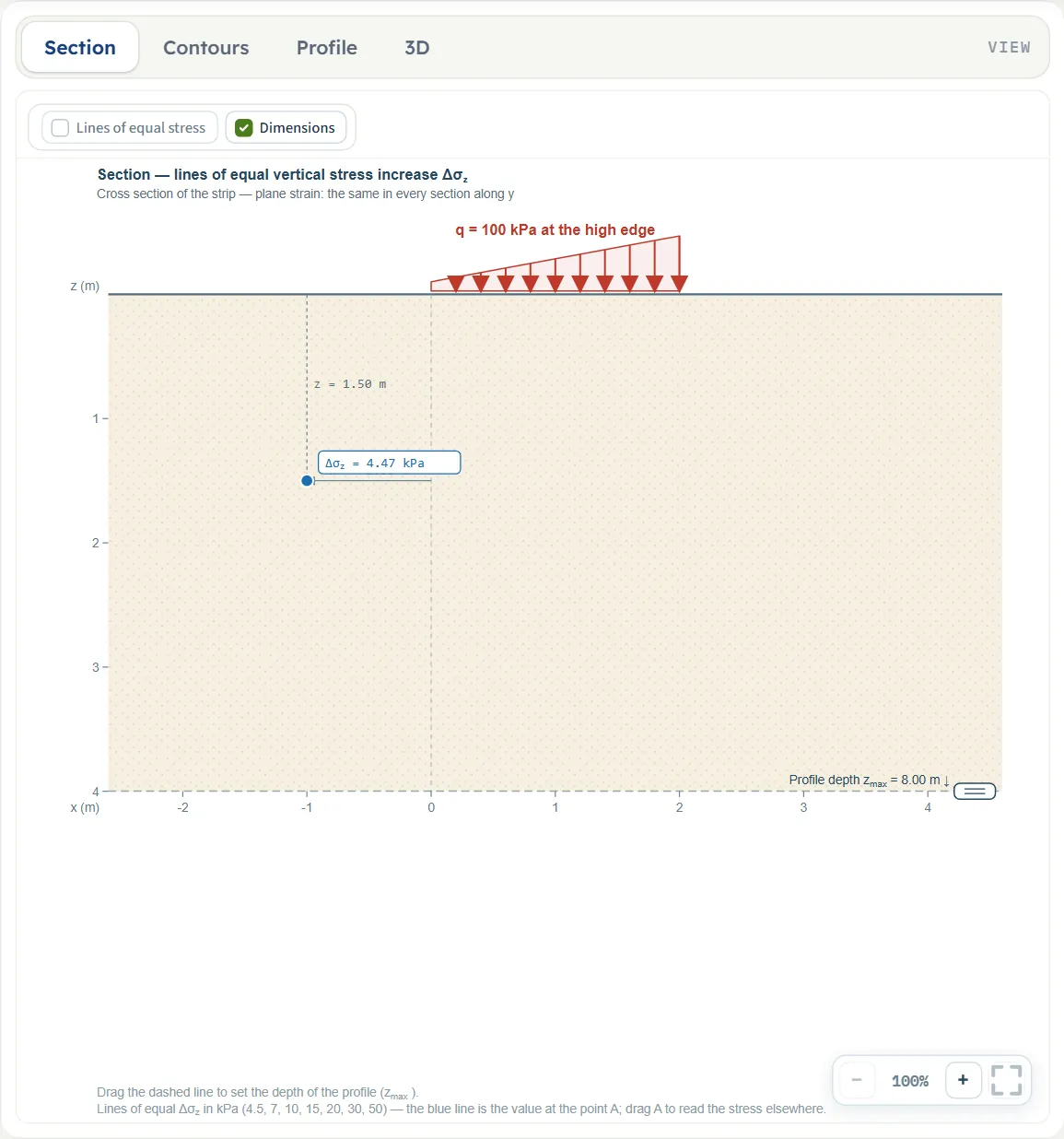
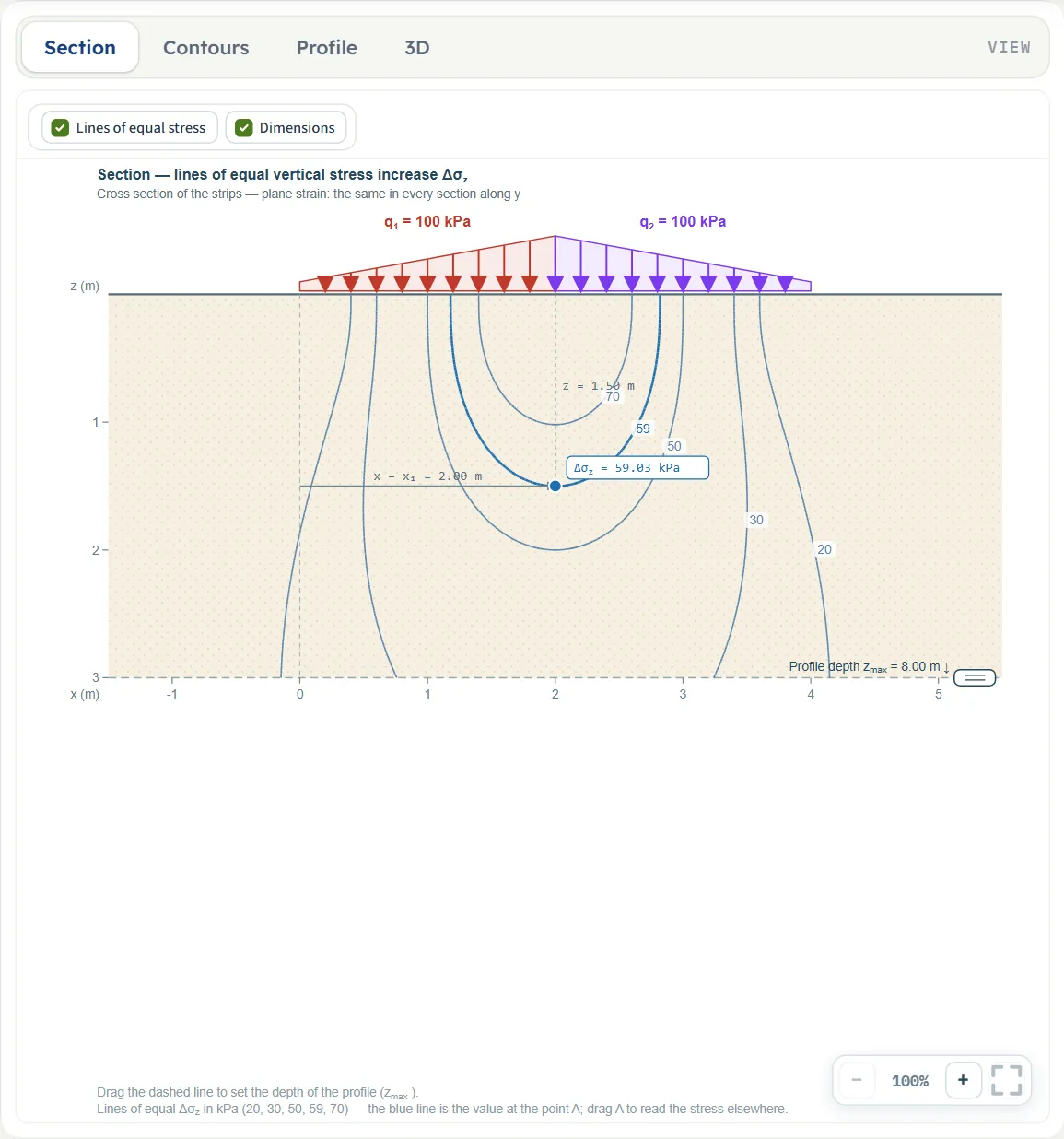
- Schnitt zeigt die Streifen mit ihren Lasten auf der Geländeoberfläche, den Punkt A und nach der Berechnung die Linien gleicher Vertikalspannung in der vertikalen Ebene durch A, wobei die Spannung in A in einem Feld angegeben wird. Die Hinweise am unteren Rand nennen die dargestellten Linien (4.5, 7, 10, 15, 20, 30 und 50 kPa im Beispiel) und geben an, dass die blaue Linie den Wert in A kennzeichnet.
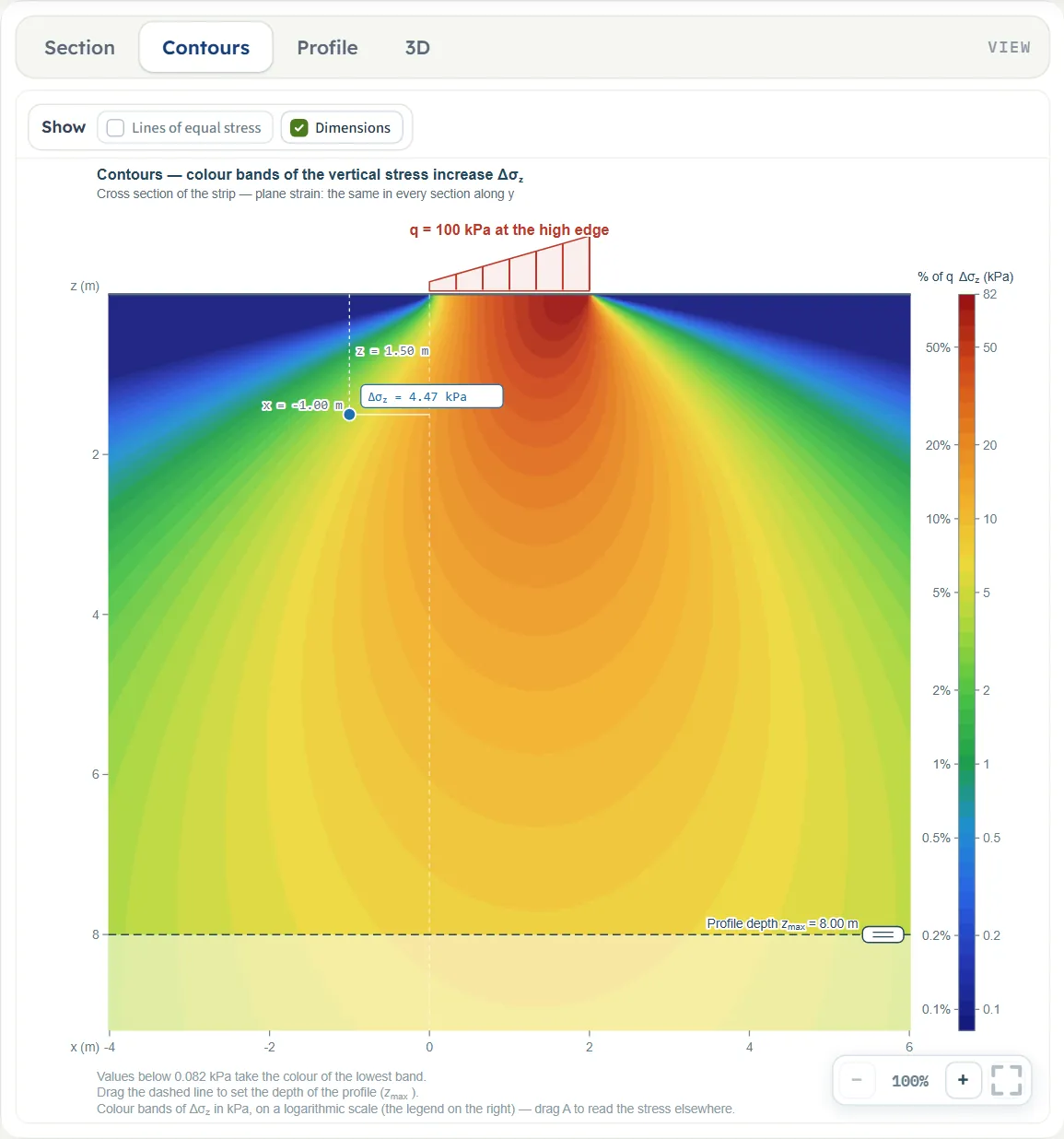
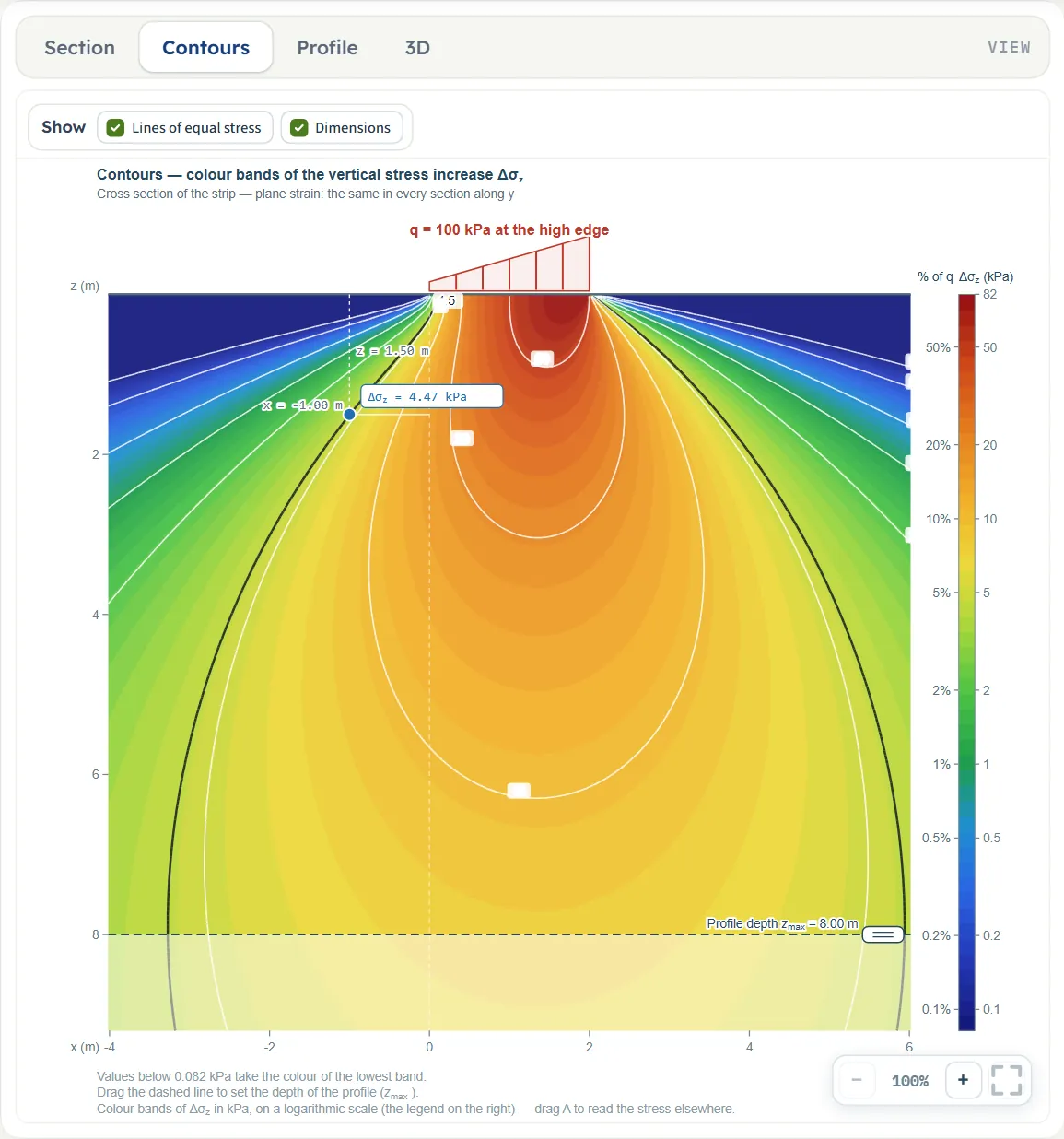
- Konturen zeigt denselben Schnitt als Farbbänder auf einer logarithmischen Skala, mit einer Legende in kPa und als Prozentanteil von q; Werte unterhalb des untersten Bandes erhalten dessen Farbe.
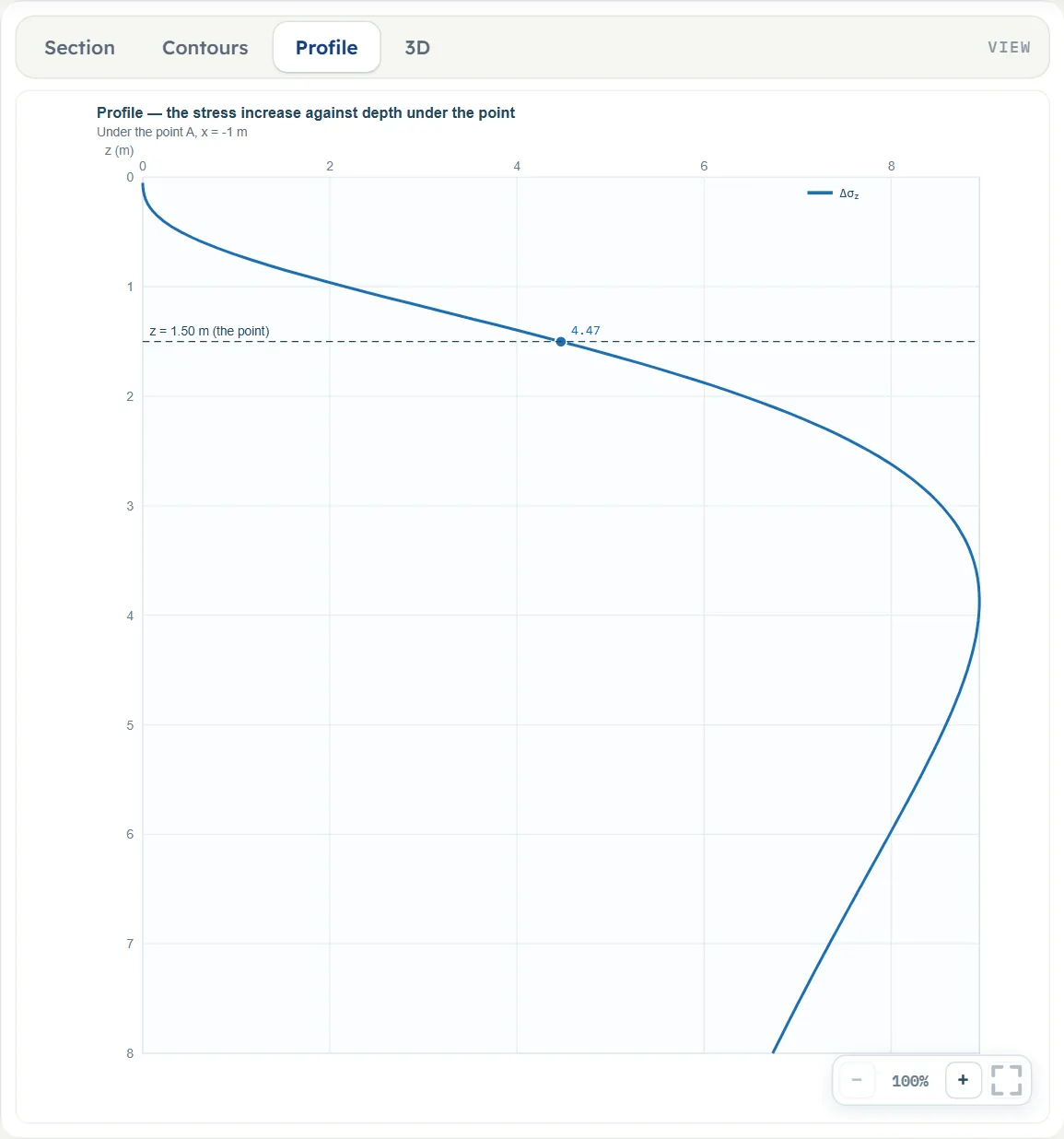
- Profil trägt Δσz über der Tiefe unter A auf; die Tiefe von A ist markiert.
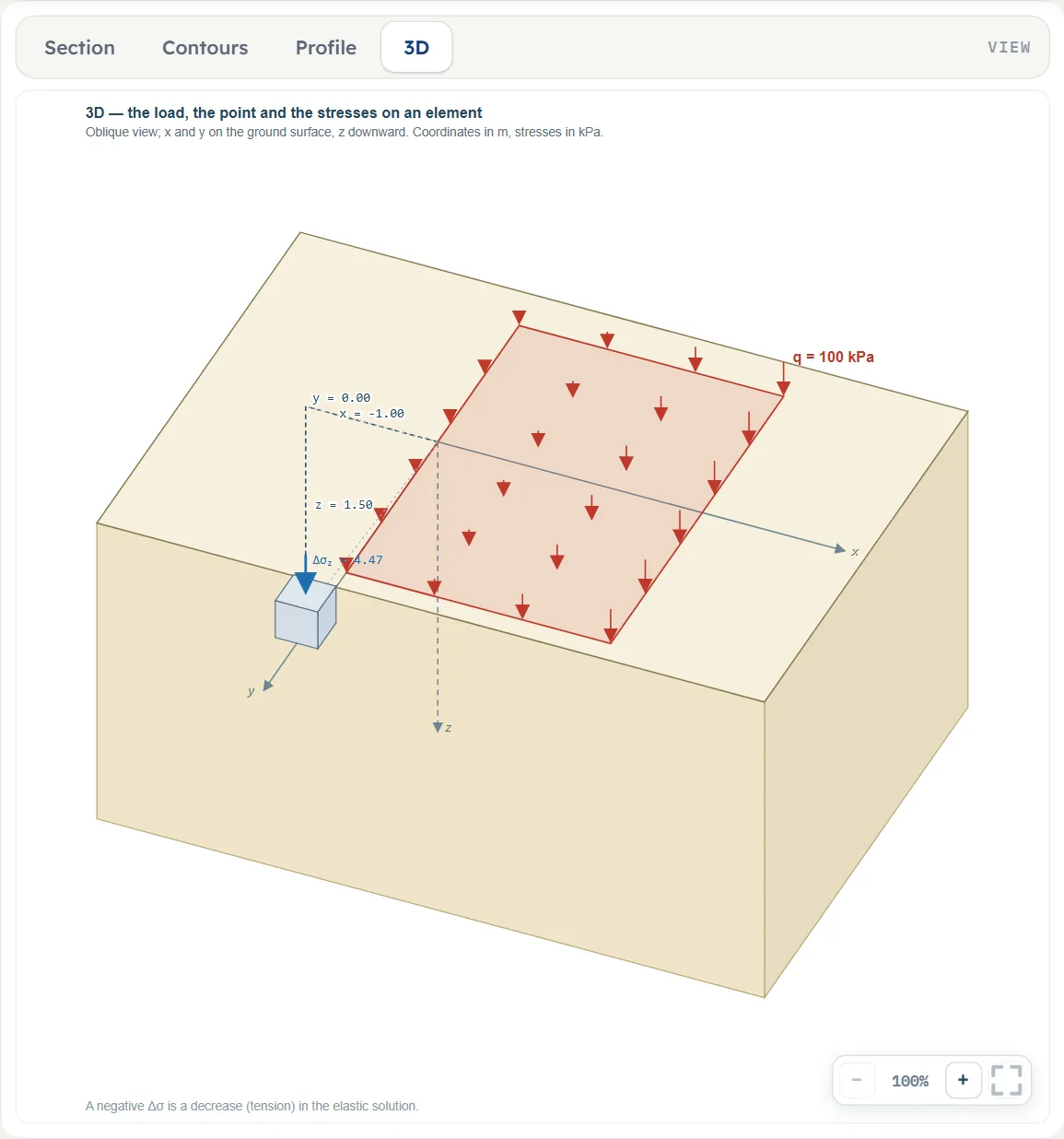
- 3D zeigt die Streifen auf der Geländeoberfläche, die Achsen, die Koordinaten von A und nach der Berechnung die Spannung an einem Element bei A.
Vor der Berechnung zeigt die Ansicht „Schnitt“ das Modell. Die Ringe an den Enden eines Streifens sind seine Ziehpunkte. Die Bemaßung kennzeichnet A.
Nach der Berechnung erscheinen die Linien gleicher Spannung. Die blaue Linie verläuft durch A, und das Feld gibt Δσz = 4.470 kPa an.
Die Ansicht „Konturen“ stellt das Feld von Δσz farbig dar. Der Streifen liegt darüber; der Schnitt reicht bis wenig unterhalb der Profiltiefe.
Die Ansicht „Profil“ zeigt die Kurve unter A. Im Beispiel steigt sie bis zu einem Maximum bei etwa 4 m an und fällt danach ab.
Die 3D-Ansicht mit dem Element bei A und der darauf wirkenden Spannung.
Die Anzeige-Schaltflächen
Linien gleicher Spannung und Bemaßung befinden sich oberhalb der Ansichten „Schnitt“ und „Konturen“. Vor der Berechnung ist der Schalter für die Linien nicht aktiviert und ausgegraut, mit dem Hinweis „Die Spannung und die Linien gleicher Spannung erscheinen nach der Berechnung“ (in der Ansicht „Konturen“: „Die Farbkonturen der Spannung erscheinen nach der Berechnung“). Nach der Berechnung sind die Linien in der Ansicht „Schnitt“ eingeschaltet; die Ansicht „Konturen“ beginnt ohne die Linien, sodass sie den Farben bei Bedarf überlagert werden können. Bemaßung schaltet die Maßangaben von A ein oder aus. „Profil“ und 3D haben keine Schalter.
Ziehen in der Zeichnung
- Ein Streifen vor der Berechnung: Ziehen Sie den Streifen selbst entlang der Geländeoberfläche, um ihn zu verschieben (xL ändert sich, die Breite bleibt erhalten); ziehen Sie den Ring an seinem linken Rand, um Breite und linken Rand gemeinsam zu ändern (der rechte Rand bleibt erhalten); ziehen Sie den Ring an seinem rechten Rand, um die Breite zu ändern. Das Ziehen erfolgt in Schritten von 5 cm; eine Breite kann nicht kleiner als 0.1 m werden. Dieselben Ziehpunkte befinden sich an den Streifen der 3D-Ansicht.
- Streifen überlappen sich nie. Würde ein Ziehvorgang einen Streifen auf einen anderen legen, endet er dort, wo sich die Streifen berühren, und es erscheint der Hinweis „Dadurch würden Streifenlast 1 und Streifenlast 2 übereinanderliegen – der Wert bleibt unverändert.“
- Der Punkt A: Ziehen Sie den blauen Punkt in der Ansicht „Schnitt“ oder „Konturen“, vor und nach der Berechnung. Er bewegt sich in Schritten von 5 cm innerhalb des Zeichnungsrahmens, nie oberhalb einer Tiefe von 0.05 m. Nach der Berechnung wird die Spannung für die neue Lage sofort neu berechnet.
- Die Profiltiefe: Ziehen Sie die gestrichelte Linie; sie lässt sich nicht flacher als 0.5 m einstellen. Sie bleibt nach der Berechnung ebenso frei verschiebbar wie der Punkt A.
- Nach der Berechnung sind die Streifen gesperrt: Ihre Ziehpunkte verschwinden, und ihre Felder sind ausgegraut. Eingaben bearbeiten entsperrt sie und löscht die Ergebnisse.
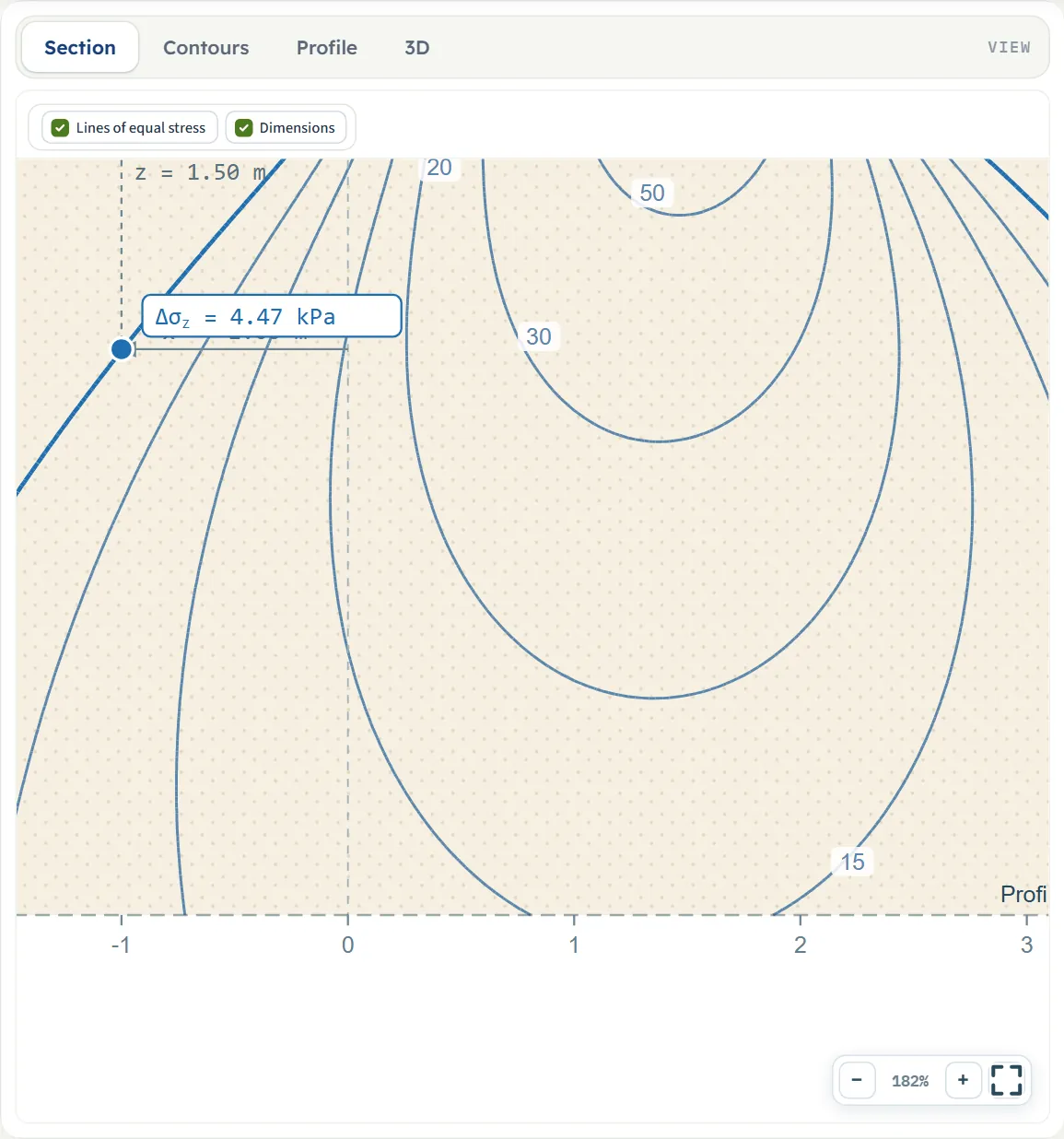
Die Schaltflächen − und + (oder das Mausrad über der Zeichnung) zoomen; ein Klick auf + ergibt 135%. Ist die Ansicht vergrößert, verschieben Sie sie durch Ziehen des Hintergrunds; die quadratische Schaltfläche passt die Zeichnung wieder ein (100%).
Eingabe des Modells, Abschnitt für Abschnitt
Das Register „Modell“ besteht aus vier untereinander angeordneten Abschnitten. Modelldaten und Dreiecks-Streifenlasten sind beim Start des Moduls geöffnet; Weiter schließt einen Abschnitt und öffnet den nächsten, Zurück geht in die Gegenrichtung („Tiefenprofil“ ist der letzte Abschnitt und hat nur Zurück). Die Einheiten werden in der Reihenfolge SI · kN, SI · tf, US angegeben, gleiche Einheiten sind zusammengefasst: zum Beispiel kPa · t/m² · ksf. Die Standardwerte sind in SI angegeben.
Modelldaten
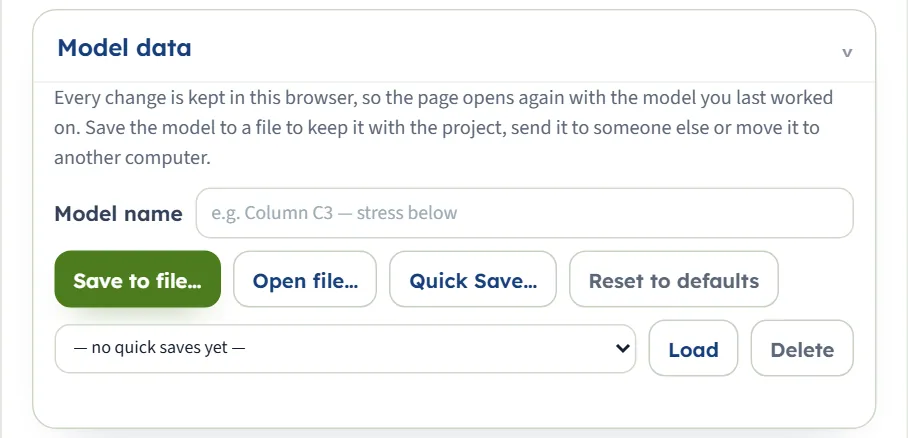
Der erste Abschnitt verwaltet das Modell. Jede Änderung wird in diesem Browser gespeichert: Nach einem Neuladen öffnet die Seite das zuletzt bearbeitete Modell mit denselben Werten (und, falls zuvor „Berechnen“ ausgeführt wurde, weiterhin im berechneten Zustand). In Datei speichern… und Datei öffnen… übertragen ein Modell in eine Datei bzw. aus einer Datei; Schnellspeichern… fragt nach einem Namen (vorgeschlagen werden der Modellname oder „Spannung im Baugrund“ und das Datum) und legt diese Version in der Liste ab, wo Laden sie wiederherstellt und Löschen (nach einer Bestätigung) sie entfernt; Auf Standardwerte zurücksetzen stellt das Beispiel sofort und ohne Rückfrage wieder her und weist unterhalb der Liste darauf hin. Modellname ist eine frei wählbare Bezeichnung.
Dreieckige Streifenlasten
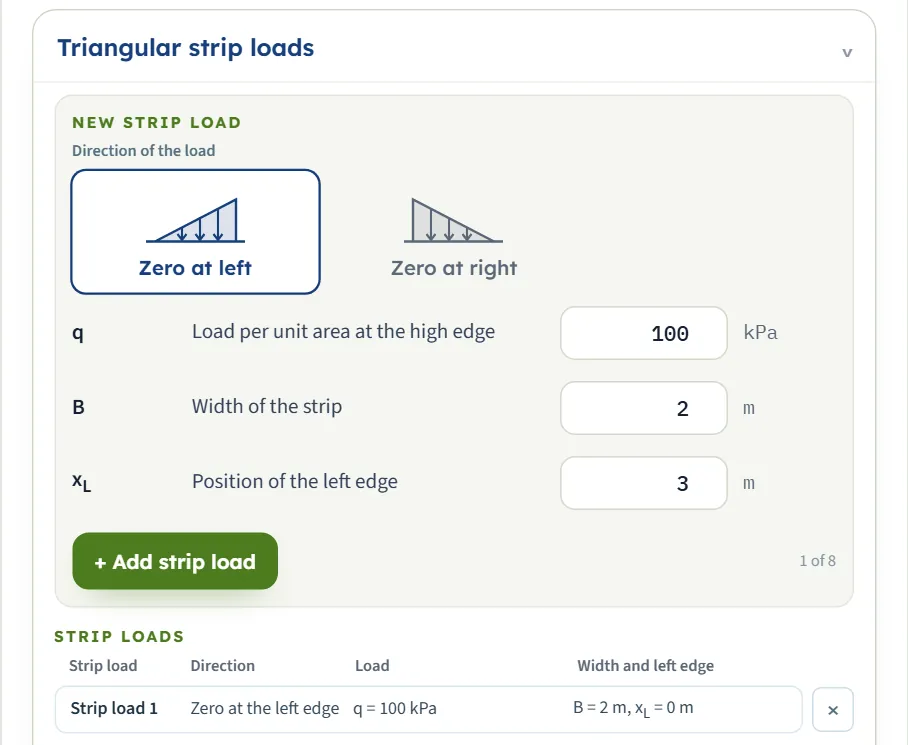
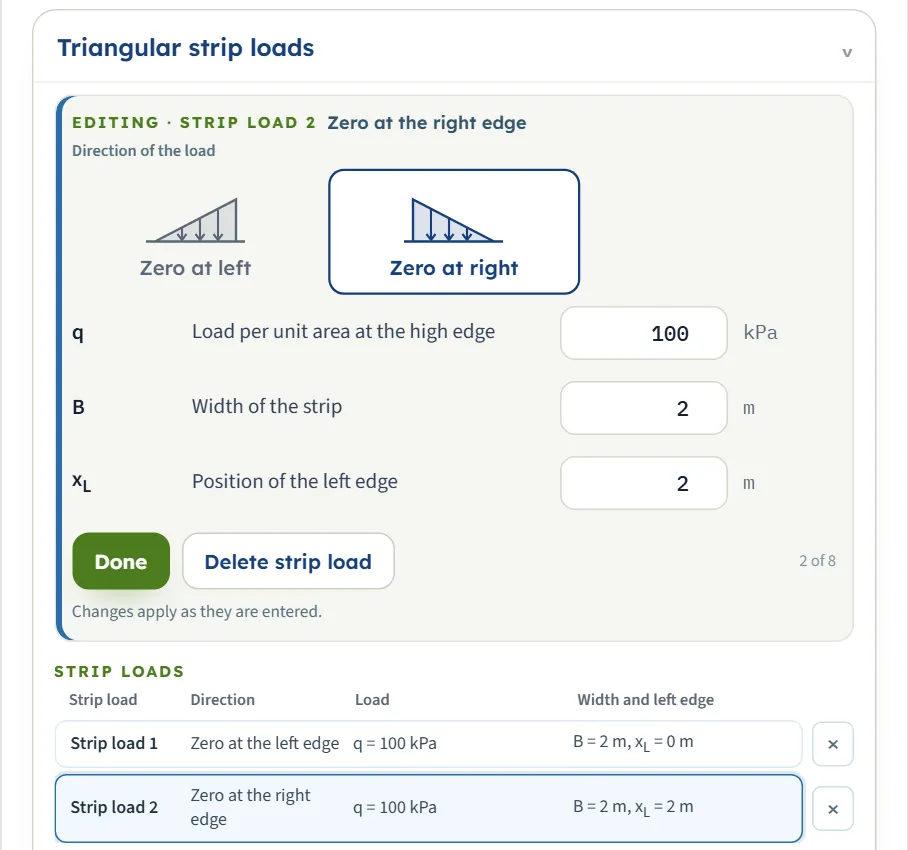
Der Abschnitt enthält oben das Formular Neue Streifenlast und darunter eine Tabelle der Streifenlasten. Wählen Sie im Formular mit den beiden Schaltflächen die Richtung, geben Sie die drei Werte ein und klicken Sie auf + Streifenlast hinzufügen; der Streifen wird in die Tabelle übernommen, das Formular kehrt zu seinen Anfangswerten zurück, und ein Zähler zeigt „2 von 8“ an. Klicken Sie auf eine Zeile der Tabelle, um diesen Streifen im Formular zu bearbeiten (der Titel lautet „Bearbeiten · Streifenlast 2“ und „Änderungen werden bei der Eingabe übernommen“); Fertig führt zum Formular für neue Streifen zurück; Streifenlast löschen oder das × am Zeilenende entfernt einen Streifen. Die Tabelle enthält die Spalten Streifenlast, Richtung, Last sowie Breite und linker Rand.
| Feld | Einheit, Standardwert, Bereich |
|---|---|
| Lastrichtung | Auswahl · Standard Null links · Null links oder Null rechts. Die Last ist an diesem Rand null und steigt bis zum anderen Rand auf q an |
| Flächenlast am höheren Rand (q) | kPa · t/m² · ksf · Standard 100 (erster Streifen und neues Formular) · Mindestens 0 |
| Breite des Streifens (B) | m · ft · Standard 2 (erster Streifen und neues Formular) · Mindestens 0.001 m |
| Lage des linken Randes (xL) | m · ft · Standard 0 für den ersten Streifen, 3 im Formular für neue Streifen · Beliebiger Wert; negativ links von 0 |
Das Formular für neue Streifen beginnt stets mit q = 100, B = 2 und xL = 3, unabhängig davon, welche Streifen bereits in der Tabelle stehen. Die Streifen werden in der Reihenfolge ihres Hinzufügens nummeriert; die Nummern erscheinen in der Zeichnung als q1, q2 sowie im Rechengang.
Überlappung
Zwei Streifen dürfen sich an einem Rand berühren (der eine endet bei x = 2, der nächste beginnt bei 2), aber nicht überlappen. Das Modul weist einen überlappenden Streifen zurück, sobald er hinzugefügt wird, wenn ein Wert eingegeben wird, durch den sich zwei Streifen überlappen würden (der Wert bleibt unverändert), und wenn ein Streifen auf einen anderen gezogen wird. Jede Zurückweisung wird durch einen kurzen Hinweis am unteren Fensterrand angezeigt.

Punkt A
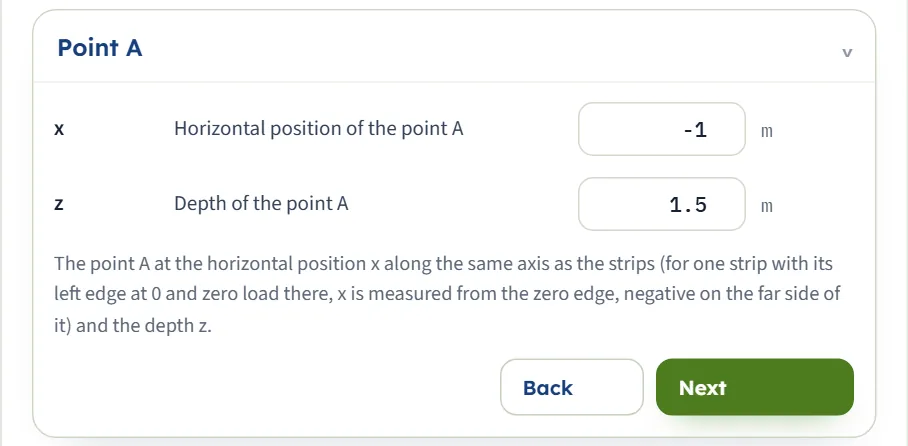
Der Punkt A, an dem die Spannung gesucht wird. x liegt auf derselben Achse wie die Streifen; bei einem einzelnen Streifen mit dem linken Rand bei 0 und der Last null an diesem Rand wird x vom Nullrand aus gemessen, auf dessen anderer Seite negativ. Die Tiefe z wird von der Geländeoberfläche aus nach unten gemessen.
| Feld | Einheit, Standardwert, Bereich |
|---|---|
| Horizontale Lage des Punktes A (x) | m · ft · Standard −1 · Beliebiger Wert |
| Tiefe des Punktes A (z) | m · ft · Standardwert 1.5 · Mindestens 0.001 m |
Tiefenprofil
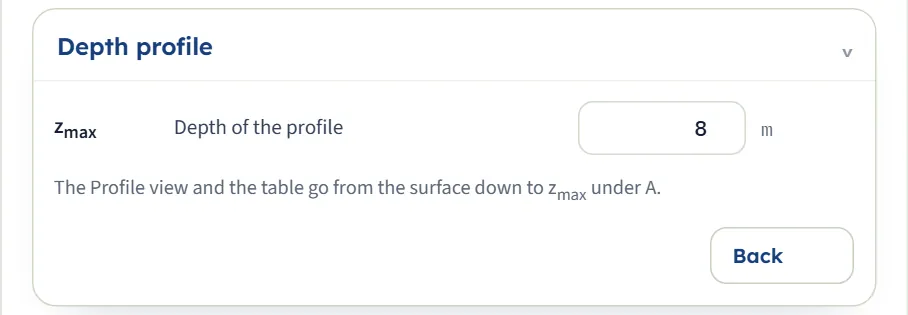
Bis zu welcher Tiefe die Ansicht Profil und die Profiltabelle unter A reichen. Die Tabelle enthält zehn Zeilen in gleichen Schritten bis zmax sowie die Zeile von A selbst. Ist zmax kleiner als z, reicht das Profil stattdessen bis z.
| Feld | Einheit, Standardwert, Bereich |
|---|---|
| Tiefe des Profils (zmax) | m · ft · Standardwert 8 · Mindestens 0.1 m |
Wahl der Richtung und der Achse
Es gibt eine echte Wahlmöglichkeit, die Richtung jedes Streifens, und eine Festlegung, die Achse, entlang der xL und x gemessen werden.
| Richtung | Die Last | x der Gleichung |
|---|---|---|
| Null links | Null am linken Rand, q am rechten Rand | x = xA − xL: der Abstand von A zum linken Rand, positiv nach rechts |
| Null rechts | Null am rechten Rand, q am linken Rand | x = xL + B − xA: der Abstand von A zum rechten Rand, positiv nach links |
Das Modul ermittelt dies selbstständig und gibt es im Register „Berechnungen“ an. Ein Streifen, der an seinem rechten Rand null ist, ist das Spiegelbild des anderen: Der Beispielstreifen ergibt mit A bei x = −1 m den Wert 4.470 kPa, und derselbe, umgekehrte Streifen (Null rechts, linker Rand bei 0, B = 2 m) ergibt 4.470 kPa für A bei x = 3 m, wobei A 1 m jenseits des Nullrandes auf der anderen Seite liegt.
Aufbau einer Last aus Streifen
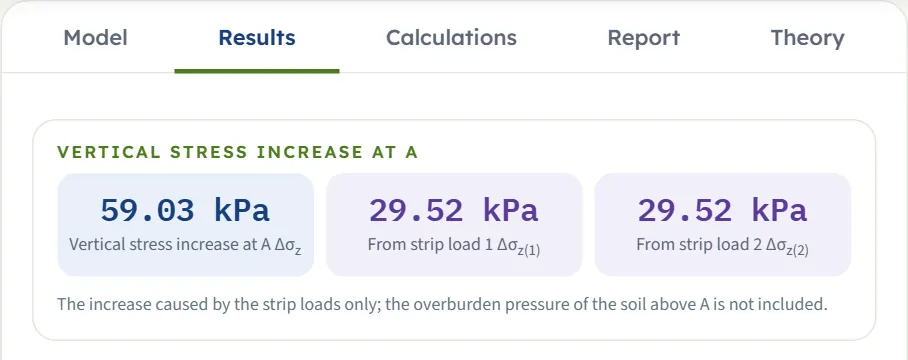
Zwei nebeneinanderliegende Dreiecke ergeben ein Dach: Streifen 1 mit Null links von 0 bis 2 m und Streifen 2 mit Null rechts von 2 bis 4 m (beide mit q = 100 kPa), eine Last mit dem Höchstwert 100 kPa bei x = 2 m. A bei x = 2 m, z = 1.5 m ergibt 59.03 kPa, wobei jeder Streifen 29.52 kPa beiträgt. Mehrere hintereinander angeordnete Streifen mit gleicher Last in gleicher Richtung ergeben eine Sägezahnlast. Das Modul addiert alles, was vorgegeben wird; die Streifen müssen weder gleich groß sein noch aneinandergrenzen.
Berechnen und Ergebnisse ablesen
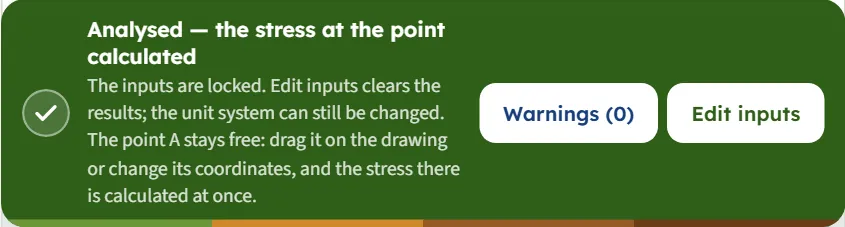
Klicken Sie auf Berechnen. Die Leiste wechselt zu Berechnet – die Spannung am Punkt wurde ermittelt und zeigt den Text „Die Eingaben sind gesperrt. ‚Eingaben bearbeiten‘ löscht die Ergebnisse; das Einheitensystem kann weiterhin geändert werden. Der Punkt A bleibt frei: Ziehen Sie ihn in der Zeichnung oder ändern Sie seine Koordinaten, dann wird die Spannung dort sofort berechnet.“ Eingaben bearbeiten entsperrt das Modell. Die Schaltfläche Warnungen (0) daneben meldet für die hier beschriebenen Berechnungsläufe keine Warnungen. Das Modul bleibt im Register „Modell“; das Ergebnis steht unter Ergebnisse.
| Karte | Symbol | Das Beispiel |
|---|---|---|
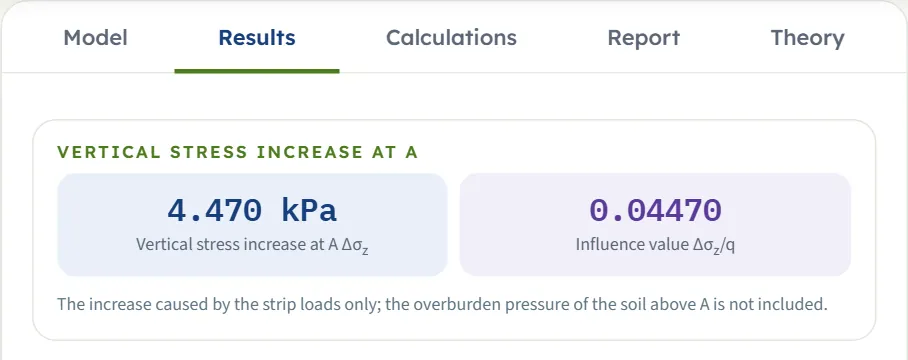
| Vertikaler Spannungszuwachs bei A | Δσz | 4.470 kPa |
| Einflussbeiwert (nur bei einem Streifen) | Δσz/q | 0.04470 |
Auf die Karten folgen eine Tabelle mit den Werten der einzelnen Schritte und Vertikaler Spannungszuwachs unter A: eine Tabelle mit z, Δσz und (bei einem Streifen) Δσz/q, wobei die Zeile von A markiert ist. Im Beispiel verläuft das Profil wie folgt: 0.8 m: 1.334 kPa, 1.5 m (A): 4.470 kPa, 1.6 m: 4.905 kPa, 4.0 m: 8.936 kPa und 8.0 m: 6.734 kPa.
Mehrere Streifen
Bei zwei oder drei Streifen enthält das Register „Ergebnisse“ neben dem Gesamtwert für jeden Streifen eine Karte, Aus Streifenlast 1, Aus Streifenlast 2; bei mehr Streifen wird nur die Karte mit dem Gesamtwert angezeigt, und der Rechengang listet jeden Streifen auf. Der Einflussbeiwert Δσz/q wird nur für einen einzelnen Streifen angegeben, und die Profiltabelle hat für mehrere Streifen keine entsprechende Spalte.
Verschieben von A nach der Berechnung
Ändern Sie x oder z im Abschnitt „Punkt A“ oder ziehen Sie A, dann folgen die Ergebnisse, die Linien und das Profil ohne erneutes Klicken auf „Berechnen“; die Streifen bleiben gesperrt. Das Einheitensystem kann jederzeit geändert werden. Die Felder, das Register „Ergebnisse“, das Register „Berechnungen“ und die Profiltabelle werden in den neuen Einheiten angegeben; die Zeichnungen und die Streifentabelle behalten die SI-Symbole und -Werte, sodass die umgerechneten Werte in den Feldern und im Register „Ergebnisse“ abzulesen sind.
Mit den Zahlen
- Δσz ist der durch die Streifen verursachte Zuwachs der Vertikalspannung in den Einheiten von q. Das Modul weist darauf hin, dass der Überlagerungsdruck des über A liegenden Bodens nicht enthalten ist.
- Δσz/q ist der Einflussbeiwert für einen Streifen: Mit einem beliebigen q multipliziert, ergibt er bei gleicher Geometrie den Spannungszuwachs. Im Beispiel beträgt er 0.04470 bei x/B = −0.5 und z/B = 0.75.
- Die Last ist an einem Rand null, daher beträgt die Gesamtlast des Streifens je Meter Länge qB/2.
- Δσz ist ausschließlich die Vertikalspannung; sie ist mit dem jeweils erforderlichen Setzungs- oder Grundbruchnachweis zu kombinieren.
Die Registerkarte Berechnungen, der Bericht und die Registerkarte Theorie
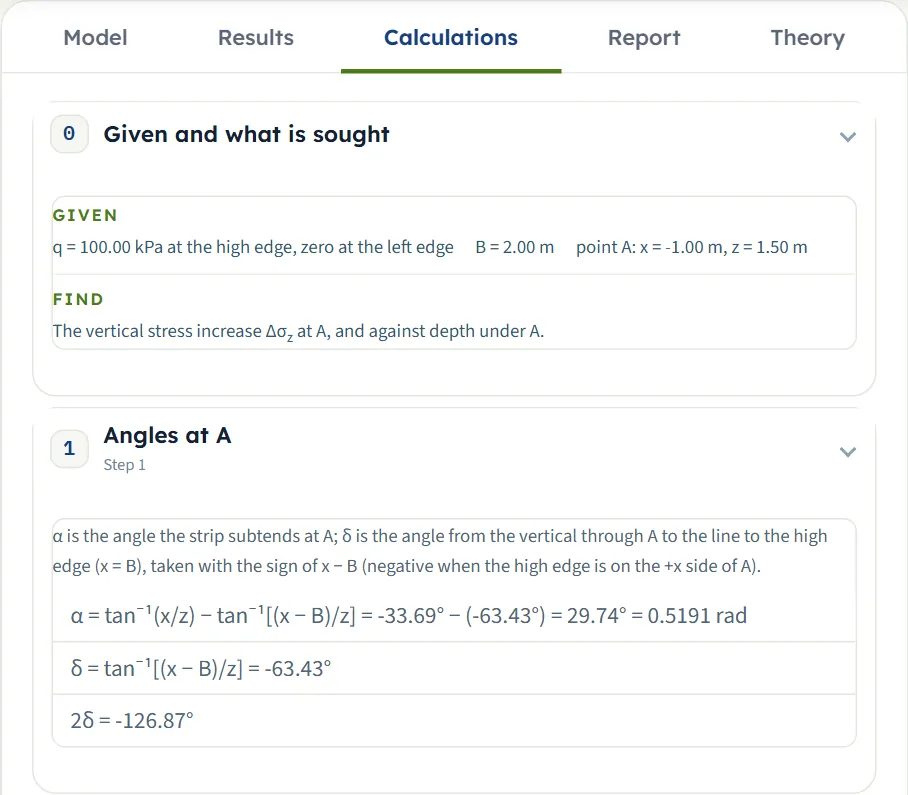
Das Register Berechnungen beginnt mit Gegeben und Gesucht und gibt anschließend den Rechengang in nummerierten Schritten wieder. Für einen Streifen sind es drei:
- Winkel in A – α = tan⁻¹(x/z) − tan⁻¹[(x − B)/z] und δ = tan⁻¹[(x − B)/z], in Grad, mit 2δ. Bei einem Streifen, dessen linker Rand nicht bei 0 liegt, oder bei Null rechts wird im Schritt zunächst angegeben, wie x ermittelt wird.
- Spannung in A – die Gleichung, 2x/B und 2z/B, anschließend Δσz/q mit eingesetzten Zahlenwerten und Δσz.
- Spannungszuwachs über die Tiefe – zmax und die Tabelle unter A, wobei die Zeile von A markiert ist.
Bei mehreren Streifen erhält jeder Streifen einen eigenen Schritt (Spannung aus Streifenlast 1, …) mit seinen Winkeln und seinem Anteil, gefolgt von einem Schritt Superposition, der die Anteile addiert, und anschließend dem Profil.
Der Bericht
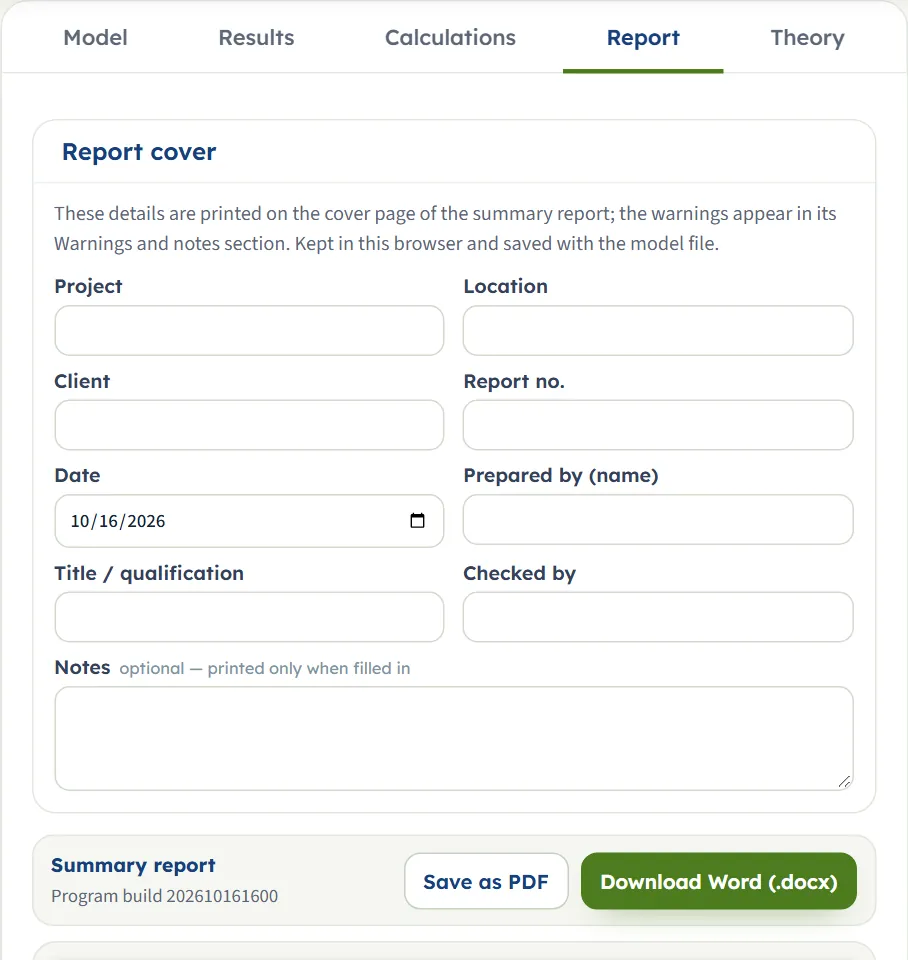
Füllen Sie im Register Bericht das Deckblatt aus: Projekt, Ort, Auftraggeber, Berichtsnummer, Datum, Bearbeiter, Titel / Qualifikation, Prüfer sowie optionale Anmerkungen. Die Angaben des Deckblatts werden in diesem Browser gespeichert und mit der Modelldatei gesichert. Als PDF speichern und Word herunterladen (.docx) erzeugen den Bericht; die Vorschau unterhalb der Schaltflächen ist der Bericht selbst.
Der Bericht besteht aus sechs Teilen: 1 Einleitung und Anwendungsbereich, 2 Eingabedaten, 3 Berechnung, 4 Ergebnisse, 5 Zusammenfassung und 6 Literatur. Er enthält drei Zeichnungen (den Schnitt mit den Linien gleicher Spannung, das Profil und die 3D-Ansicht), den Rechengang jedes Schritts und gegebenenfalls die Warnungen. Vor der Berechnung zeigt das Register den Text „Klicken Sie im Register ‚Modell‘ auf ‚Berechnen‘, um die Spannung am Punkt zu berechnen. Das oben eingegebene Deckblatt bleibt erhalten.“
Die Registerkarte Theorie
Das Register Theorie besteht aus fünf Abschnitten, die sich jeweils per Klick öffnen (mit Alle öffnen und Alle schließen): Anwendungsbereich und Annahmen; Herleitung; Diagramm und Tabelle (ein Diagramm von Δσz/q über 2x/B für mehrere Tiefen und eine Tabelle seiner Werte); Rechenbeispiel; Literatur.
Rechenbeispiel: das eigene Beispiel des Moduls
Das Modul öffnet sich mit diesem Beispiel, sodass Sie die Zahlen an Ihrem eigenen Bildschirm nachvollziehen können.
| Schnitt | Eingabe | Wert |
|---|---|---|
| Dreieckige Streifenlasten | Richtung | Null am linken Rand |
| q, B, xL | 100 kPa, 2 m, 0 | |
| Punkt A | x, z | −1 m, 1.5 m |
| Tiefenprofil | zmax | 8 m |
Schritt 1: die Winkel
x = −1 m wird vom Nullrand (dem linken Rand) aus gemessen, somit ist x/z = −0.667 und (x − B)/z = −2. α = tan⁻¹(−0.667) − tan⁻¹(−2) = −33.69° + 63.43° = 29.74° = 0.5191 rad, und δ = tan⁻¹(−2) = −63.43°, folglich 2δ = −126.87°.
Schritt 2: der Einflusswert
Schritt 3: die Spannung
Dies ist der Wert in der Ergebniskarte, in Schritt 2 des Registers „Berechnungen“ und im Feld neben A in der Ansicht „Schnitt“. Der größte Wert in der Profiltabelle beträgt 8.936 kPa bei 4 m; das Ergebnis in A (1.5 m) steht in der markierten Zeile.
Derselbe Streifen in SI · tf
Wechseln Sie zu SI · tf. Das Modul rechnet das Modell um: q = 10.1972 t/m². Das Ergebnis lautet Δσz = 0.4558 t/m², dieselbe Spannung (Δσz/q bleibt unverändert). Von Hand: 4.470 / 9.80665 = 0.4558.
Derselbe Streifen in US-Einheiten
Wechseln Sie zu US: q = 2.08854 ksf, B = 6.56168 ft, x = −3.28084 ft, z = 4.92126 ft. Das Ergebnis lautet Δσz = 0.09336 ksf; von Hand 4.470 kPa / 47.8803 = 0.09336 ksf. Die Profilzeilen sind in Fuß angegeben: 4.921 ft (A) ergibt 0.09336, 13.12 ft ergibt 0.1866.
Ein zweiter Streifen
Klicken Sie auf + Streifenlast hinzufügen bei unverändertem Formular für neue Streifen (Null links, q = 100, B = 2, xL = 3). Der zweite Streifen liegt zwischen 3 und 5 m, und A ist 4 m von seinem Nullrand auf der anderen Seite entfernt (x = −1 − 3 = −4): Sein Anteil beträgt von Hand 0.2454 kPa, und das Modul ergibt eine Summe von 4.715 kPa = 4.470 + 0.245.
Wie sich jede Eingabe auf das Ergebnis auswirkt
Jede Zeile ändert im Beispiel eine Größe (ein Streifen, Null links, q = 100 kPa, B = 2 m, linker Rand 0, A bei x = −1 m, z = 1.5 m) und führt das Modul erneut aus. Die Zahlenwerte sind die vom Modul ausgegebenen, und jede Zeile wurde mit der obigen Gleichung von Hand geprüft.
| Änderung | Δσz (kPa) | Δσz/q |
|---|---|---|
| Das Beispiel Die Referenz: q = 100, B = 2, linker Rand 0, Null links, A bei (x = −1, z = 1.5) | 4.470 | 0.04470 |
| q = 50 kPa | 2.235 | 0.04470 |
| q = 200 kPa Die Spannung ist proportional zu q; Δσz/q bleibt unverändert | 8.940 | 0.04470 |
| B = 1 m | 4.479 | 0.04479 |
| B = 4 m | 3.259 | 0.03259 |
| B = 8 m A liegt 1 m außerhalb des Nullrandes eines breiten Streifens | 1.908 | 0.01908 |
| Linker Rand bei xL = 1 m A ist nun 2 m vom Nullrand entfernt | 1.402 | 0.01402 |
| Linker Rand bei xL = −3 m A liegt am höheren Rand | 29.52 | 0.2952 |
| Null rechts A liegt nun 1 m jenseits des höheren Randes | 10.10 | 0.1010 |
| Null rechts, A bei x = 3 m Das Spiegelbild des Beispiels | 4.470 | 0.04470 |
| A bei x = 0 (Nullrand) | 15.28 | 0.1528 |
| A bei x = 1 m (unter der Mitte) | 33.41 | 0.3341 |
| A bei x = 2 m (höherer Rand) | 29.52 | 0.2952 |
| A bei x = 3 m | 10.10 | 0.1010 |
| A bei x = 5 m | 0.9701 | 0.009701 |
| A bei x = −3 m | 0.5393 | 0.005393 |
| A bei x = −5 m | 0.1263 | 0.001263 |
| A bei z = 0.5 m | 0.4110 | 0.004110 |
| A bei z = 3 m | 8.536 | 0.08536 |
| A bei z = 6 m | 7.982 | 0.07982 |
| A bei z = 20 m | 3.095 | 0.03095 |
| zmax = 4 m Nur die Tabelle und das Profil ändern sich | 4.470 | 0.04470 |
| Ein zweiter Streifen (Null links, 100 kPa, 2 m, linker Rand 3 m) Kein Einflussbeiwert bei mehreren Streifen | 4.715 | — |
| Zweiter Streifen mit Null rechts, linker Rand 2 m A bei (−1, 1.5) | 5.440 | — |
Was die Tabelle zeigt:
- Die Last wirkt proportional: 50, 100 und 200 kPa ergeben 2.235, 4.470 und 8.940 kPa.
- Die Lage von A verändert das Ergebnis um einen großen Faktor: von 0.1263 bis 33.41 kPa quer zum Streifen in 1.5 m Tiefe. Quer zum Streifen in 1.5 m Tiefe beträgt die Spannung 0.1263 kPa bei x = −5 m, 4.470 bei −1 m, 15.28 am Nullrand, 33.41 unter der Mitte des Streifens (x = 1 m, der größte Wert dieser Reihe), 29.52 am höheren Rand sowie 10.10 und 0.9701 kPa in 1 und 3 m Abstand jenseits davon.
- Die Tiefe erhöht die Spannung unter einem Punkt neben dem Streifen zunächst und verringert sie danach: 0.4110, 4.470, 8.536, 7.982 und 3.095 kPa in 0.5, 1.5, 3, 6 und 20 m.
- Die Breite verändert das Ergebnis für einen Punkt neben dem Streifen nur mäßig: 4.479, 4.470, 3.259 und 1.908 kPa für B = 1, 2, 4 und 8 m bei gleichem q.
- Richtung und linker Rand bestimmen lediglich, wo der Nullrand und der höhere Rand liegen: Der umgekehrte Streifen ergibt mit A an der gespiegelten Stelle dieselbe Spannung.
- Weitere Streifen addieren ihren Anteil; zmax ändert nur, welcher Teil des Profils dargestellt wird.
Meldungen: wann das Modul abbricht, und Vorsichtshinweise
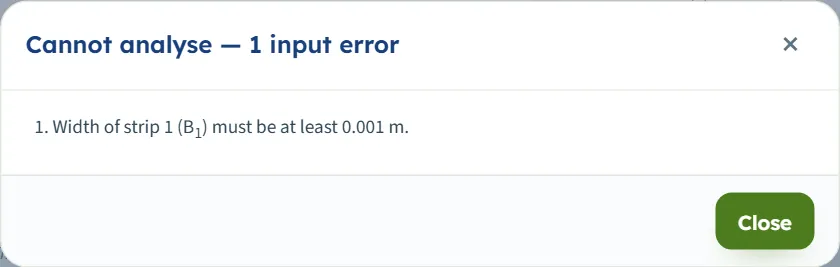
Das Modul prüft seine Eingaben, bevor es rechnet. Ein Fehler führt zum Abbruch der Berechnung, und es wird nichts berechnet: Ein Fenster mit dem Titel Berechnung nicht möglich – 1 Eingabefehler (oder „n Eingabefehler“) listet jeden Fehler auf, und ein Wert unterhalb seiner Grenze wird bereits vor dem Klicken auf „Berechnen“ rot markiert.
| Wann | Die Meldung |
|---|---|
| q leer | „Flächenlast von Streifen 1 am höheren Rand (q1) fehlt.“ |
| q unter 0 | „Flächenlast von Streifen 1 am höheren Rand (q1) muss mindestens 0 kPa betragen.“ |
| B 0 oder negativ | „Breite von Streifen 1 (B1) muss mindestens 0.001 m betragen.“ |
| B leer | „Breite von Streifen 1 (B1) fehlt.“ |
| z 0 oder negativ | „Tiefe des Punktes A (z) muss mindestens 0.001 m betragen.“ |
| z leer | „Tiefe des Punktes A (z) fehlt.“ |
| x leer | „Horizontale Lage des Punktes A (x) fehlt.“ |
| zmax 0 | „Die Tiefe des Profils (zmax) muss mindestens 0.1 m betragen.“ |
| zmax leer | „Tiefe des Profils (zmax) fehlt.“ |
Mehrere Fehler werden gemeinsam aufgelistet; für Streifen 2 lauten die Namen q2, B2 usw. Nach dem Abbruch zeigt das Register „Ergebnisse“ den Text „Klicken Sie im Register ‚Modell‘ auf ‚Berechnen‘, um die Spannung am Punkt zu berechnen.“
Hinweise zu den Streifen
- „Die neue Streifenlast würde auf Streifenlast 2 liegen – sie dürfen sich nicht überlappen. Wählen Sie eine andere Lage oder Breite.“ beim Hinzufügen eines Streifens, der einen anderen überlappt.
- „Dadurch würden Streifenlast 1 und Streifenlast 2 übereinanderliegen – der Wert bleibt unverändert.“ wenn ein eingegebener Wert oder ein Ziehvorgang dies verursachen würde.
Zwei Streifen, die sich nur an einem Rand berühren, werden akzeptiert: Mit Streifen 2 bei xL = 2 m nach Streifen 1 (0 bis 2 m) ergibt das Modul 5.009 kPa für den Beispielpunkt und 47.97 kPa für A bei x = 2 m, z = 1 m.
Vorsichtshinweise
Bei q = 0 lautet das Ergebnis 0 kPa, der Einflussbeiwert kann jedoch nicht gebildet werden (die Karte zeigt einen Strich, und das Register „Berechnungen“ gibt hierfür NaN aus); für einen vollständigen Rechengang ist q > 0 zu verwenden. Die Schaltfläche Warnungen (0) bleibt in den hier beschriebenen Berechnungsläufen bei 0; erscheint eine Warnung, öffnet die Schaltfläche sie erneut, und der Bericht gibt sie aus.
Gute Praxis und häufige Fehler
- q ist der Wert am höheren Rand, nicht der Mittelwert: Der Mittelwert über den Streifen beträgt q/2.
- Richtung prüfen. „Null links“ und „Null rechts“ unterscheiden sich nur durch eine Spiegelung; eine falsche Wahl legt den Rand mit der größeren Last auf die falsche Seite von A. Betrachten Sie die Zeichnung vor dem Berechnen.
- Eine gemeinsame Achse für alle Streifen und für A wählen. xL und x liegen auf derselben Achse; die Zeichnung beschriftet x − x1, wenn der erste Streifen nicht bei 0 liegt.
- Streifen dürfen sich berühren, aber nicht überlappen. Für eine trapezförmige Last, eine Dachform oder eine Sägezahnform sind mehrere Streifen nebeneinander anzuordnen.
- Neben dem Zahlenwert auch das Profil beachten. Neben einem Streifen nimmt die Spannung mit der Tiefe zunächst zu und fällt dann ab; ein einzelner Punkt kann dies verdecken.
- Den Überlagerungsdruck selbst ergänzen. Das Modul gibt nur den Zuwachs an.
- Mit den Linien oder den Farben erkennen, wo die Spannung maßgebend ist. Ziehen Sie A über die Ansicht „Schnitt“ oder „Konturen“ und lesen Sie das Feld ab.
- Nach einer Änderung der Einheiten ist das Ergebnis im Register „Ergebnisse“ abzulesen; die Felder zeigen die umgerechneten Werte mit mehr Nachkommastellen.
- Eingegebene Werte werden im Browser gespeichert; das Modell ist in einer Datei zu speichern, um es beim Projekt aufzubewahren, und der Bericht dient als Nachweis der Berechnung.
Häufig gestellte Fragen
Was berechnet das Modul „Dreiecks-Streifenlast“?
Den vertikalen Spannungszuwachs Δσz unter einer oder mehreren biegeweichen Streifenlasten unendlicher Länge, deren Last von null an einem Rand linear auf q am anderen Rand ansteigt, für einen elastischen Halbraum im ebenen Verformungszustand. Für das Beispiel ergibt sich Δσz = 4.470 kPa (Δσz/q = 0.04470).
Was ist q?
Die Flächenlast am höheren Rand des Streifens, dem Rand, an dem die Last nicht null ist. Die mittlere Last über die Breite beträgt die Hälfte davon.
Wie wird die Null an den rechten Rand gelegt?
Wählen Sie im Formular „Neue Streifenlast“ (oder beim Bearbeiten eines Streifens) Null rechts. Der Streifen ist dann das Spiegelbild: Das Modul misst x vom rechten Rand nach links.
Kann der Punkt A neben oder unter dem Streifen liegen?
Beides. x kann jeden beliebigen Wert auf der Achse annehmen; die Gleichung gilt für jede Lage, neben, unter oder jenseits des Streifens. Die Tiefe z muss mindestens 0.001 m betragen.
Wie viele Streifen können verwendet werden?
Bis zu acht. Jeder hat sein eigenes q, B, xL und seine eigene Richtung. Die Streifen dürfen sich an einem Rand berühren, aber nicht überlappen, und ihre Spannungen addieren sich.
Was geschieht, wenn sich zwei Streifen überlappen?
Das Modul weist dies zurück: Beim Hinzufügen des Streifens, bei der Eingabe des Wertes oder beim Ziehen erscheint ein Hinweis, und der Wert bleibt unverändert. Ein Ziehvorgang endet dort, wo sich die Streifen berühren.
Kann ich Elemente in der Zeichnung ziehen?
Ja. Vor der Berechnung können in den Ansichten „Schnitt“ und 3D ein Streifen sowie die Ringe an seinen Rändern zur Änderung der Breite gezogen werden (Schritte von 5 cm, Breite mindestens 0.1 m). Der Punkt A und die gestrichelte Linie der Profiltiefe können vor und nach der Berechnung gezogen werden; nach der Berechnung wird die Spannung in A sofort neu berechnet.
Enthält das Ergebnis das Gewicht des Bodens?
Nein. Das Modul gibt nur den durch die Streifen verursachten Zuwachs an; der Überlagerungsdruck des über A liegenden Bodens ist nicht enthalten.
Was zeigen die Linien gleicher Spannung und die Farben?
Dasselbe Feld von Δσz in der vertikalen Ebene durch A: im Beispiel Linien für 4.5, 7, 10, 15, 20, 30 und 50 kPa in der Ansicht „Schnitt“, Farbbänder auf einer logarithmischen Skala in der Ansicht „Konturen“. Die blaue Linie kennzeichnet den Wert in A.
Wozu dient die Tiefe des Profils?
Sie legt fest, wie weit die Ansicht „Profil“ und die Tabelle unter A nach unten reichen. Sie ändert die Spannung in A nicht. Ist sie kleiner als z, reicht das Profil bis z.
Merkt sich das Modul meine Eingaben?
Ja. Jede Änderung wird in diesem Browser gespeichert, und das Modul öffnet sich wieder mit dem zuletzt bearbeiteten Modell (erneut berechnet, falls es berechnet war). „Auf Standardwerte zurücksetzen“ führt zum Beispiel zurück; „In Datei speichern“ und „Schnellspeichern“ sichern Versionen.
Welche Einheiten verwendet das Modul, und was enthält der Bericht?
SI · kN, SI · tf oder US, jederzeit umschaltbar, auch nach der Berechnung (Spannung in kPa, t/m² oder ksf; Längen in m oder ft). Die Felder und die Register folgen; die Zeichnungen und die Streifentabelle behalten die SI-Symbole und -Werte. Der Bericht umfasst ein Deckblatt und sechs Teile mit den Zeichnungen Schnitt, Profil und 3D sowie dem Rechengang jedes Schritts und steht nach der Berechnung als PDF oder Word-Datei zur Verfügung.