

Что рассчитывает модуль
Вертикальная линейная нагрузка рассчитывает приращение вертикального напряжения Δσz в грунте под одной или несколькими вертикальными линейными нагрузками на поверхности, согласно теории упругости. Линейная нагрузка — это сила q на единицу длины, действующая вдоль прямой бесконечной длины, например, длинная стена, рельс или полоса, ширина которой пренебрежимо мала. Каждое поперечное сечение вдоль линии нагружено одинаково, поэтому напряжения соответствуют плоской деформации и зависят только от горизонтального расстояния x от линии и глубины z:
Грунт рассматривается как однородное, изотропное, линейно-упругое полупространство, нагрузка является гибкой. Напряжения от нескольких нагрузок суммируются (принцип суперпозиции), каждая с учетом своего горизонтального расстояния x = xA − xL от нагрузки до точки A. Δσz — это приращение, вызванное нагрузками; бытовое давление грунта выше A не учитывается.
Что можно задать
- От одной до восьми параллельных линейных нагрузок, каждая со своей интенсивностью q (ноль или более) и положением xL вдоль горизонтальной оси разреза. Две нагрузки не могут находиться в одном положении.
- Точка A с горизонтальной координатой xA и глубиной z, для которой рассчитывается напряжение.
- Глубина профиля zmax, до которой табулируется и строится напряжение под A.
Модуль выдает Δσz в точке A и вклад каждой нагрузки, напряжение под A на десяти глубинах, линии равных напряжений и цветовые изолинии на разрезе, а также 3D-вид с напряжением на элементе в точке A. Модуль формирует ход расчета и подготавливает отчет в формате PDF или Word.
Выбор модуля в зависимости от типа нагрузки
- Сосредоточенная нагрузка в точке на поверхности: используйте Сосредоточенная нагрузка.
- Нагрузка, которая является горизонтальной или наклонной: используйте Горизонтальная линейная нагрузка.
- Нагрузка с шириной, например, фундаментная полоса или дорога: используйте Вертикальная полосовая нагрузка; для длинной насыпи с откосами используйте Насыпь.
- Нагрузка на круг или прямоугольник: используйте Круговая нагрузка или Прямоугольная нагрузка; любая другая форма задается на Диаграмма влияния.
- Давление, которое линейная нагрузка оказывает на стену, — это другая величина: см. Линейная нагрузка в руководствах по внешним нагрузкам.
Перед началом работы: необходимые данные
Подготовьте следующие данные проекта:
| Параметр | Примечания |
|---|---|
| Линейные нагрузки q Ваша проектная нагрузка | Сила на единицу длины линии, в кН/м (тс/м или кип/фут в других системах единиц). Ноль или более. Полоса конечной ширины рассчитывается в модулях для полосовых нагрузок. |
| Их положения xL Ваша схема | Измеряется вдоль горизонтальной оси разреза от выбранного вами начала отсчета; слева от него положение отрицательное. Имеют значение только расстояния между нагрузками и точкой. Две нагрузки не могут находиться в одном положении. |
| Точка A Место, которое вас интересует | Её горизонтальное положение xA на той же оси и глубина z от поверхности грунта. Глубина должна быть не менее 0.001 м. |
| Глубина профиля zmax Глубина рассмотрения | Глубина, до которой табулируется и строится напряжение под A. Не менее 0.1 м. |
Модулю не требуются характеристики грунта: в упругом решении приращение напряжений зависит только от нагрузок и геометрии.
Быстрый старт за семь шагов
- Откройте модуль и выберите единицы измерения
Откройте Вертикальную линейную нагрузку из группы «Напряжения в грунтовом массиве». Выберите SI · kN, SI · tf или US в заголовке; вы можете изменить это в любой момент.
- Введите линейные нагрузки
В разделе Линейные нагрузки заполните форму Новая линейная нагрузка, указав интенсивность q и положение xL, и нажмите + Добавить линейную нагрузку. Нагрузка появится в таблице ниже. Нажмите на строку, чтобы изменить её; × удаляет её.
- Задание положения точки A
В разделе Точка A введите горизонтальное положение xA и глубину z. Вы также можете перетащить точку на чертеже.
- Задание глубины профиля напряжений
В поле Профиль по глубине введите zmax или перетащите пунктирную линию на чертеже.
- Нажмите Рассчитать
Нажмите Рассчитать в нижней части вкладки «Модель». В строке состояния появится надпись Рассчитано, нагрузки будут заблокированы, а на чертеже отобразятся линии равных напряжений и напряжение в точке A.
- Ознакомьтесь с результатами
На вкладке Результаты приводится значение Δσz в точке A, вклад от каждой нагрузки и напряжения под точкой A на десяти глубинах. Изолинии, Профиль и 3D меняют вид отображения.
- Получите ход расчёта и отчёт
Во вкладке Расчёты приведены шаги расчёта с вашими данными. Вкладка Отчёт позволяет сохранить PDF или Word-файл.
Экран: виды, переключатели и элементы, которые можно перетаскивать
Компоновка интерфейса единая для всех модулей GeoTerva и описана в руководстве по рабочей области. В данном модуле чертеж имеет четыре вида, переключаемых кнопками над ним:
- Разрез — это поперечное сечение поперёк нагрузок, одинаковое для любого сечения вдоль линии. На нём показаны поверхность грунта, каждая нагрузка в виде стрелки с её значением, точка A с размерами x − x1 (горизонтальное расстояние от первой нагрузки до A) и z, а также пунктирная линия на глубине профиля zmax. В примере рамка разреза имеет глубину всего 7.2 м: когда zmax больше, пунктирная линия располагается у нижнего края рамки, а её подпись по-прежнему гласит «Глубина профиля zmax = 12.00 м»; вид «Изолинии» показывает истинную глубину. После выполнения расчёта добавляются линии равных напряжений, каждая из которых подписана в кПа, линия, проходящая через A, выделена более толстой синей линией, а также указано значение Δσz в точке A.
- Изолинии — это тот же разрез, заполненный цветовыми полосами значений Δσz в логарифмическом масштабе, с легендой справа. В примере легенда варьируется от 0.01 до 10 кПа. Часть ниже глубины профиля отображается более бледным цветом.
- Профиль — это кривая Δσz в зависимости от глубины под точкой A до глубины zmax с отмеченной глубиной точки A.
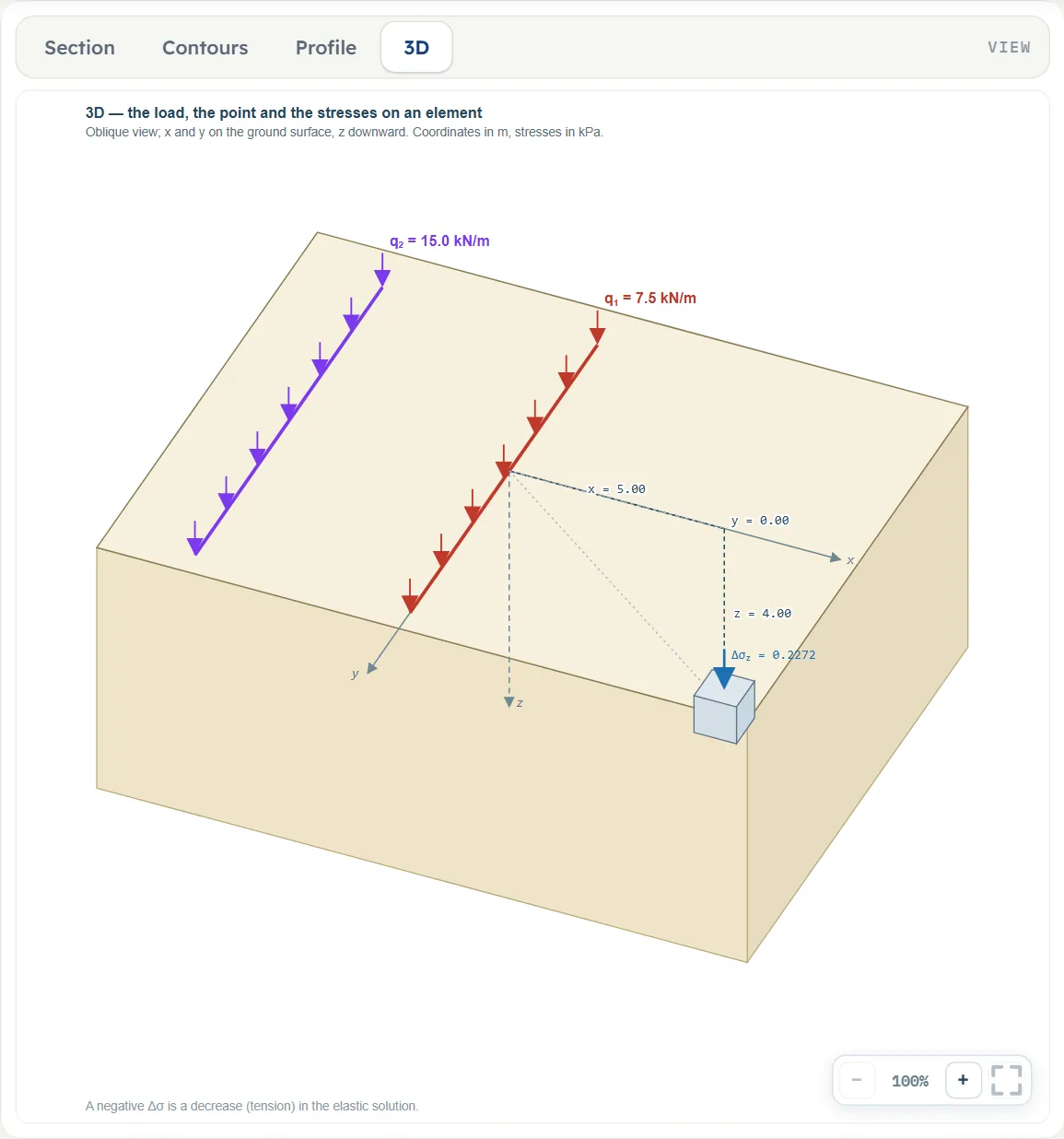
- 3D — это косоугольный вид грунта, где каждая линейная нагрузка представлена рядом стрелок, показаны расстояния x, y и z до точки A, а после расчёта — стрелка напряжения на малом элементе в точке A.
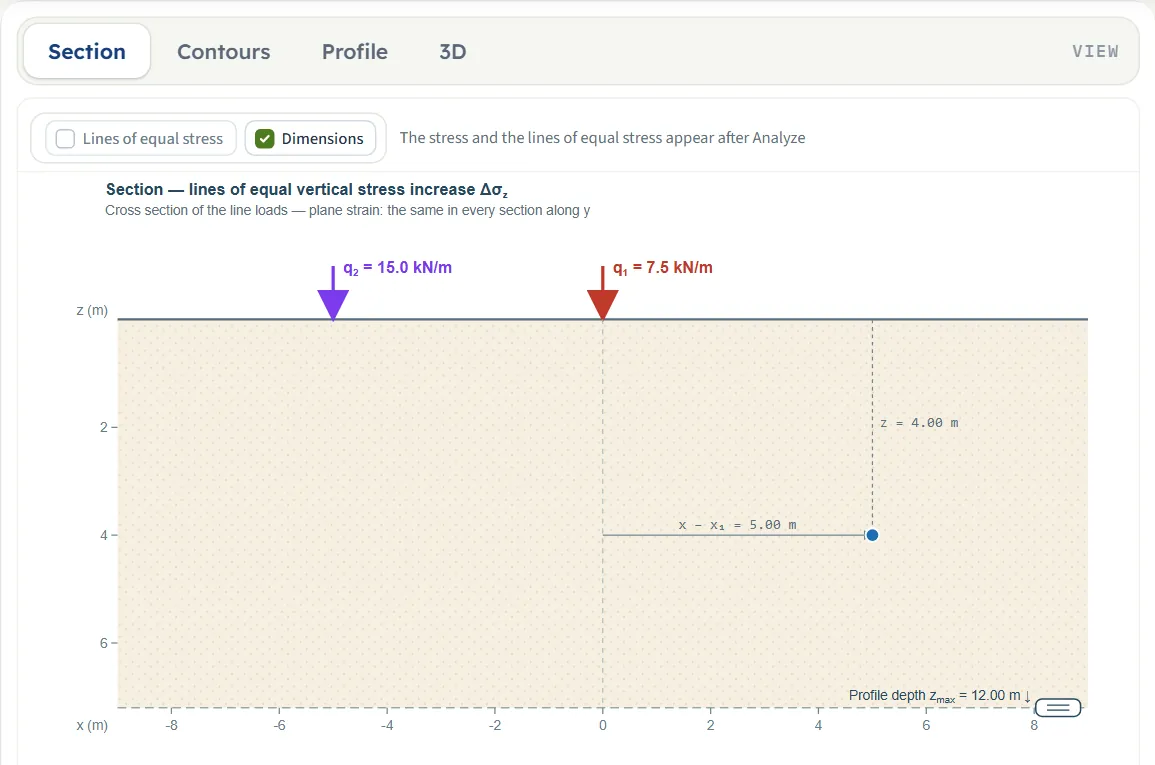
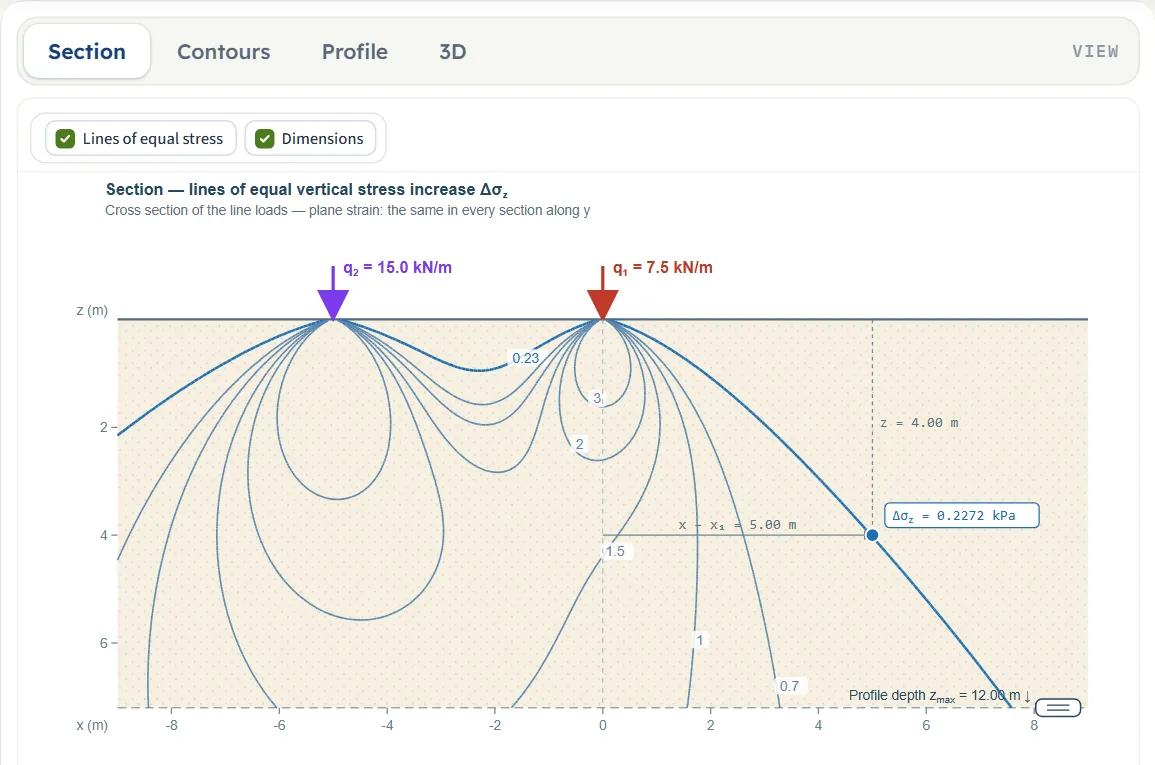
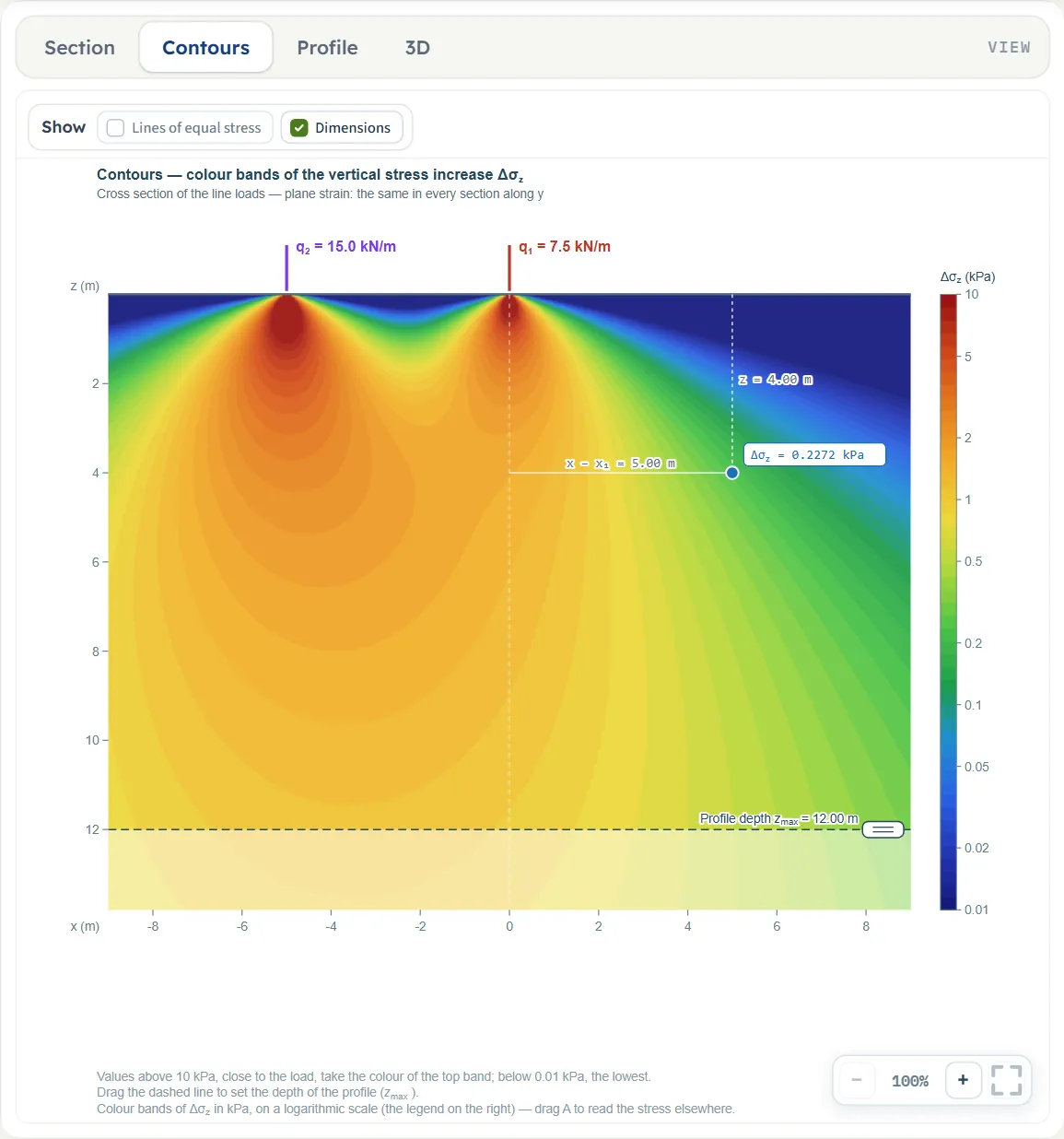
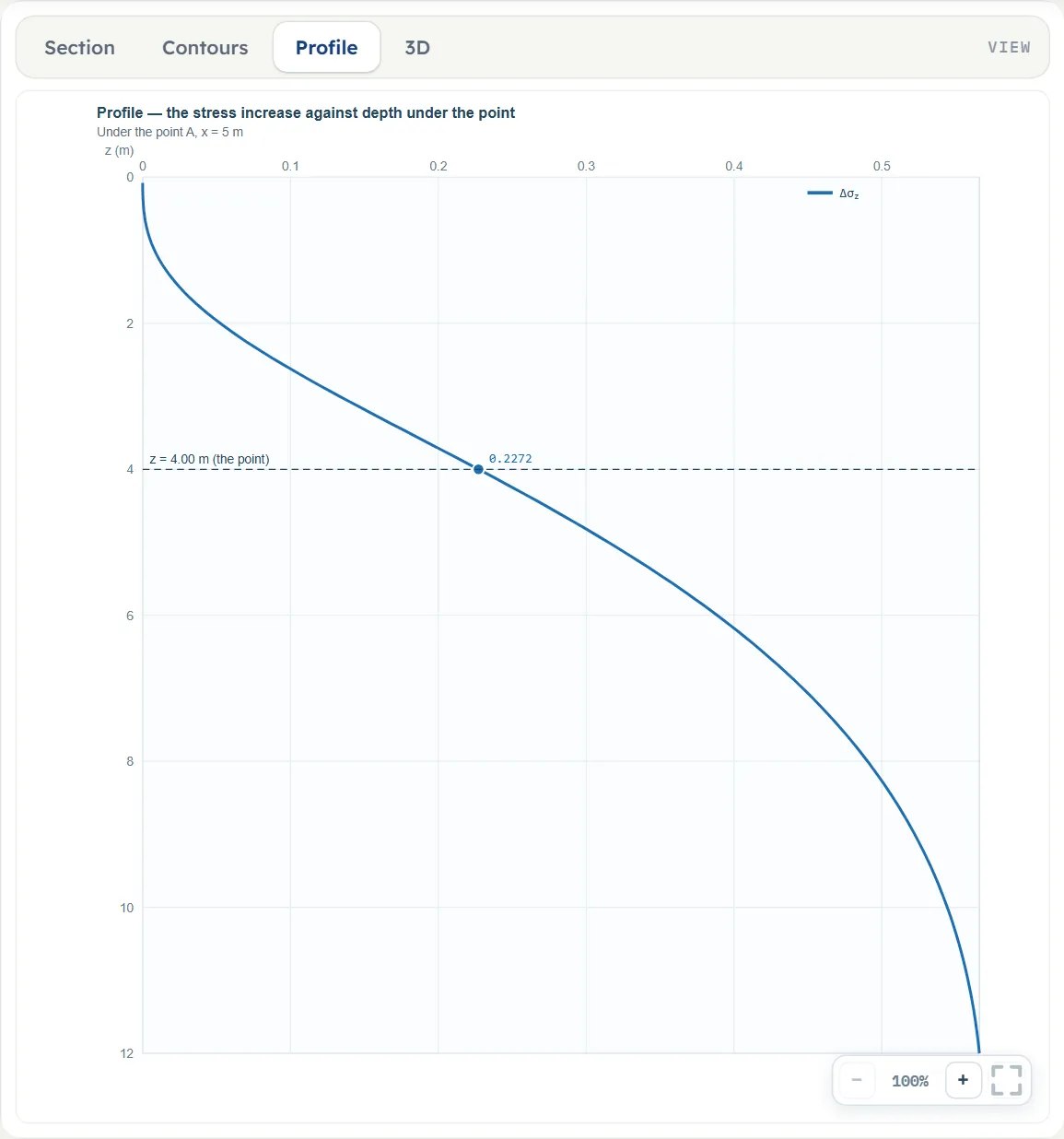
Кнопки отображения элементов (Show)
Панель переключателей над видами «Разрез» и «Изолинии» содержит два элемента: Линии равных напряжений и Размеры; на виде «Изолинии» панель озаглавлена Показать. Размеры включены по умолчанию. Линии равных напряжений неактивны до расчёта, с примечанием: на виде «Разрез» — «Напряжения и линии равных напряжений появятся после расчёта», на виде «Изолинии» — «Цветовые изолинии напряжений появятся после расчёта». После расчёта переключатель включён на виде «Разрез» и выключен на виде «Изолинии», где его можно включить, чтобы наложить линии поверх цветов. Виды «Профиль» и «3D» не имеют переключателей.

Масштаб
Каждый вид имеет кнопки −, процентное значение и + в правом нижнем углу, а также кнопку для размещения всего чертежа в области просмотра. Каждое нажатие + увеличивает масштаб на 35 %; диапазон составляет от 100 % (весь чертеж) до 800 %, а кнопка − становится неактивной на 100 %. Колесо мыши также позволяет изменять масштаб.
Что можно перетаскивать
- Нагрузка (Разрез, Изолинии и 3D, до расчёта, одна или несколько). Перетащите нагрузку на чертеже, чтобы переместить её вдоль оси x; положение меняется с шагом 0.05 м, а таблица нагрузок обновляется вслед за чертежом. Нагрузку нельзя наложить на другую: она останавливается на последнем свободном месте, и появляется сообщение: «В этой позиции уже установлена другая линейная нагрузка — значение сохранено как было.» Интенсивность q нельзя изменить перетаскиванием; введите её значение.
- Точка A (Разрез и Изолинии). Перетащите точку; значения xA и z меняются с шагом 0.05 м. Точка остаётся внутри рамки чертежа, а её глубина составляет не менее 0.05 м. У точки нет маркера на видах «Профиль» и «3D», а вид «3D» вообще не имеет маркера после расчёта.
- Пунктирная линия глубины профиля (Разрез и Изолинии). Перетащите её вверх или вниз, чтобы задать zmax; при перетаскивании её нельзя установить выше 0.5 м (введите значение, чтобы опустить её до 0.1 м).
Ввод исходных данных по разделам
Вкладка «Модель» состоит из четырёх разделов: Данные модели (имена, файлы и быстрые сохранения, одинаковые во всех модулях), Линейные нагрузки, Точка A и Глубина профиля. Каждый раздел открывается при нажатии на его заголовок, при этом открытие одного раздела закрывает предыдущий (кроме «Данных модели»); кнопки Далее и Назад в нижней части позволяют перемещаться между ними, а кнопка Рассчитать находится под последним разделом. В таблицах перечислены все поля с их символами, единицами измерения в каждой системе и значениями по умолчанию. Если единица измерения указана дважды или трижды, например м · фут, то это соответствует системам SI · кН, SI · тс и US, а одинаковые единицы объединены. Значения по умолчанию показаны в системе SI; в системе US поля показывают не округлённые преобразованные значения, например 16.4042 фут для 5 м. В примере нагрузки составляют 0.513913 и 1.02783 кип/фут при 0 и −16.4042 фут, точка A находится на 16.4042 фут и 13.1234 фут, zmax составляет 39.3701 фут, а форма «Новая линейная нагрузка» показывает 0.685218 кип/фут и 16.4042 фут.
Данные модели
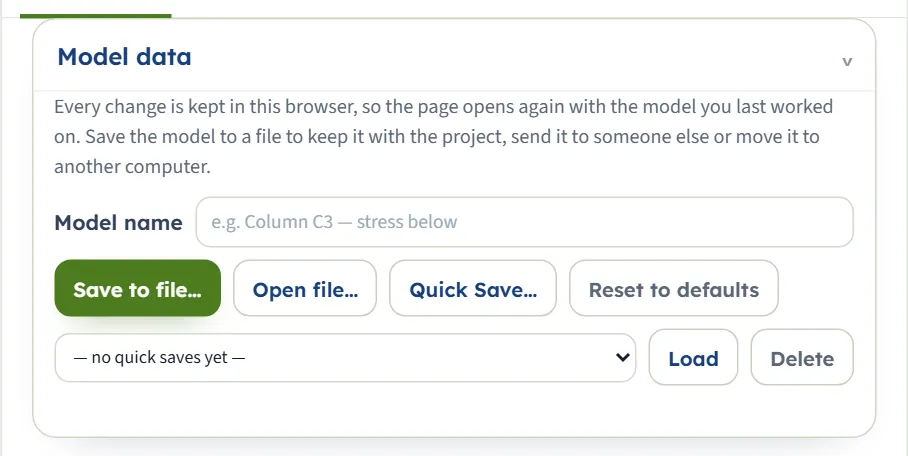
Первый раздел содержит название модели, кнопки Сохранить в файл…, Открыть файл…, Быстрое сохранение… со списком сохранённых состояний, кнопки Загрузить и Удалить, а также Сбросить на значения по умолчанию. Порядок работы описан в руководстве по рабочей области. Сброс мгновенно возвращает исходный пример.
Линейные нагрузки
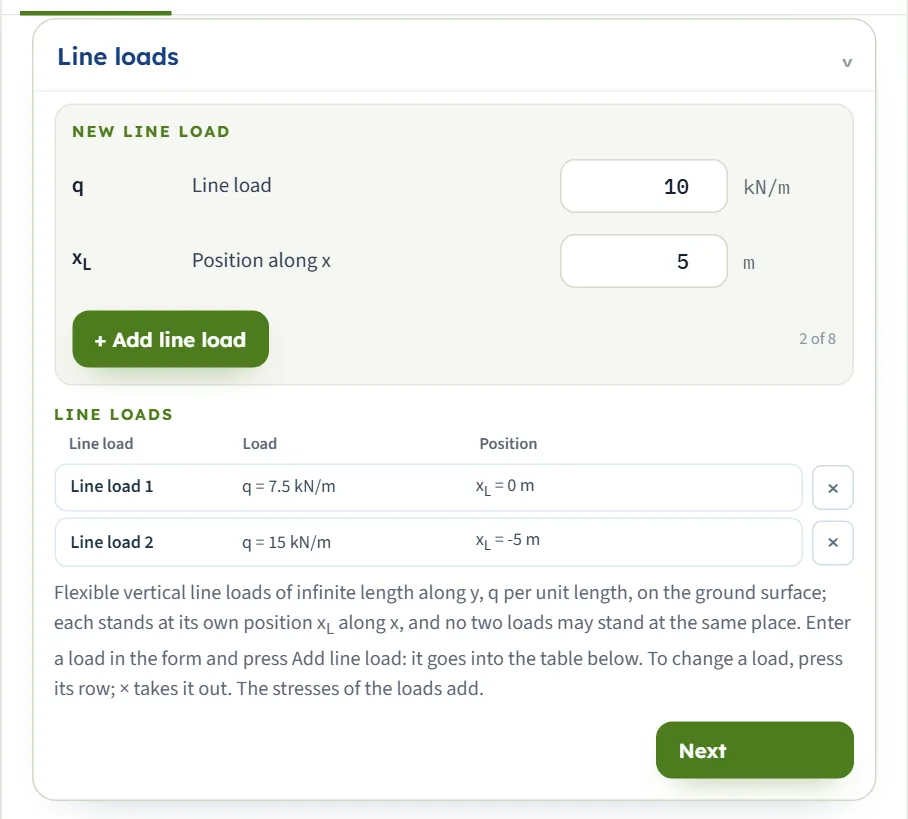
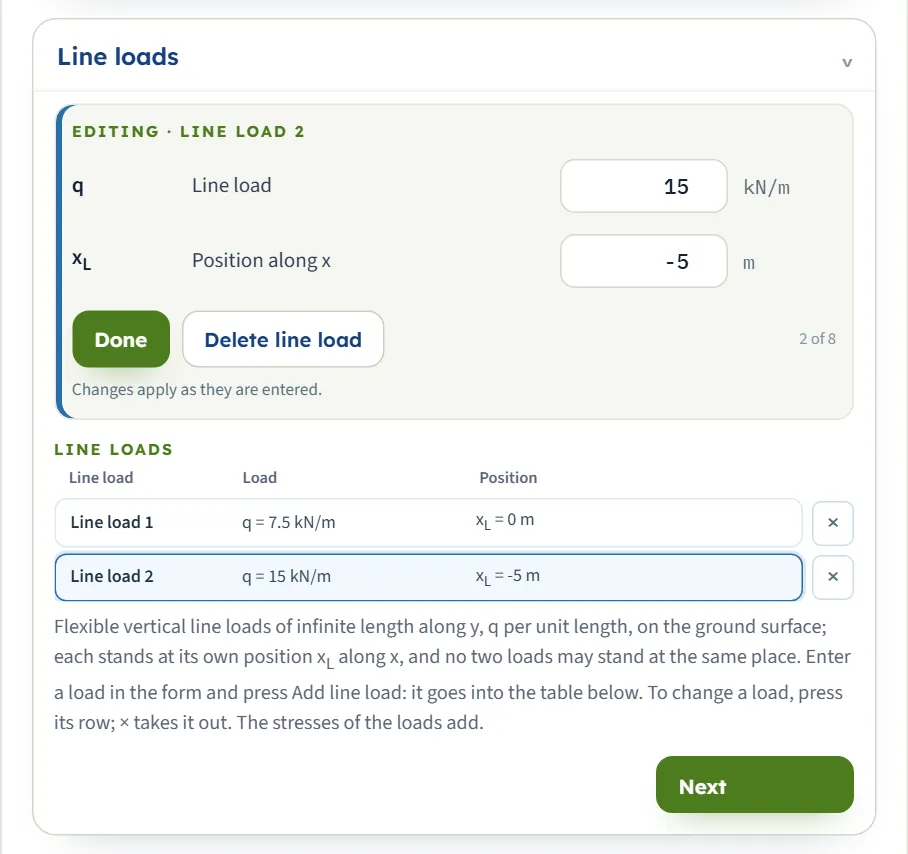
Раздел представляет собой форму над таблицей. Форма Новая линейная нагрузка принимает интенсивность q и положение xL одной нагрузки. + Добавить линейную нагрузку помещает её в таблицу, а счётчик рядом с кнопкой показывает, сколько из восьми нагрузок уже добавлено (в примере указано 2 из 8). Таблица Линейные нагрузки содержит список каждой нагрузки с её номером, интенсивностью и положением. Нажмите на строку, чтобы изменить эту нагрузку в форме: форма примет вид Редактирование · Линейная нагрузка 2 и предложит кнопки Готово и Удалить линейную нагрузку, а примечание укажет, что изменения применяются по мере ввода. Нажмите ×, чтобы удалить нагрузку.
| Поле | Что необходимо ввести |
|---|---|
| Линейная нагрузка q кН/м · тс/м · кип/фут · по умолчанию 10 (форма) | Сила на единицу длины линии. Ноль или больше; верхнего предела нет. В таблице первая нагрузка открывается со значением 7.5, а вторая — 15. |
| Положение вдоль x xL м · фут · по умолчанию 5 (форма) | Положение нагрузки вдоль горизонтальной оси, отрицательное — слева от начала координат. Не допускается наличие двух нагрузок в одной позиции. В таблице первая нагрузка открывается на 0, а вторая — на −5. |
Правила добавления нагрузок
- Не допускается наличие двух нагрузок в одной позиции. При попытке добавить нагрузку в занятую позицию ничего не добавляется; сообщение гласит: «В этой позиции уже установлена линейная нагрузка. Задайте для новой другую позицию.» Если ввести занятую позицию в редактируемую нагрузку, старое значение сохраняется: «В этой позиции уже установлена другая линейная нагрузка — значение сохранено как было.»
- Пустое поле позиции считывается как 0 при добавлении нагрузки. Если нагрузка уже находится в позиции 0, ничего не добавляется и появляется указанное выше сообщение. В противном случае нагрузка попадает в таблицу без позиции, и расчёт Рассчитать останавливается с сообщением: «Позиция линейной нагрузки N (xN) не задана.» Введите позицию перед добавлением нагрузки.
- Интенсивность проверяется при расчёте. Нагрузка, добавленная с пустым или отрицательным значением интенсивности, попадает в таблицу, а кнопка Рассчитать останавливает процесс и указывает на ошибку; см. Сообщения.
- До восьми нагрузок. При достижении 8 из 8 кнопка «Добавить» становится неактивной; удалите нагрузку, чтобы добавить другую. Форма сохраняет значения, введённые последними после нажатия + Добавить линейную нагрузку, поэтому измените положение перед добавлением следующей. Нагрузки с 4 по 8 участвуют в расчёте так же, как и первые три.
Точка A
Точка, в которой вычисляется напряжение. Примечание под полями гласит, что напряжение зависит от горизонтального расстояния xA − xL от каждой нагрузки. Точку также можно задать перетаскиванием на видах «Разрез» и «Изолинии», и она остаётся доступной для изменения после расчёта.
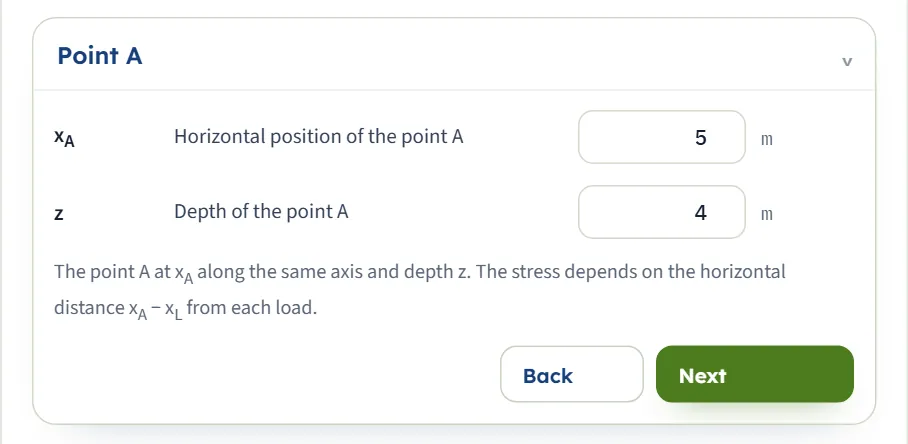
| Поле | Что необходимо ввести |
|---|---|
| Горизонтальное положение точки A xA м · фут · по умолчанию 5 | На той же оси, что и нагрузки. Напряжение зависит от расстояния xA − xL от каждой нагрузки. |
| Глубина точки A z m · ft · по умолчанию 4 | Ниже поверхности грунта. Не менее 0.001 м. |
Эпюра по глубине
Глубина, до которой табулируются напряжения под точкой A на вкладке «Результаты» и отображаются на виде «Профиль». Она также задаётся пунктирной линией на видах «Разрез» и «Изолинии» и остаётся доступной для изменения после расчёта.
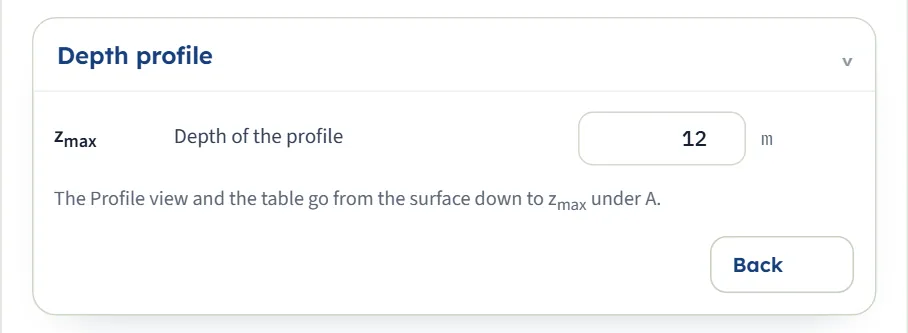
| Поле | Что необходимо ввести |
|---|---|
| Глубина профиля zmax m · ft · по умолчанию 12 | Не менее 0.1 м. Вид разреза и таблица на вкладке Результаты отображаются от поверхности до zmax; если zmax меньше глубины точки A, они отображаются до глубины A. |
Размещение нагрузок и точки
В модуле не предусмотрен выбор метода: используется единственная формула теории упругости. Вы определяете положение нагрузок и точки, а напряжение вычисляется в зависимости от расстояния между ними. Следует учитывать три момента.
Непосредственно под линейной нагрузкой
При xA = xL напряжение составляет Δσz = 2q/(πz) = 0.637 q/z. Под линейной нагрузкой напряжение с глубиной убывает только как 1/z. При перемещении первой нагрузки из примера в положение xL = 5 м, непосредственно над точкой A, она создает напряжение 1.194 кПа: 2 × 7.5 / (π × 4) = 1.194 кПа.
Рядом с линейной нагрузкой
Напряжение на расстоянии x от нагрузки, выраженное как доля от напряжения непосредственно под ней, зависит только от отношения x/z. При x/z = 1 оно составляет четверть от напряжения под нагрузкой, а при x/z > 3 оно становится меньше 0.01 от q/z. На вкладке Теория приводится график этой зависимости и таблица значений.
Несколько нагрузок
Напряжения суммируются независимо от порядка нагрузок и расстояния между ними. Первая нагрузка в примере создает 0.1818 кПа, а вторая 0.04542 кПа в точке A, в сумме 0.2272 кПа. Третья нагрузка 10 кН/м в точке xL = 5 м, прямо над A, добавляет 1.592 кПа, доводя общее значение до 1.819 кПа; при наличии только одной нагрузки результат составляет 0.1818 кПа.
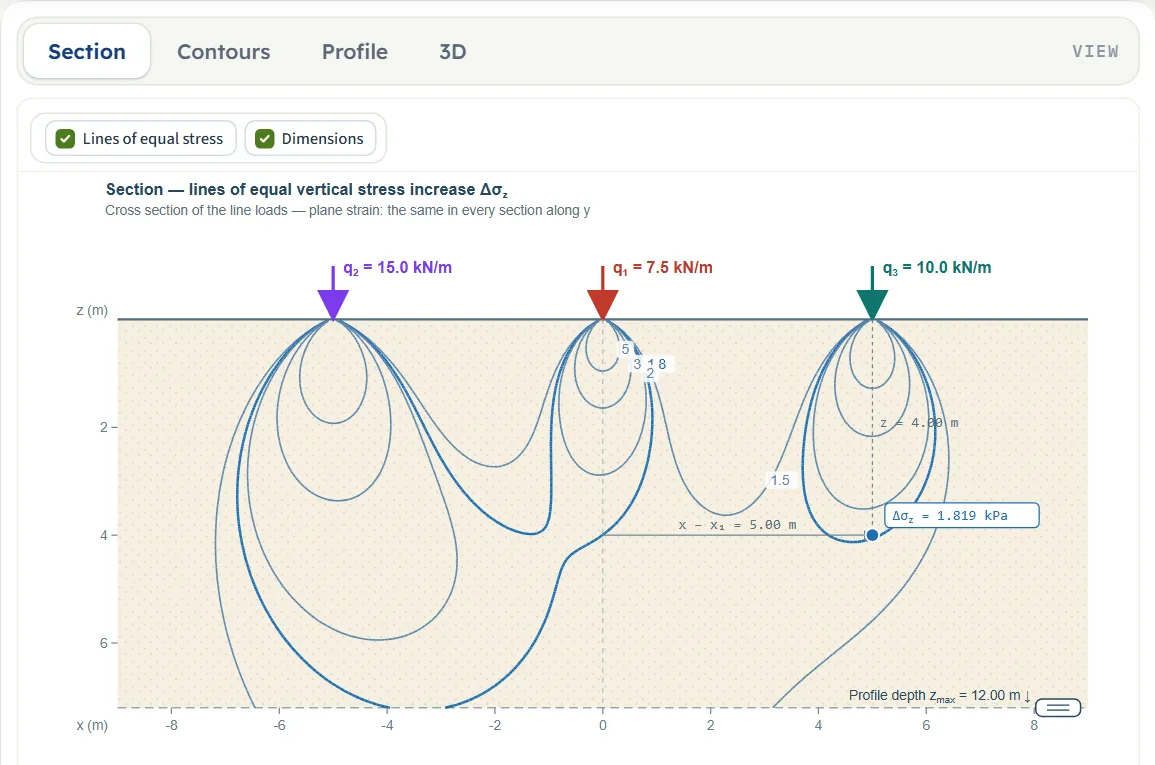
Расчёт и анализ результатов
Нажмите Рассчитать. Панель изменится на Рассчитано — напряжение в точке вычислено, появится сообщение о том, что исходные данные заблокированы, что кнопка Редактировать сбрасывает результаты и что систему единиц измерения всё ещё можно изменить. Также будет указано, что точка A остаётся свободной: переместите её или измените её координаты, и напряжение в ней будет пересчитано мгновенно. Модуль останется на вкладке Модель: откройте вкладку Результаты для просмотра численных значений; на чертеже сохранится текущий вид, на котором уже отображено напряжение.
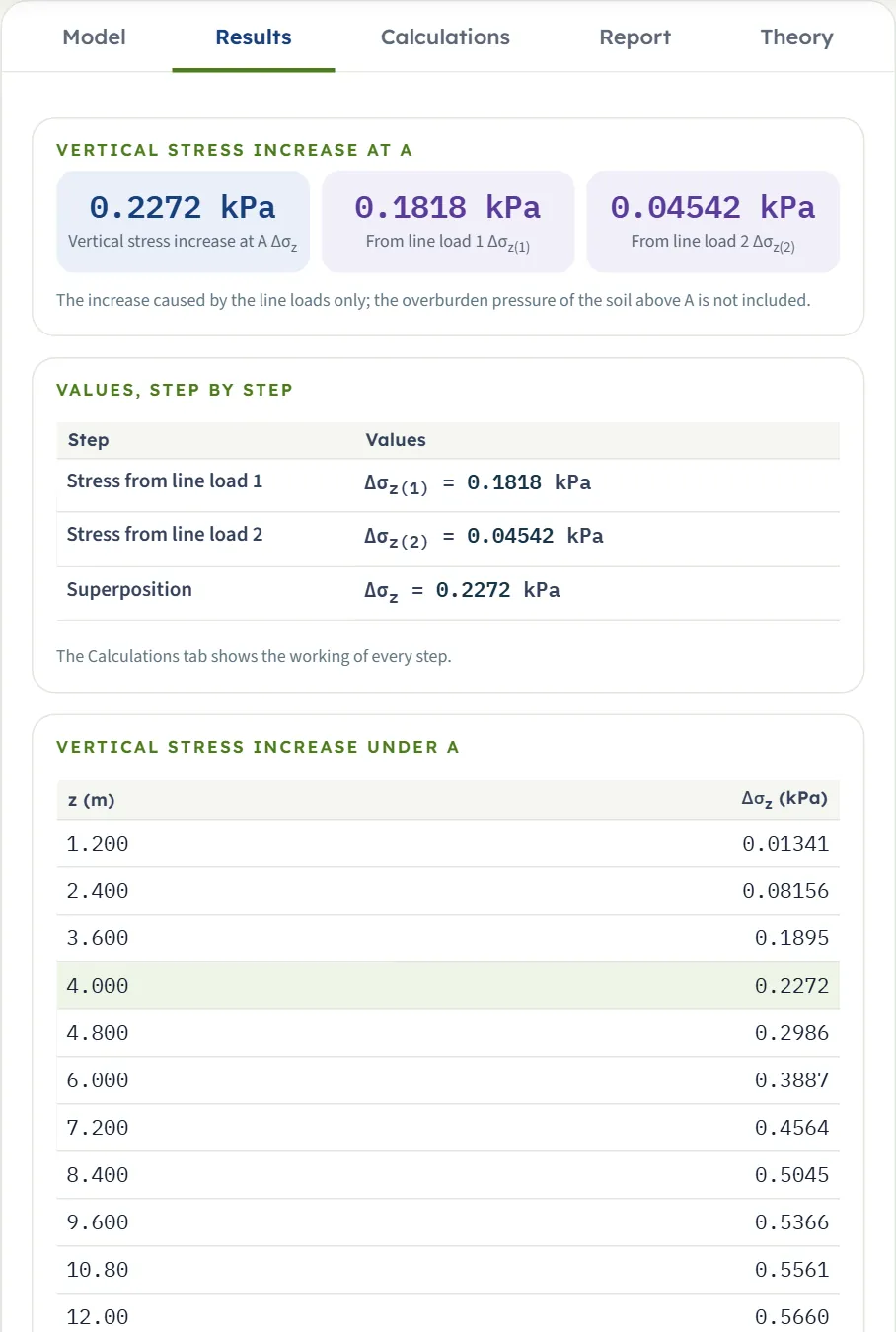
| Карточка | Наименование параметра | Пример |
|---|---|---|
| Приращение вертикального напряжения в точке A Δσz | Сумма напряжений от всех нагрузок в данной точке. | 0.2272 кПа |
| От линейной нагрузки 1 Δσz(1) | Напряжение, создаваемое только нагрузкой 1 в точке A. | 0.1818 кПа |
| От линейной нагрузки 2 Δσz(2) | То же самое для нагрузки 2. | 0.04542 кПа |
При наличии одной нагрузки отображается одна карточка. При наличии двух или трёх нагрузок для каждой нагрузки предусмотрена отдельная карточка. При наличии от четырёх до восьми нагрузок за большой карточкой следует список напряжений от каждой нагрузки (четыре нагрузки размещаются в две строки), как показано на рисунке ниже; таблица Значения по шагам затем перечисляет их. Примечание под карточками гласит: «Приращение вызвано только линейными нагрузками; бытовое давление грунта выше точки A не включено».
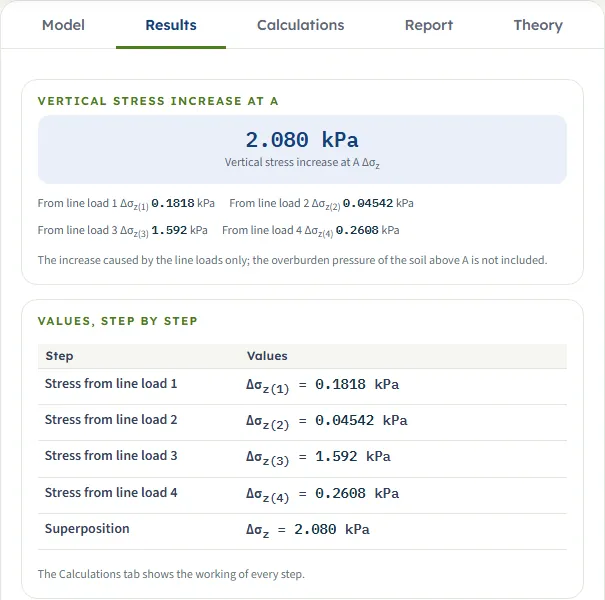
Далее следуют две таблицы. Значения по шагам содержит список напряжений от каждой нагрузки и их суперпозицию. Приращение вертикального напряжения под A показывает z и Δσz на десяти равных глубинах до zmax, при этом строка для A выделена (она вставляется, если глубина A не входит в число десяти; в примере глубины составляют 1.2, 2.4 … 12 м, а строка для A, 4 м, находится между 3.6 и 4.8 м). Когда zmax меньше глубины A, таблица продолжается до A: при zmax = 2 м и A на глубине 4 м, десять глубин варьируются от 0.4 до 4 м.
Использование полученных значений
- Δσz — это приращение вертикального напряжения, вызванное нагрузками. Добавьте бытовое давление грунта, чтобы получить полное вертикальное напряжение.
- Приращение напряжения 0.2272 кПа от нагрузок 7.5 и 15 кН/м является небольшим, поскольку A находится на расстоянии 5 м от ближайшей нагрузки и на глубине 4 м; переместите A под нагрузку, и значение возрастёт (см. таблицу ниже).
- Изменение системы единиц измерения после выполнения расчёта обновляет карточки, таблицы и отчёт без повторного запуска; чертежи и таблица линейных нагрузок сохраняют свои обозначения в м, кН/м и кПа, поэтому следите за единицами измерения рядом с полями ввода. Редактировать разблокирует нагрузки и очищает результаты.
Предупреждения
На зелёной панели находится кнопка Предупреждения (0). Она открывает окно с сообщением: «Предупреждений нет — предпосылки решения выполняются для данных исходных параметров».
Вкладка «Расчёты», отчёт и вкладка «Теория»
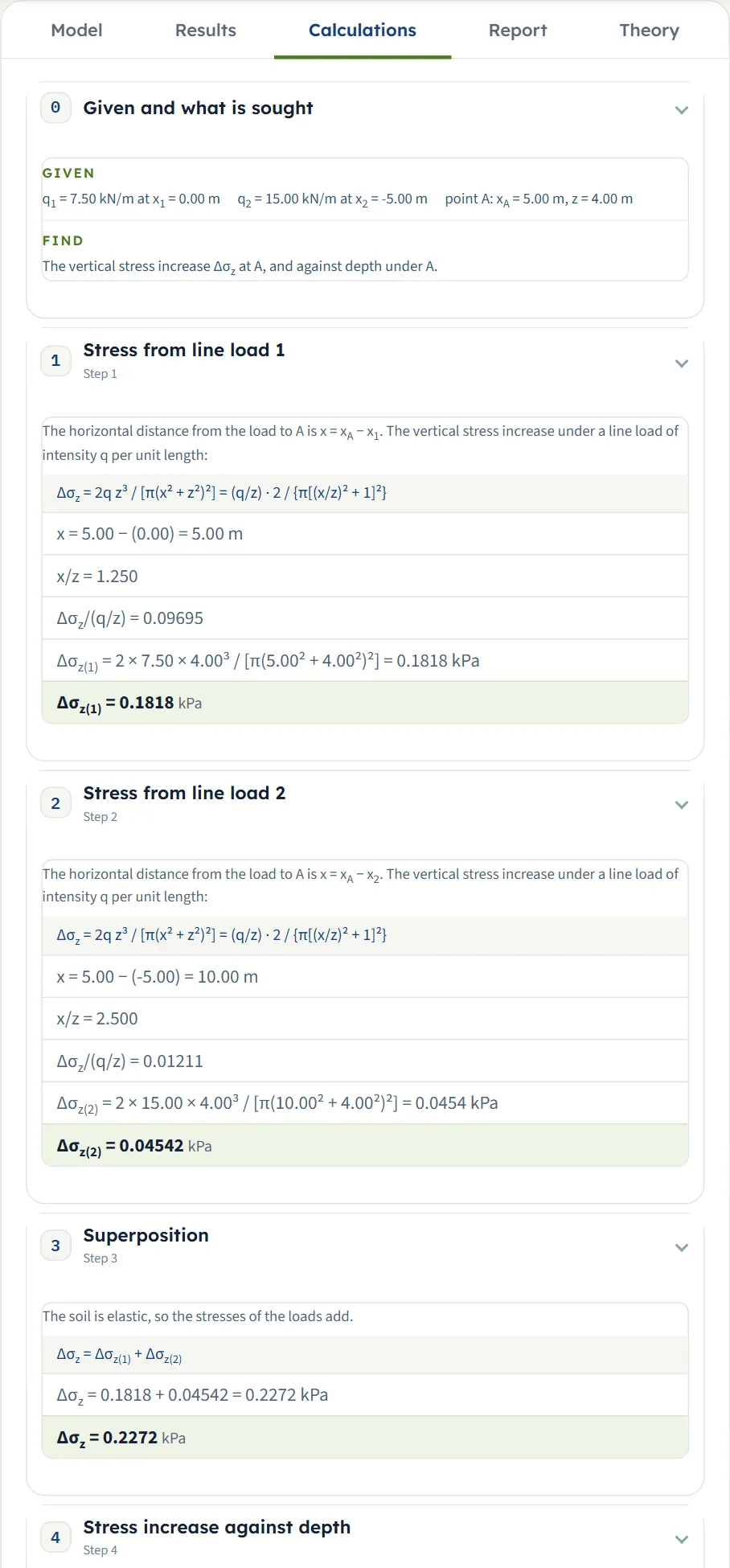
Вкладка Расчёты открывается с разделом Дано и определить, где перечислены ваши нагрузки и точка, а затем приводится ход решения в пронумерованных шагах, завершающийся ответом:
- Напряжение от линейной нагрузки k — по одному шагу для каждой нагрузки: горизонтальное расстояние x = xA − xL, формула, x/z, отношение Δσz/(q/z) и напряжение с вашими числами.
- Суперпозиция — сумма напряжений от нагрузок.
- Приращение напряжения по глубине — таблица десяти глубин с отмеченной строкой A, а затем Ответ с долей каждой нагрузки.
Отчёт
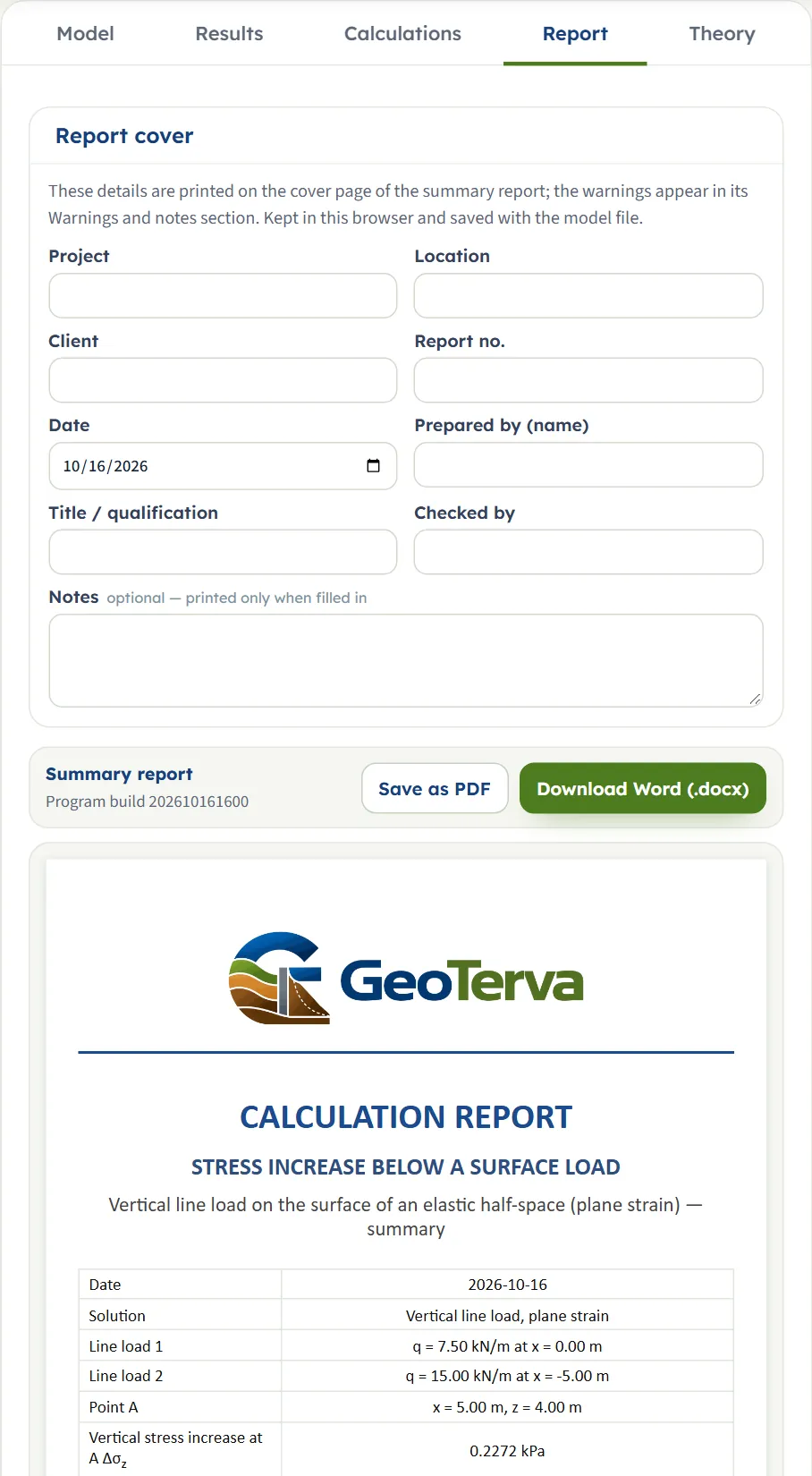
На вкладке Отчёт заполните форму обложки (проект, местоположение, заказчик, номер отчёта, дата, составил, должность или квалификация, проверил и необязательные примечания). Данные сохраняются в браузере и в файле модели. Кнопки Сохранить как PDF и Скачать Word (.docx) формируют краткий отчёт; область предпросмотра под кнопками представляет собой сам отчёт.
Отчёт состоит из шести частей: 1 Введение и область применения, 2 Исходные данные (таблица нагрузок и точки, а также чертежи Разреза, Профиля и 3D), 3 Расчёт (по одной части для каждой нагрузки, суперпозиция и напряжение по глубине), 4 Результаты, 5 Резюме и 6 Список литературы. В титульной таблице перечислены нагрузки, точка A и ответ с долей каждой нагрузки, а также указаны использованные единицы измерения.
Вкладка «Теория»
Вкладка Теория содержит пять разделов: Область применения и предпосылки, Вертикальное напряжение, Безразмерная форма, Несколько линейных нагрузок и Список литературы. В ней выводится формула путём суммирования напряжений по Буссинеску от ряда сосредоточенных нагрузок вдоль линии, строится график Δσz/(q/z) в зависимости от x/z и приводится таблица, а также рассматривается пример с двумя линейными нагрузками методом суперпозиции. Каждый раздел открывается при нажатии на его заголовок, с кнопками Развернуть всё и Свернуть всё над ними; рисунки в нём вычисляются на основе уравнений.
Пример расчёта: встроенный пример модуля
Модуль открывается с данным примером, что позволяет следить за расчётом на вашем экране.
| Разрез | Входные данные | Значение |
|---|---|---|
| Линейные нагрузки | Линейная нагрузка 1 | q1 = 7.5 кН/м при x1 = 0 |
| Линейные нагрузки | Линейная нагрузка 2 | q2 = 15 кН/м при x2 = −5 м |
| Точка A | Положение и глубина | xA = 5 м, z = 4 м |
| Эпюра по глубине | Глубина эпюры | zmax = 12 m |
Шаг 1: напряжение от каждой нагрузки
Горизонтальное расстояние от нагрузки 1 до A составляет x = 5 − 0 = 5 м, поэтому x/z = 1.250 и
От нагрузки 2, x = 5 − (−5) = 10 м и x/z = 2.500:
Шаг 2: суммирование
Это три карточки вкладки Результаты и шаги вкладки Расчёты. Нагрузка 1, которая находится на расстоянии 5 м от A, даёт напряжение примерно в четыре раза больше, чем нагрузка 2, которая находится в два раза дальше и в два раза тяжелее.
Две ручные проверки
- Одна нагрузка прямо над A. Одна нагрузка 1 кН/м при xL = 0 с A при xA = 0 и z = 1 м: Δσz = 2/π = 0.6366 кПа. Модуль выдаёт 0.6366 кПа.
- То же самое в других системах единиц. В SI · tf одна нагрузка 1 тс/м с A под ней на глубине 1 м даёт 0.6366 т/м²; в US одна нагрузка 1 кип/фут с A под ней при z = 10 фут даёт 2/(π × 10) = 0.06366 ксф, и модуль выдаёт 0.06366 ксф.
Другие системы единиц
Пример по умолчанию даёт 0.02317 т/м² в SI · tf и 0.004745 ксф в US: те же нагрузки и точка в других единицах (0.2272 кПа — это 0.02317 т/м² и 0.004745 ксф). В US нагрузки равны 0.5139 и 1.03 кип/фут, при 0 и −16.40 фут, а A находится на глубине 16.40 фут и 13.12 фут. Таблица профиля затем идёт от 3.937 фут до 39.37 фут.
Влияние исходных параметров на результат
Каждая строка изменяет один параметр в примере (нагрузки 7.5 кН/м при 0 и 15 кН/м при −5 м, A при xA = 5 м и z = 4 м, zmax = 12 м) и снова запускает модуль. Числа — это те, что выдаёт модуль, и вы можете воспроизвести любую строку. Ответ — это Δσz в точке A в кПа; строка под изменением даёт долю каждой нагрузки.
| Изменение | Δσz (кПа) |
|---|---|
| Пример при открытии Ссылка Нагрузки: 0.1818 + 0.04542 кПа | 0.2272 |
| q1 = 15 кН/м Нагрузка 1 удваивается, и её доля удваивается; нагрузка 2 без изменений. Нагрузки: 0.3636 + 0.04542 кПа | 0.4090 |
| q1 = 30 кН/м Доля нагрузки 1 в четыре раза больше исходной. Нагрузки: 0.7271 + 0.04542 кПа | 0.7726 |
| q2 = 0 Нулевая нагрузка допускается; ответ равен результату только от нагрузки 1. Нагрузки: 0.1818 + 0 кПа | 0.1818 |
| q2 = 30 кН/м Изменяется только нагрузка 2. Нагрузки: 0.1818 + 0.09084 кПа | 0.2726 |
| q1 = 15 и q2 = 30 кН/м Обе нагрузки удвоены: ответ удваивается, 2 × 0.2272. Нагрузки: 0.3636 + 0.09084 кПа | 0.4544 |
| x1 = 2 м Нагрузка 1 находится на расстоянии 3 м от A вместо 5 м. Нагрузки: 0.4889 + 0.04542 кПа | 0.5343 |
| x1 = 5 м Нагрузка 1 прямо над A: её доля составляет 2q/(πz). Нагрузки: 1.194 + 0.04542 кПа | 1.239 |
| x1 = 10 м Нагрузка 1 находится на расстоянии 5 м от A с другой стороны: тот же ответ, что и при 0. Нагрузки: 0.1818 + 0.04542 кПа | 0.2272 |
| x2 = 5 м Нагрузка 2, более тяжёлая, прямо над A. Нагрузки: 0.1818 + 2.387 кПа | 2.569 |
| xA = 0 A под нагрузкой 1. Нагрузки: 1.194 + 0.3636 кПа | 1.557 |
| xA = −5 м A под нагрузкой 2: то же самое, что нагрузка 2 при 5 м с A при 5 м. Нагрузки: 0.1818 + 2.387 кПа | 2.569 |
| xA = 2.5 м A между нагрузками. Нагрузки: 0.6173 + 0.1171 кПа | 0.7343 |
| xA = 15 м A далеко от обеих нагрузок. Нагрузки: 0.005261 + 0.003532 кПа | 0.008793 |
| z = 1 м A близко к поверхности. Нагрузки: 0.007063 + 0.0009361 кПа | 0.007999 |
| z = 2 м Нагрузки: 0.04542 + 0.007063 кПа | 0.05248 |
| z = 8 м Нагрузки: 0.3086 + 0.1818 кПа | 0.4904 |
| z = 20 м Меньше, чем 0.5660, которое даёт профиль примера на глубине 12 м: рядом с нагрузкой напряжение растёт с глубиной, достигает максимума и снова падает. Нагрузки: 0.2115 + 0.3056 кПа | 0.5170 |
| Нагрузка 2 удалена Только нагрузка 1. Нагрузки: кПа | 0.1818 |
| Третья нагрузка, 10 кН/м при xL = 5 м Нагрузка из формы Новая линейная нагрузка, прямо над A. Нагрузки: 0.1818 + 0.04542 + 1.592 кПа | 1.819 |
| zmax = 6 м Изменяется только профиль: таблица содержит десять глубин до 6 м. Нагрузки: 0.1818 + 0.04542 кПа | 0.2272 |
| zmax = 2 м Меньше глубины A: таблица идёт до 4 м, глубины A. Нагрузки: 0.1818 + 0.04542 кПа | 0.2272 |
Закономерность следует формуле. Напряжение пропорционально каждой нагрузке и суммируется от всех нагрузок. Оно быстро падает по мере удаления точки в сторону от нагрузки и максимально для точки прямо под ней. С глубиной напряжение под нагрузкой падает как 1/z, но для точки рядом с нагрузкой оно сначала растёт, а затем падает. Глубина профиля меняет то, что табулируется и отображается, а не ответ в точке A.
Сообщения: условия остановки расчёта и примечания
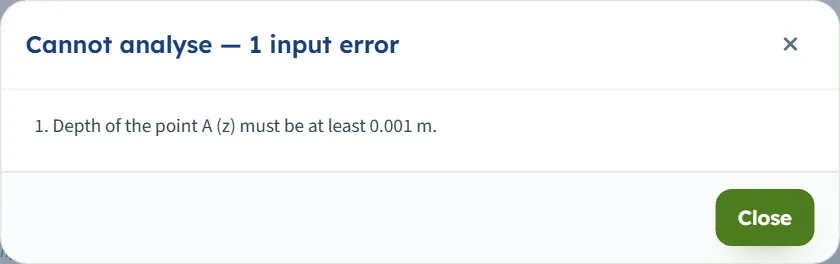
Модуль проверяет необходимые числа при нажатии Рассчитать. Если значение нельзя использовать, он останавливается, и расчёт не выполняется: окно с заголовком Невозможно рассчитать — 1 ошибка ввода (или 2 ошибок ввода …) перечисляет каждое сообщение, а поле с ошибочным значением подсвечивается красным на вкладке Модель. Предельные значения показаны в единицах выбранной системы.
| Остановить, когда | Сообщение и порядок действий |
|---|---|
| У нагрузки не задана интенсивность | «Линейная нагрузка 1 (q1) отсутствует.» Введите интенсивность или удалите нагрузку. |
| Интенсивность отрицательная | «Линейная нагрузка 1 (q1) должна быть не менее 0 кН/м.» Введите ноль или больше. |
| У нагрузки не задано положение | «Положение линейной нагрузки 1 (x1) отсутствует.» Введите положение. |
| Горизонтальное положение A не задано | «Горизонтальное положение точки A (xA) отсутствует.» Введите xA. |
| Глубина A равна нулю или отрицательна | «Глубина точки A (z) должна быть не менее 0.001 м.» Введите глубину в грунте. |
| Глубина точки A не задана | «Глубина точки A (z) отсутствует.» Введите z. |
| Глубина профиля менее 0.1 m | «Глубина профиля (zmax) должна быть не менее 0.1 м.» (или «… отсутствует.») Введите zmax. |
Если неверно задано несколько значений, окно перечисляет их вместе, например «2 ошибок ввода» при пустом значении интенсивности и нулевой глубине. Номер нагрузки является частью обозначения: q1 и x1 относятся к линейной нагрузке 1.
Примечания на чертеже и в форме
- Нагрузка поверх другой. Добавление в занятой позиции приводит к сообщению «Линейная нагрузка уже находится в этой позиции. Задайте для новой нагрузки другую позицию.» Перетаскивание нагрузки на другую или ввод занятой позиции при редактировании нагрузки приводит к сообщению «Другая линейная нагрузка уже находится в этой позиции — значение оставлено без изменений.»
- Нет предупреждений. Кнопка Предупреждения (0) открывает сообщение «Предупреждений нет — предпосылки решения справедливы для данных исходных параметров.» Модуль не имеет других предупреждений или примечаний.
Рекомендации и частые ошибки
- Используйте для очень длинных нагрузок. Решение рассматривает нагрузку как бесконечную вдоль оси y. Нагрузка, длина которой велика по сравнению с расстоянием до точки, действует как линейная; для короткой нагрузки следует использовать модуль Сосредоточенная нагрузка или модули для распределенных нагрузок.
- Не заменяйте широкую нагрузку линейной. Полосовая нагрузка конечной ширины создает свои напряжения под собой и рядом с собой: используйте Вертикальная полосовая нагрузка. Линейная нагрузка подходит, когда ширина мала по сравнению с расстоянием до точки.
- Учитывайте знак позиций. Слева от начала координат значения отрицательные; учитывается разность xA − xL, поэтому смещение всех позиций на одну и ту же величину ничего не меняет.
- Добавляйте бытовое давление самостоятельно. Δσz — это только приращение напряжений.
- Внимательно оценивайте точку под нагрузкой. Прямо под нагрузкой напряжение максимально на небольшой глубине и убывает с глубиной; используйте вид «Профиль», чтобы увидеть, как оно изменяется, и поддерживайте z больше нуля.
- Задавайте достаточную глубину профиля, чтобы охватить нужную вам глубину: zmax определяет диапазон таблицы и вида «Профиль».
- Используйте перетаскивание, затем ввод. Перетащите точку для исследования, затем введите точные значения в разделе «Точка A»; нагрузки можно перетаскивать только до нажатия кнопки «Рассчитать».
- Проверяйте единицы измерения после переключения системы: вводите значения в единицах, указанных рядом с полями. Результат по напряжениям выводится в кПа, т/м² или ксф.
- Сохраняйте данные. Отчёт фиксирует результаты расчёта; используйте Быстрое сохранение… или Сохранить в файл… для сохранения модели.
Часто задаваемые вопросы
Как рассчитывается напряжение под вертикальной линейной нагрузкой?
Согласно упругому решению для линейной нагрузки бесконечной длины на полупространстве: Δσz = 2q z³ / [π(x² + z²)²], где q — нагрузка на единицу длины, x — горизонтальное расстояние от линии до точки, а z — глубина. Для примера модуля: нагрузки 7.5 кН/м в 0 и 15 кН/м в −5 м, точка на глубине 5 м и 4 м, Δσz = 0.2272 кПа.
Сколько линейных нагрузок можно добавить и как они суммируются?
До восьми, каждая со своей интенсивностью и позицией, при этом две нагрузки не могут находиться в одной позиции. Грунт рассматривается как упругая среда, поэтому напряжения от нагрузок суммируются: ответ в точке A представляет собой сумму напряжений, которые вызвала бы каждая нагрузка по отдельности. Вкладка «Результаты» показывает каждую составляющую.
Что означают позиции? Где находится начало координат?
Позиции xL и xA лежат на одной горизонтальной оси в плоскости разреза. Начало координат выбираете вы; имеют значение только расстояния xA − xL. Позиция слева от начала координат является отрицательной.
Включает ли ответ собственный вес грунта?
Нет. Δσz — это приращение вертикального напряжения, вызванное нагрузками. Примечание под карточками результатов указывает, что бытовое давление грунта выше точки A не включено; добавьте его, чтобы получить полное вертикальное напряжение.
В чем разница между линейной нагрузкой и полосовой нагрузкой?
Линейная нагрузка — это сила на единицу длины без ширины; полосовая нагрузка — это давление, распределенное по ширине. Полоса настолько узкая, что ее ширина не имеет значения, действует как линейная нагрузка. Для нагрузки с шириной используйте модуль «Вертикальная полосовая нагрузка».
Можно ли поместить точку A на поверхности грунта?
Нет. Глубина должна быть не менее 0.001 м; меньшее значение останавливает расчет с сообщением «Глубина точки A (z) должна быть не менее 0.001 м.» На поверхности напряжение равно нулю вдали от нагрузки и бесконечно под ней.
Можно ли перетаскивать нагрузки и точку на чертеже?
Да. До нажатия кнопки «Рассчитать» вы можете перетаскивать каждую нагрузку вдоль оси x на видах «Разрез», «Изолинии» и «3D», с шагом 0.05 м; нагрузку нельзя перетащить на другую. Точку A можно перетаскивать на видах «Разрез» и «Изолинии» как до, так и после расчета, так же как и пунктирную линию глубины профиля. После расчета нагрузки блокируются до тех пор, пока вы не нажмете «Редактировать исходные данные».
Что представляют собой линии равных напряжений и цвета?
Линии соединяют точки с одинаковым значением Δσz, подписанные в кПа; линия, проходящая через A, выделена более жирным. Вид «Изолинии» заполняет разрез цветовыми полосами Δσz в логарифмическом масштабе с легендой. Используйте переключатель «Линии равных напряжений», чтобы отобразить линии поверх цветов.
Что показывает профиль и какова глубина профиля?
Вид «Профиль» и вторая таблица на вкладке «Результаты» показывают Δσz в зависимости от глубины под точкой A, от поверхности до zmax. Глубина профиля не влияет на ответ в точке A. Если zmax меньше глубины точки A, таблица заканчивается на глубине A.
Какие единицы измерения используются в расчёте и в чём выражается результат?
SI · кН, SI · тс или US, переключается в заголовке в любое время, даже после расчета. Нагрузки задаются в кН/м, тс/м или кип/фут, длины в м или футах, а напряжения в кПа, т/м² или ксф. Пример по умолчанию дает 0.2272 кПа, 0.02317 т/м² или 0.004745 ксф.
Что содержится в отчёте?
Титульный лист с данными вашего проекта и ответом, затем шесть разделов: введение и область применения, исходные данные с чертежами разреза, профиля и 3D, пошаговый расчет, результаты, резюме и список литературы. Сохраняется в формате PDF или Word после расчета модели.
Сохраняет ли модуль введённые данные?
Да. Каждое изменение сохраняется в браузере, и страница снова открывает модель, с которой вы работали в последний раз, включая её рассчитанное состояние. Кнопка «Сбросить на значения по умолчанию» возвращает исходный пример; «Сохранить в файл» и «Быстрое сохранение» сохраняют копии.