

Обзор экрана
Каждый модуль GeoTerva открывается в одном и том же рабочем пространстве. Слева находится чертеж, который обновляется при вводе данных; справа расположена панель, содержащая модель и результаты в пяти вкладках. Освоив работу с одним модулем, вы сможете легко работать с любым другим — от расчёта фундамента до куста свай.
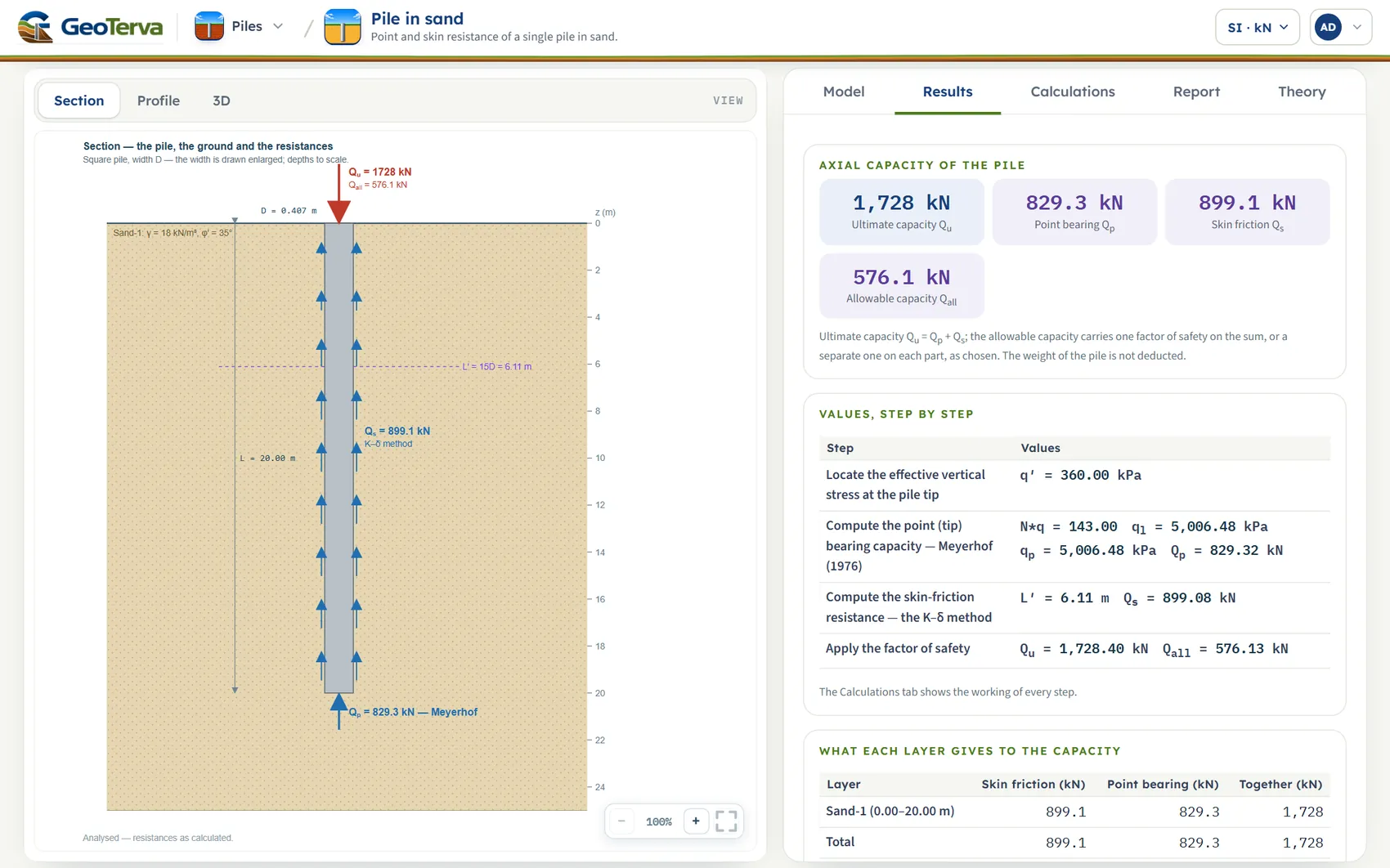
- Меню семейства модулей. Открывает список модулей семейства, позволяя переходить от одного к другому без возврата в каталог.
- Единицы измерения. SI · kN, SI · tf или US. Их можно изменить в любой момент, даже после выполнения расчёта.
- Меню аккаунта. Ваш аккаунт, ваш план и выход из системы.
- Виды чертежа. Разрез, профиль и 3D для модулей свай; каждый модуль имеет свои собственные виды.
- Чертеж. Построен в масштабе на основе исходных данных; после расчёта отображает результаты.
- Масштабирование. Уменьшение, увеличение и «по размеру»; также работает колесо мыши.
- Пять вкладок. Модель, Результаты, Расчёты, Отчёт и Теория.
- Панель. Здесь находится вкладка «Результаты»: значения в цифрах, пошагово, по слоям.
- Компоновка
- Чертеж слева, панель справа; на смартфоне чертеж располагается над панелью.
- Вкладки
- Модель · Результаты · Расчёты · Отчёт · Теория
- Единицы измерения
- SI · kN, SI · tf и US, переключаемые в любой момент
- Ваша работа
- Модули свай и большинство других: данные сохраняются в браузере по мере ввода и записываются в файл модели или быстрое сохранение, когда вам нужна копия. Модули внешних нагрузок каждый раз открываются на своём примере; сохраняйте модель в файл, чтобы сохранить изменения.
- Результаты
- Сводный отчёт в формате PDF или Word (.docx)
- Работает на
- Браузер настольного компьютера, планшета или смартфона; ничего устанавливать не нужно
Рабочий процесс в четыре шага
- Описание модели
Откройте вкладку Модель и последовательно заполните разделы сверху вниз: грунт, вода, конструкция, методы, расчётные значения. Чертеж слева обновляется при каждом изменении.
- Нажмите Рассчитать
Панель Рассчитать в нижней части вкладки проверяет модель и запускает расчёт. После завершения расчёта исходные данные блокируются, а результаты становятся доступны.
- Чтение результатов
Вкладка Результаты содержит численные значения и вердикт, вкладка Расчёты подробно описывает каждый шаг с приведением формул, а на чертеже отображаются результаты.
- Получение отчёта
Вкладка Отчёт позволяет заполнить титульный лист сводного отчёта и сохранить его в формате PDF или Word. Вкладка Теория поясняет методы, лежащие в основе каждого расчётного значения.
Вкладка «Модель»
Вкладка «Модель» представляет собой столбец разделов: сначала Данные модели, затем разделы модуля, такие как грунт, уровень грунтовых вод (УГВ), свая, методы и расчётные значения. Раздел открывается при нажатии на его заголовок; кнопки Далее и Назад в нижней части раздела позволяют переходить по ним последовательно.
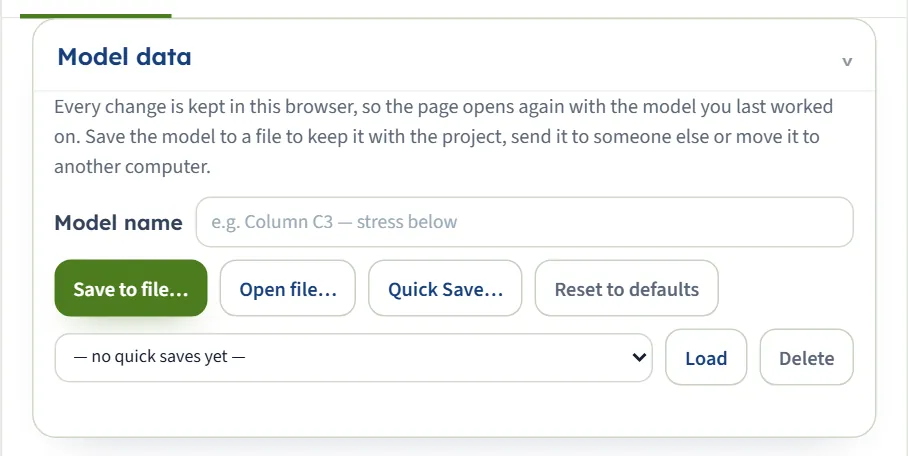
Данные модели: названия, файлы и быстрые сохранения
Первый раздел одинаков во всех модулях.
- Название модели — это произвольное имя для модели, до 80 символов.
- Сохранить в файл… сохраняет всю модель в файл на вашем компьютере; вы выбираете папку и имя. Открыть файл… считывает такой файл. Каждый модуль записывает файл своего типа: .gtrv и три буквы, обозначающие модуль (например, .gtrvbtz для модуля Терцаги); также открываются файлы старых версий (.json). Установка GeoTerva в качестве приложения на компьютер (Edge или Chrome) регистрирует эти типы файлов, поэтому файл может отображать иконку своего модуля и открываться двойным щелчком.
- Быстрое сохранение… сохраняет именованную версию модели в данном браузере. Список под кнопкой содержит быстрые сохранения; Загрузить восстанавливает модель, а Удалить убирает её из списка.
- Сбросить на значения по умолчанию возвращает модуль к исходному примеру расчёта.
Каждое изменение также сохраняется в браузере в процессе работы, поэтому страница открывается с той моделью, над которой вы работали в последний раз. Файл — это то, что вы храните вместе с проектом, отправляете коллеге или переносите на другой компьютер.
Разделы, кнопки (?) и «Назад» / «Далее»
Каждый раздел имеет краткое примечание внизу, поясняющее, какие данные требуются и зачем. Круглая кнопка (?) рядом с заголовком или параметром открывает справочное окно с чертежом и формулой, используемой в этой части модели. Справочные окна не влияют на расчёт; закройте окно кнопкой Закрыть или крестиком.
Выбор: кнопки, определяющие дальнейшие действия
Выбор представляет собой ряд кнопок, например «Круглый» или «Квадратный», «Забивная», «Буронабивная» или «Вдавливаемая». Нажатая кнопка активирует или деактивирует соответствующие поля: метод, требующий дополнительного параметра, отображает соответствующее поле, а неактуальные поля скрываются. Чертеж обновляется мгновенно.
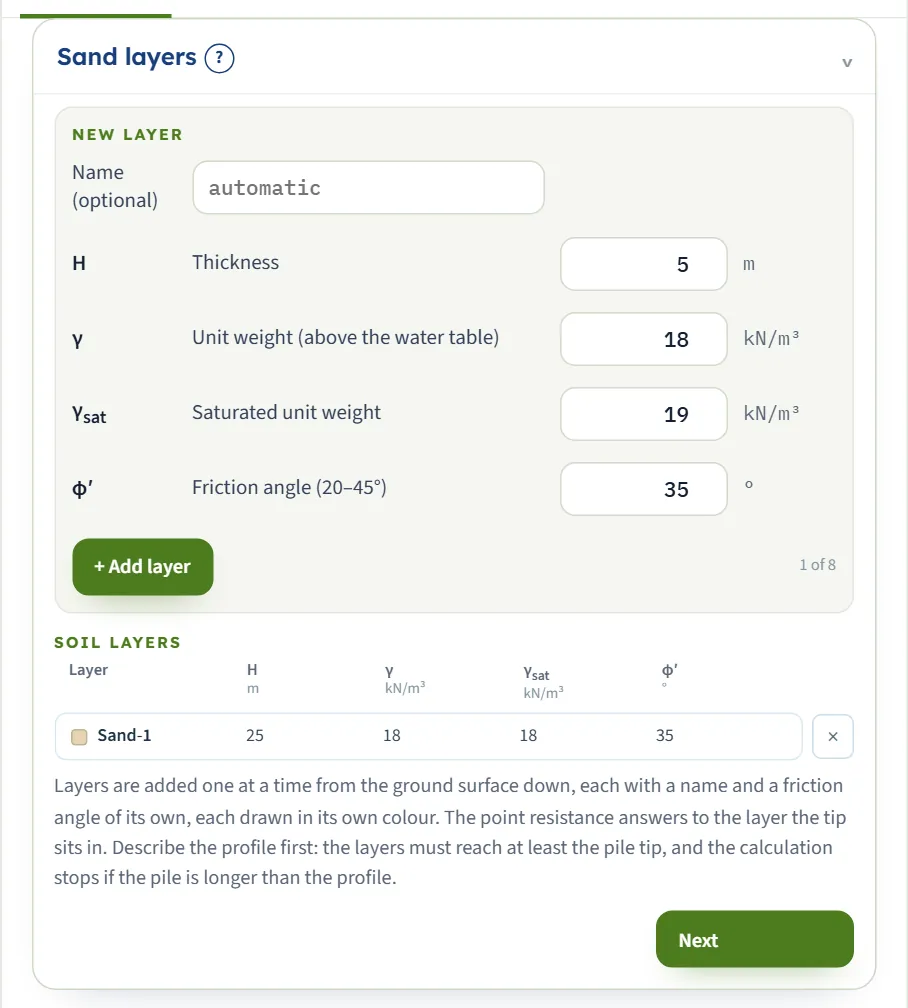
Слои: добавить, редактировать, удалить
В модулях с инженерно-геологическим разрезом слои добавляются по порядку от поверхности земли вниз.
- Заполните форму Новый слой в верхней части: необязательное название, толщина и характеристики грунта.
- Нажмите + Добавить слой. Слой появится в таблице Слои грунта ниже, а счетчик («2 из 8») обновится. Можно добавить до восьми слоев.
- Чтобы изменить слой, нажмите на его строку. Откроется форма с заголовком Редактирование · Слой n; изменения применяются по мере ввода, а кнопка Готово закрывает форму. Удалить слой убирает выбранный слой.
- Маленький крестик в конце строки также удаляет слой.
Каждый слой отображается на чертеже своим цветом, который также используется в таблице слоев.
Автоматически заполняемые значения
Некоторые поля содержат значения, которые программа вычисляет на основе других ваших данных: данные графиков, коэффициенты, зависящие от способа устройства сваи, или значения по умолчанию, зависящие от угла внутреннего трения. Они заполняются автоматически и обновляются при изменении модели. Введите свое значение поверх существующего; очистите поле, чтобы вернуть значение, рассчитанное программой.
Расчёт, блокировка и редактирование исходных данных
Панель в нижней части вкладки «Модель» показывает состояние модели. Перед первым запуском отображается статус Не рассчитано и указывается, какие данные ещё необходимо ввести; нажмите Рассчитать.
После завершения расчёта панель сообщает о результате (зеленый цвет или коричневый при наличии предупреждений) и отображает статус Рассчитано. С этого момента:
- Исходные данные заблокированы. Отображаемые числа являются основой результатов, поэтому их нельзя изменить случайно.
- Редактировать исходные данные разблокирует модель. Результаты очищаются, и панель возвращается в состояние «Рассчитать».
- Предупреждения показывает замечания и примечания по расчёту, с указанием их количества в скобках. Большинство предпосылок и замечаний также включаются в отчёт.
- Систему единиц измерения можно изменить в любой момент. Переключение единиц не требует повторного расчёта.
Если данные отсутствуют или невозможны, панель становится коричневой, а окно с заголовком Невозможно выполнить расчёт — не соблюдено условие решения перечисляет ошибки простыми словами и указывает, что нужно сделать, например, что слои должны доходить до острия сваи. Расчёт не выполняется; измените данные, выделенные красным, и снова нажмите Рассчитать.
Чертеж: виды, масштабирование и перемещение
Чертеж строится в масштабе на основе ваших данных по мере их ввода. Кнопки над ним позволяют выбрать вид: для модулей свай — разрез, профиль и 3D, а также другие виды, если модуль их предусматривает (горизонтально нагруженная свая и куст свай имеют свои виды, описанные в соответствующих руководствах). После выполнения расчёта становятся доступны виды, отображающие результаты.
- Масштабирование. Кнопки + и −, а также колесо мыши позволяют масштабировать чертеж; кнопка «по размеру» возвращает весь чертеж в область просмотра.
- Перемещение. В ряде модулей можно перемещать элементы чертежа вместо ввода чисел: фундамент на чертеже указывает, что можно перемещать (например, уровень подземных вод, подошву слоя или острие сваи). Перемещение изменяет значения в полях ввода, поэтому они всегда согласованы.
- Цвета. Слои сохраняют свой цвет на чертеже, в таблице и в результатах.
Результаты и расчёты
Вкладка Результаты отвечает на вопрос, для которого был создан модуль: несущая способность, давление, коэффициент запаса, осадка. Она отображает основные значения на карточках, таблицу пошаговых значений и, если грунт состоит из слоев, вклад каждого слоя. Если модуль выполняет проверку, он указывает вердикт словами, а не только цветом: PASS (ВЫПОЛНЯЕТСЯ) или FAIL (НЕ ВЫПОЛНЯЕТСЯ) в модулях осевой нагрузки на сваи, OK или NOT OK, если модуль проверяет ограничение.
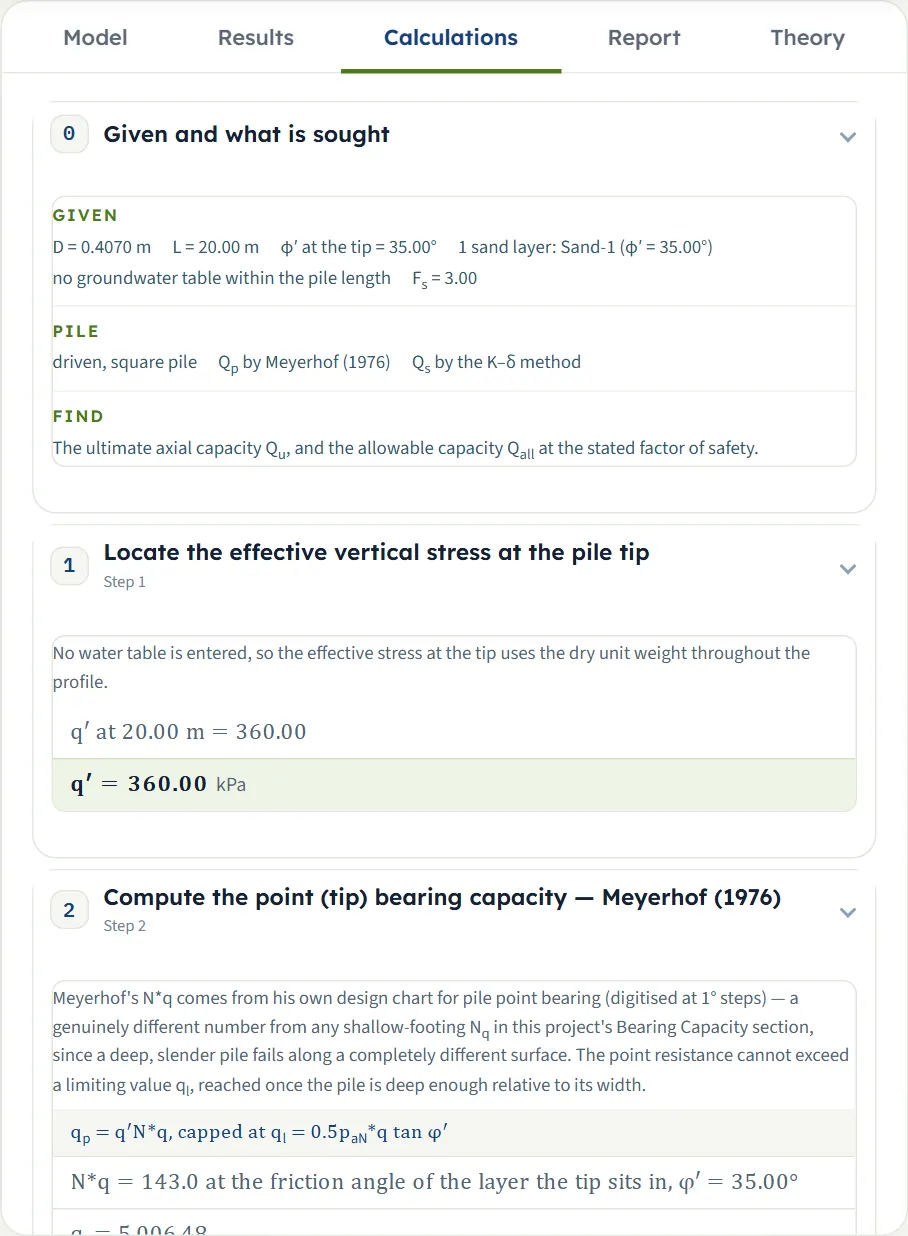
Вкладка Расчёты содержит ход решения. Она начинается с разделов Дано и определить, а затем последовательно описывает метод шаг за шагом; каждый шаг содержит краткое пояснение, формулу с символами и формулу с подставленными вашими числами, завершаясь результатом шага. Раздел, отмеченный галочкой в конце, является ответом в одном предложении. Каждое число на вкладке «Результаты» можно проследить до соответствующего шага здесь.
Отчёт: PDF и Word
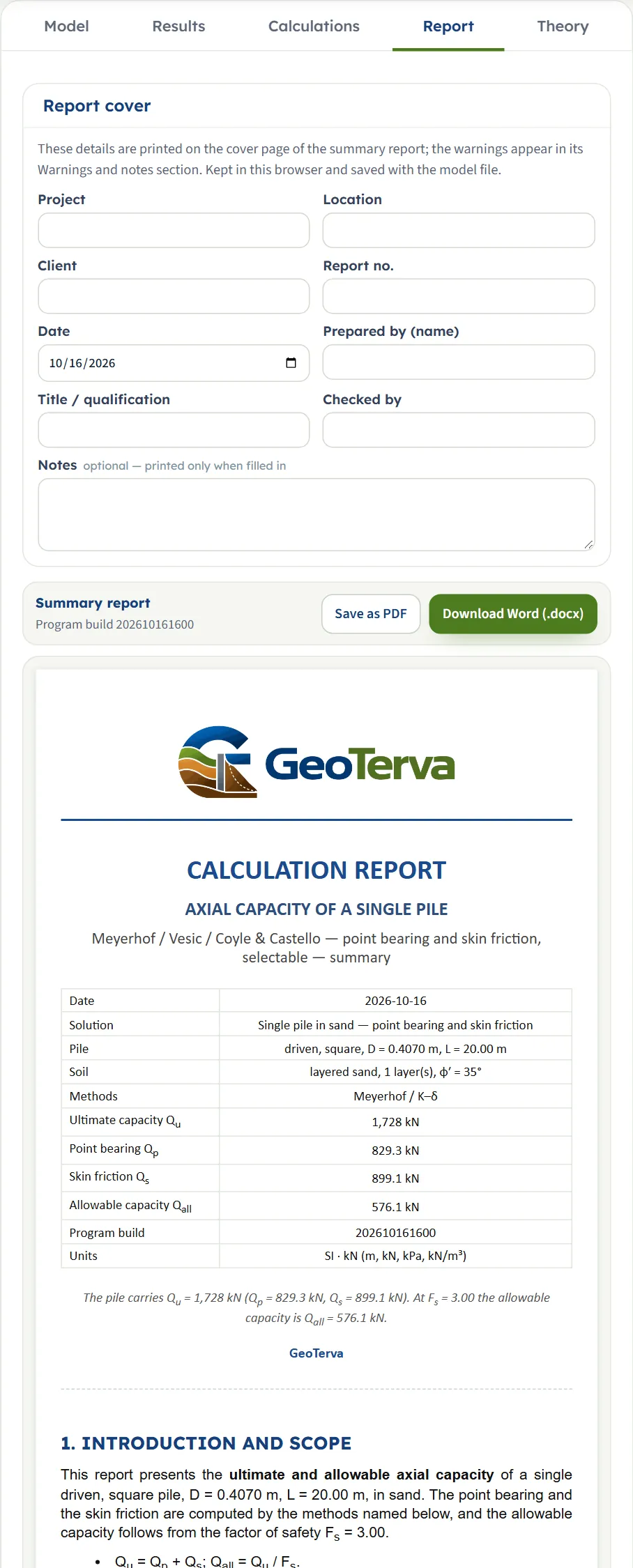
Вкладка Отчёт формирует расчётный отчёт, который можно передать заказчику или проверяющему.
- Заполните титульный лист отчёта: проект, местоположение, заказчик, номер отчёта, дата, кем подготовлен, должность или квалификация, кем проверен, а также примечания (по желанию). Данные сохраняются в браузере и вместе с файлом модели; примечания выводятся на печать только в том случае, если они заполнены.
- Нажмите Сохранить как PDF или Скачать Word (.docx). В окне предварительного просмотра под кнопками отображается внешний вид отчёта.
Сводный отчёт имеет одинаковую структуру во всех модулях: введение и область применения, исходные данные, пошаговый ход расчёта, результаты, выводы и список литературы с методами, которые были использованы. В отчёте указаны единицы измерения, константы, необходимые для проверки расчётов вручную, а предупреждения, возникшие в ходе расчёта, вынесены в отдельный раздел.
Теория и окна справки
Вкладка Теория содержит описание метода, лежащего в основе модуля, в виде краткой статьи с оглавлением, уравнениями, чертежами и списком литературы. Главы можно открывать и закрывать; кнопки Открыть все и Закрыть все позволяют сделать это для всей страницы. Рисунки и примеры расчёта в разделе теории вычисляются с помощью того же расчётного ядра, что и сам модуль.
Окна справки (?) представляют собой краткую форму: одно окно на раздел или параметр, содержащее чертёж и формулу, используемую в данной части модели. Они отвечают на вопрос «что означает это поле?» без необходимости покидать вкладку «Модель».
Сохранение, открытие и обмен моделью
| Параметр | Где сохраняется | Для чего используется |
|---|---|---|
| Автоматическое сохранение | Этот браузер | Возврат к модели, над которой вы работали; ничего нажимать не нужно |
| Быстрое сохранение… | Список в этом браузере | Сохранение нескольких версий модели для сравнения, например, двух вариантов длины сваи |
| Сохранить в файл… | Файл на вашем компьютере | Хранение модели вместе с проектом, отправка другому лицу, перенос на другой компьютер или в другой браузер |
| Открыть файл… | Чтение такого файла | Продолжение работы с сохраненной моделью; откройте её в том же модуле, в котором она была сохранена |
| Сохранить как PDF, Скачать Word (.docx) | Файл отчета | Расчетный отчет для заказчика или проверяющего |
Единицы измерения
Переключатель единиц измерения в заголовке предлагает три системы:
| Система | Длина | Сила | Давление и прочность | Удельный вес |
|---|---|---|---|---|
| SI · кН | м | kN | кПа | кН/м³ |
| SI · тс | м | tf | кг/см² для сцепления, т/м² для давления | т/м³ |
| US | ft | кип | psf для сцепления, ksf для давления | pcf |
Внутри программы все значения хранятся в системе СИ; система единиц измерения меняет только то, что вы вводите и что видите. Переключение системы пересчитывает значения в полях. После нажатия кнопки «Рассчитать» результаты и отчет также пересчитываются, в то время как чертежи некоторых модулей остаются в единицах СИ, о чем указано в их правом верхнем углу (чертежи куста свай перестраиваются в выбранной системе единиц). Константы пересчета (1 тс = 9.80665 кН, 1 кг/см² = 98.0665 кПа, удельный вес воды 9.81 кН/м³) приводятся в каждом отчете, чтобы расчет можно было проверить вручную.
Часто задаваемые вопросы
Сохраняет ли GeoTerva мою работу?
Да, двумя способами. Модель сохраняется в вашем браузере по мере ввода данных, поэтому страница открывается на том же месте, где вы остановились. Для создания переносимой копии используйте Сохранить в файл…, чтобы записать модель в файл, и Быстрое сохранение…, чтобы хранить именованные версии в браузере.
Почему нельзя редактировать исходные данные после выполнения команды «Рассчитать»?
После выполнения расчета поля ввода блокируются, чтобы чертеж, результаты, расчеты и отчет описывали одну и ту же модель. Нажмите Редактировать данные, чтобы разблокировать их; при этом результаты будут очищены, а кнопка вернется в состояние Рассчитать. Систему единиц измерения можно менять даже при заблокированной модели.
Можно ли изменить единицы измерения после расчета?
Да. Переключатель единиц измерения в заголовке работает в любое время. Исходные данные, чертеж, результаты и отчет пересчитываются в новой системе без повторного запуска расчета.
Как получить отчет?
Откройте вкладку Отчет, при необходимости заполните данные титульного листа и нажмите Сохранить как PDF или Скачать Word (.docx). Сначала выполните Рассчитать: отчет формируется на основе рассчитанной модели.
Что означают предупреждения?
Предупреждение — это предостережение или примечание по результатам расчета: ввод данных за пределами диапазона диаграммы, использование метода вне области его применимости или проверка, близкая к предельному значению. Кнопка Предупреждения на зеленой панели выводит их список, и этот же текст включается в отчет.
Как перенести модель на другой компьютер?
Используйте Сохранить в файл… на первом компьютере, скопируйте файл и используйте Открыть файл… в том же модуле на втором. Автоматическая копия и быстрые сохранения остаются в том браузере, в котором они были созданы.
Работает ли программа на телефоне или планшете?
Да. GeoTerva работает в браузере, поэтому она доступна на телефоне, планшете и компьютере без необходимости установки. На узком экране чертеж располагается над панелью ввода.