

Что рассчитывает модуль
Треугольная полосовая нагрузка рассчитывает приращение вертикального напряжения Δσz в грунте под гибкой полосовой нагрузкой, интенсивность которой возрастает по прямой линии по ширине: от нуля на одном краю до q на другом. Полоса бесконечно длинная, поэтому задача одинакова в каждом поперечном сечении (плоская деформация), а грунт представляет собой однородное, изотропное, линейно-упругое полупространство. Это нагрузка от сходящей на нет насыпи, отвала, прислоненного к стене, или подошвы насыпи.
B — ширина полосы, x отсчитывается от нулевого края к краю с максимальной нагрузкой, α — угол, под которым полоса видна из точки, а δ — угол от вертикали через точку до линии к краю с максимальной нагрузкой, взятый с учетом знака. Вы задаете полосу, точку A и глубину профиля; модуль выдает Δσz в точке A, Δσz/q, линии равных напряжений, цветные изолинии, профиль под A и 3D-вид.
Что можно задать
- До восьми полос. Каждая имеет свои q, ширину B, левый край xL и направление (ноль на левом краю или ноль на правом краю). Напряжения от полос суммируются.
- Точка A с горизонтальной координатой x и глубиной z; напряжение в точке A выводится, а профиль под A строится от поверхности до zmax.
- Допускаются полосы, соприкасающиеся краями; перекрывающиеся полосы не допускаются.
Какой модуль использовать для конкретных задач
- Полоса равномерного давления или горизонтальная (сдвигающая) нагрузка на полосу: Вертикальная полосовая нагрузка и Горизонтальная полосовая нагрузка. Насыпь с откосами: Насыпь.
- Нагрузки, не являющиеся полосовыми: Сосредоточенная нагрузка, Вертикальная линейная нагрузка, Прямоугольник, Круглая нагрузка, Пространственная диаграмма для любой формы, а также решения Вестергарда для слоистого основания: сосредоточенная нагрузка и области.
- Боковое давление, которое треугольная нагрузка оказывает на стену, рассчитывается иначе: Пригрузка, треугольная нагрузка.
- Этот модуль рассчитывает приращение напряжения, вызванное полосами. Модуль указывает, что бытовое давление грунта выше точки A не включено; добавьте его и используйте при расчете осадки или проверке несущей способности в своих собственных расчетах.
Перед началом работы: необходимые данные
Подготовьте следующие данные:
| Параметр | Примечания |
|---|---|
| Нагрузка каждой полосы | q, нагрузка на единицу площади на высоком краю, и направление: какой край имеет нулевое значение. Нагрузка равна нулю на другом краю и изменяется по прямой линии между ними. |
| Ширина B и положение xL | Ширина каждой полосы и положение её левого края вдоль горизонтальной оси x, которое вы выбираете. Для одной полосы установите левый край на 0. |
| Точка A | Её горизонтальное положение x на той же оси (отрицательное значение — слева от 0) и её глубина z от поверхности. |
| Глубина профиля zmax | Глубина, на которую распространяются таблица профиля и вид профиля под точкой A. |
Быстрый старт за семь шагов
- Откройте модуль и выберите единицы измерения
Откройте Треугольная полосовая нагрузка из группы «Напряжения в грунтовом массиве». В правом верхнем углу выберите SI · kN, SI · tf или US; вы можете изменить это в любой момент.
- Опишите полосу
В разделе Треугольные полосовые нагрузки выберите Ноль слева или Ноль справа в форме Новая полосовая нагрузка, введите q, B и xL и нажмите + Добавить полосовую нагрузку. Первая полоса уже существует: отредактируйте её строку или нажмите + Добавить полосовую нагрузку для создания новой.
- Добавьте больше полос, если они есть
Повторите действия для каждой полосы, максимум до восьми. Полосы могут соприкасаться, но не перекрываться.
- Задание положения точки A
Нажмите Далее и введите x и z в разделе Точка A или перетащите точку A на чертеже.
- Задание глубины профиля напряжений
Нажмите Далее и введите zmax в разделе Глубина профиля или перетащите пунктирную линию на чертеже.
- Нажмите Рассчитать
Нажмите Рассчитать на панели в нижней части вкладки «Модель». На панели появится надпись Рассчитано — напряжение в точке вычислено, и модель будет заблокирована, за исключением точки A и глубины профиля.
- Ознакомьтесь с результатом, ходом расчёта и отчётом
На вкладке Результаты приводится Δσz в точке A; Расчёты содержат ход решения; Отчёт позволяет сохранить файл в формате PDF или Word.
Экран: четыре вида и элементы, которые можно перетаскивать
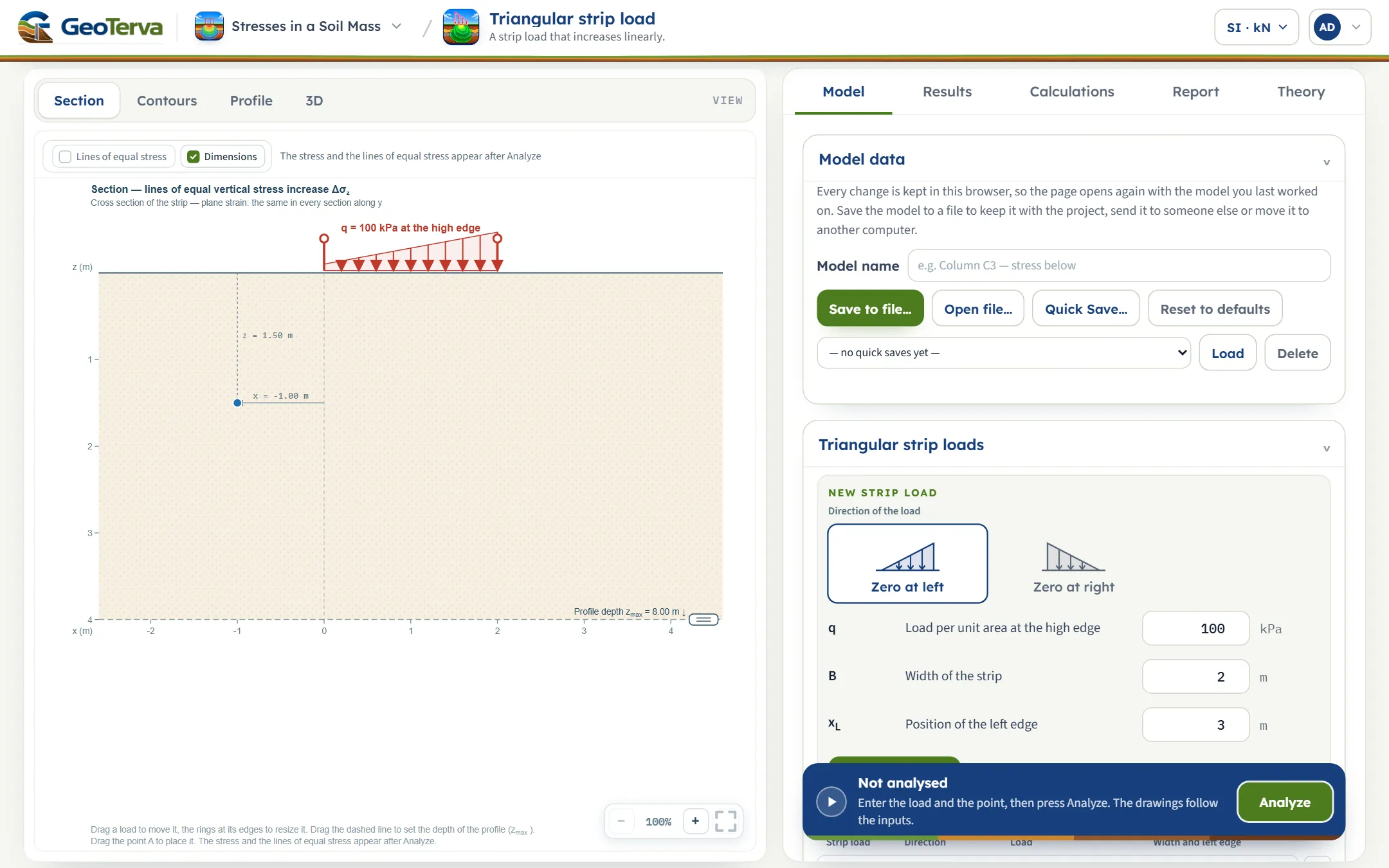
Макет интерфейса является общим для всех модулей GeoTerva и описан в руководстве по рабочей области. Чертеж слева имеет четыре вида, выбираемых с помощью кнопок над ним: Разрез, Изолинии, Профиль и 3D. Справа расположены вкладки Модель, Результаты, Расчёты, Отчёт и Теория.
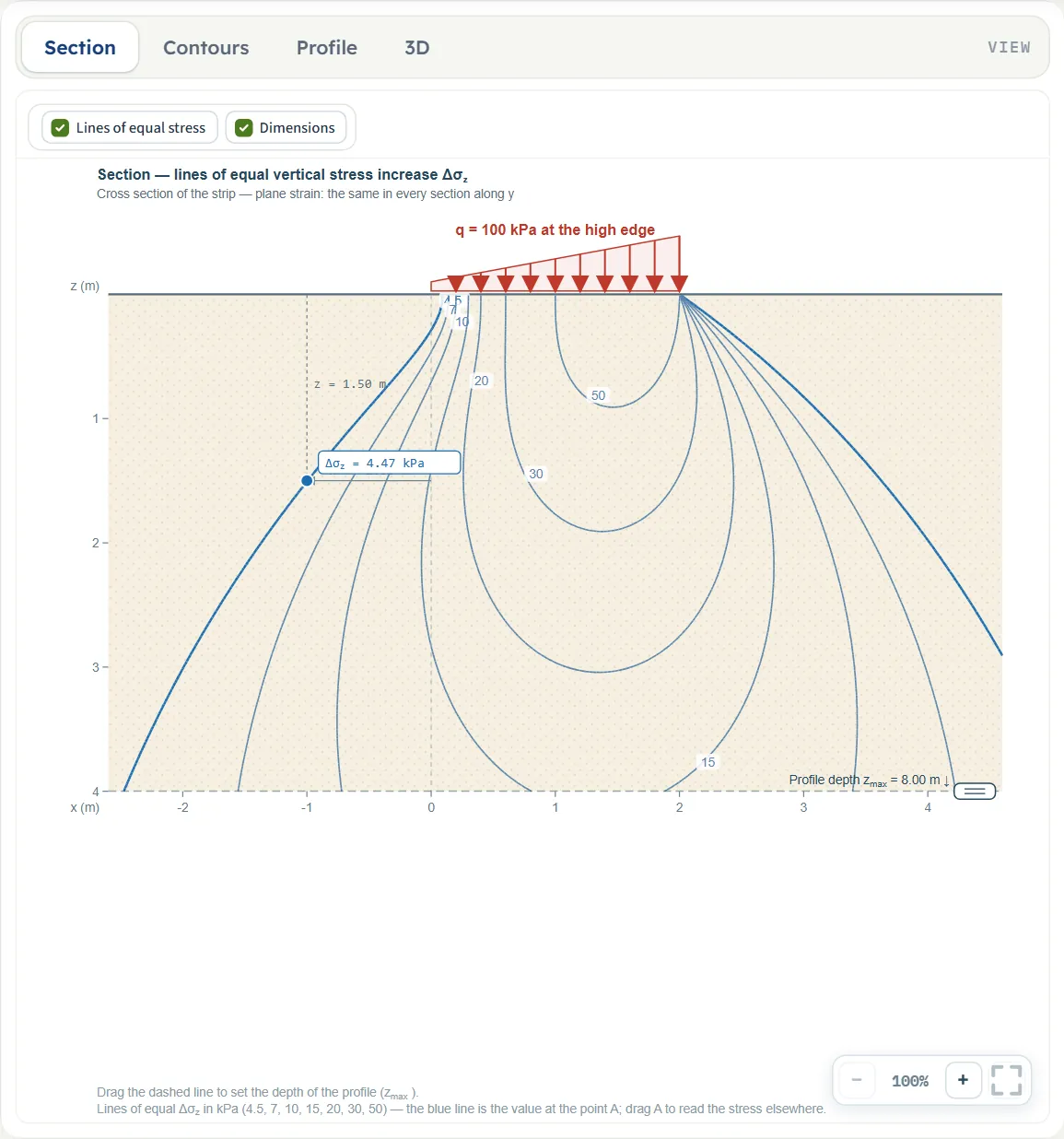
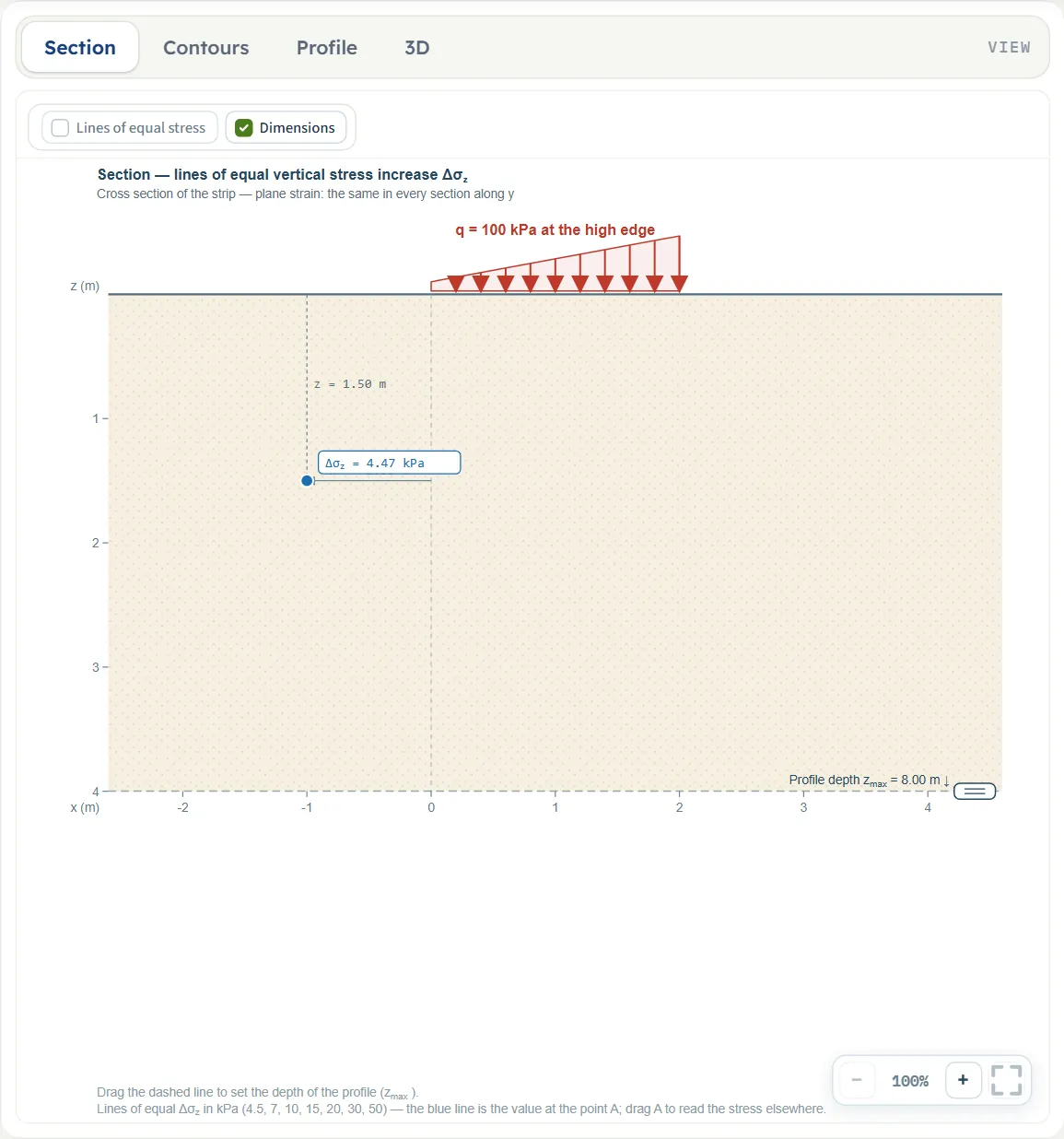
- На виде Разрез отображаются полосовые нагрузки на поверхности грунта, точка A и, после выполнения расчёта, линии равных вертикальных напряжений в вертикальной плоскости, проходящей через точку A, с указанием напряжения в точке A в рамке. В примечаниях под рисунком указаны значения линий, которые были построены (4.5, 7, 10, 15, 20, 30 и 50 кПа для данного примера), а синяя линия соответствует значению напряжения в точке A.
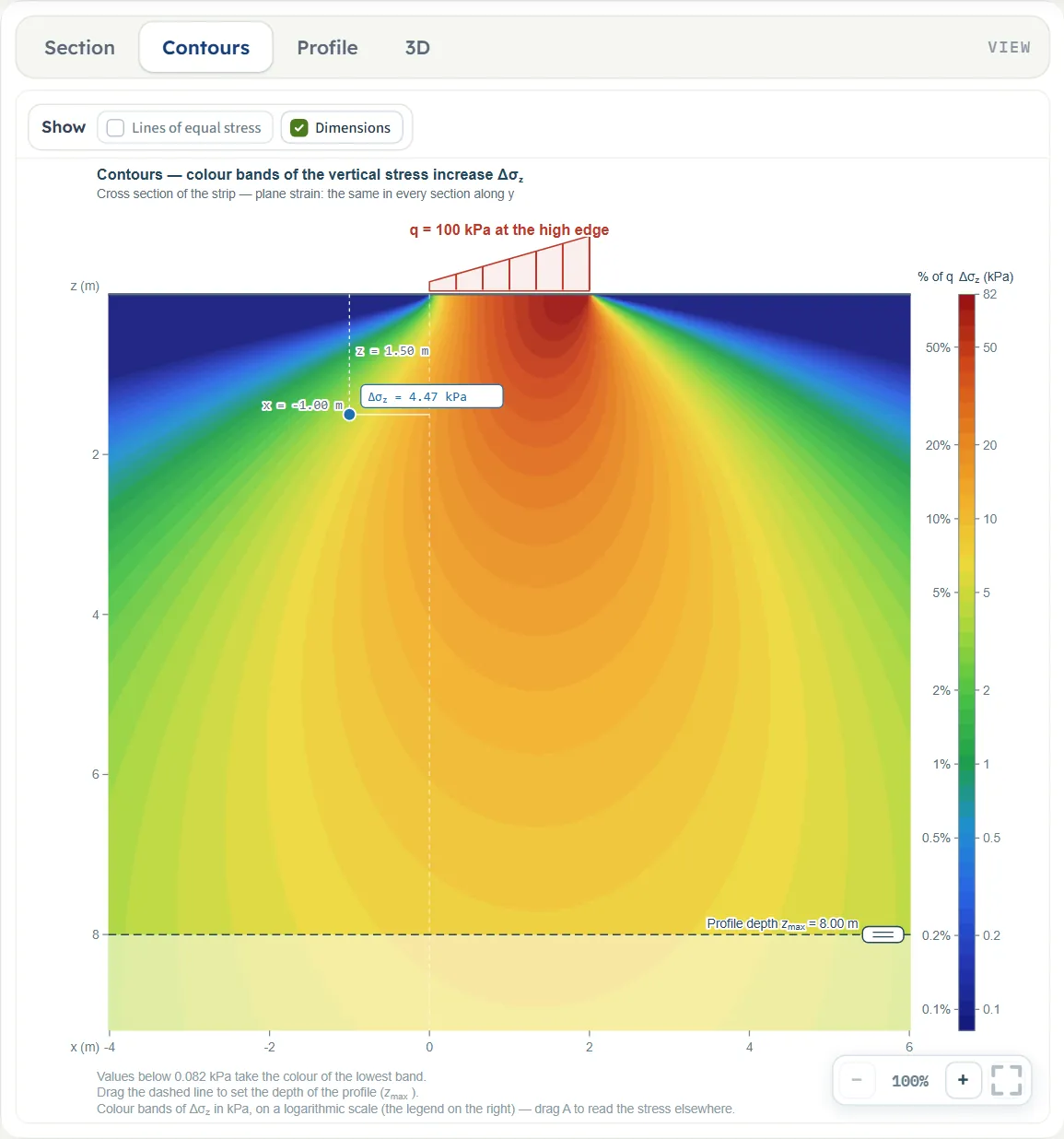
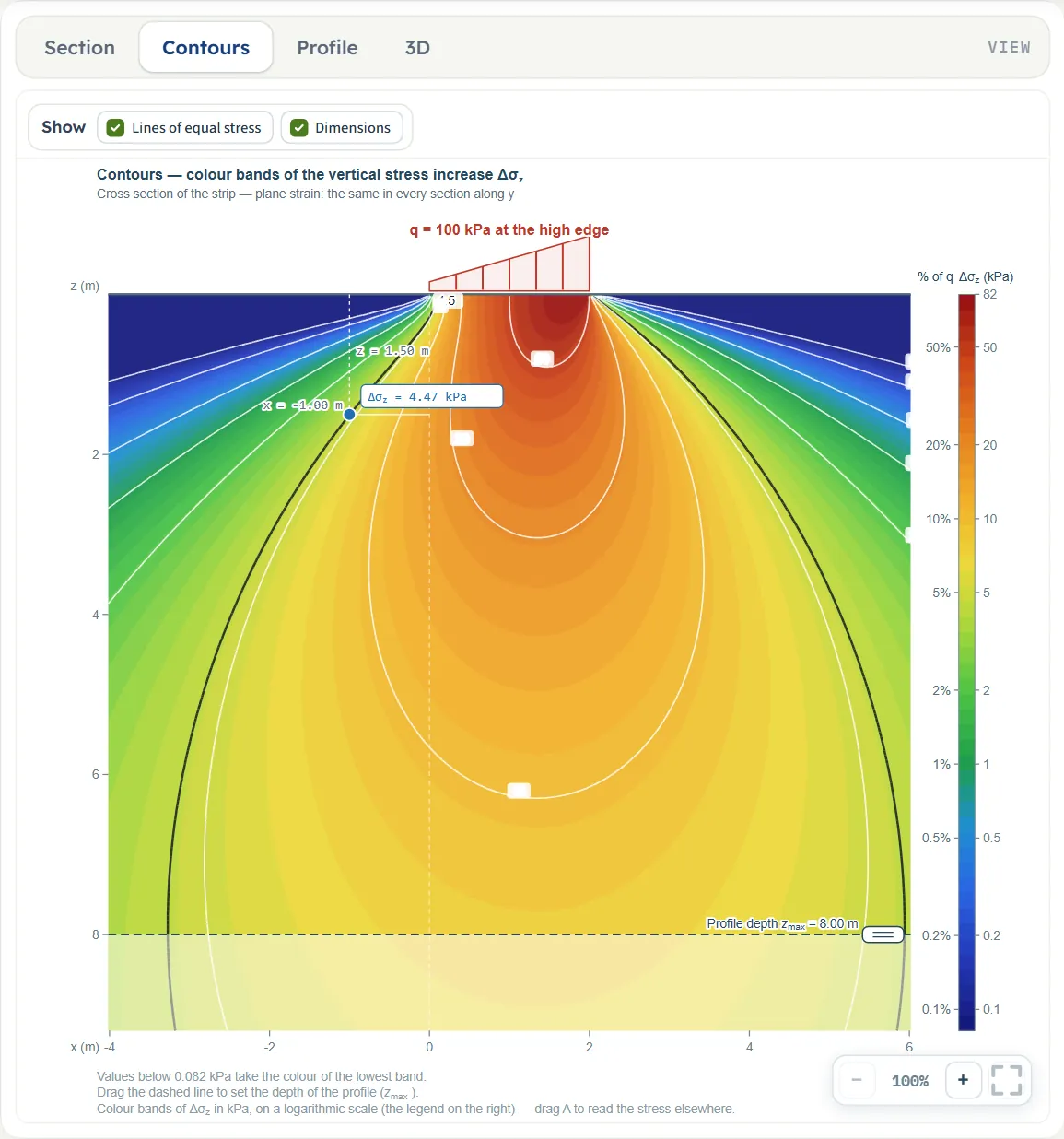
- Вид Изолинии отображает тот же разрез в виде цветовых полос в логарифмическом масштабе с легендой в кПа и в процентах от q; значения ниже минимальной полосы принимают её цвет.
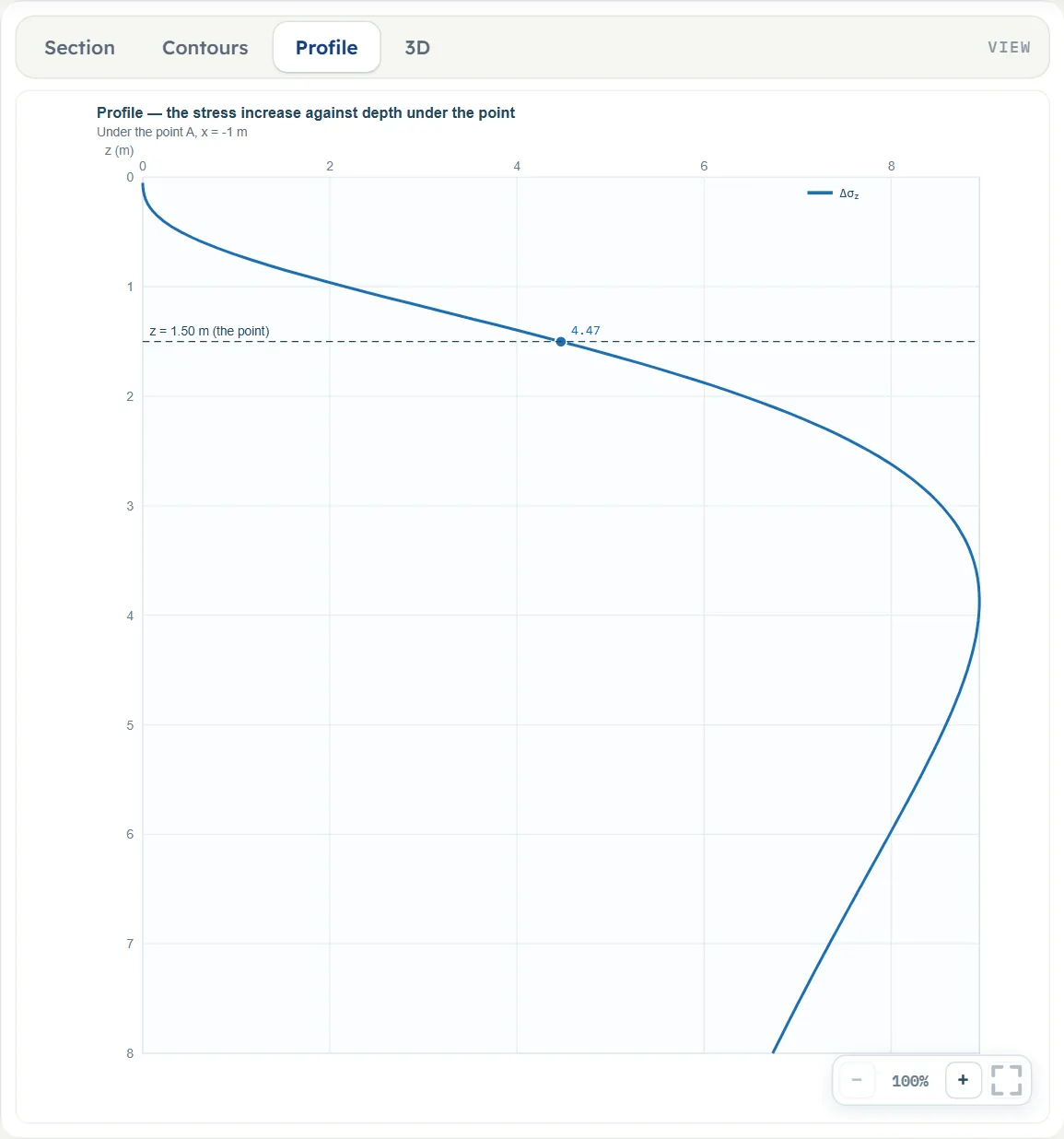
- Вид Профиль строит график зависимости Δσz от глубины под точкой A с отмеченной глубиной точки A.
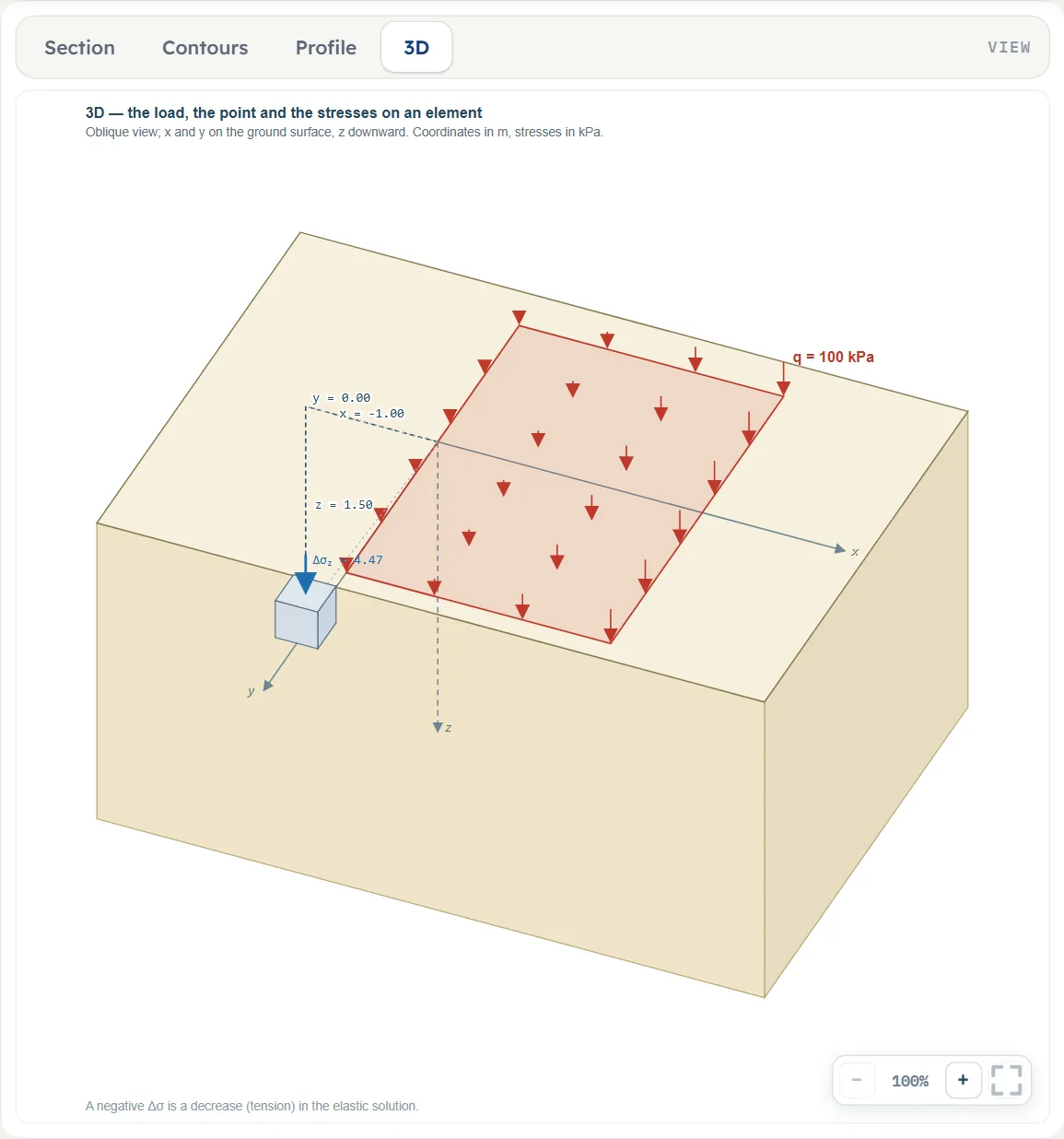
- Вид 3D показывает полосовые нагрузки на поверхности, оси, координаты точки A и, после выполнения расчёта, напряжение на элементе в точке A.
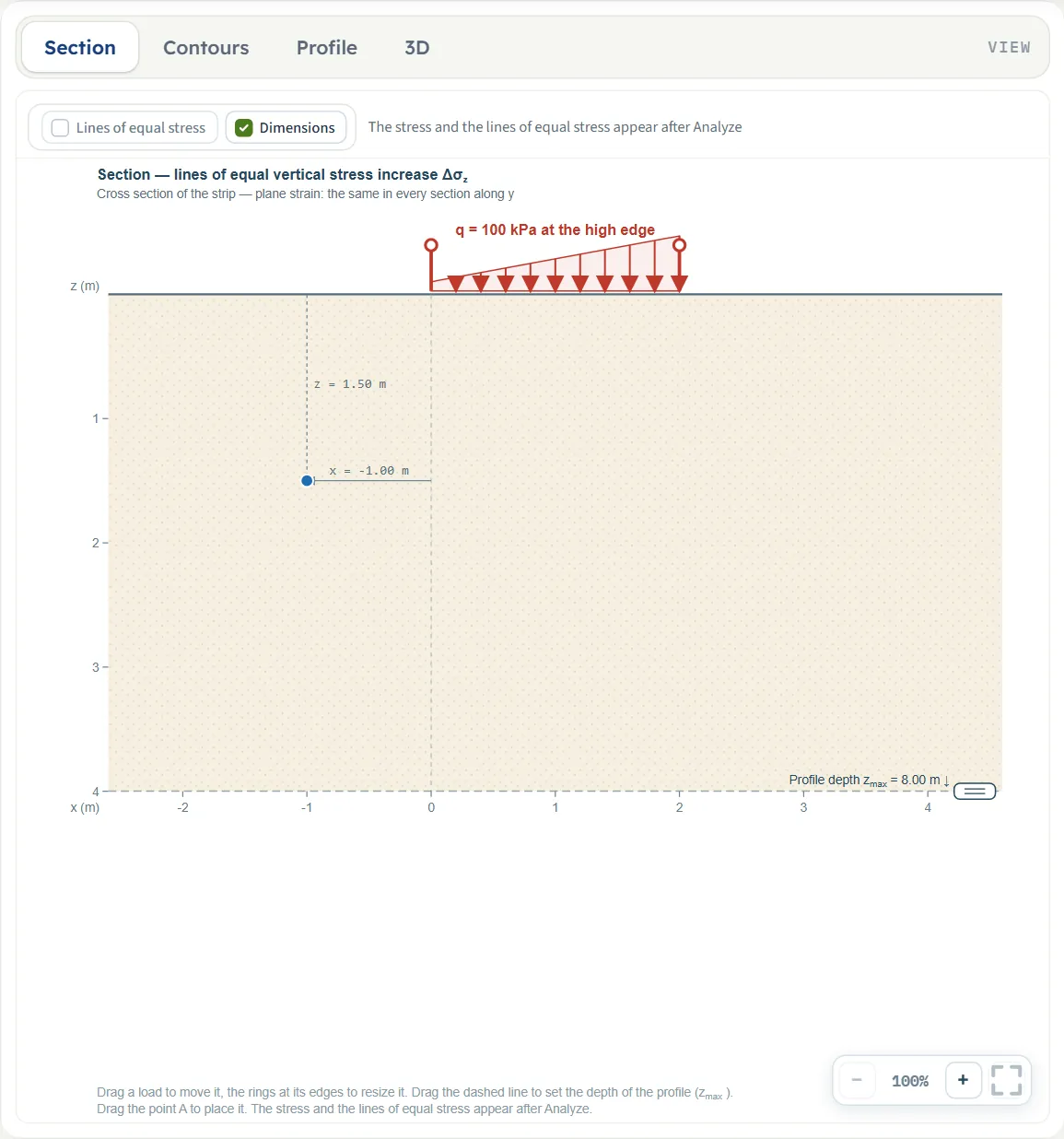
Перед выполнением расчёта на виде «Разрез» отображается модель. Кольца на краях полосовой нагрузки являются маркерами для её изменения. Размеры указывают положение точки A.
После выполнения расчёта появляются линии равных напряжений. Синяя линия проходит через точку A, а в рамке приведено значение Δσz = 4.470 кПа.
Вид «Изолинии» отображает поле напряжений Δσz. Полосовая нагрузка расположена над ним; разрез прорисован немного глубже глубины профиля.
Вид «Профиль» представляет собой кривую под точкой A. В данном примере она возрастает до максимума на глубине около 4 м, а затем убывает.
Вид 3D с элементом в точке A и действующим на него напряжением.
Кнопки отображения элементов (Show)
Переключатели Линии равных напряжений и Размеры расположены над видами «Разрез» и «Изолинии». Перед выполнением расчёта переключатель линий неактивен и отображается серым цветом с примечанием «Напряжения и линии равных напряжений появятся после выполнения расчёта» (на виде «Изолинии»: «Цветовые изолинии напряжений появятся после выполнения расчёта»). После выполнения расчёта на виде «Разрез» линии включены; на виде «Изолинии» они по умолчанию выключены, поэтому их можно наложить на цветовые полосы. Размеры включает или выключает отображение размеров точки A. Для видов «Профиль» и 3D переключатели отсутствуют.
Интерактивное управление на чертеже
- Полосовая нагрузка перед выполнением расчёта: перетащите её по поверхности грунта, чтобы переместить (изменяется xL, ширина остаётся прежней); перетащите кольцо на левом краю, чтобы изменить ширину и положение левого края одновременно (правый край остаётся на месте); перетащите кольцо на правом краю, чтобы изменить ширину. Перемещение происходит с шагом 5 см; ширина не может быть меньше 0.1 м. Такие же маркеры есть у полосовых нагрузок на виде 3D.
- Полосовые нагрузки не перекрываются. Если перемещение привело бы к наложению одной нагрузки на другую, она останавливается в точке соприкосновения, и появляется уведомление: «Это привело бы к наложению полосовой нагрузки 1 на полосовую нагрузку 2 — значение сохранено без изменений».
- Точка A: перетащите синюю точку на виде «Разрез» или «Изолинии» до или после выполнения расчёта. Она перемещается с шагом 5 см в пределах области чертежа, не глубже 0.05 м. После выполнения расчёта напряжение для нового положения пересчитывается мгновенно.
- Глубина профиля: перетащите пунктирную линию; она останавливается на глубине не менее 0.5 м. После выполнения расчёта она остаётся доступной для изменения, как и точка A.
- После выполнения расчёта полосовые нагрузки блокируются: их маркеры исчезают, а поля ввода становятся серыми. Редактировать исходные данные разблокирует их и очищает результаты.
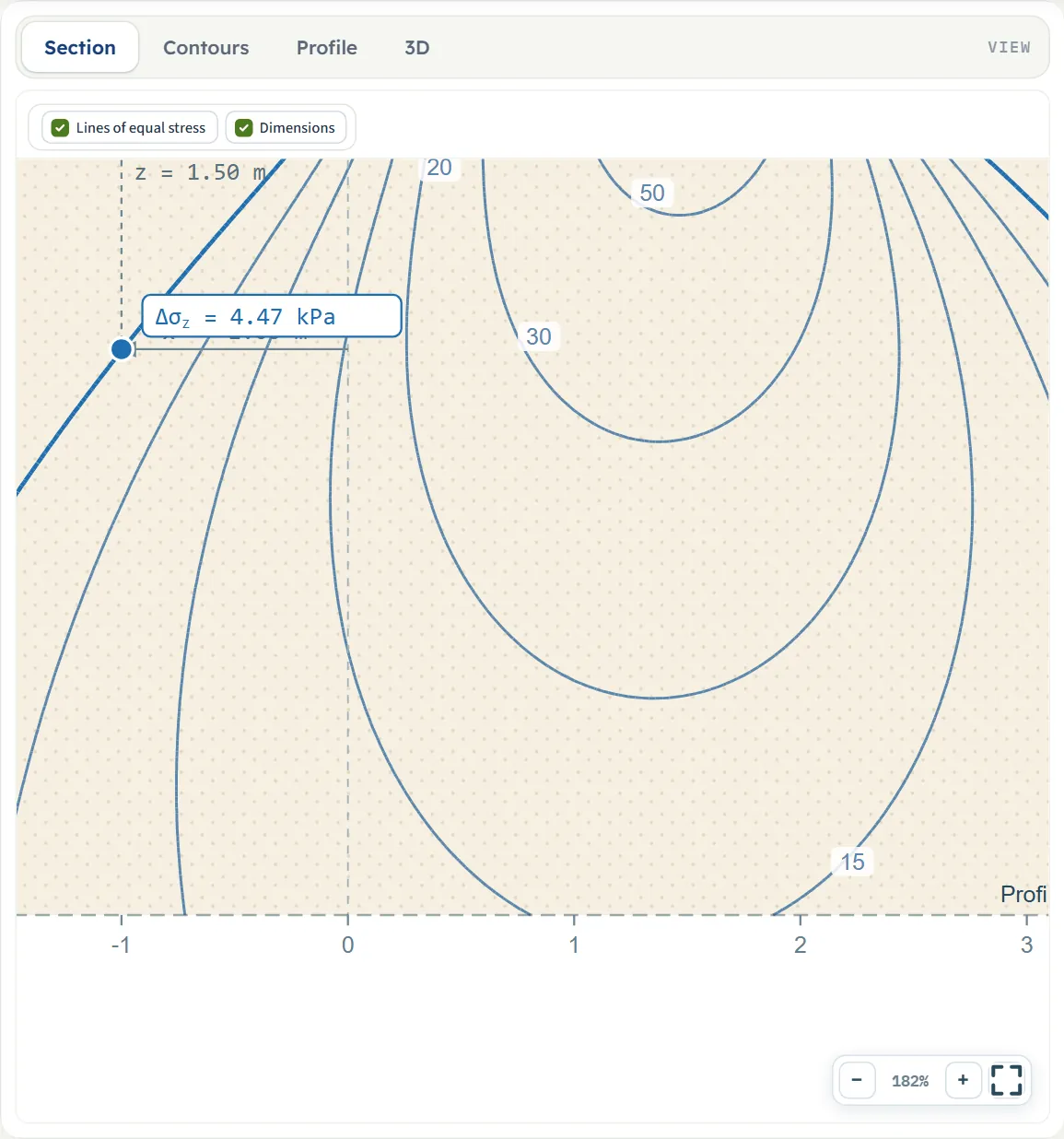
Кнопки − и + (или колесо мыши над чертежом) управляют масштабом; одно нажатие + даёт 135%. После изменения масштаба перетащите фон, чтобы переместить вид; квадратная кнопка возвращает чертеж к исходному размеру (100%).
Ввод исходных данных по разделам
Вкладка «Модель» представляет собой стек из четырёх разделов. Данные модели и Треугольные полосовые нагрузки открыты при запуске модуля; Далее в разделе закрывает его и открывает следующий, Назад выполняет обратное действие (раздел «Глубина профиля» является последним и имеет только кнопку Назад). Единицы измерения показаны в порядке SI · кН, SI · тс, US, одинаковые объединены: например, кПа · т/м² · ксф. По умолчанию используются единицы СИ.
Данные модели
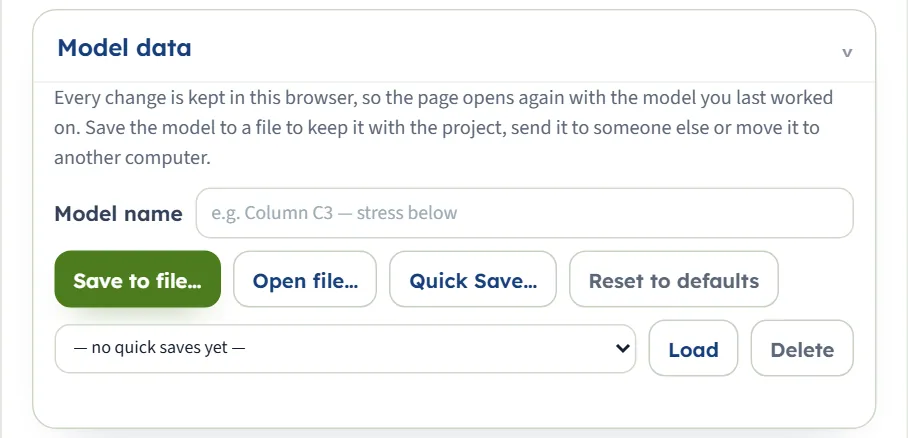
Первый раздел содержит модель. Каждое изменение сохраняется в этом браузере: после перезагрузки страницы она открывается с последней версией модели с теми же значениями (и, если был выполнен расчёт, он остаётся). Сохранить в файл… и Открыть файл… позволяют перенести модель в файл; Быстрое сохранение… запрашивает имя (предлагается имя модели или «Напряжения в грунте» и дата) и сохраняет эту версию в списке, откуда Загрузить возвращает её, а Удалить (после подтверждения) удаляет; Сбросить на значения по умолчанию мгновенно возвращает к примеру без запроса и выводит сообщение под списком. Имя модели — произвольное название.
Треугольные полосовые нагрузки
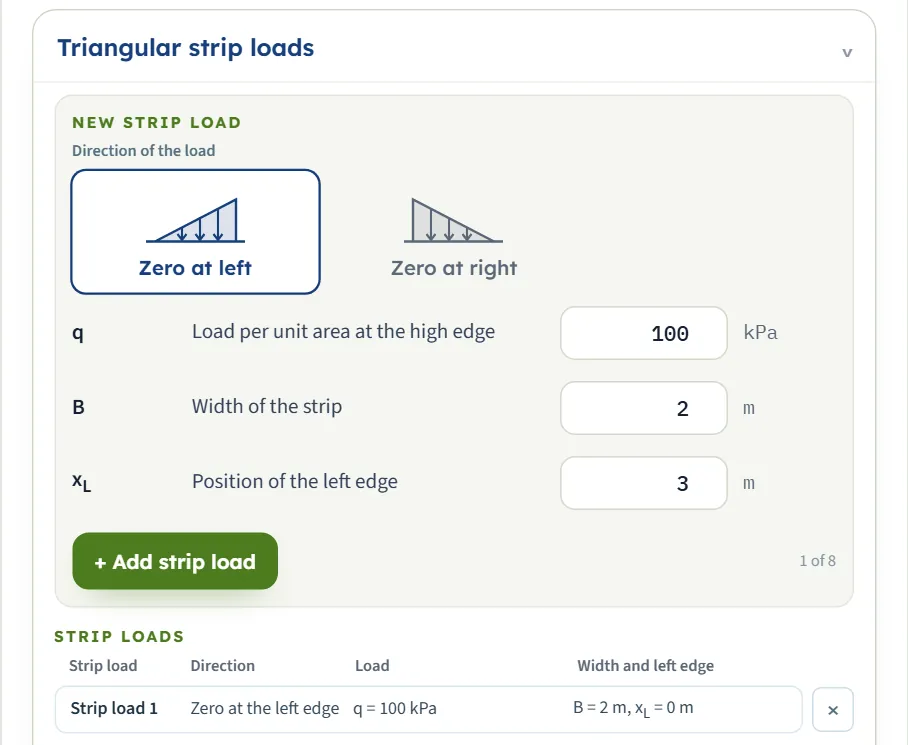
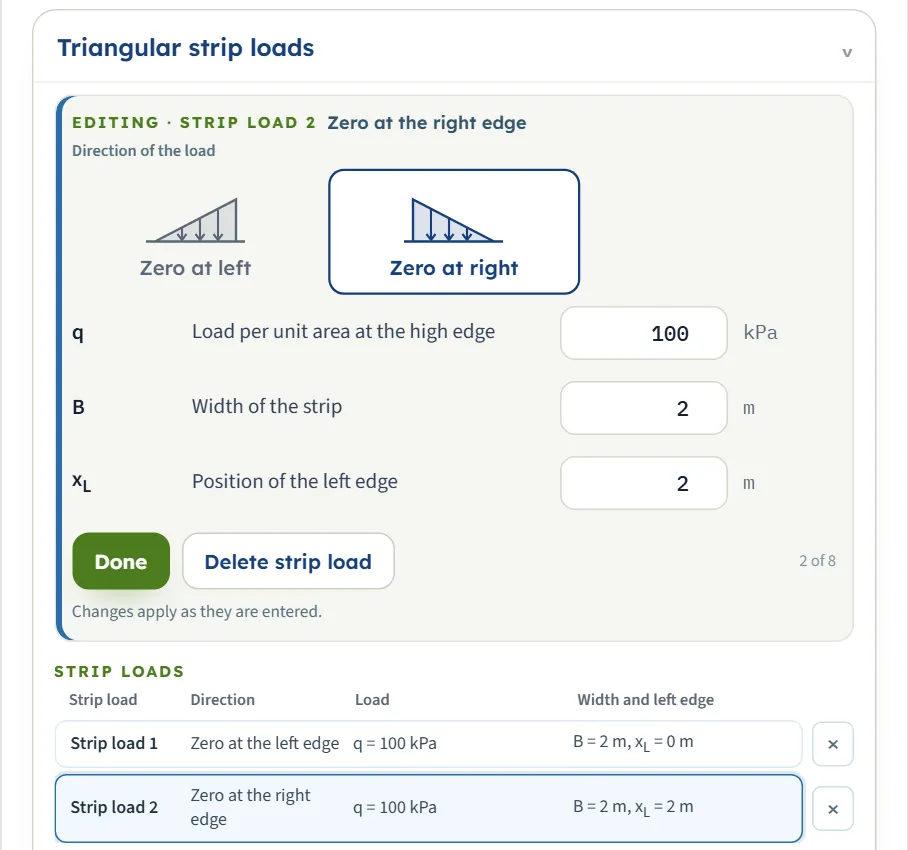
Раздел содержит форму Новая полосовая нагрузка сверху и таблицу Полосовые нагрузки под ней. В форме выберите направление с помощью двух кнопок, введите три значения и нажмите + Добавить полосовую нагрузку; нагрузка появится в таблице, форма вернётся к исходным значениям, а счётчик покажет «2 из 8». Нажмите на строку таблицы, чтобы отредактировать эту нагрузку в форме (заголовок изменится на «Редактирование · Полосовая нагрузка 2», а «Изменения применяются по мере ввода»); Готово возвращает к форме добавления новой нагрузки; Удалить полосовую нагрузку или × в конце строки удаляет нагрузку. Таблица содержит столбцы: «Полосовая нагрузка», «Направление», «Нагрузка» и «Ширина и левый край».
| Поле | Единица измерения, по умолчанию, диапазон |
|---|---|
| Направление нагрузки | выбор · по умолчанию «Ноль слева» · «Ноль слева» или «Ноль справа». Нагрузка равна нулю на этом краю и возрастает до q на другом |
| Нагрузка на единицу площади на высоком краю (q) | кПа · т/м² · ксф · по умолчанию 100 (первая нагрузка и новая форма) · Не менее 0 |
| Ширина полосовой нагрузки (B) | м · фут · по умолчанию 2 (первая нагрузка и новая форма) · Не менее 0.001 м |
| Положение левого края (xL) | м · фут · по умолчанию 0 для первой нагрузки, 3 в форме новой нагрузки · Любое значение; отрицательное — слева от 0 |
Форма новой нагрузки всегда начинается со значений q = 100, B = 2 и xL = 3, независимо от того, какие нагрузки уже есть в таблице. Нагрузки нумеруются в порядке их добавления; номера отображаются на чертеже как q1, q2 и в расчётах.
Перекрытие
Две нагрузки могут соприкасаться краями (одна заканчивается на x = 2, следующая начинается с 2), но не перекрываться. Модуль отклоняет перекрывающуюся нагрузку в момент добавления, при вводе значения, которое привело бы к перекрытию (значение остаётся прежним), и при перетаскивании одной нагрузки на другую. Каждый отказ сопровождается кратким уведомлением в нижней части окна.

Точка A
Точка A, в которой требуется определить напряжение. x находится на той же оси, что и нагрузки; для одной нагрузки с левым краем в 0 и нулевой нагрузкой там, x отсчитывается от нулевого края, отрицательное значение — с дальней стороны от него. Глубина z отсчитывается вниз от поверхности.
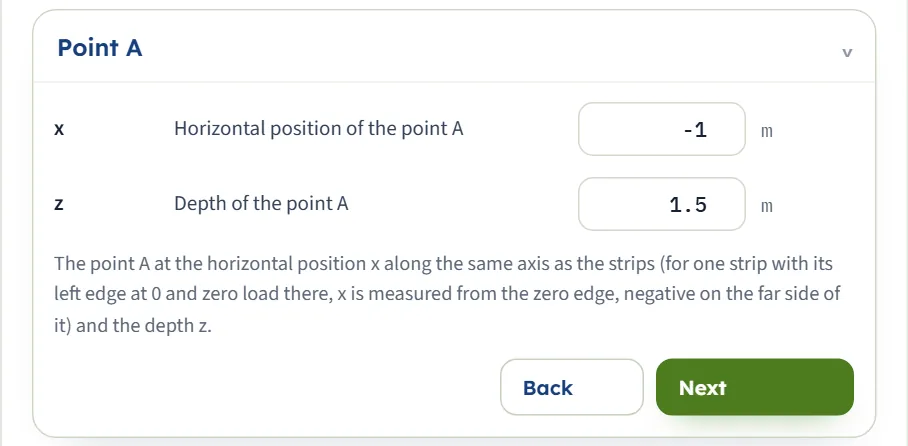
| Поле | Единица измерения, по умолчанию, диапазон |
|---|---|
| Горизонтальное положение точки A (x) | м · фут · по умолчанию −1 · Любое значение |
| Глубина точки A (z) | м · футы · по умолчанию 1.5 · Не менее 0.001 м |
Эпюра по глубине
Глубина, на которую строятся вид Профиль и таблица профиля под точкой A. Таблица содержит десять строк с равным шагом до zmax и строку самой точки A. Если zmax меньше z, профиль строится до глубины z.
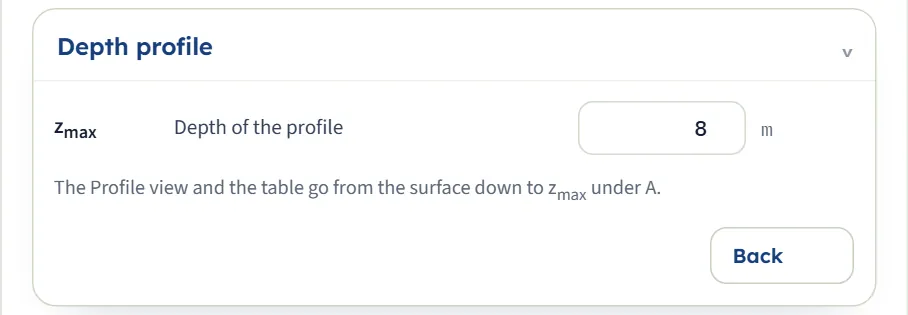
| Поле | Единица измерения, по умолчанию, диапазон |
|---|---|
| Глубина профиля (zmax) | м · футы · по умолчанию 8 · Не менее 0.1 м |
Выбор направления и оси
Существует один реальный выбор — направление каждой нагрузки, и одно соглашение — ось, вдоль которой отсчитываются xL и x.
| Направление | Нагрузка | x в уравнении |
|---|---|---|
| Ноль слева | Ноль на левом краю, q на правом краю | x = xA − xL: расстояние от точки A до левого края, положительное — вправо |
| Ноль справа | Ноль на правом краю, q на левом краю | x = xL + B − xA: расстояние от точки A до правого края, положительное — влево |
Модуль выполняет этот расчёт и записывает его во вкладку «Расчёты». Нагрузка, равная нулю на правом краю, является зеркальным отражением другой: пример нагрузки с точкой A в x = −1 м даёт 4.470 кПа, а та же нагрузка, развёрнутая (ноль справа, левый край в 0, B = 2 м), даёт 4.470 кПа для точки A в x = 3 м, которая находится на 1 м за нулевым краем с другой стороны.
Создание нагрузки из полос
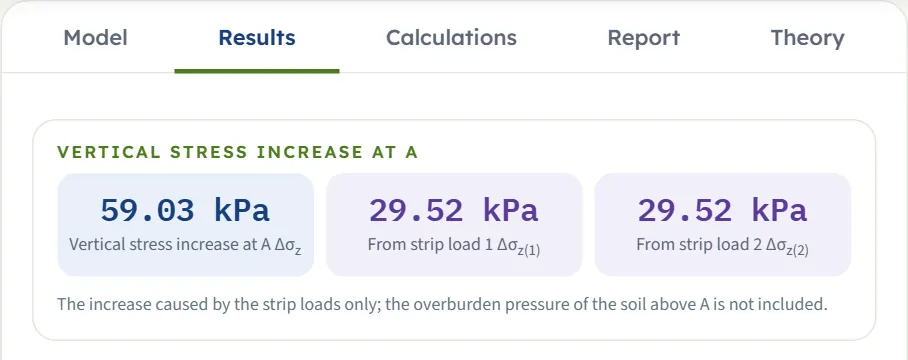
Два треугольника, расположенные рядом, образуют «крышу»: полосовая нагрузка 1 с нулевым значением слева на участке от 0 до 2 м и полосовая нагрузка 2 с нулевым значением справа на участке от 2 до 4 м (для обеих q = 100 кПа), нагрузка с пиковым значением 100 кПа при x = 2 м. В точке A при x = 2 м, z = 1.5 м получено 59.03 кПа, при этом каждая полоса дает вклад 29.52 кПа. Полосы, несущие одинаковую нагрузку в одном направлении, расположенные в ряд, образуют пилообразную эпюру. Модуль суммирует все заданные вами нагрузки; полосы не обязательно должны быть одинакового размера или соприкасаться.
Расчёт и анализ результатов
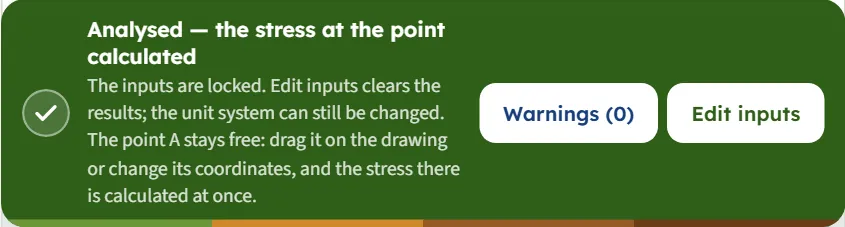
Нажмите Рассчитать. Индикатор меняется на Рассчитано — напряжение в точке вычислено и появляется сообщение: «Входные данные заблокированы. Редактирование входных данных очищает результаты; систему единиц измерения можно изменить. Точка A остается свободной: перетащите ее на чертеже или измените ее координаты, и напряжение в ней будет рассчитано мгновенно.» Кнопка Редактировать входные данные разблокирует модель. Кнопка Предупреждения (0) рядом с ней сообщает об отсутствии предупреждений для описанных здесь расчетов. Модуль остается на вкладке «Модель»; ответ находится на вкладке Результаты.
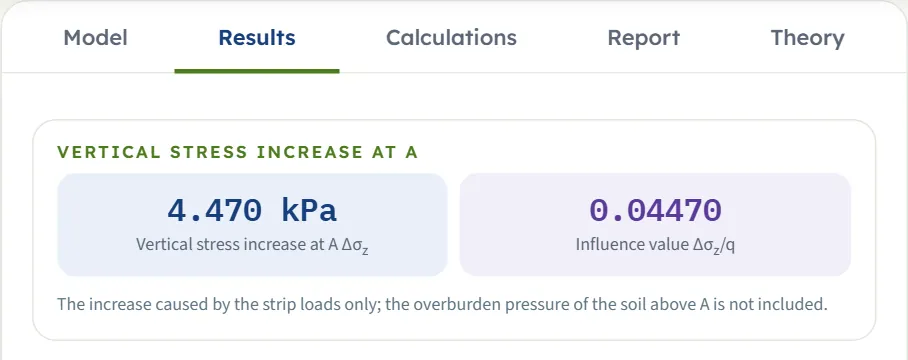
| Карточка | Символ | Пример расчёта |
|---|---|---|
| Приращение вертикального напряжения в точке A | Δσz | 4.470 кПа |
| Значение коэффициента влияния (только для одной полосы) | Δσz/q | 0.04470 |
После карточек приводится пошаговая таблица значений и Приращение вертикального напряжения под точкой A: таблица значений z, Δσz и (для одной полосы) Δσz/q, где строка для точки A выделена. В примере профиль проходит на глубину 0.8 м: 1.334 кПа, 1.5 м (A): 4.470 кПа, 1.6 м: 4.905 кПа, 4.0 м: 8.936 кПа и 8.0 м: 6.734 кПа.
Несколько полос
При наличии двух или трех полос на вкладке «Результаты» отображается карточка для каждой полосы: От полосовой нагрузки 1, От полосовой нагрузки 2, рядом с итоговым значением; при большем количестве полос отображается только итоговая карточка, а в рабочих расчетах перечисляется каждая полоса. Значение коэффициента влияния Δσz/q приводится только для одной полосы, и в таблице профиля для нескольких полос такой столбец отсутствует.
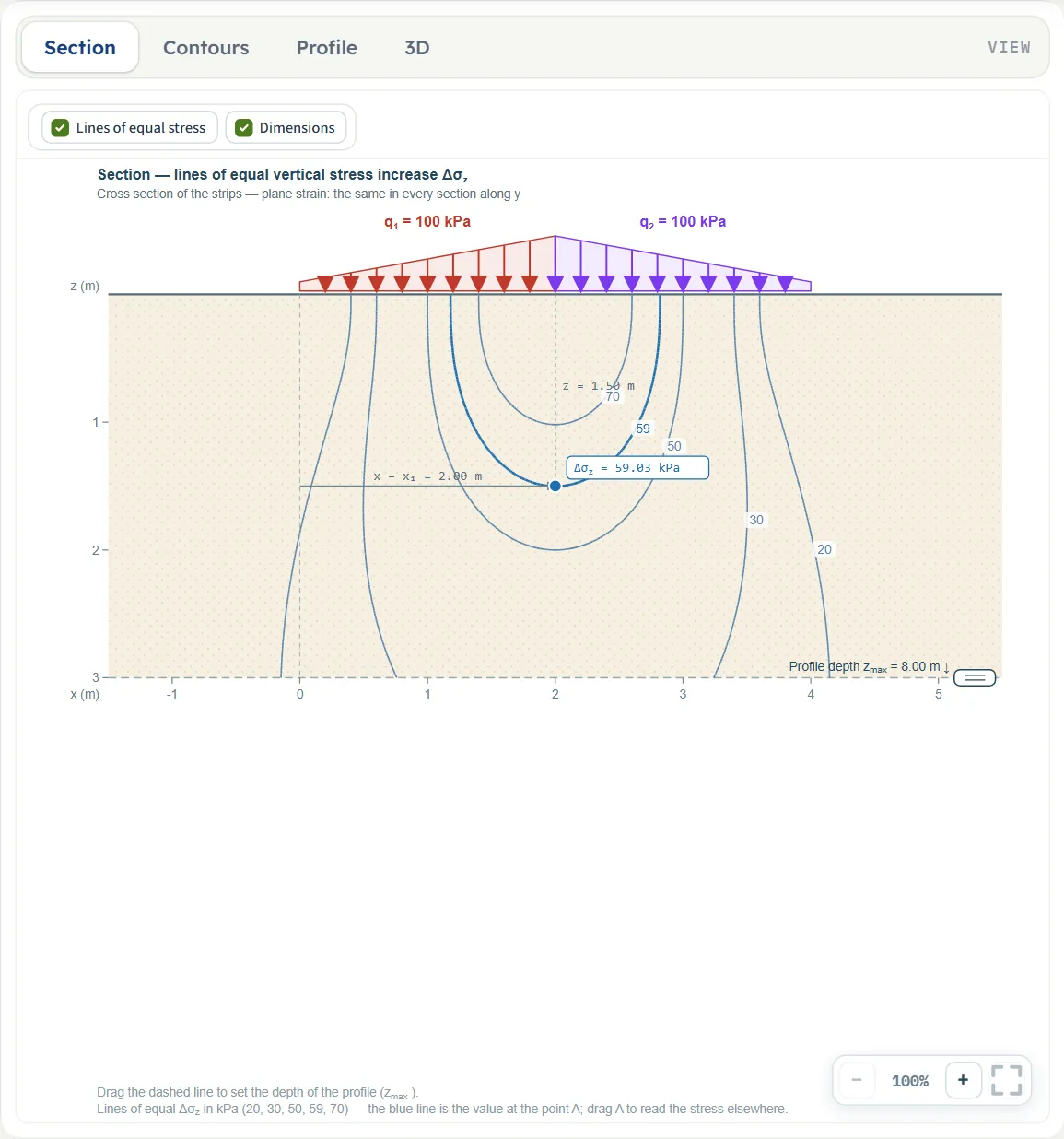
Перемещение точки A после нажатия «Рассчитать»
Измените x или z в разделе «Точка A» или перетащите точку A, и результаты, линии и профиль обновятся без повторного нажатия кнопки «Рассчитать»; полосы остаются заблокированными. Систему единиц измерения можно изменить в любой момент. Поля, вкладка «Результаты», вкладка «Расчеты» и таблица профиля отображаются в новых единицах измерения; на чертежах и в таблице полос сохраняются символы и значения СИ, поэтому преобразованные значения следует смотреть в полях и на вкладке «Результаты».
Использование полученных значений
- Δσz — это приращение вертикального напряжения, вызванное полосовыми нагрузками, в единицах измерения q. Модуль отмечает, что бытовое давление вышележащего грунта над точкой A не учитывается.
- Δσz/q — это значение коэффициента влияния для одной полосы: умножьте на него любое значение q для той же геометрии. В примере оно составляет 0.04470 для x/B и z/B, равных −0.5 и 0.75.
- Нагрузка равна нулю на одном краю, поэтому суммарная нагрузка на полосу на метр длины составляет qB/2.
- Δσz — это только вертикальное напряжение; используйте его при проверке осадки или несущей способности основания.
Вкладка «Расчёты», отчёт и вкладка «Теория»
Вкладка Расчеты открывается разделом Дано и определить, после чего приводятся рабочие формулы в пронумерованных шагах. Для одной полосы их три:
- Углы в точке A — α = tan⁻¹(x/z) − tan⁻¹[(x − B)/z] и δ = tan⁻¹[(x − B)/z], в градусах, с 2δ. Для полосы с левым краем, удаленным от 0, или с нулевым значением справа, в шаге сначала указывается, как находится x.
- Напряжение в точке A — уравнение, 2x/B и 2z/B, затем Δσz/q с подставленными числами и Δσz.
- Приращение напряжения по глубине — zmax и таблица под точкой A, строка для точки A выделена.
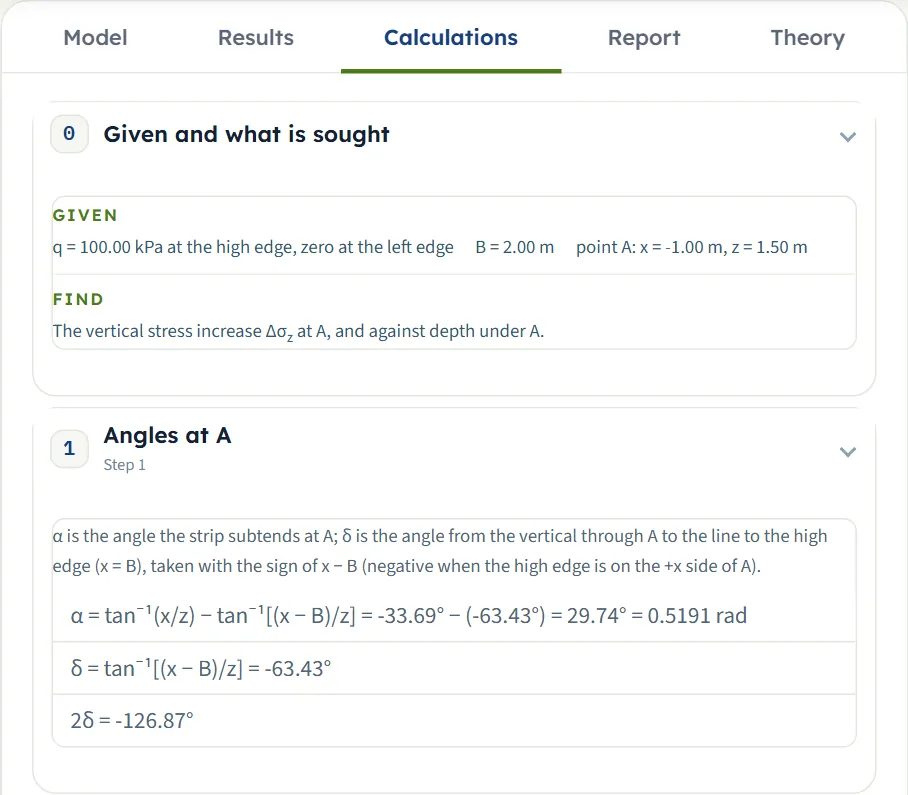
При наличии нескольких полос для каждой полосы предусмотрен отдельный шаг (Напряжение от полосовой нагрузки 1, …) с ее углами и вкладом, за которым следует шаг Суперпозиция, суммирующий их, а затем приводится профиль.
Отчёт
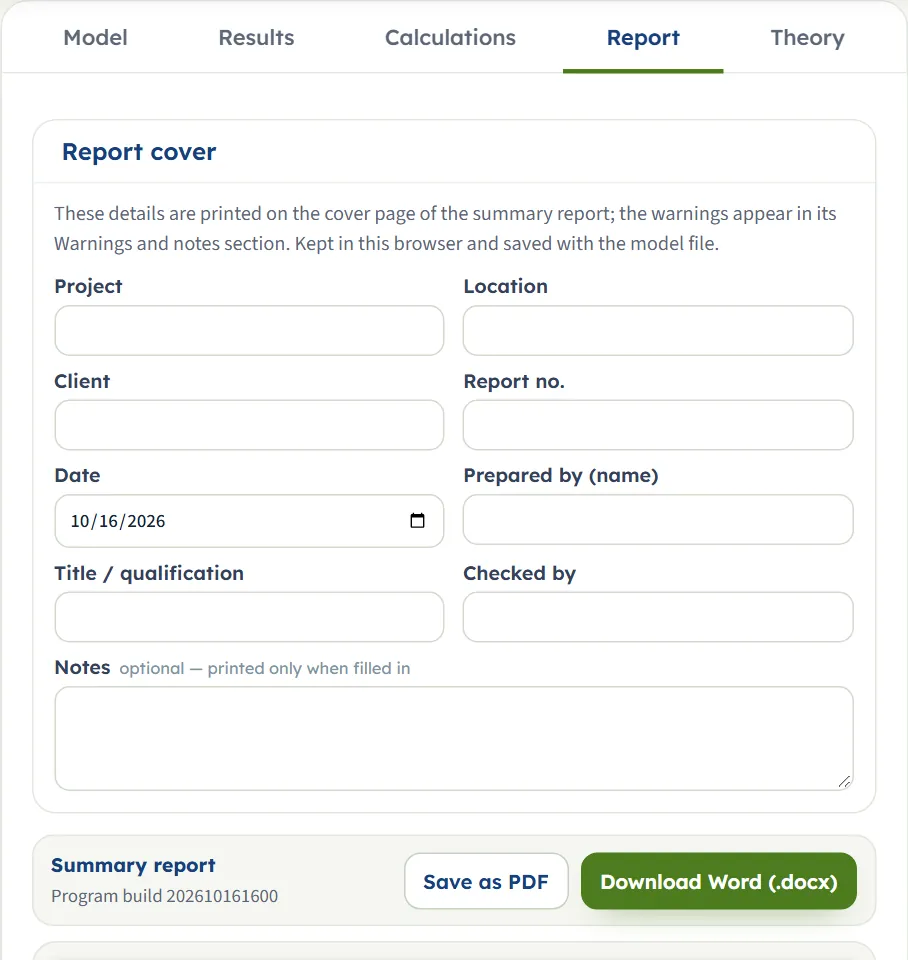
На вкладке Отчёт заполните титульный лист: проект, местоположение, заказчик, номер отчета, дата, кем подготовлен, должность / квалификация, кем проверен, и дополнительные примечания. Данные титульного листа сохраняются в этом браузере и сохраняются вместе с файлом модели. Сохранить как PDF и Скачать Word (.docx) создают отчет; предварительный просмотр под кнопками — это сам отчет.
Отчет состоит из шести частей: 1 Введение и область применения, 2 Исходные данные, 3 Расчет, 4 Результаты, 5 Резюме и 6 Список литературы. Он содержит три чертежа (разрез с линиями равных напряжений, профиль и 3D-вид), рабочие формулы каждого шага и предупреждения, если они есть. До нажатия кнопки «Рассчитать» на вкладке отображается: «Нажмите «Рассчитать» на вкладке «Модель», чтобы вычислить напряжение в точке. Введенные данные титульного листа сохраняются.»
Вкладка «Теория»
Вкладка Теория содержит пять разделов, каждый из которых открывается по клику (с кнопками Открыть все и Закрыть все): Область применения и предпосылки; Вывод формул; График и таблица (график Δσz/q в зависимости от 2x/B для нескольких глубин и таблица значений); Пример расчета; Список литературы.
Пример расчёта: встроенный пример модуля
Модуль открывается с данным примером, что позволяет следить за расчётом на вашем экране.
| Разрез | Входные данные | Значение |
|---|---|---|
| Треугольные полосовые нагрузки | Направление | Ноль на левой кромке |
| q, B, xL | 100 кПа, 2 м, 0 | |
| Точка A | x, z | −1 м, 1.5 м |
| Эпюра по глубине | zmax | 8 м |
Шаг 1: углы
x = −1 м отсчитывается от края с нулевым значением (левого края), поэтому x/z = −0.667 и (x − B)/z = −2. α = tan⁻¹(−0.667) − tan⁻¹(−2) = −33.69° + 63.43° = 29.74° = 0.5191 рад, и δ = tan⁻¹(−2) = −63.43°, поэтому 2δ = −126.87°.
Шаг 2: коэффициент влияния
Шаг 3: напряжение
Это число указано в карточке «Результаты», в шаге 2 вкладки «Расчеты» и в поле рядом с точкой A на виде «Разрез». Максимальное значение в таблице профиля составляет 8.936 кПа на глубине 4 м; ответ для точки A (1.5 м) — это выделенная строка.
Та же полоса в СИ · тс
Переключитесь на СИ · тс. Модуль преобразует модель: q = 10.1972 т/м². Ответ: Δσz = 0.4558 т/м², напряжение то же самое (Δσz/q не меняется). Вручную 4.470 / 9.80665 = 0.4558.
Та же полоса в единицах США
Переключитесь на США: q = 2.08854 ксф, B = 6.56168 фут, x = −3.28084 фут, z = 4.92126 фут. Ответ: Δσz = 0.09336 ксф; вручную 4.470 кПа / 47.8803 = 0.09336 ксф. Строки профиля указаны в футах: 4.921 фут (A) дает 0.09336, 13.12 фут дает 0.1866.
Вторая полоса
Нажмите + Добавить полосовую нагрузку с формой для новой полосы в текущем виде (нулевое значение слева, q = 100, B = 2, xL = 3). Вторая полоса расположена от 3 до 5 м, а точка A находится на расстоянии 4 м от ее края с нулевым значением на дальней стороне (x = −1 − 3 = −4): ее вклад составляет 0.2454 кПа вручную, и модуль дает итоговое значение 4.715 кПа = 4.470 + 0.245.
Влияние исходных параметров на результат
Каждая строка меняет один параметр в примере (одна полоса, нулевое значение слева, q = 100 кПа, B = 2 м, левый край 0, A при x = −1 м, z = 1.5 м) и снова запускает модуль. Числа соответствуют тем, что выдает модуль, и каждая строка была проверена вручную с помощью уравнения выше.
| Изменение | Δσz (kPa) | Δσz/q |
|---|---|---|
| Пример Исходные данные: q = 100, B = 2, левый край 0, нулевое значение слева, A при (x = −1, z = 1.5) | 4.470 | 0.04470 |
| q = 50 кПа | 2.235 | 0.04470 |
| q = 200 кПа Напряжение пропорционально q; Δσz/q не меняется | 8.940 | 0.04470 |
| B = 1 м | 4.479 | 0.04479 |
| B = 4 м | 3.259 | 0.03259 |
| B = 8 м Точка A находится на 1 м за пределами края с нулевым значением широкой полосы | 1.908 | 0.01908 |
| Левый край при xL = 1 м Точка A теперь находится на 2 м от края с нулевым значением | 1.402 | 0.01402 |
| Левый край при xL = −3 м Точка A находится у высокого края | 29.52 | 0.2952 |
| Нулевое значение справа Точка A теперь находится на 1 м за высоким краем | 10.10 | 0.1010 |
| Нулевое значение справа, A при x = 3 м Зеркальное отражение примера | 4.470 | 0.04470 |
| A при x = 0 (край с нулевым значением) | 15.28 | 0.1528 |
| A при x = 1 м (под серединой) | 33.41 | 0.3341 |
| A при x = 2 м (высокий край) | 29.52 | 0.2952 |
| A при x = 3 м | 10.10 | 0.1010 |
| A при x = 5 м | 0.9701 | 0.009701 |
| A при x = −3 м | 0.5393 | 0.005393 |
| A при x = −5 м | 0.1263 | 0.001263 |
| A при z = 0.5 м | 0.4110 | 0.004110 |
| A при z = 3 м | 8.536 | 0.08536 |
| A при z = 6 м | 7.982 | 0.07982 |
| A при z = 20 м | 3.095 | 0.03095 |
| zmax = 4 м Меняются только таблица и профиль | 4.470 | 0.04470 |
| Вторая полоса (нулевое значение слева, 100 кПа, 2 м, левый край 3 м) Нет значения коэффициента влияния для нескольких полос | 4.715 | — |
| Вторая полоса с нулевым значением справа, левый край 2 м A при (−1, 1.5) | 5.440 | — |
Что отображается в таблице:
- Нагрузка действует пропорционально: 50, 100 и 200 кПа дают 2.235, 4.470 и 8.940 кПа.
- Положение точки A меняет ответ в значительной степени: от 0.1263 до 33.41 кПа поперек полосы на глубине 1.5 м. Поперек полосы на глубине 1.5 м напряжение составляет 0.1263 кПа при x = −5 м, 4.470 при −1 м, 15.28 у края с нулевым значением, 33.41 под серединой полосы (x = 1 м, наибольшее из этих значений), 29.52 у высокого края и 10.10 и 0.9701 кПа на 1 и 3 м за его пределами.
- Глубина сначала повышает напряжение под точкой рядом с полосой, а затем понижает его: 0.4110, 4.470, 8.536, 7.982 и 3.095 кПа на 0.5, 1.5, 3, 6 и 20 м.
- Ширина умеренно меняет ответ для точки рядом с полосой: 4.479, 4.470, 3.259 и 1.908 кПа для B = 1, 2, 4 и 8 м при том же q.
- Направление и левый край меняют только расположение нулевого и высокого краев: перевернутая полоса с точкой A в зеркальном положении дает то же напряжение.
- Дополнительные полосы добавляют свой вклад; zmax меняет только то, что отображается на профиле.
Сообщения: при остановке расчёта и предупреждения
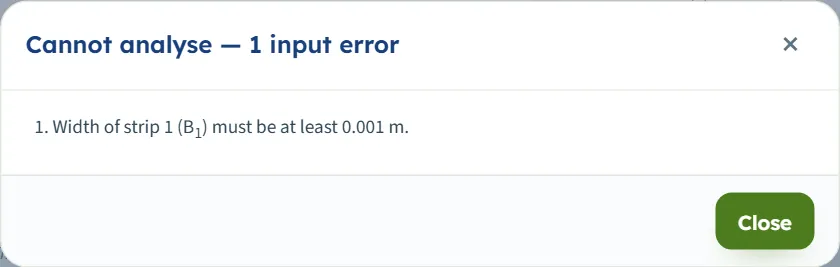
Модуль проверяет входные данные перед расчетом. Проблема останавливает анализ, и расчет не выполняется: в окне с заголовком Невозможно рассчитать — 1 ошибка ввода (или «n ошибок ввода») перечисляется каждая из них, а значение, выходящее за пределы допустимого, также помечается красным до нажатия кнопки «Рассчитать».
| Условие | Текст сообщения |
|---|---|
| q не задано | «Нагрузка на единицу площади полосы 1 у ее высокого края (q1) отсутствует.» |
| q меньше 0 | «Нагрузка на единицу площади полосы 1 у ее высокого края (q1) должна быть не менее 0 кПа.» |
| B 0 или отрицательное | «Ширина полосы 1 (B1) должна быть не менее 0.001 м.» |
| B не задано | «Ширина полосы 1 (B1) отсутствует.» |
| z 0 или отрицательное | «Глубина точки A (z) должна быть не менее 0.001 м.» |
| z не задано | «Не задана глубина точки A (z).» |
| x пусто | «Не задано горизонтальное положение точки A (x).» |
| zmax 0 | «Глубина профиля (zmax) должна быть не менее 0.1 m.» |
| zmax пусто | «Не задана глубина профиля (zmax).» |
Ошибки перечислены вместе; для полосовой нагрузки 2 и в названиях читайте q2, B2 и так далее. После остановки на вкладке Результаты появляется сообщение: «Нажмите Рассчитать на вкладке Модель, чтобы определить напряжение в точке.»
Уведомления о полосовых нагрузках
- «Новая полосовая нагрузка накладывается на полосовую нагрузку 2 — они не могут перекрываться. Задайте другое положение или ширину.» при добавлении полосовой нагрузки, которая перекрывает другую.
- «Это приведет к наложению полосовой нагрузки 1 на полосовую нагрузку 2 — значение сохранено без изменений.» при вводе значения или перетаскивании, приводящем к наложению.
Две полосовые нагрузки, соприкасающиеся только по краю, допускаются: при полосовой нагрузке 2 на xL = 2 м после полосовой нагрузки 1 (0 – 2 м) модуль выдает 5.009 кПа для контрольной точки, 47.97 кПа для A при x = 2 м, z = 1 м.
Предупреждения
При q = 0 ответом является 0 кПа, но значение влияния не может быть сформировано (в карточке отображается тире, а на вкладке Расчёты выводится NaN); используйте q > 0 для корректной работы. Кнопка Предупреждения (0) остается в состоянии 0 при описанных здесь расчетах; если появляется предупреждение, кнопка позволяет его просмотреть, и оно выводится в отчете.
Рекомендации и частые ошибки
- q — это значение на высоком краю, а не среднее: среднее значение по ширине полосы составляет q/2.
- Проверьте направление. Нулевое значение слева и справа различаются только зеркальным отражением; неверный выбор помещает высокий край не с той стороны от A. Посмотрите на чертеж перед нажатием Рассчитать.
- Выберите одну ось для всех полосовых нагрузок и для A. xL и x находятся на одной оси; на чертеже отображается x − x1, если первая полосовая нагрузка не расположена в 0.
- Полосовые нагрузки могут соприкасаться, но не перекрываться. Для трапецеидальной, треугольной или ступенчатой нагрузки используйте несколько полосовых нагрузок, расположенных рядом.
- Изучайте профиль, а не только число. Рядом с полосовой нагрузкой напряжение сначала растет с глубиной, а затем падает; одна точка может этого не показать.
- Учитывайте бытовое давление самостоятельно. Модуль рассчитывает только приращение напряжений.
- Используйте линии или цвета, чтобы определить, где напряжение существенно. Перетащите A в окне Разрез или Изолинии и прочитайте значение в поле.
- После изменения единиц измерения прочитайте ответ на вкладке Результаты; в полях отображаются преобразованные значения с большим количеством десятичных знаков.
- Введенные вами значения сохраняются в браузере; сохраните модель в файл, чтобы привязать её к проекту, и используйте отчет как запись о выполненном расчете.
Часто задаваемые вопросы
Что рассчитывает модуль «Треугольная полосовая нагрузка»?
Приращение вертикального напряжения Δσz под одной или несколькими гибкими полосовыми нагрузками бесконечной длины, интенсивность которых линейно возрастает от нуля на одном краю до q на другом, для упругого полупространства в условиях плоской деформации. Для примера выдается Δσz = 4.470 кПа (Δσz/q = 0.04470).
Что такое q?
Нагрузка на единицу площади на высоком краю полосы, где значение не равно нулю. Средняя нагрузка по ширине составляет половину этого значения.
Как расположить ноль на правом краю?
В форме «Новая полосовая нагрузка» (или при редактировании) выберите Ноль справа. Полосовая нагрузка станет зеркальным отражением: модуль отсчитывает x от правого края влево.
Может ли точка A находиться рядом с полосовой нагрузкой или под ней?
И там, и там. x может быть любым значением на оси; уравнение справедливо для любого положения: рядом, под или за пределами полосовой нагрузки. Глубина z должна быть не менее 0.001 м.
Сколько полосовых нагрузок можно использовать?
До восьми. Каждая имеет свои q, B, xL и направление. Они могут соприкасаться краями, но не перекрываться, а их напряжения суммируются.
Что произойдет, если две полосовые нагрузки перекроются?
Модуль не допустит этого: при добавлении нагрузки, вводе значения или перетаскивании появится уведомление, а значение останется прежним. Перетаскивание останавливается в момент соприкосновения нагрузок.
Можно ли перетаскивать элементы на чертеже?
Да. Перед расчетом можно перетаскивать полосовую нагрузку, а также изменять её ширину с помощью колец на краях в окнах Разрез и 3D (шаг 5 см, минимальная ширина 0.1 м). Точку A и пунктирную линию глубины профиля можно перемещать до и после расчета; после нажатия Рассчитать напряжение в точке A пересчитывается мгновенно.
Учитывает ли результат вес грунта?
Нет. Модуль рассчитывает только приращение напряжений от полосовых нагрузок; бытовое давление грунта выше точки A не учитывается.
Что показывают линии равных напряжений и цвета?
Поле Δσz в вертикальной плоскости, проходящей через A: линии для 4.5, 7, 10, 15, 20, 30 и 50 кПа в примере в окне Разрез, цветовые полосы в логарифмическом масштабе в окне Изолинии. Синяя линия соответствует значению в точке A.
Для чего нужна глубина профиля?
Она определяет, на какую глубину строится вид Профиль и таблица под A. Это не влияет на напряжение в точке A. Если заданное значение меньше z, профиль строится до z.
Сохраняет ли модуль введённые данные?
Да. Каждое изменение сохраняется в браузере, и модуль открывается с той моделью, с которой вы работали в последний раз (если расчет был выполнен, он сохраняется). «Сбросить на значения по умолчанию» возвращает к примеру; «Сохранить в файл» и «Быстрое сохранение» позволяют сохранять версии.
Какие единицы измерения используются и что содержит отчёт?
SI · кН, SI · тс или US, переключаемые в любое время, даже после расчета (напряжение в кПа, т/м² или ксф; длины в м или футах). Поля и вкладки обновляются; чертежи и таблица нагрузок сохраняют символы и значения SI. Отчет состоит из титульного листа и шести разделов, включая чертежи Разрез, Профиль и 3D, а также ход расчета каждого шага в формате PDF или Word после нажатия Рассчитать.