

Qué calcula el módulo
Sobrecarga triangular en franja proporciona el incremento de tensión vertical Δσz en el terreno bajo una carga flexible en franja cuya intensidad crece linealmente a lo ancho: cero en un borde y q en el otro. La franja es de longitud infinita, por lo que el problema es el mismo en cualquier sección transversal (deformación plana), y el terreno es un semiespacio homogéneo, isótropo y linealmente elástico. Es la carga de un relleno que se adelgaza hasta anularse, de un acopio de material amontonado contra un muro o del pie de un terraplén.
B es el ancho de la franja, x se mide desde el borde de carga nula hacia el borde de mayor carga, α es el ángulo que subtiende la franja en el punto y δ es el ángulo entre la vertical que pasa por el punto y la recta que une el punto con el borde de mayor carga, tomado con su signo. Se indican la franja, el punto A y la profundidad del perfil, y el módulo proporciona Δσz en A, Δσz/q, las líneas de igual tensión, los isovalores en color, el perfil bajo A y una vista 3D.
Qué se puede describir
- Hasta ocho franjas. Cada una tiene su propio q, ancho B, borde izquierdo xL y sentido (nula en el borde izquierdo o nula en el borde derecho). Las tensiones de las franjas se suman.
- Un punto A en una posición horizontal x y a una profundidad z; se obtiene la tensión en A y el perfil bajo A se extiende desde la superficie hasta zmax.
- Se admiten franjas que comparten un borde; no se admiten franjas que se solapen.
Qué módulo para qué
- Una franja de presión uniforme, o una carga horizontal (cortante) sobre una franja: Sobrecarga vertical en franja y Sobrecarga horizontal en franja. Un relleno con laterales inclinados: Terraplén.
- Cargas que no son franjas: Carga puntual, Carga lineal vertical, Rectángulo, Círculo, punto cualquiera, Ábaco de influencia para cualquier forma, y las soluciones de Westergaard para terreno estratificado: carga puntual y áreas.
- La presión lateral que una carga triangular ejerce sobre un muro es un cálculo distinto: Sobrecargas, carga triangular.
- Este módulo proporciona el incremento de tensión producido por las franjas. El módulo indica que no se incluye la tensión debida al peso del terreno situado sobre A; añádala, y obtenga el asentamiento o la comprobación de la capacidad portante, en sus propios cálculos.
Antes de empezar: qué se necesita
Tenga a mano estos datos:
| Qué | Notas |
|---|---|
| La carga de cada franja | q, la carga por unidad de superficie en el borde de mayor carga, y el sentido: qué borde tiene carga nula. La carga es nula en el otro borde y varía linealmente entre ambos. |
| El ancho B y la posición xL | El ancho de cada franja y la posición de su borde izquierdo sobre el eje horizontal x, que usted elige. Para una sola franja, sitúe el borde izquierdo en 0. |
| El punto A | Su posición horizontal x sobre el mismo eje (negativa a la izquierda de 0) y su profundidad z bajo la superficie. |
| La profundidad del perfil zmax | La profundidad hasta la que llegan la tabla del perfil y la vista Perfil bajo A. |
Inicio rápido en siete pasos
- Abra el módulo y elija las unidades
Abra Sobrecarga triangular en franja en la familia Tensiones en el terreno. En la parte superior derecha elija SI · kN, SI · tf o US; puede cambiarlo en cualquier momento.
- Describa la franja
En Sobrecargas triangulares en franja, elija Nula a la izquierda o Nula a la derecha en el formulario Nueva carga en franja, escriba q, B y xL, y pulse + Añadir carga en franja. La primera franja ya existe: edite su fila o pulse + Añadir carga en franja para añadir otra.
- Añada más franjas si las hay
Repita el proceso para cada franja, hasta ocho. Las franjas pueden tocarse, pero no solaparse.
- Sitúe el punto A
Pulse Siguiente y escriba x y z en Punto A, o arrastre A en el dibujo.
- Fije la profundidad del perfil
Pulse Siguiente y escriba zmax en Perfil en profundidad, o arrastre la línea discontinua en el dibujo.
- Pulse Calcular
Pulse Calcular en la barra situada al pie de la pestaña Modelo. La barra indica Calculado: tensión en el punto determinada y el modelo se bloquea, salvo el punto A y la profundidad del perfil.
- Lea el resultado, el desarrollo del cálculo y el informe
La pestaña Resultados muestra Δσz en A; Cálculos desarrolla el cálculo; Informe guarda un archivo PDF o Word.
La pantalla: cuatro vistas y lo que se puede arrastrar
La distribución de la pantalla es la que comparten todos los módulos de GeoTerva y se describe en la guía del espacio de trabajo. El dibujo de la izquierda dispone de cuatro vistas, que se eligen con los botones situados encima: Sección, Isovalores, Perfil y 3D. A la derecha se encuentran las pestañas Modelo, Resultados, Cálculos, Informe y Teoría.
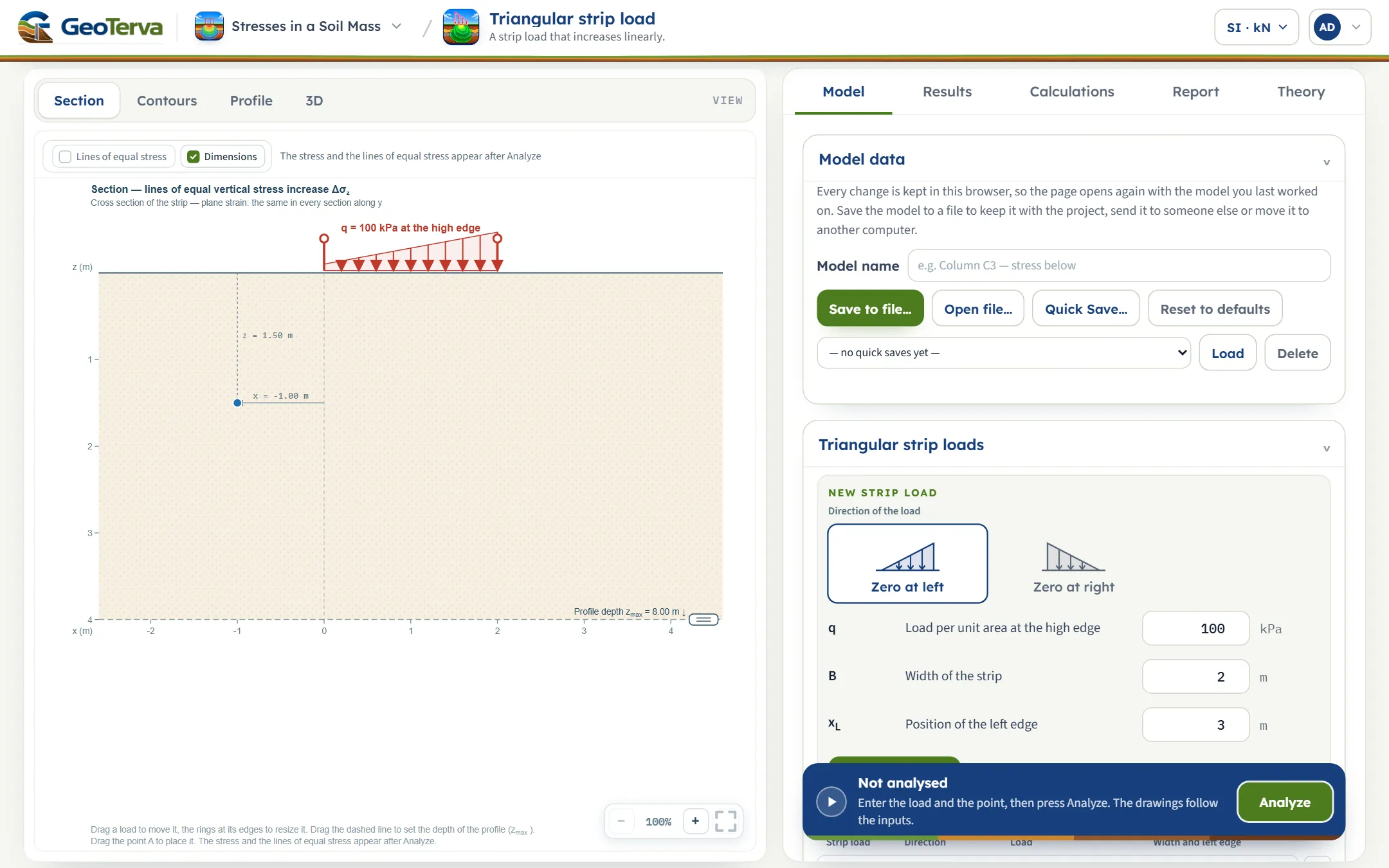
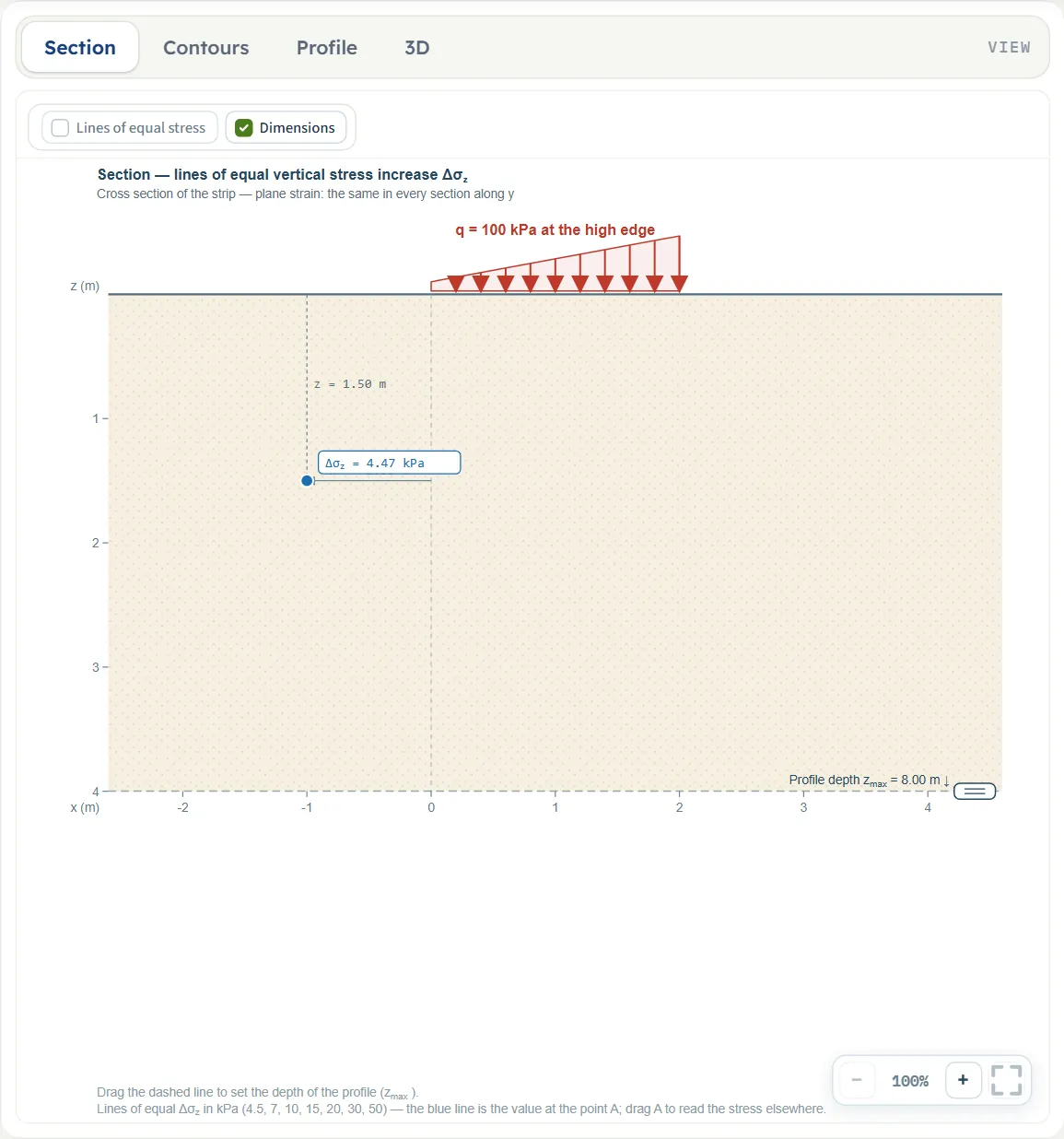
- Sección dibuja las franjas sobre el terreno con sus cargas, el punto A y, tras pulsar Calcular, las líneas de igual tensión vertical en el plano vertical que pasa por A, con la tensión en A en un recuadro. Las notas al pie indican qué líneas se trazan (4.5, 7, 10, 15, 20, 30 y 50 kPa en el ejemplo) y que la línea azul corresponde al valor en A.
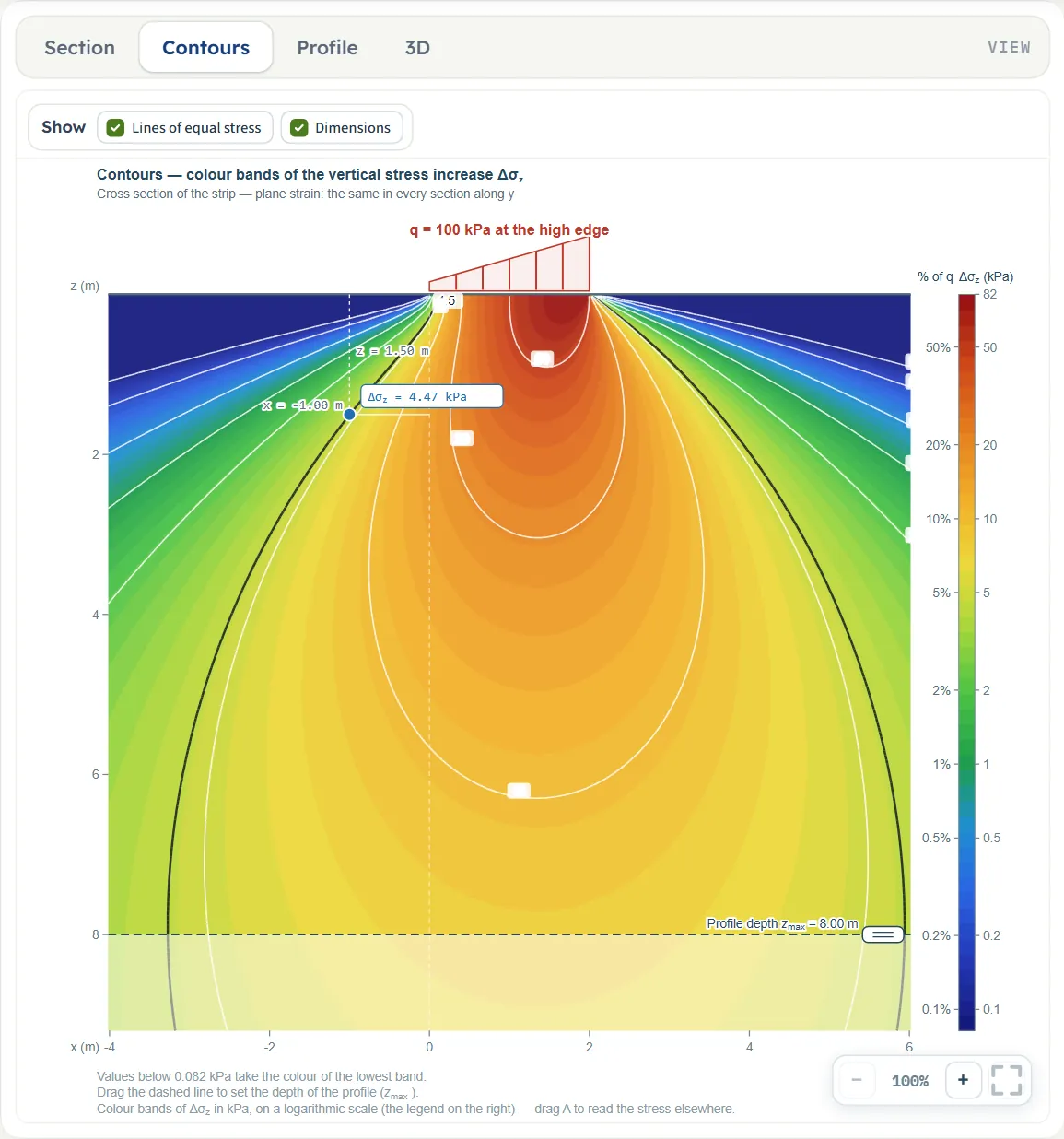
- Isovalores muestra la misma sección en forma de bandas de color en escala logarítmica, con una leyenda en kPa y como porcentaje de q; los valores inferiores a la banda más baja adoptan el color de esta.
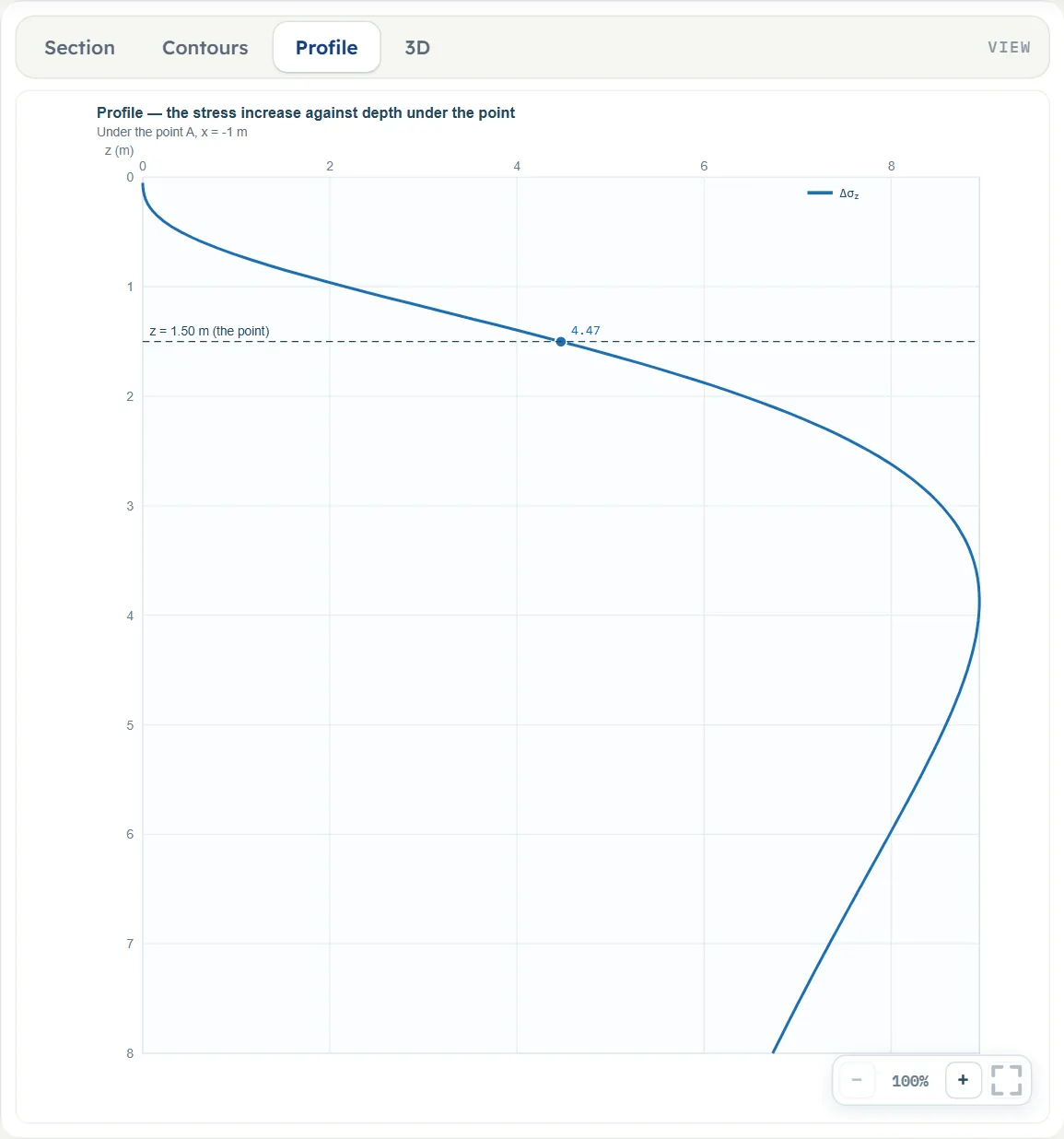
- Perfil representa Δσz en función de la profundidad bajo A, con la profundidad de A señalada.
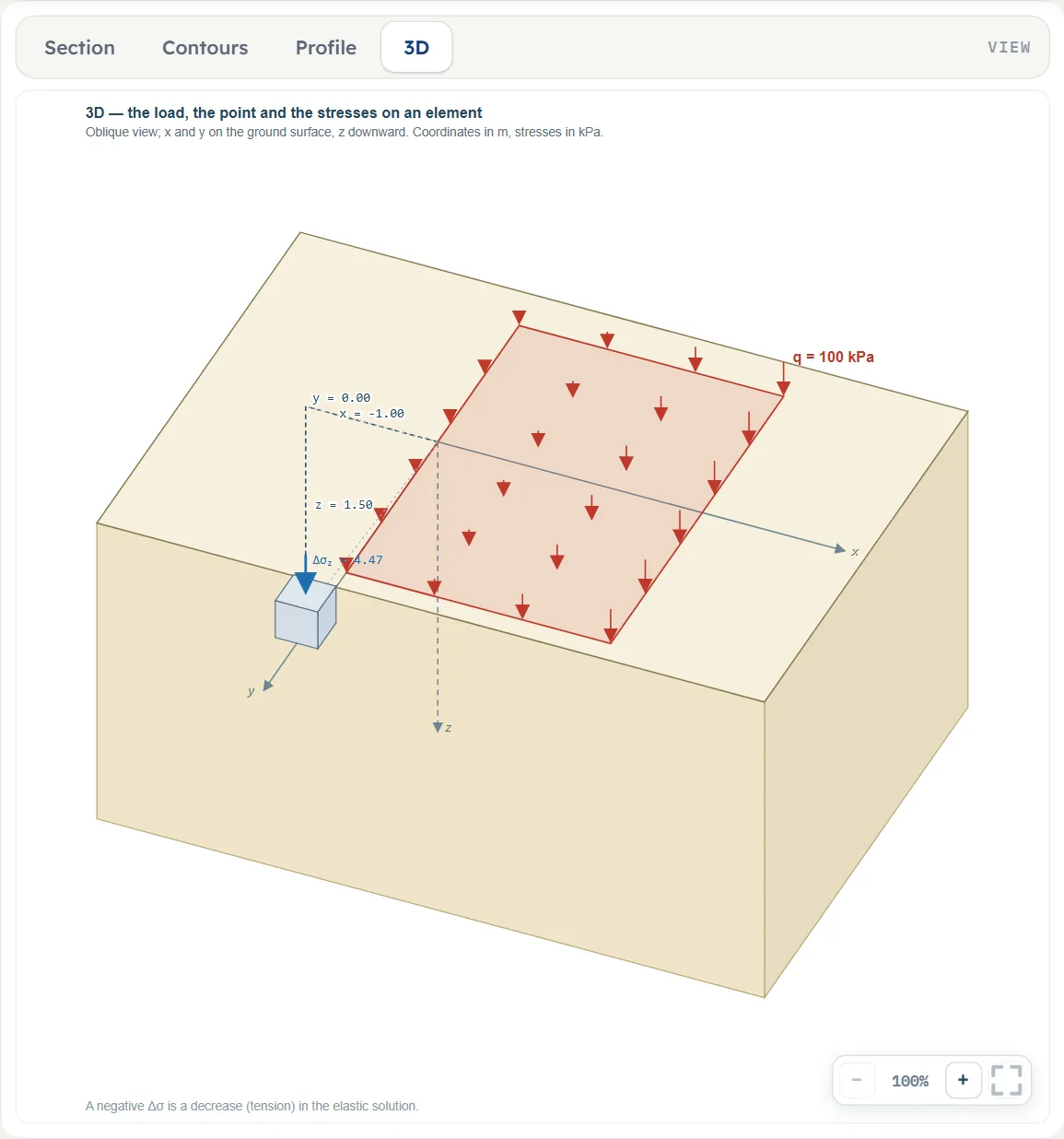
- 3D muestra las franjas sobre el terreno, los ejes, las coordenadas de A y, tras pulsar Calcular, la tensión sobre un elemento situado en A.
Antes de pulsar Calcular, la vista Sección muestra el modelo. Los anillos situados en los extremos de una franja son sus tiradores. Las cotas sitúan el punto A.
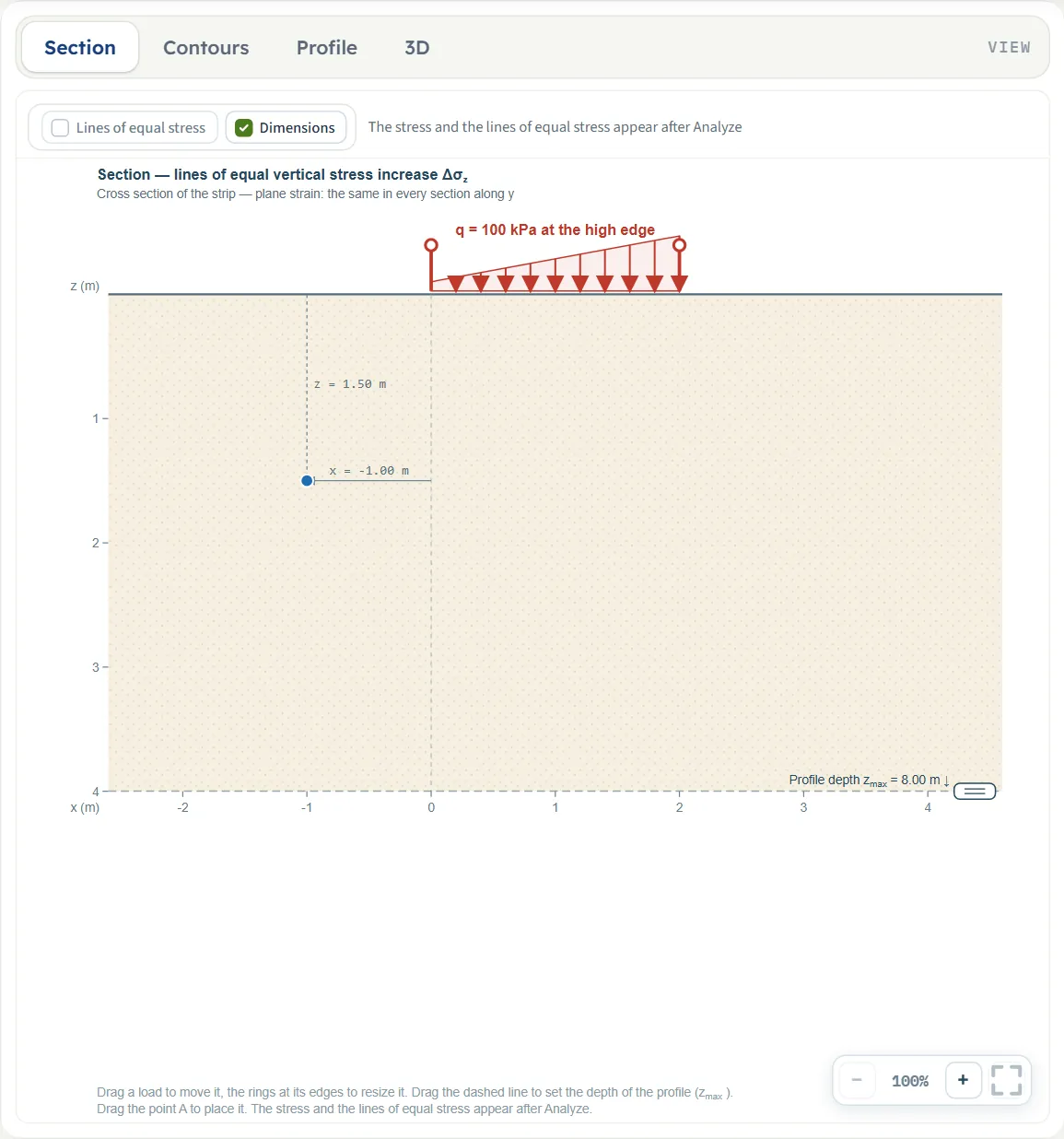
Tras pulsar Calcular aparecen las líneas de igual tensión. La línea azul pasa por A y el recuadro indica Δσz = 4.470 kPa.
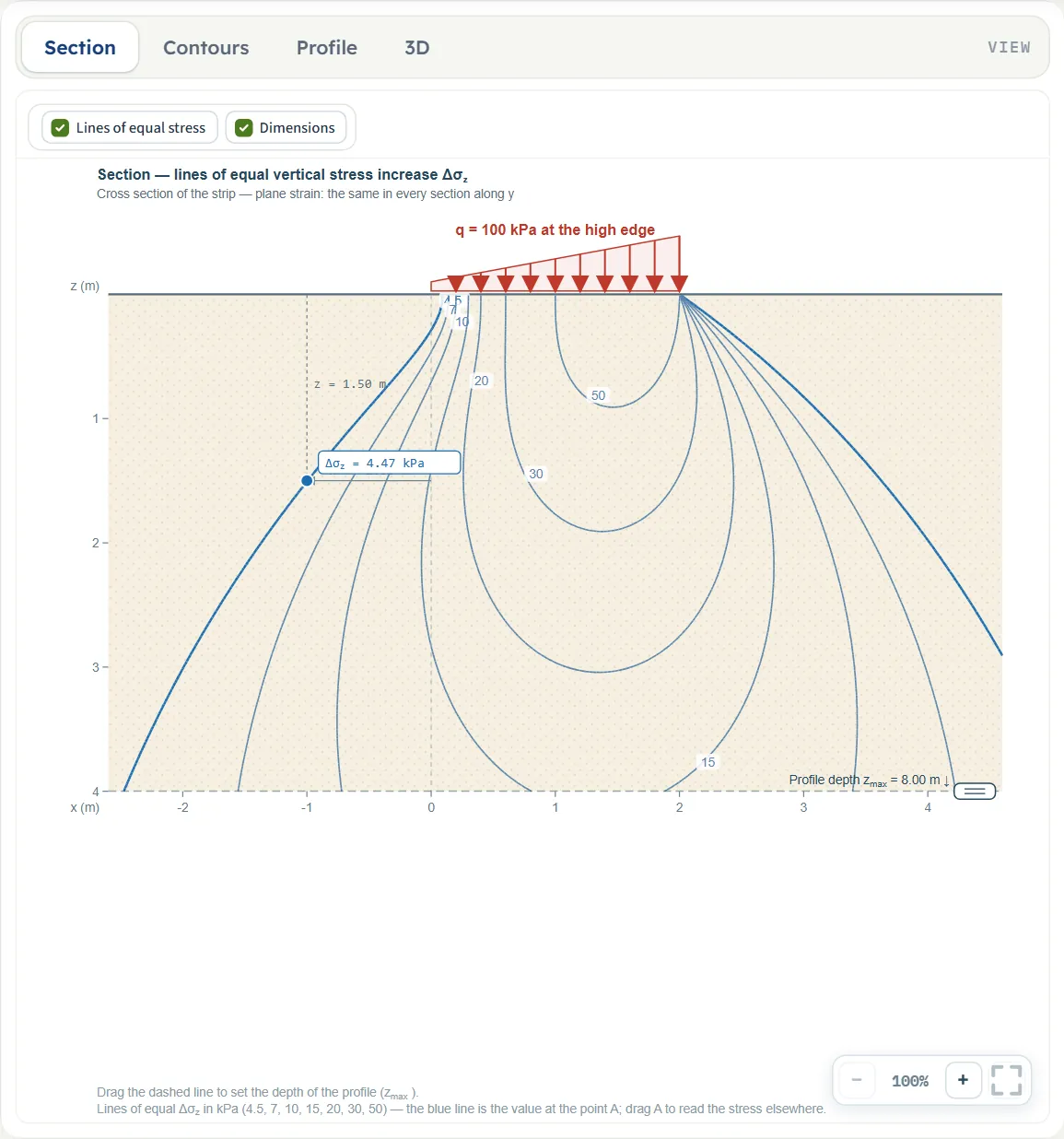
La vista Isovalores colorea el campo de Δσz. La franja se sitúa encima; la sección se dibuja hasta una profundidad algo mayor que la del perfil.
La vista Perfil es la curva bajo A. En el ejemplo, la tensión crece hasta un máximo a unos 4 m y después decrece.
La vista 3D, con el elemento en A y la tensión que actúa sobre él.
Los botones de Mostrar
Líneas de igual tensión y Cotas se encuentran encima de las vistas Sección e Isovalores. Antes de pulsar Calcular, el interruptor de las líneas aparece desmarcado y atenuado, con la nota «La tensión y las líneas de igual tensión aparecen tras pulsar Calcular» (en la vista Isovalores: «Los isovalores en color de la tensión aparecen tras pulsar Calcular»). Tras pulsar Calcular, la vista Sección muestra las líneas activadas; la vista Isovalores las presenta desactivadas, de modo que pueden superponerse a los colores. Cotas activa o desactiva las cotas de A. Las vistas Perfil y 3D no tienen interruptores.
Arrastre sobre el dibujo
- Una franja, antes de pulsar Calcular: arrastre su cuerpo a lo largo del terreno para desplazarla (cambia xL; el ancho se mantiene); arrastre el anillo de su borde izquierdo para modificar a la vez el ancho y el borde izquierdo (el borde derecho se mantiene); arrastre el anillo de su borde derecho para modificar el ancho. El arrastre avanza en pasos de 5 cm; el ancho no puede ser inferior a 0.1 m. Las franjas de la vista 3D tienen los mismos tiradores.
- Las franjas nunca se solapan. Si un arrastre colocara una franja sobre otra, este se detiene donde las franjas se tocan y aparece el aviso «Esto situaría la carga en franja 1 y la carga en franja 2 una sobre otra: el valor se conserva como estaba.»
- El punto A: arrastre el punto azul en la vista Sección o Isovalores, antes y después de pulsar Calcular. Se desplaza en pasos de 5 cm dentro del marco del dibujo, nunca a menos de 0.05 m de profundidad. Tras pulsar Calcular, la tensión se recalcula al instante para la nueva posición.
- La profundidad del perfil: arrastre la línea discontinua; se detiene como mínimo en 0.5 m. Permanece libre tras pulsar Calcular, al igual que el punto A.
- Tras pulsar Calcular, las franjas quedan bloqueadas: sus tiradores desaparecen y sus casillas se atenúan. Editar datos de entrada las desbloquea y borra los resultados.
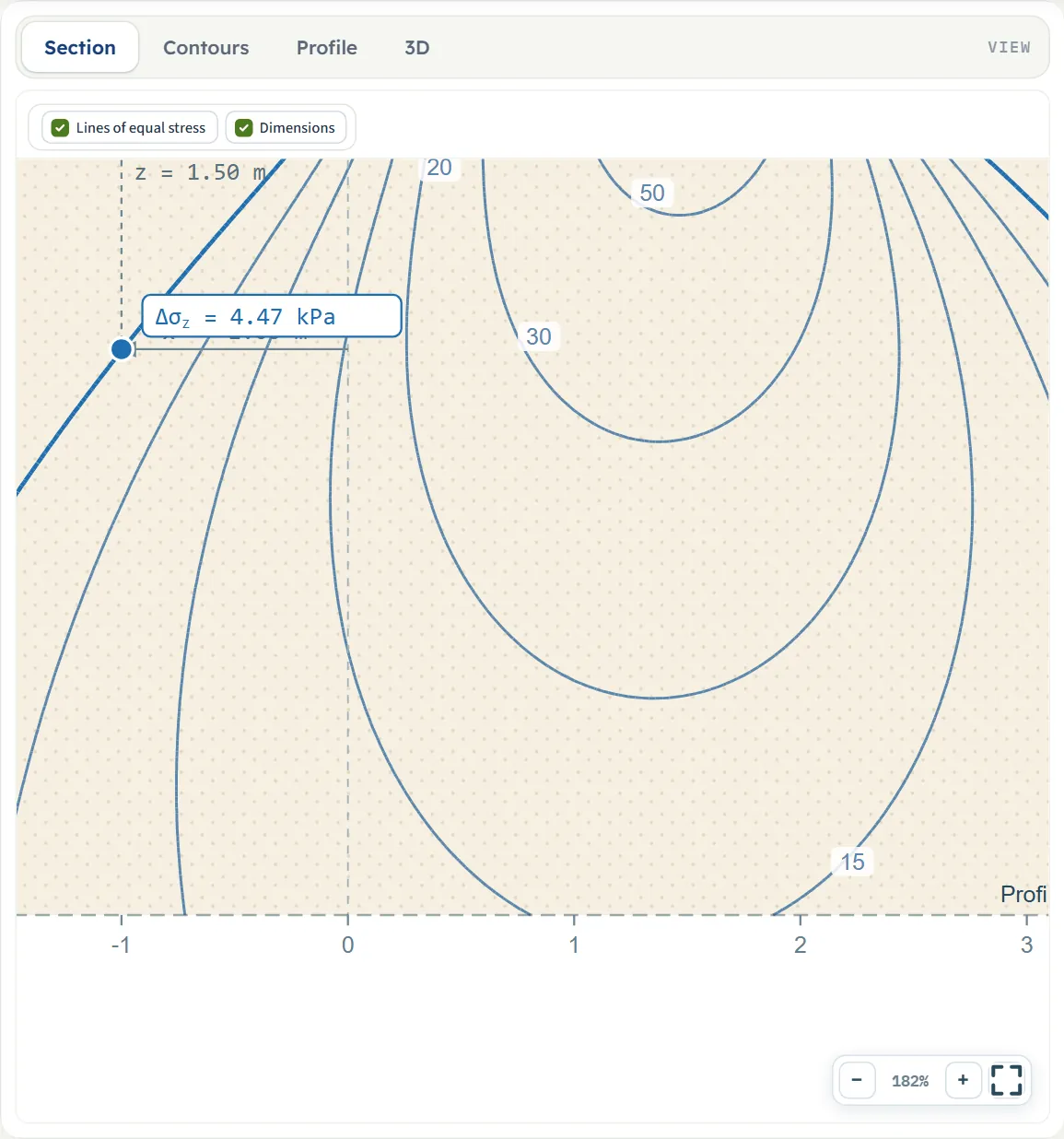
Los botones − y + (o la rueda del ratón sobre el dibujo) permiten ampliar o reducir la vista; una pulsación de + da 135%. Con la vista ampliada, arrastre el fondo para desplazarla; el botón cuadrado ajusta de nuevo el dibujo (100%).
Introducción del modelo, sección por sección
La pestaña Modelo es una sucesión de cuatro secciones. Datos del modelo y Cargas triangulares en franja están abiertas al iniciarse el módulo; Siguiente cierra la sección en curso y abre la siguiente, y Atrás actúa en sentido contrario (Perfil en profundidad es la última sección y solo tiene Atrás). Las unidades se indican en el orden SI · kN, SI · tf, US, fusionando las iguales: por ejemplo, kPa · t/m² · ksf. Los valores predeterminados están en SI.
Datos del modelo
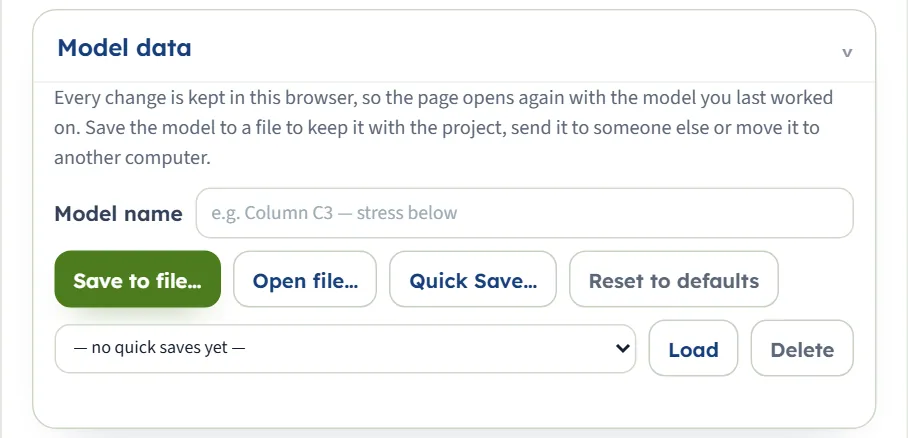
La primera sección gestiona el modelo. Cada cambio se conserva en este navegador: tras recargar, la página se abre con el último modelo en el que se trabajó, con los mismos valores (y, si se había pulsado Calcular, de nuevo calculado). Guardar en archivo… y Abrir archivo… trasladan un modelo a un archivo y desde él; Guardado rápido… solicita un nombre (propone el nombre del modelo, o «Tensiones en el terreno» y la fecha) y conserva esa versión en la lista, donde Cargar la recupera y Eliminar la suprime (previa confirmación); Restablecer valores predeterminados vuelve al ejemplo de inmediato, sin preguntar, e indica que lo ha hecho bajo la lista. Nombre del modelo es una etiqueta libre.
Sobrecargas triangulares en franja
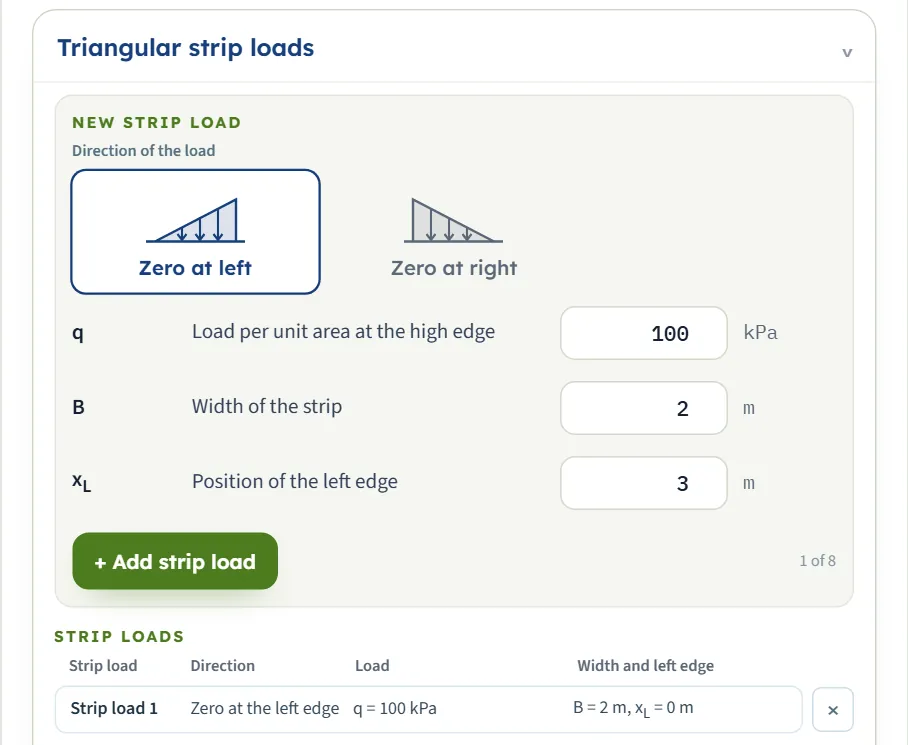
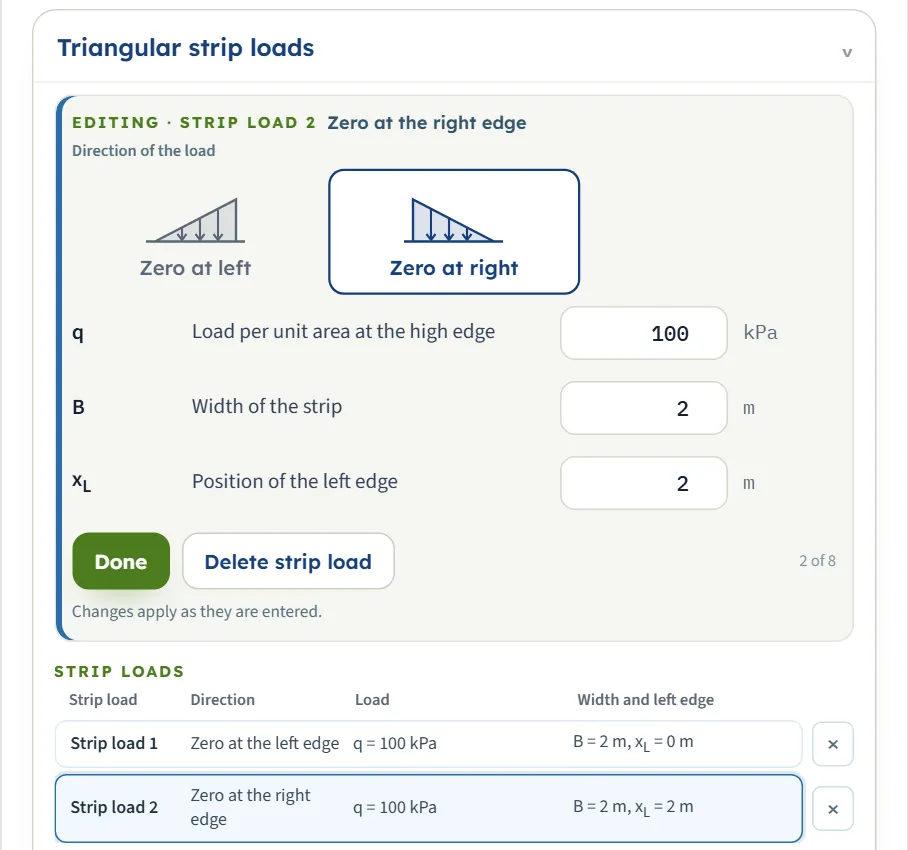
La sección tiene arriba un formulario Nueva carga en franja y debajo una tabla de Cargas en franja. En el formulario, elija el sentido con los dos botones, escriba los tres valores y pulse + Añadir carga en franja; la franja pasa a la tabla, el formulario recupera sus valores iniciales y un contador indica «2 de 8». Pulse una fila de la tabla para editar esa franja en el formulario (el título indica «Editando · Carga en franja 2» y «Los cambios se aplican a medida que se introducen»); Hecho devuelve al formulario de nueva franja; Eliminar carga en franja o la × al final de una fila suprime una franja. La tabla mantiene sus columnas Carga en franja, Sentido, Carga y Ancho y borde izquierdo.
| Campo | Unidad, valor predeterminado, intervalo |
|---|---|
| Dirección de la carga | elección · valor predeterminado Nula a la izquierda · Nula a la izquierda o Nula a la derecha. La carga es nula en ese borde y aumenta hasta q en el otro |
| Carga por unidad de superficie en el borde de mayor carga (q) | kPa · t/m² · ksf · valor predeterminado 100 (primera franja y formulario nuevo) · Como mínimo 0 |
| Ancho de la franja (B) | m · ft · valor predeterminado 2 (primera franja y formulario nuevo) · Como mínimo 0.001 m |
| Posición del borde izquierdo (xL) | m · ft · valor predeterminado 0 para la primera franja, 3 en el formulario de nueva franja · Cualquier valor; negativo a la izquierda de 0 |
El formulario de nueva franja parte siempre de q = 100, B = 2 y xL = 3, cualesquiera que sean las franjas ya incluidas en la tabla. Las franjas se numeran en el orden en que se añaden; los números aparecen en el dibujo como q1, q2 y en el desarrollo del cálculo.
Solape
Dos franjas pueden tocarse en un borde (una termina en x = 2 y la siguiente comienza en 2), pero no solaparse. El módulo rechaza una franja solapada en el momento de añadirla, cuando se escribe un valor que haría que dos franjas se solapen (el valor se conserva como estaba) y cuando se arrastra una franja sobre otra. Cada rechazo se indica con un breve aviso al pie de la ventana.

Punto A
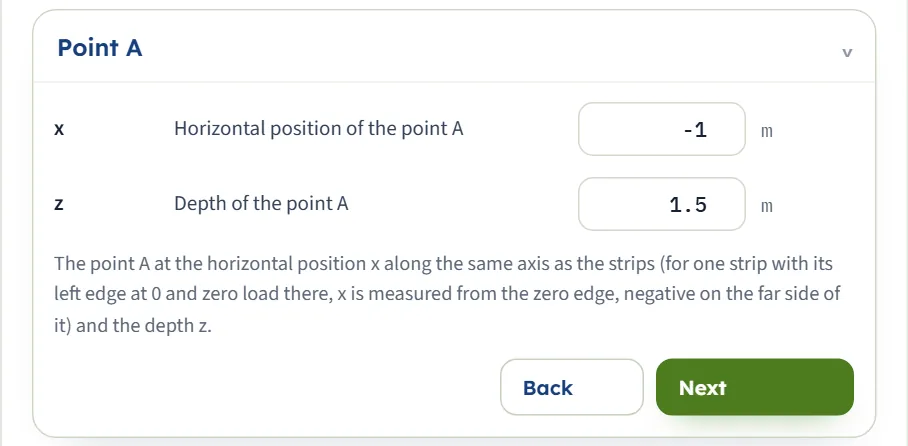
El punto A en el que se desea conocer la tensión. x se mide sobre el mismo eje que las franjas; para una sola franja con su borde izquierdo en 0 y carga nula en él, x se mide desde el borde de carga nula, con signo negativo al otro lado de dicho borde. La profundidad z se mide hacia abajo desde la superficie.
| Campo | Unidad, valor predeterminado, intervalo |
|---|---|
| Posición horizontal del punto A (x) | m · ft · valor predeterminado −1 · Cualquier valor |
| Profundidad del punto A (z) | m · ft · valor predeterminado 1.5 · Como mínimo 0.001 m |
Perfil en profundidad
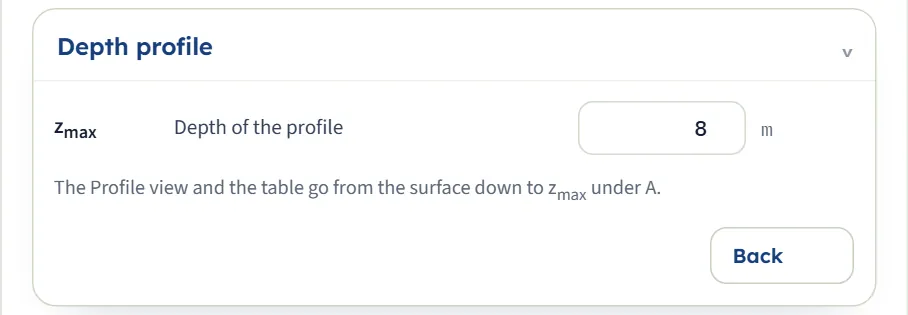
Profundidad hasta la que llegan la vista Perfil y la tabla del perfil bajo A. La tabla tiene diez filas a intervalos iguales hasta zmax y la fila del propio punto A. Si zmax es menor que z, el perfil llega entonces hasta z.
| Campo | Unidad, valor predeterminado, intervalo |
|---|---|
| Profundidad del perfil (zmax) | m · ft · valor predeterminado 8 · Como mínimo 0.1 m |
Elección del sentido y del eje
Hay una única elección real, el sentido de cada franja, y un convenio, el eje a lo largo del cual se miden xL y x.
| Dirección | La carga | x de la ecuación |
|---|---|---|
| Nula a la izquierda | Carga nula en el borde izquierdo, q en el borde derecho | x = xA − xL: distancia de A al borde izquierdo, positiva hacia la derecha |
| Nula a la derecha | Carga nula en el borde derecho, q en el borde izquierdo | x = xL + B − xA: distancia de A al borde derecho, positiva hacia la izquierda |
El módulo lo determina automáticamente y lo recoge en la pestaña Cálculos. Una franja de carga nula en su borde derecho es la imagen especular de la otra: la franja del ejemplo, con A en x = −1 m, da 4.470 kPa, y la misma franja invertida (nula a la derecha, borde izquierdo en 0, B = 2 m) da 4.470 kPa para A en x = 3 m, que se encuentra a 1 m del borde de carga nula, al otro lado.
Composición de una carga a partir de franjas
Dos triángulos contiguos forman una carga a dos aguas: la franja 1, nula a la izquierda, entre 0 y 2 m, y la franja 2, nula a la derecha, entre 2 y 4 m (ambas con q = 100 kPa), una carga que alcanza su máximo de 100 kPa en x = 2 m. El punto A en x = 2 m, z = 1.5 m da 59.03 kPa, con una contribución de 29.52 kPa de cada franja. Varias franjas consecutivas con la misma carga y el mismo sentido forman un diente de sierra. El módulo suma lo que se defina; las franjas no tienen que ser del mismo tamaño ni estar en contacto.
Calcular y leer los resultados
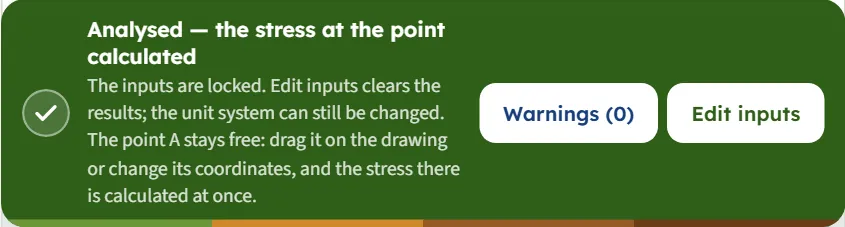
Pulse Calcular. La barra pasa a mostrar Calculado: tensión en el punto determinada y el texto «Los datos de entrada están bloqueados. Editar datos de entrada borra los resultados; el sistema de unidades aún se puede cambiar. El punto A permanece libre: arrástrelo en el dibujo o cambie sus coordenadas y la tensión en dicho punto se recalcula al instante.» Editar datos de entrada desbloquea el modelo. El botón Advertencias (0), situado junto a él, no señala ninguna advertencia en los cálculos descritos aquí. El módulo permanece en la pestaña Modelo; la respuesta se encuentra en Resultados.
| Tarjeta | Símbolo | El ejemplo |
|---|---|---|
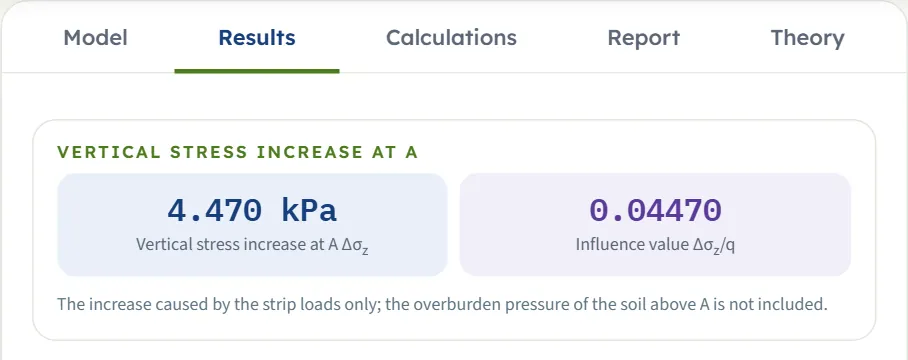
| Incremento de tensión vertical en A | Δσz | 4.470 kPa |
| Valor de influencia (solo para una franja) | Δσz/q | 0.04470 |
Tras las tarjetas figura una tabla con los valores paso a paso y Incremento de tensión vertical bajo A: una tabla de z, Δσz y (para una sola franja) Δσz/q, con la fila de A señalada. En el ejemplo, el perfil da 0.8 m: 1.334 kPa, 1.5 m (A): 4.470 kPa, 1.6 m: 4.905 kPa, 4.0 m: 8.936 kPa y 8.0 m: 6.734 kPa.
Varias franjas
Con dos o tres franjas, la pestaña Resultados presenta una tarjeta por cada franja, Debida a la carga en franja 1, Debida a la carga en franja 2, junto al total; con más franjas solo se muestra la tarjeta del total, y el desarrollo del cálculo enumera todas las franjas. El valor de influencia Δσz/q se da solo para una franja, y la tabla del perfil no incluye esa columna cuando hay varias.
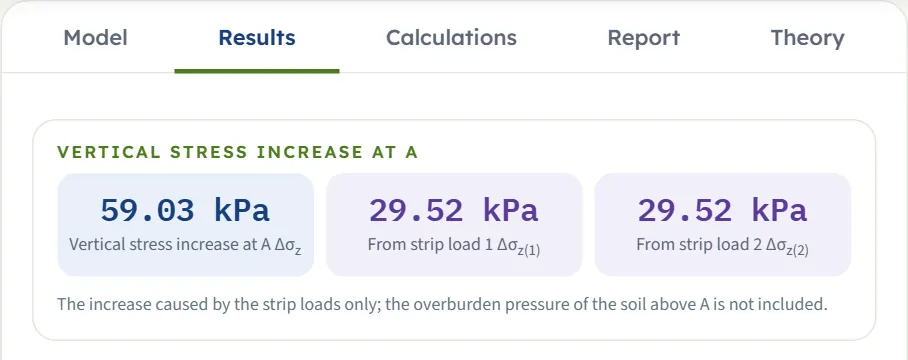
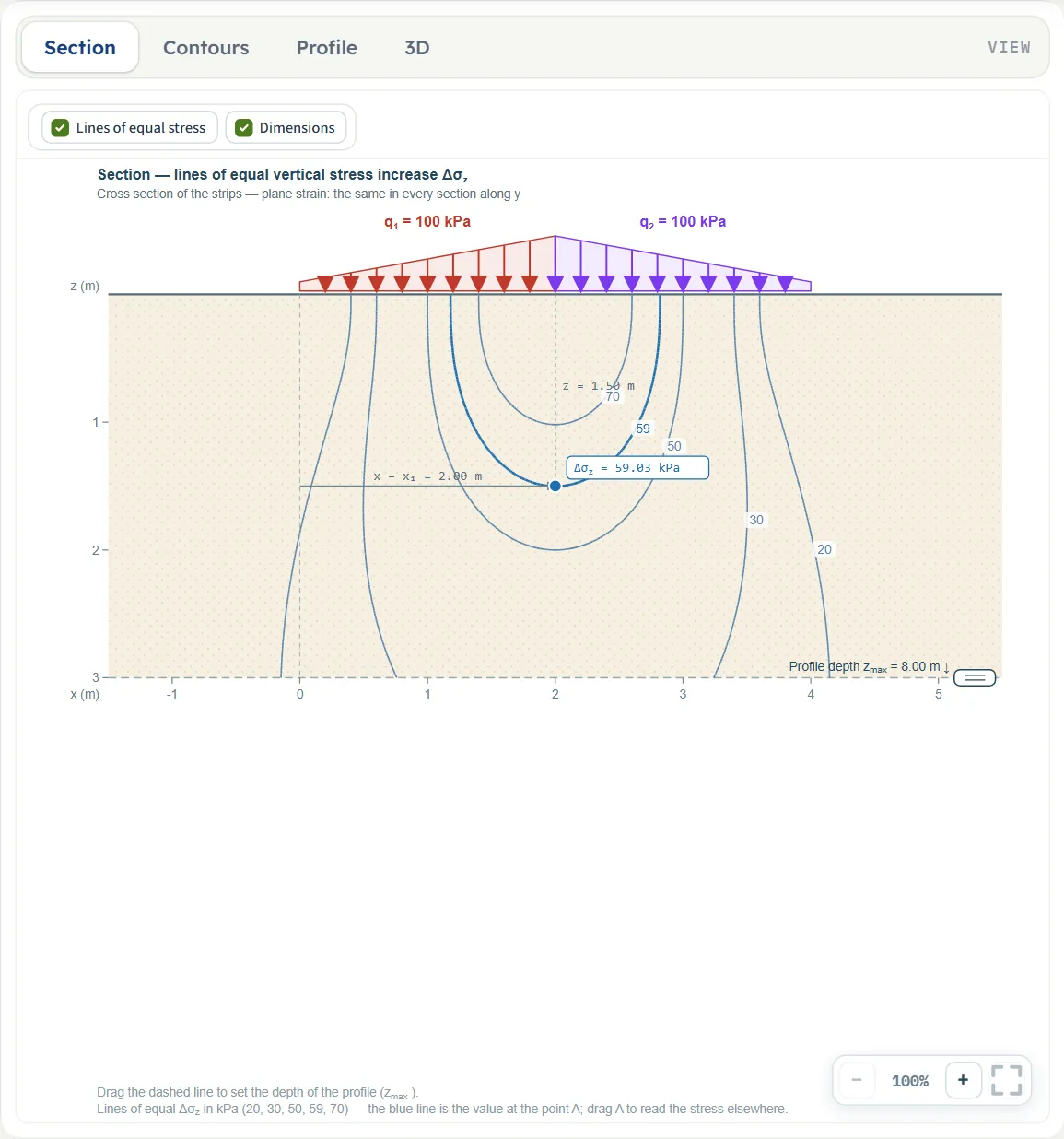
Desplazamiento de A tras pulsar Calcular
Modifique x o z en la sección Punto A, o arrastre A, y los resultados, las líneas y el perfil se actualizan sin volver a pulsar Calcular; las franjas permanecen bloqueadas. El sistema de unidades puede cambiarse en cualquier momento. Las casillas, la pestaña Resultados, la pestaña Cálculos y la tabla del perfil se expresan en las nuevas unidades; los dibujos y la tabla de franjas conservan los símbolos y los valores en SI, por lo que los valores convertidos deben leerse en las casillas y en la pestaña Resultados.
Uso de los valores
- Δσz es el incremento de la tensión vertical causado por las franjas, en las unidades de q. El módulo advierte de que no se incluye la presión de sobrecarga del terreno suprayacente a A.
- Δσz/q es el valor de influencia para una franja: multiplicando cualquier q por él se obtiene la tensión para la misma geometría. En el ejemplo vale 0.04470 para x/B y z/B iguales a −0.5 y 0.75.
- La carga es nula en uno de los bordes, por lo que la carga total de la franja por metro de longitud es qB/2.
- Δσz es únicamente tensión vertical; debe combinarse con la comprobación de asentamientos o de capacidad portante que se requiera.
La pestaña Cálculos, el informe y la pestaña Teoría
La pestaña Cálculos comienza con Datos y lo que se pide y desarrolla después el cálculo en pasos numerados. Para una sola franja hay tres:
- Ángulos en A: α = tan⁻¹(x/z) − tan⁻¹[(x − B)/z] y δ = tan⁻¹[(x − B)/z], en grados, con 2δ. Para una franja cuyo borde izquierdo no está en 0, o de carga nula a la derecha, el paso indica primero cómo se obtiene x.
- Tensión en A: la ecuación, 2x/B y 2z/B, y después Δσz/q con los valores sustituidos y Δσz.
- Incremento de tensión en función de la profundidad: zmax y la tabla bajo A, con la fila de A señalada.
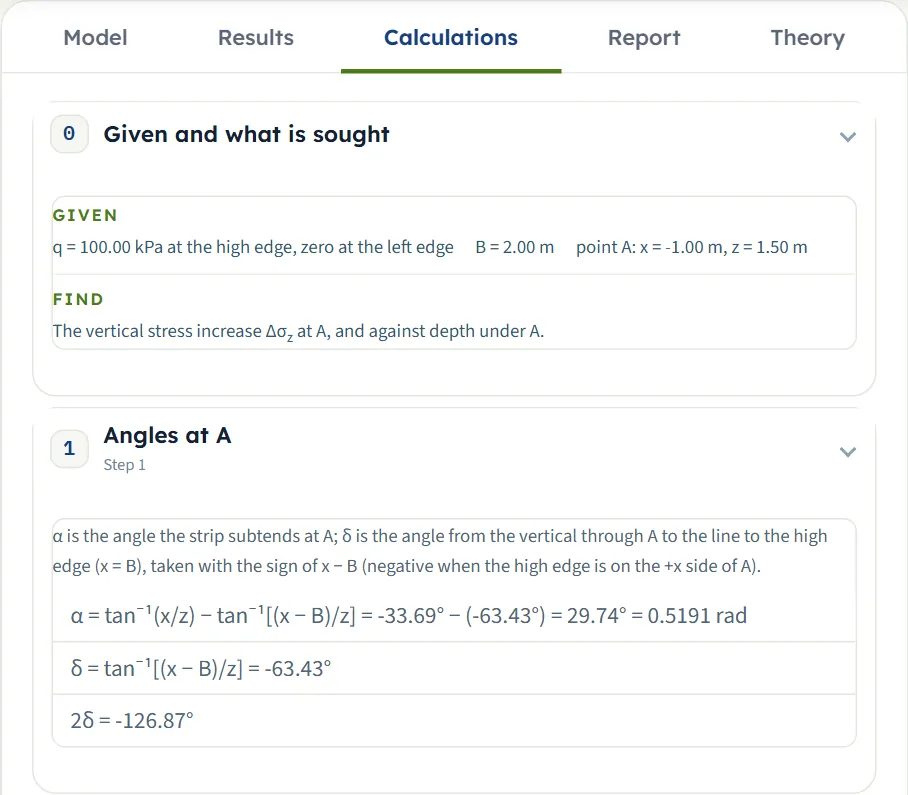
Con varias franjas, cada una tiene un paso propio (Tensión debida a la carga en franja 1, …) con sus ángulos y su contribución, seguido de un paso Superposición que las suma, y después el perfil.
El informe
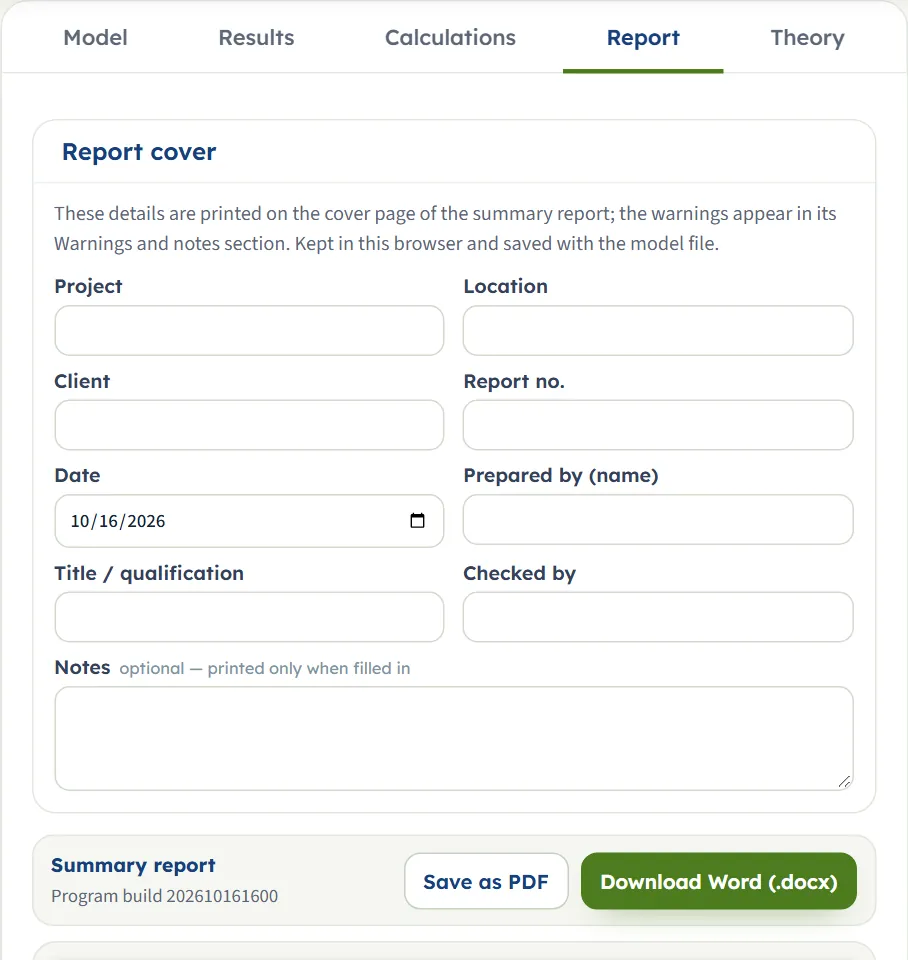
En la pestaña Informe cumplimente la portada: proyecto, ubicación, cliente, n.º de informe, fecha, elaborado por, cargo o titulación, revisado por y notas opcionales. Los datos de la portada se conservan en este navegador y se guardan con el archivo del modelo. Guardar como PDF y Descargar Word (.docx) generan el informe; la vista previa situada bajo los botones es el propio informe.
El informe consta de seis partes: 1 Introducción y alcance, 2 Datos de entrada, 3 Cálculo, 4 Resultados, 5 Resumen y 6 Referencias bibliográficas. Incluye tres dibujos (la Sección con las líneas de igual tensión, el Perfil y la vista 3D), el desarrollo de cada paso y las advertencias, si las hubiera. Antes de pulsar Calcular, la pestaña indica «Pulse Calcular en la pestaña Modelo para calcular la tensión en el punto. Se conserva la portada introducida arriba.»
La pestaña Teoría
La pestaña Teoría tiene cinco secciones, cada una de las cuales se despliega con un clic (con Abrir todo y Cerrar todo): Alcance e hipótesis; Deducción; Gráfico y tabla (un gráfico de Δσz/q frente a 2x/B para varias profundidades y una tabla con sus valores); Ejemplo resuelto; Referencias bibliográficas.
Ejemplo resuelto: el ejemplo propio del módulo
El módulo se abre con este ejemplo, de modo que puede seguir los valores en su propia pantalla.
| Sección | Dato | Valor |
|---|---|---|
| Sobrecargas triangulares en franja | Dirección | Cero en el borde izquierdo |
| q, B, xL | 100 kPa, 2 m, 0 | |
| Punto A | x, z | −1 m, 1.5 m |
| Perfil en profundidad | zmax | 8 m |
Paso 1: los ángulos
x = −1 m se mide desde el borde de carga nula (el borde izquierdo), por lo que x/z = −0.667 y (x − B)/z = −2. α = tan⁻¹(−0.667) − tan⁻¹(−2) = −33.69° + 63.43° = 29.74° = 0.5191 rad, y δ = tan⁻¹(−2) = −63.43°, de modo que 2δ = −126.87°.
Paso 2: el valor de influencia
Paso 3: la tensión
Este es el valor que figura en la tarjeta de Resultados, en el paso 2 de la pestaña Cálculos y en el recuadro junto a A en la vista Sección. El valor mayor de la tabla del perfil es 8.936 kPa a 4 m; la respuesta en A (1.5 m) corresponde a la fila señalada.
La misma franja en SI · tf
Cambie a SI · tf. El módulo convierte el modelo: q = 10.1972 t/m². El resultado es Δσz = 0.4558 t/m², la misma tensión (Δσz/q no varía). A mano: 4.470 / 9.80665 = 0.4558.
La misma franja en unidades US
Cambie a US: q = 2.08854 ksf, B = 6.56168 ft, x = −3.28084 ft, z = 4.92126 ft. El resultado es Δσz = 0.09336 ksf; a mano, 4.470 kPa / 47.8803 = 0.09336 ksf. Las filas del perfil están en pies: 4.921 ft (A) da 0.09336, 13.12 ft da 0.1866.
Una segunda franja
Pulse + Añadir carga en franja con el formulario de nueva franja tal como está (nula a la izquierda, q = 100, B = 2, xL = 3). La segunda franja ocupa de 3 a 5 m y A se encuentra a 4 m de su borde de carga nula, al otro lado (x = −1 − 3 = −4): su contribución, calculada a mano, es de 0.2454 kPa, y el módulo da un total de 4.715 kPa = 4.470 + 0.245.
Cómo influye cada dato en el resultado
Cada fila modifica una sola cosa del ejemplo (una franja, nula a la izquierda, q = 100 kPa, B = 2 m, borde izquierdo en 0, A en x = −1 m, z = 1.5 m) y vuelve a ejecutar el módulo. Las cifras son las que proporciona el módulo, y cada fila se ha comprobado a mano con la ecuación anterior.
| Cambio | Δσz (kPa) | Δσz/q |
|---|---|---|
| El ejemplo La referencia: q = 100, B = 2, borde izquierdo en 0, nula a la izquierda, A en (x = −1, z = 1.5) | 4.470 | 0.04470 |
| q = 50 kPa | 2.235 | 0.04470 |
| q = 200 kPa La tensión es proporcional a q; Δσz/q no varía | 8.940 | 0.04470 |
| B = 1 m | 4.479 | 0.04479 |
| B = 4 m | 3.259 | 0.03259 |
| B = 8 m A queda a 1 m fuera del borde de carga nula de una franja ancha | 1.908 | 0.01908 |
| Borde izquierdo en xL = 1 m A queda ahora a 2 m del borde de carga nula | 1.402 | 0.01402 |
| Borde izquierdo en xL = −3 m A se encuentra en el borde de mayor carga | 29.52 | 0.2952 |
| Nula a la derecha A queda ahora a 1 m más allá del borde de mayor carga | 10.10 | 0.1010 |
| Nula a la derecha, A en x = 3 m La imagen especular del ejemplo | 4.470 | 0.04470 |
| A en x = 0 (el borde de carga nula) | 15.28 | 0.1528 |
| A en x = 1 m (bajo el centro) | 33.41 | 0.3341 |
| A en x = 2 m (el borde de mayor carga) | 29.52 | 0.2952 |
| A en x = 3 m | 10.10 | 0.1010 |
| A en x = 5 m | 0.9701 | 0.009701 |
| A en x = −3 m | 0.5393 | 0.005393 |
| A en x = −5 m | 0.1263 | 0.001263 |
| A en z = 0.5 m | 0.4110 | 0.004110 |
| A en z = 3 m | 8.536 | 0.08536 |
| A en z = 6 m | 7.982 | 0.07982 |
| A en z = 20 m | 3.095 | 0.03095 |
| zmax = 4 m Solo cambian la tabla y el perfil | 4.470 | 0.04470 |
| Una segunda franja (nula a la izquierda, 100 kPa, 2 m, borde izquierdo en 3 m) No hay valor de influencia cuando hay varias franjas | 4.715 | — |
| Segunda franja nula a la derecha, borde izquierdo en 2 m A en (−1, 1.5) | 5.440 | — |
Qué muestra la tabla:
- La carga actúa de forma proporcional: 50, 100 y 200 kPa dan 2.235, 4.470 y 8.940 kPa.
- La posición de A modifica el resultado en un factor considerable: de 0.1263 a 33.41 kPa a lo largo de la franja a 1.5 m de profundidad. A lo largo de la franja a 1.5 m de profundidad, la tensión es de 0.1263 kPa en x = −5 m, de 4.470 en −1 m, de 15.28 en el borde de carga nula, de 33.41 bajo el centro de la franja (x = 1 m, el mayor valor de estas series), de 29.52 en el borde de mayor carga y de 10.10 y 0.9701 kPa a 1 y 3 m más allá de él.
- La profundidad primero aumenta la tensión bajo un punto situado junto a la franja y después la reduce: 0.4110, 4.470, 8.536, 7.982 y 3.095 kPa a 0.5, 1.5, 3, 6 y 20 m.
- El ancho modifica moderadamente el resultado para un punto situado junto a la franja: 4.479, 4.470, 3.259 y 1.908 kPa para B = 1, 2, 4 y 8 m con la misma q.
- El sentido y el borde izquierdo solo cambian la posición del borde de carga nula y del de mayor carga: la franja invertida, con A en la posición simétrica, da la misma tensión.
- Las franjas adicionales suman su contribución; zmax solo cambia la parte del perfil que se muestra.
Mensajes: cuándo se detiene el módulo y precauciones
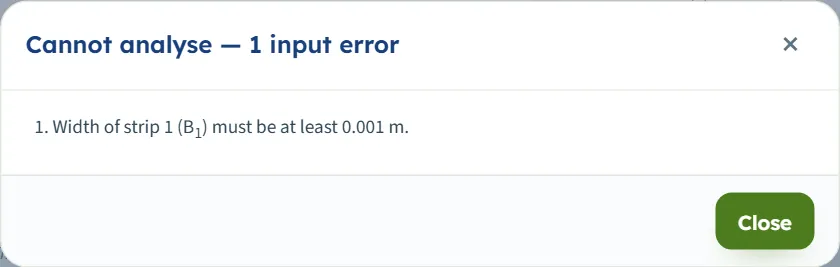
El módulo comprueba los datos de entrada antes de calcular. Un problema detiene el cálculo y no se determina nada: una ventana titulada No se puede calcular — 1 error en los datos de entrada (o «n errores en los datos de entrada») enumera cada uno de ellos, y un valor inferior a su límite se marca además en rojo antes de pulsar Calcular.
| Cuándo | El mensaje |
|---|---|
| q vacío | «Falta la carga por unidad de superficie de la franja 1 en su borde de mayor carga (q1).» |
| q inferior a 0 | «La carga por unidad de superficie de la franja 1 en su borde de mayor carga (q1) debe ser como mínimo de 0 kPa.» |
| B igual a 0 o negativo | «El ancho de la franja 1 (B1) debe ser como mínimo de 0.001 m.» |
| B vacío | «Falta el ancho de la franja 1 (B1).» |
| z igual a 0 o negativo | «La profundidad del punto A (z) debe ser como mínimo de 0.001 m.» |
| z vacío | «Falta la profundidad del punto A (z).» |
| x vacío | «Falta la posición horizontal del punto A (x).» |
| zmax 0 | «La profundidad del perfil (zmax) debe ser como mínimo de 0.1 m.» |
| zmax vacío | «Falta la profundidad del perfil (zmax).» |
Si hay varios errores, se enumeran juntos; a partir de la franja 2, los nombres son q2, B2, etc. Tras la detención, la pestaña Resultados indica «Pulse Calcular en la pestaña Modelo para calcular la tensión en el punto.»
Avisos sobre las franjas
- «La nueva carga en franja quedaría sobre la carga en franja 2: no pueden solaparse. Indique otra posición u otro ancho.», al añadir una franja que se solapa con otra.
- «Esto situaría la carga en franja 1 y la carga en franja 2 una sobre otra: el valor se conserva como estaba.», cuando un valor escrito o un arrastre produciría ese efecto.
Se admiten dos franjas que solo se tocan en un borde: con la franja 2 en xL = 2 m a continuación de la franja 1 (de 0 a 2 m), el módulo da 5.009 kPa para el punto del ejemplo, 47.97 kPa para A en x = 2 m, z = 1 m.
Precauciones
Con q = 0, el resultado es 0 kPa, pero no puede formarse el valor de influencia (la tarjeta muestra un guion y la pestaña Cálculos imprime NaN en su lugar); para obtener un desarrollo del cálculo, utilice q > 0. El botón Advertencias (0) permanece en 0 en los cálculos descritos aquí; si aparece una advertencia, el botón la vuelve a abrir y el informe la imprime.
Buenas prácticas y errores frecuentes
- q es el valor en el borde de mayor carga, no el valor medio: el valor medio sobre la franja es q/2.
- Compruebe el sentido. Nula a la izquierda y nula a la derecha difieren solo por una imagen especular; una elección errónea sitúa el borde más cargado en el lado equivocado de A. Observe el dibujo antes de pulsar Calcular.
- Elija un único eje para todas las franjas y para A. xL y x están sobre el mismo eje; el dibujo rotula x − x1 cuando la primera franja no está en 0.
- Las franjas pueden tocarse, pero no solaparse. Para una carga trapezoidal, a dos aguas o en diente de sierra, utilice varias franjas contiguas.
- Examine el perfil además del valor puntual. Junto a una franja, la tensión crece primero con la profundidad y después decrece; un único punto puede ocultarlo.
- Añada por su cuenta la presión de sobrecarga del terreno. El módulo da únicamente el incremento.
- Utilice las líneas o los colores para localizar dónde es relevante la tensión. Arrastre A sobre la vista Sección o Isovalores y lea el recuadro.
- Tras un cambio de unidades, lea el resultado en la pestaña Resultados; las casillas muestran los valores convertidos con más decimales.
- Los valores introducidos se conservan en el navegador; guarde el modelo en un archivo para conservarlo junto con el proyecto y utilice el informe como registro del cálculo.
Preguntas frecuentes
¿Qué calcula el módulo Carga triangular en franja?
El incremento de tensión vertical Δσz bajo una o varias cargas en franja flexibles de longitud infinita, cuya carga aumenta linealmente desde cero en un borde hasta q en el otro, en un semiespacio elástico en deformación plana. Para el ejemplo da Δσz = 4.470 kPa (Δσz/q = 0.04470).
¿Qué es q?
La carga por unidad de superficie en el borde de mayor carga de la franja, es decir, el borde en el que no es nula. La carga media sobre el ancho es la mitad de ese valor.
¿Cómo se coloca la carga nula en el borde derecho?
En el formulario Nueva carga en franja (o al editar una franja) elija Nula a la derecha. La franja pasa entonces a ser la imagen especular: el módulo mide x desde el borde derecho hacia la izquierda.
¿Puede el punto A estar junto a la franja o debajo de ella?
Ambas posiciones son posibles. x puede tomar cualquier valor sobre el eje; la ecuación es válida para toda posición, junto a la franja, bajo ella o más allá de ella. La profundidad z debe ser como mínimo de 0.001 m.
¿Cuántas franjas pueden utilizarse?
Hasta ocho. Cada una tiene su propio q, B, xL y sentido. Pueden tocarse en un borde, pero no solaparse, y sus tensiones se suman.
¿Qué ocurre si dos franjas se solapan?
El módulo lo rechaza: al añadir la franja, escribir el valor o arrastrarla, aparece un aviso y el valor se conserva como estaba. El arrastre se detiene donde las franjas se tocan.
¿Se pueden arrastrar elementos sobre el dibujo?
Sí. Antes de pulsar Calcular puede arrastrarse una franja, así como los anillos de sus bordes para modificar su ancho, en las vistas Sección y 3D (pasos de 5 cm, ancho mínimo de 0.1 m). El punto A y la línea discontinua de la profundidad del perfil pueden arrastrarse antes y después de pulsar Calcular; tras pulsar Calcular, la tensión en A se recalcula al instante.
¿El resultado incluye el peso del terreno?
No. El módulo da únicamente el incremento causado por las franjas; no se incluye la presión de sobrecarga del terreno suprayacente a A.
¿Qué muestran las líneas de igual tensión y los colores?
El mismo campo de Δσz en el plano vertical que pasa por A: líneas de 4.5, 7, 10, 15, 20, 30 y 50 kPa en el ejemplo, en la vista Sección, y bandas de color en escala logarítmica, en la vista Isovalores. La línea azul es el valor en A.
¿Para qué sirve la profundidad del perfil?
Define hasta qué profundidad llegan la vista Perfil y la tabla bajo A. No modifica la tensión en A. Si es menor que z, el perfil llega hasta z.
¿Recuerda el módulo mis datos de entrada?
Sí. Cada cambio se conserva en este navegador y el módulo se abre de nuevo con el último modelo en el que se trabajó (calculado de nuevo si lo estaba). Restablecer valores predeterminados devuelve el ejemplo; Guardar en archivo y Guardado rápido conservan versiones.
¿Qué unidades utiliza y qué contiene el informe?
SI · kN, SI · tf o US, con posibilidad de cambiar en cualquier momento, incluso después de pulsar Calcular (tensiones en kPa, t/m² o ksf; longitudes en m o ft). Las casillas y las pestañas se actualizan; los dibujos y la tabla de franjas conservan los símbolos y los valores en SI. El informe tiene una portada y seis partes, con los dibujos de Sección, Perfil y 3D y el desarrollo de cada paso, y se obtiene en PDF o en Word tras pulsar Calcular.