

La pantalla de un vistazo
Cada módulo de GeoTerva se abre en el mismo espacio de trabajo. A la izquierda, un dibujo sigue los datos de entrada; a la derecha, un panel contiene el modelo y sus resultados en cinco pestañas. Basta aprenderlo una vez para que todos los módulos, desde una zapata hasta un grupo de pilotes, se lean del mismo modo.
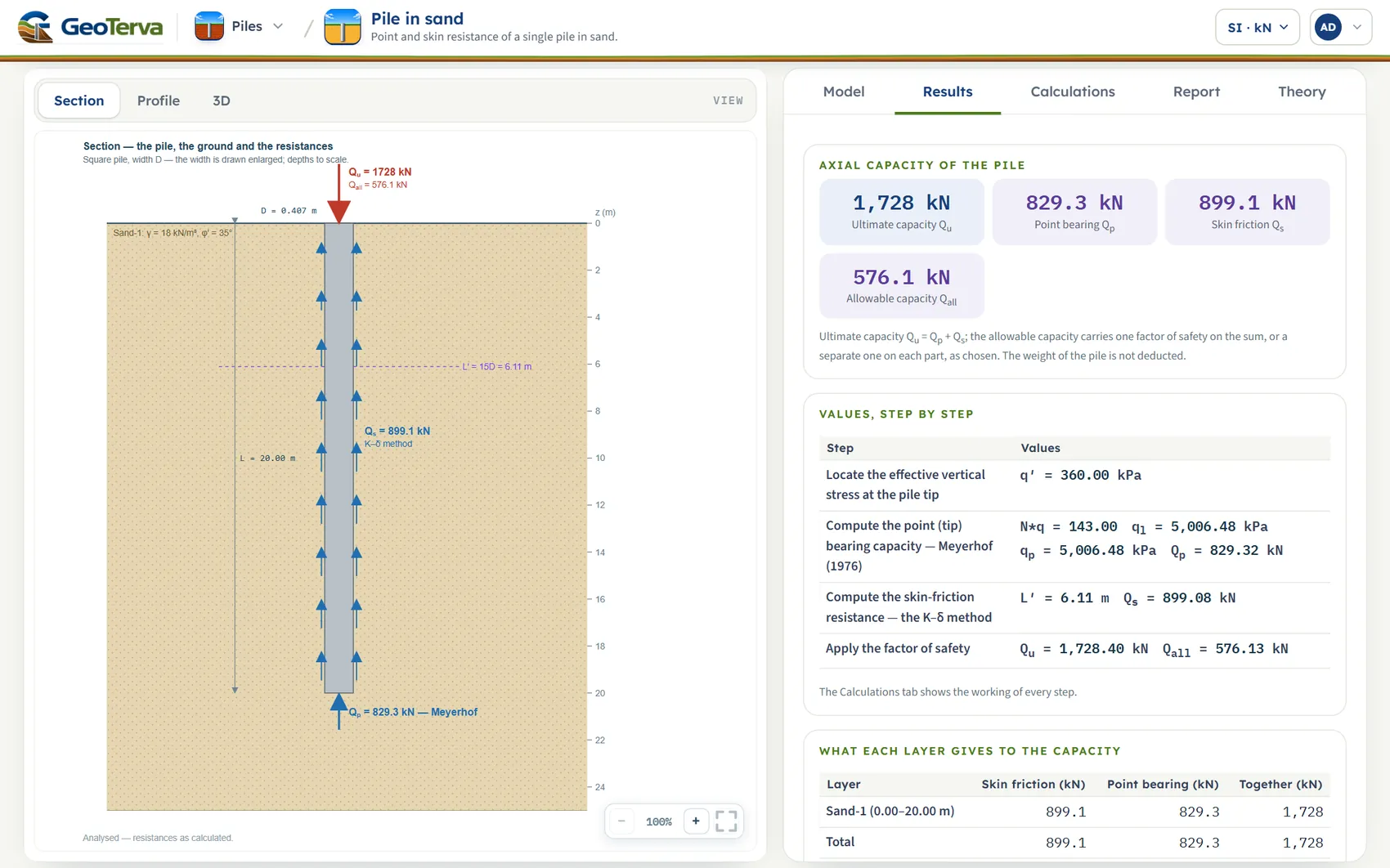
- Menú de la familia. Abre la lista de los módulos de la familia, para pasar de uno a otro sin volver al catálogo.
- Unidades. SI · kN, SI · tf o US. Pueden cambiarse en cualquier momento, incluso tras Calcular.
- Menú de la cuenta. Su cuenta, su plan y Cerrar sesión.
- Vistas del dibujo. Sección, Perfil y 3D en los módulos de pilotes; cada módulo indica las suyas.
- El dibujo. Dibujado a escala a partir de los datos de entrada; tras Calcular incluye los resultados.
- Zoom. Menos, más y ajustar; también se puede hacer zoom con la rueda del ratón.
- Las cinco pestañas. Modelo, Resultados, Cálculos, Informe y Teoría.
- El panel. Aquí, la pestaña Resultados: las respuestas en cifras, paso a paso, estrato a estrato.
- Disposición
- Dibujo a la izquierda y panel a la derecha; en un teléfono, el dibujo se sitúa sobre el panel.
- Pestañas
- Modelo · Resultados · Cálculos · Informe · Teoría
- Unidades
- SI · kN, SI · tf y US, que pueden cambiarse en cualquier momento
- Su trabajo
- Los módulos de pilotes y la mayoría de los demás: el modelo se conserva en el navegador a medida que se escribe, y se guarda en un archivo de modelo o en un guardado rápido cuando se desea una copia. Los módulos de Sobrecargas se abren cada vez con su propio ejemplo; para conservar el modelo, guárdelo en un archivo
- Salida
- Un informe resumido en PDF o Word (.docx)
- Funciona en
- El navegador de un ordenador, una tableta o un teléfono; no hay nada que instalar
El flujo de trabajo en cuatro pasos
- Describa el modelo
Abra la pestaña Modelo y recorra sus secciones de arriba abajo: el terreno, el agua, la estructura, los métodos, los valores de cálculo. El dibujo de la izquierda sigue cada cambio.
- Pulse Calcular
La barra Calcular, situada al pie del panel, comprueba el modelo y ejecuta el cálculo. Al terminar, los datos de entrada quedan bloqueados y los resultados están listos.
- Lea los resultados
La pestaña Resultados da las cifras y el veredicto, la pestaña Cálculos desarrolla cada paso con su procedimiento, y el dibujo incluye ahora los resultados.
- Obtenga el informe
La pestaña Informe permite rellenar la portada de un informe resumido y guardarlo como archivo PDF o Word. La pestaña Teoría explica el método en que se basa cada cifra.
La pestaña Modelo
La pestaña Modelo es una columna de secciones: primero Datos del modelo y después las secciones del módulo, como el terreno, el nivel freático, el pilote, los métodos y los valores de cálculo. Una sección se abre al hacer clic en su título; los botones Siguiente y Atrás, al pie de cada sección, permiten recorrerlas por orden.
Datos del modelo: nombres, archivos y guardados rápidos
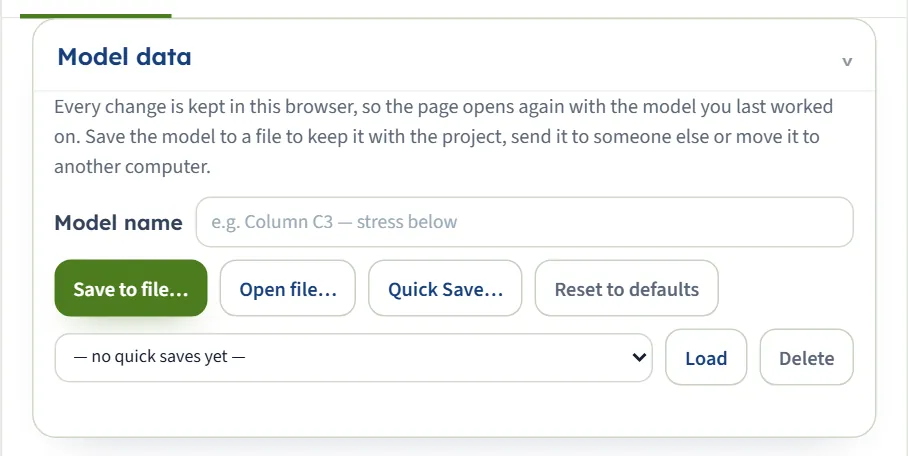
La primera sección es la misma en todos los módulos.
- Nombre del modelo es una etiqueta libre para el modelo, de hasta 80 caracteres.
- Guardar en archivo… guarda el modelo completo en un archivo de su ordenador; usted elige la carpeta y el nombre. Abrir archivo… vuelve a leer un archivo de ese tipo. Cada módulo escribe su propio tipo de archivo: .gtrv seguido de tres letras que designan el módulo (por ejemplo, .gtrvbtz para el módulo de Terzaghi); también se abre un archivo de una versión anterior (.json). La instalación de GeoTerva como aplicación en un ordenador (Edge o Chrome) registra estos tipos de archivo, de modo que un archivo puede mostrar el icono de su módulo y abrirse con un doble clic.
- Guardado rápido… conserva en este navegador una versión del modelo con un nombre. La lista situada debajo contiene los guardados rápidos; Cargar recupera uno y Eliminar lo borra.
- Restablecer valores predeterminados devuelve el modelo al ejemplo resuelto con el que se abrió el módulo.
Cada cambio se conserva además en este navegador mientras se trabaja, de modo que la página vuelve a abrirse con el último modelo en el que se trabajó. Un archivo es lo que se conserva junto con el proyecto, se envía a un colega o se traslada a otro ordenador.
Secciones, los botones (?) y Atrás / Siguiente
Cada sección tiene al pie una breve nota que indica qué solicita y por qué. Un (?) redondo junto a un título o a una elección abre una ventana de ayuda con un dibujo y la fórmula en que se basa esa parte del modelo. Las ventanas de ayuda nunca modifican nada; se cierran con Cerrar o con la cruz.
Elecciones: botones que determinan lo que se solicita a continuación
Una elección es una fila de botones, por ejemplo Circular o Cuadrada, Hincado, Perforado o Hincado a presión. El botón que se pulsa activa o desactiva los demás campos: un método que necesita un número más hace aparecer su casilla, y un campo que ya no se aplica desaparece. El dibujo lo sigue al instante.
Estratos: añadir, editar, eliminar
Los módulos con un perfil del terreno admiten los estratos de uno en uno, desde la superficie del terreno hacia abajo.
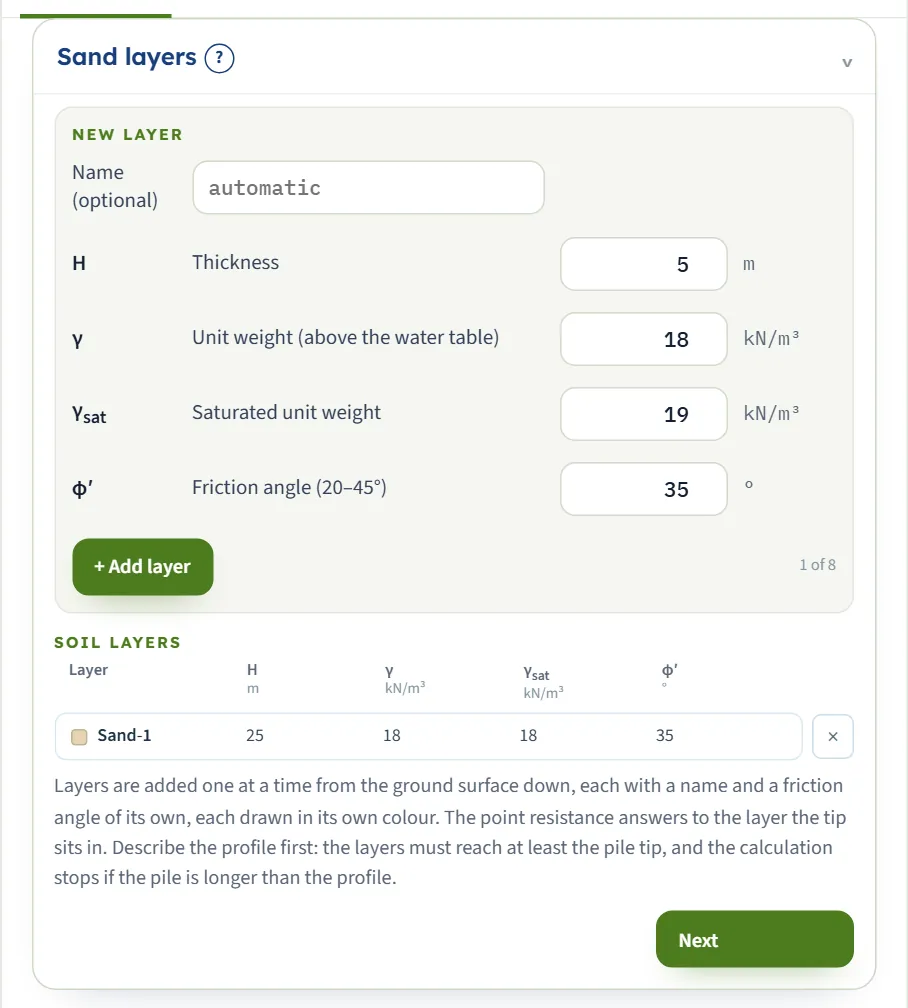
- Rellene el formulario Nuevo estrato situado en la parte superior: un nombre opcional, el espesor y los valores del suelo.
- Pulse + Añadir estrato. El estrato pasa a la tabla Estratos del terreno situada debajo y el contador («2 de 8») avanza. Pueden introducirse hasta ocho estratos.
- Para modificar un estrato, haga clic en su fila. El formulario se abre con Editando · Estrato n en su título; los cambios se aplican a medida que se escribe, y Hecho lo cierra. Eliminar estrato elimina ese estrato.
- La pequeña cruz situada al final de una fila también elimina un estrato.
Cada estrato se dibuja con su propio color en el dibujo, y el mismo color lo identifica en la tabla de estratos.
Valores que se rellenan solos
Algunas casillas contienen un valor que el módulo deduce de los demás datos de entrada: una lectura de ábaco, un coeficiente que depende del modo de instalación de un pilote, un valor predeterminado que depende del ángulo de fricción interna. Se rellenan automáticamente y se mantienen actualizados a medida que se modifica el modelo. Escriba sobre una de ellas para utilizar su propio valor; vacíe la casilla para recuperar el valor del módulo.
Calcular, el bloqueo y Editar datos de entrada
La barra situada al pie de la pestaña Modelo indica el estado del modelo. Antes del primer cálculo muestra No calculado e indica lo que aún necesita el módulo; pulse Calcular.
Cuando el cálculo ha terminado, la barra informa del resultado (en verde, o en marrón si el cálculo genera advertencias) y muestra Calculado. A partir de ese momento:
- Los datos de entrada quedan bloqueados. Los números que se ven son los que sustentan los resultados, por lo que no pueden editarse por accidente.
- Editar datos de entrada desbloquea el modelo. Borra los resultados y la barra vuelve a Calcular.
- Advertencias muestra las precauciones y notas del cálculo, con su número entre paréntesis. La mayoría de las hipótesis y precauciones figuran también en el informe.
- El sistema de unidades aún puede cambiarse. Cambiar de unidades no requiere un nuevo cálculo.
Si falta algo o es imposible, la barra se pone de color marrón y una ventana titulada No se puede calcular — no se cumple una condición de la solución enumera lo que es erróneo, con palabras sencillas y con la indicación de qué hacer, por ejemplo que los estratos deben alcanzar la punta del pilote. No se calcula nada; modifique los datos marcados en rojo y pulse de nuevo Calcular.
El dibujo: vistas, zoom y arrastre
El dibujo se elabora a escala a partir de los datos de entrada, a medida que se escriben. Los botones situados encima eligen la vista: en los módulos de pilotes, Sección, Perfil y 3D, y más vistas cuando un módulo tiene más que mostrar (el pilote bajo carga lateral y el grupo de pilotes tienen vistas propias, descritas en sus manuales). Tras Calcular, quedan disponibles las vistas que muestran resultados.
- Zoom. Los botones + y − y la rueda del ratón amplían o reducen el dibujo; el botón de ajuste vuelve a colocar todo el dibujo en el panel.
- Arrastre. En varios módulos es posible mover un elemento del dibujo en lugar de escribir su valor: la nota al pie del dibujo indica qué se puede arrastrar (para un pilote, el nivel freático, la base de un estrato y la punta del pilote). El arrastre modifica las casillas de datos de entrada, de modo que ambas siempre coinciden.
- Colores. Los estratos conservan su color en el dibujo, en la tabla y en los resultados.
Resultados y Cálculos
La pestaña Resultados responde a la pregunta para la que se concibió el módulo: la capacidad, la presión, el factor de seguridad, el asentamiento. Muestra las cifras principales en tarjetas, una tabla de los valores paso a paso y, cuando el terreno es estratificado, la contribución de cada estrato. Cuando el módulo incluye una comprobación de diseño, expresa el veredicto con palabras y nunca solo con un color: CUMPLE o NO CUMPLE, tanto en los módulos de pilotes con carga axial como allí donde un módulo comprueba un límite.
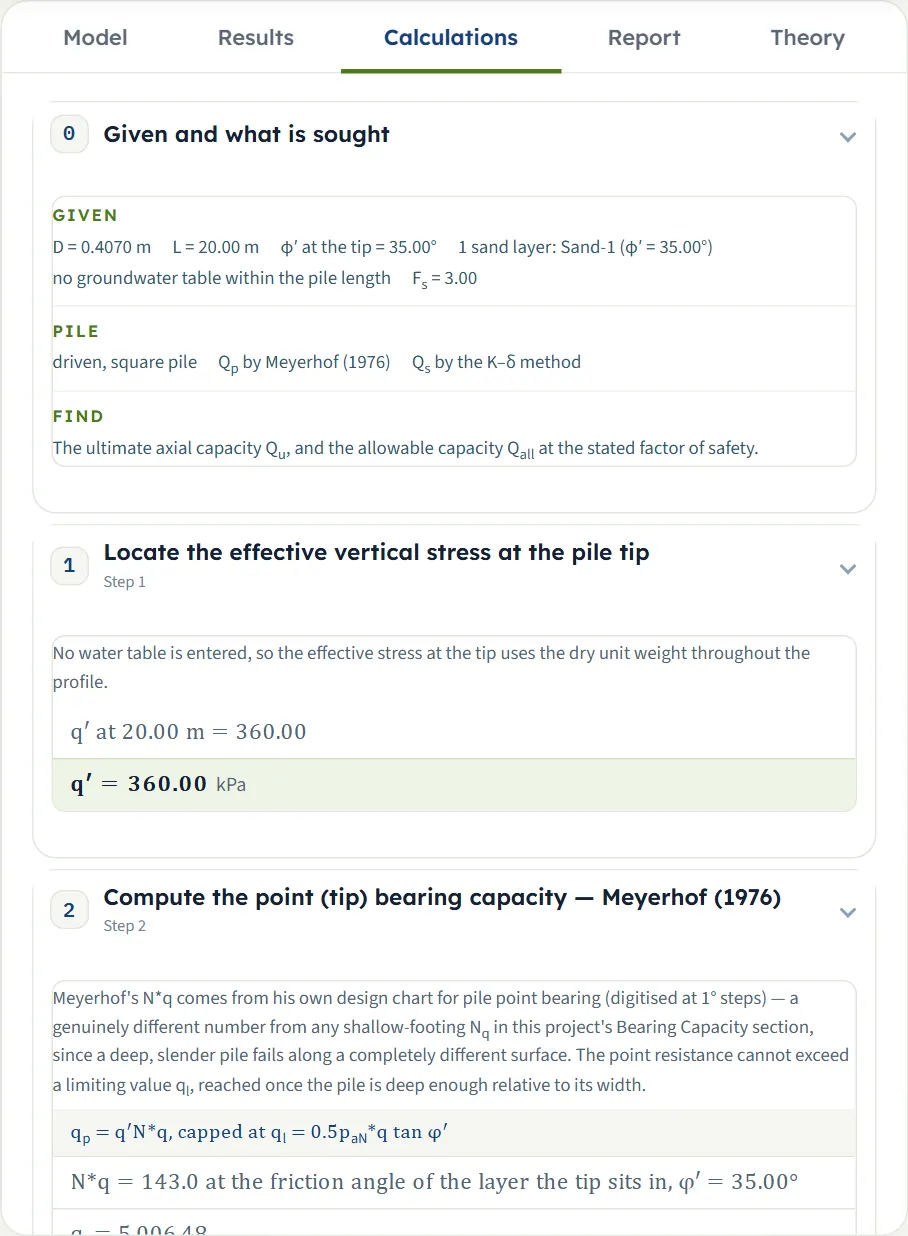
La pestaña Cálculos es el desarrollo del cálculo. Comienza con Datos y lo que se pide y sigue después el método paso a paso; cada paso tiene una breve explicación, la ecuación con sus símbolos y la misma ecuación con los valores numéricos, y termina con el resultado del paso. El capítulo marcado con una marca de verificación al final es la solución en una sola frase. Todas las cifras de la pestaña Resultados pueden rastrearse hasta un paso de esta pestaña.
Informe: PDF y Word
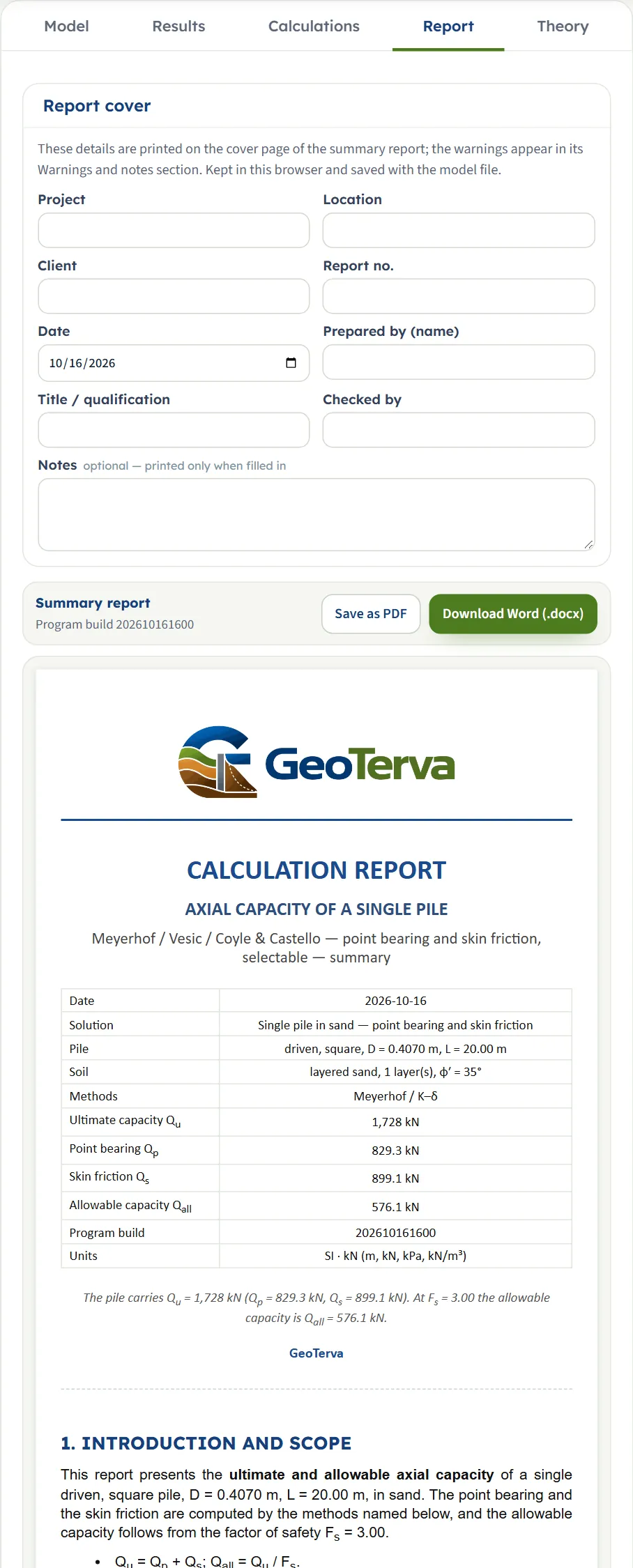
La pestaña Informe genera una memoria de cálculo que puede entregarse a un cliente o a un revisor.
- Rellene la Portada del informe: proyecto, ubicación, cliente, número de informe, fecha, elaborado por, cargo o titulación, revisado por y notas opcionales. Los datos se conservan en el navegador y se guardan con el archivo del modelo; las notas solo se imprimen cuando se rellenan.
- Pulse Guardar como PDF o Descargar Word (.docx). La vista previa situada debajo de los botones muestra el aspecto del informe.
Un informe resumido tiene la misma estructura en todos los módulos: una introducción y alcance, los datos de entrada, el cálculo paso a paso, los resultados, un resumen y las referencias bibliográficas de los métodos empleados. Las unidades se indican en el informe, con las constantes necesarias para repetir a mano cualquier conversión, y las advertencias del cálculo aparecen en su propia sección.
La teoría y las ventanas de ayuda
La pestaña Teoría expone el método en que se basa el módulo, redactado como un artículo breve con índice, ecuaciones, dibujos y referencias bibliográficas. Los capítulos se abren y se cierran; Abrir todo y Cerrar todo lo hacen para toda la página. Las figuras y el ejemplo resuelto de la teoría se calculan con el mismo motor que el módulo.
Las ventanas de ayuda (?) son la forma abreviada: una ventana por sección o elección, con un dibujo y la fórmula que emplea esa parte del modelo. Responden a la pregunta «¿qué significa esta casilla?» sin salir de la pestaña Modelo.
Guardar, abrir y compartir un modelo
| Qué | Dónde se guarda | Se utiliza para |
|---|---|---|
| Conservación automática | Este navegador | Volver al modelo en el que se estaba trabajando; no hay que pulsar nada |
| Guardado rápido… | Una lista en este navegador | Conservar varias versiones de un modelo para compararlas, por ejemplo dos longitudes de pilote |
| Guardar en archivo… | Un archivo en su ordenador | Conservar el modelo junto con el proyecto, enviarlo a otra persona, trasladarlo a otro ordenador o a otro navegador |
| Abrir archivo… | Lee un archivo de ese tipo | Para continuar con un modelo guardado; ábralo en el mismo módulo desde el que se guardó |
| Guardar como PDF, Descargar Word (.docx) | Un archivo de informe | El informe de cálculo para el cliente o el revisor |
Unidades
El selector de unidades del encabezado ofrece tres sistemas:
| Sistema | Longitud | Fuerza | Presión y resistencia | Peso unitario |
|---|---|---|---|---|
| SI · kN | m | kN | kPa | kN/m³ |
| SI · tf | m | tf | kg/cm² para la cohesión, t/m² para la presión | t/m³ |
| US | ft | kip | psf para la cohesión, ksf para la presión | pcf |
En el interior del motor de cálculo todos los valores están en el SI; el sistema de unidades solo modifica lo que usted introduce y lo que lee. Al cambiarlo, los recuadros se reescriben en las nuevas unidades. Tras Calcular, también se reexpresan los resultados y el informe, mientras que el dibujo de algunos módulos permanece en unidades del SI y así lo indica en su ángulo superior derecho (el grupo de pilotes vuelve a dibujar sus vistas en el sistema de unidades elegido). Las constantes de conversión (1 tf = 9.80665 kN, 1 kg/cm² = 98.0665 kPa, peso unitario del agua 9.81 kN/m³) se imprimen en cada informe para que la conversión pueda repetirse a mano.
Preguntas frecuentes
¿GeoTerva guarda mi trabajo?
Sí, de dos maneras. El modelo se conserva en su navegador a medida que usted escribe, de modo que la página se abre de nuevo donde la dejó. Para obtener una copia que se pueda trasladar, utilice Guardar en archivo… para escribir el modelo en un archivo y Guardado rápido… para conservar en el navegador versiones con nombre.
¿Por qué no puedo editar los datos de entrada después de Calcular?
Tras un cálculo, los datos de entrada se bloquean para que el dibujo, los resultados, los cálculos y el informe describan el mismo modelo. Pulse Editar datos de entrada para desbloquearlos; con ello se borran los resultados y la barra vuelve a mostrar Calcular. El sistema de unidades puede cambiarse aunque el modelo esté bloqueado.
¿Se pueden cambiar las unidades después del cálculo?
Sí. El selector de unidades del encabezado funciona en cualquier momento. Los datos de entrada, el dibujo, los resultados y el informe se reexpresan en el nuevo sistema sin necesidad de un nuevo cálculo.
¿Cómo se obtiene un informe?
Abra la pestaña Informe, rellene los datos de la portada si lo desea y pulse Guardar como PDF o Descargar Word (.docx). Ejecute antes Calcular: el informe se elabora a partir del modelo calculado.
¿Qué significan las advertencias?
Una advertencia es una precaución o una nota del cálculo: un dato fuera del intervalo de un ábaco, un método aplicado fuera del caso para el que fue ajustado, una comprobación próxima a su límite. El botón Advertencias de la barra verde las enumera, y el mismo texto se imprime en el informe.
¿Cómo se traslada un modelo a otro equipo?
Utilice Guardar en archivo… en el primer equipo, copie el archivo al segundo y utilice Abrir archivo… en el mismo módulo de este. La copia automática y los guardados rápidos permanecen en el navegador en el que se hicieron.
¿Funciona en un móvil o en una tableta?
Sí. GeoTerva se ejecuta en el navegador, por lo que funciona en un móvil, en una tableta y en un ordenador de sobremesa sin instalar nada. En una pantalla estrecha el dibujo se sitúa encima del panel.