

O que o módulo calcula
Carga linear vertical fornece o acréscimo da tensão vertical Δσz no solo abaixo de uma ou várias cargas lineares verticais na superfície do terreno, pela teoria da elasticidade. Uma carga linear é uma força q por unidade de comprimento que atua ao longo de uma linha reta de comprimento infinito, como um muro longo, um trilho ou uma faixa tão estreita que sua largura não importa. Cada seção transversal através da linha é carregada da mesma maneira, portanto as tensões são aquelas de deformação plana e dependem apenas da distância horizontal x da linha e da profundidade z:
O solo é um meio semi-infinito homogêneo, isotrópico e linearmente elástico, e a carga é flexível. As tensões de várias cargas se somam (superposição), cada uma com sua própria distância horizontal x = xA − xL da carga ao ponto A. Δσz é o acréscimo causado pelas cargas; a tensão de sobrecarga do solo acima de A não está incluída.
O que você pode descrever
- De uma a oito cargas lineares paralelas, cada uma com sua intensidade q (zero ou mais) e sua posição xL ao longo do eixo horizontal da seção. Nenhuma carga está na mesma posição.
- Um ponto A em uma posição horizontal xA e uma profundidade z, onde a tensão é calculada.
- Uma profundidade do perfil zmax, até a qual a tensão sob A é tabulada e desenhada.
O módulo fornece Δσz em A e a parte que cada carga contribui, a tensão sob A em dez profundidades, as linhas de igual tensão e os contornos de cor na seção, e uma vista 3D com a tensão em um elemento em A. Ele escreve o desenvolvimento e prepara um relatório em PDF ou Word.
Qual módulo utilizar para cada tipo de carga
- Uma carga concentrada em um ponto no solo: use Carga pontual.
- Uma carga que é horizontal ou inclinada: use Carga linear horizontal.
- Uma carga com uma largura, como uma faixa de sapata ou uma estrada: use Carga em faixa vertical; para um aterro longo com lados inclinados, use Aterro.
- Uma carga sobre um círculo ou um retângulo: use Círculo ou Retângulo; qualquer outra forma é desenhada no Ábaco de influência.
- A pressão que uma carga linear exerce sobre um muro é uma grandeza diferente: veja Carga linear nos manuais de Sobrecargas.
Antes de começar: o que é necessário
Tenha estes dados do projeto em mãos:
| Item | Notas |
|---|---|
| As cargas lineares q Sua carga de projeto | Uma força por unidade de comprimento da linha, em kN/m (tf/m ou kip/ft nos outros sistemas de unidades). Zero ou mais. Uma faixa de largura finita é um trabalho para os módulos de faixa. |
| Suas posições xL Seu layout | Medidas ao longo do eixo horizontal da seção, a partir de uma origem de sua escolha; à esquerda dela, uma posição é negativa. Apenas as distâncias entre as cargas e o ponto importam. Nenhuma carga na mesma posição. |
| O ponto A O local que você deseja saber | Sua posição horizontal xA no mesmo eixo e sua profundidade z abaixo da superfície do terreno. A profundidade deve ser de pelo menos 0.001 m. |
| A profundidade do perfil zmax Profundidade limite de análise | A profundidade até a qual a tensão sob A é tabulada e desenhada. Pelo menos 0.1 m. |
O módulo não precisa de propriedades do solo: na solução elástica, o acréscimo de tensão decorre apenas das cargas e da geometria.
Guia rápido em sete passos
- Abra o módulo e escolha as unidades
Abra Carga linear vertical da família Tensões no solo. Escolha SI · kN, SI · tf ou US no cabeçalho; você pode alterar a qualquer momento.
- Informe as cargas lineares
Em Cargas lineares, preencha o formulário Nova carga linear com a intensidade q e a posição xL e pressione + Adicionar carga linear. A carga é incluída na tabela abaixo. Pressione uma linha para alterá-la; × a remove.
- Posicionar o ponto A
Em Ponto A, digite a posição horizontal xA e a profundidade z. Você também pode arrastar o ponto no desenho.
- Definir a profundidade do perfil
Em Perfil de profundidade, digite zmax ou arraste a linha tracejada no desenho.
- Pressione Calcular
Pressione Calcular no rodapé da aba Modelo. A barra exibe Calculado, as cargas são bloqueadas e as linhas de tensões iguais e a tensão em A aparecem no desenho.
- Leia a resposta
A aba Resultados fornece Δσz em A, a parcela de cada carga e a tensão sob A em dez profundidades. Contornos, Perfil e 3D alteram a visualização.
- Obtenha o memorial de cálculo e o relatório
A aba Cálculos exibe as etapas detalhadas com seus números. A aba Relatório gera um arquivo PDF ou Word.
A tela: visualizações, chips e o que pode ser arrastado
A interface segue o padrão compartilhado por todos os módulos do GeoTerva, conforme descrito no guia da área de trabalho. Para este módulo, o esquema oferece quatro vistas, selecionadas pelos botões superiores:
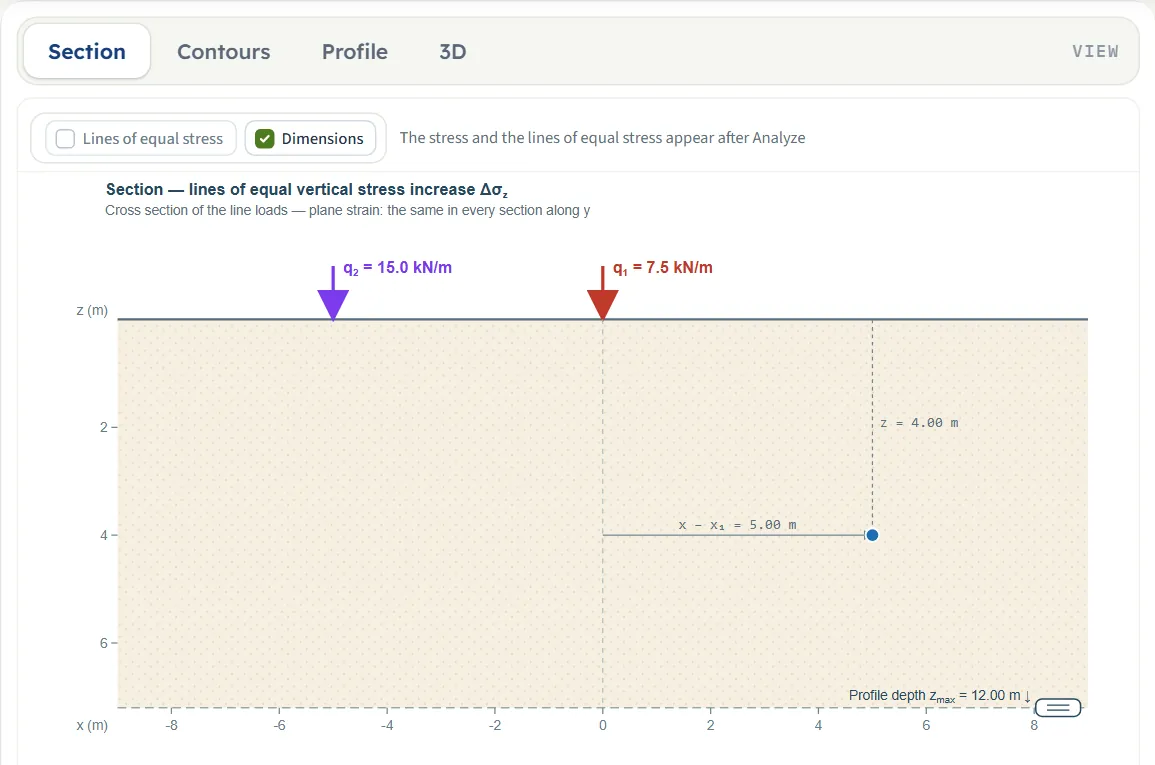
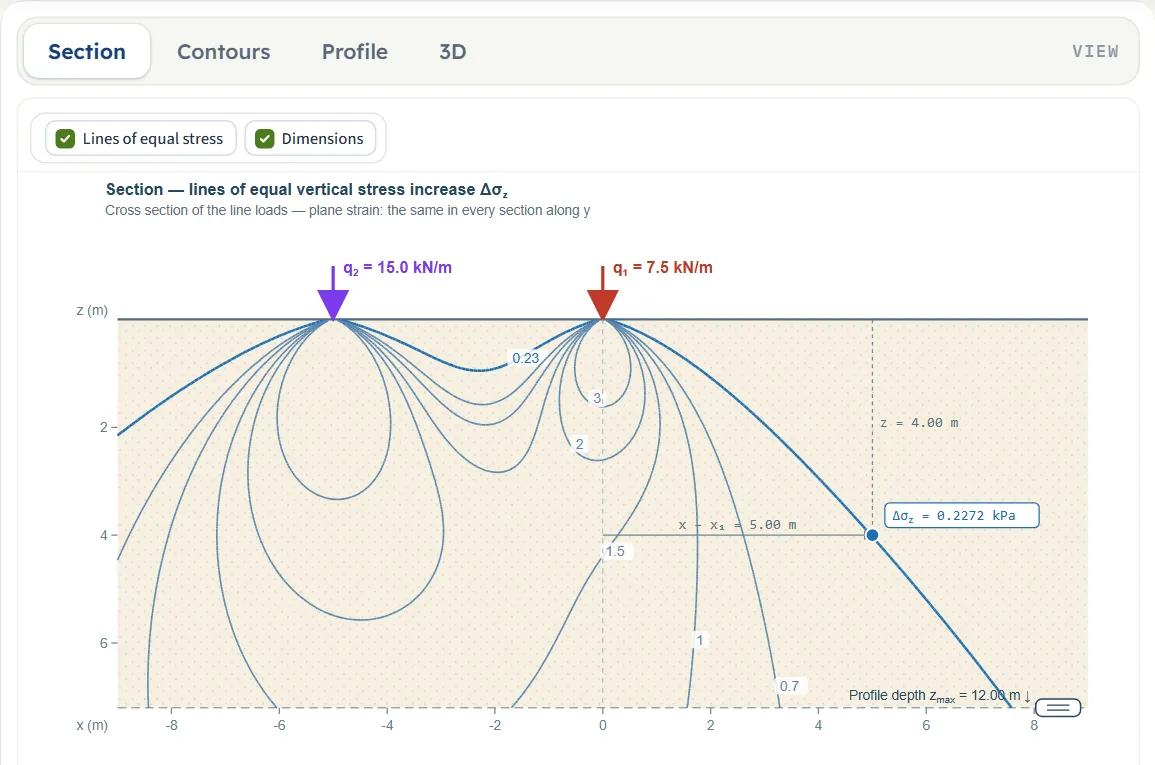
- Corte é a seção transversal através das cargas, a mesma em qualquer seção ao longo da linha. Mostra a superfície do terreno, cada carga como uma seta com seu valor, o ponto A com as dimensões x − x1 (a distância horizontal da primeira carga até A) e z, e a linha tracejada na profundidade do perfil zmax. No exemplo, a moldura do Corte tem apenas 7.2 m de profundidade: quando zmax é mais profunda, a linha tracejada fica na borda inferior da moldura e seu rótulo ainda indica “Profundidade do perfil zmax = 12.00 m”; a visualização Contornos mostra a profundidade real. Após Calcular, adiciona as linhas de tensões iguais, cada uma rotulada em kPa, com a linha passando por A desenhada mais espessa em azul, e o valor Δσz em A.
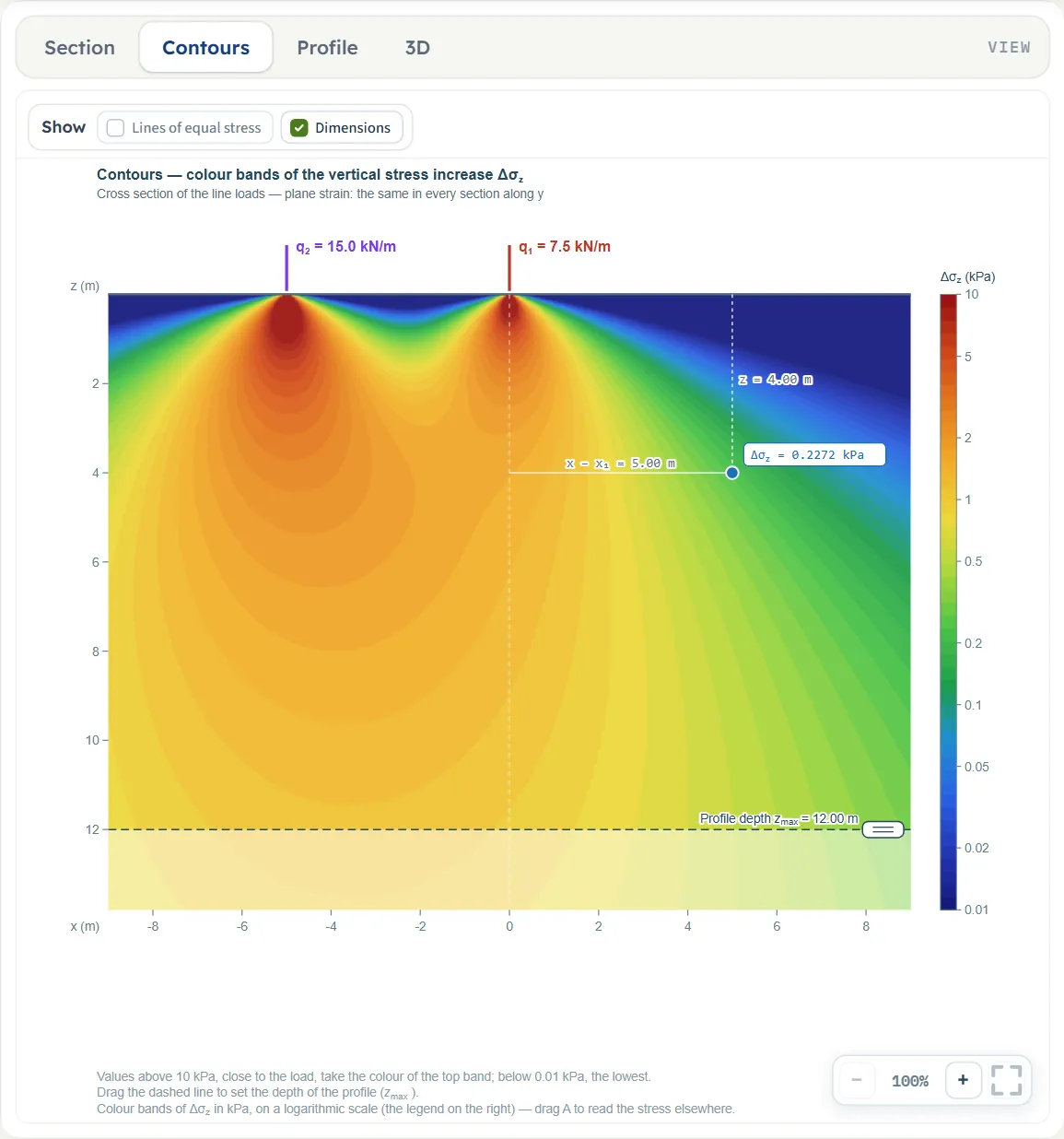
- Contornos é a mesma seção preenchida com faixas de cores de Δσz em escala logarítmica, com uma legenda à direita. No exemplo, a legenda varia de 0.01 a 10 kPa. A parte abaixo da profundidade do perfil é desenhada mais clara.
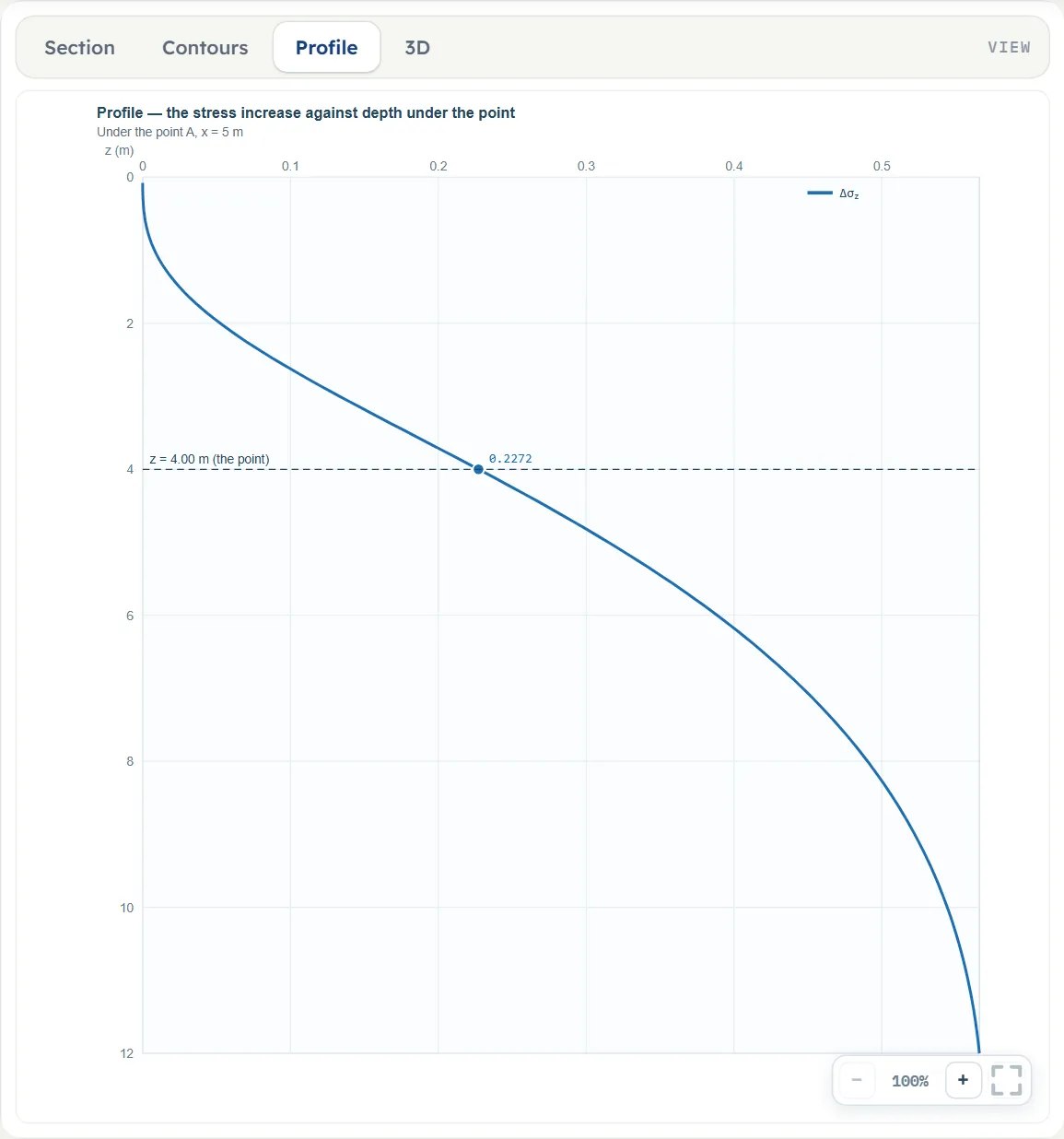
- Perfil é a curva de Δσz em função da profundidade sob A, até zmax, com a profundidade de A marcada.
- 3D é uma vista oblíqua do terreno com cada carga linear como uma fileira de setas, as distâncias x, y e z de A e, após Calcular, a seta de tensão em um pequeno elemento em A.
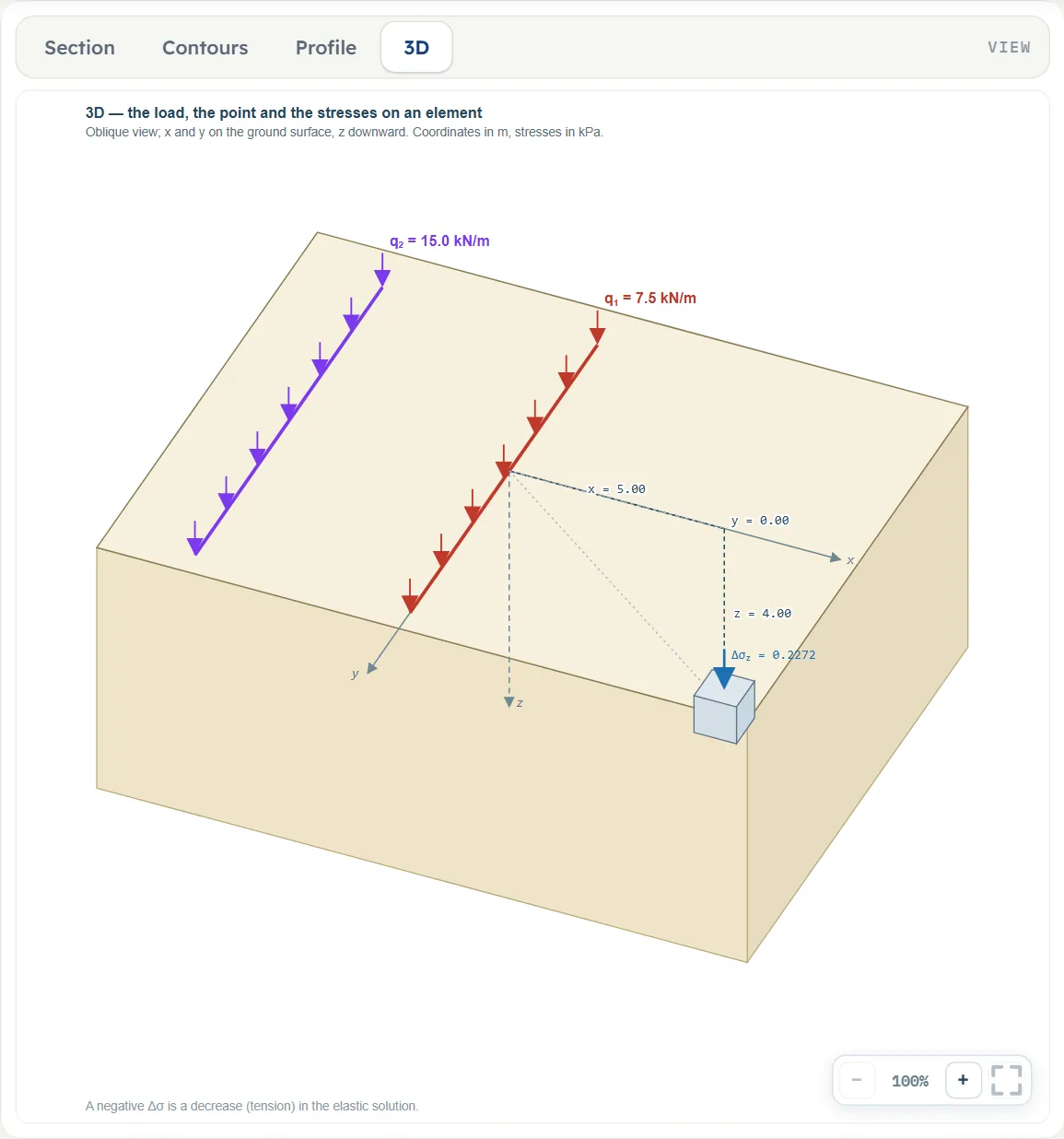
Os botões de exibição
Uma barra de interruptores acima das visualizações Corte e Contornos contém dois chips, Linhas de tensões iguais e Dimensões; na visualização Contornos, a barra é intitulada Exibir. Dimensões está ativado por padrão. Linhas de tensões iguais está desativado antes de Calcular, com uma observação: na visualização Corte “A tensão e as linhas de tensões iguais aparecem após Calcular”, na visualização Contornos “Os contornos coloridos da tensão aparecem após Calcular”. Após Calcular, o chip está ativado na visualização Corte e desativado na visualização Contornos, onde você pode ativá-lo para desenhar as linhas sobre as cores. As visualizações Perfil e 3D não possuem chips.

Zoom
Cada visualização possui −, uma porcentagem e + no canto inferior direito, e um botão que ajusta todo o desenho no painel. Cada pressão de + aumenta o zoom em 35 %; o intervalo é de 100 % (todo o desenho) a 800 %, e − fica desativado em 100 %. A roda do mouse também aplica zoom.
O que pode ser arrastado
- Uma carga (Corte, Contornos e 3D, antes de Calcular, uma carga ou várias). Arraste a carga no desenho para movê-la ao longo de x; a posição segue em passos de 0.05 m e a tabela de cargas segue o desenho. Uma carga não pode ser arrastada para cima de outra: ela para no último lugar livre e uma mensagem diz “Já existe uma carga linear nesta posição — o valor foi mantido como estava.” A intensidade q não pode ser arrastada; digite-a.
- O ponto A (Corte e Contornos). Arraste o ponto; xA e z seguem em passos de 0.05 m. O ponto permanece dentro da moldura do desenho e sua profundidade é de pelo menos 0.05 m. O ponto não possui alça nas visualizações Perfil e 3D, e a visualização 3D não possui alça alguma após Calcular.
- A linha tracejada da profundidade do perfil (Corte e Contornos). Arraste-a para cima ou para baixo para definir zmax; ao arrastar, ela não pode ser definida mais rasa que 0.5 m (digite um valor para ir até 0.1 m).
Preenchendo o modelo, seção por seção
A aba Modelo possui quatro seções: Dados do modelo (nomes, arquivos e salvamentos rápidos, o mesmo em cada módulo), Cargas lineares, Ponto A e Profundidade do perfil. Cada uma abre quando você clica em seu título, e abrir uma fecha a anterior (Dados do modelo permanece); Avançar e Voltar no rodapé guiam você através delas, e Calcular aguarda abaixo da última. As tabelas listam cada campo com seu símbolo, a unidade em cada sistema de unidades e seu padrão. Onde uma unidade é mostrada duas ou três vezes, como m · ft, as unidades são as de SI · kN, SI · tf e US, respectivamente, e as iguais são mescladas. Os padrões são mostrados em SI; em US, as caixas mostram valores convertidos sem arredondamento, por exemplo 16.4042 ft para 5 m. No exemplo, as cargas indicam 0.513913 e 1.02783 kip/ft em 0 e −16.4042 ft, A está em 16.4042 ft e 13.1234 ft, zmax indica 39.3701 ft, e o formulário Nova carga linear indica 0.685218 kip/ft e 16.4042 ft.
Dados do modelo
A primeira seção contém o nome do modelo, Salvar em arquivo…, Abrir arquivo…, Salvamento rápido… com sua lista, Carregar e Excluir, e Redefinir para os padrões. O funcionamento é detalhado no guia da área de trabalho. A redefinição restaura o exemplo padrão instantaneamente.
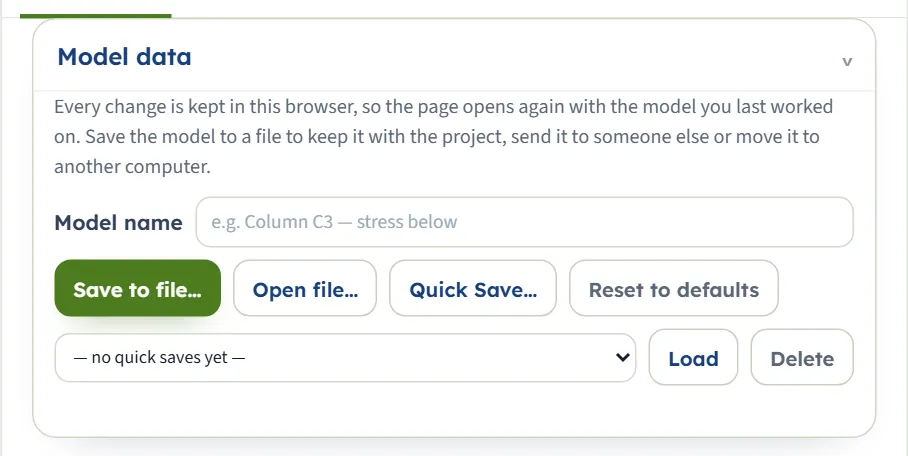
Cargas lineares
A seção é um formulário sobre uma tabela. O formulário Nova carga linear recebe a intensidade q e a posição xL de uma carga. + Adicionar carga linear a coloca na tabela, e um contador ao lado do botão mostra quantas das oito cargas existem (indica 2 de 8 no exemplo). A tabela Cargas lineares lista cada carga com seu número, sua intensidade e sua posição. Pressione uma linha para alterar essa carga no formulário: o formulário então indica Editando · Carga linear 2 e oferece Concluído e Excluir carga linear, e a observação diz que as alterações se aplicam conforme são inseridas. Pressione × para remover uma carga.
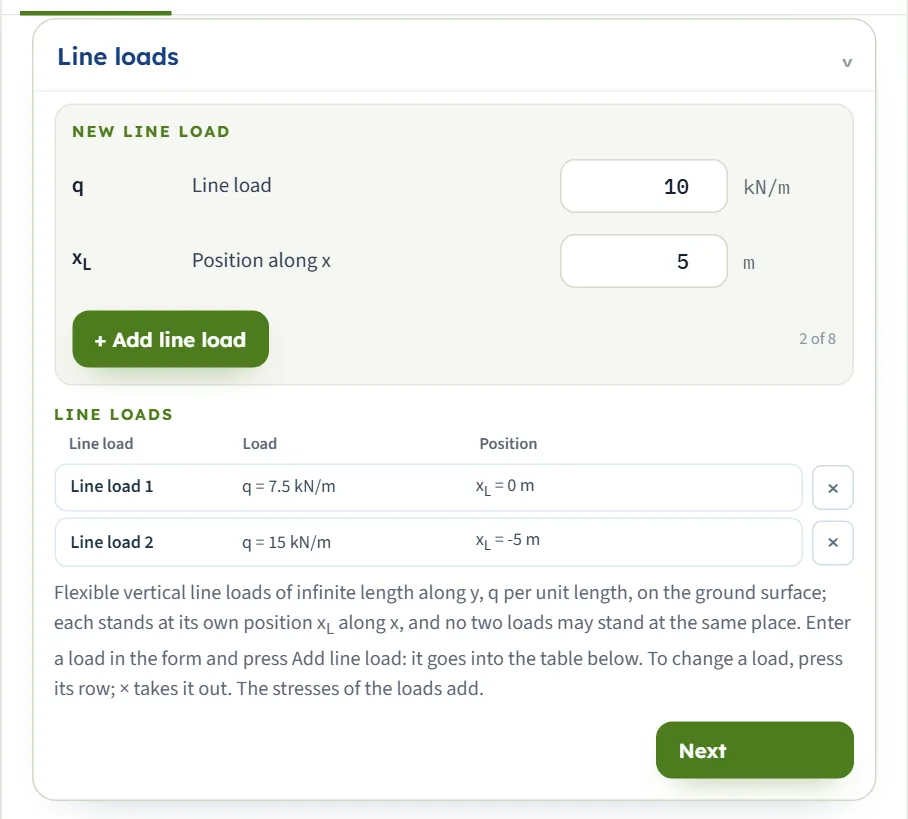
| Campo | O que informar |
|---|---|
| Carga linear q kN/m · tf/m · kip/ft · padrão 10 (formulário) | A força por unidade de comprimento da linha. Zero ou mais; não há limite superior. Na tabela, a primeira carga abre com 7.5 e a segunda com 15. |
| Posição ao longo de x xL m · ft · padrão 5 (formulário) | A posição da carga ao longo do eixo horizontal, negativa à esquerda da origem. Não pode haver duas cargas na mesma posição. Na tabela, a primeira carga abre em 0 e a segunda em −5. |
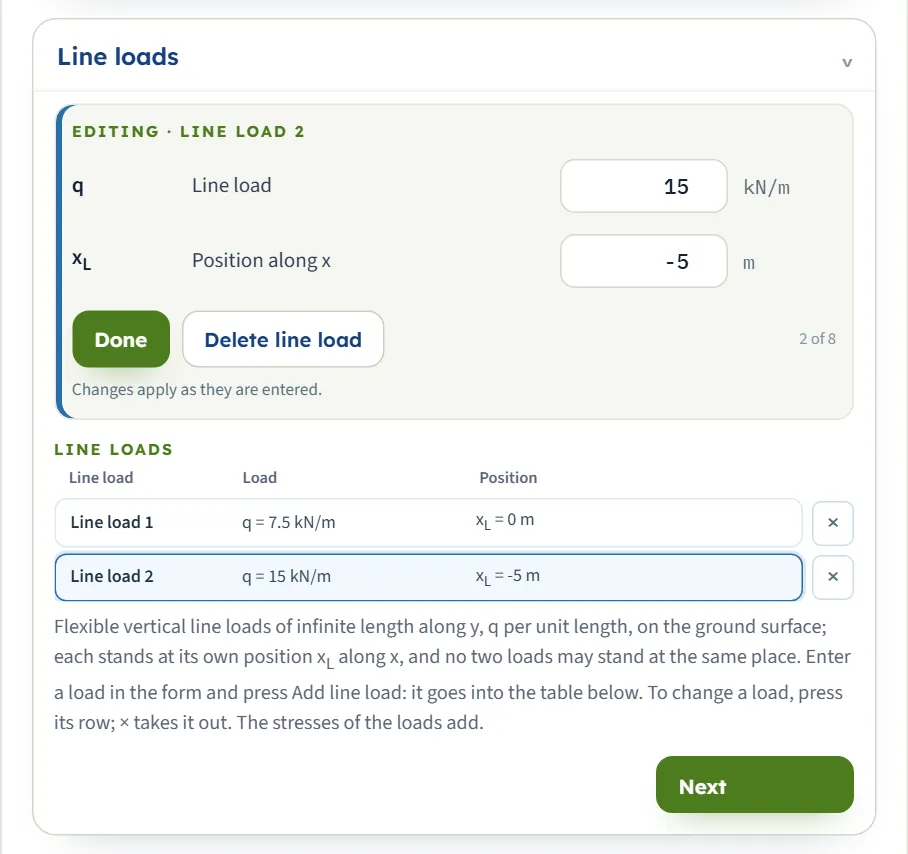
As regras de adição de cargas
- Não pode haver duas cargas na mesma posição. Adicione uma carga em uma posição ocupada e nada é adicionado; a mensagem indica “Já existe uma carga linear nesta posição. Dê à nova uma posição diferente.” Digite uma posição ocupada em uma carga que você está editando e o valor antigo é mantido: “Outra carga linear já está nesta posição — o valor foi mantido como estava.”
- Uma posição em branco é lida como 0 quando a carga é adicionada. Se uma carga já estiver em 0, nada é adicionado e a mensagem acima aparece. Caso contrário, a carga entra na tabela sem posição, e Calcular então para com “A posição da carga linear N (xN) está faltando.” Insira a posição antes de adicionar a carga.
- A intensidade é verificada em Calcular. Uma carga adicionada com uma intensidade em branco ou negativa entra na tabela, e Calcular então para e a nomeia; veja Mensagens.
- Até oito cargas. Em 8 de 8, o botão Adicionar é desativado; remova uma carga para adicionar outra. O formulário mantém os valores que você inseriu por último após + Adicionar carga linear, portanto, altere a posição antes da próxima. As cargas 4 a 8 participam da resposta como as três primeiras.
Ponto A
O ponto onde a tensão é calculada. A observação abaixo dos campos diz que a tensão depende da distância horizontal xA − xL de cada carga. O ponto também pode ser definido arrastando-o nas visualizações Corte e Contornos, e ele permanece livre após Calcular.
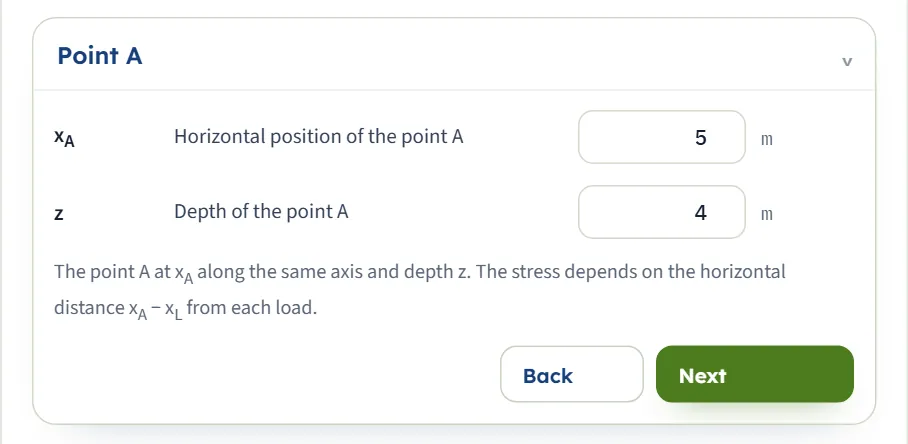
| Campo | O que informar |
|---|---|
| Posição horizontal do ponto A xA m · ft · padrão 5 | No mesmo eixo que as cargas. A tensão depende da distância xA − xL de cada carga. |
| Profundidade do ponto A z m · ft · padrão 4 | Abaixo da superfície do terreno. Pelo menos 0.001 m. |
Perfil em profundidade
A profundidade até a qual a tensão sob A é tabulada na aba Resultados e desenhada na visualização Perfil. Ela também é definida pela linha tracejada nas visualizações Corte e Contornos, e permanece livre após Calcular.
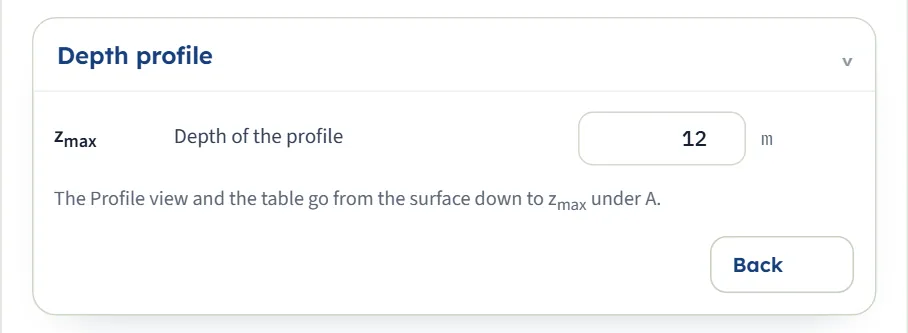
| Campo | O que informar |
|---|---|
| Profundidade do perfil zmax m · ft · padrão 12 | Pelo menos 0.1 m. A vista de Perfil e a tabela da aba Resultados vão da superfície até zmax; quando zmax é menor que a profundidade de A, elas vão até A. |
Posicionamento das cargas e do ponto
O módulo não possui métodos para escolha: a solução elástica é a única fórmula disponível. O que se define é onde as cargas e o ponto estão localizados, e a tensão resulta da distância entre eles. Três pontos merecem atenção.
Diretamente sob uma carga linear
Quando xA = xL, a tensão é Δσz = 2q/(πz) = 0.637 q/z. Sob uma carga linear, a tensão decai apenas como 1/z com a profundidade. Com a primeira carga do exemplo movida para xL = 5 m, diretamente acima de A, obtêm-se 1.194 kPa apenas para essa carga: 2 × 7.5 / (π × 4) = 1.194 kPa.
Ao lado de uma carga linear
A tensão a uma distância x da carga, como uma fração da tensão sob ela, depende apenas de x/z. Em x/z = 1, ela é um quarto da tensão sob a carga e, além de x/z = 3, ela é inferior a 0.01 de q/z. A aba Teoria desenha a curva e a apresenta em tabela.
Múltiplas cargas
As tensões se somam, independentemente da ordem das cargas e de quão distantes elas estejam. A primeira carga do exemplo resulta em 0.1818 kPa e a segunda em 0.04542 kPa em A, totalizando 0.2272 kPa. Uma terceira carga de 10 kN/m em xL = 5 m, exatamente acima de A, adiciona 1.592 kPa e torna o total 1.819 kPa; com apenas uma carga, o resultado é 0.1818 kPa.
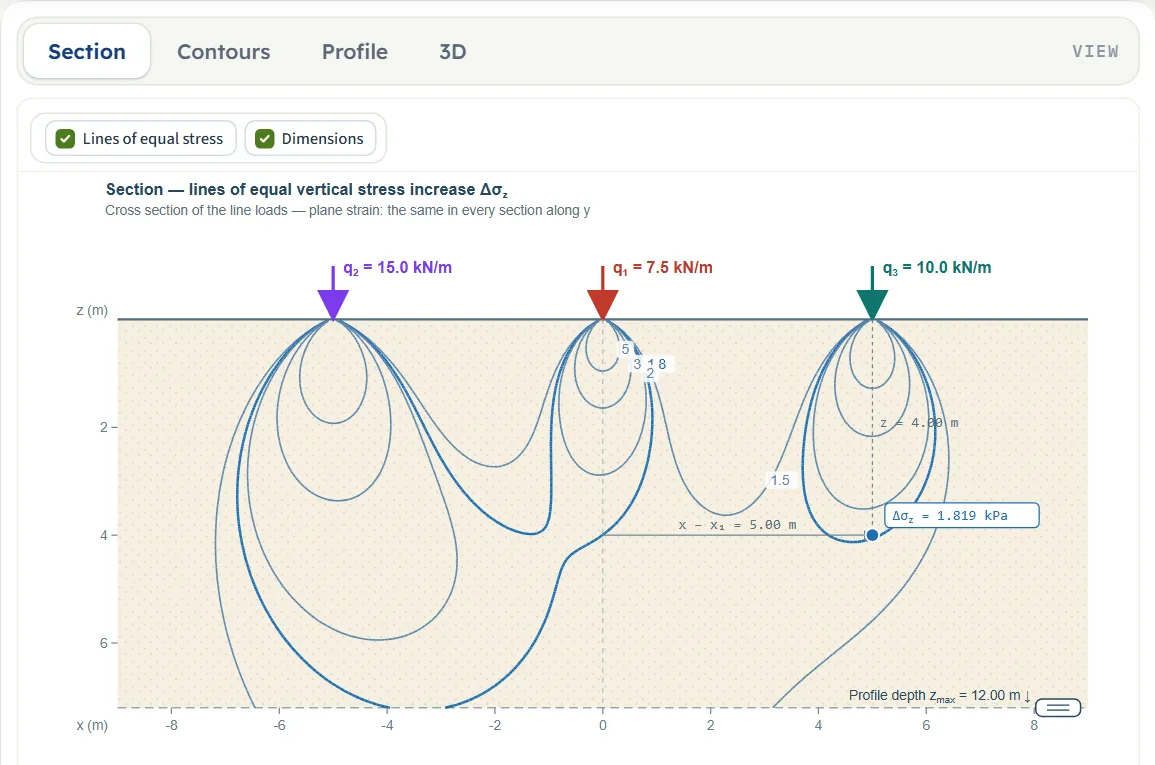
Calcular e ler os resultados
Pressione Calcular. A barra muda para Calculado — a tensão no ponto foi calculada e informa que os dados de entrada estão bloqueados, que Editar entradas limpa os resultados e que o sistema de unidades ainda pode ser alterado. Acrescenta que o ponto A permanece livre: arraste-o ou altere suas coordenadas, e a tensão no local é calculada imediatamente. O módulo permanece na aba Modelo: abra a aba Resultados para ver os valores; o desenho permanece na vista em que você estava e já mostra a tensão.
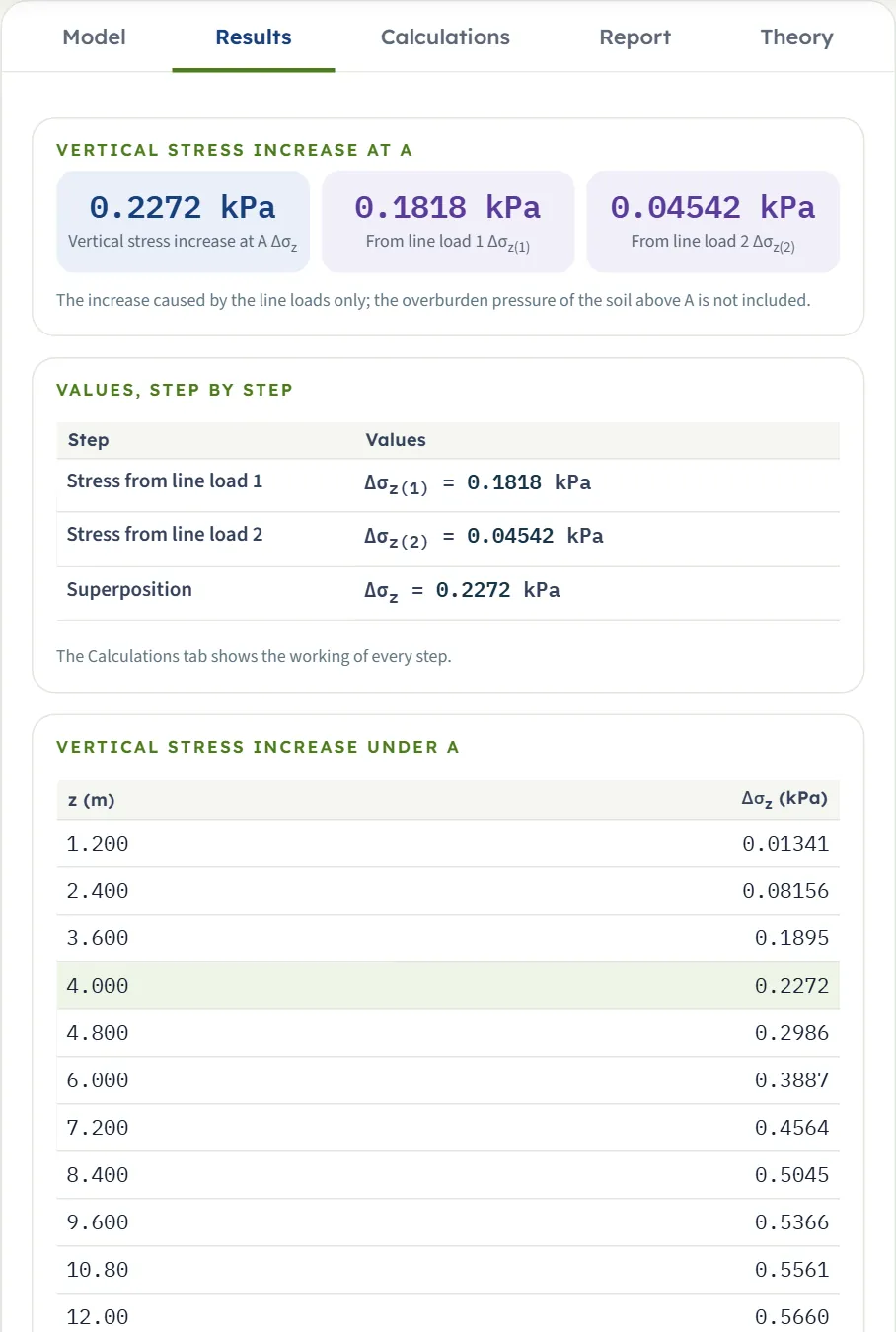
| Cartão | O que é | Exemplo |
|---|---|---|
| Acréscimo de tensão vertical em A Δσz | A soma das tensões de todas as cargas no ponto. | 0.2272 kPa |
| Da carga linear 1 Δσz(1) | A tensão que a carga 1 causa isoladamente em A. | 0.1818 kPa |
| Da carga linear 2 Δσz(2) | O mesmo para a carga 2. | 0.04542 kPa |
Com uma carga, há um cartão. Com duas ou três cargas, cada carga possui seu próprio cartão. Com quatro a oito cargas, o cartão grande é seguido por uma lista das tensões de cada carga (quatro cargas ocupam duas linhas), como na imagem abaixo; a tabela Valores, passo a passo então as lista. A nota abaixo dos cartões diz: “O acréscimo causado apenas pelas cargas lineares; a tensão de sobrecarga do solo acima de A não está incluída.”
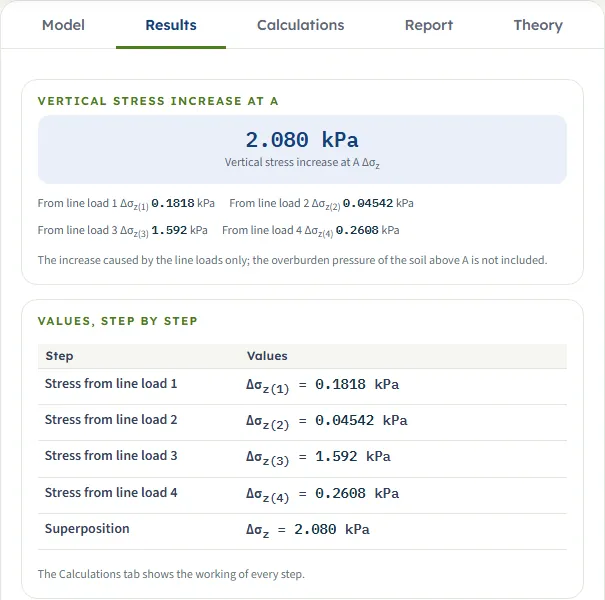
Duas tabelas seguem. Valores, passo a passo lista a tensão de cada carga e a superposição. Acréscimo de tensão vertical sob A fornece z e Δσz em dez profundidades iguais até zmax, com a linha de A destacada (ela é inserida quando a profundidade de A não é uma das dez; no exemplo, as profundidades são 1.2, 2.4 … 12 m e a linha de A, 4 m, fica entre 3.6 e 4.8 m). Quando zmax é menor que a profundidade de A, a tabela vai até A: com zmax = 2 m e A em 4 m, as dez profundidades são de 0.4 a 4 m.
Utilizando os valores
- Δσz é o acréscimo da tensão vertical causado pelas cargas. Adicione a tensão de sobrecarga do solo para obter a tensão vertical total.
- Um acréscimo de tensão de 0.2272 kPa a partir de cargas de 7.5 e 15 kN/m é pequeno porque A está a 5 m ao lado da carga mais próxima e 4 m abaixo; mova A para baixo de uma carga e ele aumenta (veja a tabela abaixo).
- Alterar o sistema de unidades após Calcular reajusta os cartões, as tabelas e o relatório sem uma nova execução; os desenhos e a tabela de cargas lineares mantêm seus rótulos em m, kN/m e kPa, portanto, leia as unidades ao lado das caixas. Editar entradas desbloqueia as cargas e limpa os resultados.
Avisos
A barra verde contém um botão Avisos (0). Ele abre uma janela que diz “Sem avisos — as premissas da solução são válidas para estes dados de entrada.”
A aba Cálculos, o relatório e a aba Teoria
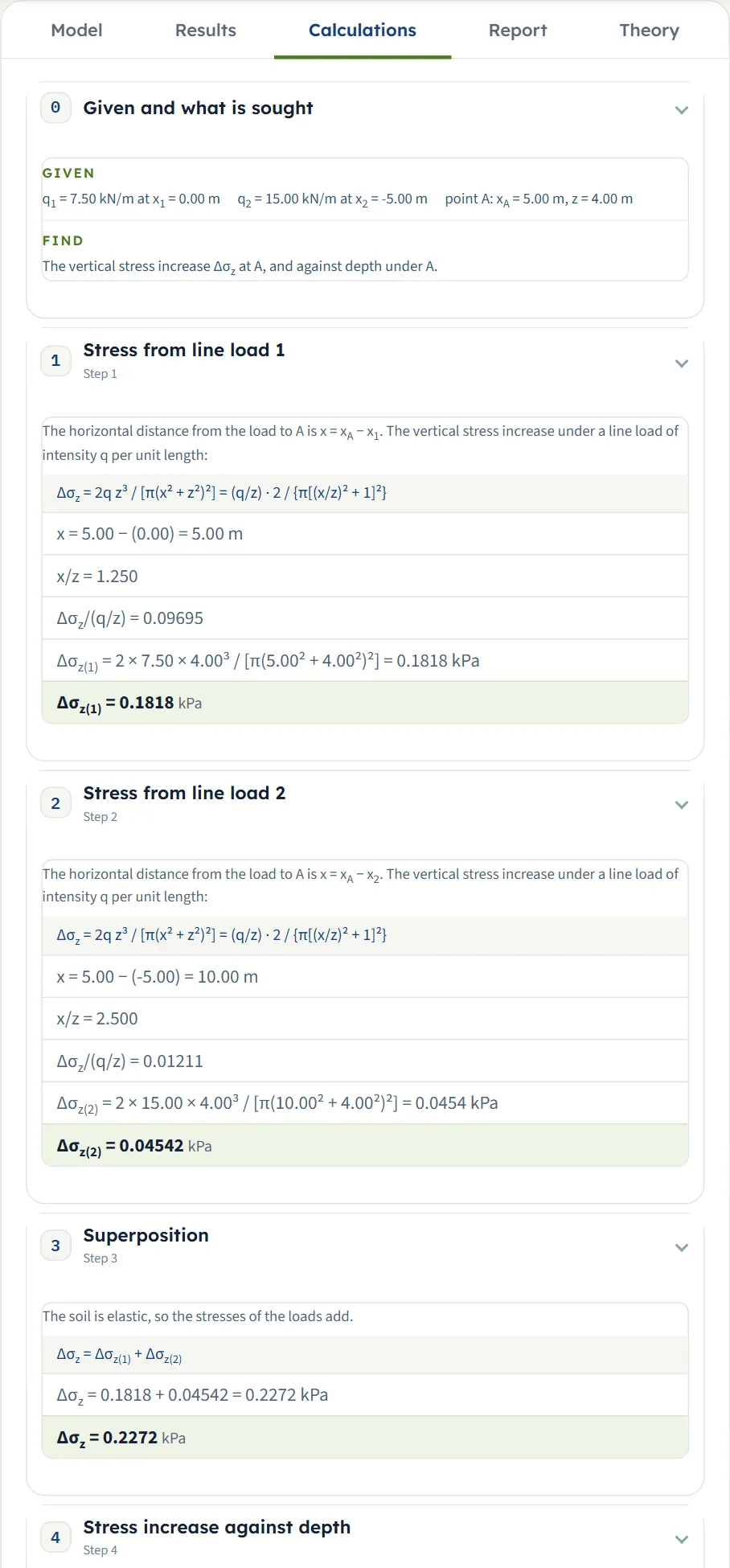
A aba Cálculos abre com Dados e solicitado, que lista suas cargas e o ponto, e então escreve o desenvolvimento em passos numerados, terminando com a resposta:
- Tensão da carga linear k — um passo para cada carga: a distância horizontal x = xA − xL, a fórmula, x/z, a razão Δσz/(q/z) e a tensão com seus números.
- Superposição — a soma das tensões das cargas.
- Acréscimo de tensão com a profundidade — a tabela das dez profundidades com a linha de A marcada, e então a Resposta com a parcela de cada carga.
O relatório
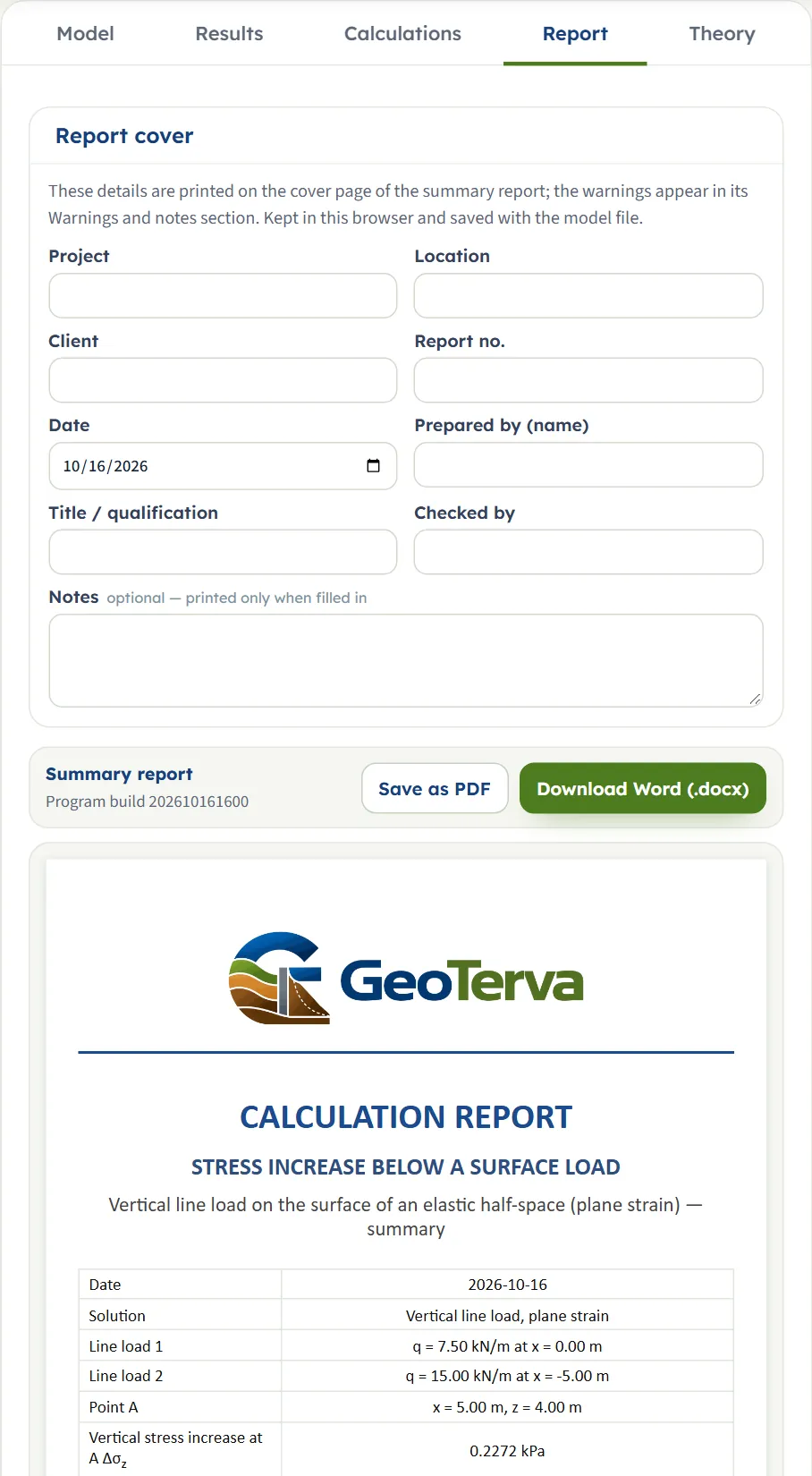
Na aba Relatório, preencha os dados da capa (projeto, local, cliente, número do relatório, data, elaborado por, título ou cargo, verificado por e observações opcionais). Os dados são mantidos no navegador e salvos no arquivo do modelo. Os botões Salvar como PDF e Baixar Word (.docx) geram o relatório sintético; a pré-visualização abaixo dos botões exibe o próprio relatório.
O relatório possui seis partes: 1 Introdução e escopo, 2 Dados de entrada (a tabela das cargas e do ponto, e os desenhos de Corte, Perfil e 3D), 3 Cálculo (uma parte para cada carga, a superposição e a tensão com a profundidade), 4 Resultados, 5 Resumo e 6 Referências bibliográficas. A tabela de capa lista as cargas, o ponto A e a resposta com a parcela de cada carga, e indica as unidades utilizadas.
A aba Teoria
A aba Teoria possui cinco seções: Escopo e premissas, A tensão vertical, A forma adimensional, Várias cargas lineares e Referências bibliográficas. Ela deriva a fórmula adicionando as tensões de Boussinesq de uma linha de cargas pontuais ao longo da linha, desenha Δσz/(q/z) em função de x/z e a tabula, e trabalha com duas cargas lineares por superposição. Cada seção abre quando você clica em seu título, com Abrir tudo e Fechar tudo acima delas; as figuras nela são calculadas a partir das equações.
Exemplo resolvido: o próprio exemplo do módulo
O módulo abre com este exemplo, permitindo acompanhar os valores na sua própria tela.
| Corte | Entrada | Valor |
|---|---|---|
| Cargas lineares | Carga linear 1 | q1 = 7.5 kN/m em x1 = 0 |
| Cargas lineares | Carga linear 2 | q2 = 15 kN/m em x2 = −5 m |
| Ponto A | Posição e profundidade | xA = 5 m, z = 4 m |
| Perfil em profundidade | Profundidade do perfil | zmax = 12 m |
Passo 1: a tensão de cada carga
A distância horizontal da carga 1 até A é x = 5 − 0 = 5 m, portanto x/z = 1.250 e
Da carga 2, x = 5 − (−5) = 10 m e x/z = 2.500:
Passo 2: a soma
Estes são os três cartões da aba Resultados e os passos da aba Cálculos. A carga 1, que está a 5 m de A, gera cerca de quatro vezes a tensão da carga 2, que está duas vezes mais longe e é duas vezes mais pesada.
Duas verificações manuais
- Uma carga única, exatamente acima de A. Uma carga de 1 kN/m em xL = 0 com A em xA = 0 e z = 1 m: Δσz = 2/π = 0.6366 kPa. O módulo fornece 0.6366 kPa.
- O mesmo nos outros sistemas de unidades. Em SI · tf uma carga de 1 tf/m com A sob ela a 1 m fornece 0.6366 t/m²; em US uma carga de 1 kip/ft com A sob ela a z = 10 ft fornece 2/(π × 10) = 0.06366 ksf, e o módulo fornece 0.06366 ksf.
Outros sistemas de unidades
O exemplo padrão fornece 0.02317 t/m² em SI · tf e 0.004745 ksf em US: as mesmas cargas e ponto em outras unidades (0.2272 kPa é 0.02317 t/m² e 0.004745 ksf). Em US, as cargas são 0.5139 e 1.03 kip/ft, em 0 e −16.40 ft, e A está a 16.40 ft e 13.12 ft de profundidade. A tabela de perfil então vai de 3.937 ft a 39.37 ft.
Como cada entrada altera a resposta
Cada linha altera uma coisa no exemplo (cargas de 7.5 kN/m em 0 e 15 kN/m em −5 m, A em xA = 5 m e z = 4 m, zmax = 12 m) e executa o módulo novamente. Os números são os que o módulo fornece, e você pode reproduzir qualquer linha. A resposta é Δσz em A em kPa; a linha abaixo da alteração fornece a parcela de cada carga.
| Alteração | Δσz (kPa) |
|---|---|
| O exemplo como abre A referência Cargas: 0.1818 + 0.04542 kPa | 0.2272 |
| q1 = 15 kN/m A carga 1 dobra e sua parcela dobra; a carga 2 permanece inalterada. Cargas: 0.3636 + 0.04542 kPa | 0.4090 |
| q1 = 30 kN/m A parcela da carga 1 é quatro vezes a original. Cargas: 0.7271 + 0.04542 kPa | 0.7726 |
| q2 = 0 Uma carga de zero é permitida; a resposta é a da carga 1 isoladamente. Cargas: 0.1818 + 0 kPa | 0.1818 |
| q2 = 30 kN/m Apenas a carga 2 muda. Cargas: 0.1818 + 0.09084 kPa | 0.2726 |
| q1 = 15 e q2 = 30 kN/m Ambas as cargas dobraram: a resposta dobra exatamente, 2 × 0.2272. Cargas: 0.3636 + 0.09084 kPa | 0.4544 |
| x1 = 2 m A carga 1 está a 3 m de A em vez de 5 m. Cargas: 0.4889 + 0.04542 kPa | 0.5343 |
| x1 = 5 m A carga 1 exatamente acima de A: sua parcela é 2q/(πz). Cargas: 1.194 + 0.04542 kPa | 1.239 |
| x1 = 10 m A carga 1 está a 5 m de A do outro lado: a mesma resposta que em 0. Cargas: 0.1818 + 0.04542 kPa | 0.2272 |
| x2 = 5 m A carga 2, a mais pesada, exatamente acima de A. Cargas: 0.1818 + 2.387 kPa | 2.569 |
| xA = 0 A sob a carga 1. Cargas: 1.194 + 0.3636 kPa | 1.557 |
| xA = −5 m A sob a carga 2: o mesmo que a carga 2 em 5 m com A em 5 m. Cargas: 0.1818 + 2.387 kPa | 2.569 |
| xA = 2.5 m A entre as cargas. Cargas: 0.6173 + 0.1171 kPa | 0.7343 |
| xA = 15 m A longe de ambas as cargas. Cargas: 0.005261 + 0.003532 kPa | 0.008793 |
| z = 1 m A perto da superfície. Cargas: 0.007063 + 0.0009361 kPa | 0.007999 |
| z = 2 m Cargas: 0.04542 + 0.007063 kPa | 0.05248 |
| z = 8 m Cargas: 0.3086 + 0.1818 kPa | 0.4904 |
| z = 20 m Menor que os 0.5660 que o perfil do exemplo fornece em 12 m: ao lado de uma carga, a tensão aumenta com a profundidade, atinge um máximo e cai novamente. Cargas: 0.2115 + 0.3056 kPa | 0.5170 |
| Carga 2 removida Carga 1 isoladamente. Cargas: kPa | 0.1818 |
| Uma terceira carga, 10 kN/m em xL = 5 m A carga do formulário Nova carga linear, exatamente acima de A. Cargas: 0.1818 + 0.04542 + 1.592 kPa | 1.819 |
| zmax = 6 m Apenas o perfil muda: a tabela tem dez profundidades até 6 m. Cargas: 0.1818 + 0.04542 kPa | 0.2272 |
| zmax = 2 m Menor que a profundidade de A: a tabela vai até 4 m, a profundidade de A. Cargas: 0.1818 + 0.04542 kPa | 0.2272 |
O padrão segue a fórmula. A tensão é proporcional a cada carga e soma-se sobre as cargas. Ela cai rapidamente à medida que o ponto se move lateralmente para longe de uma carga, e é maior para um ponto exatamente sob uma delas. Com a profundidade, a tensão sob uma carga cai como 1/z, mas para um ponto ao lado de uma carga ela primeiro aumenta e depois diminui. A profundidade do perfil altera o que é tabulado e desenhado, não a resposta em A.
Mensagens: quando o módulo interrompe e o que ele sinaliza
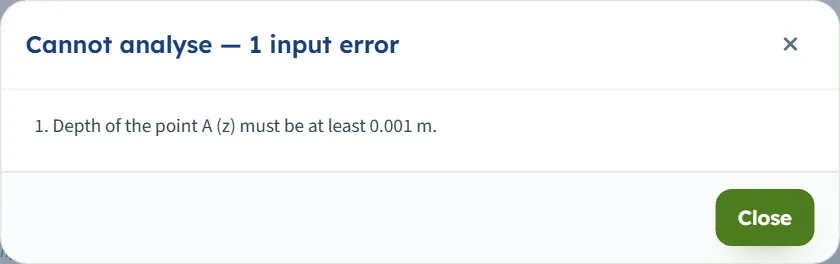
O módulo verifica os números necessários quando você pressiona Calcular. Quando um não pode ser usado, ele para, e nada é calculado: uma janela intitulada Não é possível calcular — 1 erro de entrada (ou 2 erros de entrada …) lista cada mensagem, e a caixa do valor é marcada em vermelho na aba Modelo. Os limites são mostrados nas unidades do sistema de unidades escolhido.
| Parar quando | Mensagem e o que fazer |
|---|---|
| Uma carga tem uma intensidade em branco | “A carga linear 1 (q1) está faltando.” Insira a intensidade ou remova a carga. |
| Uma intensidade é negativa | “A carga linear 1 (q1) deve ser de pelo menos 0 kN/m.” Insira zero ou mais. |
| Uma carga tem uma posição em branco | “A posição da carga linear 1 (x1) está faltando.” Insira a posição. |
| A posição horizontal de A está em branco | “A posição horizontal do ponto A (xA) está faltando.” Insira xA. |
| A profundidade de A é zero ou negativa | “A profundidade do ponto A (z) deve ser de pelo menos 0.001 m.” Informe uma profundidade no terreno. |
| A profundidade de A está em branco | “A profundidade do ponto A (z) está faltando.” Informe z. |
| A profundidade do perfil é inferior a 0.1 m | “A profundidade do perfil (zmax) deve ser de pelo menos 0.1 m.” (ou “… está faltando.”) Informe zmax. |
Quando mais de um valor está incorreto, a janela os lista em conjunto, por exemplo, “2 erros de entrada” com uma intensidade em branco e uma profundidade de zero. O número da carga é parte do símbolo: q1 e x1 pertencem à carga em faixa 1.
Notas no desenho e no formulário
- Uma carga sobre outra. Adicionar em uma posição ocupada resulta em “Já existe uma carga em faixa nesta posição. Atribua uma nova posição à carga.” Arrastar uma carga sobre outra, ou digitar uma posição ocupada em uma carga que você está editando, resulta em “Já existe outra carga em faixa nesta posição — o valor foi mantido como estava.”
- Nada a alertar. O botão Avisos (0) abre “Sem avisos — as premissas da solução são válidas para estes dados de entrada.” O módulo não possui outros avisos ou notas.
Boas práticas e erros comuns
- Use para cargas que são realmente longas. A solução considera a carga como infinita ao longo de y. Uma carga que é longa em comparação com sua distância do ponto atua como uma linha; uma carga curta é um caso para Carga pontual ou para os módulos de área.
- Não transforme uma carga larga em uma linha. Uma faixa de largura finita tem sua própria tensão abaixo e ao lado dela: use Carga em faixa vertical. Uma linha é adequada quando a largura é pequena em relação à distância até o ponto.
- Atenção ao sinal das posições. À esquerda da origem é negativo; xA − xL é o que conta, portanto, deslocar todas as posições pela mesma quantidade não altera nada.
- Adicione a tensão de sobrecarga você mesmo. Δσz é apenas o acréscimo.
- Leia o ponto sob a carga com cuidado. Logo abaixo de uma carga, a tensão é maior em profundidades rasas e diminui com a profundidade; use a vista de Perfil para ver como ela varia e mantenha z acima de zero.
- Mantenha o perfil profundo o suficiente para cobrir a profundidade de que você precisa: zmax define o intervalo da tabela e da vista de Perfil.
- Use o arrastar, depois digite. Arraste o ponto para explorar, depois digite os valores exatos no Ponto A; as cargas só podem ser arrastadas antes de Calcular.
- Verifique as unidades após alternar o sistema: digite os valores nas unidades mostradas ao lado das caixas. A resposta da tensão é em kPa, t/m² ou ksf.
- Mantenha um registro. O relatório é o registro da análise; utilize Salvamento rápido… ou Salvar em arquivo… para guardar o modelo.
Perguntas frequentes
Como é calculada a tensão abaixo de uma carga vertical em faixa?
Pela solução elástica para uma carga em faixa de comprimento infinito em um meio semi-infinito: Δσz = 2q z³ / [π(x² + z²)²], com q sendo a carga por unidade de comprimento, x a distância horizontal da linha até o ponto e z a profundidade. Para o exemplo do módulo, cargas de 7.5 kN/m em 0 e 15 kN/m em −5 m, e o ponto a 5 m e 4 m de profundidade, Δσz = 0.2272 kPa.
Quantas cargas em faixa posso adicionar e como elas se combinam?
Até oito, cada uma com sua própria intensidade e posição, e nenhuma em duplicidade na mesma posição. O solo é elástico, portanto as tensões das cargas se somam: a resposta em A é a soma das tensões que cada carga causaria sozinha. A aba Resultados fornece cada parte.
O que significam as posições? Onde está a origem?
As posições xL e xA situam-se em um eixo horizontal no plano do corte. A origem é definida por você; apenas as distâncias xA − xL importam. Uma posição à esquerda da origem é negativa.
A resposta inclui o peso do solo?
Não. Δσz é o acréscimo da tensão vertical causado pelas cargas. A nota abaixo dos cartões de Resultados diz que a tensão de sobrecarga do solo acima de A não está incluída; adicione-a para obter a tensão vertical total.
Qual é a diferença entre uma carga linear e uma carga em faixa?
Uma carga linear é uma força por unidade de comprimento sem largura; uma carga em faixa é uma pressão sobre uma largura. Uma faixa tão estreita que sua largura não importa atua como uma carga linear. Para uma carga com largura, use o módulo de Carga em faixa vertical.
Posso colocar o ponto A na superfície do terreno?
Não. A profundidade deve ser de pelo menos 0.001 m; um valor menor interrompe a análise com “A profundidade do ponto A (z) deve ser de pelo menos 0.001 m.” Na superfície, a tensão é zero longe da carga e infinita sob ela.
É possível arrastar as cargas e o ponto diretamente no desenho?
Sim. Antes de Calcular, você pode arrastar cada carga ao longo de x nas vistas de Corte, Contornos e 3D, em incrementos de 0.05 m; uma carga não pode ser arrastada sobre outra. O ponto A pode ser arrastado nas vistas de Corte e Contornos, antes e depois de Calcular, assim como a linha tracejada da profundidade do perfil. Após Calcular, as cargas ficam bloqueadas até que você pressione Editar entradas.
O que são as linhas de tensões iguais e as cores?
As linhas unem os pontos que possuem o mesmo Δσz, rotuladas em kPa; a linha que passa por A é desenhada mais espessa. A vista de Contornos preenche o corte com faixas de cor de Δσz em uma escala logarítmica, com uma legenda. Use o chip Linhas de tensões iguais para desenhar as linhas sobre as cores.
O que o perfil mostra e qual é a profundidade do perfil?
A vista de Perfil e a segunda tabela da aba Resultados fornecem Δσz em função da profundidade sob o ponto A, da superfície até zmax. A profundidade do perfil não altera a resposta em A. Se zmax for menor que a profundidade de A, a tabela vai até A.
Quais unidades são utilizadas e quais são as unidades da resposta?
SI · kN, SI · tf ou US, alternáveis no cabeçalho a qualquer momento, mesmo após Calcular. As cargas são em kN/m, tf/m ou kip/ft, comprimentos em m ou ft, e a tensão em kPa, t/m² ou ksf. O exemplo padrão fornece 0.2272 kPa, 0.02317 t/m² ou 0.004745 ksf.
O que o relatório contém?
Uma capa com os detalhes do seu projeto e a resposta, seguida de seis partes: introdução e escopo, dados de entrada com os desenhos de corte, perfil e 3D, o cálculo passo a passo, resultados, resumo e referências bibliográficas. É salvo como um arquivo PDF ou Word assim que o modelo é calculado.
O módulo salva minhas entradas?
Sim. Todas as alterações são mantidas no navegador, e a página abre novamente no último modelo trabalhado, incluindo o estado calculado. Redefinir para os padrões restaura o exemplo; Salvar em arquivo e Salvamento rápido mantêm cópias guardadas.