

O que há na tela
Cada módulo do GeoTerva abre na mesma área de trabalho. À esquerda, um desenho acompanha suas entradas; à direita, um painel contém o modelo e suas respostas em cinco abas. Aprenda uma vez e cada módulo, de uma sapata a um grupo de estacas, funciona da mesma maneira.
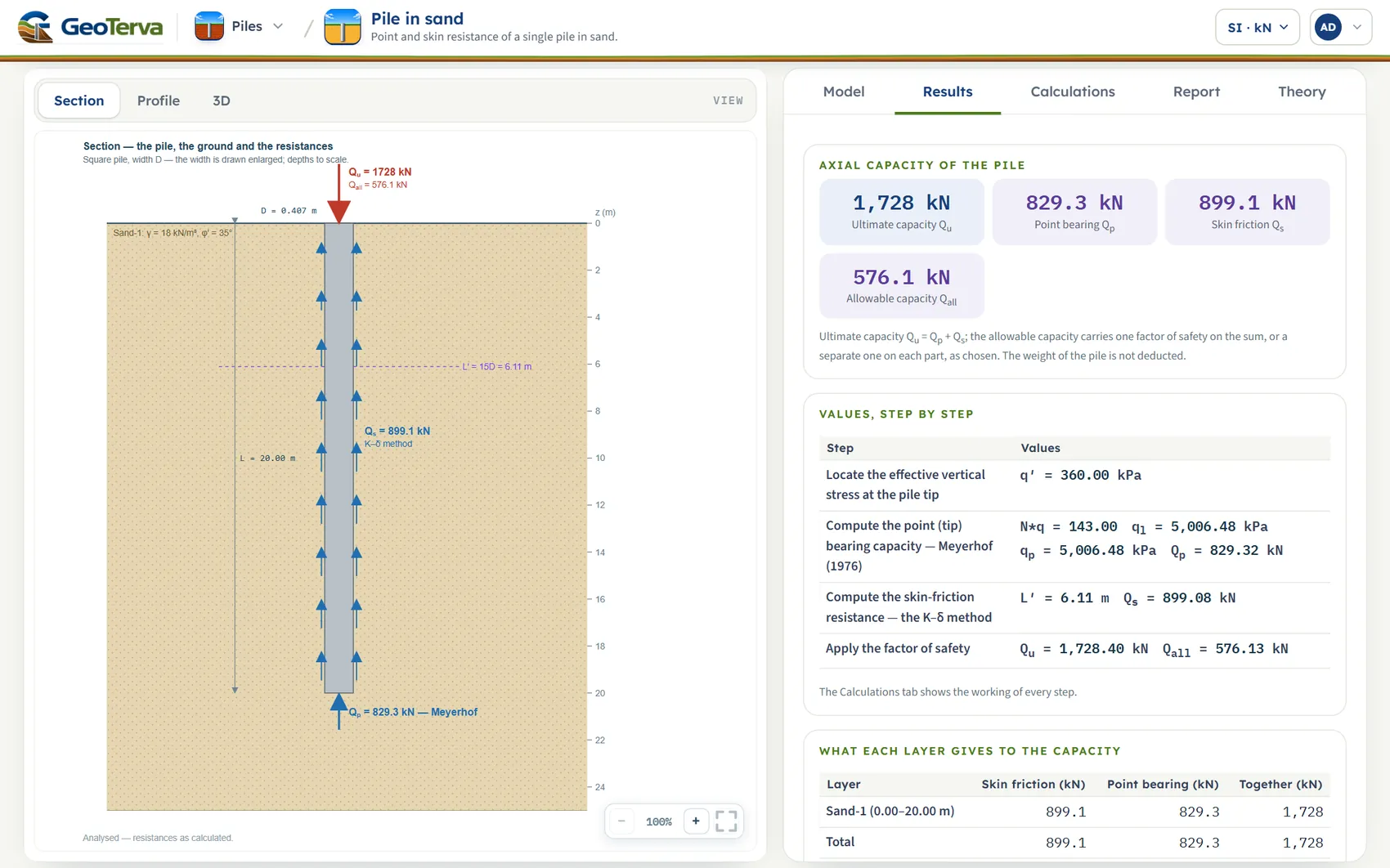
- Menu da família. Abre a lista dos módulos da família, para que você possa passar de um para o outro sem voltar ao catálogo.
- Unidades. SI · kN, SI · tf ou US. Pode ser alterado a qualquer momento, mesmo após Calcular.
- Menu da conta. Sua conta, seu plano e Sair.
- Vistas do desenho. Corte, Perfil e 3D para os módulos de estacas; cada módulo nomeia as suas.
- O desenho. Desenhado em escala a partir das entradas; após Calcular, ele apresenta os resultados.
- Zoom. Menos, mais e ajustar; a roda do mouse também aplica zoom.
- As cinco abas. Modelo, Resultados, Cálculos, Relatório e Teoria.
- O painel. Aqui a aba Resultados: as respostas em números, passo a passo, camada por camada.
- Layout
- Desenho à esquerda, painel à direita; em um celular, o desenho fica acima do painel.
- Abas
- Modelo · Resultados · Cálculos · Relatório · Teoria
- Unidades
- SI · kN, SI · tf e US, alternáveis a qualquer momento
- Seu trabalho
- Estaca e a maioria dos outros módulos: mantidos no navegador conforme você digita, e salvos em um arquivo de modelo ou em um salvamento rápido quando desejar uma cópia. Os módulos de Sobrecargas abrem em seu próprio exemplo a cada vez; salve o modelo em um arquivo para mantê-lo
- Saída
- Um relatório resumido em PDF ou Word (.docx)
- Funciona em
- O navegador de um computador, tablet ou celular; nada para instalar
O fluxo de trabalho em quatro passos
- Descreva o modelo
Abra a aba Modelo e percorra suas seções de cima para baixo: o terreno, a água, a estrutura, os métodos, os valores de projeto. O desenho à esquerda acompanha cada alteração.
- Pressione Calcular
A barra Calcular na parte inferior do painel verifica o modelo e executa o cálculo. Quando concluído, as entradas são bloqueadas e as respostas estão prontas.
- Leia as respostas
A aba Resultados fornece os números e o veredito, a aba Cálculos escreve cada passo com seu desenvolvimento, e o desenho agora apresenta os resultados.
- Obtenção do relatório
A aba Relatório preenche a capa de um relatório resumido e o salva como um arquivo PDF ou Word. A aba Teoria explica o método por trás de cada número.
A aba Modelo
A aba Modelo é uma coluna de seções: Dados do modelo primeiro, depois as seções do módulo, como o terreno, o nível do lençol freático, a estaca, os métodos e os valores de projeto. Uma seção abre quando você clica em seu título; os botões Avançar e Voltar no rodapé de uma seção guiam você por elas em ordem.
Dados do modelo: nomes, arquivos e salvamentos rápidos
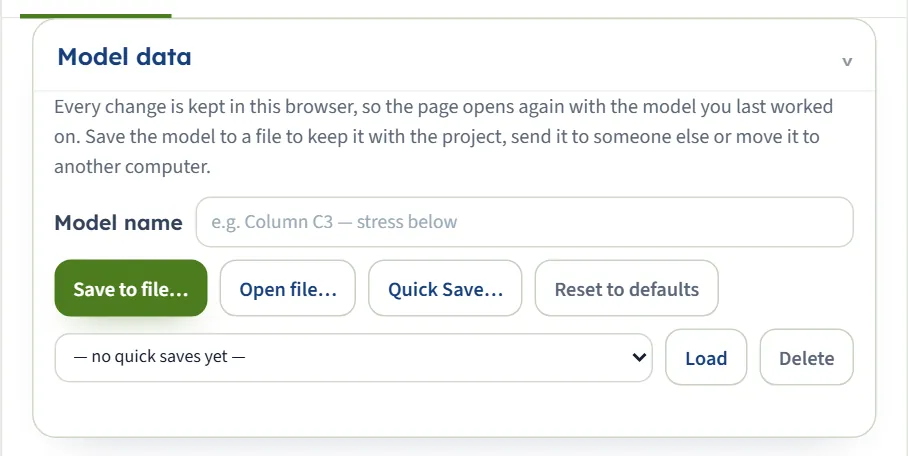
A primeira seção é a mesma em todos os módulos.
- Nome do modelo é um rótulo livre para o modelo, com até 80 caracteres.
- Salvar em arquivo… salva todo o modelo em um arquivo no seu computador; você escolhe a pasta e o nome. Abrir arquivo… lê esse arquivo de volta. Cada módulo grava seu próprio tipo de arquivo, .gtrv e três letras que nomeiam o módulo (por exemplo, .gtrvbtz para o módulo de Terzaghi); um arquivo de uma versão anterior (.json) também abre. Instalar o GeoTerva como um aplicativo em um computador (Edge ou Chrome) registra esses tipos de arquivo, para que um arquivo possa exibir o ícone de seu módulo e abrir com um clique duplo.
- Salvamento rápido… mantém uma versão nomeada do modelo neste navegador. A lista abaixo dele contém os salvamentos rápidos; Carregar traz um de volta e Excluir o remove.
- Redefinir para os padrões retorna ao exemplo resolvido com o qual o módulo foi aberto.
Cada alteração também é mantida neste navegador enquanto você trabalha, para que a página abra novamente com o modelo em que você trabalhou por último. Um arquivo é o que você mantém com o projeto, envia a um colega ou move para outro computador.
Seções, os botões (?) e Voltar / Avançar
Cada seção tem uma breve nota em seu rodapé que diz o que é solicitado e por quê. Um (?) redondo ao lado de um título ou de uma escolha abre uma janela de ajuda com um desenho e a fórmula por trás daquela parte do modelo. Janelas de ajuda nunca alteram nada; feche uma com Fechar ou com o X.
Escolhas: botões que decidem o que é solicitado a seguir
Uma escolha é uma linha de botões, por exemplo, Circular ou Quadrada, Cravada, Escavada ou Prensada. O botão que você pressiona ativa ou desativa os outros campos: um método que precisa de mais um número traz sua caixa para a visualização, e um campo que não se aplica mais desaparece. O desenho acompanha imediatamente.
Camadas: adicionar, editar, remover
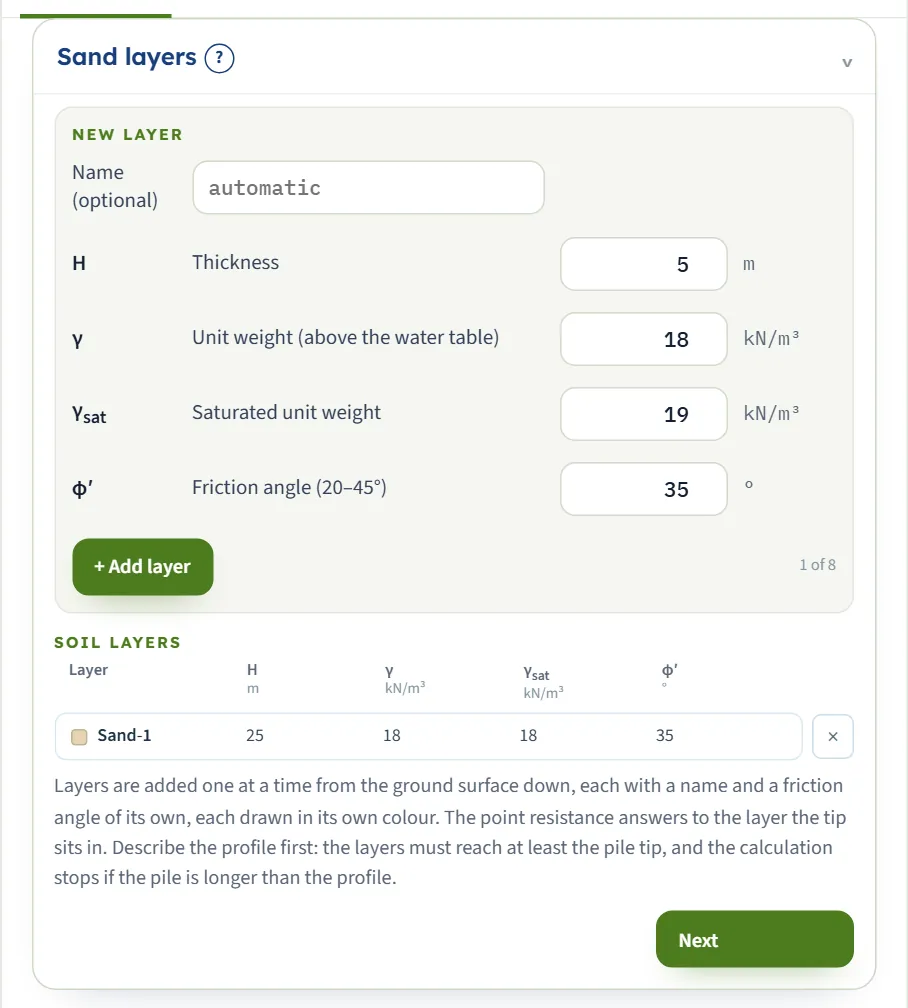
Módulos com um perfil de solo consideram as camadas uma de cada vez, da superfície do terreno para baixo.
- Preencha o formulário de Nova camada no topo: um nome opcional, a espessura e os valores do solo.
- Pressione + Adicionar camada. A camada junta-se à tabela de Camadas de solo abaixo e o contador ("2 de 8") avança. Podem ser inseridas até oito camadas.
- Para alterar uma camada, clique em sua linha. O formulário abre com Editar · Camada n em seu título; as alterações são aplicadas conforme você digita, e Concluído o fecha. Excluir camada remove essa camada.
- O pequeno X no final de uma linha também remove uma camada.
Cada camada é desenhada em sua própria cor no desenho, e a mesma cor a marca na tabela de camadas.
Valores que se preenchem automaticamente
Algumas caixas carregam um valor que o módulo calcula a partir de suas outras entradas: uma leitura de ábaco, um coeficiente que segue a instalação de uma estaca, um padrão que segue o ângulo de atrito. Eles são preenchidos para você e mantidos atualizados conforme você altera o modelo. Digite sobre um para usar seu próprio valor; esvazie a caixa para obter o valor do módulo de volta.
Calcular, o bloqueio e Editar entradas
A barra na parte inferior da aba Modelo mostra o estado do modelo. Antes da primeira execução, ela exibe Não calculado e informa o que o módulo ainda precisa; pressione Calcular.
Quando a execução termina, a barra relata a execução (verde, ou marrom quando a execução tem avisos) e exibe Calculado. A partir desse momento:
- As entradas estão bloqueadas. Os números que você vê são os números por trás dos resultados, portanto, não podem ser editados por acidente.
- Editar entradas desbloqueia o modelo. Isso limpa os resultados, e a barra retorna para Calcular.
- Avisos mostra as cautelas e notas da execução, com o número delas entre parênteses. A maioria das premissas e cautelas também são impressas no relatório.
- O sistema de unidades ainda pode ser alterado. Alternar unidades não requer uma nova execução.
Se algo estiver faltando ou for impossível, a barra fica marrom e uma janela intitulada Não é possível calcular — uma condição da solução não foi atendida lista o que está errado, em palavras simples e com o que fazer a respeito, por exemplo, que as camadas devem atingir a ponta da estaca. Nada é calculado; altere as entradas marcadas em vermelho e pressione Calcular novamente.
O desenho: vistas, zoom e arrastar
O desenho é feito a partir de suas entradas, em escala, conforme você digita. Os botões acima dele escolhem a vista: para os módulos de estacas, Corte, Perfil e 3D, e mais onde um módulo tem mais a mostrar (a estaca transversal e o grupo de estacas têm vistas próprias, descritas em seus manuais). Após Calcular, as vistas que mostram resultados tornam-se disponíveis.
- Zoom. Os botões + e − e a roda do mouse aplicam zoom no desenho; o botão de ajustar coloca todo o desenho de volta no painel.
- Arrastar. Em vários módulos, você pode mover um elemento do desenho em vez de digitá-lo: a sapata do desenho diz o que pode ser arrastado (para uma estaca, o nível do lençol freático, a base de uma camada e a ponta da estaca). Arrastar altera as caixas de entrada, para que os dois sempre concordem.
- Cores. As camadas mantêm sua cor no desenho, na tabela e nos resultados.
Resultados e Cálculos
A aba Resultados responde à pergunta para a qual o módulo foi criado: a capacidade, a pressão, o fator de segurança, o recalque. Ela mostra os números principais em cartões, uma tabela dos valores passo a passo e, onde o solo está em camadas, o que cada camada contribui. Onde o módulo tem uma verificação de projeto, ele declara o veredito em palavras, nunca apenas por uma cor: PASS ou FAIL nos módulos de estacas axiais, OK ou NÃO OK onde um módulo verifica um limite.
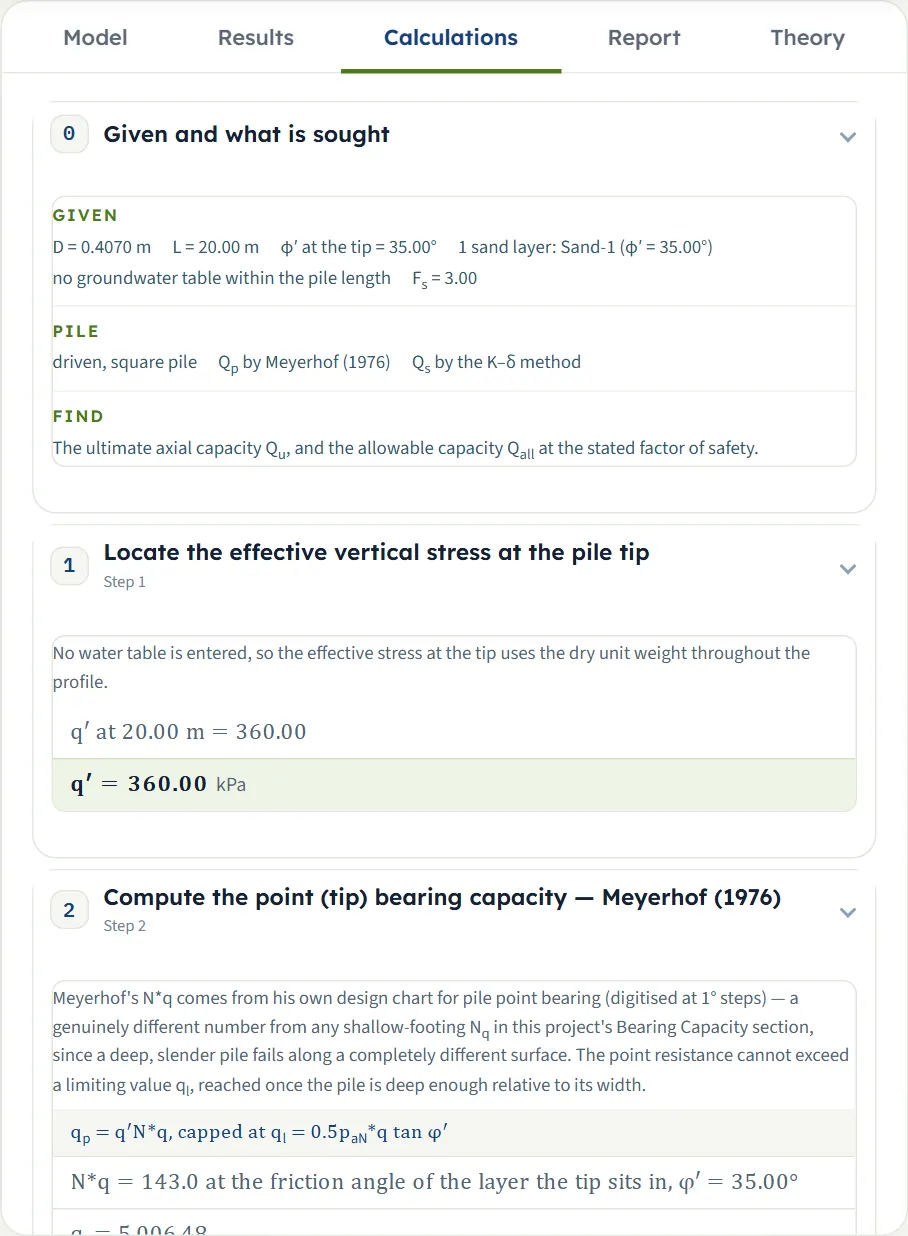
A aba Cálculos é o desenvolvimento. Ela começa com Dados e o que é solicitado e então segue o método passo a passo; cada passo tem uma breve explicação, a equação com seus símbolos e a equação novamente com seus números nela, terminando com o resultado do passo. O capítulo marcado com um tique no final é a resposta em uma frase. Cada número na aba Resultados pode ser rastreado até um passo aqui.
Relatório: PDF e Word
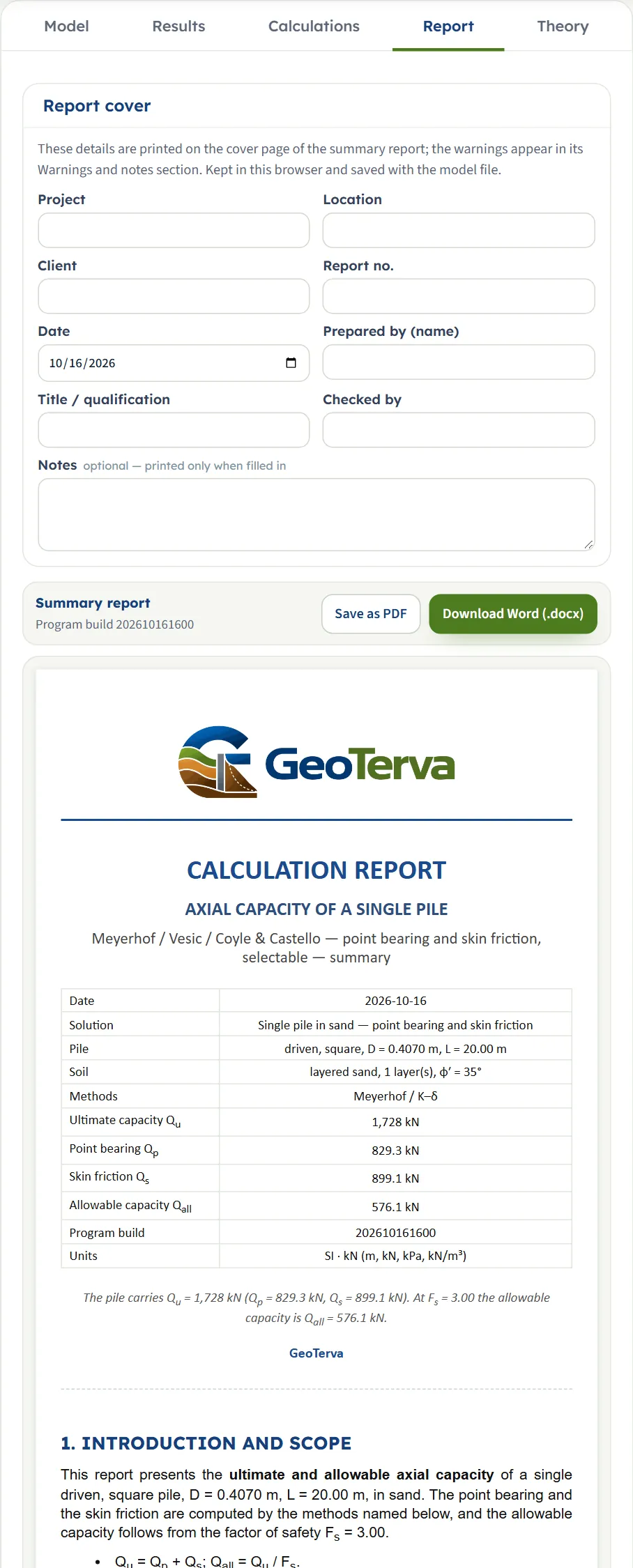
A aba Relatório produz um relatório de cálculo que você pode entregar a um cliente ou a um revisor.
- Preencha a capa do relatório: projeto, local, cliente, número do relatório, data, elaborado por, título ou qualificação, verificado por e notas opcionais. Os detalhes são mantidos no navegador e salvos com o arquivo do modelo; as notas são impressas apenas quando preenchidas.
- Pressione Salvar como PDF ou Baixar Word (.docx). A visualização abaixo dos botões mostra a aparência do relatório.
Um relatório resumido possui a mesma estrutura em todos os módulos: introdução e escopo, dados de entrada, cálculo passo a passo, resultados, um resumo e as referências dos métodos utilizados. As unidades são indicadas no relatório, com as constantes necessárias para repetir qualquer conversão manualmente, e os avisos da execução aparecem em sua própria seção.
Teoria e janelas de ajuda
A aba Teoria apresenta o método por trás do módulo, redigido como um artigo curto com sumário, equações, desenhos e referências. Os capítulos podem ser abertos e fechados; Abrir tudo e Fechar tudo realizam essa ação para toda a página. As figuras e o exemplo resolvido na teoria são calculados com o mesmo motor do módulo.
As janelas de ajuda (?) são a forma resumida: uma janela por seção ou opção, com um desenho e a fórmula que aquela parte do modelo utiliza. Elas respondem à pergunta “o que significa este campo?” sem sair da aba Modelo.
Salvar, abrir e compartilhar um modelo
| Item | Onde é armazenado | Utilize para |
|---|---|---|
| Armazenamento automático | Este navegador | Retornar ao modelo em que você estava trabalhando; nada a pressionar |
| Salvamento rápido… | Uma lista neste navegador | Manter várias versões de um modelo para comparar, por exemplo, dois comprimentos de estaca |
| Salvar em arquivo… | Um arquivo no seu computador | Manter o modelo com o projeto, enviá-lo para alguém, movê-lo para outro computador ou outro navegador |
| Abrir arquivo… | Lê um arquivo deste tipo | Continuando um modelo salvo; abra-o no mesmo módulo em que foi salvo |
| Salvar como PDF, Baixar Word (.docx) | Um arquivo de relatório | O relatório de cálculo para o cliente ou para o revisor |
Unidades
O seletor de unidades no cabeçalho oferece três sistemas:
| Sistema | Comprimento | Força | Pressão e resistência | Peso específico |
|---|---|---|---|---|
| SI · kN | m | kN | kPa | kN/m³ |
| SI · tf | m | tf | kg/cm² para coesão, t/m² para pressão | t/m³ |
| US | ft | kip | psf para coesão, ksf para pressão | pcf |
Dentro do motor de cálculo, todos os valores estão no SI; o sistema de unidades altera apenas o que você digita e o que você lê. Alterná-lo reescreve as caixas nas novas unidades. Após Calcular, ele também reescreve os resultados e o relatório, enquanto o desenho de alguns módulos permanece em unidades SI e indica isso no canto superior direito (o grupo de estacas redesenha suas vistas no sistema de unidades que você escolher). As constantes de conversão (1 tf = 9.80665 kN, 1 kg/cm² = 98.0665 kPa, peso específico da água 9.81 kN/m³) são impressas em todos os relatórios para que uma conversão possa ser repetida manualmente.
Perguntas frequentes
O GeoTerva salva meu trabalho?
Sim, de duas maneiras. O modelo é mantido no seu navegador conforme você digita, para que a página abra novamente onde você parou. Para uma cópia que você pode levar consigo, use Salvar em arquivo… para gravar o modelo em um arquivo, e Salvamento rápido… para manter versões nomeadas no navegador.
Por que não é possível editar os dados após clicar em Calcular?
Após uma execução, os dados de entrada são bloqueados para que o desenho, os resultados, os cálculos e o relatório descrevam o mesmo modelo. Pressione Editar entradas para desbloqueá-los; isso limpa os resultados e a barra retorna para Calcular. O sistema de unidades ainda pode ser alterado enquanto o modelo estiver bloqueado.
Posso alterar as unidades após a análise?
Sim. O seletor de unidades no cabeçalho funciona a qualquer momento. As entradas, o desenho, os resultados e o relatório são reescritos no novo sistema sem a necessidade de uma nova execução.
Como obtenho um relatório?
Abra a aba Relatório, preencha os detalhes da capa, se desejar, e pressione Salvar como PDF ou Baixar Word (.docx). Execute Calcular primeiro: o relatório é feito a partir do modelo calculado.
O que significam os avisos?
Um aviso é uma precaução ou uma nota da execução: um dado de entrada fora do intervalo de um ábaco, um método usado fora do caso para o qual foi ajustado, uma verificação que está próxima do seu limite. O botão Avisos na barra verde os lista, e o mesmo texto é impresso no relatório.
Como movo um modelo para outro computador?
Use Salvar em arquivo… no primeiro computador, copie o arquivo e use Abrir arquivo… no mesmo módulo no segundo. A cópia automática e os salvamentos rápidos permanecem no navegador em que foram criados.
Funciona em um celular ou tablet?
Sim. O GeoTerva roda no navegador, portanto funciona em um celular, tablet ou computador sem nada para instalar. Em uma tela estreita, o desenho fica acima do painel.