

モジュールの計算内容
鉛直線荷重モジュールは、地表面上の1つまたは複数の鉛直線荷重の下の地盤内の鉛直応力増分Δσzを、弾性理論によって求めます。線荷重とは、無限に長い直線に沿って作用する単位長さ当たりの力qであり、長い壁、レール、または幅が無視できるほど狭い帯などが該当します。線に直交するどの断面にも同じように荷重が作用するため、応力は平面ひずみ状態のものとなり、線からの水平距離xと深さzのみに依存します:
地盤は均質・等方・線形弾性の半無限体とし、荷重はたわみ性とします。複数の荷重による応力は加算され(重ね合わせ)、それぞれ荷重から点Aまでの水平距離x = xA − xLを用います。Δσzは荷重によって生じる増分であり、Aより上の土の上載圧は含まれません。
入力できる内容
- 1本から8本までの平行な線荷重。それぞれに強さq(0以上)と、断面の水平軸に沿った位置xLを指定します。同じ位置に2つの荷重を置くことはできません。
- 水平位置xA、深さzにある点A。応力はこの点で求めます。
- プロファイルの深さzmax。A直下の応力は、この深さまで表にまとめ、図示します。
モジュールは、AにおけるΔσzと各荷重の寄与、A直下の10段階の深さでの応力、断面上の等応力線とカラーコンター、およびAにある要素に作用する応力を示す3D表示を出力します。また、計算過程を書き出し、PDFまたはWord形式の計算書を作成します。
荷重に応じたモジュールの選び方
開始前に:必要なもの
設計から、次のものを用意してください:
| 項目 | 備考 |
|---|---|
| 線荷重q 設計荷重 | 線の単位長さ当たりの力で、単位はkN/m(他の単位系ではtf/mまたはkip/ft)です。0以上の値とします。有限幅の帯は、帯状荷重のモジュールで扱います。 |
| 荷重の位置xL 荷重の配置 | 断面の水平軸に沿って、任意に選んだ原点から測ります。原点より左側の位置は負になります。影響するのは、荷重と点の間の距離だけです。同じ位置に2つの荷重を置くことはできません。 |
| 点A 応力を知りたい位置 | 同じ軸上での水平位置xAと、地表面からの深さz。深さは0.001 m以上とします。 |
| 深度分布の深さzmax どこまでの深さを読み取るか | A直下の応力を表にまとめ、図示する深さ。0.1 m以上とします。 |
モジュールに土質定数は不要です。弾性解では、応力増分は荷重と幾何条件のみから決まります。
7つの手順で始めるクイックスタート
- モジュールを開き、単位を選ぶ
地盤内応力のグループから鉛直線荷重を開きます。ヘッダーでSI · kN、SI · tf、USのいずれかを選びます。いつでも変更できます。
- 線荷重を入力する
線荷重で、新しい線荷重フォームに強さqと位置xLを入力し、+ 線荷重を追加を押します。荷重は下の表に追加されます。行を押すと変更でき、×で削除できます。
- 点Aを配置する
点Aで水平位置xAと深さzを入力します。図上で点をドラッグして設定することもできます。
- 深度分布の深さを設定する
深さ方向分布でzmaxを入力するか、図上の破線をドラッグします。
- 計算実行を押す
モデルタブの下部で計算実行を押します。バーに計算済みと表示され、荷重がロックされ、図上に等応力線とAの応力が表示されます。
- 結果を確認する
結果タブには、AにおけるΔσz、各荷重による分、A直下の10段階の深さでの応力が示されます。コンター、プロフィール、3Dで表示を切り替えます。
- 計算過程と計算書を出力する
計算過程タブには、入力した数値を用いた手順が書き出されます。計算書タブではPDFまたはWordファイルを保存できます。
画面構成:表示、ボタン、ドラッグできる要素
画面構成はすべてのGeoTervaモジュールに共通で、ワークスペースガイドで説明しています。このモジュールの図には、上部のボタンで切り替える4つの表示があります:
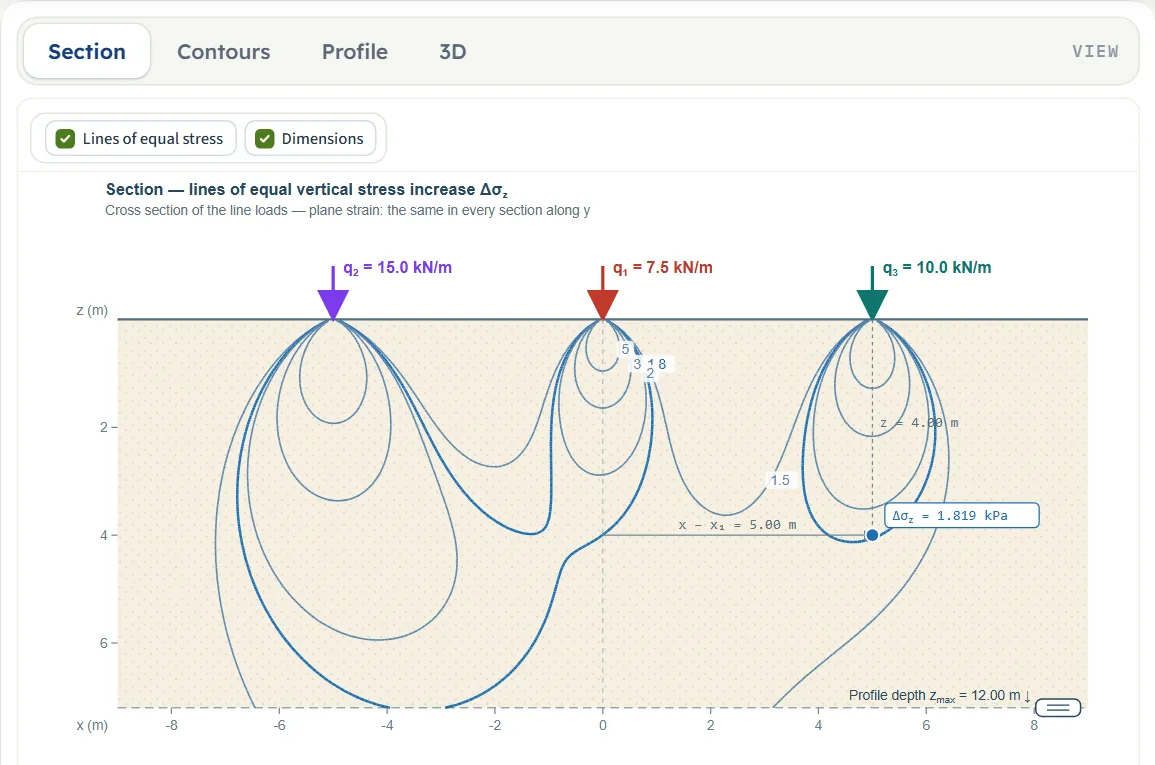
- 断面は荷重を横切る断面で、線に沿ってどの断面でも同じです。地表面、値を添えた矢印で表した各荷重、寸法x − x1(最初の荷重からAまでの水平距離)とzを付した点A、およびプロファイル深さzmaxの位置の破線を示します。計算例では断面の枠の深さは7.2 mしかなく、zmaxがそれより深い場合、破線は枠の下端に置かれ、ラベルには「プロファイル深さzmax = 12.00 m」と表示されたままです。実際の深さはコンター表示で確認できます。計算実行後は、kPaで値を記した等応力線が追加され、Aを通る線は青い太線で描かれ、Aの値Δσzも表示されます。
- コンターは、同じ断面をΔσzの色帯で対数目盛により塗り分けたもので、右側に凡例があります。計算例では凡例は0.01から10 kPaの範囲です。プロファイルの深さより下の部分は、薄い色で描かれます。
- プロフィールは、A直下のΔσzをzmaxまでの深さに対して描いた曲線で、Aの深さに印が付きます。
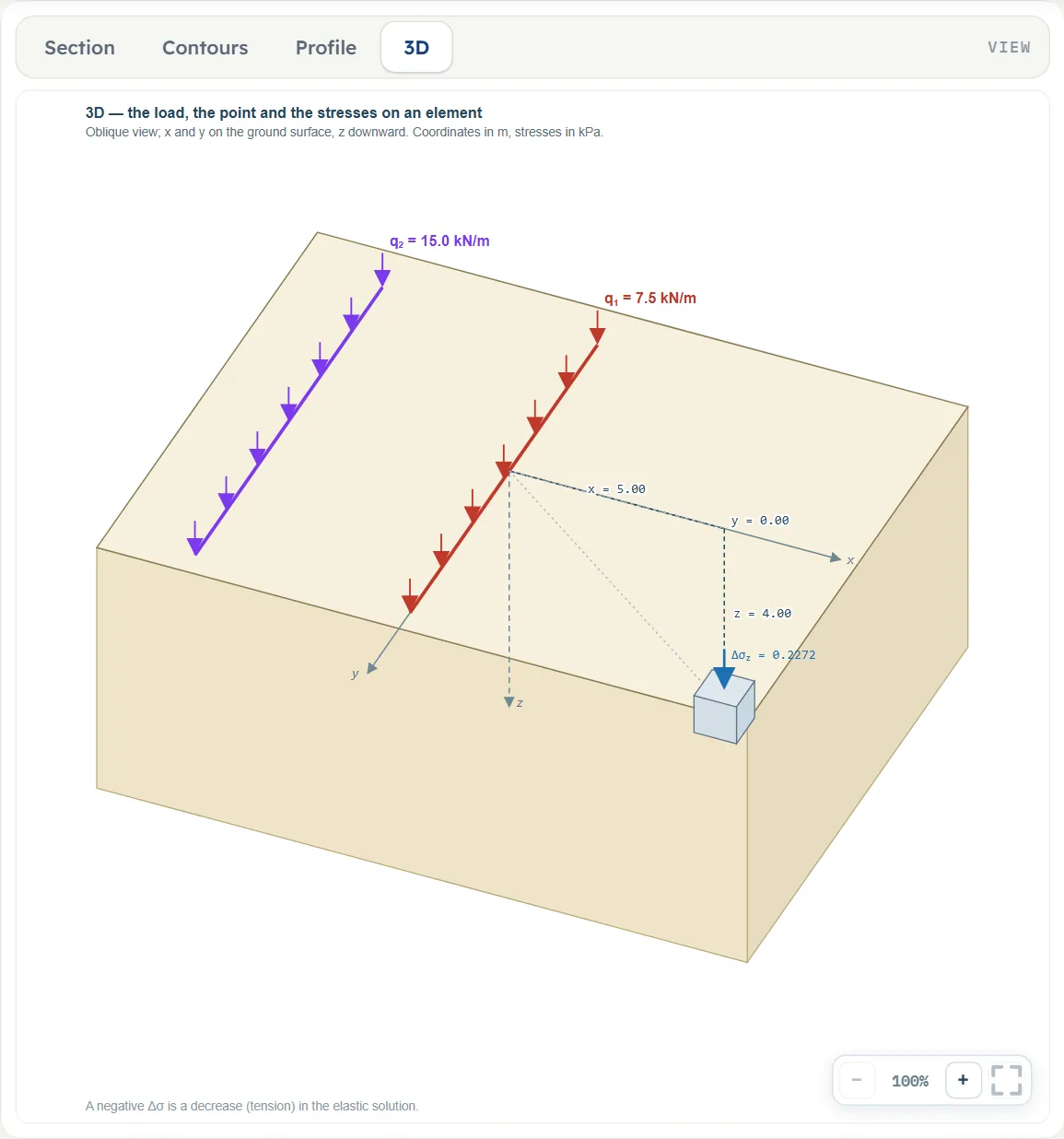
- 3Dは地盤を斜めから見た表示で、各線荷重は矢印の列で示され、Aの距離x、y、zが表示されます。計算実行後は、Aにある小さな要素に作用する応力の矢印も示されます。
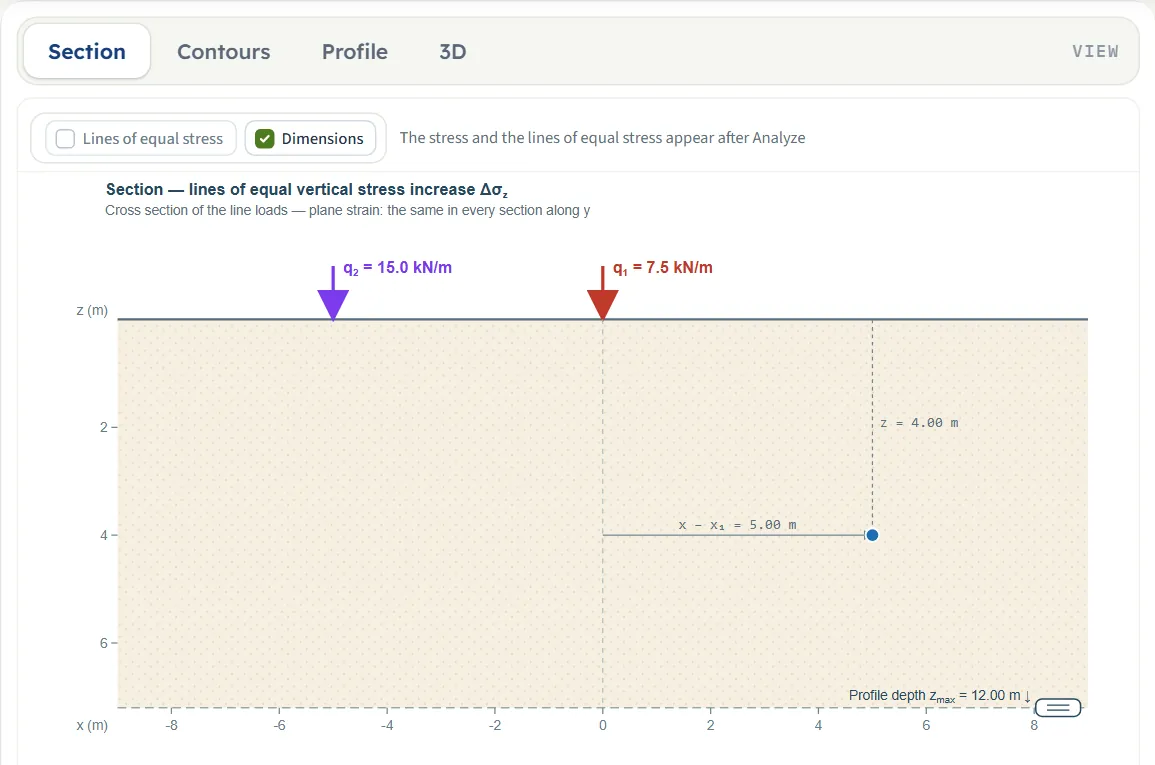
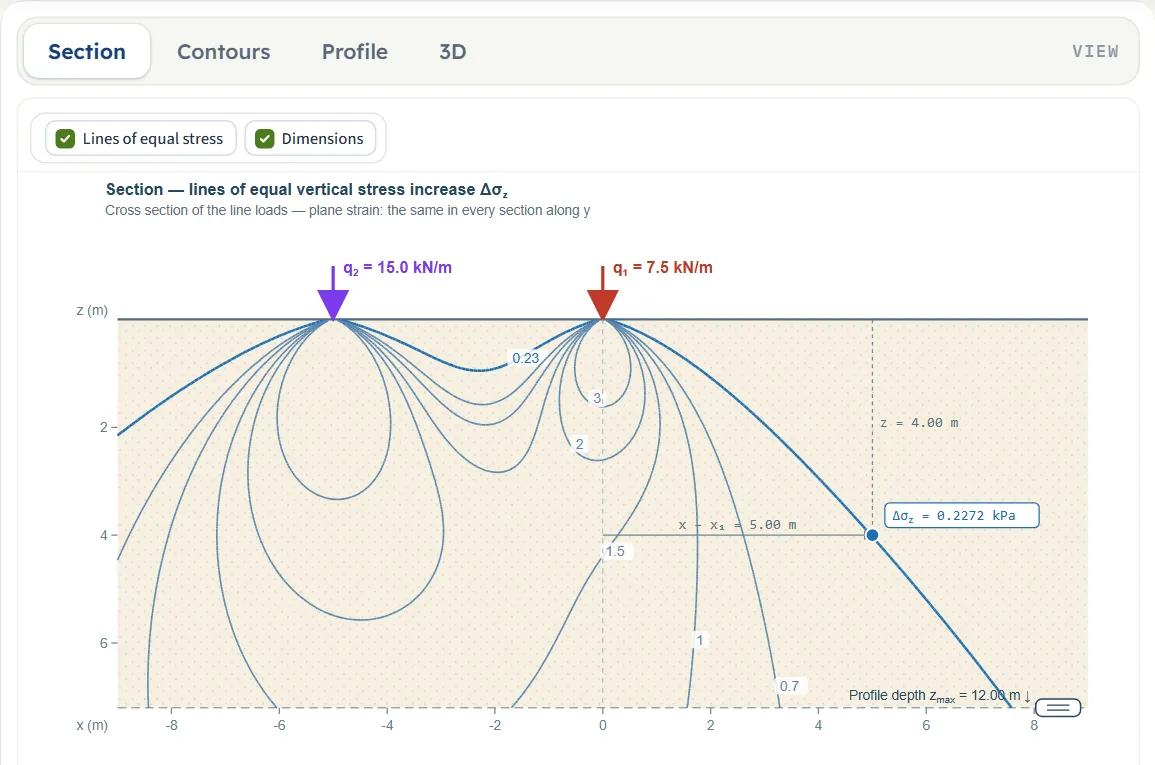
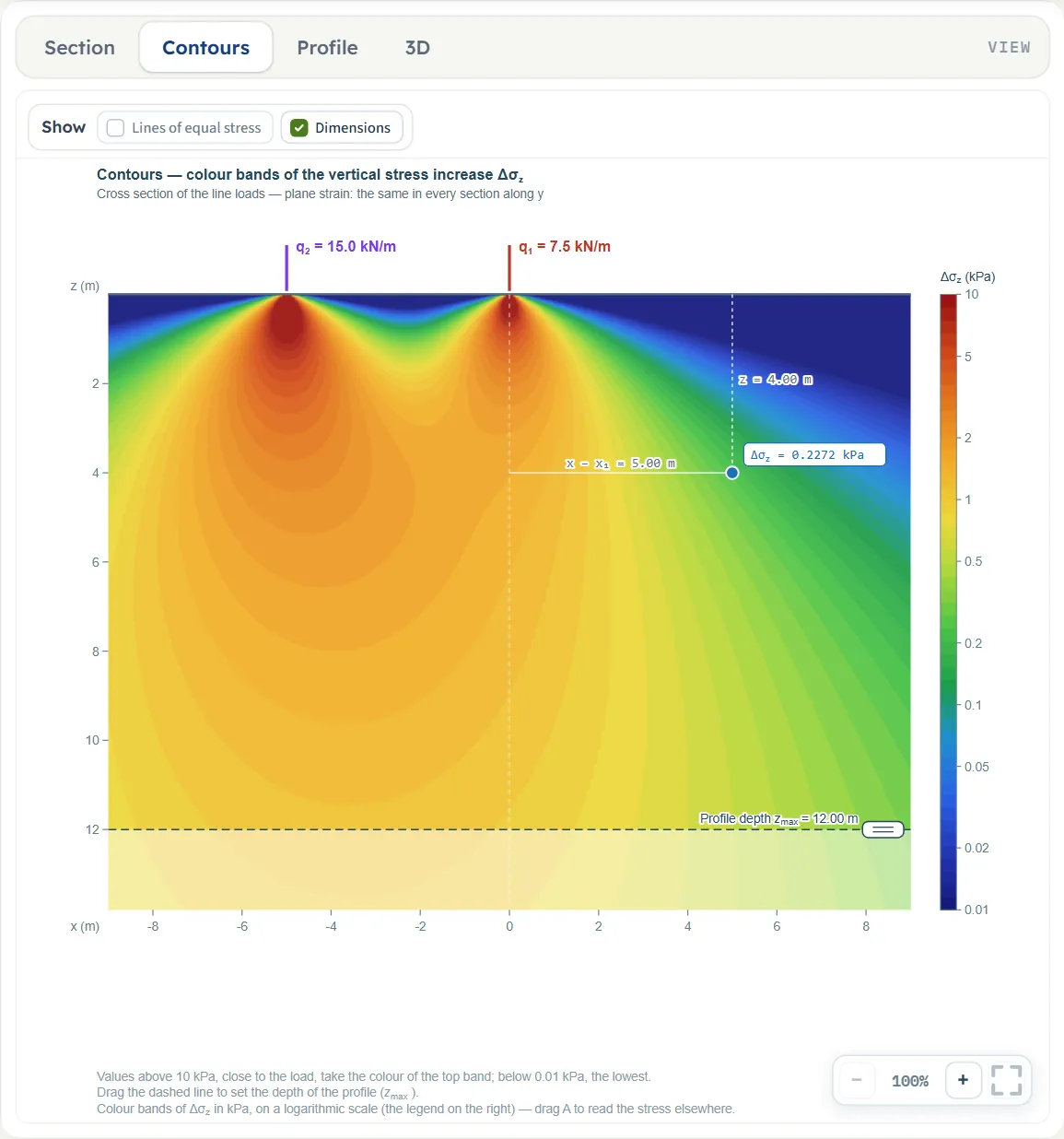
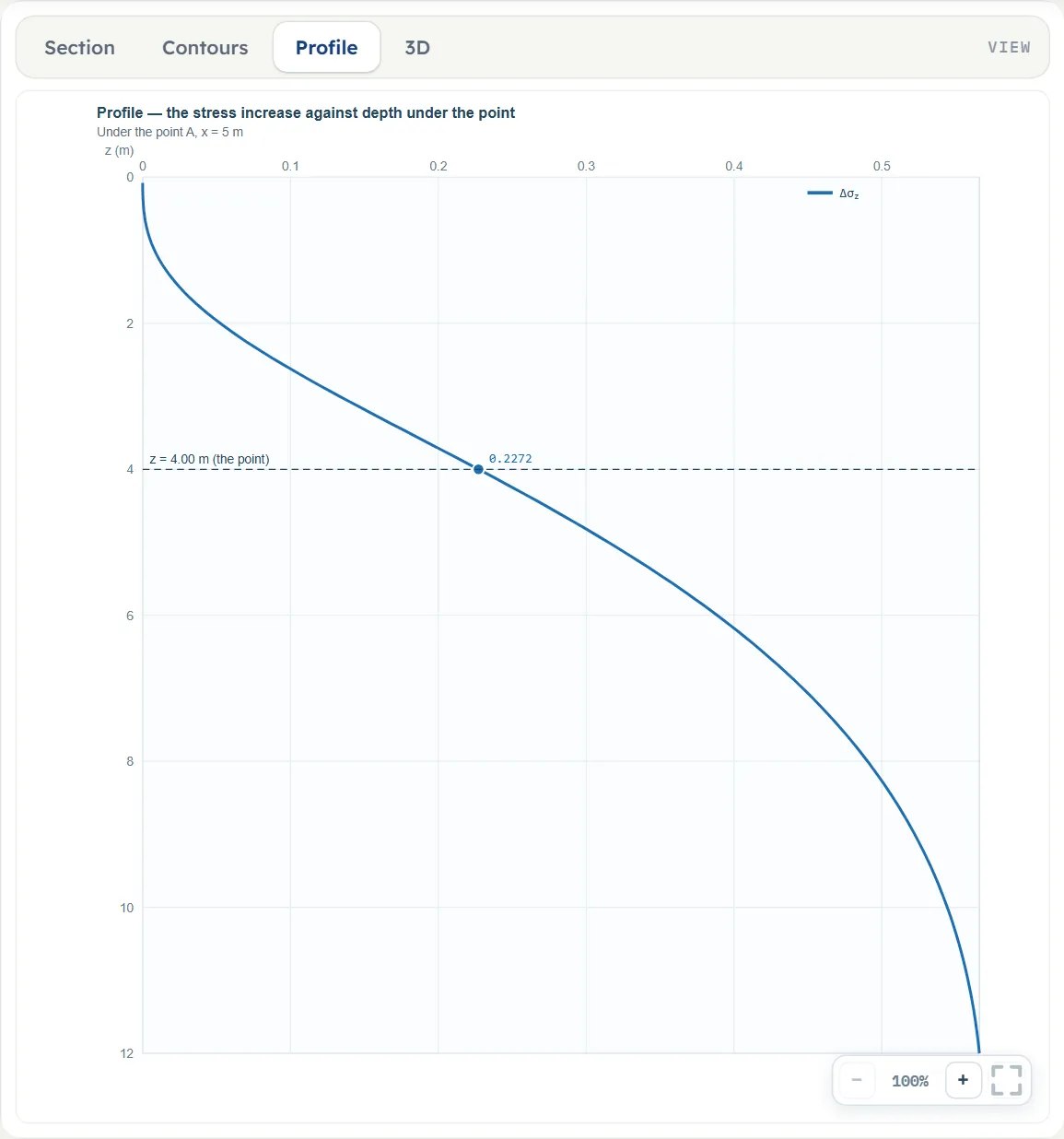
表示ボタン
断面表示とコンター表示の上にあるスイッチのバーには、等応力線と寸法の2つのボタンがあります。コンター表示では、このバーに表示という見出しが付きます。寸法は初期状態でオンです。等応力線は計算実行前にはグレー表示となり、注記が付きます。断面表示では「応力と等応力線は計算実行後に表示されます」、コンター表示では「応力のカラーコンターは計算実行後に表示されます」です。計算実行後、このボタンは断面表示ではオン、コンター表示ではオフになり、コンター表示ではオンにすると色の上に線を重ねて描けます。プロファイル表示と3D表示にはボタンがありません。

ズーム
各表示の右下には−、拡大率、+があり、図全体をペインに収めるボタンもあります。+を1回押すごとに35 %ずつ拡大します。範囲は100 %(図全体)から800 %までで、100 %では−がグレー表示になります。マウスホイールでも拡大・縮小できます。
ドラッグできるもの
- 荷重(計算実行前の断面、コンター、3D。荷重は1つでも複数でも可)。図上で荷重をドラッグするとx方向に移動し、位置は0.05 m刻みで変わり、荷重の表も図に追従します。荷重を別の荷重の上まで動かすことはできません。最後に空いている位置で止まり、「この位置には既に別の線荷重があります — 値は元のまま保持されます。」というメッセージが表示されます。強さqはドラッグできないので、入力してください。
- 点A(断面とコンター)。点をドラッグすると、xAとzが0.05 m刻みで追従します。点は図の枠内にとどまり、深さは0.05 m以上です。プロファイル表示と3D表示では点にハンドルがなく、3D表示では計算実行後はハンドルが全くなくなります。
- プロファイル深さの破線(断面とコンター)。上下にドラッグしてzmaxを設定します。ドラッグでは0.5 mより浅くは設定できません(値を入力すれば0.1 mまで小さくできます)。
モデルの入力:セクションごとの説明
モデルタブには4つのセクションがあります:モデルデータ(名前、ファイル、クイック保存。どのモジュールでも共通)、線荷重、点A、深さプロファイルです。各セクションはタイトルをクリックすると開き、1つを開くと前のセクションが閉じます(モデルデータは開いたままです)。下部の次へと戻るでセクションを順に移動でき、計算実行は最後のセクションの下にあります。表には、各入力項目の記号、各単位系での単位、既定値を示します。m · ftのように単位が2つまたは3つ並んでいる場合は、SI · kN、SI · tf、USの順の単位を表し、同じものは1つにまとめています。既定値はSIで示します。USでは入力欄に換算値が丸めずに表示されます(例えば、16.4042 ftは5 mを換算した値です)。計算例では、荷重は0.513913と1.02783 kip/ft(位置はそれぞれ0と−16.4042 ft)、Aは16.4042 ftと13.1234 ftの位置にあり、zmaxは39.3701 ft、新しい線荷重のフォームは0.685218 kip/ftと16.4042 ftです。
モデルデータ
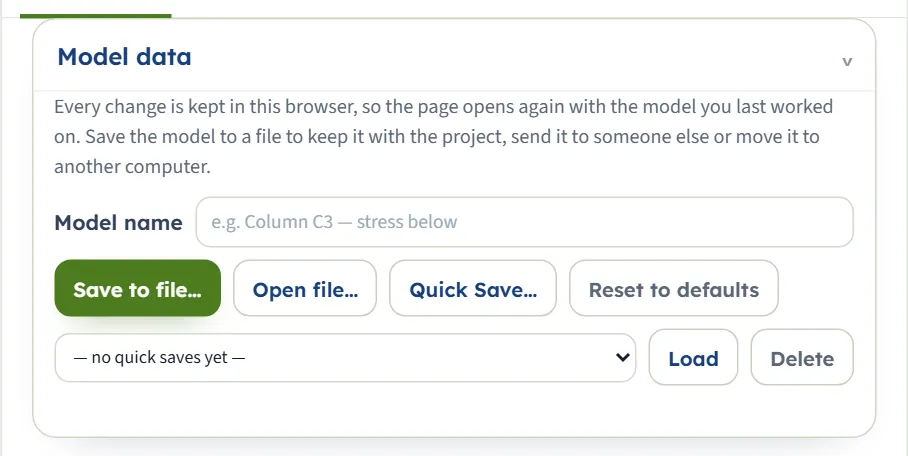
最初のセクションには、モデル名、ファイルに保存…、ファイルを開く…、一覧付きのクイック保存…と読込・削除、既定値に戻すがあります。動作はワークスペースガイドの説明のとおりです。既定値に戻すと、計算例がただちに復元されます。
線荷重
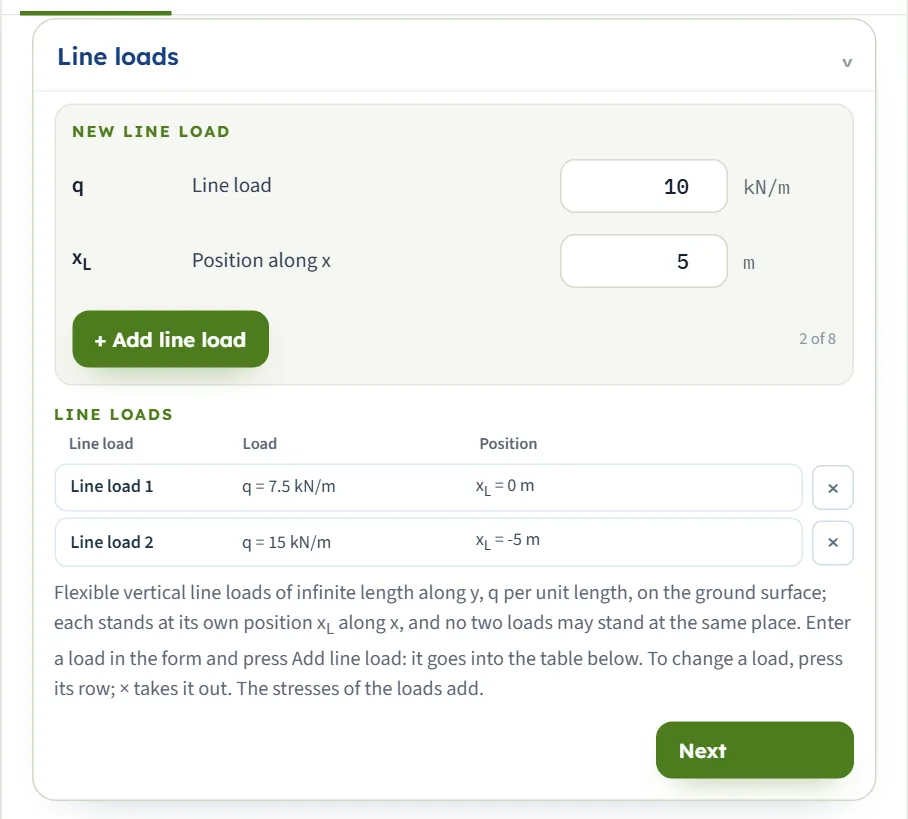
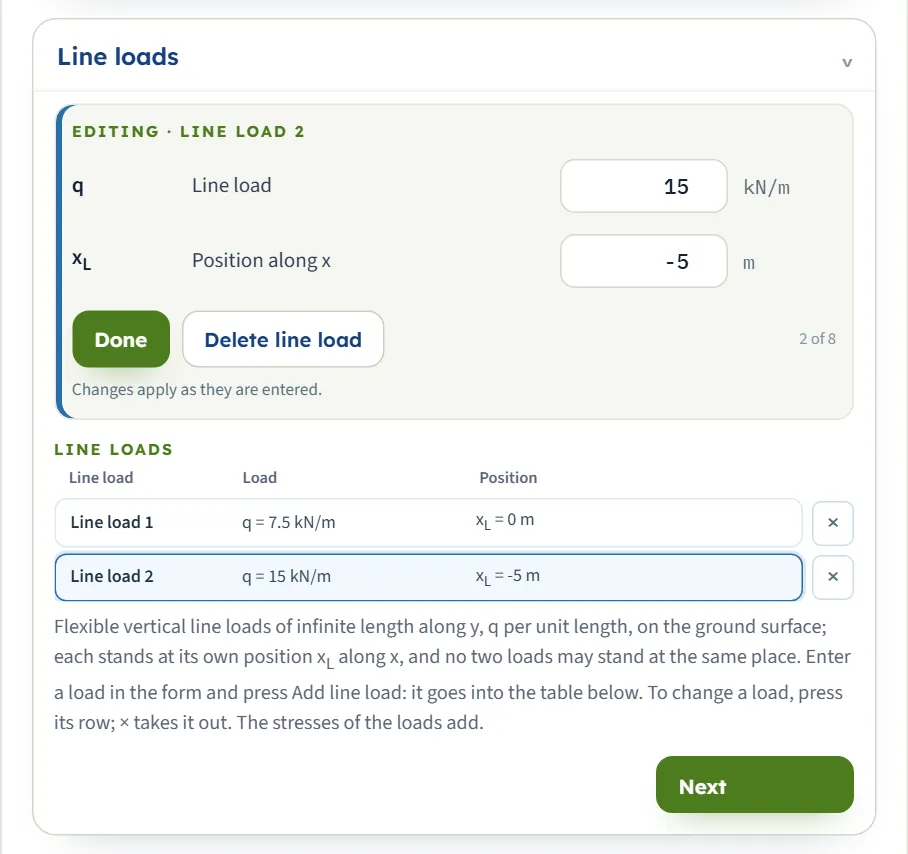
このセクションは、表の上にフォームがある構成です。新しい線荷重フォームには、1つの荷重の強さqと位置xLを入力します。+ 線荷重を追加で荷重が表に追加され、ボタンの隣のカウンターには、8つの荷重のうちいくつあるかが表示されます(計算例では2 / 8)。線荷重の表には、各荷重の番号、強さ、位置が一覧表示されます。行を押すと、その荷重をフォームで変更できます。このときフォームには編集中 · 線荷重2と表示され、完了と線荷重を削除が現れ、注記には変更が入力と同時に反映される旨が示されます。×を押すと荷重を削除できます。
| 表示量 | 入力する内容 |
|---|---|
| 線荷重q kN/m · tf/m · kip/ft · 既定値10(フォーム) | 線の単位長さ当たりの力です。0以上で、上限はありません。表の初期値は、1つ目の荷重が7.5、2つ目の荷重が15です。 |
| x方向の位置xL m · ft · 既定値5(フォーム) | 水平軸に沿った荷重の位置で、原点より左側は負です。同じ位置に2つの荷重を置くことはできません。表の初期値は、1つ目の荷重が0、2つ目の荷重が−5です。 |
荷重を追加する際の規則
- 同じ位置に2つの荷重を置くことはできません。既に荷重がある位置に荷重を追加しても何も追加されず、「この位置には既に線荷重があります。新しい荷重には別の位置を指定してください。」というメッセージが表示されます。編集中の荷重に既に使われている位置を入力すると、古い値が保持され、「この位置には既に別の線荷重があります — 値は元のまま保持されます。」と表示されます。
- 位置を空欄にして荷重を追加すると、位置は0として扱われます。0に既に荷重がある場合は何も追加されず、上記のメッセージが表示されます。そうでない場合は、位置のない荷重が表に追加され、計算実行は「線荷重N(xN)の位置が未入力です。」と表示して停止します。荷重を追加する前に位置を入力してください。
- 強さは計算実行時に検査されます。強さが空欄または負の荷重も表に追加されますが、計算実行はその荷重を示して停止します。メッセージを参照してください。
- 荷重は最大8つです。8 / 8になると追加ボタンはグレー表示になるので、別の荷重を追加するには荷重を1つ削除します。+ 線荷重を追加の後も、フォームには最後に入力した値が残るため、次の荷重を追加する前に位置を変更します。荷重4から8も、最初の3つと同様に答えに反映されます。
点A
応力を求める点です。入力欄の下の注記には、応力が各荷重からの水平距離xA − xLに依存することが記されています。点は断面表示とコンター表示でドラッグして設定することもでき、計算実行後も自由に動かせます。
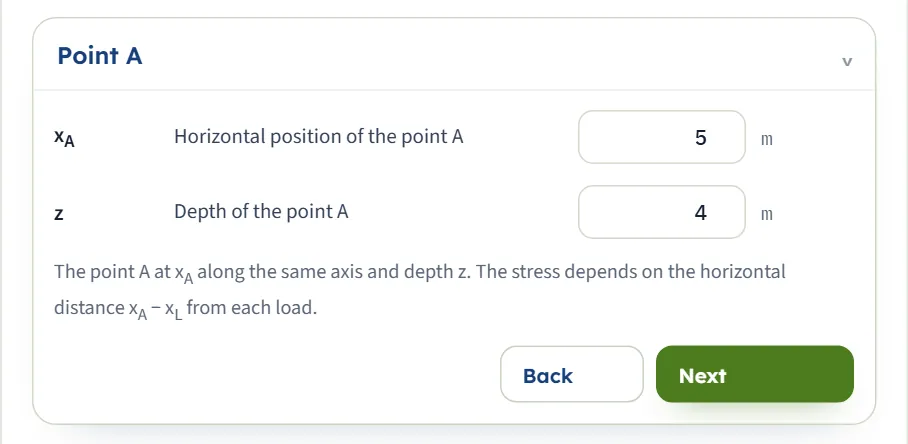
| 表示量 | 入力する内容 |
|---|---|
| 点Aの水平位置xA m · ft · 既定値5 | 荷重と同じ軸上の位置です。応力は、各荷重からの距離xA − xLに依存します。 |
| 点Aの深さz m · ft · 既定値4 | 地表面より下の深さです。0.001 m以上とします。 |
深さ方向分布
A直下の応力を結果タブで表にまとめ、プロファイル表示で図示する深さです。断面表示とコンター表示の破線でも設定でき、計算実行後も自由に変更できます。
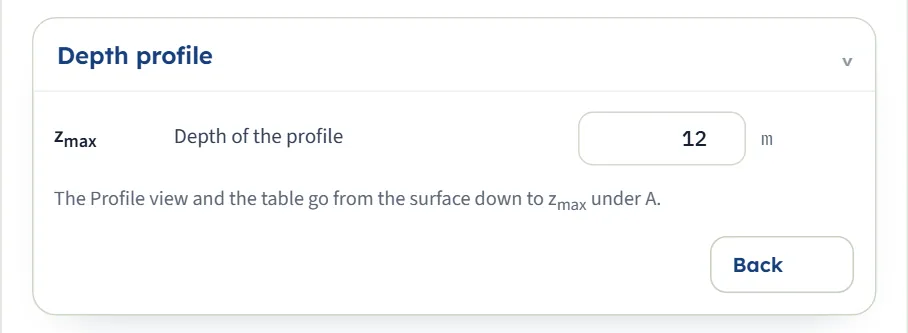
| 表示量 | 入力する内容 |
|---|---|
| 深度分布の深さzmax m · ft · 既定値12 | 0.1 m以上とします。プロファイル表示と結果タブの表は、地表面からzmaxまでを示します。zmaxがAの深さより小さい場合は、Aまでを示します。 |
荷重と点の配置
このモジュールには選択する手法がありません。弾性解という1つの式があるだけです。決めるのは荷重と点の位置であり、応力はそれらの間の距離から決まります。知っておくとよい点が3つあります。
線荷重の真下
xA = xLのとき、応力はΔσz = 2q/(πz) = 0.637 q/zです。線荷重の真下では、応力は深さとともに1/zでしか減衰しません。計算例の最初の荷重をAの真上のxL = 5 mに移すと、その荷重だけで1.194 kPaとなります:2 × 7.5 / (π × 4) = 1.194 kPa。
線荷重の脇
荷重から距離xの位置の応力を、真下の応力に対する比で表すと、x/zのみに依存します。x/z = 1では荷重の真下の応力の4分の1となり、x/z = 3を超えるとq/zの0.01未満になります。理論タブには、この曲線と表が示されています。
複数の荷重
応力は、荷重の順序や離れ具合にかかわらず加算されます。計算例では、Aにおける最初の荷重が0.1818 kPa、2番目の荷重が0.04542 kPaで、合計は0.2272 kPaです。10 kN/mの3番目の荷重をAの真上(xL = 5 m)に加えると、1.592 kPaが加わり、合計は1.819 kPaになります。荷重が1つだけの場合の答えは0.1818 kPaです。
計算実行と結果の確認
計算実行を押します。バーに計算済み — 点における応力を算出と表示され、入力がロックされること、入力を編集を押すと結果が消去されること、単位系は引き続き変更できることが示されます。さらに、点Aは固定されないままで、ドラッグするか座標を変更すると、その点の応力が即座に計算されることも示されます。モジュールはモデルタブのままです。数値は結果タブで確認します。図は直前の表示のままで、すでに応力が表示されています。
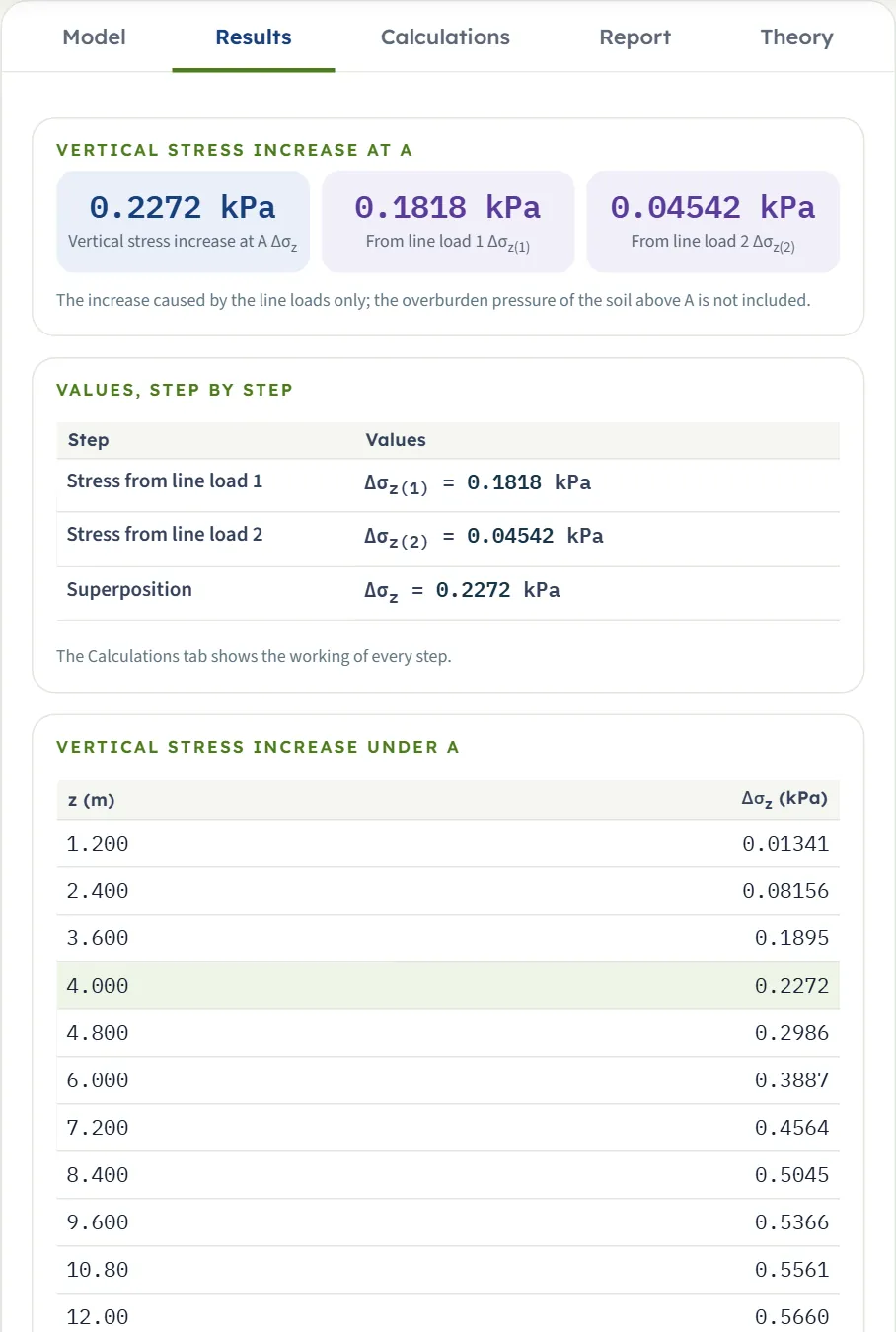
| カード | 内容 | 例 |
|---|---|---|
| Aにおける鉛直応力増分Δσz | その点における全荷重による応力の合計。 | 0.2272 kPa |
| 線荷重1による分Δσz(1) | 荷重1だけがAに生じさせる応力。 | 0.1818 kPa |
| 線荷重2による分Δσz(2) | 荷重2についても同様。 | 0.04542 kPa |
荷重が1つの場合、カードは1枚です。荷重が2つまたは3つの場合は、荷重ごとに専用のカードが表示されます。荷重が4つから8つの場合は、大きなカードの下に各荷重の応力の一覧が続きます(荷重が4つの場合は2行に折り返されます)。下の図のとおりです。表手順ごとの値にもそれらが一覧表示されます。カードの下の注記には「線荷重のみによる増分であり、Aより上の土の上載圧は含まれない。」と表示されます。
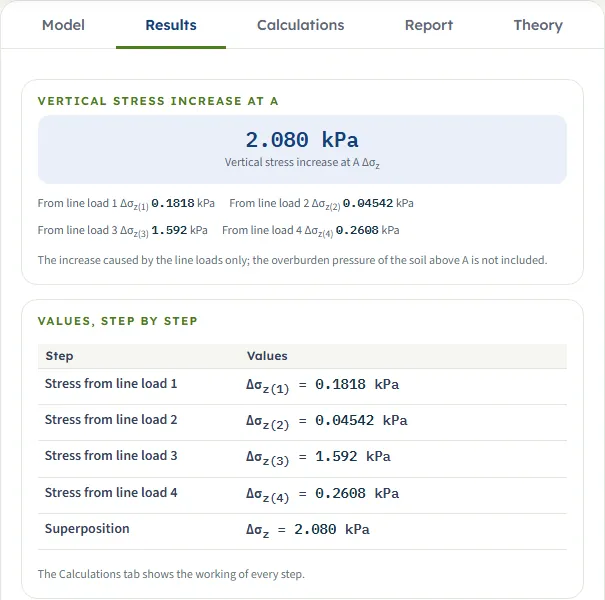
続いて2つの表があります。手順ごとの値には、各荷重による応力と重ね合わせが一覧表示されます。A直下の鉛直応力増分には、zmaxまでの10等分した深さでのzとΔσzが示され、Aの行が強調表示されます(Aの深さが10個の深さのいずれでもない場合は、その行が挿入されます。計算例では深さは1.2、2.4 … 12 mで、Aの行(4 m)は3.6 mと4.8 mの間に入ります)。zmaxがAの深さより小さい場合、表はAの深さまで続きます。たとえばzmax = 2 m、Aが4 mのとき、10個の深さは0.4〜4 mです。
数値の読み方
- Δσzは、荷重によって生じる鉛直応力の増分です。鉛直応力そのものを求めるには、土の上載圧を加えてください。
- 応力増分が0.2272 kPaと小さいのは、7.5と15 kN/mの荷重に対して、Aが近い方の荷重から水平に5 m離れ、深さが4 mにあるためです。Aを荷重の真下に移すと増大します(下の表を参照)。
- 計算実行後に単位系を変更すると、再計算せずにカード、表、計算書の表示が更新されます。図と線荷重の表のラベルはm、kN/m、kPaのままですので、ボックスの横に表示される単位を確認してください。入力を編集を押すと荷重のロックが解除され、結果が消去されます。
警告
緑色のバーには警告(0)ボタンがあります。これを押すと、「警告なし — これらの入力に対して、解の前提は成り立っています。」と表示されるウィンドウが開きます。
計算過程タブ、計算書、理論タブ
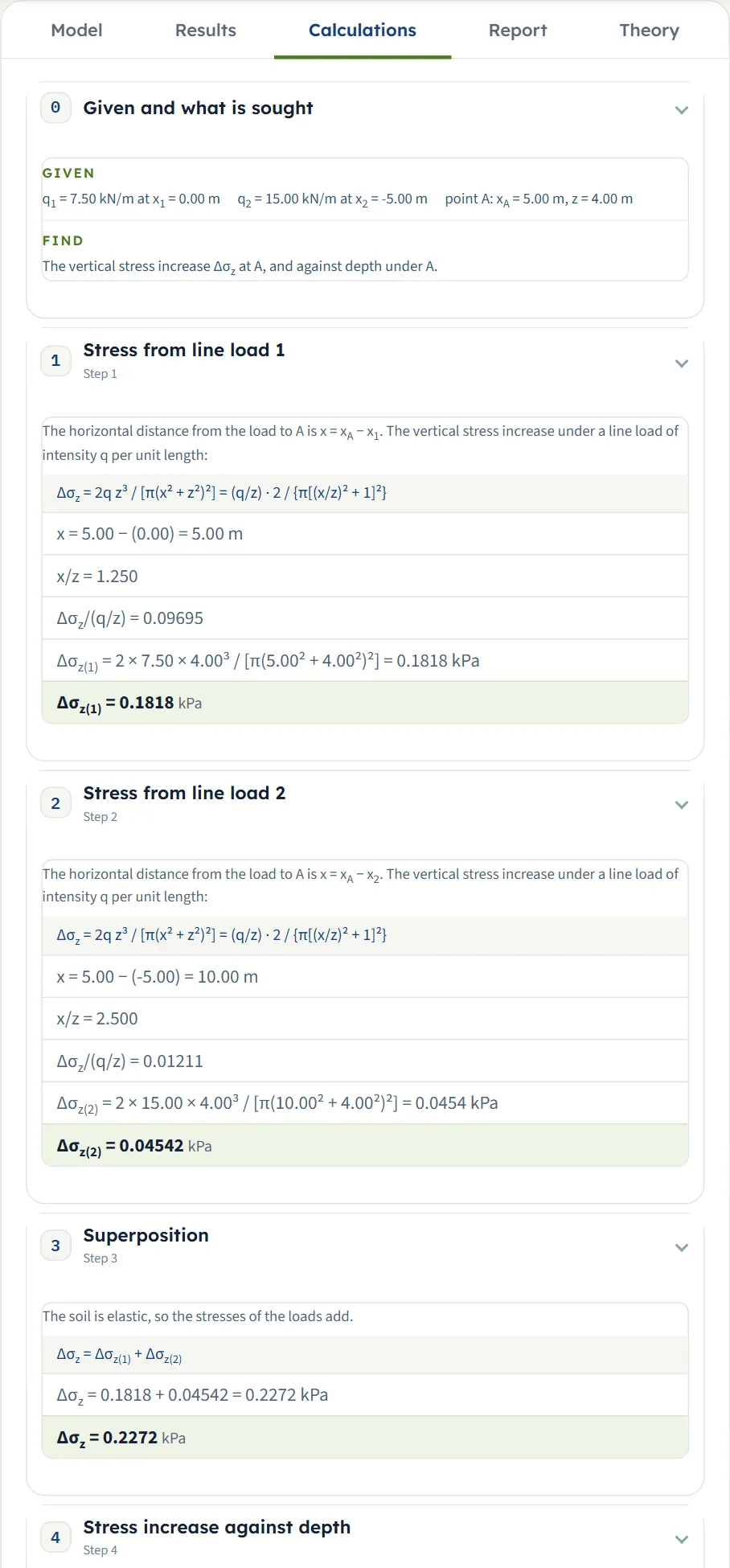
計算過程タブは与条件と求めるものから始まり、入力した荷重と点が一覧表示されます。続いて番号付きの手順で計算過程を示し、最後に解を示します:
- 線荷重kによる応力 — 荷重ごとに1つの手順があり、水平距離x = xA − xL、式、x/z、比Δσz/(q/z)、および入力した数値を用いた応力を示します。
- 重ね合わせ — 各荷重による応力の合計。
- 深さ方向の応力増分 — 10個の深さの表(Aの行に印が付きます)。続いて、各荷重の分を含む解を示します。
計算書
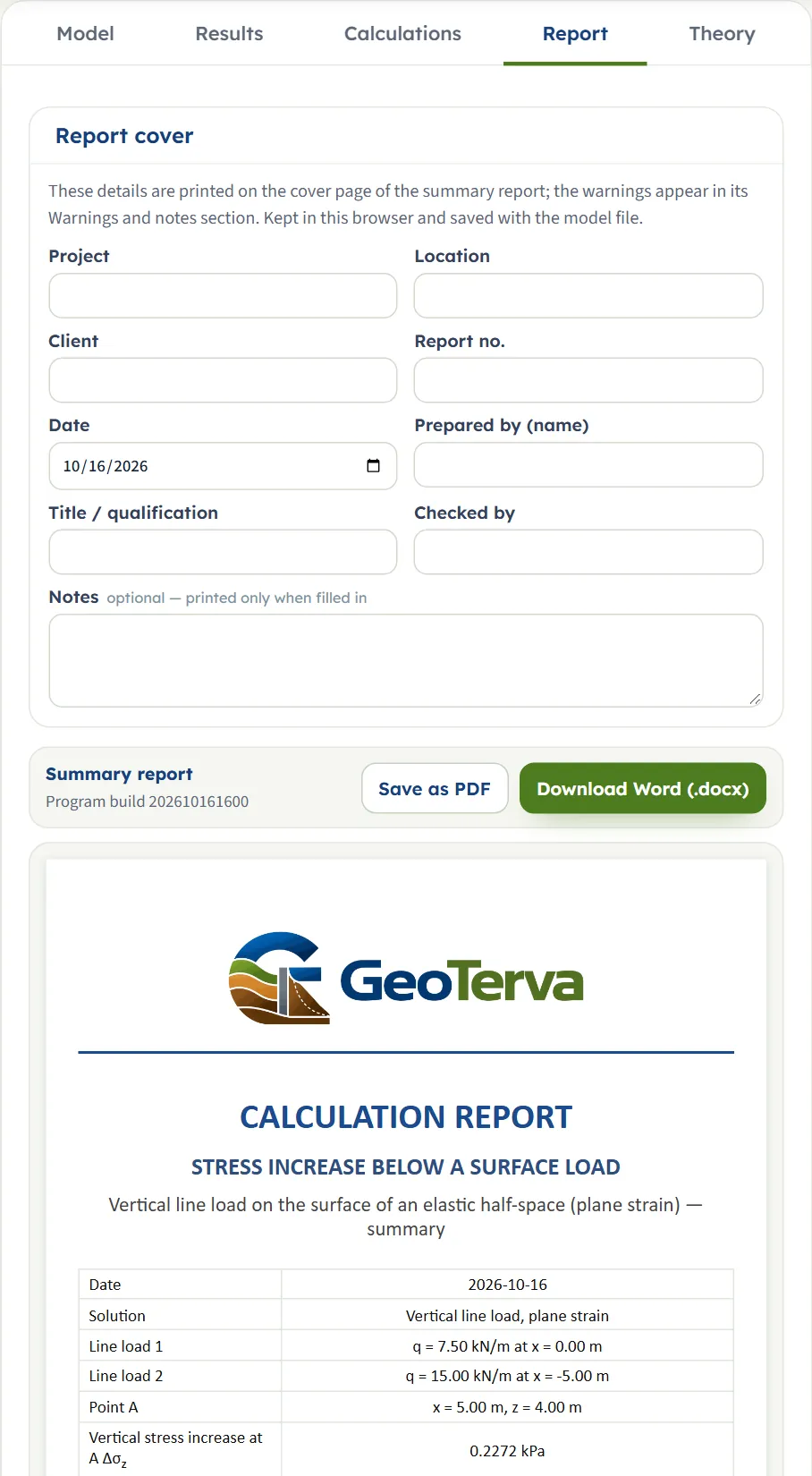
計算書タブで、表紙の項目(プロジェクト名、所在地、発注者、報告書番号、日付、作成者、肩書・資格、照査者、任意の備考)を入力します。入力内容はこのブラウザーに保持され、モデルファイルとともに保存されます。PDFとして保存とWord (.docx)をダウンロードで要約計算書が作成されます。ボタンの下のプレビューが計算書そのものです。
計算書は6つの部分から成ります:1. 概要と適用範囲、2. 入力データ(荷重と点の表、および断面、プロフィール、3Dの各図)、3. 計算(荷重ごとの部分、重ね合わせ、深さ方向の応力)、4. 結果、5. 要約、6. 参考文献。表紙の表には、荷重、点A、各荷重の分を含む解が一覧表示され、使用した単位が記載されます。
理論タブ
理論タブには5つのセクションがあります。適用範囲と仮定、鉛直応力、無次元形、複数の線荷重、参考文献です。線に沿って並べた集中荷重列のBoussinesq応力を足し合わせて式を導き、Δσz/(q/z)をx/zに対して図示して表にまとめ、2つの線荷重を重ね合わせて計算例を示します。各セクションは見出しをクリックすると開き、上にあるすべて開くとすべて閉じるでまとめて開閉できます。図は式から計算されています。
計算例:モジュール付属の計算例
モジュールはこの計算例で開くため、ご自身の画面で数値を追うことができます。
| 断面 | 入力 | 値 |
|---|---|---|
| 線荷重 | 線荷重1 | q1 = 7.5 kN/m(x1 = 0の位置) |
| 線荷重 | 線荷重2 | q2 = 15 kN/m(x2 = −5 mの位置) |
| 点A | 位置と深さ | xA = 5 m、z = 4 m |
| 深さ方向分布 | 分布の深さ | zmax = 12 m |
手順1:各荷重による応力
荷重1からAまでの水平距離はx = 5 − 0 = 5 mであるから、x/z = 1.250であり、
荷重2については、x = 5 − (−5) = 10 m、x/z = 2.500である:
手順2:合計
これらは結果タブの3枚のカードと、計算過程タブの手順に対応しています。荷重1はAから5 mの位置にあり、その応力は、距離が2倍で荷重も2倍である荷重2の応力の約4倍です。
手計算による2つの確認
- Aの真上に荷重が1つだけある場合。1 kN/mの荷重1つがxL = 0にあり、AがxA = 0、z = 1 mにあるとき、Δσz = 2/π = 0.6366 kPaです。モジュールの結果は0.6366 kPaです。
- 他の単位系でも同じです。SI · tfでは、1 tf/mの荷重1つの真下1 mにAがあるとき、0.6366 t/m²となります。USでは、1 kip/ftの荷重1つの真下のz = 10 ftにAがあるとき、2/(π × 10) = 0.06366 ksfとなり、モジュールの結果は0.06366 ksfです。
他の単位系
既定の計算例では、SI · tfで0.02317 t/m²、USで0.004745 ksfとなります。荷重と点は同じで、単位が異なるだけです(0.2272 kPaは0.02317 t/m²、0.004745 ksfに相当します)。USでは荷重が0.5139と1.03 kip/ft、位置が0と−16.40 ftと表示され、Aは16.40 ftの位置、深さ13.12 ftにあります。したがってA直下の分布の表は3.937 ftから39.37 ftまでとなります。
各入力が答えをどう変えるか
各行では、計算例(7.5 kN/mの荷重が0に、15 kN/mの荷重が−5 mにあり、AはxA = 5 m、z = 4 m、zmax = 12 m)の中の1つだけを変更して、モジュールを再実行しています。数値はモジュールが出力した値であり、どの行も再現できます。解はAにおけるΔσz(kPa)で、変更内容の下の行には各荷重の分が示されます。
| 変更 | Δσz (kPa) |
|---|---|
| 開いた状態の計算例 基準 荷重:0.1818 + 0.04542 kPa | 0.2272 |
| q1 = 15 kN/m 荷重1が2倍になり、その分も2倍になる。荷重2は変わらない。 荷重:0.3636 + 0.04542 kPa | 0.4090 |
| q1 = 30 kN/m 荷重1の分は元の4倍になる。 荷重:0.7271 + 0.04542 kPa | 0.7726 |
| q2 = 0 荷重が0でもよい。解は荷重1だけのものとなる。 荷重:0.1818 + 0 kPa | 0.1818 |
| q2 = 30 kN/m 荷重2だけが変化する。 荷重:0.1818 + 0.09084 kPa | 0.2726 |
| q1 = 15、q2 = 30 kN/m 2つの荷重とも2倍にすると、解もちょうど2倍になる。2 × 0.2272。 荷重:0.3636 + 0.09084 kPa | 0.4544 |
| x1 = 2 m 荷重1は、Aからの距離が3 m(元は5 m)になる。 荷重:0.4889 + 0.04542 kPa | 0.5343 |
| x1 = 5 m 荷重1がAの真上にある。その分は2q/(πz)となる。 荷重:1.194 + 0.04542 kPa | 1.239 |
| x1 = 10 m 荷重1はAの反対側5 mにある。0の位置にある場合と同じ解となる。 荷重:0.1818 + 0.04542 kPa | 0.2272 |
| x2 = 5 m 荷重の大きい方の荷重2がAの真上にある。 荷重:0.1818 + 2.387 kPa | 2.569 |
| xA = 0 Aは荷重1の真下にある。 荷重:1.194 + 0.3636 kPa | 1.557 |
| xA = −5 m Aは荷重2の真下にある。荷重2が5 mにあり、Aが5 mにある場合と同じである。 荷重:0.1818 + 2.387 kPa | 2.569 |
| xA = 2.5 m Aは荷重の間にある。 荷重:0.6173 + 0.1171 kPa | 0.7343 |
| xA = 15 m Aは両方の荷重から遠い。 荷重:0.005261 + 0.003532 kPa | 0.008793 |
| z = 1 m Aは地表面に近い。 荷重:0.007063 + 0.0009361 kPa | 0.007999 |
| z = 2 m 荷重:0.04542 + 0.007063 kPa | 0.05248 |
| z = 8 m 荷重:0.3086 + 0.1818 kPa | 0.4904 |
| z = 20 m 0.5660(計算例の分布の12 mでの値)より小さい。荷重の脇では、応力は深さとともに増大して最大値に達し、その後再び減少する。 荷重:0.2115 + 0.3056 kPa | 0.5170 |
| 荷重2を削除 荷重1のみ。 荷重:kPa | 0.1818 |
| 3つ目の荷重、10 kN/m(xL = 5 mの位置) 「新しい線荷重」フォームの荷重で、Aの真上にある。 荷重:0.1818 + 0.04542 + 1.592 kPa | 1.819 |
| zmax = 6 m 分布だけが変化する。表には6 mまでの10個の深さが含まれる。 荷重:0.1818 + 0.04542 kPa | 0.2272 |
| zmax = 2 m Aの深さより小さい。表はAの深さである4 mまで続く。 荷重:0.1818 + 0.04542 kPa | 0.2272 |
結果の傾向は式のとおりです。応力は各荷重に比例し、荷重ごとに加算されます。点が荷重から側方に離れるにつれて応力は急速に減少し、荷重の真下にある点で最大になります。深さについては、荷重の真下では応力は1/zに従って減少しますが、荷重の脇の点では、いったん増加してから減少します。分布の深さは表と図に示す範囲を変えますが、Aにおける解は変わりません。
メッセージ:モジュールが停止する場合と、注記される内容
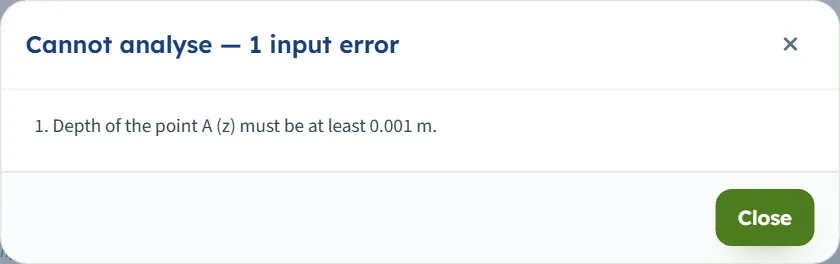
計算実行を押すと、モジュールは必要な数値を検査します。使用できない値がある場合は停止し、何も計算されません。計算できません — 入力エラー1件(複数の場合は入力エラー2件…)というタイトルのウィンドウに各メッセージが一覧表示され、モデルタブでは該当する値のボックスが赤で示されます。上下限値は、選択した単位系の単位で表示されます。
| 停止する条件 | メッセージと対処 |
|---|---|
| 荷重の大きさが空欄である | 「線荷重1(q1)が未入力です。」大きさを入力するか、その荷重を削除してください。 |
| 荷重の大きさが負である | 「線荷重1(q1)は0 kN/m以上でなければなりません。」0以上の値を入力してください。 |
| 荷重の位置が空欄である | 「線荷重1の位置(x1)が未入力です。」位置を入力してください。 |
| Aの水平位置が空欄である | 「点Aの水平位置(xA)が未入力です。」xAを入力してください。 |
| Aの深さが0以下である | 「点Aの深さ(z)は0.001 m以上でなければなりません。」地盤内の深さを入力してください。 |
| Aの深さが空欄である | 「点Aの深さ(z)が未入力です。」zを入力してください。 |
| 深度分布の深さが0.1 m未満 | 「分布の深さ(zmax)は0.1 m以上でなければなりません。」(または「…が未入力です。」)zmaxを入力してください。 |
複数の値が誤っている場合は、ウィンドウにまとめて一覧表示されます。たとえば、荷重の大きさが空欄で、深さが0の場合は「入力エラー2件」と表示されます。荷重の番号は記号の一部であり、q1とx1は線荷重1に属します。
図とフォームの注記
- 荷重が別の荷重に重なる場合。すでに荷重がある位置に追加すると、「この位置にはすでに線荷重があります。新しい線荷重には別の位置を指定してください。」と表示されます。荷重を別の荷重の上にドラッグした場合や、編集中の荷重にすでに使われている位置を入力した場合は、「この位置にはすでに別の線荷重があります — 値は元のままです。」と表示されます。
- 警告の対象はありません。警告(0)ボタンを押すと、「警告なし — これらの入力に対して、解の前提は成り立っています。」と表示されます。このモジュールには、これ以外の警告や注記はありません。
推奨される使い方とよくある間違い
- 実際に十分長い荷重に使用してください。この解は、荷重がy方向に無限に続くものとして扱います。点までの距離に比べて長い荷重は線荷重として作用し、短い荷重には集中荷重または載荷面積を扱うモジュールが適しています。
- 幅の広い荷重を線荷重として扱わないでください。有限の幅をもつ帯状荷重は、その下と脇に固有の応力を生じます。その場合は鉛直帯状荷重を使用してください。線荷重で扱えるのは、幅が点までの距離に比べて小さい場合です。
- 位置の符号に注意してください。原点の左側は負です。結果に影響するのはxA − xLだけなので、すべての位置を同じ量だけずらしても結果は変わりません。
- 上載圧は自分で加えてください。Δσzは増分のみです。
- 荷重の真下の点は慎重に読み取ってください。荷重の真下では、応力は浅い位置で最大となり、深くなるにつれて減少します。変化の様子はプロフィール表示で確認し、zは0より大きくしてください。
- 分布の深さは十分にとってください。必要な深さを含められるように設定します。zmaxが表とプロフィール表示の範囲を決めます。
- まずドラッグし、次に数値を入力してください。点をドラッグして探り、その後「点A」に正確な値を入力します。荷重をドラッグできるのは計算実行の前だけです。
- 単位系を切り替えたら単位を確認してください。値は、ボックスの横に表示された単位で入力します。応力の解はkPa、t/m²、またはksfで示されます。
- 記録を残す。計算書は解析の記録です。モデルを保存するには、クイック保存…またはファイルに保存…を使います。
よくある質問
鉛直線荷重の下の応力はどのように計算されますか。
半無限体上の無限長の線荷重に対する弾性解により、Δσz = 2q z³ / [π(x² + z²)²]と計算されます。ここでqは単位長さ当たりの荷重、xは線から点までの水平距離、zは深さです。モジュールの計算例(7.5 kN/mの荷重が0に、15 kN/mの荷重が−5 mにあり、点は5 mの位置で深さ4 m)では、Δσz = 0.2272 kPaです。
線荷重はいくつまで追加でき、どのように組み合わされますか。
最大8つまでで、それぞれに固有の大きさと位置を指定でき、同じ位置に2つ置くことはできません。地盤は弾性体であるため、各荷重による応力は加算されます。Aでの解は、各荷重が単独で生じさせる応力の合計です。結果タブには各荷重の分が示されます。
位置は何を表しますか。原点はどこですか。
位置xLとxAは、断面の平面内にある1本の水平軸上にあります。原点は任意に決められ、意味をもつのは距離xA − xLだけです。原点より左の位置は負になります。
解には土の重さが含まれていますか。
いいえ。Δσzは荷重によって生じる鉛直応力の増分です。結果のカードの下の注記には、Aより上の土の上載圧は含まれていないと記されています。全鉛直応力を求めるには、これを加えてください。
線荷重と帯状荷重の違いは何ですか。
線荷重は幅のない単位長さ当たりの力であり、帯状荷重は幅をもつ範囲に作用する圧力です。幅が結果に影響しないほど狭い帯は、線荷重として扱えます。幅のある荷重には、鉛直帯状荷重モジュールを使用してください。
点Aを地表面に置けますか。
いいえ。深さは0.001 m以上でなければならず、それより小さい値では「点Aの深さ(z)は0.001 m以上でなければなりません。」と表示されて計算が停止します。地表面では、荷重から離れた位置の応力は0であり、荷重の真下では無限大になります。
図上で荷重や点をドラッグできますか?
はい。計算実行の前であれば、断面、コンター、3Dの各表示で、各荷重をx方向に0.05 mきざみでドラッグできます。荷重を別の荷重の上にドラッグすることはできません。点Aは、計算実行の前後を問わず、断面表示とコンター表示でドラッグでき、分布の深さを示す破線も同様です。計算実行後は、「入力を編集」を押すまで荷重はロックされます。
等応力線と色は何を表しますか。
等応力線はΔσzが等しい点を結んだ線で、kPaでラベルが付けられ、Aを通る線は太く描かれます。コンター表示では、断面をΔσzのカラーバンドで塗り分け、対数目盛と凡例を付けます。「等応力線」トグルを使うと、色の上に線を重ねて描画できます。
プロフィール表示は何を示し、分布の深さとは何ですか。
プロフィール表示と結果タブの2つ目の表は、点A直下のΔσzを、地表面からzmaxまでの深さに対して示します。分布の深さを変えても、Aにおける解は変わりません。zmaxがAの深さより小さい場合、表はAまで続きます。
どの単位を使い、結果の単位は何ですか?
SI · kN、SI · tf、USのいずれかで、計算実行後も含め、ヘッダーでいつでも切り替えられます。荷重はkN/m、tf/m、kip/ft、長さはmまたはft、応力はkPa、t/m²、ksfで表されます。既定の計算例では、0.2272 kPa、0.02317 t/m²、0.004745 ksfとなります。
計算書には何が含まれますか?
プロジェクトの情報と解を記載した表紙に続き、6つの部分があります:概要と適用範囲、断面、プロフィール、3Dの各図を含む入力データ、手順ごとの計算、結果、要約、参考文献。モデルを計算すると、PDFまたはWord形式のファイルとして保存できます。
モジュールは入力値を記憶しますか?
はい。変更はすべてブラウザーに保持され、ページを開くと、計算済みの状態を含め、最後に作業したモデルが再び開きます。既定値に戻すと計算例が復元されます。ファイルに保存とクイック保存は、コピーを残します。