

画面の概要
GeoTervaのモジュールは、すべて同じワークスペースで開きます。左側の図は入力に追従し、右側のパネルには、モデルとその結果が5つのタブにまとめられています。一度覚えれば、フーチングから群杭まで、どのモジュールも同じように読めます。
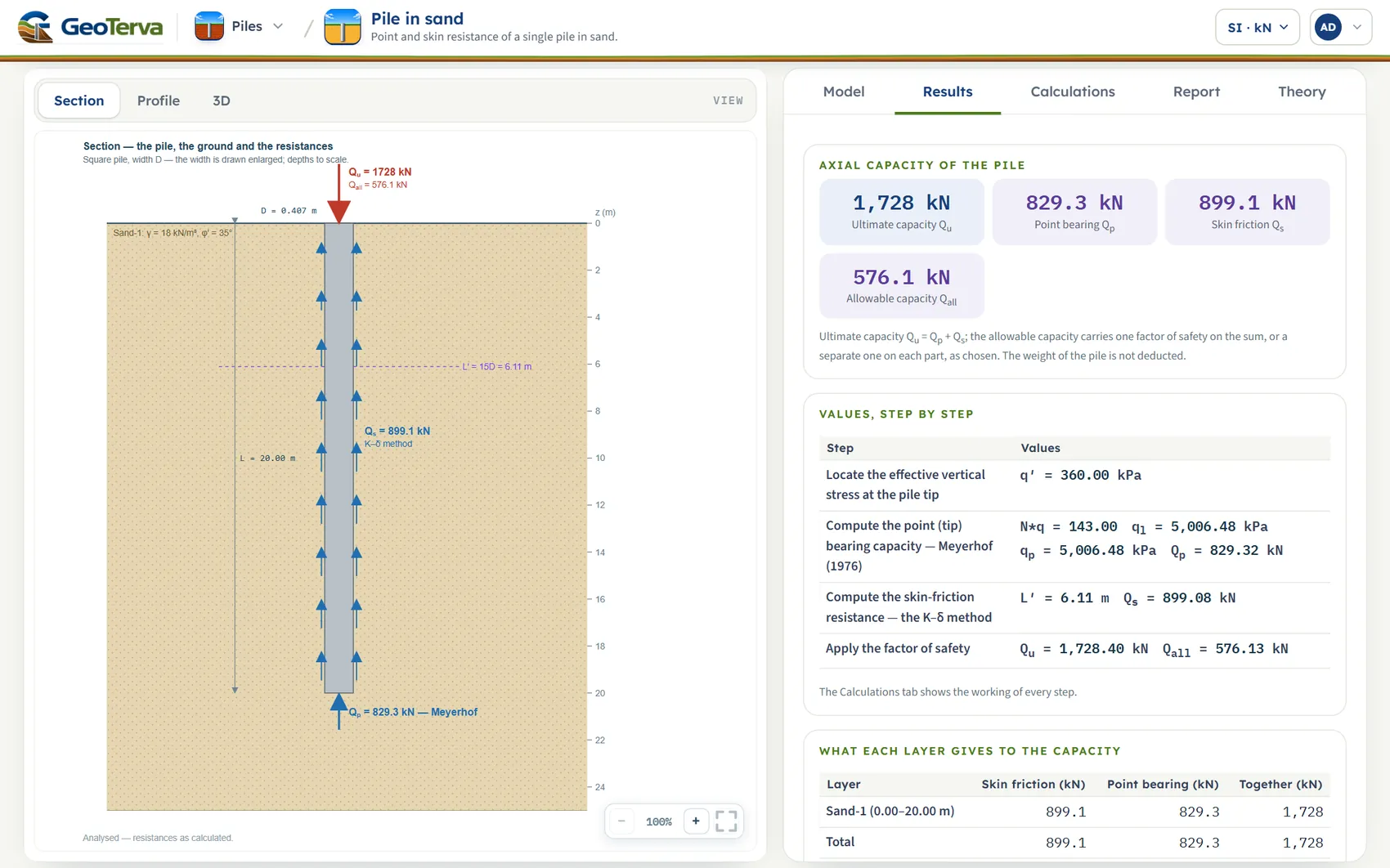
- グループメニュー。グループのモジュール一覧を開き、カタログに戻らずに次のモジュールへ移動できます。
- 単位。SI · kN、SI · tf、USから選びます。計算実行後でもいつでも変更できます。
- アカウントメニュー。アカウント、プラン、ログアウト。
- 図の表示。杭のモジュールでは断面、プロファイル、3D。モジュールごとに固有の表示があります。
- 図。入力から縮尺どおりに描画され、計算実行後は結果も表示されます。
- ズーム。マイナス、プラス、全体表示。マウスホイールでもズームできます。
- 5つのタブ。モデル、結果、計算過程、計算書、理論。
- パネル。ここでは結果タブ:数値で示した結果を、手順ごと、層ごとに表示します。
- レイアウト
- 左に図、右にパネル。スマートフォンでは、図がパネルの上に配置されます。
- タブ
- モデル · 結果 · 計算過程 · 計算書 · 理論
- 単位
- SI · kN、SI · tf、US。いつでも切り替えられます
- 作業内容
- 杭のモジュールおよびその他のほとんどのモジュール:入力するたびにブラウザーに保持され、控えが必要なときはモデルファイルまたはクイック保存に保存します。上載荷重モジュールは開くたびに固有の計算例の状態で開くため、保持するにはモデルをファイルに保存します
- 出力
- PDFまたはWord(.docx)形式の要約計算書
- 動作環境
- デスクトップ、タブレット、スマートフォンのブラウザー。インストール不要
4つの手順による作業の流れ
- モデルを設定する
モデルタブを開き、上から順にセクションを進めます。地盤、水、構造物、手法、設計値の順です。左側の図は、変更のたびに追従します。
- 計算実行を押す
パネル下部の計算実行バーがモデルを確認し、計算を実行します。完了すると入力がロックされ、結果が利用できるようになります。
- 結果を読み取る
結果タブには数値と判定が示され、計算過程タブにはすべての手順が計算過程とともに記述されます。図にも結果が表示されます。
- 計算書を出力する
計算書タブでは、要約計算書の表紙を記入し、PDFまたはWordファイルとして保存します。理論タブでは、すべての数値の背後にある手法を説明しています。
モデルタブ
モデルタブはセクションが縦に並んだ構成で、最初がモデルデータ、続いて地盤、地下水位、杭、手法、設計値など、モジュール固有のセクションが並びます。セクションはタイトルをクリックすると開きます。各セクションの下部にある次へと戻るボタンで、順に進めることができます。
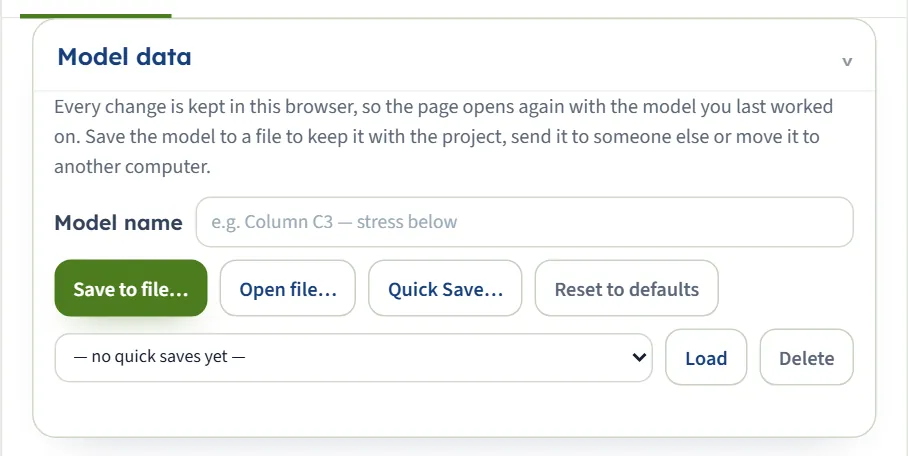
モデルデータ:名前、ファイル、クイック保存
最初のセクションは、どのモジュールでも共通です。
- モデル名はモデルに付ける自由な名称で、最大80文字です。
- ファイルに保存…は、モデル全体をコンピューター上のファイルに保存します。フォルダーと名前は自分で選びます。ファイルを開く…は、そのようなファイルを読み込みます。各モジュールは固有の種類のファイルを書き出し、拡張子は.gtrvにモジュールを表す3文字が続く形式です(例:Terzaghiモジュールの.gtrvbtz)。旧バージョンのファイル(.json)も開けます。GeoTervaをコンピューターのアプリ(EdgeまたはChrome)としてインストールすると、これらのファイル形式が登録され、ファイルにモジュールのアイコンが表示され、ダブルクリックで開けるようになります。
- クイック保存…は、名前を付けたモデルのバージョンをこのブラウザーに保持します。その下の一覧にクイック保存が並び、読込で呼び戻し、削除で削除します。
- 既定値に戻すは、モジュールが開いたときの計算例の状態に戻します。
作業中の変更は、そのつどこのブラウザーにも保持されるため、ページを開き直すと最後に作業したモデルが表示されます。ファイルは、プロジェクトとともに保管したり、同僚に送ったり、別のコンピューターに移したりするためのものです。
セクション、(?)ボタン、戻る・次へ
各セクションの下部には、何をなぜ入力するのかを説明する短い注記があります。タイトルや選択肢の横にある丸い(?)を押すと、モデルのその部分の背景にある図と式を示すヘルプウィンドウが開きます。ヘルプウィンドウは何も変更しません。閉じるまたは×で閉じます。
選択肢:次に入力する項目を決めるボタン
選択肢は、円形か正方形か、打込み杭・場所打ち杭・圧入杭のように、ボタンが一列に並んだものです。押したボタンに応じて他の項目が表示または非表示になります。数値がもう1つ必要な手法では入力欄が表示され、不要になった項目は消えます。図もすぐに追従します。
層:追加、編集、削除
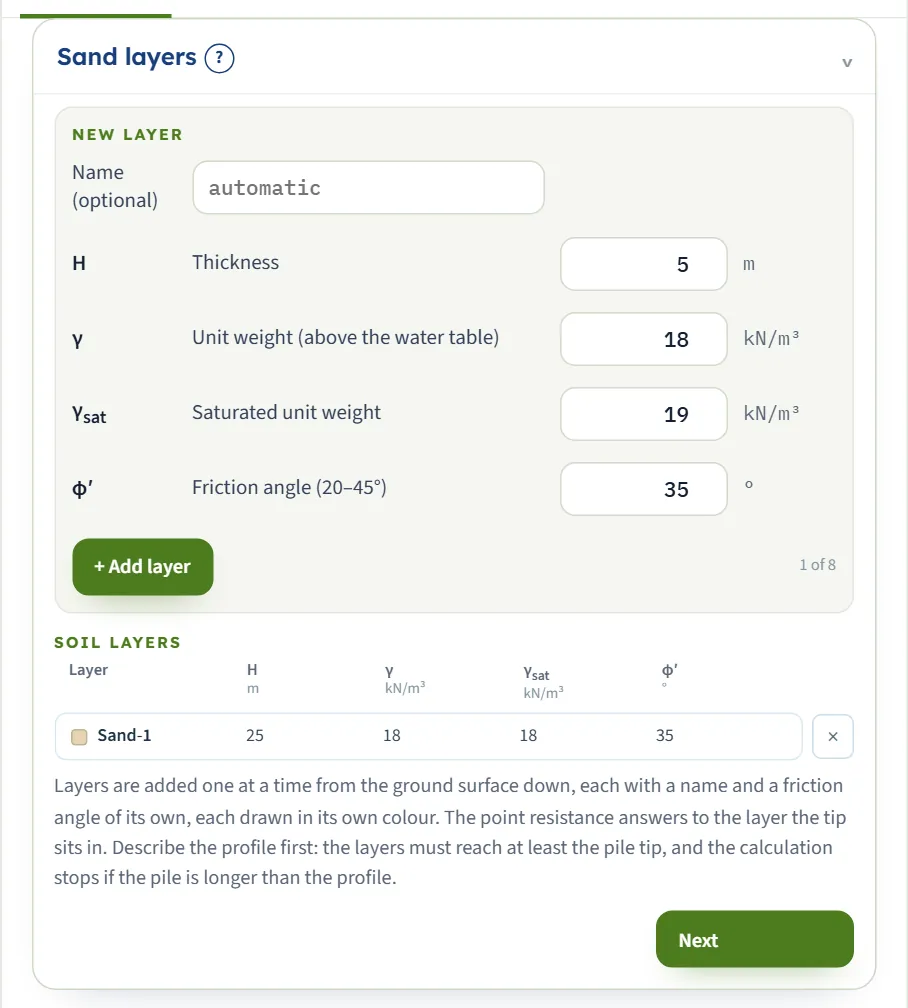
土層構成を扱うモジュールでは、層を地表面から下へ順に1つずつ入力します。
- 上部の新しい層フォームに、任意の名称、層厚、土の値を入力します。
- + 層を追加を押します。層が下の土層の表に追加され、カウンター(「2/8」)が進みます。最大8層まで入力できます。
- 層を変更するには、その行をクリックします。フォームのタイトルに編集 · 層nと表示されて開き、変更は入力と同時に反映されます。完了で閉じます。層を削除で、その層を削除します。
- 各行の末尾にある小さな×でも層を削除できます。
各層は図中でそれぞれ固有の色で描かれ、層の表でも同じ色で示されます。
自動的に入力される値
入力欄の中には、他の入力からモジュールが求めた値が入っているものがあります。たとえば、図表の読み値、杭の施工方法に応じた係数、せん断抵抗角に応じた既定値です。これらは自動的に入力され、モデルを変更するたびに更新されます。独自の値を使うには、上書きして入力します。入力欄を空にすると、モジュールの値に戻ります。
計算実行、ロック、入力を編集
モデルタブの下部にあるバーに、モデルの状態が表示されます。最初の実行前は未計算と表示され、モジュールにまだ必要なものが示されます。計算実行を押します。
実行が終わると、バーに実行結果が示され(緑色、警告がある場合は茶色)、計算済みと表示されます。この時点から、次のようになります:
- 入力がロックされます。表示されている数値が結果の根拠となる数値であるため、誤って編集されることはありません。
- 入力を編集でモデルのロックが解除されます。結果は消去され、バーは計算実行に戻ります。
- 警告には、実行時の注意事項と注記が、その件数とともに括弧内に表示されます。仮定と注意事項の大部分は、計算書にも記載されます。
- 単位系は引き続き変更できます。単位を切り替えても、再実行は不要です。
不足している項目や不可能な条件がある場合、バーが茶色になり、計算できません — 解の条件が満たされていませんというタイトルのウィンドウに、問題点と対処法が平易な言葉で示されます。たとえば、層が杭先端まで達していなければならない、といった内容です。計算は行われません。赤く表示された入力を修正し、もう一度計算実行を押します。
図:表示、ズーム、ドラッグ
図は入力から縮尺どおりに、入力と同時に描画されます。図の上のボタンで表示を選びます。杭のモジュールでは断面、プロファイル、3Dがあり、表示する内容が多いモジュールには、さらに表示が加わります(水平荷重を受ける杭と群杭には固有の表示があり、それぞれのマニュアルで説明しています)。計算実行後は、結果を示す表示が使用できるようになります。
- ズーム。+と−のボタンとマウスホイールで図を拡大・縮小できます。全体表示ボタンで、図全体がペインに収まる状態に戻ります。
- ドラッグ。いくつかのモジュールでは、数値を入力する代わりに、図上の要素を動かせます。図の下部の注記に、ドラッグできるものが示されます(杭では、地下水位、層の底面、杭先端)。ドラッグすると入力欄も変更されるため、両者は常に一致します。
- 色。各層は、図、表、結果で同じ色を保ちます。
結果と計算過程
結果タブは、モジュールが目的とする問い、すなわち支持力、圧力、安全率、沈下に答えます。主な数値はカードに、段階ごとの値は表に示され、地盤が層状の場合は各層の寄与も示されます。設計照査があるモジュールでは、判定を色だけでなく必ず言葉で示します。軸方向の杭のモジュールではOKまたはNG、限界値を照査するモジュールではOKまたはNGです。
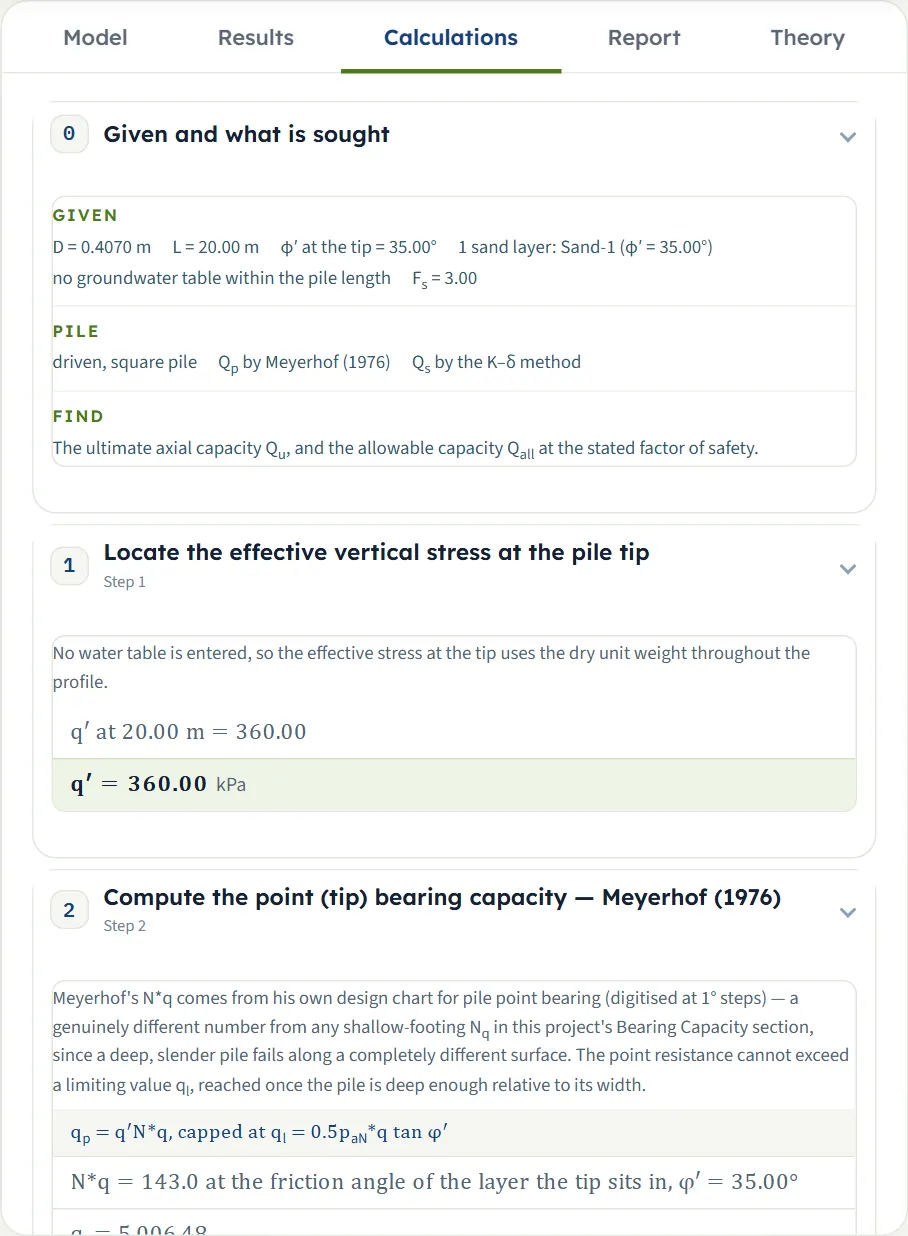
計算過程タブは計算の過程を示します。最初に与条件と求めるものがあり、その後に手法が手順ごとに続きます。各手順には、短い説明、記号を用いた式、数値を代入した式があり、手順の結果で終わります。末尾のチェックマークが付いた章は、答えを1文で示したものです。結果タブのすべての数値は、ここのいずれかの手順にたどることができます。
計算書:PDFとWord
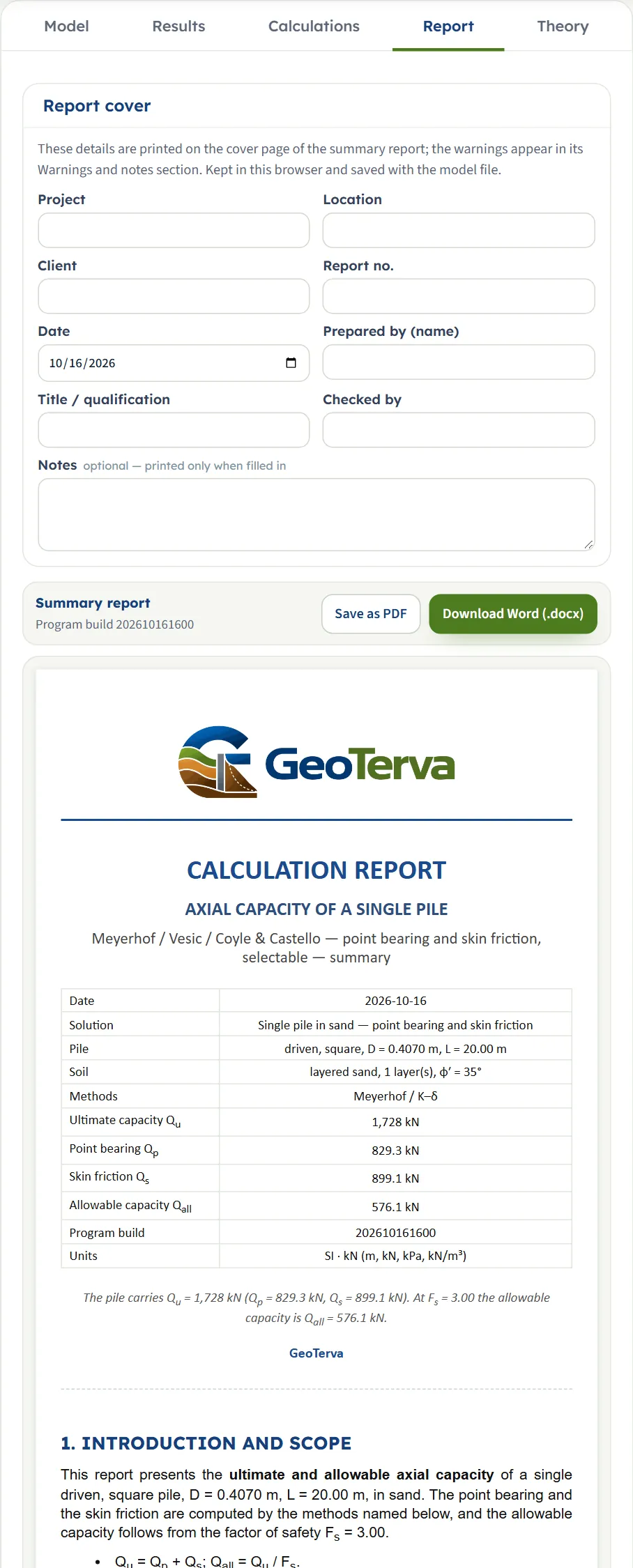
計算書タブでは、発注者や照査者に提出できる計算書を作成します。
- 計算書の表紙に、プロジェクト、場所、発注者、計算書番号、日付、作成者、肩書または資格、照査者、および任意の備考を記入します。記入内容はブラウザーに保持され、モデルファイルとともに保存されます。備考は、記入した場合にのみ印刷されます。
- PDFとして保存またはWord(.docx)をダウンロードを押します。ボタンの下のプレビューに、計算書の仕上がりが表示されます。
要約計算書は、どのモジュールでも同じ構成で、序論と適用範囲、入力データ、手順ごとの計算、結果、まとめ、使用した手法の参考文献からなります。単位は、換算を手計算で再現するために必要な定数とともに計算書に記載され、実行時の警告は独立したセクションに表示されます。
理論とヘルプウィンドウ
理論タブは、モジュールの背後にある手法を、目次、式、図、参考文献を備えた短い論文の形で記述したものです。各章は開閉でき、すべて開くとすべて閉じるでページ全体を一括して開閉します。理論中の図と計算例は、モジュールと同じ計算エンジンで計算されています。
(?)のヘルプウィンドウは簡略版です。セクションまたは選択肢ごとに1つのウィンドウがあり、モデルのその部分で用いる図と式を示します。モデルタブを離れずに、「この入力欄は何を意味するのか」という疑問に答えます。
モデルの保存・読み込み・共有
| 項目 | 保存先 | 用途 |
|---|---|---|
| 自動保持 | このブラウザー | 作業中のモデルに戻る場合。操作は不要 |
| クイック保存… | このブラウザー内の一覧 | 比較のために、モデルの複数のバージョン(たとえば2通りの杭長)を保持する |
| ファイルに保存… | コンピューター上のファイル | プロジェクトとともにモデルを保管する、他の人に送る、別のコンピューターや別のブラウザーに移す |
| ファイルを開く… | そのようなファイルを読み込む | 保存したモデルの作業を続ける場合:保存元と同じモジュールで開きます |
| PDFとして保存、Word(.docx)をダウンロード | 計算書ファイル | 発注者または照査者に提出する計算書 |
単位
ヘッダーの単位セレクターでは、次の3つの単位系から選べます:
| 単位系 | 長さ | 力 | 圧力と強度 | 単位体積重量 |
|---|---|---|---|---|
| SI · kN | m | kN | kPa | kN/m³ |
| SI · tf | m | tf | 粘着力はkg/cm²、圧力はt/m² | t/m³ |
| US | ft | kip | 粘着力はpsf、圧力はksf | pcf |
計算エンジン内部ではすべての値がSIです。単位系が変えるのは、入力する値と表示される値だけです。単位系を切り替えると、入力欄の値が新しい単位に書き換えられます。計算実行後は、結果と計算書も新しい単位系で表示し直されます。一部のモジュールの図は引き続きSI単位で描かれ、その旨が右上に表示されます(群杭では、選択した単位系で各図が描き直されます)。換算定数(1 tf = 9.80665 kN、1 kg/cm² = 98.0665 kPa、水の単位体積重量9.81 kN/m³)はすべての計算書に記載されるため、換算を手計算で再現できます。
よくある質問
GeoTervaは作業内容を保存しますか?
はい、2通りの方法で保存されます。入力するたびにモデルがブラウザーに保持されるため、ページを開くと前回の続きから作業できます。持ち運べるコピーが必要な場合は、ファイルに保存…でモデルをファイルに書き出すか、クイック保存…で名前を付けたバージョンをブラウザーに保存します。
計算実行後に入力を編集できないのはなぜですか?
計算実行後は、図、結果、計算過程、計算書がすべて同じモデルを表すように、入力値がロックされます。ロックを解除するには入力を編集を押します。結果が消去され、バーは計算実行に戻ります。モデルがロックされていても、単位系は変更できます。
計算後に単位を変更できますか?
はい。ヘッダーの単位セレクターはいつでも使えます。入力値、図、結果、計算書は、再計算しなくても新しい単位系で表示し直されます。
計算書はどのように作成しますか?
計算書タブを開き、必要に応じて表紙の項目を入力して、PDFとして保存またはWord (.docx)をダウンロードを押します。先に計算実行を行ってください。計算書は計算済みのモデルから作成されます。
警告は何を意味しますか?
警告とは、計算の際に出される注意または注記です。たとえば、図表の範囲外の入力、適用範囲外で用いられた手法、限界に近い照査などが該当します。緑色のバーにある警告ボタンで一覧を表示でき、同じ文が計算書にも印字されます。
モデルを別のコンピューターに移すには?
最初のコンピューターでファイルに保存…を使い、ファイルをコピーして、2台目の同じモジュールでファイルを開く…を使います。自動コピーとクイック保存は、作成したブラウザーに残ります。
スマートフォンやタブレットでも使えますか?
はい。GeoTervaはブラウザーで動作するため、インストールなしでスマートフォン、タブレット、デスクトップのいずれでも使えます。画面幅が狭い場合は、図がパネルの上に配置されます。