

मॉड्यूल क्या गणना करता है
एकसमान भार वह अतिरिक्त पार्श्व दाब देता है जो दीवार के पीछे पूरी ज़मीन की सतह पर फैला हुआ भार दीवार पर डालता है। भार प्रत्येक गहराई पर ऊर्ध्वाधर प्रतिबल को q तक बढ़ा देता है, और दीवार इसका K अंश महसूस करती है, इसलिए जोड़ा गया दाब दीवार के शीर्ष से उसके आधार तक समान रहता है:
σH वह पार्श्व दाब है जिसे अधिभार जोड़ता है, P दीवार की प्रति इकाई लंबाई पर इसका परिणामी है, और zR ज़मीन के नीचे की वह गहराई है जिस पर P कार्य करता है। K पार्श्व मृदा दाब गुणांक है: आप इसे चुनते हैं कि दीवार कैसे व्यवहार करती है, विरामावस्था गुणांक, सक्रिय गुणांक, या आपके द्वारा दर्ज किए गए मान के रूप में।
आप क्या वर्णित कर सकते हैं
- H ऊँचाई की एक दीवार (शून्य से अधिक) जिसमें पूरी प्रतिधारित सतह पर शून्य या अधिक का एकसमान अधिभार q है।
- गुणांक तीन तरीकों में से एक में: विरामावस्था · कठोर दीवार (K0 = 1 − sin φ′, Jaky), सक्रिय · लचीली दीवार (Ka = tan²(45° − φ′/2), Rankine) या K दर्ज करें, 0 से 3 तक का मान जिसे आप प्रदान करते हैं।
मॉड्यूल गुणांक, दाब, परिणामी और उसकी गहराई देता है, भार और दाब आरेख को एलिवेशन, प्लान और 3D में खींचता है, कार्यविधि लिखता है, और एक PDF या Word रिपोर्ट तैयार करता है।
अन्य मॉड्यूल से संबंधित बातें
- यह केवल अधिभार घटक है। इसे दीवार गणना के मृदा-दाब और जल-दाब आरेखों में जोड़ा जाता है, जहाँ आप तीनों को संयोजित करते हैं।
- एक भार जो दीवार से पहले रुक जाता है या जिसकी चौड़ाई सीमित है, इस अर्थ में एकसमान नहीं है। उन मामलों के अपने मॉड्यूल हैं: बिंदु भार (दीवार के पीछे एक संकेंद्रित भार), स्ट्रिप भार (दीवार के समानांतर एक स्ट्रिप पर एकसमान भार), रेखा भार (दीवार के समानांतर एक रेखा भार), त्रिभुजाकार भार (एक भार जो एक स्ट्रिप पर रैखिक रूप से बढ़ता है), क्षेत्र भार (प्लान में आयताकार भारित क्षेत्र) और रैंप भार (शून्य से पठार तक बढ़ता हुआ भार)।
शुरू करने से पहले: आपको क्या चाहिए
इन्हें अपने डिज़ाइन से तैयार रखें:
| क्या | यह कहाँ से आता है | टिप्पणियां |
|---|---|---|
| दीवार की ऊँचाई H | आपका डिज़ाइन | वह ऊँचाई जिस पर दाब कार्य करता है, ज़मीन की सतह से दीवार के आधार तक। यह शून्य से अधिक होनी चाहिए। |
| अधिभार q | आपका डिज़ाइन भार | दीवार के पीछे ज़मीन पर प्रति इकाई क्षेत्र का भार, पूरी प्रतिधारित सतह पर फैला हुआ। शून्य या अधिक। |
| दीवार कैसा व्यवहार करती है | आपका डिज़ाइन | एक दीवार जो सहारा प्राप्त है, एंकरित है या अन्यथा हिल नहीं सकती, मृदा को विरामावस्था में रखती है। एक दीवार जो पर्याप्त रूप से लचीली है, मृदा को उसकी सक्रिय अवस्था तक पहुँचने देती है। यह गुणांक तय करता है। |
| प्रतिधारित मृदा का घर्षण कोण φ′ | परीक्षण या सह-संबंध | एक प्रभावी घर्षण कोण, 0° से 90° से कम तक। विरामावस्था और सक्रिय विकल्पों के लिए आवश्यक। |
| या स्वयं गुणांक K | एक अन्य स्रोत | ऐसे मामले के लिए जिसे दो सूत्र कवर नहीं करते: एक अति-समेकित K0, एक खुरदरी या झुकी हुई दीवार के लिए Coulomb Ka, या साइट पर मापा गया या बैक-विश्लेषित मान। 0 से 3 तक। |
सात चरणों में त्वरित शुरुआत
- मॉड्यूल खोलें और इकाइयाँ चुनें
अधिभार भार परिवार से एकसमान भार खोलें। हेडर में SI · kN, SI · tf या US चुनें; आप इसे किसी भी समय बदल सकते हैं।
- दीवार की ऊंचाई दर्ज करें
ज्यामिति में, दीवार की ऊंचाई H टाइप करें।
- अधिभार दर्ज करें
एकसमान भार में, अधिभार q टाइप करें। यह पूरी प्रतिधारित सतह पर कार्य करता है।
- गुणांक चुनें
पार्श्व दाब गुणांक में, विरामावस्था · कठोर दीवार, सक्रिय · लचीली दीवार या K दर्ज करें चुनें। पहले दो घर्षण कोण φ′ पूछते हैं; तीसरा K पूछता है। प्रत्येक विकल्प के बगल में (?) एक विंडो खोलता है जिसमें यह स्केच होता है कि यह क्या मानता है।
- विश्लेषण करें दबाएं
मॉडल टैब के निचले भाग में विश्लेषण करें दबाएं। पट्टी पढ़ती है विश्लेषित, इनपुट लॉक हो जाते हैं, और दाब और परिणामी आरेख पर दिखाई देते हैं।
- उत्तर पढ़ें
परिणाम टैब K, पार्श्व दाब σH, परिणामी बल P और परिणामी गहराई zR देता है। एलिवेशन, प्लान और 3D दृश्य बटन दृश्य बदलते हैं।
- गणना और रिपोर्ट प्राप्त करें
गणनाएँ टैब आपके अंकों के साथ तीनों चरणों को दर्शाता है। रिपोर्ट टैब PDF या Word फ़ाइल सहेजता है।
स्क्रीन: दीवार के तीन दृश्य
लेआउट वह है जो प्रत्येक GeoTerva मॉड्यूल साझा करता है, जैसा कि कार्यस्थान गाइड में वर्णित है। इस मॉड्यूल के लिए आरेख में तीन दृश्य हैं, जिन्हें इसके ऊपर के बटनों से चुना जाता है:
- एलिवेशन दीवार और प्रतिधारित ज़मीन के माध्यम से एक काट है: दीवार, मृदा, तीर की एक पंक्ति के रूप में भार उसके मान के साथ, और दीवार की ऊँचाई H। विश्लेषण के बाद यह दीवार पर दाब आरेख (एक आयत, उसके मान σH और गुणांक के साथ), दीवार पर मध्य-ऊँचाई पर कार्य करने वाला परिणामी P, और गहराई zR जोड़ता है।
- प्लान प्रतिधारित ज़मीन को नीचे देखता है। भार इसे पूरी तरह से कवर करता है; विश्लेषण के बाद दीवार के साथ दाब की पट्टी खींची जाती है, इस नोट के साथ कि दाब हर खंड और गहराई पर समान है और परिणाम दीवार की प्रति इकाई लंबाई के लिए हैं।
- 3D दृश्य दीवार, उसके पीछे भारित ज़मीन और, विश्लेषण के बाद, दीवार के चेहरे पर पर्दे के रूप में दाब, परिणामी P और आयाम H और zR दिखाता है।
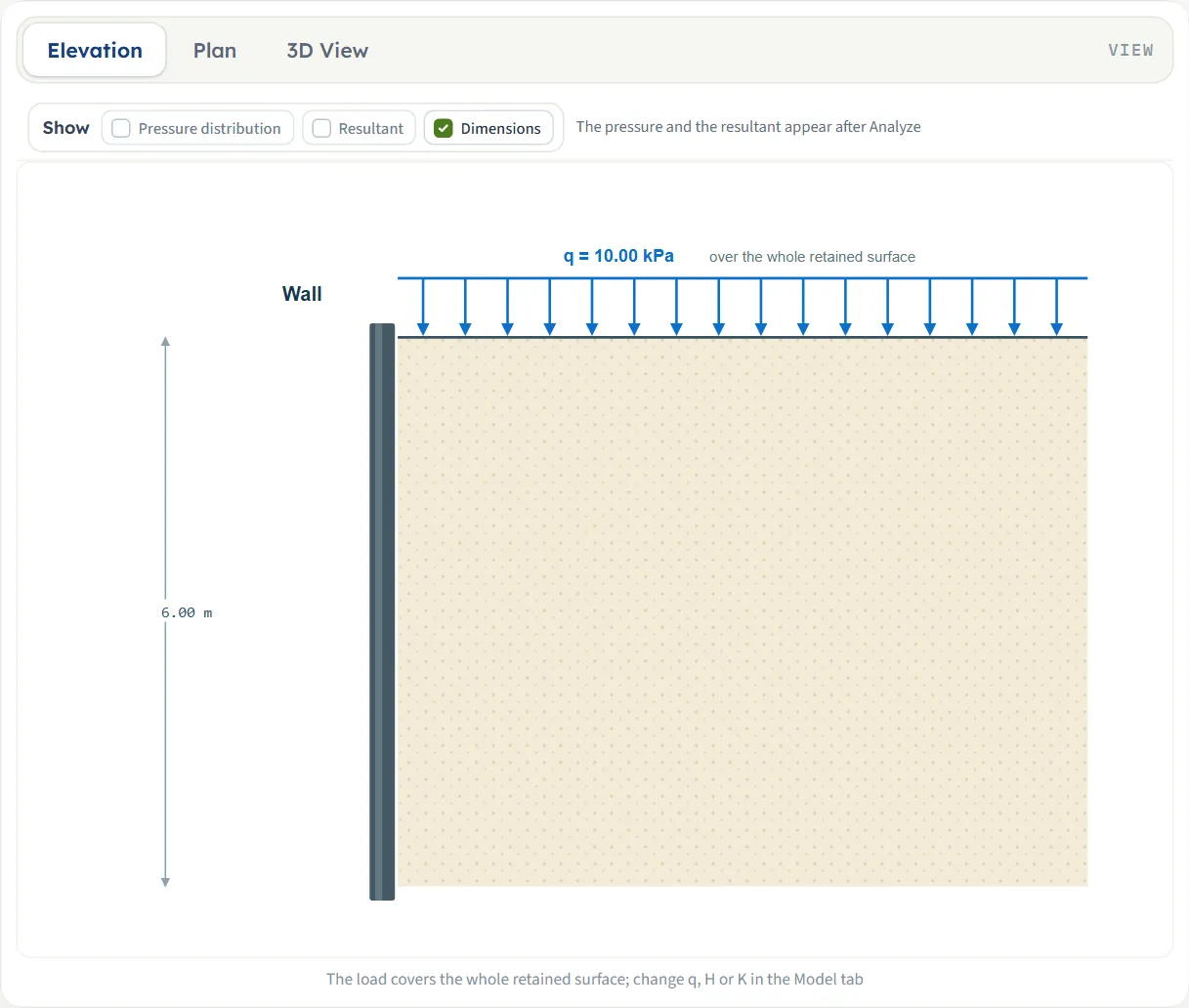
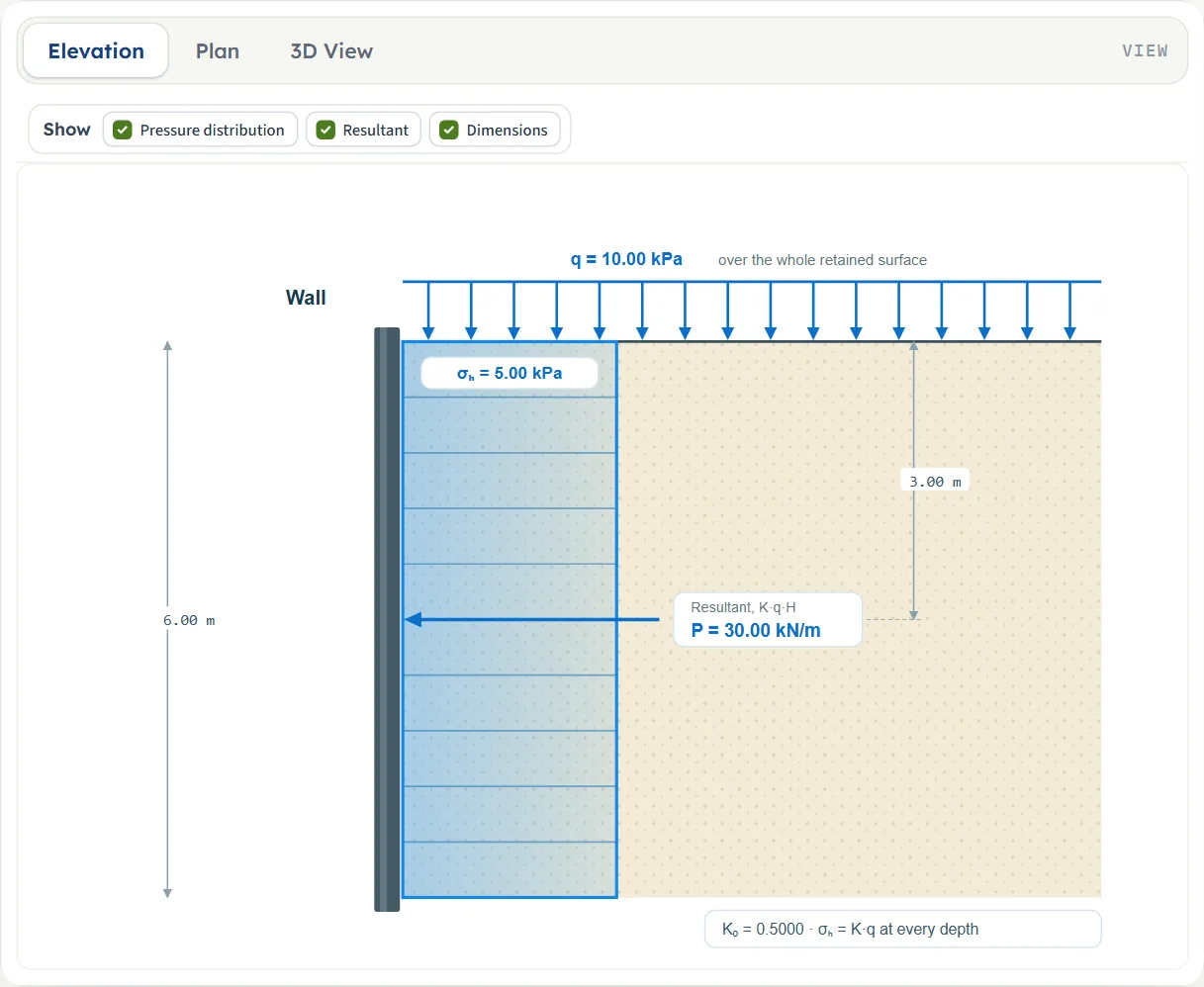
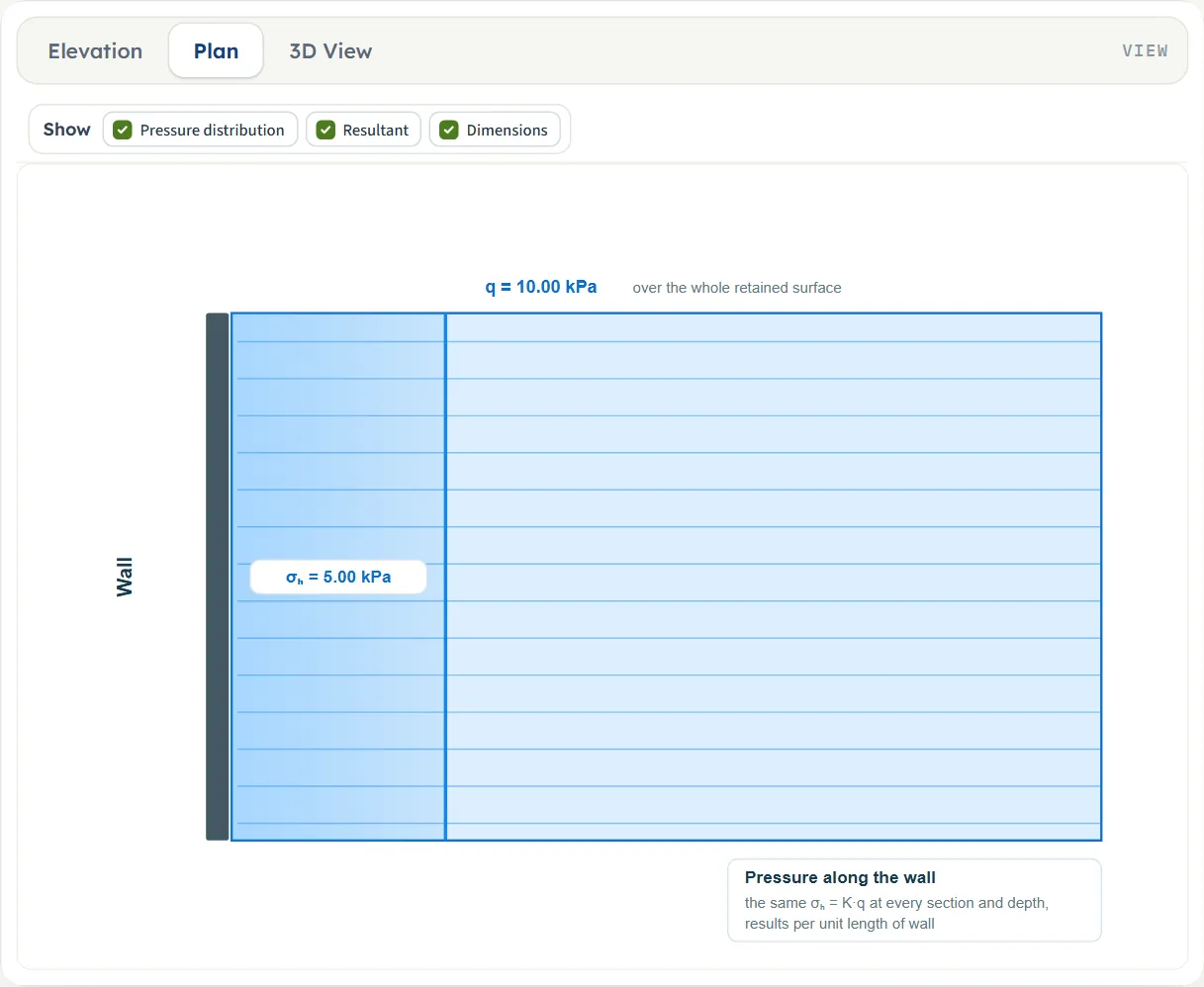
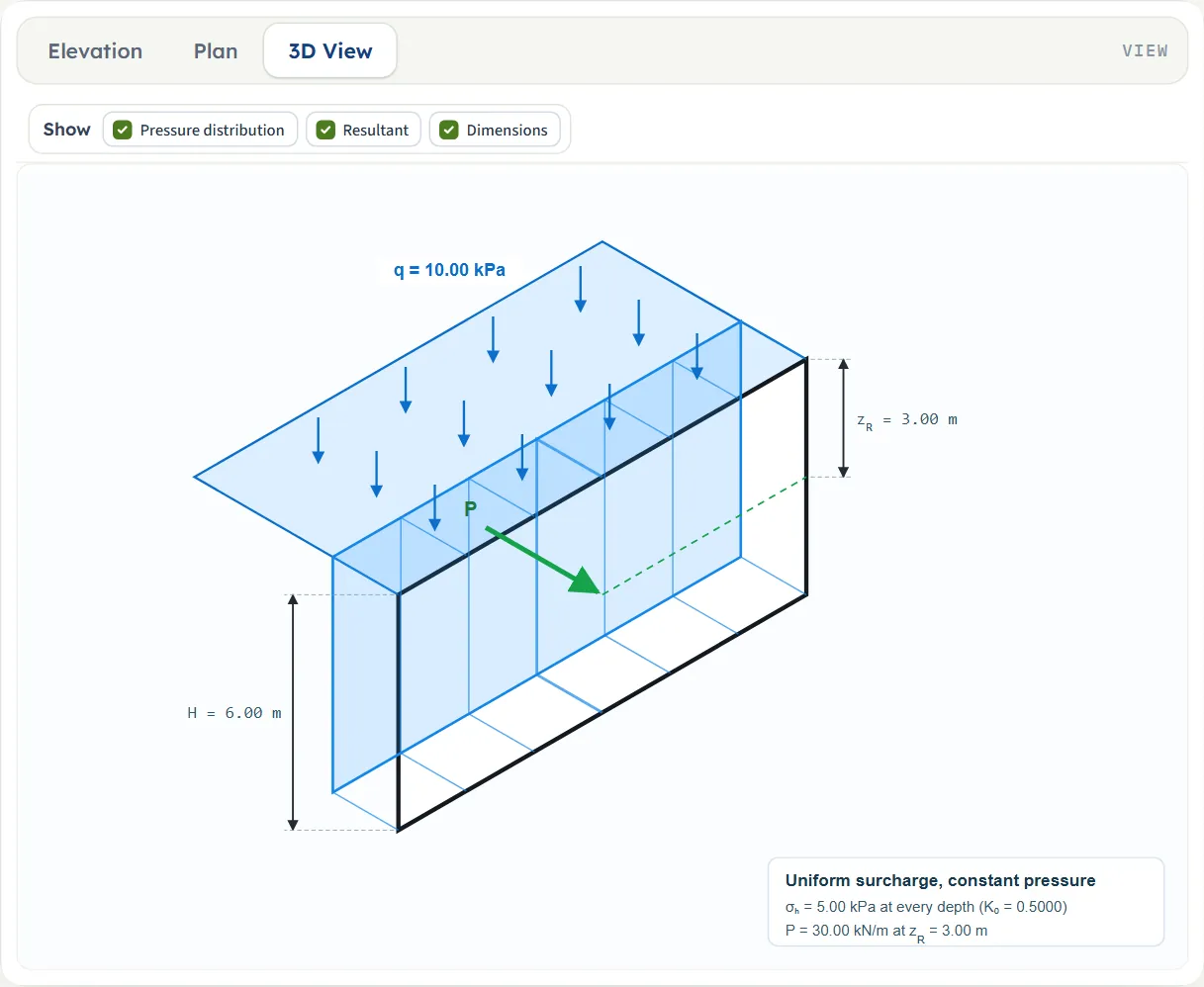
शो (Show) चिप्स
ड्राइंग के ऊपर एक दिखाएँ बार में तीन चिप्स हैं। दाब वितरण और परिणामी विश्लेषण के बाद उपलब्ध हैं, और तब तक बार कहता है “दाब और परिणामी विश्लेषण के बाद दिखाई देते हैं”। आयाम को किसी भी समय स्विच किया जा सकता है: यह उनके मानों के साथ आयाम रेखाओं को दिखाता या छिपाता है: H, और zR जब परिणामी दिखाया जाता है, एलिवेशन और 3D दृश्य में। परिणामी चिप एलिवेशन और 3D दृश्य पर कार्य करती है; प्लान में परिणामी के लिए कोई जगह नहीं है।


मॉडल को दर्ज करना, अनुभाग दर अनुभाग
मॉडल टैब में तीन खंड हैं। प्रत्येक तब खुलता है जब आप इसके शीर्षक पर क्लिक करते हैं; नीचे अगला और पीछे आपको उनके माध्यम से ले जाते हैं, और विश्लेषण करें अंतिम के नीचे प्रतीक्षा करता है। तालिकाएँ प्रत्येक फ़ील्ड को उसके प्रतीक, प्रत्येक इकाई प्रणाली में इकाई और उसके डिफ़ॉल्ट के साथ सूचीबद्ध करती हैं। जहाँ एक इकाई दो या तीन बार दिखाई जाती है, जैसे m · ft, इकाइयाँ बारी-बारी से SI · kN, SI · tf और US की हैं, और समान वाली विलय कर दी जाती हैं। डिफ़ॉल्ट SI में दिखाए गए हैं; SI · tf में अधिभार बॉक्स 1.02 t/m² दिखाता है, और US में बॉक्स उसी दीवार और भार के लिए 19.69 ft और 0.2089 ksf दिखाते हैं।
ज्यामिति
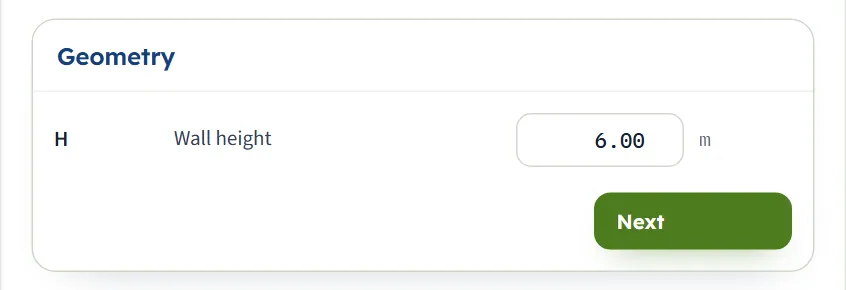
एक संख्या: दीवार की ऊँचाई।
| क्षेत्र (Field) | प्रतीक | इकाई | डिफ़ॉल्ट | क्या दर्ज करना है |
|---|---|---|---|---|
| दीवार की ऊंचाई | H | m · ft | 6.00 | दीवार की वह ऊँचाई जिस पर अधिभार दाब कार्य करता है, भूमि की सतह से आधार तक। यह शून्य से अधिक होनी चाहिए; एक रिक्त या शून्य बॉक्स विश्लेषण को रोक देता है। |
एकसमान भार
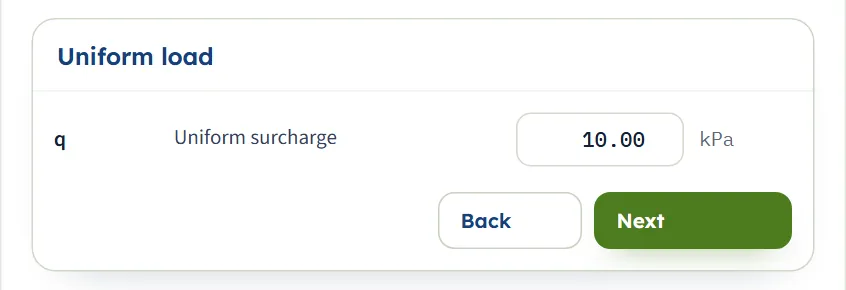
एक संख्या: अधिभार। भार पूरी प्रतिधारित सतह पर कार्य करता है, दीवार से ड्राइंग के दूरस्थ किनारे तक, इसलिए दीवार से दूरी नहीं पूछी जाती है।
| क्षेत्र (Field) | प्रतीक | इकाई | डिफ़ॉल्ट | क्या दर्ज करना है |
|---|---|---|---|---|
| एकसमान अधिभार | q | kPa · t/m² · ksf | 10.00 | दीवार के पीछे भूमि पर भार, एक दाब के रूप में, जो पूरी प्रतिधारित सतह पर फैला होता है। शून्य या अधिक; शून्य का अर्थ शून्य दाब है। |
पार्श्व दाब गुणांक
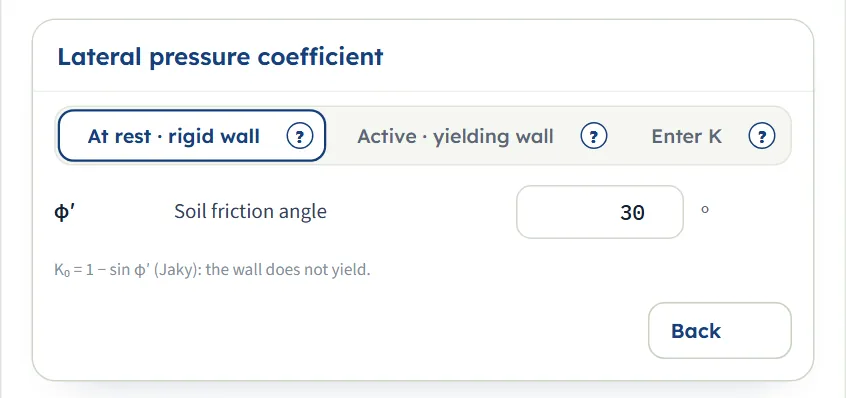
तीन बटन यह चुनते हैं कि K कैसे ज्ञात किया जाए; प्रत्येक में एक (?) है जो एक सहायता विंडो खोलता है। उनके नीचे का बॉक्स चयन का अनुसरण करता है: पहले दो विकल्पों के लिए घर्षण कोण φ′, और K दर्ज करें (Enter K) के लिए गुणांक K। बॉक्स के नीचे एक पंक्ति चुने गए विकल्प का सूत्र बताती है, या K दर्ज करें (Enter K) के लिए, यह बताती है कि ऐसा गुणांक कहाँ से आ सकता है।
| क्षेत्र (Field) | प्रतीक | इकाई | डिफ़ॉल्ट | क्या दर्ज करना है |
|---|---|---|---|---|
| मृदा घर्षण कोण | φ′ | ° | 30 | प्रतिधारित मृदा का प्रभावी घर्षण कोण, 0° से 90° से कम तक। यह विकल्प के आधार पर K0 या Ka प्रदान करता है। जब विरामावस्था · कठोर दीवार या सक्रिय · लचीली दीवार चुना जाता है, तब प्रदर्शित होता है। |
| पार्श्व दाब गुणांक | K | — | 0.5 | आपके द्वारा प्रदान किया गया गुणांक, 0 से 3 तक। घर्षण कोण का उपयोग नहीं किया जाता है। जब K दर्ज करें चुना जाता है, तब प्रदर्शित होता है। |
पार्श्व दाब गुणांक का चयन करना
दाब, भार और गुणांक का गुणनफल होता है, इसलिए K का चयन इस मॉड्यूल में एकमात्र निर्णय है। तीन विकल्प:
| विकल्प | गुणांक | इसका उपयोग तब करें जब | मॉड्यूल क्या कहता है |
|---|---|---|---|
| विरामावस्था · कठोर दीवार (डिफ़ॉल्ट) | K0 = 1 − sin φ′, Jaky, सामान्यतः समेकित मृदा | दीवार को सहारा दिया गया है, एंकरित किया गया है या अन्यथा वह हिल नहीं सकती है। | दीवार झुकती नहीं है, इसलिए मृदा अपनी विरामावस्था बनाए रखती है। |
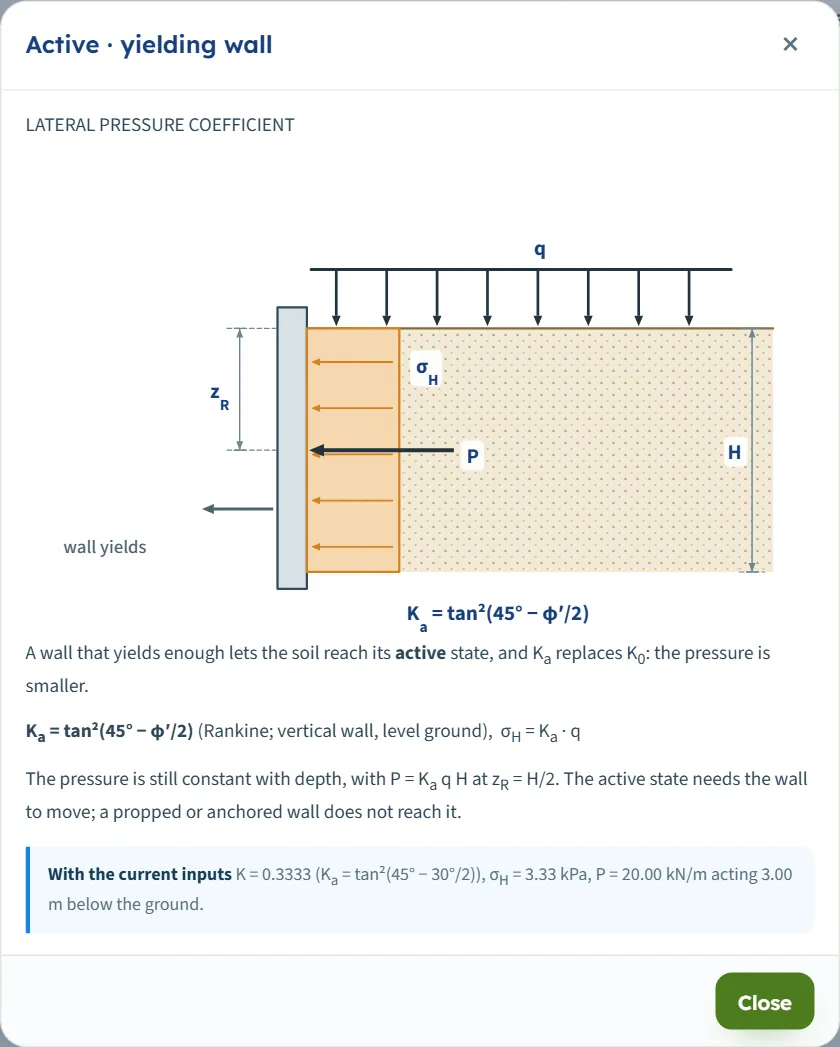
| सक्रिय · लचीली दीवार | Ka = tan²(45° − φ′/2), Rankine, ऊर्ध्वाधर दीवार और समतल भूमि | दीवार इतनी झुकती है कि मृदा अपनी सक्रिय अवस्था तक पहुँच जाती है। | दाब विरामावस्था की तुलना में कम होता है। सक्रिय अवस्था के लिए दीवार का हिलना आवश्यक है; एक सहारा दी गई या एंकरित दीवार इस तक नहीं पहुँचती है। |
| K दर्ज करें | K, 0 से 3 तक, जैसा कि आप दर्ज करते हैं | ये दो सूत्र इस स्थिति को कवर नहीं करते हैं: एक अति-समेकित K0, खुरदरी या झुकी हुई दीवार के लिए Coulomb Ka, या साइट पर मापा गया या बैक-विश्लेषित मान। | घर्षण कोण का उपयोग नहीं किया जाता है। |
दोनों सूत्रों की तुलना कैसे करें
समान घर्षण कोण के लिए विरामावस्था गुणांक अधिक होता है। तालिका K को उस रूप में देती है जैसे मॉड्यूल प्रत्येक घर्षण कोण के लिए इसे लौटाता है। 10 kPa के उदाहरण अधिभार के तहत, kPa में दाब σH, K का दस गुना है।
| φ′ | विरामावस्था K0 | सक्रिय Ka |
|---|---|---|
| 20° | 0.6580 | 0.4903 |
| 25° | 0.5774 | 0.4059 |
| 30° | 0.5000 | 0.3333 |
| 35° | 0.4264 | 0.2710 |
| 40° | 0.3572 | 0.2174 |
φ′ = 0° पर दोनों विकल्प K = 1.0000 लौटाते हैं, इसलिए अधिभार दीवार पर पूर्ण मान के साथ कार्य करता है।
(?) विंडो
प्रत्येक विकल्प के बगल में (?) एक विंडो खोलता है जिसमें दीवार, भार और उस विकल्प के लिए दाब आयत का रेखाचित्र, सूत्र, और वर्तमान इनपुट के साथ शीर्षक वाली एक पंक्ति होती है जो आपके H, q और φ′ के लिए K, σH और P तथा P की गहराई देती है। विंडो पढ़ने से मॉडल में कुछ भी नहीं बदलता है।
मुझे कौन सा चुनना चाहिए?
- दीवार को कैसे पकड़ा गया है, इससे शुरुआत करें। एक दीवार जिसे सहारा दिया गया है, एंकरित किया गया है या किसी कठोर चीज़ के विरुद्ध ढाला गया है, वह हिलती नहीं है: डिफ़ॉल्ट, विरामावस्था · कठोर दीवार को छोड़ दें।
- सक्रिय का चयन केवल तभी करें जब दीवार वास्तव में इतनी झुकती हो कि मृदा अपनी सक्रिय अवस्था तक पहुँच सके। यदि आप नहीं बता सकते हैं, तो दोनों को चलाएं और तुलना करें: समान घर्षण कोण के लिए विरामावस्था मान अधिक होता है।
- कहीं और से प्राप्त मान के लिए K दर्ज करें का उपयोग करें: एक अति-समेकित K0, खुरदरी या झुकी हुई दीवार के लिए Coulomb Ka, या मापा गया मान। मॉड्यूल 0 से 3 तक स्वीकार करता है।
विश्लेषण करें और परिणाम पढ़ें
विश्लेषण करें (Analyze) दबाएं। बार बदलकर विश्लेषित — पार्श्व दाब की गणना की गई हो जाता है और कहता है “इनपुट लॉक कर दिए गए हैं। इनपुट संपादित करें से परिणाम साफ़ हो जाएंगे; इकाई प्रणाली अभी भी बदली जा सकती है।” परिणाम (Results) टैब चार कार्ड दिखाता है, और ड्राइंग में अब दाब और परिणामी बल है।
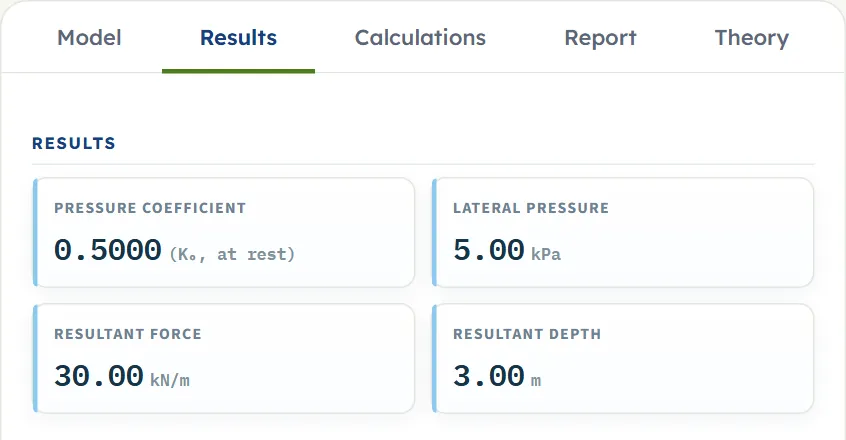
| कार्ड | प्रतीक | यह क्या है | उदाहरण |
|---|---|---|---|
| दाब गुणांक | K | उपयोग किया गया गुणांक, कोष्ठक में इसके प्रकार के साथ: (K0, विरामावस्था), (Ka, सक्रिय) या (दर्ज किया गया)। | 0.5000 |
| पार्श्व दाब | σH | वह दाब जो अधिभार दीवार पर जोड़ता है, प्रत्येक गहराई पर समान होता है। | 5.00 kPa |
| परिणामी बल | P | दीवार की प्रति इकाई लंबाई का परिणामी बल, kN/m (अन्य प्रणालियों में tf/m या kip/ft) में। | 30.00 kN/m |
| परिणामी की गहराई | zR | भूमि के नीचे की वह गहराई जिस पर P कार्य करता है, हमेशा H/2; यह आधार के ऊपर P की ऊँचाई भी है। | 3.00 m |
संख्याओं का उपयोग करना
- दाब आरेख एक आयत है: पूर्ण ऊँचाई H पर σH। दीवार की गणना में इसे मृदा-दाब और जल-दाब आरेखों में जोड़ें।
- P दीवार की प्रति इकाई लंबाई का एक बल है, और भूमि के नीचे zR = H/2 पर कार्य करता है।
- विश्लेषण करें (Analyze) के बाद इकाई प्रणाली को बदलने से नए रन के बिना कार्ड, आरेख और रिपोर्ट पुन: व्यवस्थित हो जाते हैं। इनपुट संपादित करें मॉडल को अनलॉक करता है और परिणामों को साफ़ करता है।
Calculations टैब और रिपोर्ट
गणनाएँ (Calculations) टैब कार्य को तीन क्रमांकित चरणों में लिखता है। प्रत्येक चरण अपना समीकरण (या, दर्ज किए गए K के लिए, मान), आपके नंबरों के साथ समीकरण, और परिणाम दिखाता है; पहले दो चरण एक संक्षिप्त नोट जोड़ते हैं:
- पार्श्व मृदा-दाब गुणांक — K0 = 1 − sin φ′, या Ka = tan²(45° − φ′/2), या दर्ज किया गया मान, उस संख्या के साथ जो यह देता है।
- पार्श्व दाब — σH = K · q, इस नोट के साथ कि पूरी प्रतिधारित सतह पर भार प्रत्येक गहराई पर ऊर्ध्वाधर प्रतिबल को q तक बढ़ा देता है, इसलिए जोड़ा गया दाब दीवार के शीर्ष से उसके आधार तक समान रहता है।
- परिणामी और उसकी गहराई — P = σH · H और zR = H / 2, परिणामों के साथ।
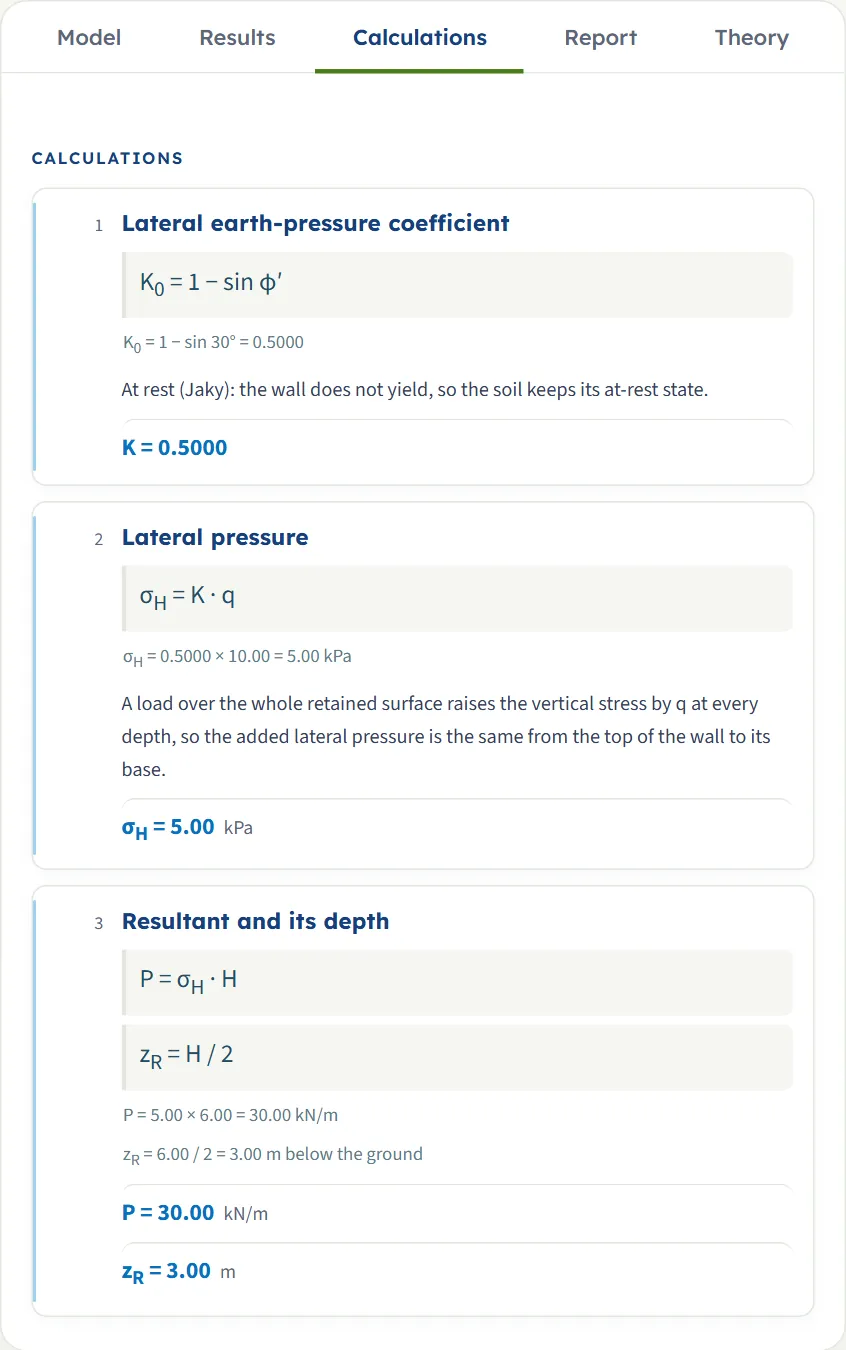
विश्लेषण करें (Analyze) से पहले टैब कहता है “पार्श्व दाब की गणना करने के लिए मॉडल टैब पर विश्लेषण करें दबाएं।”
रिपोर्ट
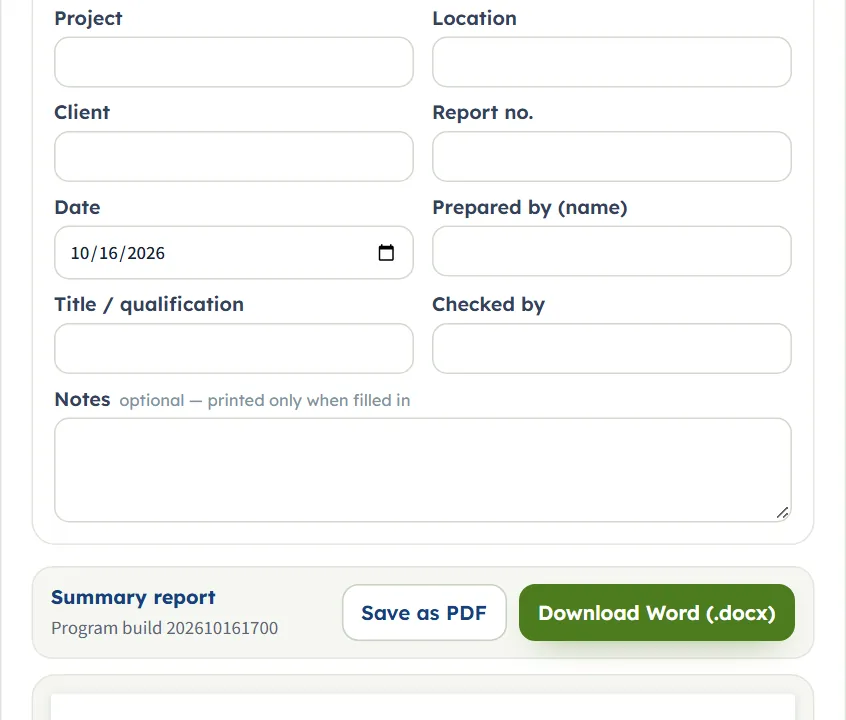
रिपोर्ट (Report) टैब में कवर भरें (परियोजना, स्थान, क्लाइंट, रिपोर्ट संख्या, दिनांक, तैयारकर्ता, शीर्षक, जाँचकर्ता, और वैकल्पिक नोट्स)। विवरण इस ब्राउज़र में रखे जाते हैं। विश्लेषण करें के बाद, PDF के रूप में सहेजें और Word (.docx) डाउनलोड करें उपलब्ध हैं; उससे पहले वे ग्रे (निष्क्रिय) हैं। बटनों के नीचे का पूर्वावलोकन स्वयं रिपोर्ट है।
रिपोर्ट के छह भाग हैं: 1 परिचय और दायरा, 2 इनपुट डेटा, 3 गणना (तीन चरणों में से प्रत्येक के लिए एक भाग), 4 परिणाम, 5 सारांश और 6 संदर्भ। यह एलिवेशन, प्लान और 3D ड्राइंग को वहन करती है, और रूपांतरण स्थिरांक के साथ इकाइयों को बताती है।
सिद्धांत (Theory) टैब में पाँच अनुभाग हैं: दीवार पर एकसमान भार, पार्श्व दाब, परिणामी और क्रिया की रेखा, एक हल किया गया उदाहरण, और संदर्भ।
हल किया गया उदाहरण: मॉड्यूल का अपना उदाहरण
मॉड्यूल इस उदाहरण पर खुलता है, ताकि आप अपनी स्क्रीन पर संख्याओं का अनुसरण कर सकें।
| काट | इनपुट | मान |
|---|---|---|
| ज्यामिति | दीवार की ऊंचाई | H = 6 m |
| एकसमान भार | अधिभार | q = 10 kPa |
| पार्श्व दाब गुणांक | विकल्प, घर्षण कोण | विरामावस्था · कठोर दीवार; φ′ = 30° |
चरण 1: गुणांक
K0 = 1 − sin 30° = 1 − 0.5 = 0.5000।
चरण 2: पार्श्व दाब
σH = K · q = 0.5000 × 10.00 = 5.00 kPa, दीवार के शीर्ष से उसके आधार तक प्रत्येक गहराई पर।
चरण 3: परिणामी और इसकी गहराई
ये परिणाम टैब पर चार नंबर हैं, और गणना टैब के तीन चरण हैं।
वही दीवार, सक्रिय
सक्रिय · लचीली दीवार चुनें और फिर से विश्लेषण करें दबाएं (इनपुट संपादित करें के बाद)। Ka = tan²(45° − 30°/2) = tan²(30°) = 0.3333, इसलिए σH = 3.33 kPa और P = 20.00 kN/m, 3.00 m पर: विरामावस्था बल का दो-तिहाई।
अमेरिकी इकाइयों में उसी प्रकार की दीवार
US पर स्विच करें और H = 20 ft और q = 0.25 ksf दर्ज करें, 30° पर विरामावस्था गुणांक के साथ। मॉड्यूल K = 0.5000, σH = 0.1250 ksf, P = 2.50 kip/ft, zR = 10.00 ft पर देता है, जो हाथ से गणना करने पर 0.5 × 0.25 = 0.125 ksf, 0.125 × 20 = 2.50 kip/ft और 20/2 = 10 ft है।
प्रत्येक इनपुट उत्तर को कैसे बदलता है
प्रत्येक पंक्ति उदाहरण में एक चीज़ बदलती है (H = 6 m, q = 10 kPa, φ′ = 30°, विरामावस्था) और मॉड्यूल को फिर से चलाती है। नंबर वे हैं जो मॉड्यूल देता है, इसलिए आप किसी भी पंक्ति को पुन: उत्पन्न कर सकते हैं।
| परिवर्तन | K | σH (kPa) | P (kN/m) | zR (m) | क्या होता है |
|---|---|---|---|---|---|
| डिफ़ॉल्ट उदाहरण: विरामावस्था, φ′ = 30° | 0.5000 | 5.00 | 30.00 | 3.00 | संदर्भ |
| सक्रिय दीवार | 0.3333 | 3.33 | 20.00 | 3.00 | Ka = tan²(30°) K0 की जगह लेता है; दाब और बल दो-तिहाई हैं |
| K दर्ज किया गया = 0.3 | 0.3000 | 3.00 | 18.00 | 3.00 | घर्षण कोण का उपयोग नहीं किया जाता है; σH = 0.3 × 10 |
| K दर्ज किया गया = 3 | 3.0000 | 30.00 | 180.00 | 3.00 | सबसे बड़ा मान जिसे मॉड्यूल स्वीकार करता है |
| φ′ = 25° (विरामावस्था) | 0.5774 | 5.77 | 34.64 | 3.00 | छोटा घर्षण कोण बड़ा K0 देता है |
| φ′ = 35° (विरामावस्था) | 0.4264 | 4.26 | 25.59 | 3.00 | बड़ा घर्षण कोण छोटा K0 देता है |
| φ′ = 40° (विरामावस्था) | 0.3572 | 3.57 | 21.43 | 3.00 | फिर से छोटा |
| सक्रिय, φ′ = 35° | 0.2710 | 2.71 | 16.26 | 3.00 | सक्रिय गुणांक फिर से दोनों में छोटा है |
| φ′ = 0° (विरामावस्था) | 1.0000 | 10.00 | 60.00 | 3.00 | K = 1: पूर्ण अधिभार दीवार पर कार्य करता है |
| H = 4 m | 0.5000 | 5.00 | 20.00 | 2.00 | σH नहीं बदलता है; P और zR H का अनुसरण करते हैं |
| H = 8 m | 0.5000 | 5.00 | 40.00 | 4.00 | वही, ऊपर की ओर |
| q = 20 kPa | 0.5000 | 10.00 | 60.00 | 3.00 | σH और P दोगुने हो जाते हैं |
| q = 0 | 0.5000 | 0.00 | 0.00 | 3.00 | कोई दाब नहीं; परिणामी शून्य है |
पैटर्न सूत्रों का अनुसरण करता है: P = K q H तीनों में से प्रत्येक के समानुपाती है, और zR केवल दीवार की ऊँचाई पर निर्भर करता है।
संदेश: जब मॉड्यूल रुकता है
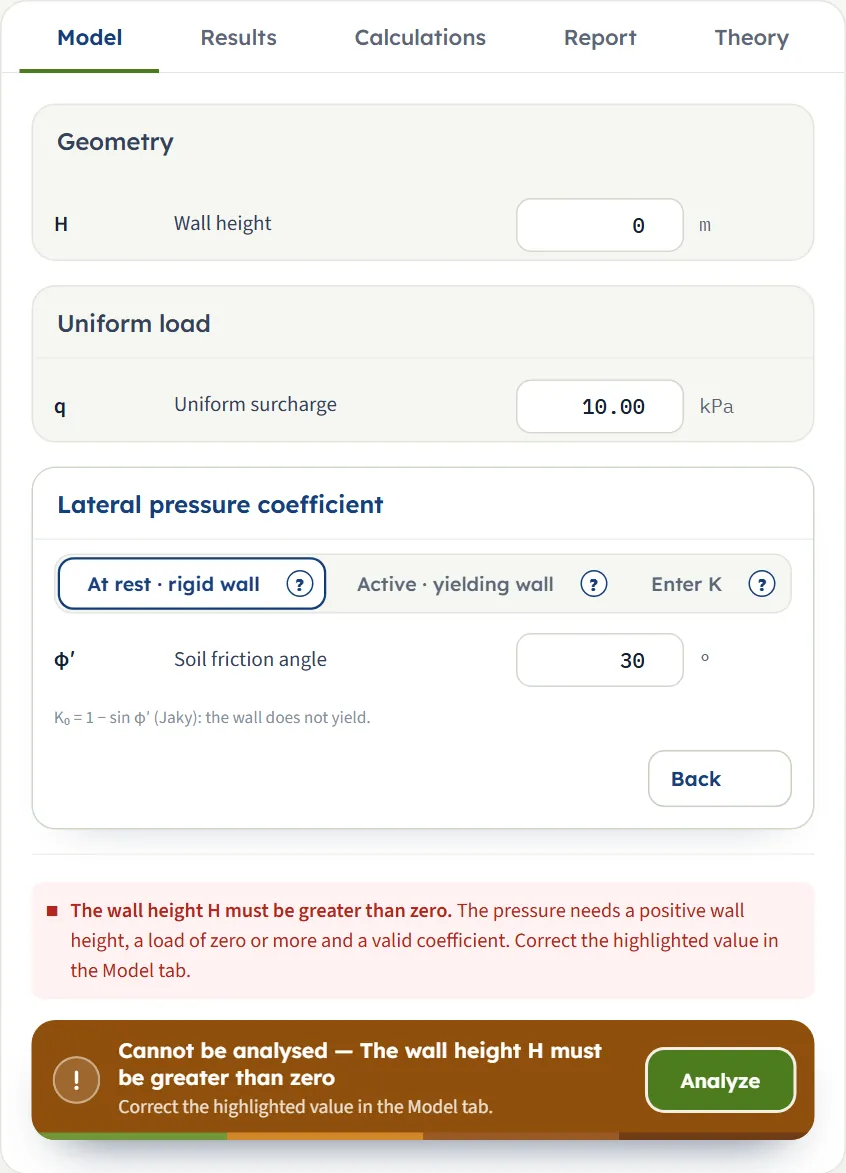
मॉड्यूल उन नंबरों की जाँच करता है जिनकी उसे आवश्यकता है: दीवार की ऊँचाई, अधिभार, और घर्षण कोण (या दर्ज किया गया K)। जब उनमें से किसी का उपयोग नहीं किया जा सकता है तो यह रुक जाता है, और कुछ भी गणना नहीं की जाती है।
- मॉडल टैब में विश्लेषण करें पट्टी के ऊपर एक लाल संदेश दिखाई देता है, और पट्टी भूरी हो जाती है और पढ़ती है विश्लेषण नहीं किया जा सकता, जिसके बाद संदेश आता है।
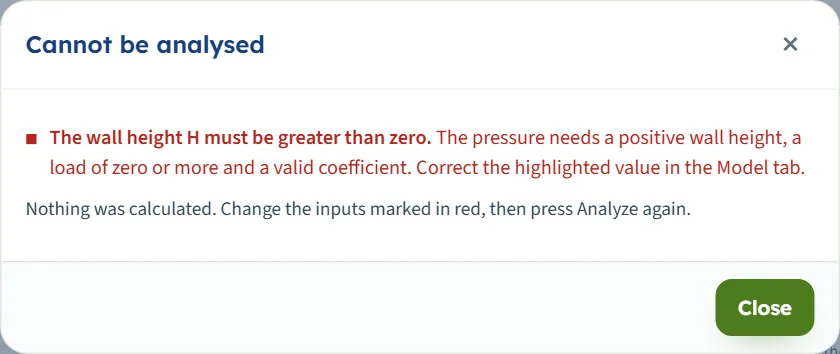
- यदि आप विश्लेषण करें दबाते हैं, तो विश्लेषण नहीं किया जा सकता शीर्षक वाली विंडो संदेश देती है और कहती है “कुछ भी परिकलित नहीं किया गया था। लाल रंग में चिह्नित इनपुट बदलें, फिर से विश्लेषण करें दबाएं।”
- परिणाम टैब कहता है “परिकलित नहीं — मॉडल टैब देखें।”, और आरेख कहते हैं “परिकलित नहीं — मॉडल टैब में हाइलाइट किए गए इनपुट को सही करें”।
| प्रकार | कब | संदेश और क्या करना है |
|---|---|---|
| ठहराव | दीवार की ऊंचाई शून्य, ऋणात्मक या खाली है | “दीवार की ऊंचाई H शून्य से अधिक होनी चाहिए।” शून्य से अधिक ऊंचाई दर्ज करें। |
| ठहराव | अधिभार ऋणात्मक या खाली है | “अधिभार q शून्य या अधिक होना चाहिए।” शून्य या धनात्मक भार दर्ज करें। |
| ठहराव | विरामावस्था या सक्रिय चुना गया है और φ′ 0° से 90° से कम के बाहर है, या खाली है | “0° से 90° से कम तक का घर्षण कोण φ′ दर्ज करें।” उस सीमा में एक कोण दर्ज करें, या K दर्ज करें चुनें। |
| ठहराव | K दर्ज करें चुना गया है और K 0 से 3 के बाहर है, या खाली है | “0 और 3 के बीच एक गुणांक K दर्ज करें।” उस सीमा में एक मान दर्ज करें। |
प्रत्येक संदेश उन्हीं दो वाक्यों के साथ जारी रहता है: “दाब के लिए एक धनात्मक दीवार ऊँचाई, शून्य या उससे अधिक का भार और एक मान्य गुणांक आवश्यक है। मॉडल टैब में हाइलाइट किए गए मान को सही करें।”
जब एक से अधिक मान गलत होते हैं, तो संदेशों को एक साथ जोड़ दिया जाता है, उदाहरण के लिए “दीवार की ऊँचाई H शून्य से अधिक होनी चाहिए; अधिभार q शून्य या उससे अधिक होना चाहिए।” K दर्ज करें चुने जाने पर घर्षण कोण का उपयोग नहीं किया जाता है, इसलिए इसके बॉक्स को चेक नहीं किया जाता है।
उत्कृष्ट अभ्यास और सामान्य गलतियाँ
- K को इस आधार पर चुनें कि दीवार को कैसे रोका गया है, न कि आदत के आधार पर। डिफ़ॉल्ट, विरामावस्था (at rest), ऐसी दीवार के लिए है जो हिलती नहीं है। सक्रिय (active) तभी चुनें जब दीवार इतनी झुक जाए कि वह उस स्थिति तक पहुँच जाए; यदि आप सुनिश्चित नहीं हैं, तो दोनों का विश्लेषण करें और तुलना करें।
- इस मॉड्यूल का उपयोग केवल पूरी प्रतिधारित सतह पर भार के लिए करें। सीमित चौड़ाई या लंबाई वाला भार, या दीवार से दूर शुरू होने वाला भार, स्ट्रिप भार, क्षेत्र भार या रैंप भार मॉड्यूल, या बिंदु, रेखा या त्रिभुजाकार भार मॉड्यूल के अंतर्गत आता है।
- q को दाब के रूप में दर्ज करें, प्रति इकाई क्षेत्रफल भार, न कि दीवार के प्रति मीटर बल के रूप में। US इकाइयों में q, ksf में होता है: 10 kPa, 0.2089 ksf के बराबर है।
- P को प्रति इकाई लंबाई पढ़ें। यह kN/m में है, इसलिए दीवार की कुल लंबाई पर बल की आवश्यकता होने पर ही इसे दीवार की लंबाई से गुणा करें।
- परिणाम को अन्य दाबों में जोड़ें। σH केवल अधिभार घटक है; दीवार की गणना इसे मृदा के पार्श्व मृदा दाब और जल दाब के साथ जोड़ती है।
- किसी अन्य स्रोत से मान के लिए K दर्ज करें, 0 से 3 तक, जैसे कि अति-समेकित K0 या Coulomb Ka। तब घर्षण कोण का उपयोग नहीं किया जाता है।
- अपने मानों को ध्यान में रखें। मॉड्यूल हर बार अपने उदाहरण पर खुलता है और आपके द्वारा टाइप किए गए मानों को नहीं रखता है; रिपोर्ट एक विश्लेषण का रिकॉर्ड है।
- प्रणाली बदलने के बाद इकाइयों की जाँच करें: बॉक्स के बगल में दिखाई गई इकाइयों में मान दर्ज करें।
अक्सर पूछे जाने वाले प्रश्न
एकसमान अधिभार से पार्श्व दाब की गणना कैसे की जाती है?
एक भार q पूरी प्रतिधारित सतह पर, प्रत्येक गहराई पर ऊर्ध्वाधर प्रतिबल को q से बढ़ा देता है, और दीवार इसका K अंश महसूस करती है: σH = K · q। परिणामी बल P = σH · H है, जो दीवार की प्रति इकाई लंबाई पर, भूमि के नीचे zR = H/2 पर कार्य करता है। मॉड्यूल के उदाहरण के लिए, K0 = 0.5000, σH = 5.00 kPa और P = 30.00 kN/m, 3.00 m पर है।
प्रत्येक गहराई पर दाब समान क्यों है?
चूँकि भार पूरी प्रतिधारित सतह को कवर करता है, यह प्रत्येक गहराई पर ऊर्ध्वाधर प्रतिबल को समान q से बढ़ाता है, और गुणांक K एक स्थिरांक है। आरेख दीवार के शीर्ष से उसके आधार तक एक आयत है, इसलिए परिणामी बल मध्य-ऊँचाई पर कार्य करता है।
क्या मुझे विरामावस्था (at-rest) या सक्रिय (active) गुणांक का उपयोग करना चाहिए?
ऐसी दीवार के लिए विरामावस्था, K0 = 1 − sin φ′ का उपयोग करें जो हिल नहीं सकती: प्रॉप की गई, एंकरित या अन्यथा रोकी गई। सक्रिय, Ka = tan²(45° − φ′/2) का उपयोग केवल उस दीवार के लिए करें जो इतनी झुकती है कि मृदा अपनी सक्रिय स्थिति तक पहुँच सके। φ′ = 30° के लिए दोनों गुणांक 0.5000 और 0.3333 हैं।
यदि भार पूरी सतह को कवर नहीं करता है तो क्या होगा?
तब यह इस मॉड्यूल के अर्थ में एकसमान भार नहीं है। दीवार के समानांतर स्ट्रिप पर भार, रेखा भार, बिंदु भार, त्रिभुजाकार भार, रैंप भार या आयताकार भारित क्षेत्रों में से प्रत्येक का अपना अधिभार (Surcharge Loads) मॉड्यूल है, जो प्रत्येक गहराई पर दाब और उसका परिणामी बल देता है।
क्या परिणाम में मृदा का मृदा दाब और जल दाब शामिल है?
नहीं। परिणाम केवल अधिभार घटक है। आप इसे दीवार गणना में मृदा-दाब और जल-दाब आरेखों में जोड़ते हैं।
मॉड्यूल किन मानों को स्वीकार करता है?
दीवार की ऊँचाई शून्य से अधिक होनी चाहिए, अधिभार शून्य या उससे अधिक, घर्षण कोण 0° से 90° से कम (विरामावस्था और सक्रिय विकल्पों के लिए) और दर्ज किया गया गुणांक 0 से 3 के बीच होना चाहिए। इसके अलावा कुछ भी होने पर विश्लेषण एक संदेश के साथ रुक जाता है जो मान का नाम बताता है।
क्या मैं ड्राइंग पर भार को खींच (drag) सकता हूँ?
नहीं: एकसमान भार पूरी प्रतिधारित सतह को कवर करता है, इसलिए इसकी कोई स्थिति नहीं होती है। मॉडल टैब में q, H या K बदलें; ड्राइंग तदनुसार बदल जाएगी। विश्लेषण (Analyze) के बाद इनपुट तब तक लॉक रहते हैं जब तक आप इनपुट संपादित करें नहीं दबाते।
यह किन इकाइयों का उपयोग करता है, और उत्तर की इकाइियाँ क्या हैं?
SI · kN, SI · tf या US, हेडर में किसी भी समय स्विच किया जा सकता है, विश्लेषण के बाद भी। दाब kPa, t/m² या ksf में है, और प्रति इकाई लंबाई परिणामी बल kN/m, tf/m या kip/ft में है; गहराई m या ft में है।
परिणामी बल मध्य-ऊँचाई पर क्यों कार्य करता है?
दाब दीवार की ऊँचाई पर स्थिर है, इसलिए इसका परिणामी बल, σH H, आयत के मध्य में कार्य करता है: zR = H/2 भूमि के नीचे, जो आधार से H/2 ऊपर भी है।
रिपोर्ट में क्या शामिल है?
आपकी परियोजना विवरण और सारांश के साथ एक कवर, फिर छह भाग: परिचय और दायरा, इनपुट डेटा, चरण-दर-चरण गणना, परिणाम, सारांश और संदर्भ, एलिवेशन, प्लान और 3D ड्राइंग के साथ। विश्लेषण के बाद इसे PDF या Word फ़ाइल के रूप में सहेजा जाता है।
क्या मॉड्यूल मेरे इनपुट याद रखता है?
नहीं। हर बार पेज खोलने पर यह अपने उदाहरण (6 m दीवार, 10 kPa, 30°, विरामावस्था) पर खुलता है। आपके द्वारा टाइप किए गए रिपोर्ट कवर विवरण ब्राउज़र में रखे जाते हैं, और इकाई प्रणाली याद रखी जाती है।