

एक नज़र में स्क्रीन
GeoTerva का प्रत्येक मॉड्यूल एक ही वर्कस्पेस में खुलता है। बाईं ओर एक ड्राइंग आपके इनपुट का अनुसरण करती है; दाईं ओर एक पैनल में पाँच टैब में मॉडल और उसके उत्तर होते हैं। इसे एक बार सीखें और प्रत्येक मॉड्यूल, फ़ुटिंग से लेकर पाइल समूह तक, एक ही तरह से पढ़ा जाता है।
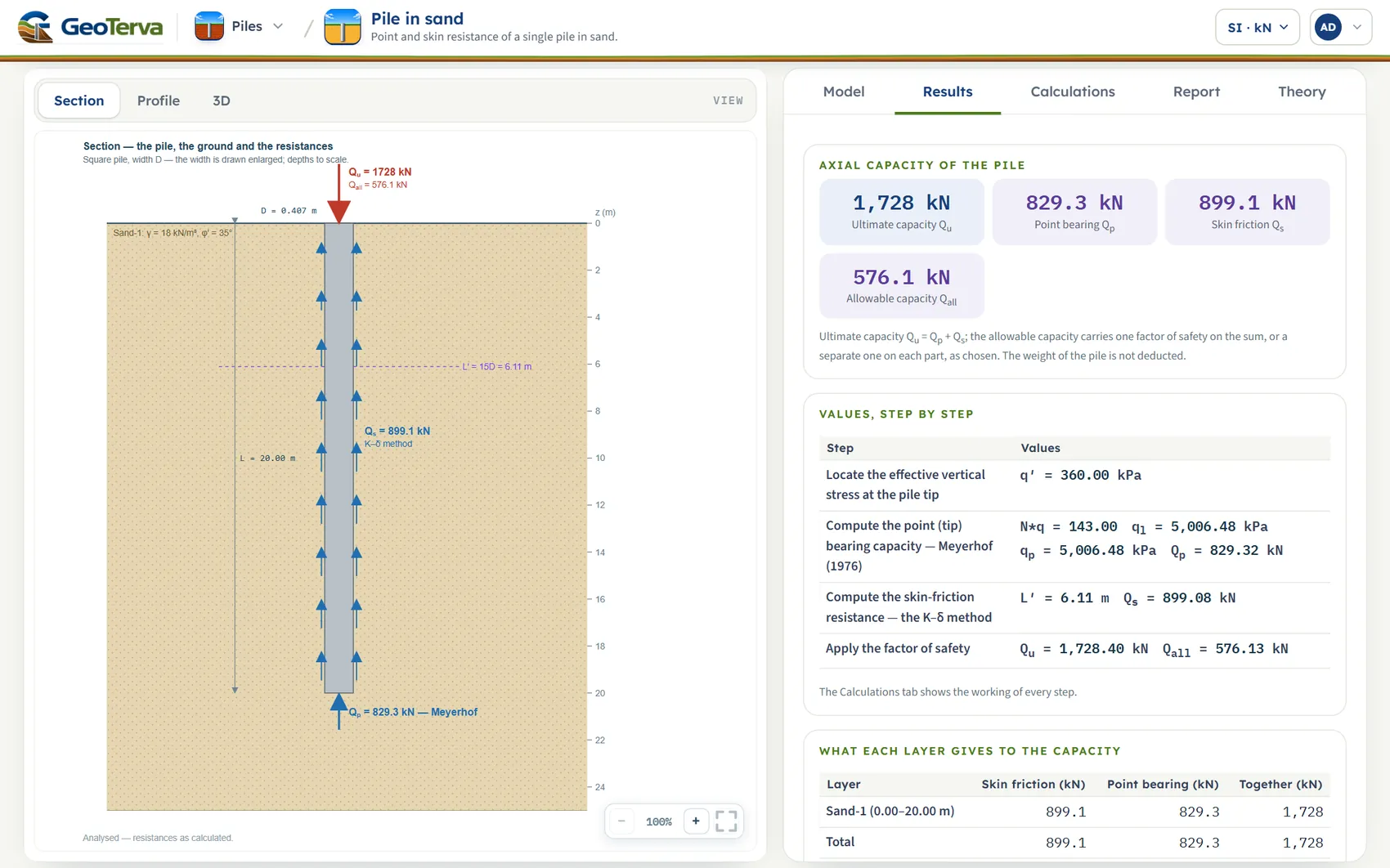
- फ़ैमिली मेनू। मॉड्यूल की फ़ैमिली की सूची खोलता है, ताकि आप कैटलॉग पर वापस जाए बिना एक से दूसरे पर जा सकें।
- इकाइयाँ। SI · kN, SI · tf या US। इसे किसी भी समय बदला जा सकता है, विश्लेषण (Analyze) के बाद भी।
- खाता मेनू। आपका खाता, आपका प्लान और साइन आउट करें।
- ड्राइंग के दृश्य। पाइल मॉड्यूल के लिए काट (Section), प्रोफ़ाइल और 3D; प्रत्येक मॉड्यूल अपने स्वयं के दृश्य का नाम देता है।
- ड्राइंग। इनपुट से स्केल के अनुसार तैयार की गई; विश्लेषण (Analyze) के बाद यह परिणाम दर्शाती है।
- ज़ूम। माइनस, प्लस और फिट; माउस व्हील भी ज़ूम करता है।
- पांच टैब। मॉडल, परिणाम, गणनाएँ, रिपोर्ट और सिद्धांत।
- पैनल। यहाँ परिणाम टैब है: संख्याओं में उत्तर, चरण-दर-चरण, परत-दर-परत।
- लेआउट
- बाईं ओर ड्राइंग, दाईं ओर पैनल; फ़ोन पर ड्राइंग पैनल के ऊपर स्थित होती है।
- टैब
- मॉडल · परिणाम · गणनाएँ · रिपोर्ट · सिद्धांत
- इकाइयाँ
- SI · kN, SI · tf और US, किसी भी समय स्विच करने योग्य
- आपका कार्य
- पाइल और अधिकांश अन्य मॉड्यूल: आपके टाइप करते ही ब्राउज़र में रखे जाते हैं, और जब आप प्रतिलिपि चाहते हैं तो मॉडल फ़ाइल या त्वरित सहेजें में सहेजे जाते हैं। अधिभार (Surcharge Loads) मॉड्यूल हर बार अपने स्वयं के उदाहरण पर खुलते हैं; मॉडल को सुरक्षित रखने के लिए उसे एक फ़ाइल में सहेजें
- आउटपुट
- PDF या Word (.docx) के रूप में एक सारांश रिपोर्ट
- इस पर कार्य करता है
- डेस्कटॉप, टैबलेट या फ़ोन का ब्राउज़र; कुछ भी इंस्टॉल करने की आवश्यकता नहीं
चार चरणों में वर्कफ़्लो
- मॉडल का वर्णन करें
मॉडल टैब खोलें और इसके अनुभागों को ऊपर से देखें: ज़मीन, पानी, संरचना, विधियाँ, डिज़ाइन मान। बाईं ओर की ड्राइंग हर बदलाव का अनुसरण करती है।
- विश्लेषण करें दबाएं
पैनल के निचले भाग में विश्लेषण करें (Analyze) बार मॉडल की जाँच करता है और गणना चलाता है। जब यह पूरा हो जाता है तो इनपुट लॉक हो जाते हैं और उत्तर तैयार हो जाते हैं।
- उत्तर पढ़ें
परिणाम टैब संख्याएँ और निर्णय देता है, गणनाएँ टैब कार्य के साथ हर चरण को लिखता है, और ड्राइंग अब परिणाम दर्शाती है।
- रिपोर्ट लें
रिपोर्ट टैब सारांश रिपोर्ट का कवर पेज भरता है और इसे PDF या Word फ़ाइल के रूप में सहेजता है। सिद्धांत टैब हर संख्या के पीछे की विधि की व्याख्या करता है।
मॉडल (Model) टैब
मॉडल टैब अनुभागों का एक कॉलम है: पहले मॉडल डेटा, फिर मॉड्यूल के अनुभाग, जैसे ज़मीन, भूजल स्तर, पाइल, विधियाँ और डिज़ाइन मान। जब आप इसके शीर्षक पर क्लिक करते हैं तो एक अनुभाग खुलता है; अनुभाग के निचले भाग में अगला और पीछे बटन आपको क्रम में उनके माध्यम से ले जाते हैं।
मॉडल डेटा: नाम, फ़ाइलें और त्वरित सहेजें
पहला अनुभाग हर मॉड्यूल में समान होता है।
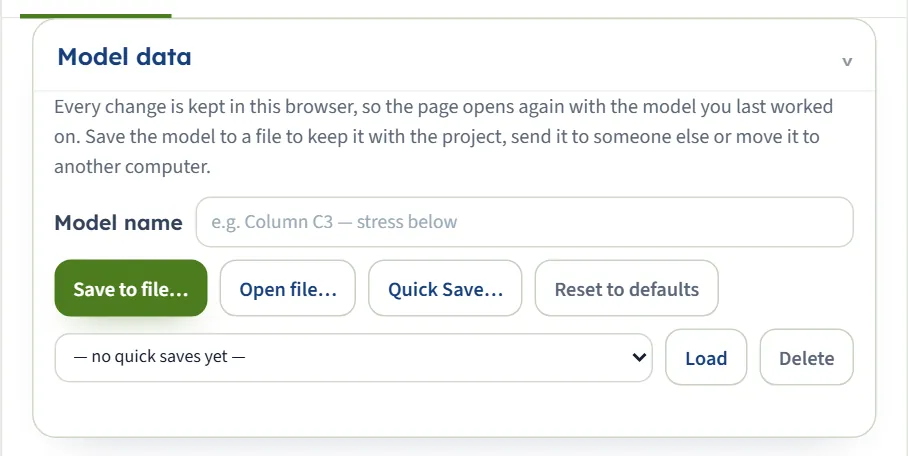
- मॉडल का नाम मॉडल के लिए एक स्वतंत्र लेबल है, 80 वर्णों तक।
- फ़ाइल में सहेजें… पूरे मॉडल को आपके कंप्यूटर पर एक फ़ाइल में सहेजता है; आप फ़ोल्डर और नाम चुनते हैं। फ़ाइल खोलें… ऐसी फ़ाइल को वापस पढ़ता है। प्रत्येक मॉड्यूल अपनी स्वयं की फ़ाइल का प्रकार लिखता है, .gtrv और तीन अक्षर जो मॉड्यूल का नाम बताते हैं (उदाहरण के लिए Terzaghi मॉड्यूल के लिए .gtrvbtz); पुराने संस्करण (.json) की फ़ाइल भी खुल जाती है। GeoTerva को कंप्यूटर (Edge या Chrome) पर एक ऐप के रूप में इंस्टॉल करने से ये फ़ाइल प्रकार पंजीकृत हो जाते हैं, ताकि एक फ़ाइल अपने मॉड्यूल का आइकन दिखा सके और डबल क्लिक के साथ खुल सके।
- त्वरित सहेजें… इस ब्राउज़र में मॉडल का एक नामित संस्करण रखता है। इसके नीचे की सूची में त्वरित सहेजें होते हैं; लोड करें एक को वापस लाता है और हटाएं उसे हटा देता है।
- डिफ़ॉल्ट पर रीसेट करें उस हल किए गए उदाहरण पर वापस जाता है जिसके साथ मॉड्यूल खुला था।
प्रत्येक बदलाव को आपके काम करते समय इस ब्राउज़र में भी रखा जाता है, इसलिए पेज उस मॉडल के साथ फिर से खुलता है जिस पर आपने अंतिम बार काम किया था। फ़ाइल वह है जिसे आप प्रोजेक्ट के साथ रखते हैं, किसी सहकर्मी को भेजते हैं या दूसरे कंप्यूटर पर ले जाते हैं।
अनुभाग, (?) बटन और पीछे / अगला
प्रत्येक अनुभाग के निचले भाग में एक संक्षिप्त नोट होता है जो बताता है कि यह क्या पूछता है और क्यों। शीर्षक या विकल्प के बगल में एक गोल (?) एक ड्राइंग और मॉडल के उस हिस्से के पीछे के सूत्र के साथ एक सहायता विंडो खोलता है। सहायता विंडो कभी कुछ नहीं बदलती; इसे बंद करें या क्रॉस के साथ बंद करें।
विकल्प: बटन जो तय करते हैं कि आगे क्या पूछा जाएगा
एक विकल्प बटनों की एक पंक्ति है, उदाहरण के लिए वृत्ताकार या वर्गाकार, चालित, बोर की गई या जैक की गई। जिस बटन को आप दबाते हैं वह अन्य फ़ील्ड को चालू या बंद कर देता है: एक विधि जिसे एक और संख्या की आवश्यकता होती है, वह अपना बॉक्स दृश्य में लाती है, और एक फ़ील्ड जो अब लागू नहीं होती है वह गायब हो जाती है। ड्राइंग तुरंत अनुसरण करती है।
परतें: जोड़ें, संपादित करें, हटाएं
मृदा प्रोफ़ाइल वाले मॉड्यूल ज़मीन की सतह से नीचे एक-एक करके परतें लेते हैं।
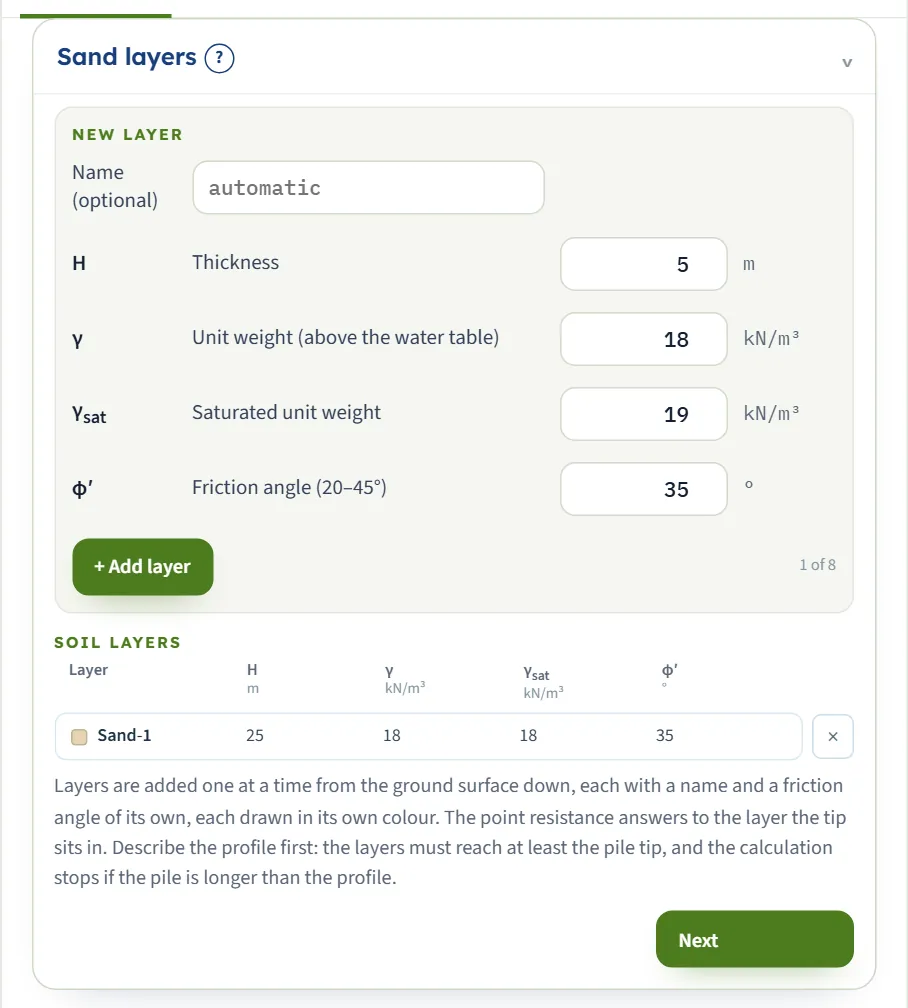
- ऊपर नई परत फ़ॉर्म भरें: एक वैकल्पिक नाम, मोटाई और मृदा मान।
- + परत जोड़ें दबाएं। परत नीचे मृदा परतें तालिका में शामिल हो जाती है और काउंटर ("2 का 8") आगे बढ़ जाता है। आठ परतों तक दर्ज की जा सकती हैं।
- एक परत को बदलने के लिए, उसकी पंक्ति पर क्लिक करें। फ़ॉर्म अपने शीर्षक में संपादन · परत n के साथ खुलता है; आपके टाइप करते ही बदलाव लागू हो जाते हैं, और संपन्न इसे बंद कर देता है। परत हटाएं उस परत को हटा देता है।
- एक पंक्ति के अंत में छोटा क्रॉस भी एक परत को हटा देता है।
प्रत्येक परत को ड्राइंग में अपने स्वयं के रंग में खींचा जाता है, और वही रंग इसे परतों की तालिका में चिह्नित करता है।
मान जो स्वयं भर जाते हैं
कुछ बॉक्स में एक मान होता है जिसे मॉड्यूल आपके अन्य इनपुट से तैयार करता है: एक चार्ट रीडिंग, एक गुणांक जो पाइल की स्थापना का अनुसरण करता है, एक डिफ़ॉल्ट जो घर्षण कोण का अनुसरण करता है। वे आपके लिए भरे जाते हैं और आपके मॉडल बदलने पर अद्यतित रखे जाते हैं। अपने स्वयं के मान का उपयोग करने के लिए किसी पर टाइप करें; मॉड्यूल का मान वापस पाने के लिए बॉक्स को खाली करें।
विश्लेषण करें (Analyze), लॉक और इनपुट संपादित करें
मॉडल टैब के निचले भाग में बार मॉडल की स्थिति दिखाता है। पहले रन से पहले यह विश्लेषित नहीं पढ़ता है और आपको बताता है कि मॉड्यूल को अभी भी क्या चाहिए; विश्लेषण करें (Analyze) दबाएं।
जब रन समाप्त हो जाता है तो बार रन की रिपोर्ट करता है (हरा, या भूरा जब रन में चेतावनियाँ हों) और विश्लेषित पढ़ता है। उस क्षण से:
- इनपुट लॉक हो गए हैं। जो संख्याएँ आप देखते हैं वे परिणामों के पीछे की संख्याएँ हैं, इसलिए उन्हें गलती से संपादित नहीं किया जा सकता है।
- इनपुट संपादित करें मॉडल को अनलॉक करता है। यह परिणामों को साफ़ करता है, और बार विश्लेषण करें (Analyze) पर वापस आ जाता है।
- चेतावनियाँ रन की सावधानियों और नोटों को दिखाती है, जिसमें उनकी संख्या कोष्ठक में होती है। अधिकांश मान्यताएं और सावधानियां रिपोर्ट में भी मुद्रित होती हैं।
- इकाई प्रणाली को अभी भी बदला जा सकता है। इकाइयों को स्विच करने के लिए नए रन की आवश्यकता नहीं है।
यदि कुछ गायब है या असंभव है, तो बार भूरा हो जाता है और विश्लेषण नहीं किया जा सकता — समाधान की एक शर्त पूरी नहीं हुई है शीर्षक वाली एक विंडो सूचीबद्ध करती है कि क्या गलत है, स्पष्ट शब्दों में और इसके बारे में क्या करना है, उदाहरण के लिए कि परतों को पाइल के सिरे तक पहुंचना चाहिए। कुछ भी गणना नहीं की जाती है; लाल रंग में चिह्नित इनपुट बदलें और फिर से विश्लेषण करें (Analyze) दबाएं।
ड्राइंग: दृश्य, ज़ूम और ड्रैगिंग
ड्राइंग आपके इनपुट से, स्केल के अनुसार, आपके टाइप करते ही बनाई जाती है। इसके ऊपर के बटन दृश्य चुनते हैं: पाइल मॉड्यूल के लिए काट (Section), प्रोफ़ाइल और 3D, और अधिक जहाँ एक मॉड्यूल के पास दिखाने के लिए अधिक हो (पार्श्व पाइल और पाइल समूह के अपने दृश्य हैं, जो उनके मैनुअल में वर्णित हैं)। विश्लेषण (Analyze) के बाद, परिणाम दिखाने वाले दृश्य उपलब्ध हो जाते हैं।
- ज़ूम। + और − बटन और माउस व्हील ड्राइंग को ज़ूम करते हैं; फिट बटन पूरी ड्राइंग को वापस फलक में डाल देता है।
- ड्रैगिंग। कई मॉड्यूल में आप टाइप करने के बजाय ड्राइंग की एक विशेषता को स्थानांतरित कर सकते हैं: ड्राइंग की फ़ुटिंग बताती है कि क्या खींचा जा सकता है (पाइल के लिए, भूजल स्तर, एक परत आधार और पाइल सिरा)। ड्रैगिंग इनपुट बॉक्स को बदल देती है, इसलिए दोनों हमेशा सहमत होते हैं।
- रंग। परतें ड्राइंग में, तालिका में और परिणामों में अपना रंग बनाए रखती हैं।
परिणाम और गणनाएँ
परिणाम टैब उस प्रश्न का उत्तर देता है जिसके लिए मॉड्यूल बनाया गया था: क्षमता, दाब, सुरक्षा गुणांक, सेटलमेंट। यह कार्ड पर मुख्य संख्याएँ, चरण-दर-चरण मानों की एक तालिका, और, जहाँ ज़मीन परतों में है, यह दिखाता है कि प्रत्येक परत क्या योगदान देती है। जहाँ मॉड्यूल के पास डिज़ाइन जाँच है, यह शब्दों में निर्णय बताता है, कभी भी केवल रंग से नहीं: अक्षीय पाइल मॉड्यूल में PASS या FAIL, जहाँ मॉड्यूल सीमा की जाँच करता है वहाँ OK या NOT OK।
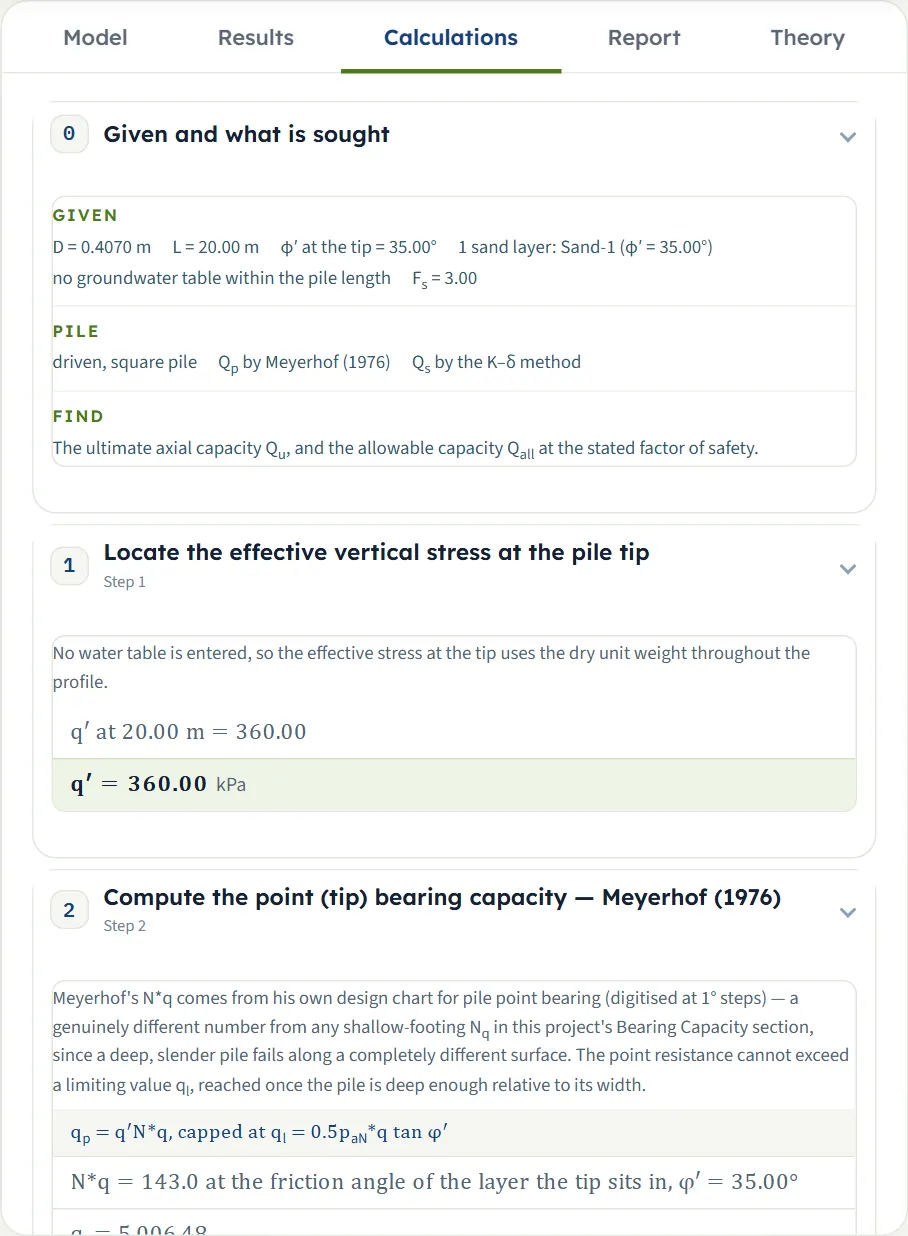
गणनाएँ टैब कार्य है। यह दिया गया है और क्या ज्ञात करना है के साथ शुरू होता है और फिर विधि का चरण-दर-चरण अनुसरण करता है; प्रत्येक चरण में एक संक्षिप्त व्याख्या, इसके प्रतीकों के साथ समीकरण, और इसमें आपकी संख्याओं के साथ समीकरण फिर से होता है, जो चरण के परिणाम के साथ समाप्त होता है। अंत में टिक के साथ चिह्नित अध्याय एक वाक्य में उत्तर है। परिणाम टैब पर प्रत्येक संख्या को यहाँ एक चरण से जोड़ा जा सकता है।
रिपोर्ट: PDF और Word
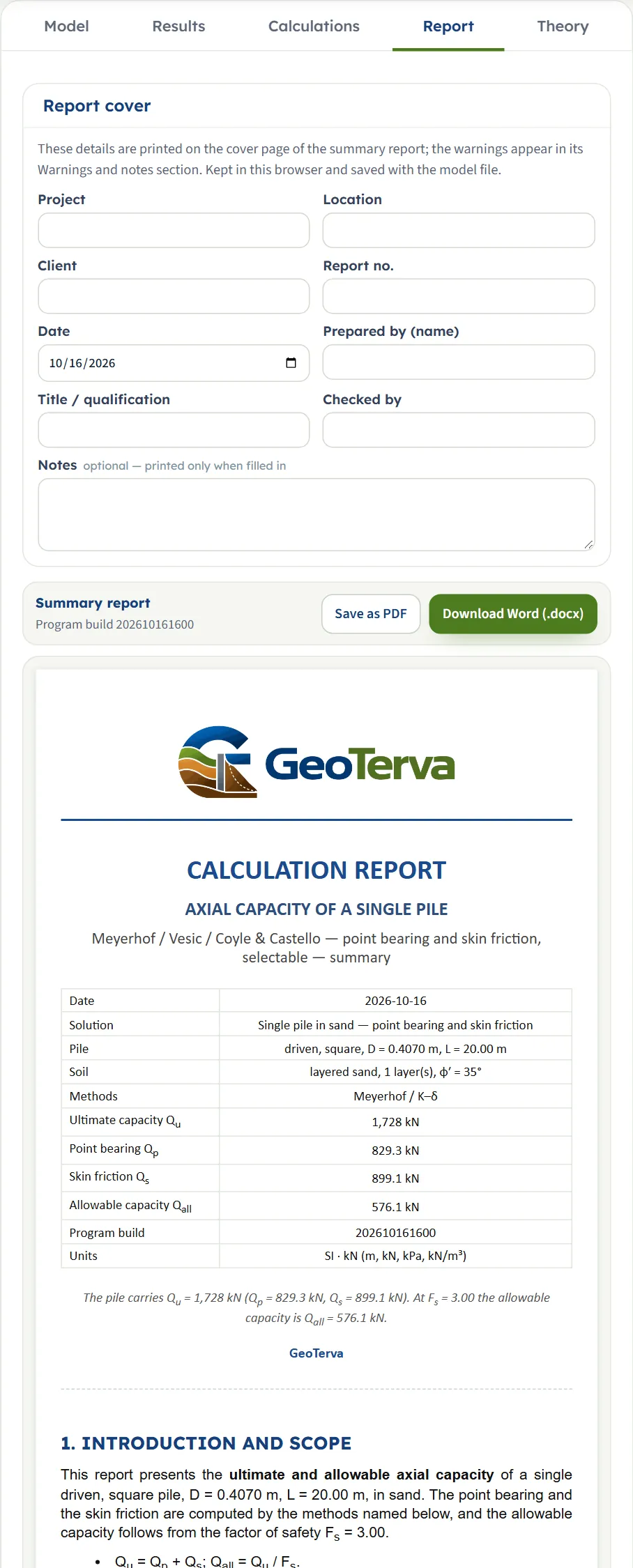
रिपोर्ट टैब एक गणना रिपोर्ट तैयार करता है जिसे आप क्लाइंट या चेकर को सौंप सकते हैं।
- रिपोर्ट कवर भरें: परियोजना, स्थान, क्लाइंट, रिपोर्ट संख्या, दिनांक, किसके द्वारा तैयार की गई, शीर्षक या योग्यता, किसके द्वारा जाँची गई, और वैकल्पिक नोट्स। विवरण ब्राउज़र में रखे जाते हैं और मॉडल फ़ाइल के साथ सहेजे जाते हैं; नोट्स केवल तभी प्रिंट किए जाते हैं जब वे भरे गए हों।
- PDF के रूप में सहेजें या Word (.docx) डाउनलोड करें दबाएं। बटनों के नीचे का पूर्वावलोकन दिखाता है कि रिपोर्ट कैसी दिखती है।
एक सारांश रिपोर्ट की संरचना हर मॉड्यूल में समान होती है: एक परिचय और दायरा, इनपुट डेटा, चरण-दर-चरण गणना, परिणाम, एक सारांश और उपयोग की गई विधियों के संदर्भ। रिपोर्ट में इकाइयाँ बताई गई हैं, साथ ही हाथ से किसी भी रूपांतरण को दोहराने के लिए आवश्यक स्थिरांक भी दिए गए हैं, और रन की चेतावनियाँ अपने स्वयं के अनुभाग में दिखाई देती हैं।
सिद्धांत और सहायता विंडो
सिद्धांत टैब मॉड्यूल के पीछे की विधि है, जिसे सामग्री सूची, समीकरणों, चित्रों और संदर्भों के साथ एक संक्षिप्त लेख के रूप में लिखा गया है। अध्याय खुलते और बंद होते हैं; सभी खोलें और सभी बंद करें पूरे पृष्ठ के लिए ऐसा करते हैं। सिद्धांत में दिए गए आंकड़े और हल किया गया उदाहरण उसी इंजन के साथ गणना किए जाते हैं जो मॉड्यूल में है।
(?) सहायता विंडो संक्षिप्त रूप हैं: प्रति अनुभाग या विकल्प एक विंडो, जिसमें एक चित्र और वह सूत्र होता है जिसका उपयोग मॉडल का वह हिस्सा करता है। वे मॉडल टैब को छोड़े बिना “इस बॉक्स का क्या अर्थ है?” का उत्तर देते हैं।
मॉडल को सहेजना, खोलना और साझा करना
| क्या | यह कहाँ जाता है | इसका उपयोग इसके लिए करें |
|---|---|---|
| स्वचालित रूप से रखना | यह ब्राउज़र | उस मॉडल पर वापस आना जिस पर आप काम कर रहे थे; कुछ भी दबाने की आवश्यकता नहीं |
| त्वरित सहेजें… | इस ब्राउज़र में एक सूची | तुलना करने के लिए मॉडल के कई संस्करण रखना, उदाहरण के लिए दो पाइल लंबाई |
| फ़ाइल में सहेजें… | आपके कंप्यूटर पर एक फ़ाइल | मॉडल को परियोजना के साथ रखना, इसे किसी को भेजना, किसी अन्य कंप्यूटर या किसी अन्य ब्राउज़र पर ले जाना |
| फ़ाइल खोलें… | ऐसी फ़ाइल को पढ़ता है | सहेजे गए मॉडल को जारी रखना; इसे उसी मॉड्यूल में खोलें जहाँ से इसे सहेजा गया था |
| PDF के रूप में सहेजें, Word (.docx) डाउनलोड करें | एक रिपोर्ट फ़ाइल | क्लाइंट या चेकर के लिए गणना रिपोर्ट |
इकाइयाँ
हेडर में इकाई चयनकर्ता तीन प्रणालियाँ प्रदान करता है:
| प्रणाली | लंबाई | बल | दाब और सामर्थ्य | इकाई भार |
|---|---|---|---|---|
| SI · kN | m | kN | kPa | kN/m³ |
| SI · tf | m | tf | संसंजन के लिए kg/cm², दाब के लिए t/m² | t/m³ |
| US | ft | kip | संसंजन के लिए psf, दाब के लिए ksf | pcf |
इंजन के भीतर प्रत्येक मान SI में होता है; इकाई प्रणाली केवल यह बदलती है कि आप क्या टाइप करते हैं और क्या पढ़ते हैं। इसे स्विच करने पर बॉक्स नई इकाइयों में फिर से लिखे जाते हैं। विश्लेषण (Analyze) के बाद यह परिणामों और रिपोर्ट को भी फिर से बताता है, जबकि कुछ मॉड्यूल का आरेख SI इकाइयों में ही रहता है और इसके ऊपर दाईं ओर ऐसा लिखा होता है (पाइल समूह अपने दृश्यों को आपके द्वारा चुनी गई इकाई प्रणाली में फिर से बनाता है)। रूपांतरण स्थिरांक (1 tf = 9.80665 kN, 1 kg/cm² = 98.0665 kPa, पानी का इकाई भार 9.81 kN/m³) हर रिपोर्ट में मुद्रित होते हैं ताकि रूपांतरण को हाथ से दोहराया जा सके।
अक्सर पूछे जाने वाले प्रश्न
क्या GeoTerva मेरे काम को सहेजता है?
हाँ, दो तरीकों से। मॉडल आपके ब्राउज़र में बना रहता है जैसे-जैसे आप टाइप करते हैं, इसलिए पेज वहीं से फिर से खुलता है जहाँ आपने इसे छोड़ा था। साथ ले जाने वाली प्रतिलिपि के लिए, मॉडल को फ़ाइल में लिखने के लिए फ़ाइल में सहेजें… का उपयोग करें, और ब्राउज़र में नामित संस्करण रखने के लिए त्वरित सहेजें… का उपयोग करें।
विश्लेषण के बाद मैं इनपुट संपादित क्यों नहीं कर सकता?
रन के बाद इनपुट लॉक हो जाते हैं ताकि आरेख, परिणाम, गणनाएँ और रिपोर्ट सभी एक ही मॉडल का वर्णन करें। उन्हें अनलॉक करने के लिए इनपुट संपादित करें दबाएं; यह परिणामों को साफ़ कर देता है और बार विश्लेषण करें पर वापस आ जाता है। मॉडल लॉक होने के दौरान भी इकाई प्रणाली बदली जा सकती है।
क्या मैं विश्लेषण के बाद इकाइयाँ बदल सकता हूँ?
हाँ। हेडर में इकाई चयनकर्ता किसी भी समय काम करता है। इनपुट, आरेख, परिणाम और रिपोर्ट को बिना किसी नए रन के नई प्रणाली में फिर से बताया जाता है।
मुझे रिपोर्ट कैसे प्राप्त होगी?
रिपोर्ट टैब खोलें, यदि आप चाहें तो कवर विवरण भरें, और PDF के रूप में सहेजें या Word (.docx) डाउनलोड करें दबाएं। पहले विश्लेषण करें चलाएं: रिपोर्ट विश्लेषित मॉडल से बनाई जाती है।
चेतावनी का क्या अर्थ है?
चेतावनी रन की ओर से एक सावधानी या नोट है: चार्ट की सीमा से बाहर का इनपुट, किसी ऐसे मामले के बाहर उपयोग की गई विधि जिसके लिए इसे फिट किया गया था, या कोई जाँच जो अपनी सीमा के करीब है। हरे बार पर चेतावनी बटन उन्हें सूचीबद्ध करता है, और वही पाठ रिपोर्ट में मुद्रित होता है।
मैं मॉडल को दूसरे कंप्यूटर पर कैसे ले जाऊं?
पहले कंप्यूटर पर फ़ाइल में सहेजें… का उपयोग करें, फ़ाइल को कॉपी करें, और दूसरे कंप्यूटर पर उसी मॉड्यूल में फ़ाइल खोलें… का उपयोग करें। स्वचालित प्रतिलिपि और त्वरित सहेजें उसी ब्राउज़र में रहते हैं जिसमें वे बनाए गए थे।
क्या यह फ़ोन या टैबलेट पर काम करता है?
हाँ। GeoTerva ब्राउज़र में चलता है, इसलिए यह बिना कुछ इंस्टॉल किए फ़ोन, टैबलेट और डेस्कटॉप पर काम करता है। संकरी स्क्रीन पर आरेख पैनल के ऊपर बैठता है।