

Ekrana genel bakış
GeoTerva’nın her modülü aynı çalışma alanında açılır. Solda girdilerinize göre güncellenen bir çizim, sağda modeli ve yanıtlarını beş sekmede barındıran bir panel yer alır. Bir kez öğrendiğinizde, bir temelden kazık grubuna kadar her modül aynı biçimde okunur.
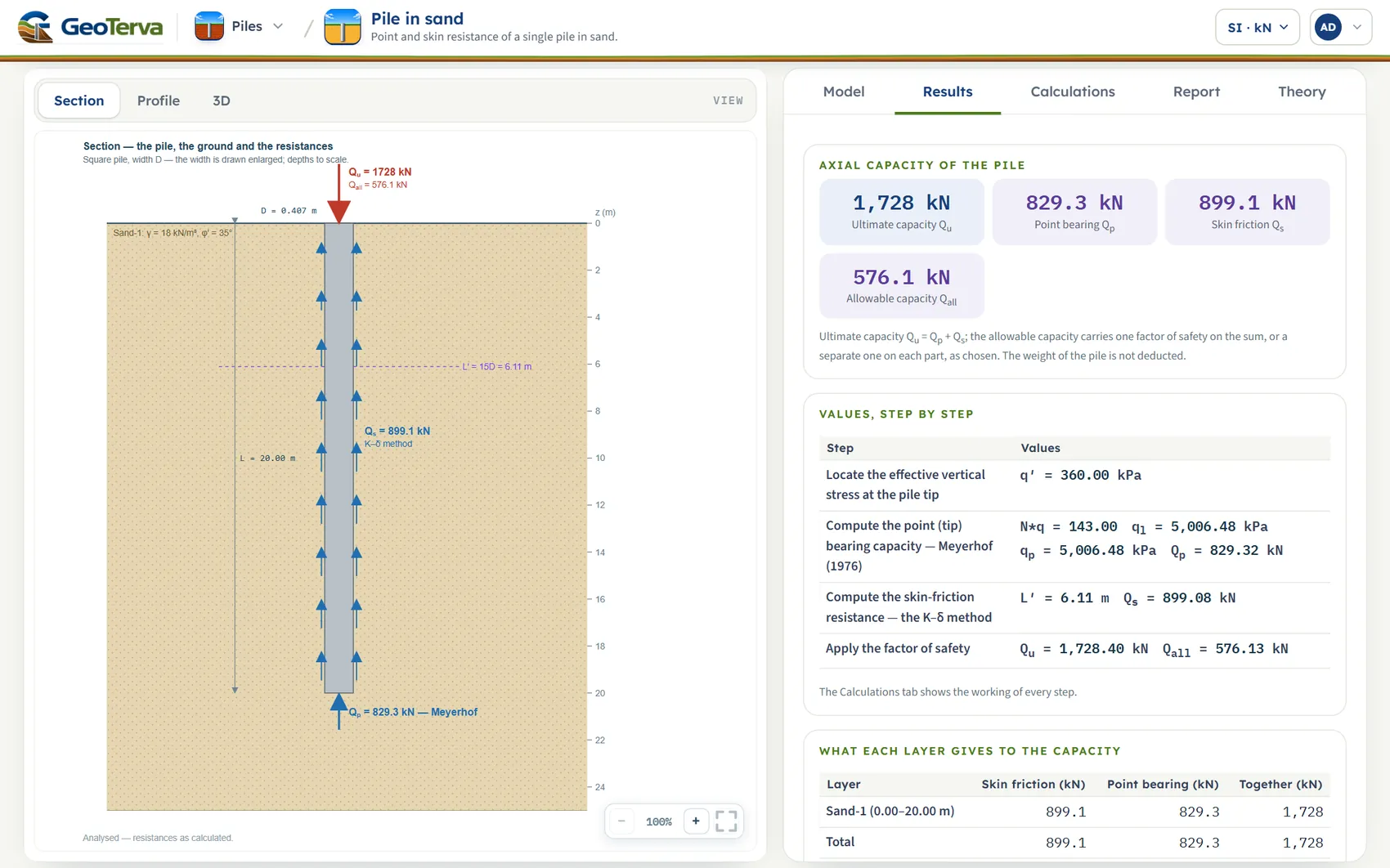
- Aile menüsü. Ailenin modüllerinin listesini açar; kataloğa dönmeden bir modülden diğerine geçebilirsiniz.
- Birimler. SI · kN, SI · tf veya US. İstenen zamanda, Analiz et işleminden sonra bile değiştirilebilir.
- Hesap menüsü. Hesabınız, planınız ve Çıkış yap.
- Çizim görünümleri. Kazık modüllerinde Kesit, Profil ve 3B; her modül kendi görünümlerini adlandırır.
- Çizim. Girdilerden ölçekli olarak çizilir; Analiz et işleminden sonra sonuçları da gösterir.
- Yakınlaştırma. Eksi, artı ve sığdır düğmeleri; fare tekerleği de yakınlaştırır.
- Beş sekme. Model, Sonuçlar, Hesaplar, Rapor ve Teori.
- Panel. Burada Sonuçlar sekmesi: yanıtlar sayılarla, adım adım ve tabaka tabaka verilir.
- Yerleşim
- Solda çizim, sağda panel; telefonda çizim panelin üstünde yer alır.
- Sekmeler
- Model · Sonuçlar · Hesaplar · Rapor · Teori
- Birimler
- SI · kN, SI · tf ve US; istenen zamanda değiştirilebilir
- Çalışmanız
- Kazık ve diğer çoğu modül: siz yazdıkça tarayıcıda saklanır; kopya istendiğinde model dosyasına ya da hızlı kayda kaydedilir. Sürşarj Yükleri modülleri her seferinde kendi örnekleriyle açılır; modeli saklamak için dosyaya kaydedin
- Çıktı
- PDF ya da Word (.docx) olarak özet rapor
- Çalıştığı ortam
- Masaüstü, tablet veya telefon tarayıcısı; kurulacak bir şey yoktur
Dört adımda iş akışı
- Modeli tanımlayın
Model sekmesini açın ve bölümlerini yukarıdan aşağıya doğru izleyin: zemin, su, yapı, yöntemler, tasarım değerleri. Soldaki çizim her değişikliğe göre güncellenir.
- Analiz et düğmesine basın
Panelin altındaki Analiz et çubuğu modeli denetler ve hesabı çalıştırır. İşlem bittiğinde girdiler kilitlenir ve yanıtlar hazırdır.
- Yanıtları okuyun
Sonuçlar sekmesi sayıları ve kararı verir, Hesaplar sekmesi her adımı işlemleriyle birlikte yazar ve çizim artık sonuçları gösterir.
- Raporu alın
Rapor sekmesi özet raporun kapak sayfasını doldurur ve PDF ya da Word dosyası olarak kaydeder. Teori sekmesi her sayının arkasındaki yöntemi açıklar.
Model sekmesi
Model sekmesi, alt alta dizilmiş bölümlerden oluşur: önce Model verileri, ardından modülün zemin, yeraltı su seviyesi, kazık, yöntemler ve tasarım değerleri gibi bölümleri. Bir bölüm, başlığına tıklandığında açılır; bölümün altındaki İleri ve Geri düğmeleri sizi bölümler arasında sırayla ilerletir.
Model verileri: adlar, dosyalar ve hızlı kayıtlar
İlk bölüm her modülde aynıdır.
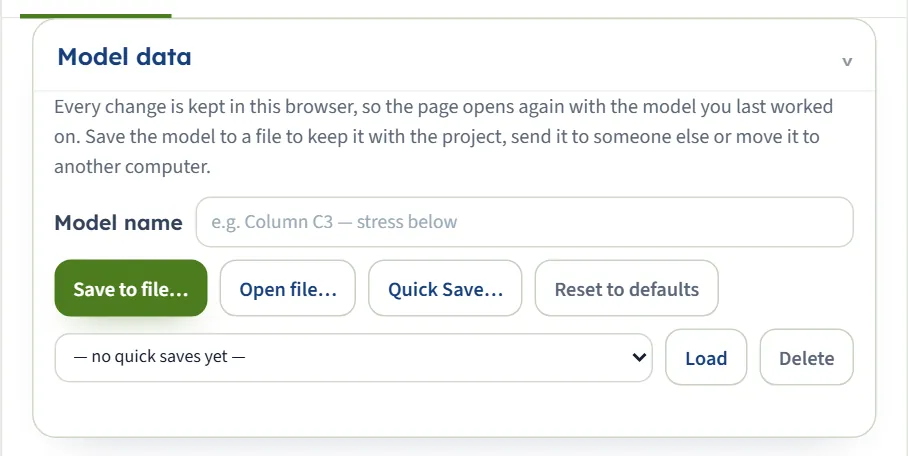
- Model adı, model için en çok 80 karakterlik serbest bir etikettir.
- Dosyaya kaydet… modelin tamamını bilgisayarınızdaki bir dosyaya kaydeder; klasörü ve adı siz seçersiniz. Dosya aç… böyle bir dosyayı geri okur. Her modül kendi dosya türünü yazar: .gtrv ve modülü belirten üç harf (örneğin Terzaghi modülü için .gtrvbtz); eski sürüme ait bir dosya (.json) da açılır. GeoTerva’nın bir bilgisayara uygulama olarak kurulması (Edge veya Chrome) bu dosya türlerini kaydeder; böylece dosya modülünün simgesini taşıyabilir ve çift tıklamayla açılabilir.
- Hızlı kayıt… modelin adlandırılmış bir sürümünü bu tarayıcıda saklar. Altındaki liste hızlı kayıtları içerir; Yükle birini geri getirir, Sil kaldırır.
- Varsayılanlara dön modülün açıldığı çözümlü örneğe geri döner.
Her değişiklik, çalışırken bu tarayıcıda da saklanır; böylece sayfa, en son üzerinde çalıştığınız modelle yeniden açılır. Dosya ise projeyle birlikte sakladığınız, bir meslektaşınıza gönderdiğiniz ya da başka bir bilgisayara taşıdığınız kopyadır.
Bölümler, (?) düğmeleri ve Geri / İleri
Her bölümün altında, neyin istendiğini ve nedenini açıklayan kısa bir not bulunur. Bir başlığın ya da seçeneğin yanındaki yuvarlak (?) düğmesi, modelin o bölümünün çizimini ve formülünü içeren bir yardım penceresi açar. Yardım pencereleri hiçbir şeyi değiştirmez; Kapat düğmesiyle ya da çarpı işaretiyle kapatılır.
Seçenekler: sonraki girdileri belirleyen düğmeler
Seçenek, bir dizi düğmeden oluşur; örneğin Dairesel veya Kare, Çakma, Fore veya Presle çakma. Bastığınız düğme diğer alanları açar ya da kapatır: bir sayı daha gerektiren yöntemin kutusu görünür, artık geçerli olmayan alan ise kaybolur. Çizim anında güncellenir.
Tabakalar: ekleme, düzenleme, silme
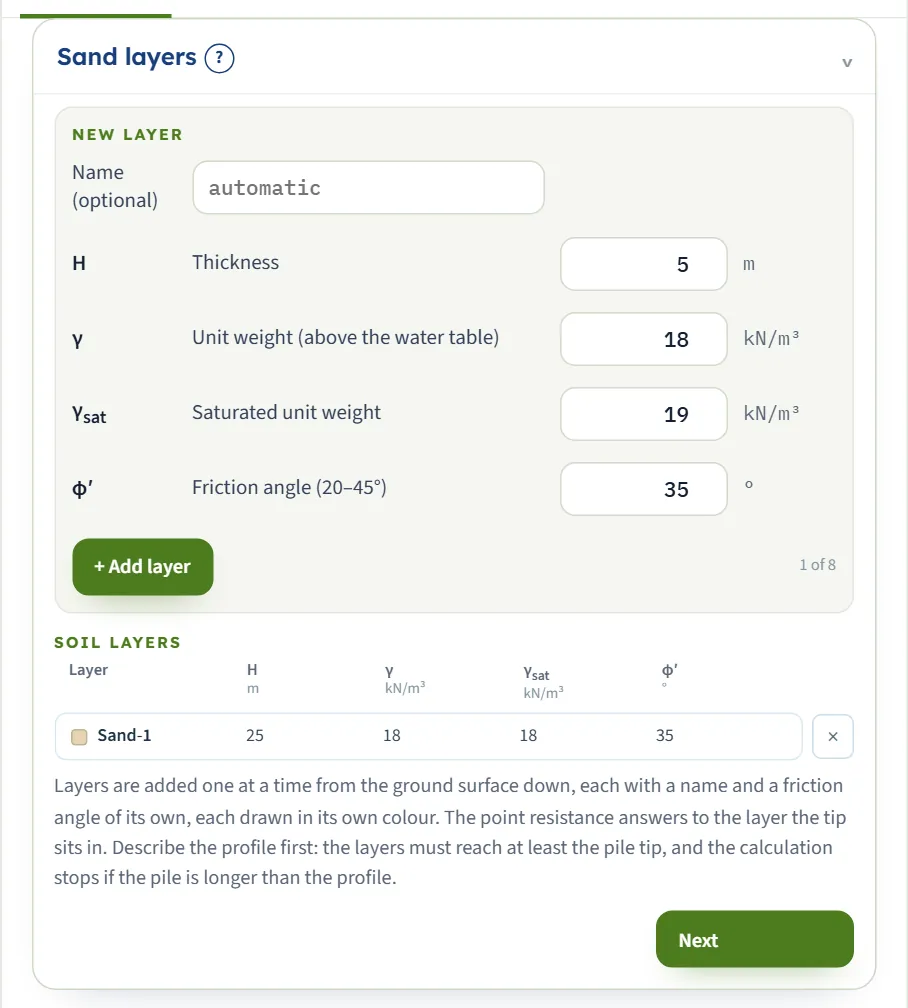
Zemin profili bulunan modüllerde tabakalar, zemin yüzeyinden aşağıya doğru birer birer girilir.
- Üstteki Yeni tabaka formunu doldurun: isteğe bağlı bir ad, kalınlık ve zemin değerleri.
- + Tabaka ekle düğmesine basın. Tabaka alttaki Zemin tabakaları tablosuna eklenir ve sayaç (“2 / 8”) ilerler. En çok sekiz tabaka girilebilir.
- Bir tabakayı değiştirmek için satırına tıklayın. Form, başlığında Düzenleniyor · Tabaka n ifadesiyle açılır; değişiklikler siz yazdıkça uygulanır ve Tamam formu kapatır. Tabakayı sil o tabakayı kaldırır.
- Satır sonundaki küçük çarpı işareti de tabakayı kaldırır.
Her tabaka çizimde kendi renginde çizilir ve aynı renk tabaka tablosunda da onu işaretler.
Kendiliğinden dolan değerler
Bazı kutular, modülün diğer girdilerinizden hesapladığı bir değer içerir: abaktan okunan bir değer, kazığın imalat yöntemine bağlı bir katsayı, içsel sürtünme açısına bağlı bir varsayılan değer. Bu değerler sizin için doldurulur ve model değiştikçe güncel tutulur. Kendi değerinizi kullanmak için üzerine yazın; modülün değerini geri getirmek için kutuyu boşaltın.
Analiz et, kilit ve Girdileri düzenle
Model sekmesinin altındaki çubuk, modelin durumunu gösterir. İlk çalıştırmadan önce Analiz edilmedi yazar ve modülün hâlâ neye ihtiyaç duyduğunu belirtir; Analiz et düğmesine basın.
Çalıştırma bittiğinde çubuk çalıştırmayı bildirir (yeşil; uyarı varsa kahverengi) ve Analiz edildi yazar. Bu andan itibaren:
- Girdiler kilitlenir. Gördüğünüz sayılar sonuçların dayandığı sayılardır; bu nedenle yanlışlıkla değiştirilemez.
- Girdileri düzenle modelin kilidini açar. Sonuçları temizler ve çubuk Analiz et durumuna döner.
- Uyarılar çalıştırmaya ait uyarıları ve notları parantez içinde sayılarıyla birlikte gösterir. Kabullerin ve uyarıların çoğu raporda da yer alır.
- Birim sistemi yine de değiştirilebilir. Birimleri değiştirmek için yeniden çalıştırmak gerekmez.
Bir şey eksikse ya da mümkün değilse çubuk kahverengiye döner ve Analiz yapılamıyor — çözümün bir koşulu sağlanmıyor başlıklı bir pencere, neyin yanlış olduğunu sade bir dille ve ne yapılacağıyla birlikte listeler; örneğin tabakaların kazık ucuna kadar uzanması gerektiği gibi. Hiçbir hesap yapılmaz; kırmızı işaretli girdileri değiştirin ve Analiz et düğmesine yeniden basın.
Çizim: görünümler, yakınlaştırma ve sürükleme
Çizim, siz yazdıkça girdilerinizden ölçekli olarak oluşturulur. Üstündeki düğmeler görünümü seçer: kazık modüllerinde Kesit, Profil ve 3B; bir modülün gösterecek daha fazla şeyi varsa daha fazlası (yanal yüklü kazık ve kazık grubunun kendi görünümleri vardır ve kılavuzlarında anlatılmıştır). Analiz et işleminden sonra sonuçları gösteren görünümler kullanılabilir hâle gelir.
- Yakınlaştırma. + ve − düğmeleri ile fare tekerleği çizimi yakınlaştırır; sığdır düğmesi çizimin tamamını yeniden bölmeye sığdırır.
- Sürükleme. Birçok modülde çizimdeki bir öğeyi yazmak yerine taşıyabilirsiniz: çizimin alt kısmı nelerin sürüklenebileceğini belirtir (kazık için yeraltı su seviyesi, tabaka tabanı ve kazık ucu). Sürükleme girdi kutularını değiştirir; böylece ikisi her zaman uyumludur.
- Renkler. Tabakalar rengini çizimde, tabloda ve sonuçlarda korur.
Sonuçlar ve Hesaplar
Sonuçlar sekmesi, modülün oluşturulma amacı olan soruyu yanıtlar: taşıma gücü, basınç, güvenlik sayısı, oturma. Ana sayıları kartlarda, değerlerin adım adım tablosunu ve zeminin tabakalı olduğu durumlarda her tabakanın katkısını gösterir. Modülde bir tasarım kontrolü varsa karar yalnızca renkle değil sözcükle belirtilir: eksenel kazık modüllerinde ve bir sınırı kontrol eden modüllerde UYGUN veya UYGUN DEĞİL.
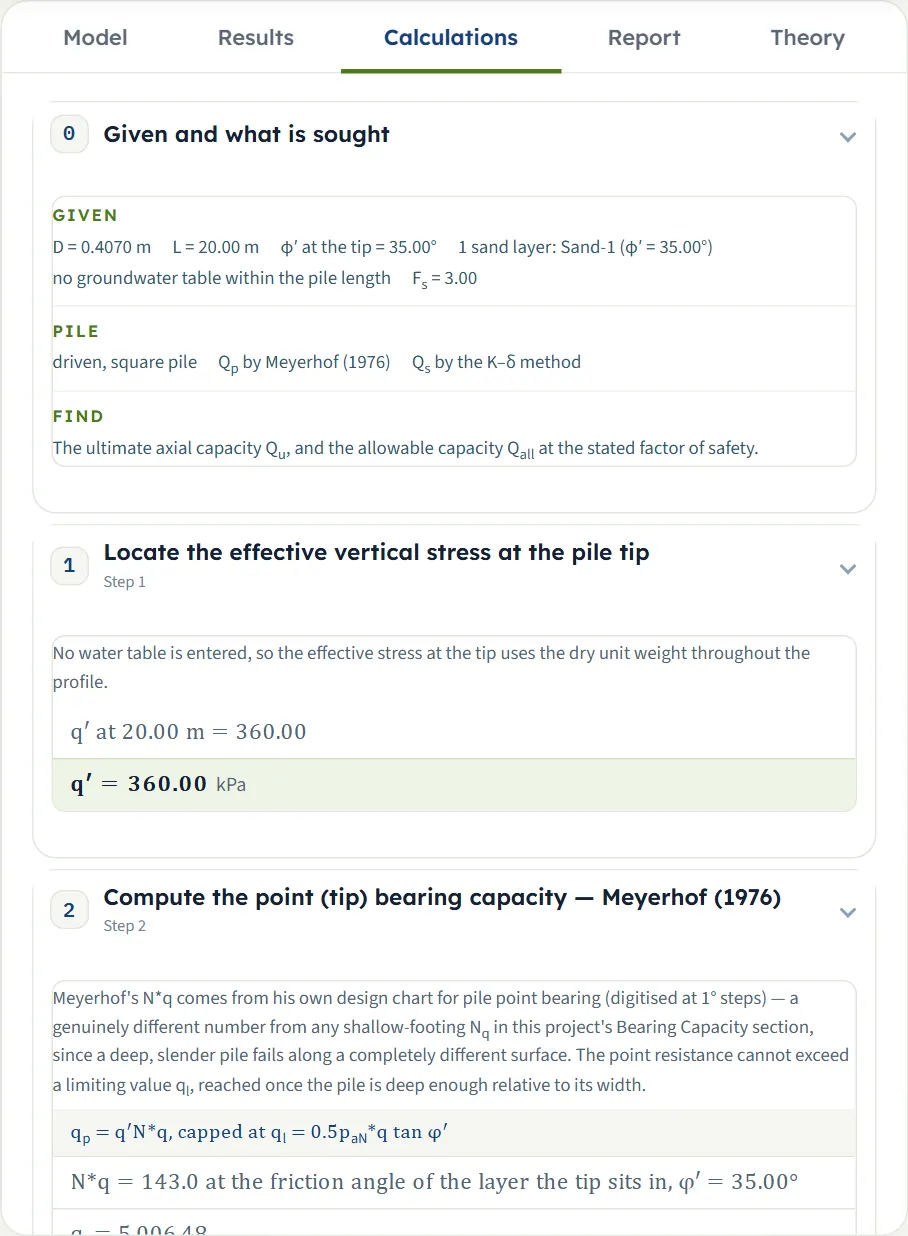
Hesaplar sekmesi hesabın kendisidir. Verilenler ve istenenler ile başlar, ardından yöntemi adım adım izler; her adımda kısa bir açıklama, simgeleriyle denklem ve sayılarınız yerine konmuş denklem yer alır ve adım sonucu ile biter. Sonda onay işaretiyle belirtilen bölüm, yanıtın tek cümlelik özetidir. Sonuçlar sekmesindeki her sayı burada bir adıma kadar izlenebilir.
Rapor: PDF ve Word
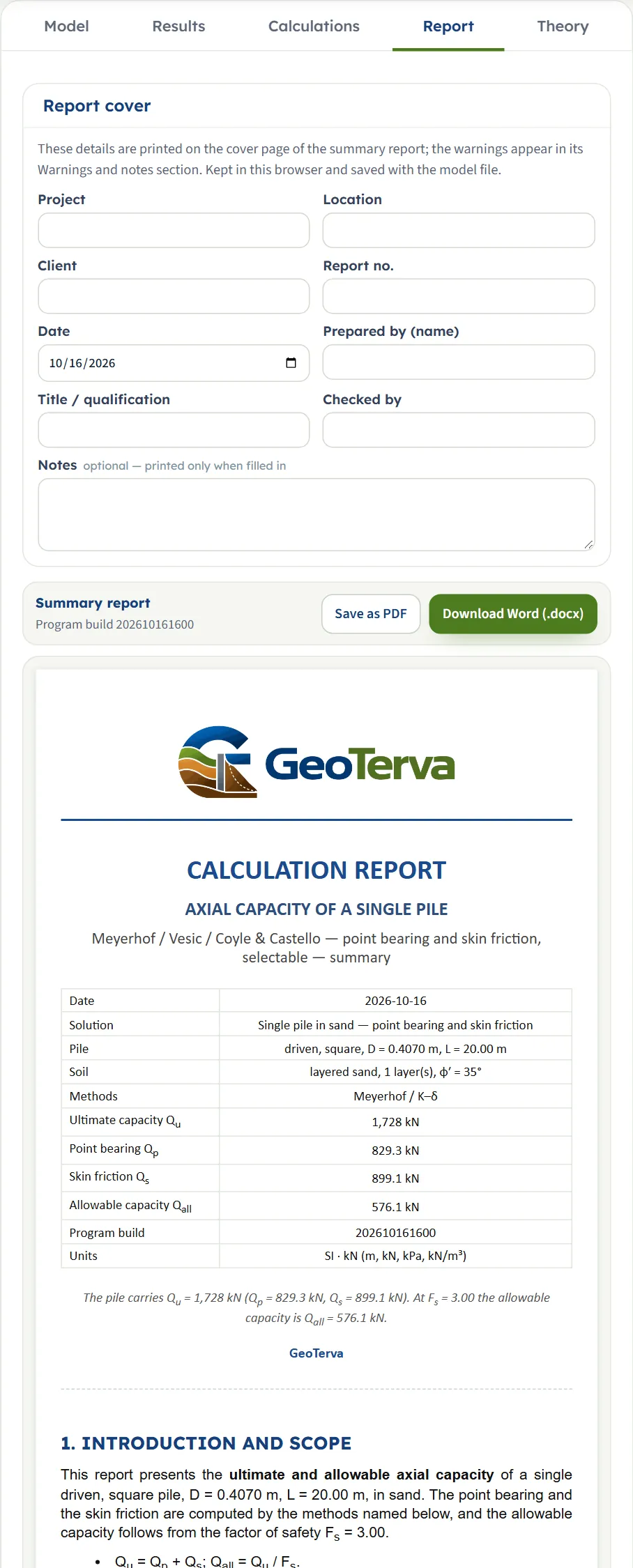
Rapor sekmesi, bir işverene ya da kontrol edene teslim edilebilecek bir hesap raporu üretir.
- Rapor kapağı bilgilerini doldurun: proje, konum, işveren, rapor numarası, tarih, hazırlayan, unvan veya yeterlilik, kontrol eden ve isteğe bağlı notlar. Bilgiler tarayıcıda saklanır ve model dosyasıyla birlikte kaydedilir; notlar yalnızca doldurulmuşsa basılır.
- PDF olarak kaydet ya da Word indir (.docx) düğmesine basın. Düğmelerin altındaki önizleme raporun görünümünü gösterir.
Özet rapor her modülde aynı yapıdadır: giriş ve kapsam, girdi verileri, adım adım hesap, sonuçlar, özet ve kullanılan yöntemlerin kaynakları. Birimler raporda belirtilir; herhangi bir dönüşümü elle tekrarlamak için gereken sabitler de verilir ve çalıştırmanın uyarıları kendi bölümünde yer alır.
Teori ve yardım pencereleri
Teori sekmesi, modülün arkasındaki yöntemdir; içindekiler listesi, denklemler, çizimler ve kaynaklar içeren kısa bir makale biçiminde yazılmıştır. Bölümler açılır ve kapanır; Tümünü aç ve Tümünü kapat bunu sayfanın tamamı için yapar. Teorideki şekiller ve çözümlü örnek, modülle aynı hesap motoruyla hesaplanır.
(?) yardım pencereleri kısa biçimdir: her bölüm veya seçenek için bir pencere; modelin o bölümünün kullandığı çizim ve formülle birlikte. Model sekmesinden ayrılmadan “bu kutu ne anlama geliyor?” sorusunu yanıtlar.
Modeli kaydetme, açma ve paylaşma
| Ne | Nereye kaydedilir | Kullanım amacı |
|---|---|---|
| Otomatik saklama | Bu tarayıcı | Üzerinde çalıştığınız modele geri dönmek için; basılacak bir şey yoktur |
| Hızlı kayıt… | Bu tarayıcıdaki bir liste | Karşılaştırmak üzere bir modelin birkaç sürümünü saklamak için; örneğin iki farklı kazık boyu |
| Dosyaya kaydet… | Bilgisayarınızdaki bir dosya | Modeli projeyle birlikte saklamak, bir kişiye göndermek, başka bir bilgisayara ya da tarayıcıya taşımak için |
| Dosya aç… | Böyle bir dosyayı okur | Kaydedilmiş bir modele devam etmek için; dosya, kaydedildiği modülle aynı modülde açılmalıdır |
| PDF olarak kaydet, Word indir (.docx) | Bir rapor dosyası | İşveren veya kontrol eden için hesap raporu |
Birimler
Başlıktaki birim seçici üç sistem sunar:
| Sistem | Uzunluk | Kuvvet | Basınç ve dayanım | Birim hacim ağırlık |
|---|---|---|---|---|
| SI · kN | m | kN | kPa | kN/m³ |
| SI · tf | m | tf | kohezyon için kg/cm², basınç için t/m² | t/m³ |
| US | ft | kip | kohezyon için psf, basınç için ksf | pcf |
Hesap motorunun içinde her değer SI cinsindendir; birim sistemi yalnızca yazdığınız ve okuduğunuz değerleri değiştirir. Birim sistemini değiştirmek kutuları yeni birimlerle yeniden yazar. Analiz et işleminden sonra sonuçlar ve rapor da yeniden ifade edilir; bazı modüllerin çiziminin ise SI birimlerinde kaldığı sağ üst köşede belirtilir (kazık grubu görünümlerini seçilen birim sisteminde yeniden çizer). Dönüşüm sabitleri (1 tf = 9.80665 kN, 1 kg/cm² = 98.0665 kPa, suyun birim hacim ağırlığı 9.81 kN/m³) her raporda yazdırılır; böylece bir dönüşüm elle tekrarlanabilir.
Sık sorulan sorular
GeoTerva çalışmamı kaydeder mi?
Evet, iki biçimde. Model siz yazdıkça tarayıcınızda saklanır; böylece sayfa kaldığınız yerden yeniden açılır. Taşınabilir bir kopya için modeli dosyaya yazmak üzere Dosyaya kaydet…, tarayıcıda adlandırılmış sürümler saklamak için Hızlı kayıt… kullanın.
Analizden sonra girdileri neden düzenleyemiyorum?
Çalıştırmadan sonra girdiler kilitlenir; böylece çizim, sonuçlar, hesaplar ve rapor aynı modeli anlatır. Kilidi açmak için Girdileri düzenle düğmesine basın; bu işlem sonuçları temizler ve çubuk Analiz et durumuna döner. Model kilitliyken birim sistemi yine de değiştirilebilir.
Analizden sonra birimleri değiştirebilir miyim?
Evet. Başlıktaki birim seçici her zaman çalışır. Girdiler, çizim, sonuçlar ve rapor yeniden çalıştırmaya gerek kalmadan yeni sistemde ifade edilir.
Rapor nasıl alınır?
Rapor sekmesini açın, isterseniz kapak bilgilerini doldurun ve PDF olarak kaydet ya da Word indir (.docx) düğmesine basın. Önce Analiz et işlemini çalıştırın: rapor, analiz edilmiş modelden üretilir.
Uyarılar ne anlama gelir?
Uyarı, çalıştırmadan gelen bir ikaz ya da nottur: bir abakın aralığı dışında kalan bir girdi, uyarlandığı durumun dışında kullanılan bir yöntem, sınırına yakın bir kontrol. Yeşil çubuktaki Uyarılar düğmesi bunları listeler ve aynı metin raporda da yer alır.
Bir modeli başka bir bilgisayara nasıl taşırım?
İlk bilgisayarda Dosyaya kaydet… düğmesini kullanın, dosyayı kopyalayın ve ikinci bilgisayarda aynı modülde Dosya aç… düğmesini kullanın. Otomatik kopya ve hızlı kayıtlar oluşturuldukları tarayıcıda kalır.
Telefonda veya tablette çalışır mı?
Evet. GeoTerva tarayıcıda çalışır; bu nedenle kurulum gerektirmeden telefonda, tablette ve masaüstünde çalışır. Dar ekranda çizim panelin üstünde yer alır.