

Het scherm in één oogopslag
Elke module van GeoTerva opent in dezelfde werkomgeving. Aan de linkerzijde volgt een tekening uw invoer; aan de rechterzijde bevat een paneel het model en de antwoorden in vijf tabbladen. Leer het één keer en elke module, van een fundering tot een paalgroep, werkt op dezelfde wijze.
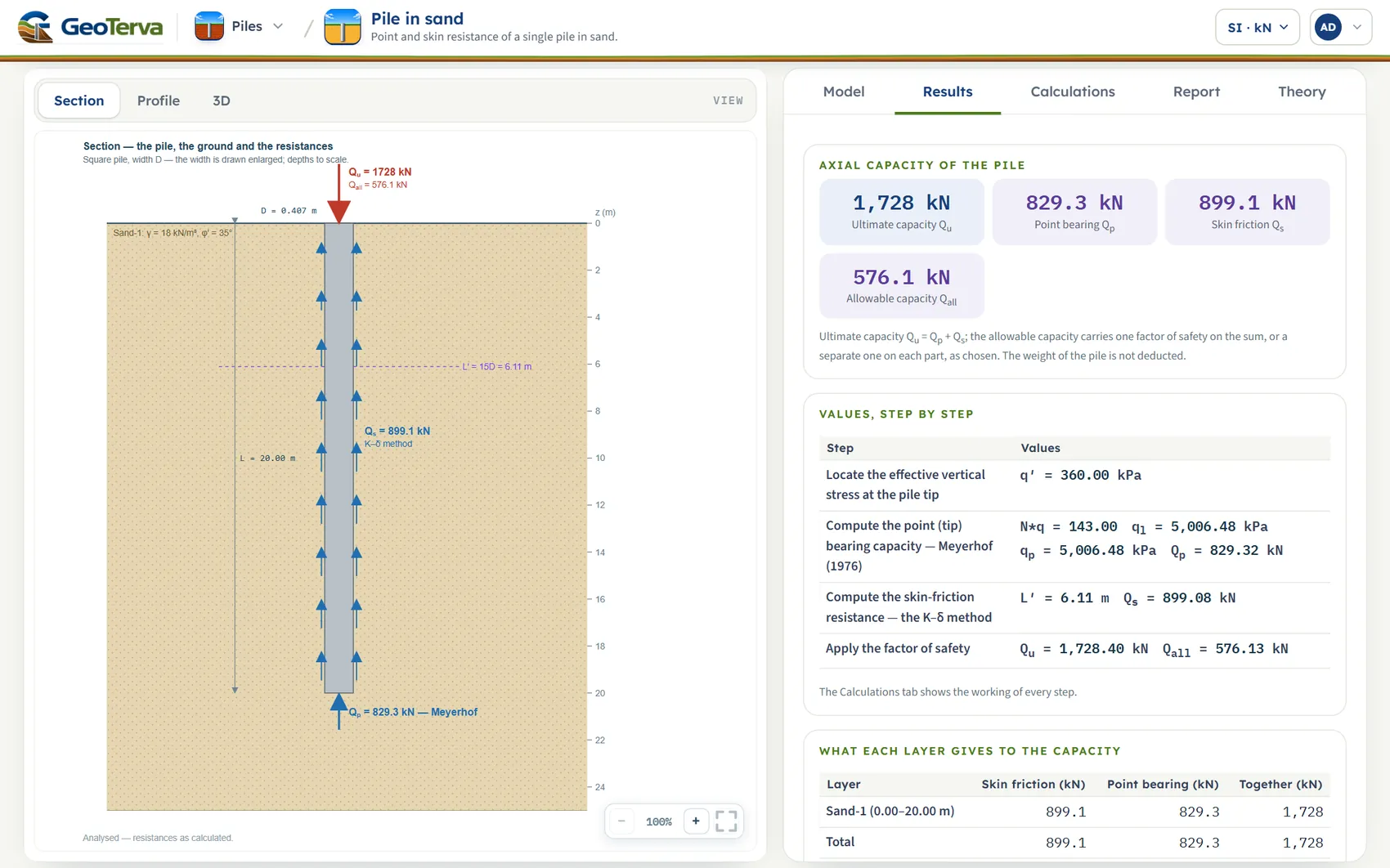
- Familie-menu. Opent de lijst met modules van de familie, zodat u van de ene naar de volgende kunt gaan zonder terug te hoeven naar de catalogus.
- Eenheden. SI · kN, SI · tf of US. Dit kan op elk moment worden gewijzigd, zelfs na Berekenen.
- Accountmenu. Uw account, uw pakket en Uitloggen.
- Weergaven van de tekening. Doorsnede, Profiel en 3D voor de paalmodules; elke module benoemt zijn eigen weergaven.
- De tekening. Op schaal getekend op basis van de invoer; na Berekenen bevat deze de resultaten.
- Zoomen. Min, plus en passend maken; het muiswiel zoomt ook.
- De vijf tabbladen. Model, Resultaten, Berekeningen, Rapport en Theorie.
- Het paneel. Hier het tabblad Resultaten: de antwoorden in getallen, stap voor stap, laag voor laag.
- Lay-out
- Tekening aan de linkerzijde, paneel aan de rechterzijde; op een telefoon staat de tekening boven het paneel.
- Tabbladen
- Model · Resultaten · Berekeningen · Rapport · Theorie
- Eenheden
- SI · kN, SI · tf en US, op elk moment schakelbaar
- Uw werk
- Paal en de meeste andere modules: worden in de browser bewaard terwijl u typt, en opgeslagen in een modelbestand of een snelle opslag wanneer u een kopie wilt. De modules voor Bovenbelastingen openen telkens op hun eigen voorbeeld; sla het model op in een bestand om het te behouden
- Resultaten
- Een samenvattend rapport als pdf of Word (.docx)
- Werkt op
- De browser van een desktop, tablet of telefoon; niets te installeren
De werkwijze in vier stappen
- Beschrijf het model
Open het tabblad Model en doorloop de secties van boven naar beneden: de bodem, het water, de constructie, de methoden, de rekenwaarden. De tekening aan de linkerzijde volgt elke wijziging.
- Druk op Berekenen
De balk Berekenen onderaan het paneel controleert het model en voert de berekening uit. Wanneer dit gereed is, wordt de invoer vergrendeld en zijn de antwoorden beschikbaar.
- Lees de antwoorden
Het tabblad Resultaten geeft de getallen en het oordeel, het tabblad Berekeningen schrijft elke stap uit met de uitwerking, en de tekening bevat nu de resultaten.
- Het rapport opvragen
Het tabblad Rapport vult de voorpagina van een samenvattend rapport in en slaat dit op als pdf of Word-bestand. Het tabblad Theorie verklaart de methode achter elk getal.
Het tabblad Model
Het tabblad Model is een kolom met secties: eerst Modelgegevens, daarna de secties van de module, zoals de bodem, de grondwaterstand, de paal, de methoden en de rekenwaarden. Een sectie opent wanneer u op de titel klikt; de knoppen Volgende en Terug onderaan een sectie leiden u er in volgorde doorheen.
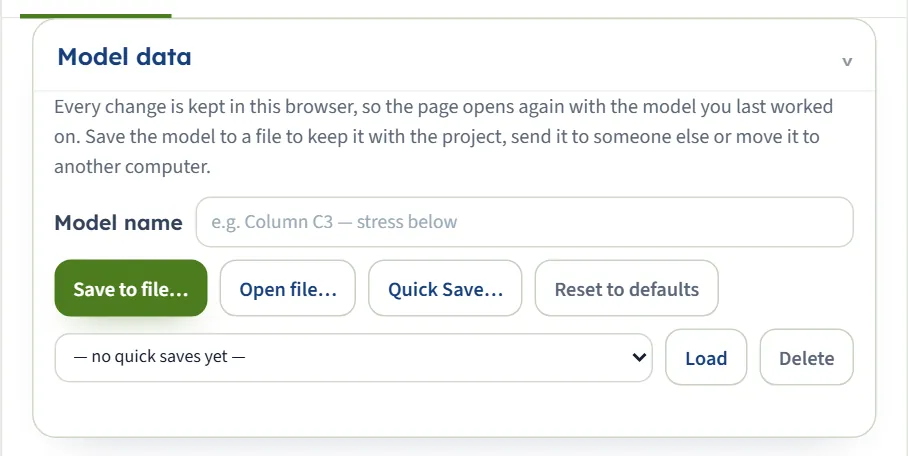
Modelgegevens: namen, bestanden en snelle opslag
De eerste sectie is in elke module hetzelfde.
- Modelnaam is een vrij label voor het model, tot 80 tekens.
- Opslaan naar bestand… slaat het gehele model op in een bestand op uw computer; u kiest de map en de naam. Bestand openen… leest een dergelijk bestand weer in. Elke module schrijft zijn eigen type bestand, .gtrv en drie letters die de module benoemen (bijvoorbeeld .gtrvbtz voor de Terzaghi-module); een bestand van een oudere versie (.json) opent ook. Door GeoTerva als app op een computer (Edge of Chrome) te installeren, worden deze bestandstypen geregistreerd, zodat een bestand het icoon van de module kan tonen en met een dubbelklik kan worden geopend.
- Snelle opslag… bewaart een benoemde versie van het model in deze browser. De lijst eronder bevat de snelle opslagen; Laden haalt er een terug en Verwijderen verwijdert deze.
- Terugzetten naar standaardwaarden keert terug naar het rekenvoorbeeld waarmee de module is geopend.
Elke wijziging wordt ook in deze browser bewaard terwijl u werkt, zodat de pagina weer opent met het model waar u het laatst aan werkte. Een bestand is wat u bij het project bewaart, naar een collega stuurt of naar een andere computer verplaatst.
Secties, de (?) knoppen en Terug / Volgende
Elke sectie heeft onderaan een korte toelichting die aangeeft waar deze om vraagt en waarom. Een ronde (?) naast een titel of een keuze opent een helpvenster met een tekening en de formule achter dat deel van het model. Helpvensters wijzigen nooit iets; sluit er een met Sluiten of het kruisje.
Keuzes: knoppen die bepalen wat er daarna wordt gevraagd
Een keuze is een rij knoppen, bijvoorbeeld Cirkelvormig of Vierkant, Heipaal, Boorpaal of Gedrukte paal. De knop die u indrukt, schakelt de andere velden in of uit: een methode die één getal extra nodig heeft, brengt het bijbehorende vak in beeld, en een veld dat niet langer van toepassing is, verdwijnt. De tekening volgt direct.
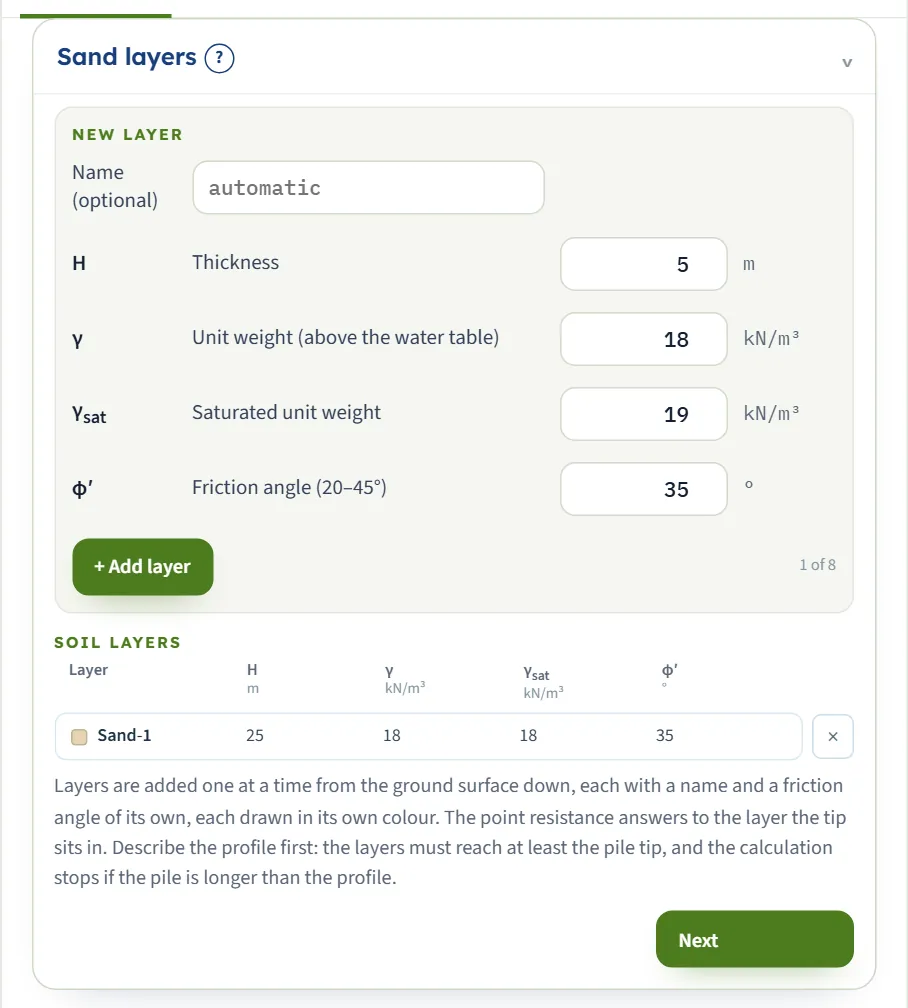
Lagen: toevoegen, bewerken, verwijderen
Modules met een grondprofiel nemen de lagen één voor één vanaf het maaiveld naar beneden.
- Vul het formulier Nieuwe laag bovenaan in: een optionele naam, de dikte en de bodemwaarden.
- Druk op + Laag toevoegen. De laag wordt toegevoegd aan de tabel Bodemlagen hieronder en de teller ("2 van 8") schuift op. Er kunnen maximaal acht lagen worden ingevoerd.
- Om een laag te wijzigen, klikt u op de rij. Het formulier opent met Bewerken · Laag n in de titel; wijzigingen worden doorgevoerd terwijl u typt, en Gereed sluit het formulier. Laag verwijderen verwijdert die laag.
- Het kleine kruisje aan het einde van een rij verwijdert ook een laag.
Elke laag wordt in de tekening in zijn eigen kleur getekend, en dezelfde kleur markeert deze in de tabel met lagen.
Waarden die zichzelf invullen
Sommige vakken bevatten een waarde die de module berekent op basis van uw andere invoer: een aflezing uit een grafiek, een coëfficiënt die volgt uit de installatie van een paal, een standaardwaarde die volgt uit de wrijvingshoek. Deze worden voor u ingevuld en actueel gehouden terwijl u het model wijzigt. Overschrijf er een om uw eigen waarde te gebruiken; maak het vak leeg om de waarde van de module terug te krijgen.
Berekenen, de vergrendeling en Invoer bewerken
De balk onderaan het tabblad Model toont de status van het model. Voor de eerste berekening staat er Niet berekend en wordt aangegeven wat de module nog nodig heeft; druk op Berekenen.
Wanneer de berekening is voltooid, rapporteert de balk de run (groen, of bruin wanneer de run waarschuwingen bevat) en staat er Berekend. Vanaf dat moment:
- De invoer is vergrendeld. De getallen die u ziet, zijn de getallen achter de resultaten, dus deze kunnen niet per ongeluk worden gewijzigd.
- Invoer bewerken ontgrendelt het model. Dit wist de resultaten en de balk keert terug naar Berekenen.
- Waarschuwingen toont de kanttekeningen en opmerkingen van de run, met het aantal ervan tussen haakjes. De meeste aannames en kanttekeningen worden ook in het rapport afgedrukt.
- Het eenhedenstelsel kan nog steeds worden gewijzigd. Het wisselen van eenheden vereist geen nieuwe berekening.
Als er iets ontbreekt of onmogelijk is, kleurt de balk bruin en een venster met de titel Kan niet berekenen — aan een voorwaarde voor de oplossing is niet voldaan somt op wat er mis is, in duidelijke bewoordingen en met wat eraan gedaan kan worden, bijvoorbeeld dat de lagen de paalpunt moeten bereiken. Er wordt niets berekend; wijzig de in rood gemarkeerde invoer en druk opnieuw op Berekenen.
De tekening: weergaven, zoomen en slepen
De tekening wordt op schaal gemaakt op basis van uw invoer, terwijl u typt. De knoppen erboven kiezen de weergave: voor de paalmodules Doorsnede, Profiel en 3D, en meer waar een module meer te tonen heeft (de dwarsbelaste paal en de paalgroep hebben hun eigen weergaven, beschreven in hun handleidingen). Na Berekenen worden de weergaven die resultaten tonen beschikbaar.
- Zoomen. De knoppen + en − en het muiswiel zoomen in de tekening; de knop passend maken plaatst de gehele tekening terug in het venster.
- Slepen. In verschillende modules kunt u een onderdeel van de tekening verplaatsen in plaats van het te typen: de fundering van de tekening geeft aan wat kan worden gesleept (voor een paal: de grondwaterstand, een laagovergang en de paalpunt). Slepen wijzigt de invoervakken, zodat de twee altijd overeenstemmen.
- Kleuren. Lagen behouden hun kleur in de tekening, in de tabel en in de resultaten.
Resultaten en Berekeningen
Het tabblad Resultaten beantwoordt de vraag waarvoor de module is gebouwd: het draagvermogen, de gronddruk, de veiligheidsfactor, de zetting. Het toont de belangrijkste getallen op kaarten, een tabel met de waarden stap voor stap, en, waar de bodem uit lagen bestaat, wat elke laag bijdraagt. Waar de module een toetsing bevat, wordt het oordeel in woorden vermeld, nooit alleen door een kleur: VOLDOET of VOLDOET NIET in de axiale paalmodules, OK of VOLDOET NIET waar een module een limiet toetst.
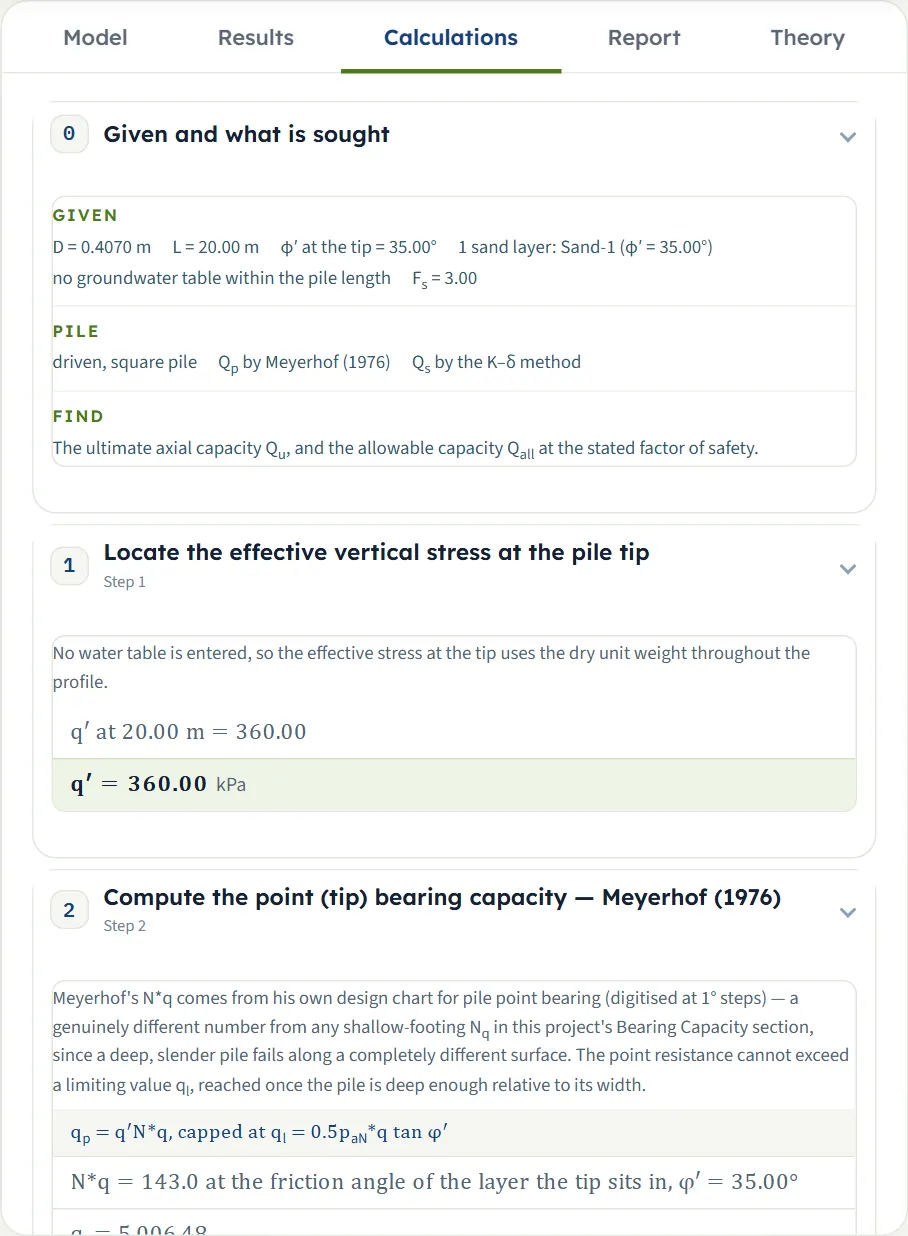
Het tabblad Berekeningen is de uitwerking. Het begint met Gegeven en gevraagd en volgt daarna de methode stap voor stap; elke stap heeft een korte toelichting, de vergelijking met de symbolen, en de vergelijking opnieuw met uw getallen erin, eindigend met het resultaat van de stap. Het hoofdstuk dat aan het einde met een vinkje is gemarkeerd, is het antwoord in één zin. Elk getal op het tabblad Resultaten kan worden herleid naar een stap hier.
Rapport: pdf en Word
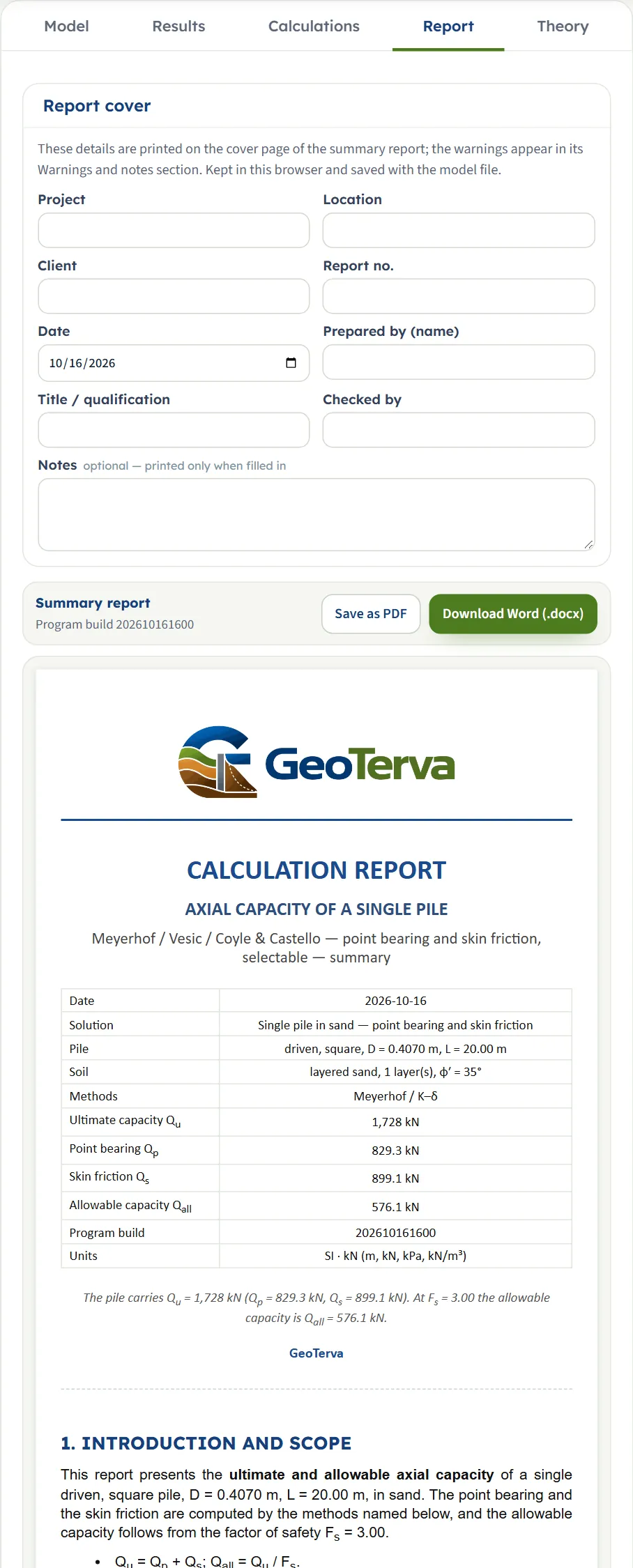
Het tabblad Rapport produceert een berekeningsrapport dat u aan een opdrachtgever of een controleur kunt overhandigen.
- Vul het Rapportvoorblad in: project, locatie, opdrachtgever, rapportnummer, datum, opgesteld door, titel of kwalificatie, gecontroleerd door en optionele opmerkingen. De gegevens worden in de browser bewaard en opgeslagen met het modelbestand; de opmerkingen worden alleen afgedrukt wanneer deze zijn ingevuld.
- Druk op Opslaan als pdf of Download Word (.docx). Het voorbeeld onder de knoppen toont hoe het rapport eruitziet.
Een samenvattend rapport heeft in elke module dezelfde structuur: een inleiding en reikwijdte, de invoergegevens, de stapsgewijze berekening, de resultaten, een samenvatting en de literatuurverwijzingen van de gebruikte methoden. De eenheden worden in het rapport vermeld, inclusief de constanten die nodig zijn om elke omrekening handmatig te controleren, en de waarschuwingen van de berekening verschijnen in een eigen sectie.
Theorie en de helpvensters
Het tabblad Theorie bevat de methode achter de module, geschreven als een kort artikel met een inhoudsopgave, vergelijkingen, tekeningen en de literatuurverwijzingen. Hoofdstukken kunnen worden geopend en gesloten; Alles openen en Alles sluiten doen dit voor de gehele pagina. De figuren en het rekenvoorbeeld in de theorie worden berekend met dezelfde engine als de module.
De (?) helpvensters vormen de korte versie: één venster per sectie of keuze, met een tekening en de formule die dat onderdeel van het model gebruikt. Ze beantwoorden de vraag “wat betekent dit veld?” zonder het tabblad Model te verlaten.
Een model opslaan, openen en delen
| Wat | Waar het wordt opgeslagen | Gebruik het voor |
|---|---|---|
| Automatisch bewaren | Deze browser | Terugkeren naar het model waar u aan werkte; u hoeft niets in te drukken |
| Snel opslaan… | Een lijst in deze browser | Het bewaren van verschillende versies van een model om deze te vergelijken, bijvoorbeeld twee paallengtes |
| Opslaan naar bestand… | Een bestand op uw computer | Het model bewaren bij het project, het naar iemand toesturen, of het verplaatsen naar een andere computer of een andere browser |
| Bestand openen… | Leest een dergelijk bestand | Een opgeslagen model voortzetten; open het in dezelfde module als waarin het is opgeslagen |
| Opslaan als pdf, Downloaden als Word (.docx) | Een rapportbestand | Het rekenrapport voor de opdrachtgever of de toetser |
Eenheden
De eenhedenkiezer in de koptekst biedt drie stelsels:
| Stelsel | Lengte | Kracht | Druk en sterkte | Volumiek gewicht |
|---|---|---|---|---|
| SI · kN | m | kN | kPa | kN/m³ |
| SI · tf | m | tf | kg/cm² voor cohesie, t/m² voor druk | t/m³ |
| US | ft | kip | psf voor cohesie, ksf voor druk | pcf |
Binnen de rekenkern is elke waarde SI; het eenhedenstelsel verandert alleen wat u invoert en wat u leest. Bij het wisselen worden de invoervelden in de nieuwe eenheden herschreven. Na het Berekenen worden ook de resultaten en het rapport in de nieuwe eenheden weergegeven, terwijl de tekening van sommige modules in SI-eenheden blijft en dit rechtsboven aangeeft (de paalgroep tekent de weergaven opnieuw in het gekozen eenhedenstelsel). De omrekeningsconstanten (1 tf = 9.80665 kN, 1 kg/cm² = 98.0665 kPa, volumiek gewicht van water 9.81 kN/m³) worden in elk rapport afgedrukt, zodat een omrekening handmatig kan worden gecontroleerd.
Veelgestelde vragen
Slaat GeoTerva mijn werk op?
Ja, op twee manieren. Het model wordt tijdens het invoeren in uw browser bewaard, zodat de pagina weer opent waar u gebleven was. Gebruik voor een kopie die met u meereist Opslaan naar bestand… om het model naar een bestand te schrijven, en Snel opslaan… om benoemde versies in de browser te bewaren.
Waarom kan ik de invoergegevens niet bewerken na Berekenen?
Na een berekening wordt de invoer vergrendeld zodat de tekening, de resultaten, de berekeningen en het rapport allemaal hetzelfde model beschrijven. Druk op Invoer bewerken om deze te ontgrendelen; hiermee worden de resultaten gewist en keert de balk terug naar Berekenen. Het eenhedenstelsel kan nog steeds worden gewijzigd terwijl het model vergrendeld is.
Kan ik de eenheden wijzigen na de berekening?
Ja. De eenhedenkiezer in de koptekst werkt op elk gewenst moment. De invoer, de tekening, de resultaten en het rapport worden in het nieuwe stelsel weergegeven zonder dat een nieuwe berekening nodig is.
Hoe krijg ik een rapport?
Open het tabblad Rapport, vul indien gewenst de omslaggegevens in en druk op Opslaan als pdf of Downloaden als Word (.docx). Voer eerst Berekenen uit: het rapport wordt gemaakt op basis van het berekende model.
Wat betekenen de waarschuwingen?
Een waarschuwing is een attentie of opmerking naar aanleiding van de berekening: een invoer buiten het bereik van een grafiek, een methode gebruikt buiten het toepassingsgebied waarvoor deze is bedoeld, of een toetsing die dicht bij de grenswaarde ligt. De knop Waarschuwingen op de groene balk geeft deze weer en dezelfde tekst wordt afgedrukt in het rapport.
Hoe verplaats ik een model naar een andere computer?
Gebruik Opslaan naar bestand… op de eerste computer, kopieer het bestand en gebruik Bestand openen… in dezelfde module op de tweede computer. De automatische kopie en de snelle opslagbestanden blijven in de browser waarin ze zijn gemaakt.
Werkt het op een smartphone of tablet?
Ja. GeoTerva draait in de browser, dus het werkt op een smartphone, tablet en desktop zonder dat er iets geïnstalleerd hoeft te worden. Op een smal scherm staat de tekening boven het paneel.