

화면 구성
모든 GeoTerva 모듈은 동일한 작업 공간에서 열립니다. 왼쪽에는 입력값에 따라 도면이 생성되며, 오른쪽 패널에는 5개의 탭으로 모델과 해석 결과가 표시됩니다. 한 번 익혀두면 기초부터 무리말뚝까지 모든 모듈을 동일한 방식으로 사용할 수 있습니다.
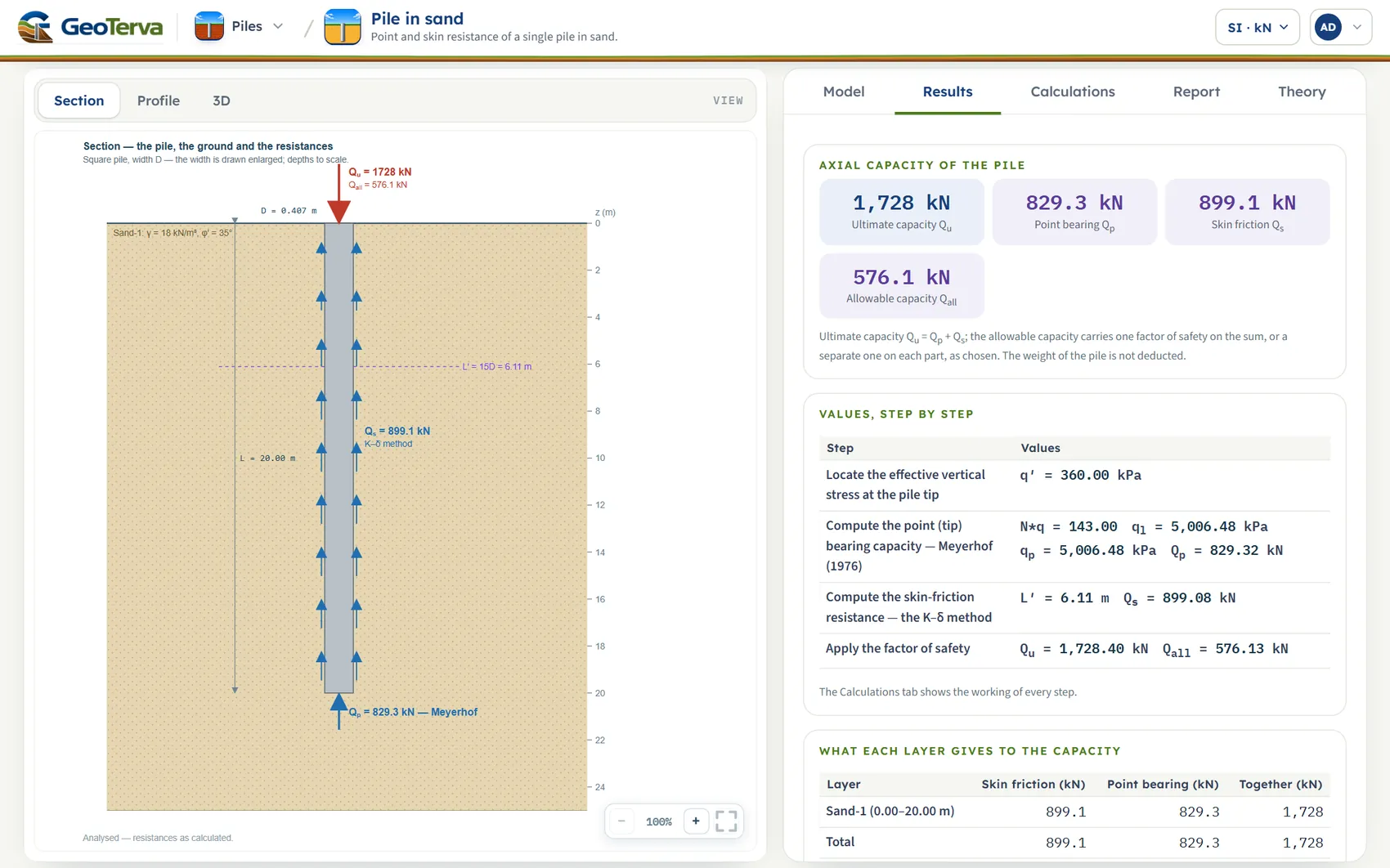
- 모듈 제품군 메뉴. 해당 제품군의 모듈 목록을 열어 카탈로그로 돌아가지 않고도 다른 모듈로 이동할 수 있습니다.
- 단위. SI · kN, SI · tf 또는 US 단위계를 선택합니다. 해석 후에도 언제든지 변경할 수 있습니다.
- 계정 메뉴. 계정 정보, 요금제 및 로그아웃 기능을 제공합니다.
- 도면 보기. 말뚝 모듈의 경우 단면, 주상도 및 3D 보기를 제공하며, 각 모듈마다 고유한 보기 형식이 있습니다.
- 도면. 입력값에 따라 축척에 맞춰 그려지며, 해석 후에는 결과값이 표시됩니다.
- 확대/축소. 축소, 확대 및 전체 보기 버튼을 사용하며 마우스 휠로도 조작할 수 있습니다.
- 5개의 탭: 모델, 결과, 계산, 보고서, 이론.
- 패널. 결과 탭이 표시되는 곳으로, 단계별 및 지층별 수치 해석 결과를 확인할 수 있습니다.
- 레이아웃
- 왼쪽에는 도면, 오른쪽에는 패널이 배치됩니다. 스마트폰에서는 도면이 패널 위에 표시됩니다.
- 탭
- 모델 · 결과 · 계산 · 보고서 · 이론
- 단위계
- SI · kN, SI · tf 및 US 단위계, 언제든지 전환 가능
- 작업 내용
- 말뚝 및 대부분의 모듈: 입력하는 동안 브라우저에 유지되며, 복사본이 필요할 때 모델 파일로 저장하거나 빠른 저장을 사용할 수 있습니다. 상부하중 모듈은 매번 자체 예제로 열리므로 모델을 유지하려면 파일로 저장하십시오.
- 출력항목
- PDF 또는 Word(.docx) 형식의 요약 보고서
- 지원 환경
- 데스크톱, 태블릿 또는 스마트폰의 웹 브라우저; 별도의 설치 불필요
4단계 작업 흐름
- 모델 정의
모델 탭을 열고 지반, 지하수, 구조물, 해석 방법, 설계값 등 상단부터 순서대로 섹션을 입력하십시오. 왼쪽 도면은 모든 변경 사항을 실시간으로 반영합니다.
- 해석 실행 클릭
패널 하단의 해석 바는 모델을 검토하고 해석을 실행합니다. 해석이 완료되면 입력값이 잠기고 결과값이 준비됩니다.
- 결과 확인
결과 탭은 수치와 적합 여부를 제공하며, 계산 탭은 모든 계산 과정을 상세히 기술합니다. 도면에는 해석 결과가 반영됩니다.
- 보고서 출력
보고서 탭에서 요약 보고서의 표지를 작성하고 PDF 또는 Word 파일로 저장할 수 있습니다. 이론 탭은 각 수치 산정의 근거가 되는 이론을 설명합니다.
모델 탭
모델 탭은 모델 데이터를 시작으로 지반, 지하수위, 말뚝, 해석 방법, 설계값 등 모듈별 섹션으로 구성됩니다. 제목을 클릭하면 섹션이 열리며, 섹션 하단의 다음 및 이전 버튼을 사용하여 순서대로 이동할 수 있습니다.
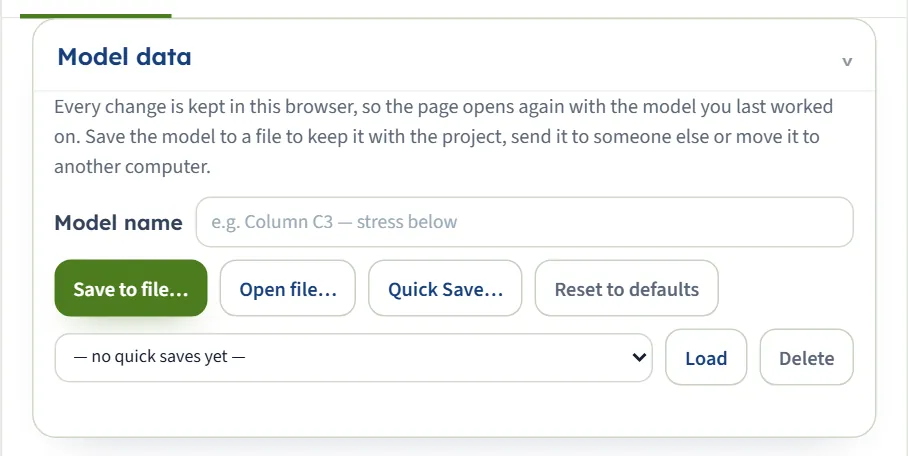
모델 데이터: 이름, 파일 및 빠른 저장
첫 번째 섹션은 모든 모듈에서 동일합니다.
- 모델 이름은 최대 80자까지 입력 가능한 모델 식별용 라벨입니다.
- 파일로 저장…은 전체 모델을 컴퓨터의 특정 폴더에 파일로 저장합니다. 파일 열기…는 저장된 파일을 불러옵니다. 각 모듈은 .gtrv 확장자와 모듈을 식별하는 3개의 문자가 결합된 고유 파일 형식(예: Terzaghi 모듈의 경우 .gtrvbtz)을 사용하며, 이전 버전(.json) 파일도 열 수 있습니다. GeoTerva를 컴퓨터(Edge 또는 Chrome)에 앱으로 설치하면 파일 형식이 등록되어 아이콘이 표시되며 더블 클릭으로 파일을 열 수 있습니다.
- 빠른 저장…은 현재 브라우저에 모델의 명명된 버전을 저장합니다. 하단 목록에서 빠른 저장 항목을 불러오기하거나 삭제할 수 있습니다.
- 기본값으로 초기화는 모듈이 처음 열렸을 때의 계산 예제 상태로 되돌립니다.
모든 변경 사항은 작업 중 브라우저에 자동으로 유지되므로, 페이지를 다시 열면 마지막으로 작업한 모델이 표시됩니다. 파일은 프로젝트를 보관하거나 동료에게 전송하거나 다른 컴퓨터로 이동할 때 사용합니다.
섹션, (?) 버튼 및 이전/다음
각 섹션 하단에는 해당 섹션의 입력 목적과 이유에 대한 짧은 설명이 있습니다. 제목이나 선택 항목 옆의 둥근 (?) 버튼을 누르면 모델의 해당 부분에 대한 도면과 공식이 포함된 도움말 창이 열립니다. 도움말 창은 모델 값을 변경하지 않으며, 닫기 또는 X 버튼으로 닫을 수 있습니다.
선택 항목: 다음 입력 단계를 결정하는 버튼
선택 항목은 원형 또는 정사각형, 타입, 현장타설 또는 압입 등 버튼 행으로 구성됩니다. 버튼을 누르면 관련 필드가 활성화되거나 비활성화됩니다. 특정 방법에서 추가 수치가 필요한 경우 입력 상자가 나타나고, 더 이상 적용되지 않는 필드는 사라집니다. 도면은 즉시 변경 사항을 반영합니다.
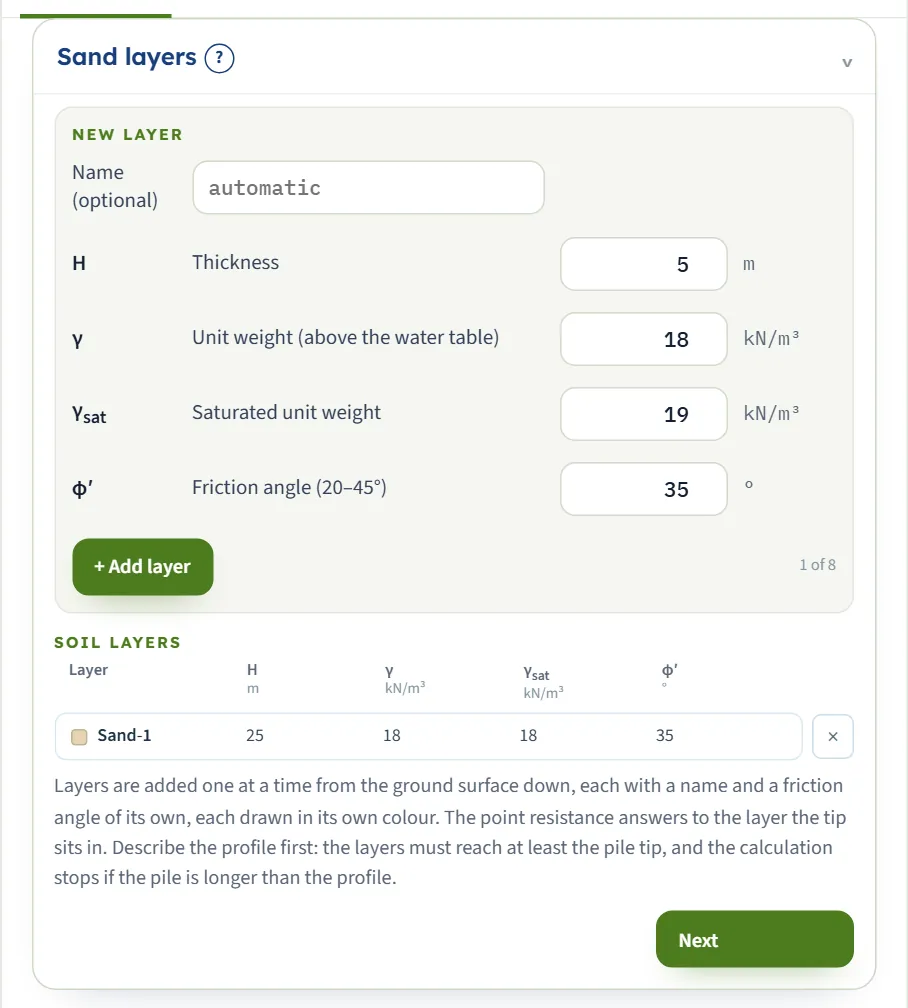
지층: 추가, 편집, 삭제
지반 주상도가 있는 모듈은 지표면에서 아래 방향으로 지층을 하나씩 입력합니다.
- 상단의 새 지층 양식에 이름(선택 사항), 두께 및 토질 값을 입력하십시오.
- + 지층 추가를 누르십시오. 지층이 하단의 지층 표에 추가되고 카운터("2 / 8")가 업데이트됩니다. 최대 8개 지층까지 입력할 수 있습니다.
- 지층을 변경하려면 해당 행을 클릭하십시오. 편집 · 지층 n 제목의 양식이 열리며, 입력하는 즉시 변경 사항이 적용됩니다. 완료를 누르면 닫힙니다. 지층 삭제를 누르면 해당 지층이 제거됩니다.
- 행 끝의 작은 X 표시를 눌러도 지층을 삭제할 수 있습니다.
각 지층은 도면에서 고유한 색상으로 그려지며, 지층 표에서도 동일한 색상으로 표시됩니다.
자동 입력값
일부 상자에는 차트 값, 말뚝 시공에 따른 계수, 내부마찰각에 따른 기본값 등 다른 입력값으로부터 산정된 값이 자동으로 채워집니다. 모델을 변경하면 이 값들도 최신 상태로 업데이트됩니다. 직접 값을 입력하려면 덮어쓰고, 모듈의 기본값을 다시 사용하려면 상자를 비우십시오.
해석, 잠금 및 입력값 편집
모델 탭 하단의 바는 모델 상태를 표시합니다. 첫 번째 해석 전에는 미해석 상태로 표시되며 필요한 입력값을 안내합니다. 해석을 누르십시오.
해석이 완료되면 바에 해석 결과(성공 시 녹색, 경고 발생 시 갈색)가 표시되며 해석 완료 상태가 됩니다. 이때부터는 다음이 적용됩니다:
- 입력값이 잠깁니다. 표시된 수치는 결과값의 근거가 되므로 실수로 편집할 수 없습니다.
- 입력값 편집을 누르면 모델 잠금이 해제됩니다. 결과값이 삭제되고 바는 다시 해석 상태로 돌아갑니다.
- 경고 목록은 해석 시 발생한 주의 사항과 참고 사항을 괄호 안의 개수와 함께 보여줍니다. 대부분의 가정사항과 주의 사항은 보고서에도 인쇄됩니다.
- 단위계는 언제든지 변경할 수 있습니다. 단위를 전환해도 재해석할 필요는 없습니다.
입력값이 누락되었거나 불가능한 경우 바가 갈색으로 변하며 해석 불가 — 해석 조건을 만족하지 않음 창이 나타납니다. 지층이 말뚝 선단에 도달해야 한다는 등의 오류 원인과 해결 방법을 명확히 안내합니다. 계산이 수행되지 않으므로 빨간색으로 표시된 입력값을 수정한 후 해석을 다시 누르십시오.
도면: 보기, 확대/축소 및 드래그
도면은 입력값에 따라 실시간으로 축척에 맞춰 그려집니다. 상단 버튼으로 보기를 선택하십시오. 말뚝 모듈의 경우 단면, 주상도, 3D 보기가 제공되며 모듈별로 추가 보기가 있을 수 있습니다(측방 말뚝 및 무리말뚝의 보기는 각 매뉴얼 참조). 해석 후에는 결과가 포함된 보기를 사용할 수 있습니다.
- 확대/축소. + 및 − 버튼과 마우스 휠로 도면을 확대/축소할 수 있으며, 전체 보기 버튼을 누르면 도면 전체가 창에 맞춰 표시됩니다.
- 드래그. 여러 모듈에서는 수치를 입력하는 대신 도면의 요소를 직접 이동할 수 있습니다. 도면의 기초판은 드래그 가능한 요소를 나타냅니다(말뚝의 경우 지하수위, 지층 경계, 말뚝 선단). 드래그하면 입력 상자의 값도 함께 변경되어 항상 일치합니다.
- 색상. 지층은 도면, 표 및 결과에서 동일한 색상을 유지합니다.
결과 및 계산
결과 탭은 지지력, 토압, 안전율, 침하량 등 모듈의 핵심 질문에 대한 답을 제공합니다. 주요 수치를 카드 형태로 보여주고, 단계별 값과 지층별 기여도를 표로 제시합니다. 설계 검토 기능이 있는 모듈은 적합 여부를 문구로 표시합니다. 축방향 말뚝 모듈은 PASS 또는 FAIL, 한계 검토 모듈은 적합 또는 부적합으로 표시합니다.
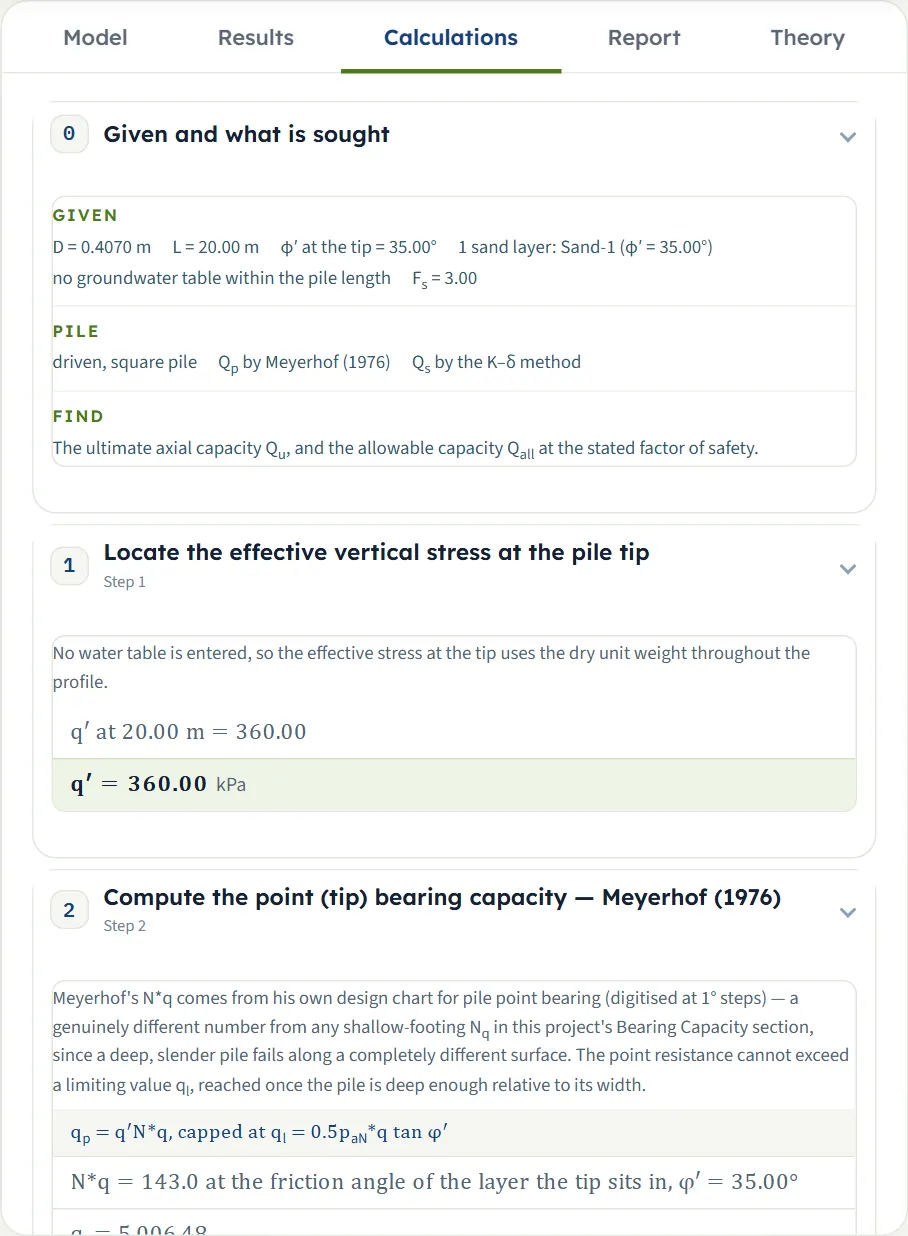
계산 탭은 상세 계산 과정입니다. 조건 및 구하는 값으로 시작하여 단계별로 방법을 기술합니다. 각 단계에는 짧은 설명, 기호가 포함된 공식, 실제 수치가 대입된 공식, 그리고 단계별 결과가 포함됩니다. 마지막에 체크 표시된 장은 최종 결론을 한 문장으로 요약합니다. 결과 탭의 모든 수치는 여기서 계산 과정을 추적할 수 있습니다.
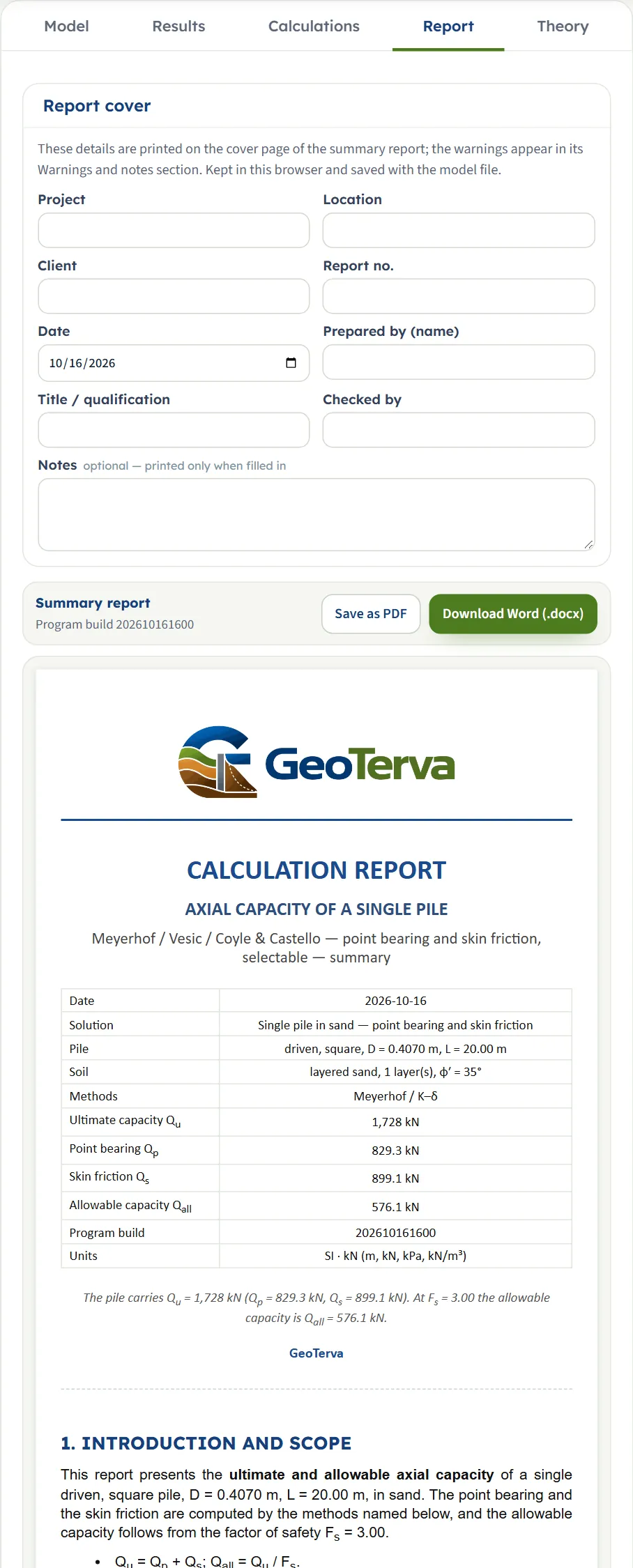
보고서: PDF 및 Word
보고서 탭은 클라이언트나 검토자에게 제출할 수 있는 계산 보고서를 생성합니다.
- 보고서 표지를 작성하십시오: 프로젝트명, 위치, 발주처, 보고서 번호, 날짜, 작성자, 직함 또는 자격, 검토자 및 선택 사항인 비고를 입력합니다. 세부 정보는 브라우저에 유지되며 모델 파일과 함께 저장됩니다. 비고는 내용이 입력된 경우에만 출력됩니다.
- PDF로 저장 또는 Word(.docx) 다운로드를 누르십시오. 버튼 아래의 미리보기 창에서 보고서의 형태를 확인할 수 있습니다.
요약 보고서는 모든 모듈에서 동일한 구조를 가집니다: 서론 및 범위, 입력 데이터, 단계별 계산 과정, 결과, 요약 및 사용된 방법의 참고문헌. 보고서에는 단위가 명시되며, 수동으로 변환을 검증하는 데 필요한 상수가 포함됩니다. 해석 시 발생한 경고는 별도의 섹션에 표시됩니다.
이론 및 도움말 창
이론 탭은 모듈의 해석 방법론을 다루며, 목차, 수식, 도면 및 참고문헌을 포함한 짧은 논문 형식으로 작성되어 있습니다. 각 장은 열고 닫을 수 있으며, 모두 열기와 모두 닫기를 통해 페이지 전체를 제어할 수 있습니다. 이론에 포함된 그림과 계산 예제는 모듈과 동일한 엔진으로 계산됩니다.
(?) 도움말 창은 간략한 정보를 제공합니다: 각 섹션이나 선택 항목마다 하나의 창이 나타나며, 모델의 해당 부분에서 사용되는 도면과 수식을 보여줍니다. 모델 탭을 벗어나지 않고도 “이 입력란은 무엇을 의미하는가?”에 대한 답을 제공합니다.
모델 저장, 열기 및 공유
| 구분 | 저장 위치 | 용도 |
|---|---|---|
| 자동 저장 | 현재 브라우저 | 작업 중이던 모델로 다시 돌아오기; 별도의 조작 불필요 |
| 빠른 저장… | 현재 브라우저 내 목록 | 두 가지 말뚝 길이 비교와 같이 모델의 여러 버전을 유지할 때 사용 |
| 파일로 저장… | 사용자의 컴퓨터 내 파일 | 프로젝트와 함께 모델을 보관하거나, 타인에게 전송하거나, 다른 컴퓨터 또는 다른 브라우저로 이동할 때 사용 |
| 파일 열기… | 해당 파일을 불러오기 | 저장된 모델을 계속 작업하려면 해당 모델이 저장된 동일한 모듈에서 여십시오. |
| PDF로 저장, Word(.docx) 다운로드 | 보고서 파일 | 발주처 또는 검토자를 위한 계산 보고서 |
단위계
헤더의 단위 선택기에서 세 가지 단위계를 제공합니다:
| 단위계 | 길이 | 력 | 압력 및 강도 | 단위중량 |
|---|---|---|---|---|
| SI · kN | m | kN | kPa | kN/m³ |
| SI · tf | m | tf | 점착력은 kg/cm², 압력은 t/m² | t/m³ |
| US | ft | kip | 점착력은 psf, 압력은 ksf | pcf |
엔진 내부의 모든 값은 SI 단위입니다. 단위계는 입력값과 출력값의 표시 형식만 변경합니다. 단위를 전환하면 입력 상자의 값이 새로운 단위로 다시 계산되어 표시됩니다. 해석 실행 후에는 결과와 보고서도 새로운 단위로 다시 표시되지만, 일부 모듈의 도면은 SI 단위로 유지되며 우측 상단에 해당 내용이 표시됩니다(무리말뚝 모듈은 선택한 단위계에 맞춰 도면이 다시 그려집니다). 변환 상수(1 tf = 9.80665 kN, 1 kg/cm² = 98.0665 kPa, 물의 단위중량 9.81 kN/m³)가 모든 보고서에 인쇄되어 수동으로 변환을 확인할 수 있습니다.
자주 묻는 질문
GeoTerva는 작업 내용을 저장합니까?
예, 두 가지 방법으로 저장합니다. 모델은 입력하는 동안 브라우저에 유지되므로 페이지를 다시 열면 마지막 작업 위치부터 시작할 수 있습니다. 이동 가능한 복사본을 만들려면 파일로 저장…을 사용하여 모델을 파일로 내보내고, 빠른 저장…을 사용하여 브라우저 내에 명명된 버전을 보관하십시오.
해석 실행 후 입력값을 수정할 수 없는 이유는 무엇인가?
해석 실행 후에는 도면, 결과, 계산식 및 보고서가 동일한 모델을 설명하도록 입력값이 잠깁니다. 잠금을 해제하려면 입력 편집을 누르십시오. 이 경우 결과가 삭제되고 바(bar)가 해석으로 돌아갑니다. 모델이 잠겨 있는 동안에도 단위계는 변경할 수 있습니다.
해석 후에 단위를 변경할 수 있습니까?
예. 헤더의 단위 선택기는 언제든지 사용할 수 있습니다. 입력값, 도면, 결과 및 보고서는 새로운 해석을 실행할 필요 없이 새로운 단위계로 다시 표시됩니다.
보고서는 어떻게 생성합니까?
보고서 탭을 열고 필요에 따라 표지 세부 정보를 입력한 후 PDF로 저장 또는 Word(.docx) 다운로드를 누르십시오. 먼저 해석을 실행하십시오. 보고서는 해석된 모델을 기반으로 생성됩니다.
경고는 무엇을 의미합니까?
경고는 해석 과정에서 발생하는 주의 사항이나 참고 사항입니다. 예를 들어 차트 범위를 벗어난 입력값, 적용 범위를 벗어난 해석 방법 사용, 한계치에 근접한 검토 결과 등이 해당합니다. 녹색 바의 경고 버튼을 누르면 목록을 확인할 수 있으며, 동일한 내용이 보고서에도 인쇄됩니다.
다른 컴퓨터로 모델을 옮기려면 어떻게 해야 합니까?
첫 번째 컴퓨터에서 파일로 저장…을 사용하여 파일을 복사한 후, 두 번째 컴퓨터의 동일한 모듈에서 파일 열기…를 사용하십시오. 자동 저장된 복사본과 빠른 저장은 해당 파일이 생성된 브라우저에만 유지됩니다.
스마트폰이나 태블릿에서도 작동합니까?
예. GeoTerva는 브라우저에서 실행되므로 별도의 설치 없이 스마트폰, 태블릿 및 데스크톱에서 작동합니다. 화면이 좁은 경우 도면이 패널 위에 배치됩니다.