

Uno sguardo all'interfaccia
Ogni modulo di GeoTerva si apre nello stesso spazio di lavoro. A sinistra, un disegno segue i Suoi input; a destra, un pannello contiene il modello e le relative risposte in cinque schede. Imparato una volta, ogni modulo, da una fondazione a un gruppo di pali, si legge allo stesso modo.
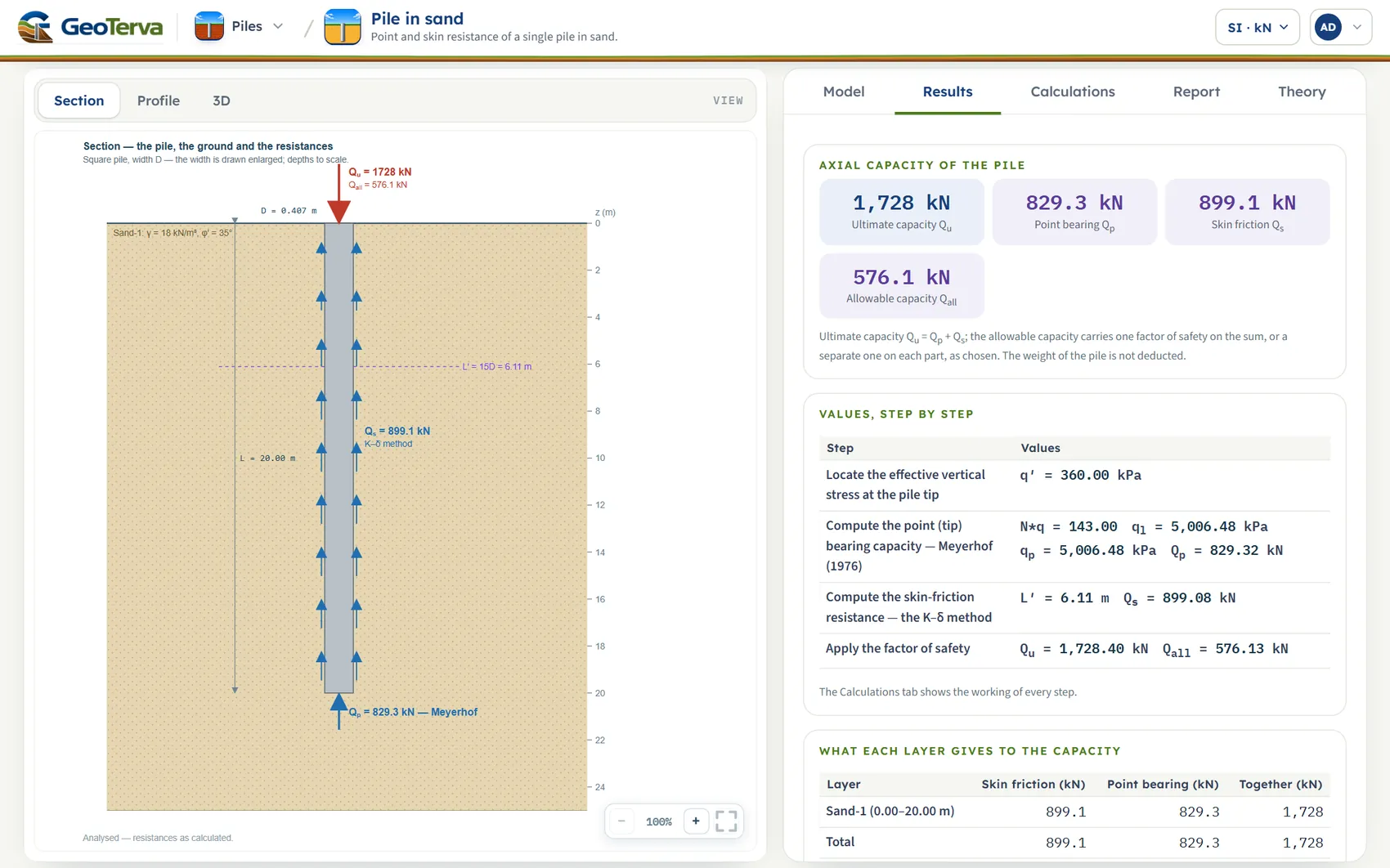
- Menu Famiglia. Apre l'elenco dei moduli della famiglia, in modo da poter passare da uno all'altro senza tornare al catalogo.
- Unità di misura. SI · kN, SI · tf o US. Può essere modificata in qualsiasi momento, anche dopo Analizza.
- Menu Account. Il Suo account, il Suo piano e Esci.
- Viste del disegno. Sezione, Profilo e 3D per i moduli dei pali; ogni modulo nomina le proprie.
- Il disegno. Disegnato in scala a partire dagli input; dopo Analizza riporta i risultati.
- Zoom. Meno, più e adatta; anche la rotella del mouse esegue lo zoom.
- Le cinque schede. Modello, Risultati, Calcoli, Relazione e Teoria.
- Il pannello. Qui la scheda Risultati: le risposte in numeri, passo dopo passo, strato dopo strato.
- Layout
- Disegno a sinistra, pannello a destra; su uno smartphone il disegno si posiziona sopra il pannello.
- Schede
- Modello · Risultati · Calcoli · Relazione · Teoria
- Unità di misura
- SI · kN, SI · tf e US, commutabili in qualsiasi momento
- Il Suo lavoro
- Palo e la maggior parte degli altri moduli: mantenuti nel browser mentre scrive e salvati in un file di modello o in un salvataggio rapido quando desidera una copia. I moduli Sovraccarichi si aprono ogni volta sul proprio esempio; salvi il modello su un file per conservarlo
- Risultati
- Una relazione di sintesi in formato PDF o Word (.docx)
- Funziona su
- Il browser di un computer desktop, un tablet o uno smartphone; nulla da installare
Il flusso di lavoro in quattro passaggi
- Descriva il modello
Apra la scheda Modello e scorra le sue sezioni dall'alto: il terreno, l'acqua, la struttura, i metodi, i valori di progetto. Il disegno a sinistra segue ogni modifica.
- Premere Analizza
La barra Analizza in fondo al pannello verifica il modello ed esegue il calcolo. Al termine, gli input vengono bloccati e le risposte sono pronte.
- Legga le risposte
La scheda Risultati fornisce i numeri e il verdetto, la scheda Calcoli scrive ogni passaggio con il relativo svolgimento e il disegno ora riporta i risultati.
- Esportare la relazione
La scheda Relazione compila la pagina di copertina di una relazione di sintesi e la salva come file PDF o Word. La scheda Teoria spiega il metodo alla base di ogni numero.
La scheda Modello
La scheda Modello è una colonna di sezioni: prima Dati di input, poi le sezioni del modulo, come il terreno, la falda, il palo, i metodi e i valori di progetto. Una sezione si apre quando si clicca sul suo titolo; i pulsanti Avanti e Indietro in fondo a una sezione consentono di percorrerle in ordine.
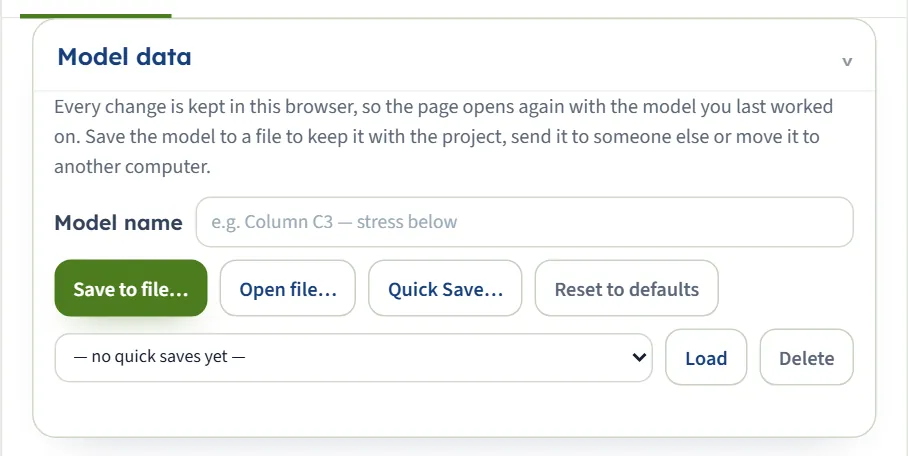
Dati di input: nomi, file e salvataggi rapidi
La prima sezione è uguale in ogni modulo.
- Nome del modello è un'etichetta libera per il modello, fino a 80 caratteri.
- Salva su file… salva l'intero modello in un file sul Suo computer; Lei sceglie la cartella e il nome. Apri file… rilegge tale file. Ogni modulo scrive il proprio tipo di file, .gtrv e tre lettere che nominano il modulo (ad esempio .gtrvbtz per il modulo Terzaghi); si apre anche un file di una versione precedente (.json). Installare GeoTerva come app su un computer (Edge o Chrome) registra questi tipi di file, in modo che un file possa mostrare l'icona del suo modulo e aprirsi con un doppio clic.
- Salvataggio rapido… mantiene una versione nominata del modello in questo browser. L'elenco sottostante contiene i salvataggi rapidi; Carica ne ripristina uno e Elimina lo rimuove.
- Ripristina valori predefiniti ritorna all'esempio di calcolo con cui si è aperto il modulo.
Ogni modifica viene anche mantenuta in questo browser mentre lavora, così la pagina si riapre con il modello su cui ha lavorato per ultimo. Un file è ciò che conserva con il progetto, invia a un collega o sposta su un altro computer.
Sezioni, i pulsanti (?) e Indietro / Avanti
Ogni sezione ha una breve nota in fondo che indica cosa richiede e perché. Un (?) rotondo accanto a un titolo o a una scelta apre una finestra di aiuto con un disegno e la formula alla base di quella parte del modello. Le finestre di aiuto non modificano mai nulla; ne chiuda una con Chiudi o con la croce.
Scelte: pulsanti che decidono cosa viene richiesto successivamente
Una scelta è una riga di pulsanti, ad esempio Circolare o Quadrata, Infisso, Trivellato o Infisso a pressione. Il pulsante che preme attiva o disattiva gli altri campi: un metodo che richiede un numero in più mostra la sua casella, e un campo che non è più applicabile scompare. Il disegno segue immediatamente.
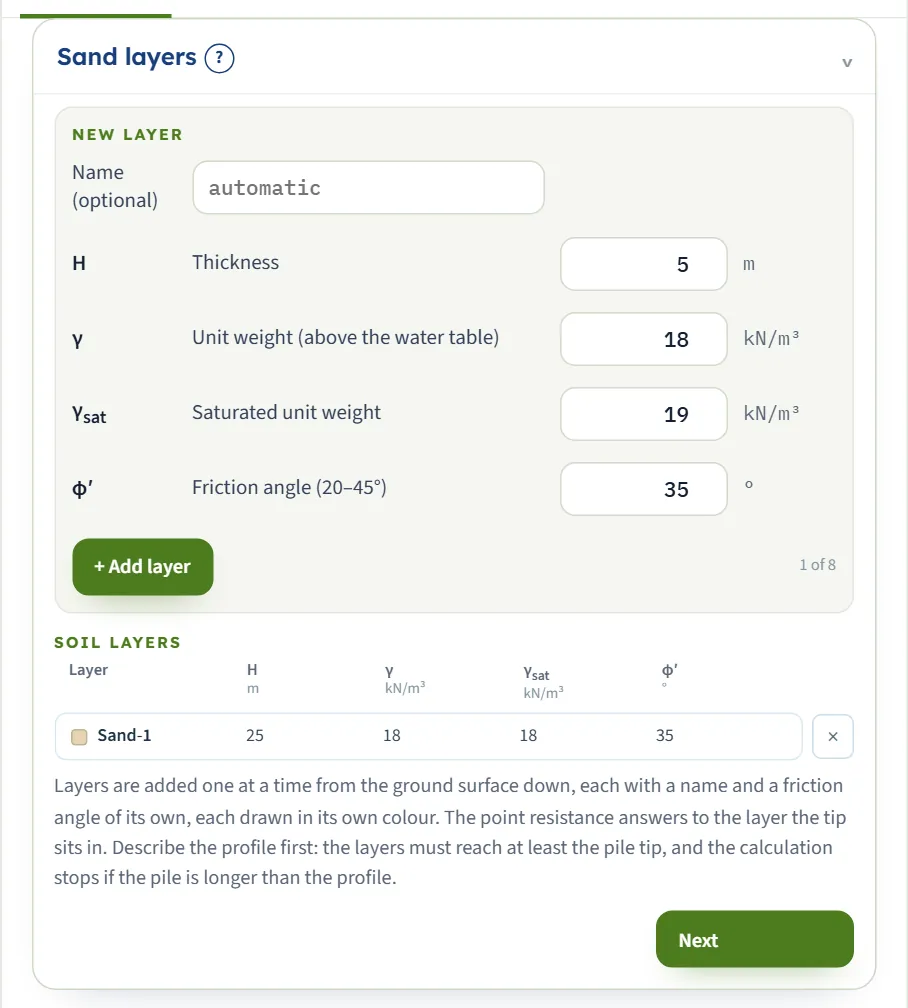
Strati: aggiungi, modifica, rimuovi
I moduli con un profilo stratigrafico prendono gli strati uno alla volta dalla superficie del terreno verso il basso.
- Compili il modulo Nuovo strato in alto: un nome opzionale, lo spessore e i valori del terreno.
- Prema + Aggiungi strato. Lo strato si aggiunge alla tabella Strati di terreno sottostante e il contatore ("2 di 8") avanza. Si possono inserire fino a otto strati.
- Per modificare uno strato, clicchi sulla sua riga. Il modulo si apre con Modifica · Strato n nel titolo; le modifiche si applicano mentre scrive e Fine lo chiude. Elimina strato rimuove quello strato.
- La piccola croce alla fine di una riga rimuove anch'essa uno strato.
Ogni strato è disegnato con il proprio colore nel disegno e lo stesso colore lo contrassegna nella tabella degli strati.
Valori che si compilano automaticamente
Alcune caselle contengono un valore che il modulo elabora dagli altri Suoi input: una lettura da un abaco, un coefficiente che segue l'installazione di un palo, un valore predefinito che segue l'angolo di attrito. Sono compilati per Lei e mantenuti aggiornati man mano che modifica il modello. Scriva sopra uno di essi per utilizzare il Suo valore; svuoti la casella per ottenere nuovamente il valore del modulo.
Analizza, il blocco e Modifica input
La barra in fondo alla scheda Modello mostra lo stato del modello. Prima della prima esecuzione riporta Non analizzato e Le indica cosa manca ancora al modulo; prema Analizza.
Al termine dell'esecuzione, la barra riporta l'esecuzione (verde, o marrone se l'esecuzione presenta avvertenze) e indica Analizzato. Da quel momento:
- Gli input sono bloccati. I numeri che vede sono i numeri alla base dei risultati, quindi non possono essere modificati accidentalmente.
- Modifica input sblocca il modello. Cancella i risultati e la barra torna ad Analizza.
- Avvertenze mostra le precauzioni e le note dell'esecuzione, con il loro numero tra parentesi. La maggior parte delle ipotesi e delle precauzioni sono stampate anche nella relazione.
- Il sistema di unità di misura può ancora essere modificato. Il cambio di unità di misura non richiede una nuova esecuzione.
Se manca qualcosa o è impossibile, la barra diventa marrone e una finestra intitolata Impossibile analizzare — una condizione della soluzione non è soddisfatta elenca cosa non va, in parole semplici e con le indicazioni su cosa fare, ad esempio che gli strati devono raggiungere la punta del palo. Non viene calcolato nulla; modifichi gli input contrassegnati in rosso e prema Analizza di nuovo.
Il disegno: viste, zoom e trascinamento
Il disegno è realizzato a partire dai Suoi input, in scala, mentre scrive. I pulsanti sopra di esso scelgono la vista: per i moduli dei pali Sezione, Profilo e 3D, e altro ancora dove un modulo ha più da mostrare (il palo caricato lateralmente e il gruppo di pali hanno viste proprie, descritte nei loro manuali). Dopo Analizza, diventano disponibili le viste che mostrano i risultati.
- Zoom. I pulsanti + e − e la rotella del mouse ingrandiscono il disegno; il pulsante adatta riporta l'intero disegno nel riquadro.
- Trascinamento. In diversi moduli è possibile spostare un elemento del disegno invece di digitarlo: la fondazione del disegno indica cosa può essere trascinato (per un palo, la falda, la base di uno strato e la punta del palo). Il trascinamento modifica le caselle di input, in modo che i due siano sempre concordi.
- Colori. Gli strati mantengono il loro colore nel disegno, nella tabella e nei risultati.
Risultati e Calcoli
La scheda Risultati risponde alla domanda per cui il modulo è stato creato: la capacità, la pressione, il fattore di sicurezza, il cedimento. Mostra i numeri principali su schede, una tabella dei valori passo dopo passo e, dove il terreno è stratificato, cosa contribuisce ogni strato. Dove il modulo ha una verifica di progetto, indica il verdetto a parole, mai solo con un colore: PASS o FAIL nei moduli dei pali assiali, OK o NON VERIFICATO dove un modulo verifica un limite.
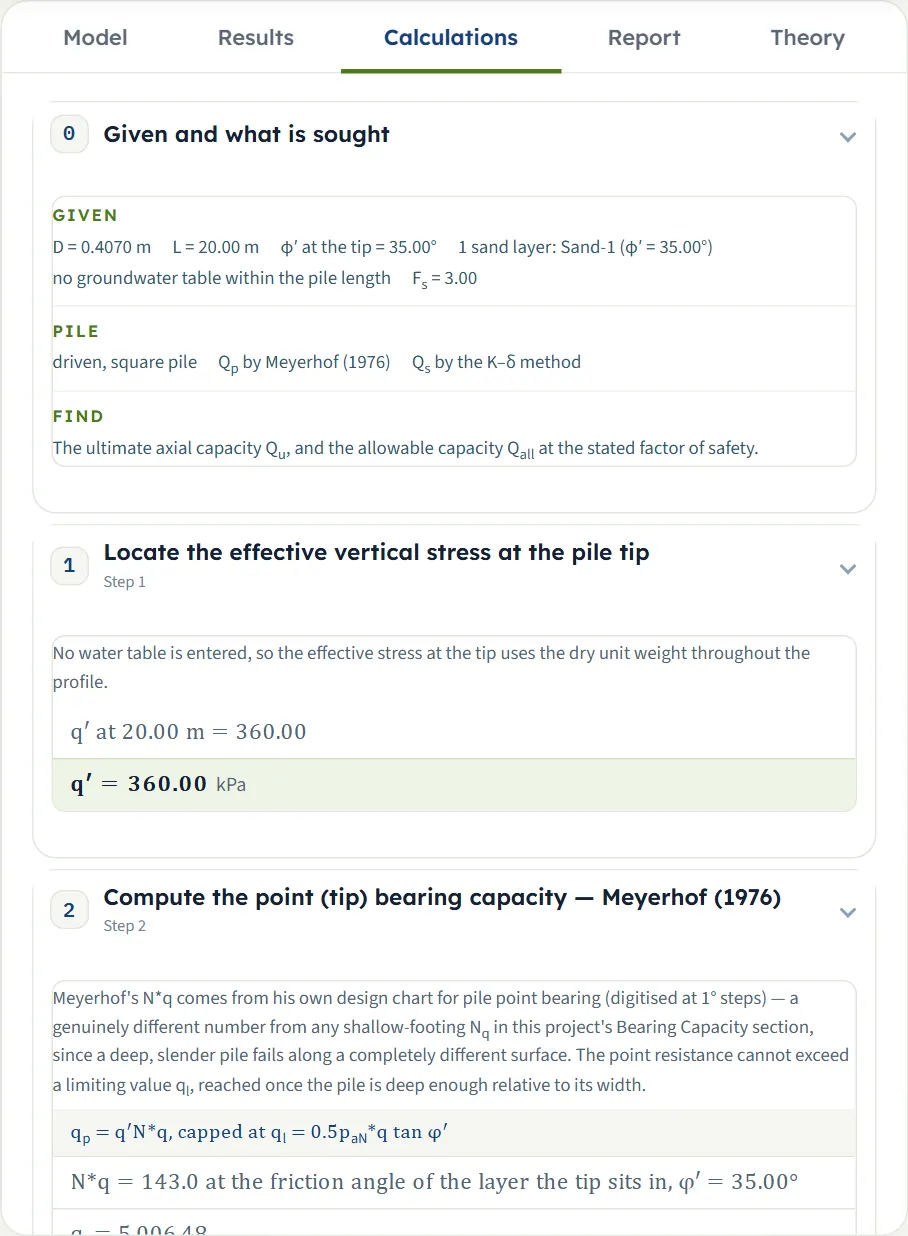
La scheda Calcoli è lo svolgimento. Inizia con Dati e cosa è richiesto e poi segue il metodo passo dopo passo; ogni passaggio ha una breve spiegazione, l'equazione con i suoi simboli e l'equazione di nuovo con i Suoi numeri, terminando con il risultato del passaggio. Il capitolo contrassegnato con una spunta alla fine è la risposta in una frase. Ogni numero nella scheda Risultati può essere ricondotto a un passaggio qui.
Relazione: PDF e Word
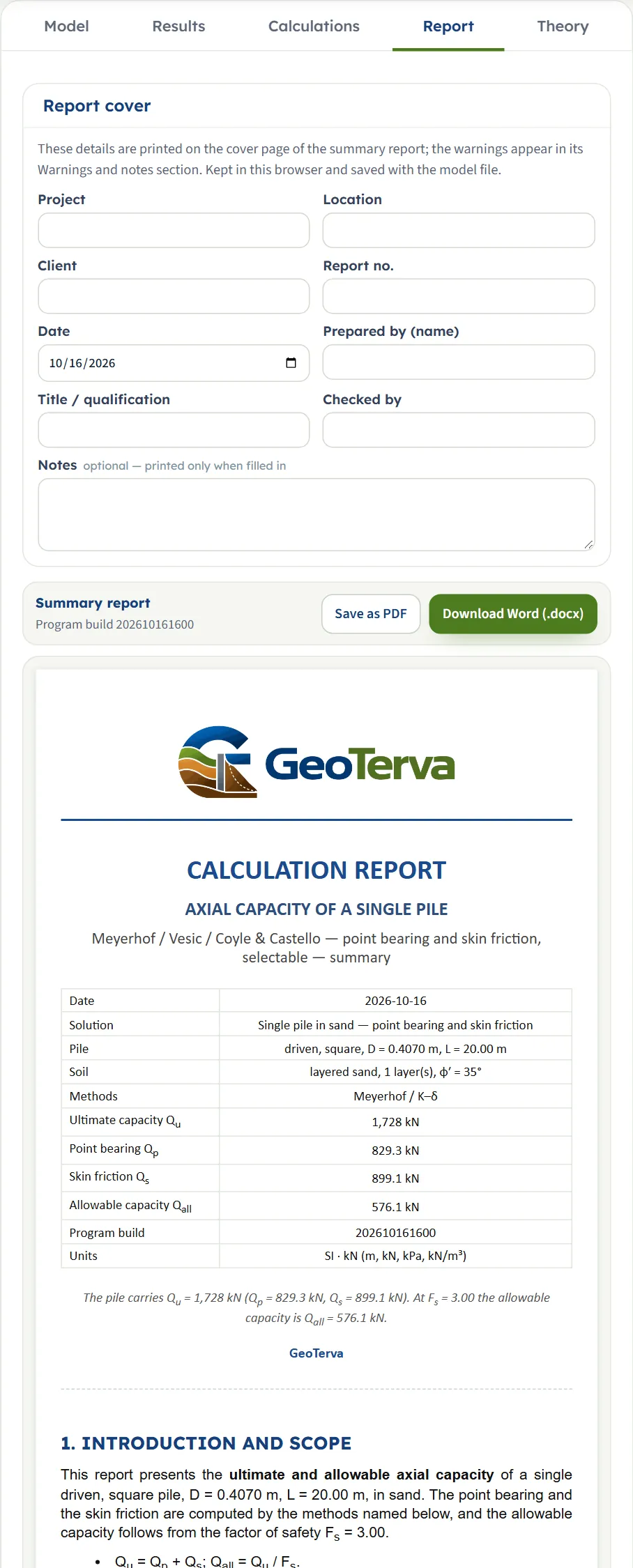
La scheda Relazione produce una relazione di calcolo che può consegnare a un cliente o a un verificatore.
- Compilare la copertina della relazione: progetto, ubicazione, committente, numero di relazione, data, redatto da, titolo o qualifica, controllato da ed eventuali note. I dettagli vengono memorizzati nel browser e salvati con il file del modello; le note vengono stampate solo se compilate.
- Premere Salva come PDF o Scarica Word (.docx). L'anteprima sotto i pulsanti mostra l'aspetto della relazione.
Una relazione di sintesi presenta la stessa struttura in ogni modulo: introduzione e campo di applicazione, dati di input, calcolo passo dopo passo, risultati, sintesi e bibliografia dei metodi utilizzati. Le unità di misura sono indicate nella relazione, con le costanti necessarie per ripetere manualmente qualsiasi conversione, e le avvertenze dell'analisi compaiono in una sezione dedicata.
Teoria e finestre di aiuto
La scheda Teoria contiene il metodo alla base del modulo, redatto come un breve articolo con indice, equazioni, disegni e bibliografia. I capitoli si aprono e si chiudono; Apri tutto e Chiudi tutto eseguono l'operazione per l'intera pagina. Le figure e l'esempio di calcolo nella teoria sono elaborati con lo stesso motore del modulo.
Le finestre di aiuto (?) rappresentano la forma sintetica: una finestra per sezione o scelta, con un disegno e la formula utilizzata da quella parte del modello. Rispondono alla domanda "cosa significa questo campo?" senza abbandonare la scheda Modello.
Salvataggio, apertura e condivisione di un modello
| Cosa | Destinazione | Utilizzo |
|---|---|---|
| Salvataggio automatico | Questo browser | Ritornare al modello su cui si stava lavorando; non è necessario premere nulla |
| Salvataggio rapido… | Un elenco in questo browser | Conservare diverse versioni di un modello per confrontarle, ad esempio due lunghezze di palo |
| Salva su file… | Un file sul proprio computer | Conservare il modello insieme al progetto, inviarlo a qualcuno, spostarsi su un altro computer o un altro browser |
| Apri file… | Legge un file di questo tipo | Proseguimento di un modello salvato; aprirlo nello stesso modulo da cui è stato salvato |
| Salva come PDF, Scarica Word (.docx) | Un file di relazione | La relazione di calcolo per il cliente o per il verificatore |
Unità di misura
Il selettore delle unità di misura nell'intestazione offre tre sistemi:
| Sistema | Lunghezza | Forza | Pressione e resistenza | Peso dell'unità di volume |
|---|---|---|---|---|
| SI · kN | m | kN | kPa | kN/m³ |
| SI · tf | m | tf | kg/cm² per la coesione, t/m² per la pressione | t/m³ |
| US | ft | kip | psf per la coesione, ksf per la pressione | pcf |
All'interno del motore di calcolo ogni valore è in SI; il sistema di unità di misura cambia solo ciò che si digita e ciò che si legge. Cambiarlo comporta la riscrittura delle caselle nelle nuove unità. Dopo l'analisi, vengono aggiornati anche i risultati e la relazione, mentre il disegno di alcuni moduli rimane in unità SI e lo indica in alto a destra (il gruppo di pali ridisegna le sue viste nel sistema di unità scelto). Le costanti di conversione (1 tf = 9.80665 kN, 1 kg/cm² = 98.0665 kPa, peso dell'unità di volume dell'acqua 9.81 kN/m³) sono stampate in ogni relazione in modo che una conversione possa essere ripetuta a mano.
Domande frequenti
GeoTerva salva il mio lavoro?
Sì, in due modi. Il modello viene mantenuto nel browser mentre si lavora, in modo che la pagina si riapra da dove è stata lasciata. Per una copia che si può trasferire, utilizzare Salva su file… per scrivere il modello in un file, e Salvataggio rapido… per mantenere versioni nominate nel browser.
Perché non è possibile modificare i dati di input dopo aver fatto clic su Analizza?
Dopo l'esecuzione dell'analisi, gli input sono bloccati in modo che il disegno, i risultati, i calcoli e la relazione descrivano tutti lo stesso modello. Premere Modifica input per sbloccarli; questo cancella i risultati e la barra torna su Analizza. Il sistema di unità di misura può ancora essere modificato mentre il modello è bloccato.
Posso cambiare le unità di misura dopo l'analisi?
Sì. Il selettore delle unità di misura nell'intestazione funziona in qualsiasi momento. Gli input, il disegno, i risultati e la relazione vengono riesposti nel nuovo sistema senza una nuova analisi.
Come ottengo una relazione?
Aprire la scheda Relazione, compilare i dettagli di copertina se desiderato e premere Salva come PDF o Scarica Word (.docx). Eseguire prima Analizza: la relazione viene generata dal modello analizzato.
Cosa significano le avvertenze?
Un'avvertenza è un avviso o una nota derivante dall'analisi: un input al di fuori dell'intervallo di un abaco, un metodo utilizzato al di fuori del caso per cui è stato concepito, una verifica vicina al suo limite. Il pulsante Avvertenze sulla barra verde li elenca e lo stesso testo viene stampato nella relazione.
Come sposto un modello su un altro computer?
Utilizzare Salva su file… sul primo computer, copiare il file e utilizzare Apri file… nello stesso modulo sul secondo. La copia automatica e i salvataggi rapidi rimangono nel browser in cui sono stati creati.
Funziona su smartphone o tablet?
Sì. GeoTerva funziona nel browser, quindi è utilizzabile su smartphone, tablet e desktop senza dover installare nulla. Su uno schermo stretto, il disegno si posiziona sopra il pannello.