

نظرة عامة على الشاشة
تُفتح كل وحدة من وحدات GeoTerva في نفس مساحة العمل. على اليسار، يتبع الرسم مدخلاتك؛ وعلى اليمين، تحتوي لوحة التحكم على النموذج ونتائجه في خمسة تبويبات. تعلمها مرة واحدة، وستجد أن كل وحدة، من القاعدة إلى مجموعة الخوازيق، تُقرأ بنفس الطريقة.
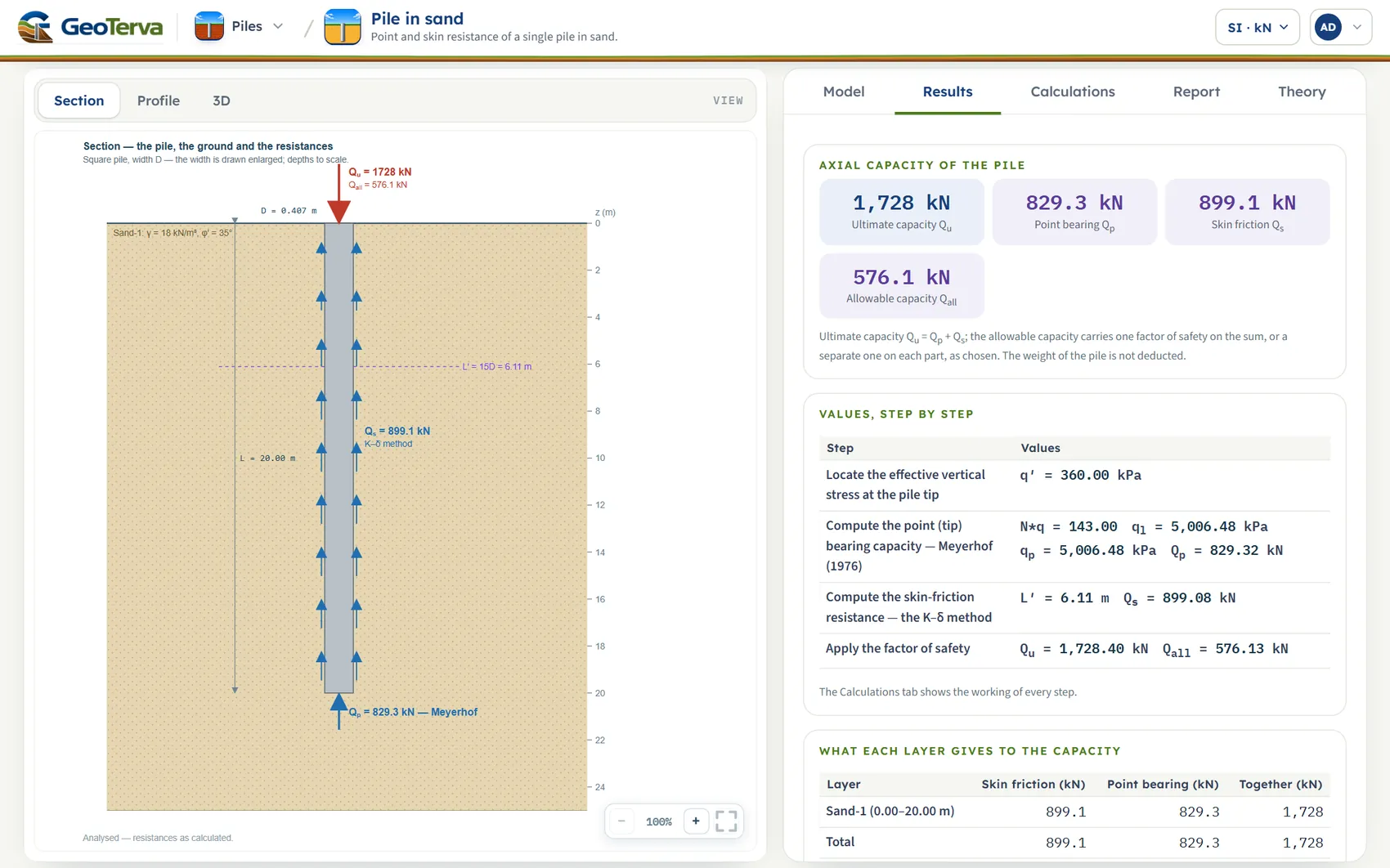
- قائمة العائلة. تفتح قائمة الوحدات التابعة لنفس العائلة، مما يتيح لك الانتقال من وحدة إلى أخرى دون العودة إلى الكتالوج.
- الوحدات. SI · kN، SI · tf أو US. يمكن تغييرها في أي وقت، حتى بعد إجراء التحليل.
- قائمة الحساب. حسابك، خطتك، وتسجيل الخروج.
- طرق عرض الرسم. مقطع، مسقط جانبي، و 3D لوحدات الخوازيق؛ كل وحدة تسمي طرق عرضها الخاصة.
- الرسم. مرسوم بمقياس رسم بناءً على المدخلات؛ وبعد إجراء التحليل، يظهر النتائج.
- التكبير. تصغير، تكبير، وملاءمة؛ كما يمكن التكبير باستخدام عجلة الفأرة.
- التبويبات الخمسة. النموذج، النتائج، الحسابات، التقرير والنظرية.
- لوحة التحكم. هنا تبويب النتائج: الإجابات بالأرقام، خطوة بخطوة، وطبقة بطبقة.
- التخطيط
- الرسم على اليسار، لوحة التحكم على اليمين؛ على الهاتف، يظهر الرسم فوق لوحة التحكم.
- التبويبات
- النموذج · النتائج · الحسابات · التقرير · النظرية
- الوحدات
- SI · kN، SI · tf و US، قابلة للتبديل في أي وقت
- عملك
- الخازوق ومعظم الوحدات الأخرى: تُحفظ في المتصفح أثناء الكتابة، وتُحفظ في ملف نموذج أو حفظ سريع عندما ترغب في نسخة. تفتح وحدات الأحمال الإضافية على مثالها الخاص في كل مرة؛ احفظ النموذج في ملف للاحتفاظ به
- النتائج
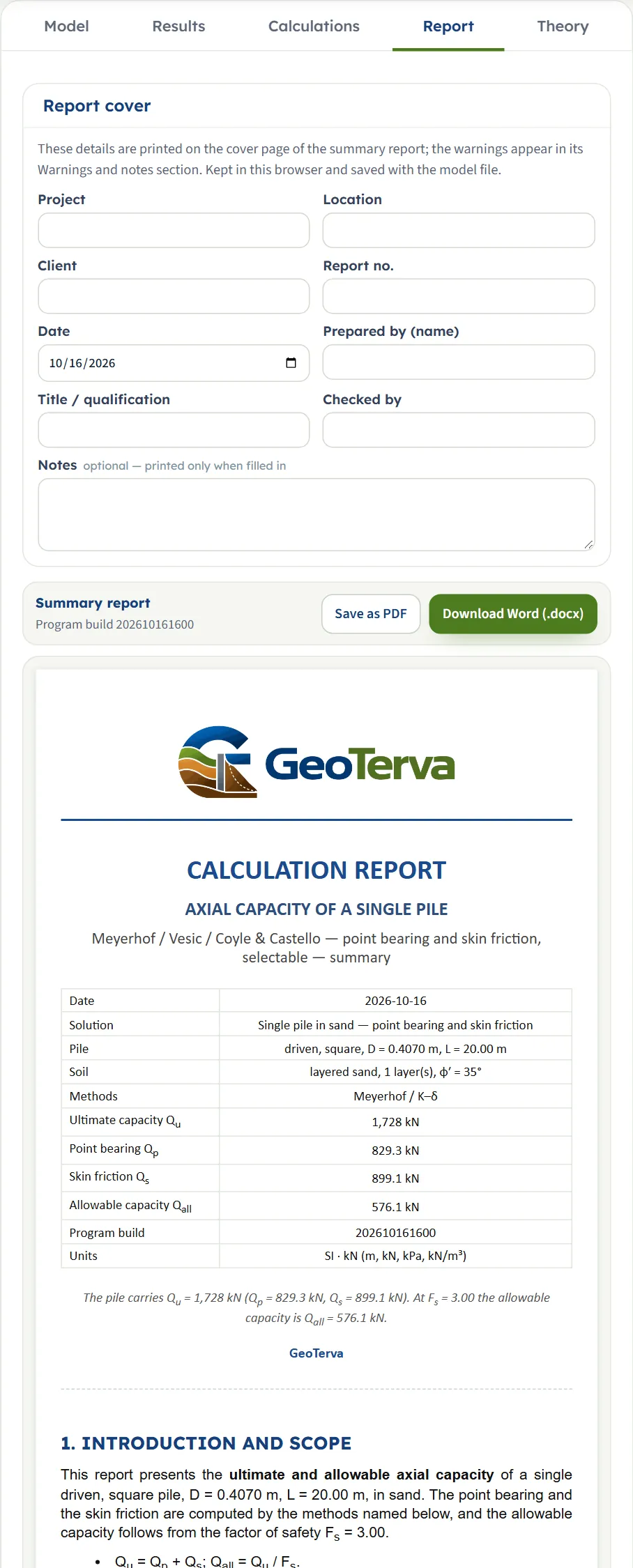
- تقرير موجز بصيغة PDF أو Word (.docx)
- يعمل على
- متصفح الكمبيوتر، الجهاز اللوحي، أو الهاتف؛ لا شيء يحتاج إلى تثبيت
سير العمل في أربع خطوات
- صف النموذج
افتح تبويب النموذج واستعرض أقسامه من الأعلى: التربة، المياه، الهيكل، الطرق، وقيم التصميم. يتبع الرسم على اليسار كل تغيير تقوم به.
- اضغط إجراء التحليل
يقوم شريط التحليل في أسفل لوحة التحكم بفحص النموذج وإجراء الحسابات. عند الانتهاء، يتم قفل المدخلات وتصبح الإجابات جاهزة.
- اقرأ الإجابات
يعطي تبويب النتائج الأرقام والحكم النهائي، ويكتب تبويب الحسابات كل خطوة مع طريقة عملها، ويظهر الرسم الآن النتائج.
- استخراج التقرير
يملأ تبويب التقرير صفحة الغلاف لتقرير موجز ويحفظه كملف PDF أو Word. يشرح تبويب النظرية الطريقة الكامنة وراء كل رقم.
تبويب النموذج
تبويب النموذج عبارة عن عمود من الأقسام: بيانات النموذج أولاً، ثم أقسام الوحدة، مثل التربة، منسوب المياه، الخازوق، الطرق، وقيم التصميم. يُفتح القسم عند النقر على عنوانه؛ وتساعدك أزرار التالي و السابق في أسفل القسم على التنقل بينها بالترتيب.
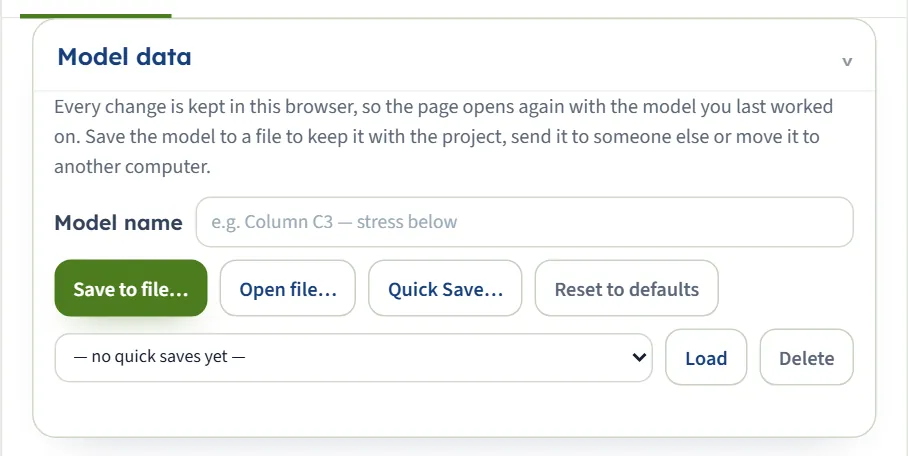
بيانات النموذج: الأسماء، الملفات، والحفظ السريع
القسم الأول هو نفسه في كل وحدة.
- اسم النموذج هو تسمية اختيارية للنموذج، بحد أقصى 80 حرفاً.
- حفظ إلى ملف… يحفظ النموذج بالكامل في ملف على جهاز الكمبيوتر الخاص بك؛ أنت تختار المجلد والاسم. فتح ملف… يقرأ مثل هذا الملف مرة أخرى. تكتب كل وحدة نوع ملفها الخاص، .gtrv متبوعاً بثلاثة أحرف تسمي الوحدة (على سبيل المثال .gtrvbtz لوحدة Terzaghi)؛ كما يمكن فتح ملف من إصدار أقدم (.json). يؤدي تثبيت GeoTerva كتطبيق على الكمبيوتر (Edge أو Chrome) إلى تسجيل أنواع الملفات هذه، بحيث يمكن للملف أن يظهر أيقونة وحدته ويُفتح بنقرة مزدوجة.
- حفظ سريع… يحتفظ بنسخة مسماة من النموذج في هذا المتصفح. تحتوي القائمة الموجودة أسفله على عمليات الحفظ السريع؛ تحميل يعيد إحداها و حذف يزيلها.
- استعادة الإعدادات الافتراضية تعيد النموذج إلى المثال المحلول الذي فُتحت به الوحدة.
يتم أيضاً الاحتفاظ بكل تغيير في هذا المتصفح أثناء عملك، لذا تُفتح الصفحة مرة أخرى بالنموذج الذي عملت عليه آخر مرة. الملف هو ما تحتفظ به مع المشروع، أو ترسله إلى زميل، أو تنقله إلى كمبيوتر آخر.
الأقسام، أزرار (؟)، والسابق / التالي
يحتوي كل قسم على ملاحظة قصيرة في أسفله توضح ما يطلبه ولماذا. تفتح علامة (?) دائرية بجوار عنوان أو خيار نافذة مساعدة تحتوي على رسم والمعادلة الكامنة وراء ذلك الجزء من النموذج. لا تغير نوافذ المساعدة أي شيء؛ أغلقها باستخدام إغلاق أو علامة الضرب.
الخيارات: أزرار تقرر ما سيُطلب لاحقاً
الخيار عبارة عن صف من الأزرار، على سبيل المثال دائري أو مربع، مدقوق، محفور أو مغروز بالضغط. الزر الذي تضغط عليه يقوم بتفعيل أو تعطيل الحقول الأخرى: الطريقة التي تحتاج إلى رقم إضافي تُظهر مربعها، والحقل الذي لم يعد منطبقاً يختفي. يتبع الرسم ذلك فوراً.
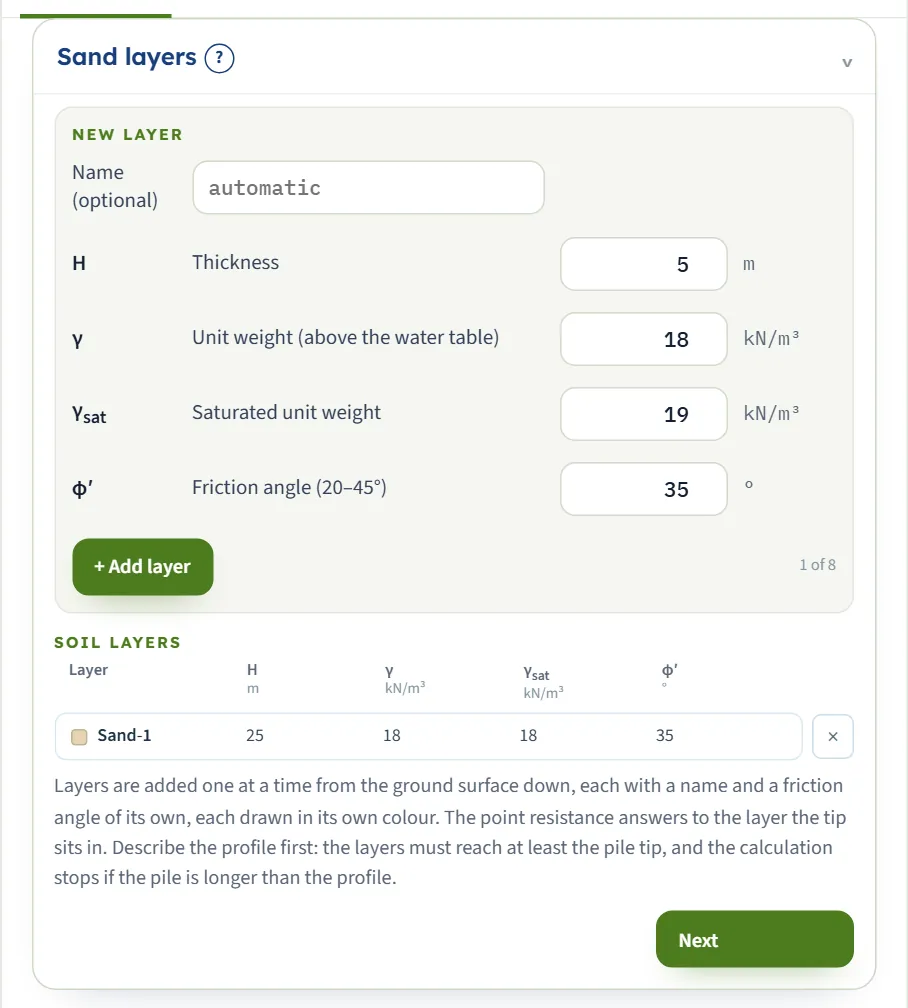
الطبقات: إضافة، تعديل، إزالة
تأخذ الوحدات ذات قطاع التربة الطبقات واحدة تلو الأخرى من سطح الأرض إلى الأسفل.
- املأ نموذج طبقة جديدة في الأعلى: اسم اختياري، السماكة، وقيم التربة.
- اضغط على + إضافة طبقة. تنضم الطبقة إلى جدول طبقات التربة أدناه ويتحرك العداد ("2 من 8"). يمكن إدخال ما يصل إلى ثماني طبقات.
- لتغيير طبقة، انقر على صفها. يُفتح النموذج مع عنوان تعديل · طبقة n؛ تطبق التغييرات أثناء الكتابة، ويغلقه زر تم. حذف طبقة يزيل تلك الطبقة.
- علامة الضرب الصغيرة في نهاية الصف تزيل أيضاً طبقة.
تُرسم كل طبقة بلونها الخاص في الرسم، ويشير نفس اللون إليها في جدول الطبقات.
القيم التي تُملأ تلقائياً
تحتوي بعض المربعات على قيمة يستنتجها البرنامج من مدخلاتك الأخرى: قراءة من مخطط، معامل يتبع طريقة تنفيذ الخازوق، قيمة افتراضية تتبع زاوية الاحتكاك. يتم ملؤها لك وتحديثها باستمرار أثناء تغيير النموذج. اكتب فوقها لاستخدام قيمتك الخاصة؛ أفرغ المربع لاستعادة قيمة البرنامج.
التحليل، قفل البيانات، وتعديل المدخلات
يُظهر الشريط الموجود في أسفل تبويب النموذج حالة النموذج. قبل التشغيل الأول، يقرأ لم يتم التحليل ويخبرك بما لا تزال الوحدة تحتاجه؛ اضغط على تحليل.
عند انتهاء التشغيل، يبلغ الشريط عن حالة التشغيل (باللون الأخضر، أو البني عند وجود تحذيرات) ويقرأ تم التحليل. من تلك اللحظة:
- المدخلات مقفلة. الأرقام التي تراها هي الأرقام الكامنة وراء النتائج، لذا لا يمكن تعديلها عن طريق الخطأ.
- تعديل المدخلات يفتح قفل النموذج. يمسح النتائج، ويعود الشريط إلى التحليل.
- تحذيرات تعرض التنبيهات والملاحظات الخاصة بالتشغيل، مع عددها بين قوسين. تُطبع معظم الفرضيات والتنبيهات في التقرير أيضاً.
- لا يزال من الممكن تغيير نظام الوحدات. لا يتطلب تبديل الوحدات تشغيلاً جديداً.
إذا كان هناك شيء مفقود أو مستحيل، يتحول الشريط إلى اللون البني وتُفتح نافذة بعنوان يتعذر التحليل — لم يتم استيفاء شرط من شروط الحل تسرد ما هو خطأ، بكلمات واضحة ومع ما يجب فعله حيال ذلك، على سبيل المثال أن الطبقات يجب أن تصل إلى طرف الخازوق. لا يتم حساب أي شيء؛ غيّر المدخلات المحددة باللون الأحمر واضغط على تحليل مرة أخرى.
الرسم: طرق العرض، التكبير، والسحب
يتم إنشاء الرسم من مدخلاتك، بمقياس رسم، أثناء الكتابة. تختار الأزرار الموجودة فوقه طريقة العرض: لوحدات الخوازيق مقطع، مسقط جانبي و 3D، والمزيد حيثما كان لدى الوحدة المزيد لتظهره (الخازوق الجانبي ومجموعة الخوازيق لها طرق عرض خاصة بها، موصوفة في أدلتها). بعد التحليل، تصبح طرق العرض التي تظهر النتائج متاحة.
- التكبير. أزرار + و − وعجلة الفأرة تكبّر الرسم؛ زر الملاءمة يعيد الرسم بالكامل إلى الإطار.
- السحب. في العديد من الوحدات يمكنك تحريك ميزة في الرسم بدلاً من كتابتها: قاعدة الرسم توضح ما يمكن سحبه (بالنسبة للخازوق، منسوب المياه، قاعدة طبقة، وطرف الخازوق). يغير السحب مربعات الإدخال، بحيث يتفق الاثنان دائماً.
- الألوان. تحتفظ الطبقات بلونها في الرسم، وفي الجدول، وفي النتائج.
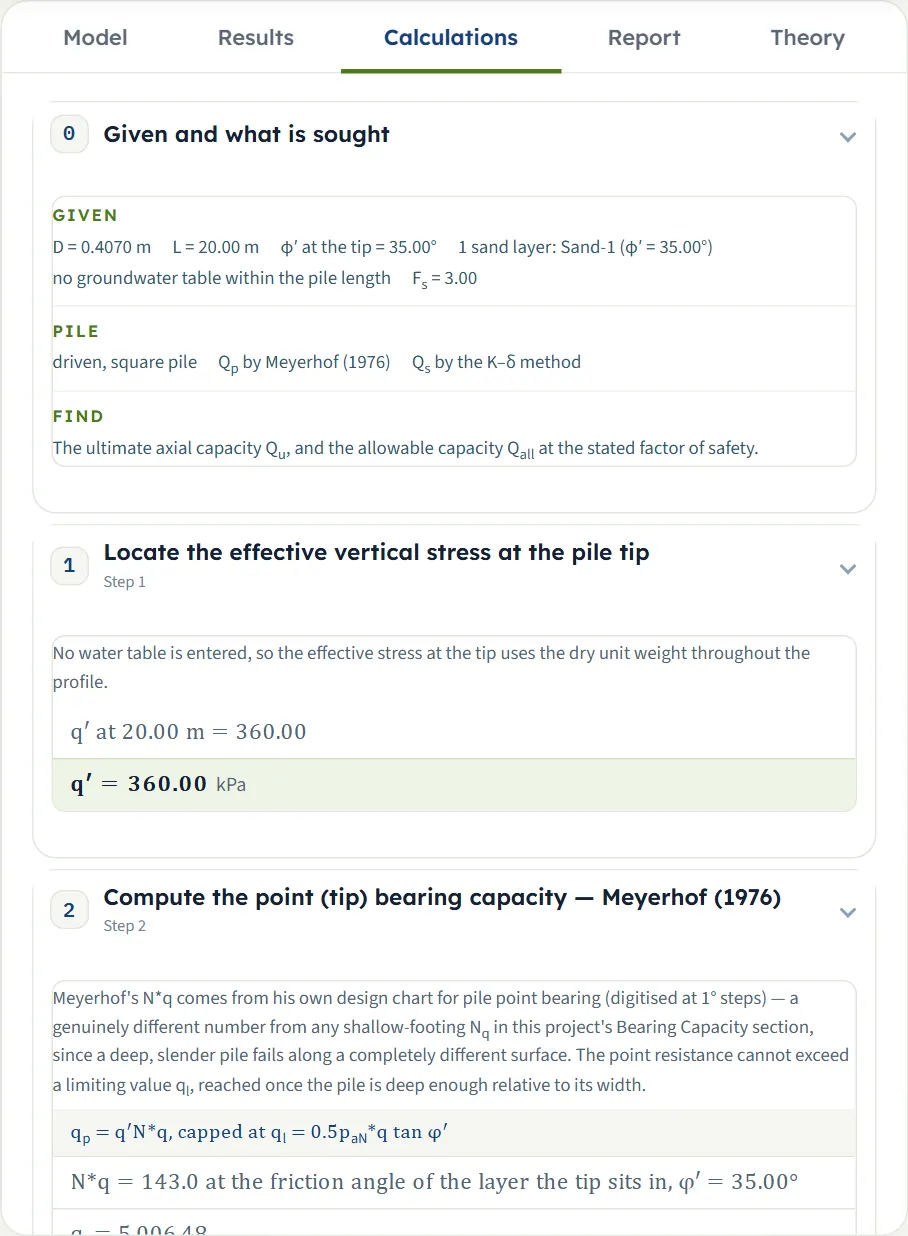
النتائج والحسابات
يجيب تبويب النتائج على السؤال الذي بُنيت الوحدة من أجله: قدرة التحمل، الضغط، معامل الأمان، الهبوط. يعرض الأرقام الرئيسية على بطاقات، وجدولاً للقيم خطوة بخطوة، وحيثما تكون التربة في طبقات، ما تساهم به كل طبقة. حيثما تحتوي الوحدة على فحص تصميم، فإنها تذكر الحكم النهائي بكلمات، وليس بلون فقط: محقق أو غير محقق في وحدات الخوازيق المحورية، محقق أو غير محقق حيثما تفحص الوحدة حداً معيناً.
تبويب الحسابات هو طريقة العمل. يبدأ بـ المعطيات والمطلوب ثم يتبع الطريقة خطوة بخطوة؛ كل خطوة لها شرح قصير، المعادلة برموزها، والمعادلة مرة أخرى بأرقامك، وتنتهي بنتيجة الخطوة. الفصل المميز بعلامة صح في النهاية هو الإجابة في جملة واحدة. يمكن تتبع كل رقم في تبويب النتائج إلى خطوة هنا.
التقرير: بصيغة PDF و Word
ينتج تبويب التقرير تقرير حسابات يمكنك تسليمه لعميل أو مراجع.
- املأ غلاف التقرير: المشروع، الموقع، العميل، رقم التقرير، التاريخ، اسم المُعد، المسمى الوظيفي أو المؤهل، اسم المُراجع، وملاحظات اختيارية. تُحفظ هذه التفاصيل في المتصفح ومع ملف النموذج؛ ولا تُطبع الملاحظات إلا إذا تم ملؤها.
- اضغط على حفظ بصيغة PDF أو تنزيل ملف Word (.docx). تعرض المعاينة الموجودة أسفل الأزرار شكل التقرير.
يحتوي التقرير الموجز على نفس الهيكل في كل وحدة: مقدمة ونطاق العمل، بيانات المدخلات، خطوات الحساب بالتفصيل، النتائج، ملخص، ومراجع الطرق المستخدمة. تُذكر وحدات القياس في التقرير مع الثوابت اللازمة لإعادة أي تحويل يدوياً، وتظهر تحذيرات التحليل في قسم خاص بها.
النظرية ونوافذ المساعدة
تحتوي علامة تبويب النظرية على المنهجية العلمية التي تستند إليها الوحدة، مكتوبة كمقال قصير يتضمن قائمة محتويات، معادلات، رسومات، ومراجع. يمكن فتح الفصول وإغلاقها؛ ويقوم زرا فتح الكل و إغلاق الكل بذلك للصفحة بأكملها. يتم حساب الأشكال والمثال المحلول في النظرية باستخدام نفس محرك الحساب الخاص بالوحدة.
نوافذ المساعدة (?) هي الصيغة المختصرة: نافذة واحدة لكل قسم أو خيار، مع رسم توضيحي والمعادلة التي يستخدمها ذلك الجزء من النموذج. تجيب هذه النوافذ على سؤال "ماذا يعني هذا المربع؟" دون الحاجة لمغادرة علامة تبويب النموذج.
حفظ النموذج وفتحه ومشاركته
| ماذا | مكان الحفظ | الاستخدام |
|---|---|---|
| الحفظ التلقائي | هذا المتصفح | العودة إلى النموذج الذي كنت تعمل عليه؛ لا حاجة للضغط على أي شيء |
| حفظ سريع… | قائمة في هذا المتصفح | الاحتفاظ بعدة إصدارات من النموذج للمقارنة، على سبيل المثال طولان مختلفان للخازوق |
| حفظ إلى ملف… | ملف على جهاز الكمبيوتر الخاص بك | الاحتفاظ بالنموذج مع المشروع، أو إرساله إلى شخص آخر، أو نقله إلى جهاز كمبيوتر آخر أو متصفح آخر |
| فتح ملف… | قراءة مثل هذا الملف | متابعة العمل على نموذج محفوظ؛ افتحه في نفس الوحدة التي حُفظ منها |
| حفظ بصيغة PDF، تنزيل ملف Word (.docx) | ملف تقرير | تقرير الحسابات للعميل أو للمراجع |
الوحدات
يوفر محدد الوحدات في الشريط العلوي ثلاثة أنظمة:
| النظام | الطول | القوة | الضغط والمقاومة | الوزن الحجمي |
|---|---|---|---|---|
| SI · kN | m | kN | kPa | kN/m³ |
| SI · tf | m | tf | kg/cm² للتماسك، t/m² للضغط | t/m³ |
| US | ft | kip | psf للتماسك، ksf للضغط | pcf |
داخل محرك البرنامج، تكون جميع القيم بنظام SI؛ يغير نظام الوحدات فقط ما تدخله وما تقرأه. يؤدي تبديل النظام إلى إعادة كتابة خانات الإدخال بالوحدات الجديدة. بعد إجراء التحليل، يتم إعادة عرض النتائج والتقرير أيضاً، بينما تظل رسومات بعض الوحدات بنظام SI ويُشار إلى ذلك في أعلى يمين الرسم (تُعاد رسومات مجموعة الخوازيق بنظام الوحدات الذي تختاره). تُطبع ثوابت التحويل (1 tf = 9.80665 kN، 1 kg/cm² = 98.0665 kPa، الوزن الحجمي للماء 9.81 kN/m³) في كل تقرير بحيث يمكن تكرار التحويل يدوياً.
الأسئلة الشائعة
هل يحفظ برنامج GeoTerva عملي؟
نعم، بطريقتين. يُحفظ النموذج في متصفحك أثناء الكتابة، لذا تُفتح الصفحة مجدداً من حيث توقفت. للحصول على نسخة قابلة للنقل، استخدم حفظ إلى ملف… لكتابة النموذج في ملف، و حفظ سريع… للاحتفاظ بنسخ مسمّاة داخل المتصفح.
لماذا لا يمكنني تعديل البيانات المدخلة بعد إجراء التحليل؟
بعد إجراء التحليل، تُقفل المدخلات بحيث تصف الرسومات والنتائج والحسابات والتقرير نفس النموذج. اضغط على تعديل المدخلات لإلغاء قفلها؛ يؤدي هذا إلى مسح النتائج ويعود الشريط إلى تحليل. يمكن تغيير نظام الوحدات بينما النموذج مقفل.
هل يمكنني تغيير الوحدات بعد التحليل؟
نعم. يعمل محدد الوحدات في الشريط العلوي في أي وقت. تُعاد صياغة المدخلات والرسومات والنتائج والتقرير بالنظام الجديد دون الحاجة لإجراء تحليل جديد.
كيف أحصل على تقرير؟
افتح علامة تبويب التقرير، واملأ تفاصيل الغلاف إذا رغبت، واضغط على حفظ بصيغة PDF أو تنزيل ملف Word (.docx). قم بإجراء تحليل أولاً: يتم إعداد التقرير بناءً على النموذج الذي تم تحليله.
ماذا تعني التحذيرات؟
التحذير هو تنبيه أو ملاحظة من عملية التحليل: مدخلات خارج نطاق مخطط ما، أو طريقة مستخدمة خارج الحالة التي صُممت لها، أو تحقق يقترب من حده الأقصى. يسرد زر التحذيرات الموجود على الشريط الأخضر هذه الملاحظات، ويُطبع نفس النص في التقرير.
كيف أنقل نموذجاً إلى جهاز آخر؟
استخدم حفظ إلى ملف… على الجهاز الأول، وانقل الملف، ثم استخدم فتح ملف… في نفس الوحدة على الجهاز الثاني. تظل النسخة التلقائية والحفظ السريع في المتصفح الذي أُنشئت فيه.
هل يعمل البرنامج على الهاتف أو الجهاز اللوحي؟
نعم. يعمل GeoTerva عبر المتصفح، لذا فهو يعمل على الهاتف والجهاز اللوحي والحاسوب المكتبي دون الحاجة إلى تثبيت أي شيء. على الشاشات الضيقة، يظهر الرسم فوق لوحة التحكم.